






 深耕数码、AI兴趣领域







24
25
飞牛OS docker 一键部署Copaw,平替OpenClaw!图形化配置界面!
2026-03-16 23:12:34
3点赞
35收藏
1评论
前几天分享完Docker部署OpenClaw的教程后,不少朋友跟着操作“吃虾”,但即便Docker版已经简化了部署流程,终端化的配置界面还是让很多没接触过的小白望而却步。毕竟不是所有人都熟悉命令行操作,复杂的参数配置很容易踩坑。今天就给大家带来一个更友好的选择CoPaw,一款阿里云通义团队开发的国产本地AI智能体,图形化界面+一键部署,把“小龙虾”的使用门槛直接拉到最低,普通人也能轻松玩转。
什么是copaw?
CoPaw是阿里云通义团队开发的国产AI智能体协作平台,定位为"协同个人智能体工作台",2026年2月28日开源。它通过简单部署(如pip安装或Docker一键启动)支持本地模型运行,无需API费用,原生适配钉钉、飞书等国内IM平台。具有多智能体协作、长短期记忆管理、定时任务自动化等,适合办公自动化、文档处理等场景,主打隐私安全与低成本优势。简单说就是国产版的openclaw。
项目地址:https://github.com/agentscope-ai/CoPaw/tree/main
官网地址:https://copaw.agentscope.io/
 图片
图片
核心能力是什么?
全域触达 — 钉钉、飞书、QQ、Discord、iMessage 等频道,一个 CoPaw 按需连接。
由你掌控 — 记忆与个性化由你掌控,本地或云端均可;定时与协作发往指定频道。
Skills 扩展 — 内置定时任务,自定义技能目录,CoPaw 自动加载,无绑定。
你可以用 CoPaw 做什么?
❝
社交媒体:每日热帖摘要(小红书、知乎、
YouTube新视频摘要。生产力:邮件与
Newsletter精华推送到钉钉/飞书/QQ,邮件与日历整理联系人。创意与构建:睡前说明目标、自动执行,次日获得雏形;从选题到成片全流程。
研究与学习:追踪科技与 AI 资讯,个人知识库检索复用。
桌面与文件:整理与搜索本地文件、阅读与摘要文档,在会话中索要文件。
探索更多:用
Skills与定时任务组合成你自己的agentic app。
compose部署
安装之前需先在docker文件夹中新建一个CoPaw文件夹,用于配置持久化保存,后面所有相关文件都存在这里。
 图片
图片准备Compose文件
打开飞牛OS的docker--compose--新增项目--项目名称(填CoPaw,可识别即可),路径选择上面建立好的文件夹“CoPaw”,选择创建docker-compose.yml,然后将下面代码复制粘贴到代码框,为了便于大家理解,我给部分代码加了注释,最后勾上创建项目后立即启动,点击创建即可:
version: '3'

services:
  copaw:
    image: agentscope/copaw:latest
    container_name: copaw
    restart: unless-stopped
    ports:
      - 8088:8088
    volumes:
      - ./data:/app/working
❝
注意:
国内用户也可选用阿里云容器镜像服务 (ACR):
agentscope-registry.ap-southeast-1.cr.aliyuncs.com/agentscope/copaw:latest端口被占用的话可自行修改。
代码复制可让ai调整格式。
配置、记忆与 Skills 保存在 ./data` 卷中
 图片
图片显示正在运行,说明部署成功。
 图片
图片项目配置
打开浏览器,输入 http://NASIP:8088 比如我这里就是 http://192.168.1.39:8088 进入项目页面,首次进入显示是英文,点击右上角切换到中文。
 图片
图片配置模型
由于是AI agent ,所有的工作开展就是基于大模型来开展,所以我们要先配置ai模型。
前期准备
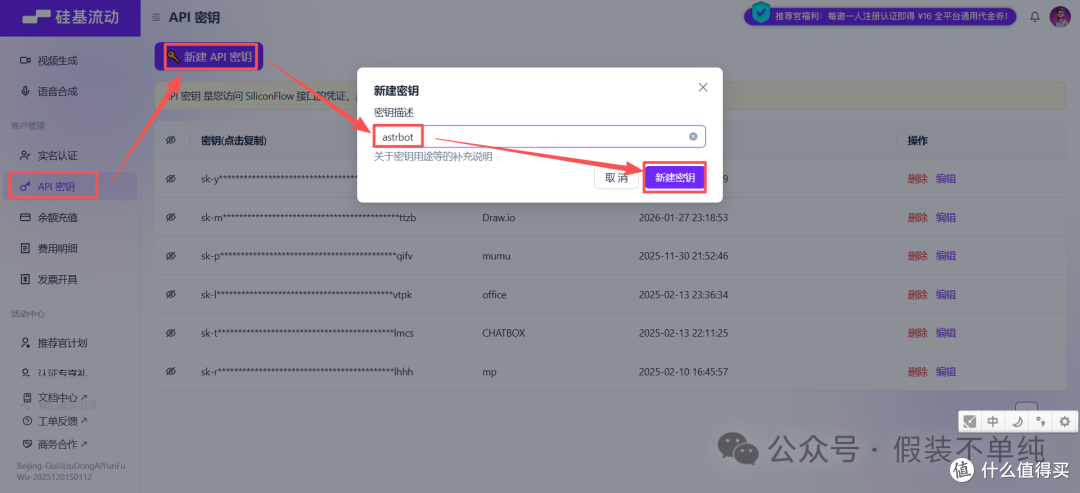
需要提前准备一个ai模型的api key,国内建议使用硅基流动,可以使用我的硅基流动邀请注册地址,注册后系统会自动赠送16元代金卷,足够体验使用了。
注册地址: https://account.siliconflow.cn/login?redirect=https%3A%2F%2Fcloud.siliconflow.cn&invitation=ygyibRsm
用手机号注册并登录,进入【控制台】→【API密钥】。 点击“创建API密钥”,给密钥起个名字(比如“bot”).
 图片
图片创建后复制保存密钥(类似“sk-xxxxxx”的字符串),这个后面要用到,别弄丢了!
 图片
图片开始配置
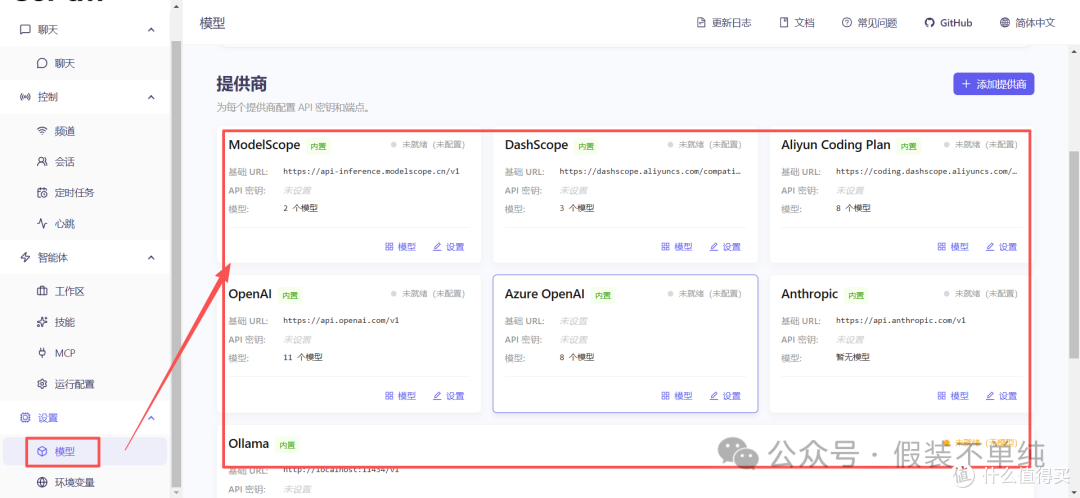
点进来可以看到有8个预制的模型提供商,包括摩搭、灵积、openai等,如果你有这些平台的key可以直接配置,甚至你本地部署了ollama,也能配置直接用。
 图片
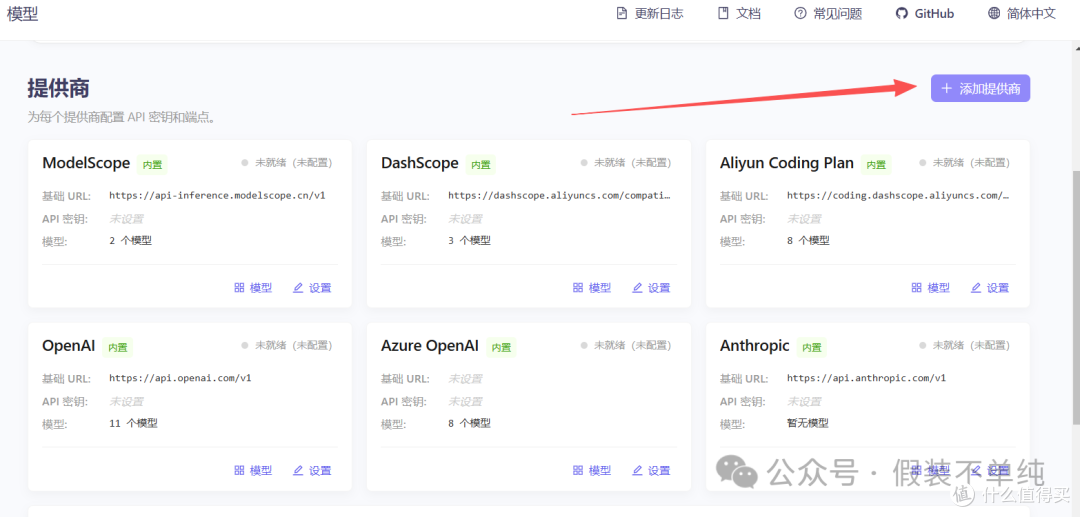
图片如果没有,那就需要咱们自己配置了,点击右上角添加提供商
 图片
图片这里需要填要添加的提供商的信息,由于我一直使用的硅基流动,所以这里就填硅基流动的相关信息了,,填好后点击创建。
 图片
图片❝
注意:
提供商 ID:小写字母、数字、连字符、下划线,创建后不可更改。我用硅基流动就填siliconflow
显示名称:直接复制,保持一样就行
默认 Base URL:https://api.siliconflow.cn/v1,这是硅基流动的地址,其他供应商填对应的就行。
API Key 前缀(可选):可填可不填的一律不填。
协议:选择openai兼容协议
此时你就能看到有硅基流动这个自定义供应商了,但是还是显示的未就绪(无模型)
 图片
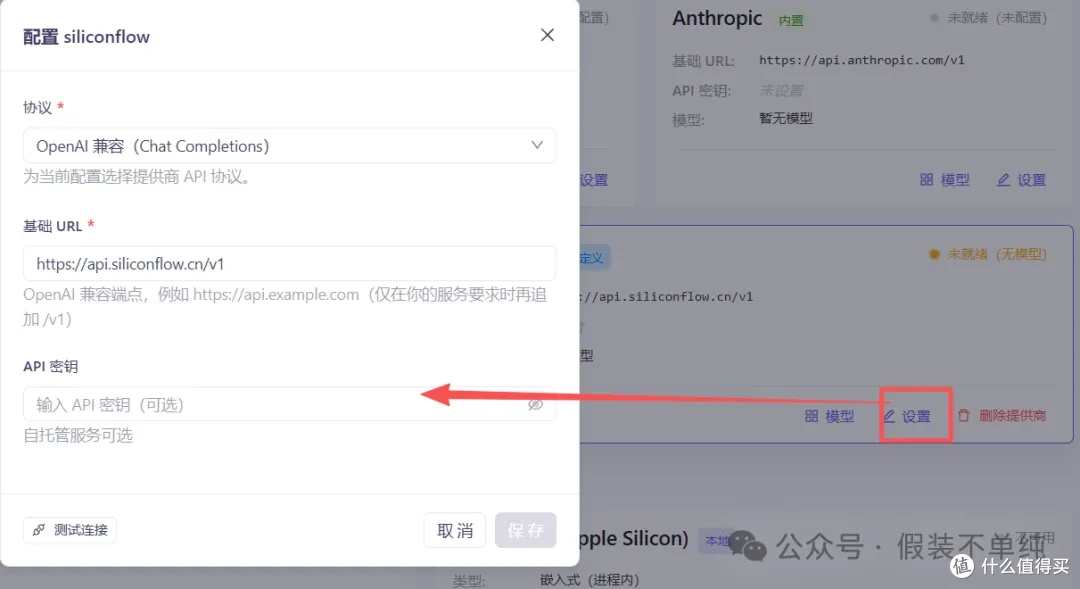
图片设置--添加API密钥,输入硅基流动的apikey,保存。
 image
imageimage
上面会弹出一个窗口,让你选择一个模型
 图片
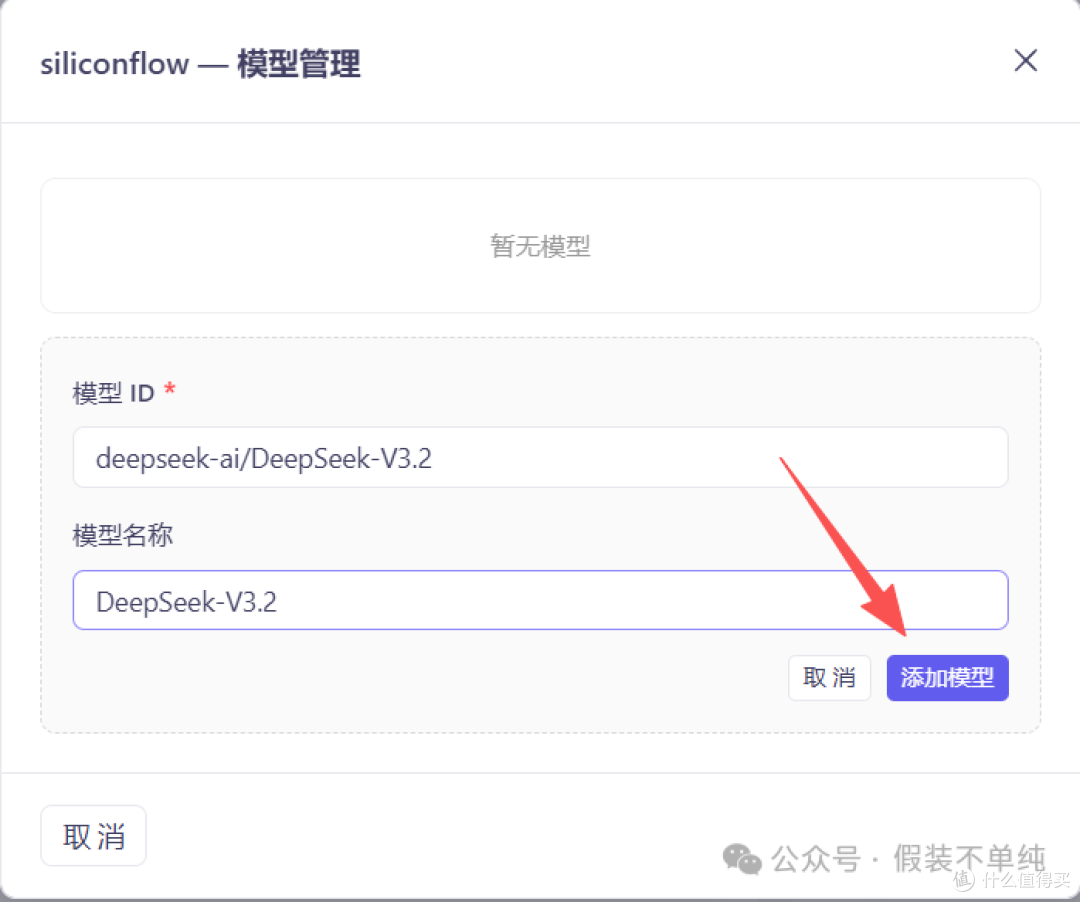
图片点击模型--添加模型,
 图片
图片模型 ID:,硅基流动模型广场显示出来的名字就是模型ID,deepseek-ai/DeepSeek-V3.2
 图片
图片模型名称:这个不重要,可以和上面一样,也可以直接填DeepSeek-V3.2
填好后直接点添加模型
 图片
图片此时就有一个可用模型了,右上角也变成了可用/有模型
 图片
图片然后在最上面,先选择提供商,再选择要用的模型,由于我只配置了一个,所以没啥好选的,点击保存,LLM模型就配置好了。
 图片
图片聊天
配置好大模型就可以实现最基础的聊天功能了,还能功过聊天让copaw去配置和实现其他功能。
 图片
图片频道机器人
频道里面内置了钉钉、飞书、QQ、Discord等聊天通道,可直接启用。
 图片
图片比如,我要启用飞书机器人,点击面板上的feishu后,就可以启用,整体配置非常简单,在飞书开放平台配置好机器人后,将App ID及App Secret复制过来,保存就行。(如何配置飞书可参考前几期文章)飞牛Nas Docker部署中文汉化版OpenClaw,附飞书+QQ机器人配置详解
 图片
图片机器人配置难度相对于openclaw简单的不是亿点点。这点我想配置过openclaw里面飞书插件的朋友一定深有感触。
会话管理
copaw里面的会话就是openclaw里面的 session,可以同时开启多个会话,每个会话执行不同的任务,开启多线条工作模式,多个会话之间互不影响。
 图片
图片定时任务
copaw的定时任务就是openclaw里面的cron,只是这个把定位提高了,通过定时任务可以创建每日日报等需要定时开始的工作,当然,你可以直接在聊天窗口创建定时任务。
 图片
图片心跳
按固定间隔用 HEARTBEAT.md 内容执行自检。默认静默运行不影响当前对话,也可选择将回复发到上次对话频道。
 图片
图片工作区
这就类似于openclaw的workspace,功能都一样。
 图片
图片技能
内置了一些简单的技能
 图片
图片如果不够,还能再添加技能,只需输入技能地址就行。
目前支持的技能来源:

- https://skills.sh/
- https://clawhub.ai/
- https://skillsmp.com/
- https://github.com/

URL 示例:

- https://skills.sh/vercel-labs/skills/find-skills
- https://github.com/anthropics/skills/tree/main/skills/skill-creator
 图片
图片
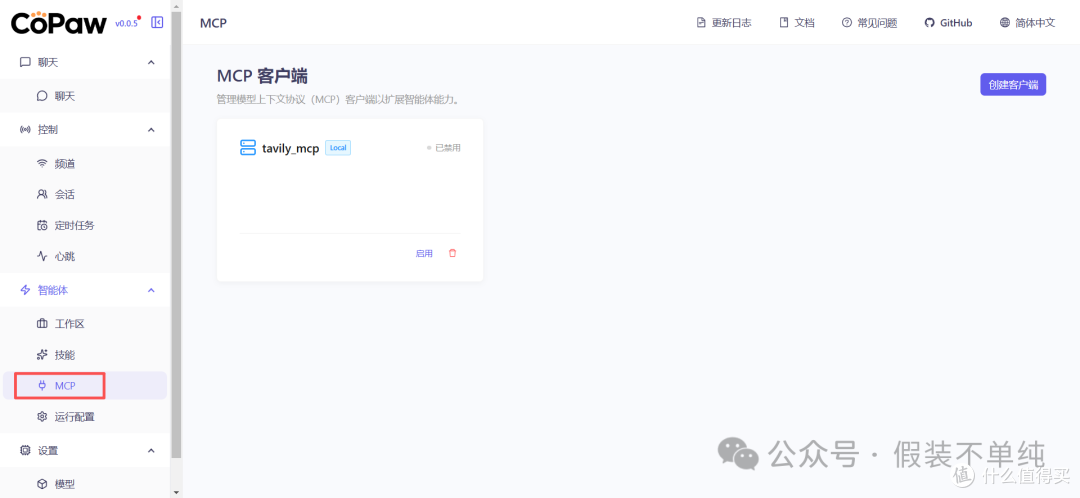
MCP 客户端
copaw直接内置了mcp客户端,管理模型上下文协议(MCP)客户端以扩展智能体能力。
 图片
图片最后
体验下来,CoPaw给我的最大感受就是“接地气”,它完美解决了OpenClaw终端配置的痛点,把复杂的命令行操作全部转化为直观的图形化界面,哪怕是零基础的小白,也能自己摸索着完成部署和配置。作为国产AI智能体,它不仅适配国内常用的钉钉、飞书等IM工具,还支持本地部署,兼顾隐私安全与低成本,完全可以作为OpenClaw的平替甚至升级选择。
无论是用来做办公自动化、资讯汇总,还是搭建个人专属智能助手,CoPaw都能轻松胜任。如果你之前被OpenClaw的配置难住,或者想找一款简单易用的本地AI智能体,不妨试试CoPaw,相信它会给你带来惊喜。
关联阅读:
飞牛Nas Docker部署中文汉化版OpenClaw,附飞书+QQ机器人配置详解
飞牛Nas Docker部署AIClient2API,解决OpenClaw痛点!免费使用kimi-k2.5/minimax-m2.5/glm-4.7等大模型
OpenClaw新手必装10个skills,让你的小龙虾从“能聊天”到“会干活”
Docker 部署 AstrBot,接入QQ进行对话,看看能不能平替openclaw
作者声明本文无利益相关,欢迎值友理性交流,和谐讨论~






值友2307941108
校验提示文案
值友2307941108
校验提示文案