













16
21
既是拓展坞,也是硬盘盒,阿卡西斯M002Pro机箱拓展坞评测
2026-09-30 18:44:40
0点赞
2收藏
0评论
前言
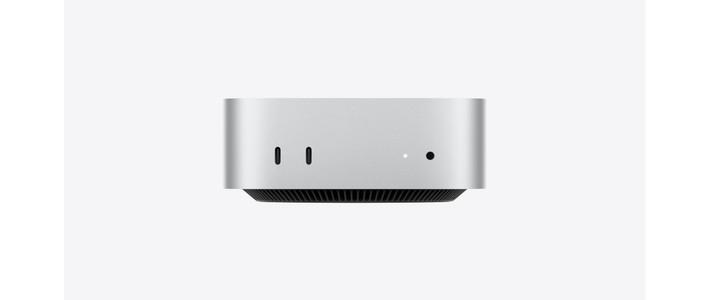
Mac mini 体积小巧、性能够强,是视频剪辑、图形设计等创作者桌面用户的首选主机。但它有两个问题,一是接口数量有限,Mac mini M4 Pro 虽然配备了多个接口,但基本都是USB-C 口规格,想插 U 盘、外接键鼠、读相机卡都需要转接;二是内置存储升级太贵,以 Mac mini M4 Pro 为例,起步容量 512GB,官网选配升级到 2TB 需要加四千多元,升级到 4TB 更是要加一万三千元,对于需要大容量的用户来说是一笔不小的开支。
针对这些问题,阿卡西斯推出了 M002Pro 这款机箱式拓展坞。它采用银色全铝机身,1:1 开模设计,Mac mini 放入后原生接口全部从侧面开孔露出使用。作为拓展坞,它通过雷电 4 接口连接主机补全了 Mac mini 缺失的 USB-A、DP 视频输出、SD/TF 读卡这类常用接口;同时它还是一个双盘位 M.2 NVMe 硬盘盒,用户可以利用手上闲置的固态硬盘,即使专门购买两块硬盘来扩容,成本也远低于官方内置升级。同时它支持 RAID 0 / RAID 1 / JBOD,最高扩展 16TB。
接下来我们就从开箱、外观、安装到实际性能测试,带大家看看这款产品的完整体验。
产品介绍
开箱
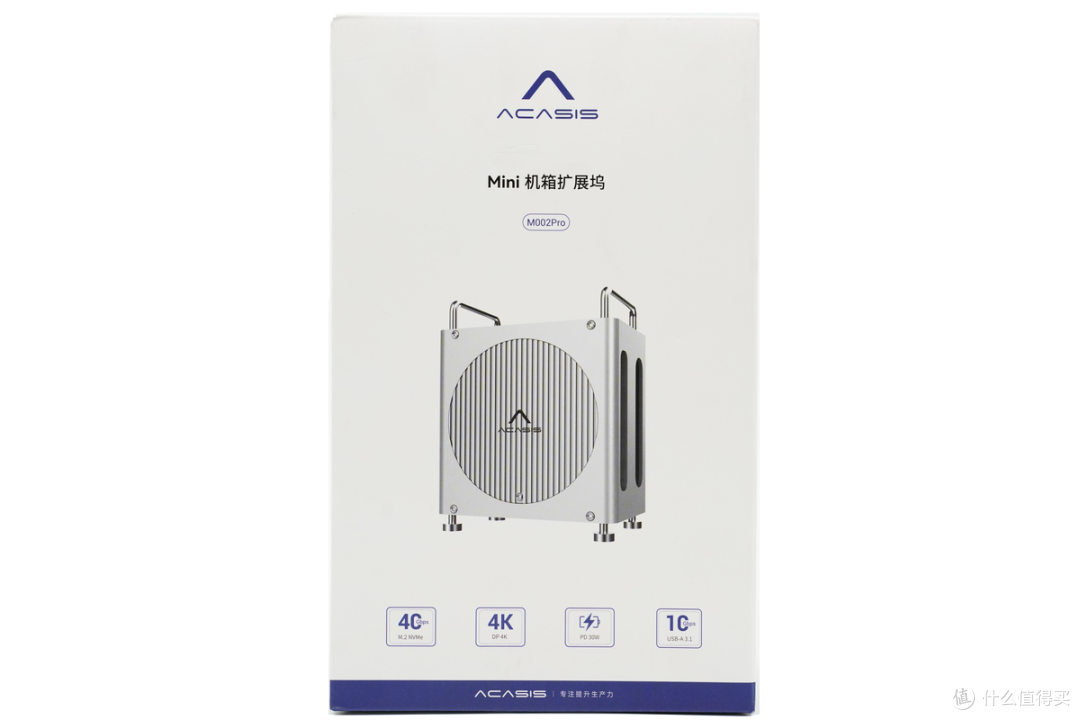
包装盒正面以白色为主色调,上方是 ACASIS 的品牌 logo,中间标注“Mini 机箱拓展坞”以及型号 M002Pro,下方是产品渲染图 底部四个标识分别标注了 40Gbps M.2 NVMe、4K DP、PD 30W 和 10Gbps USB-A 3.1。
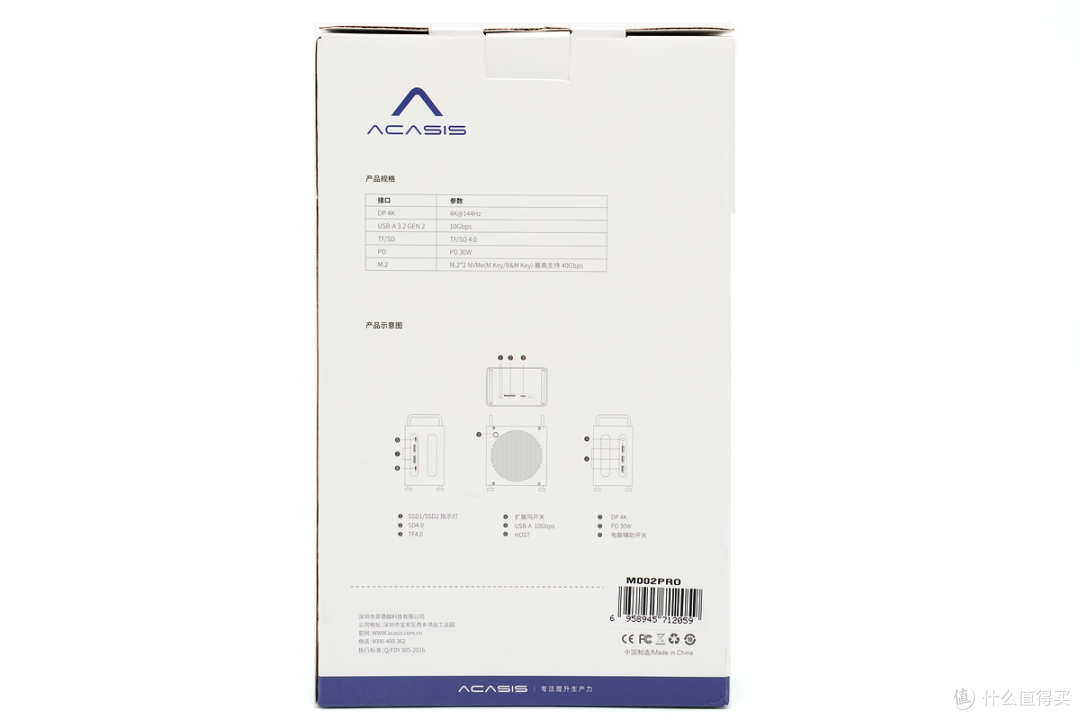
包装盒背面印有详细的产品规格表和四面接口示意图。
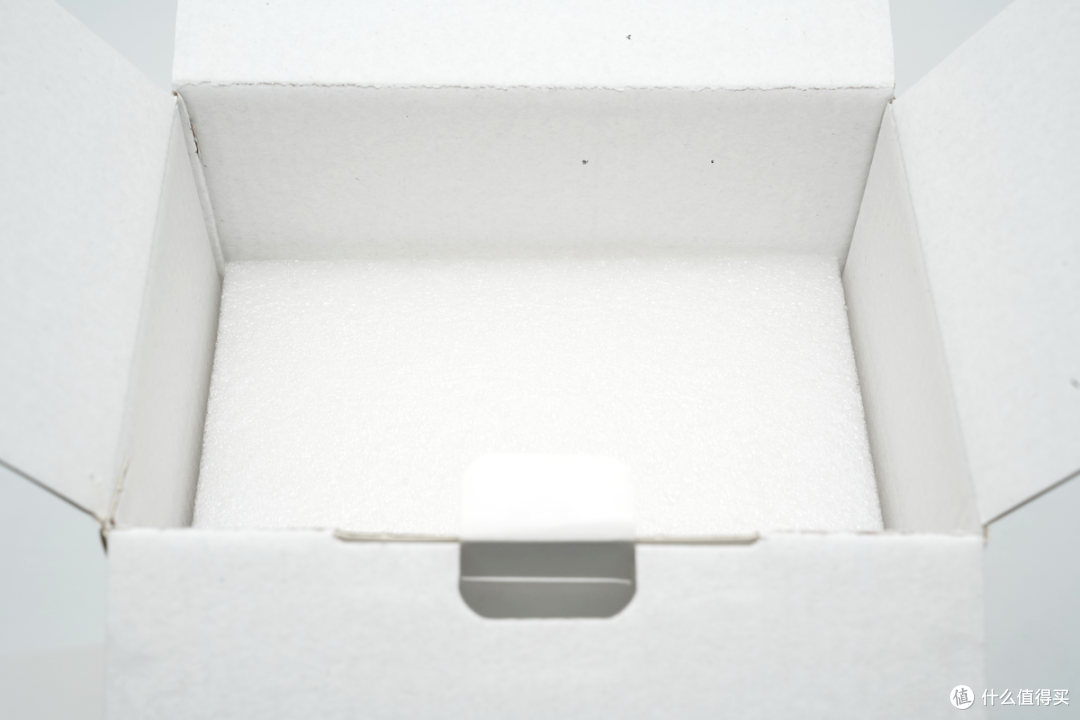
打开包装盒,内部采用白色珍珠棉内衬,将拓展坞机身包裹,可以在运输过程中有效吸收碰撞和震动,保护金属机身不受损伤。
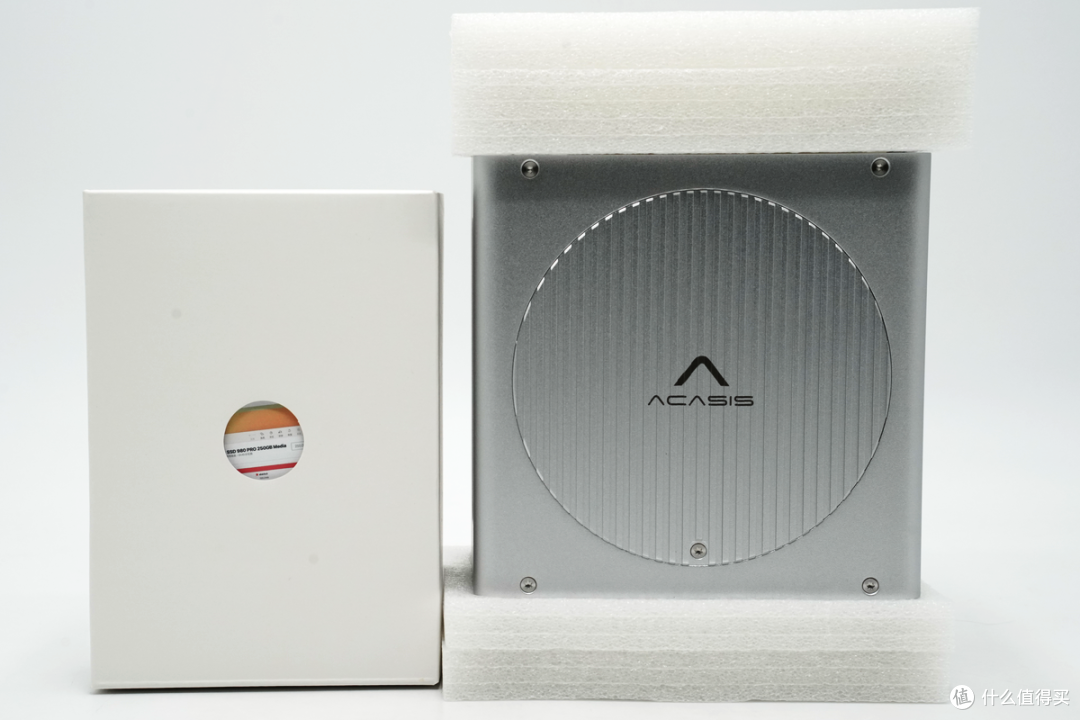
拿出拓展坞主机和配件盒。右侧是 M002Pro 主机,上下两面均由珍珠棉包裹。左侧是一个白色配件盒。
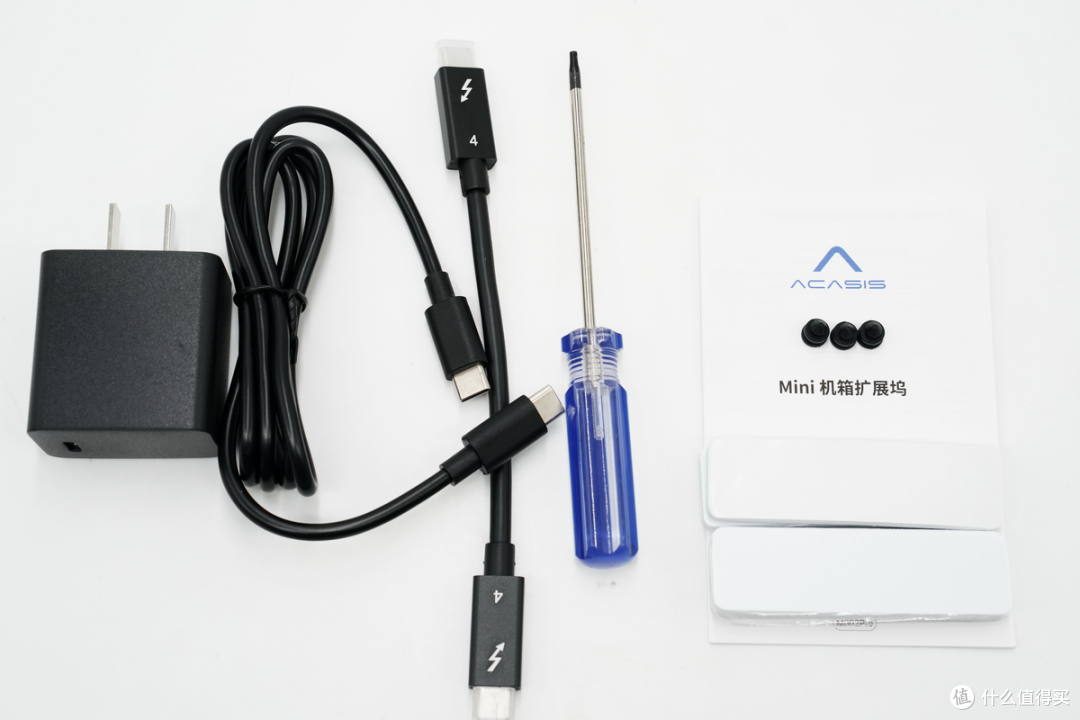
打开配件盒:左侧是一个黑色 PD 30W 电源适配器,旁边是一条雷电 4 数据线(理论接口带宽可达 40Gbps);此外还有一把螺丝刀、一本说明书(内含详细的安装教程)、三个黑色橡胶固定塞(用于固定固态硬盘)以及两片白色导热贴(安装时贴在固态硬盘上辅助散热)。
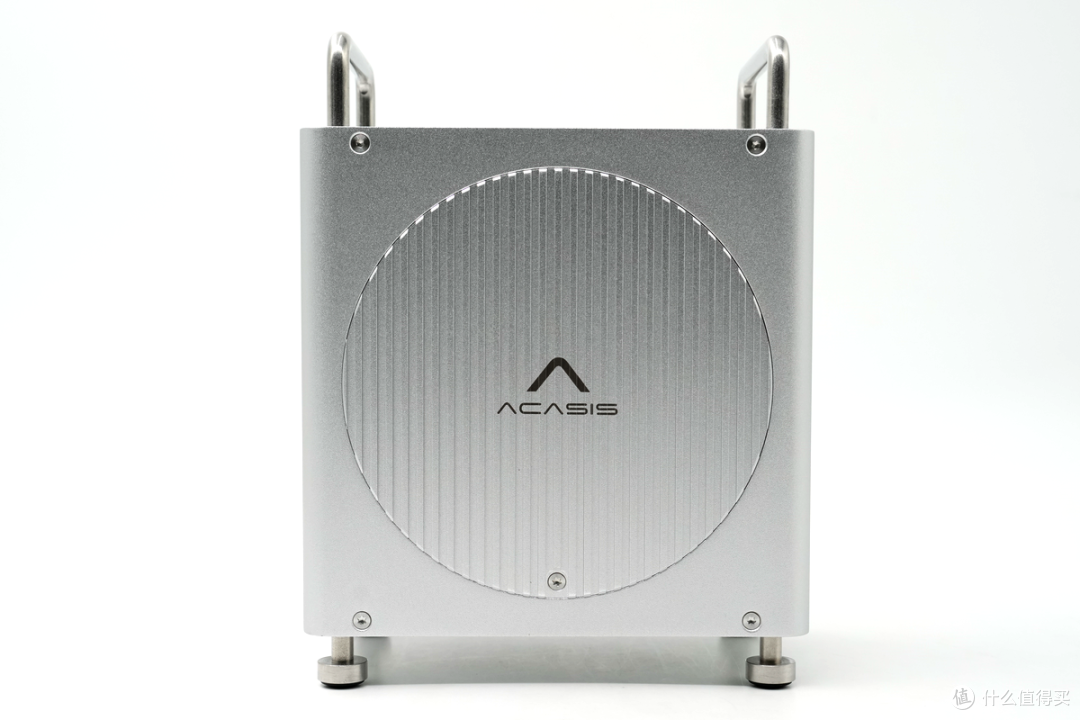
外观方面,M002Pro 和 Mac mini 一样采用银色铝合金机身,整体为方正的小方块造型,机身尺寸为长 136mm × 宽 87mm × 高 170mm,表面磨砂处理,质感细腻。正面中央印有 ACASIS 的品牌 logo。机身顶部左右两侧各延伸出一个 U 型金属提手,方便拿取,整体设计简洁利落。
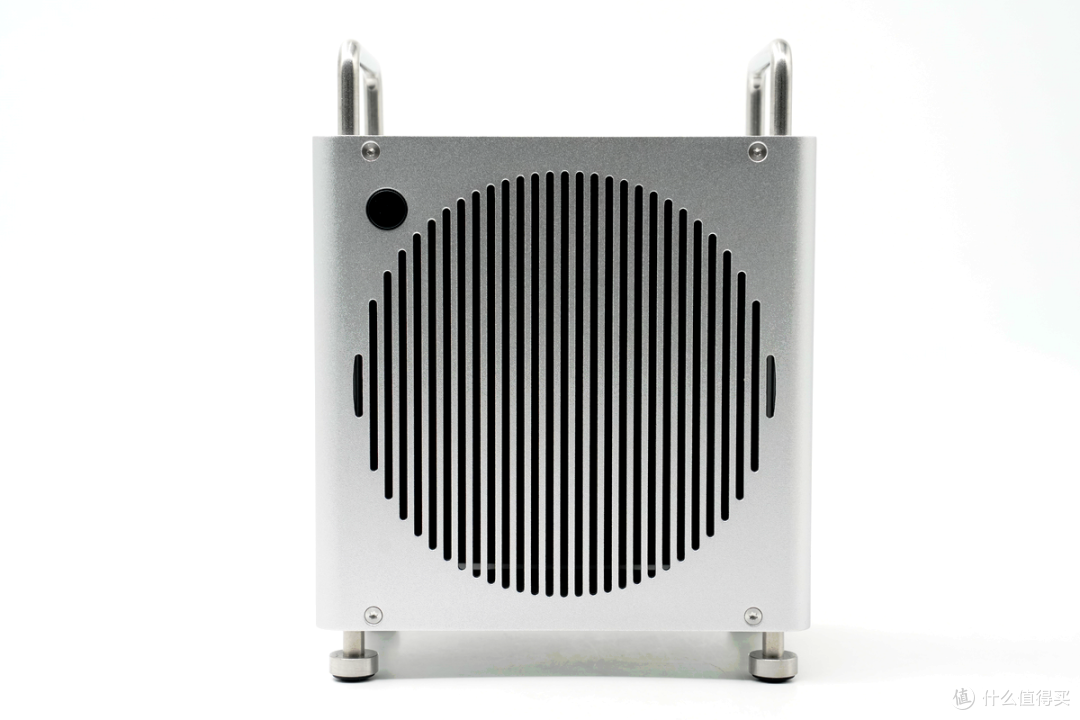
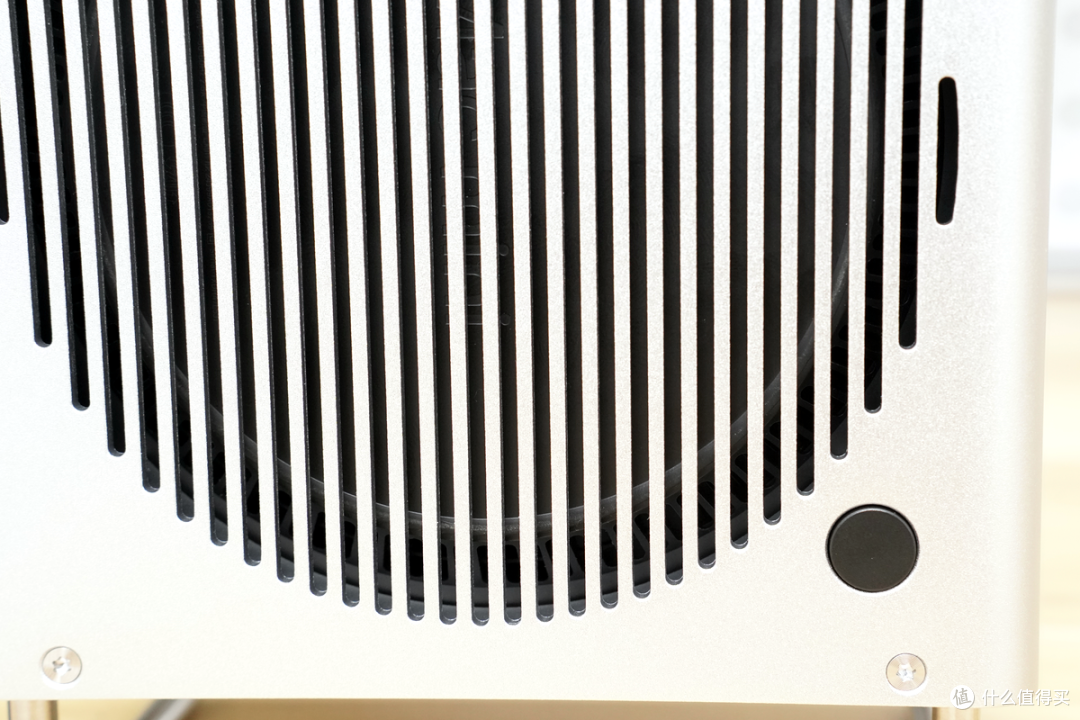
机身背面有大面积圆形竖条纹散热格栅,Mac mini 放入后,它的散热风扇的气流正好透过这个开孔排出气流,不会被金属机身遮挡,保证 Mac mini 自身的散热风道不受影响。左上角有一个黑色圆形按钮,这就是 Mac 辅助开机键。Mac mini 的电源按键设计在机身底部,开关机非常不方便,M002Pro 通过这个按键可以直接控制 Mac mini 的开机,提升使用体验。
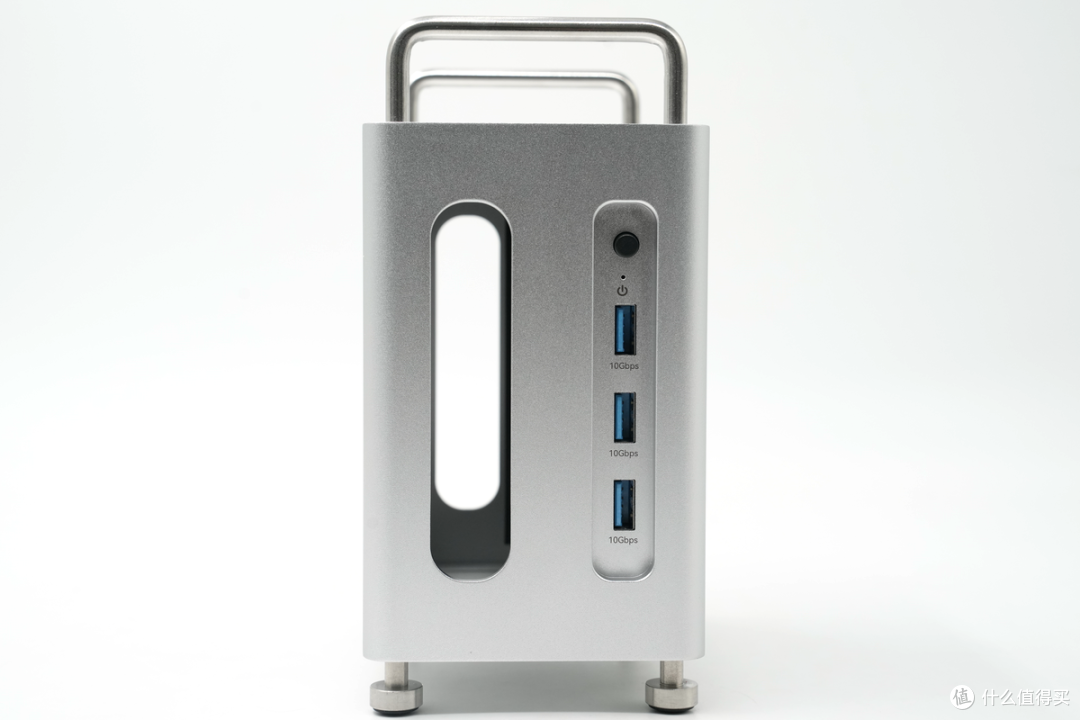
机身侧面的左侧接口区域,从上到下依次是:一个黑色电源按钮(带有蓝色指示灯),下方是三个 USB-A 接口,标注 10Gbps,左侧是一个长条形镂空开孔,Mac mini 放入拓展坞后,自身的接口可以从这个开孔处露出。
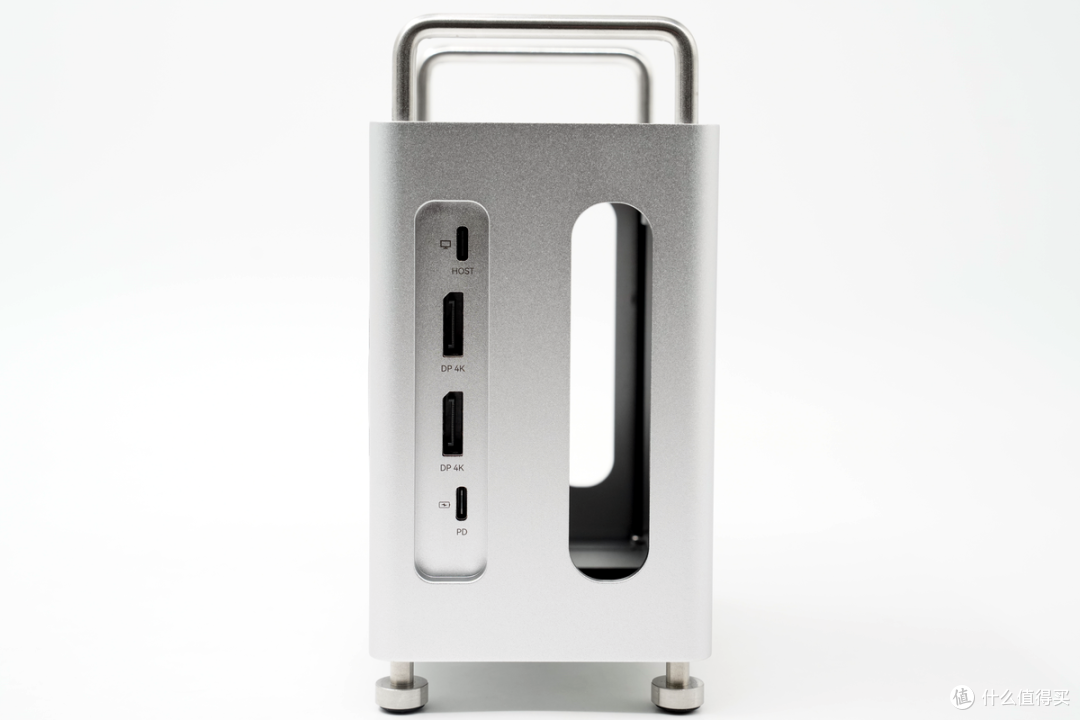
机身侧面的右侧接口区域,从上到下依次是:HOST 接口(USB-C 雷电 4,用于连接 Mac mini)、两个 DP 4K 视频输出接口,最下方是 PD 30W 供电接口。右侧同样有一个长条形镂空开孔,Mac mini 放入后自身的接口可以从此处露出使用。
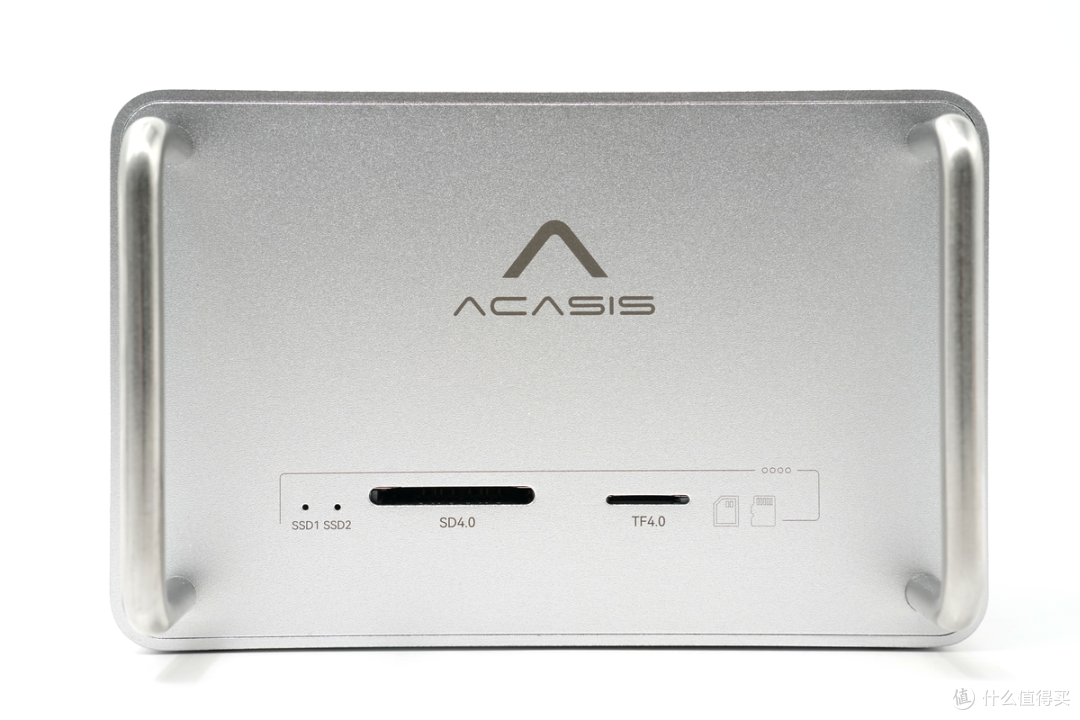
机身顶部中央刻了 ACASIS 品牌 logo。下方从左到右依次是:SSD1 和 SSD2 两个硬盘状态指示灯、SD 4.0 读卡器插槽(标准大卡)、TF 4.0 读卡器插槽(microSD 小卡),左侧有对应的指示灯。
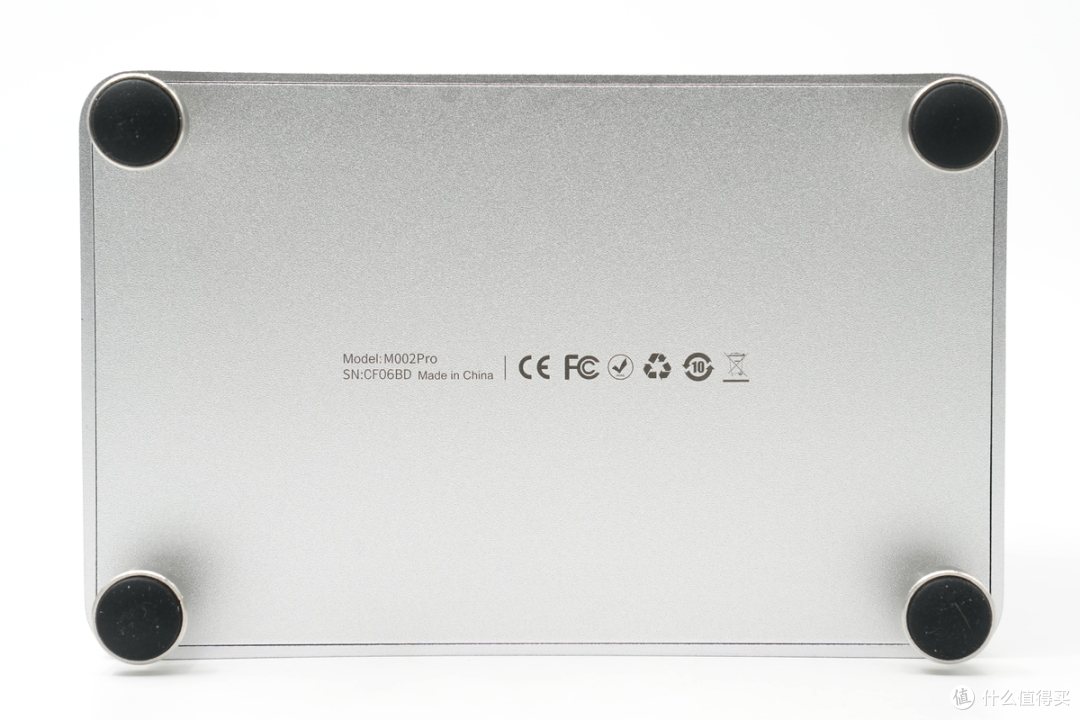
底部同样是一块银色磨砂面板,四角各有一个圆形黑色橡胶脚垫,外圈为银色金属包边,防滑减震。放在桌面上十分稳定,不会轻易滑动。面板中央刻了型号 M002Pro 和序列号,旁边是 CE、FCC 等常见的安规认证标志。
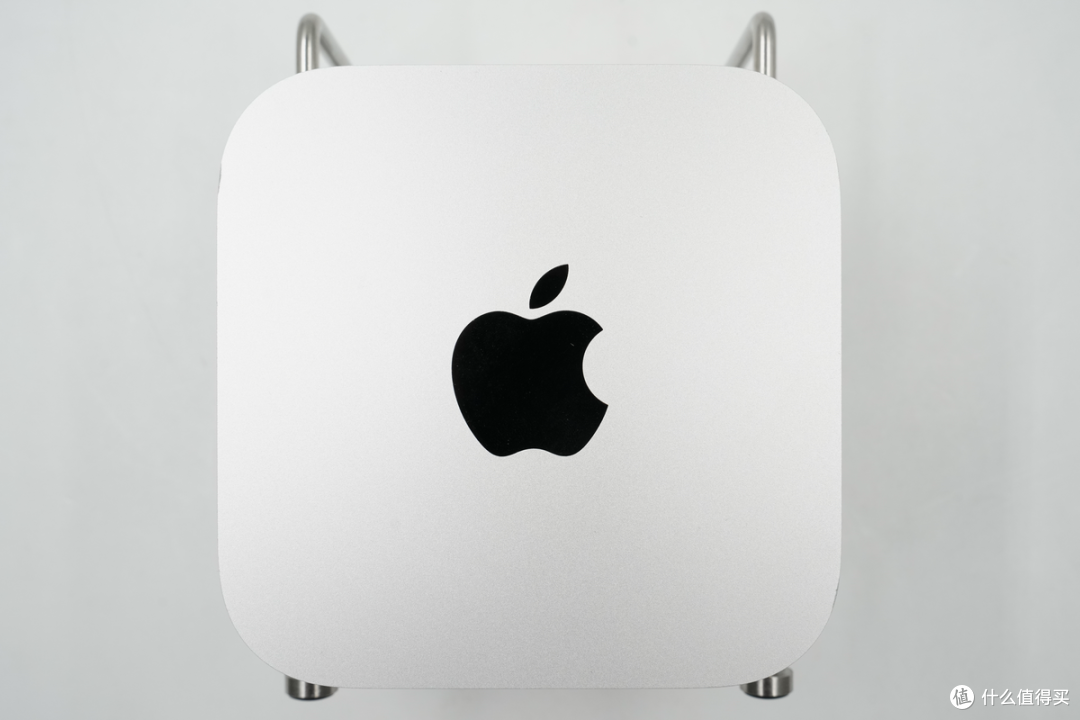
将拓展坞平放与 Mac mini 放在一起,看下来,拓展坞和 Mac mini 大小基本一致,放在桌面上并不会多出太多占地面积,图中这台就是本次用于测试的主机,具体型号为 Mac mini M4 Pro。
安装
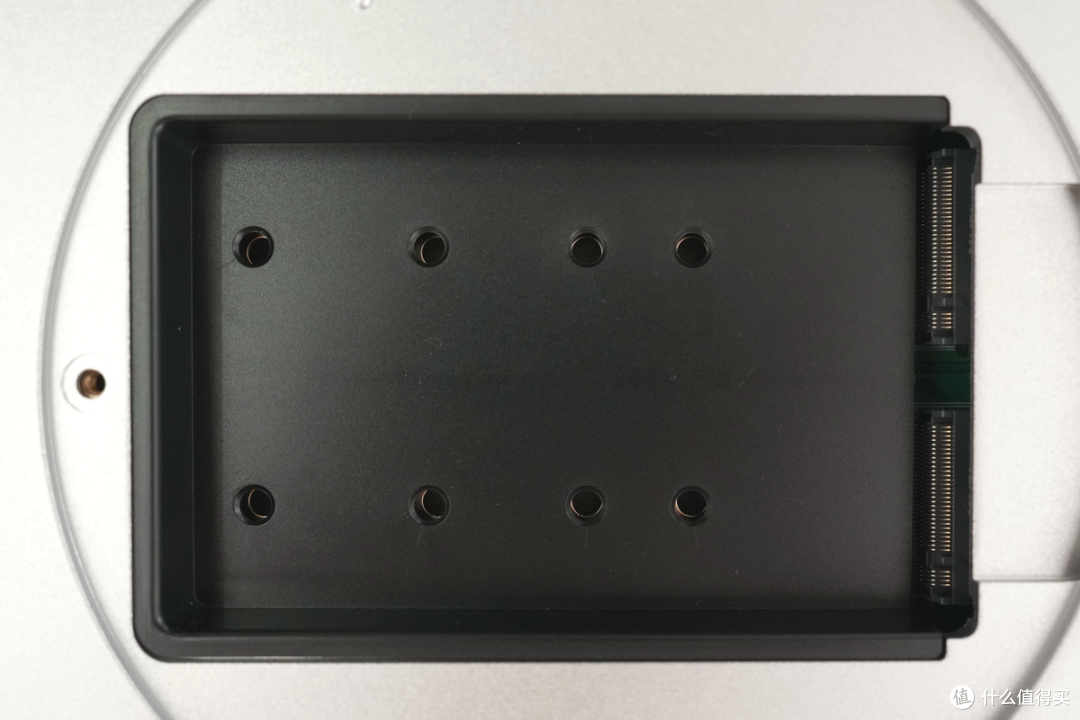
我们先组装固体硬盘,拧开正面带有 ACASIS logo 的盖板,便可以打开硬盘盒内部,配备两个 M.2 插槽,均支持 NVMe 协议,预留了多组固定孔位,可以适配 2230、2242、2260、2280 等不同长度的固态硬盘。两个盘位最高支持 16TB 总容量,可以组成 RAID 0、RAID 1、JBOD 模式。
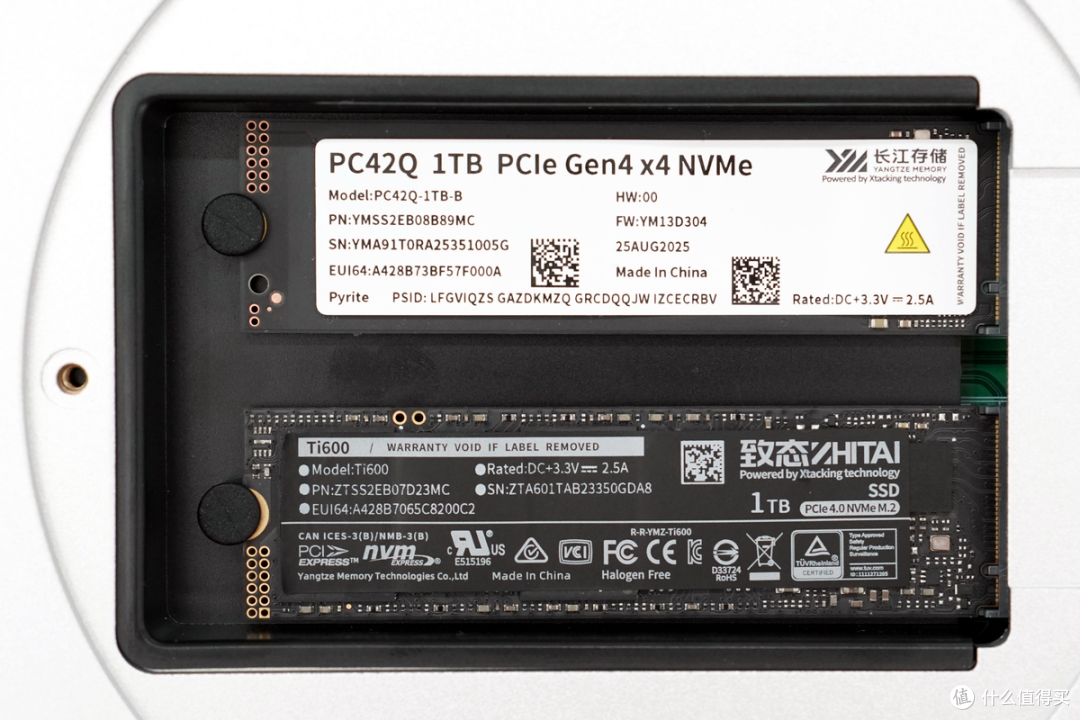
阿卡西斯 M002Pro 支持组建 RAID 模式,所以我们安装两块硬盘:上方是长江存储 PC42Q 1TB,下方是致态 Ti600 1TB。据官方介绍,单条通道下理论最高速率为 20Gbps,两块盘组成 RAID 0 之后理论最高可达 40Gbps,正好跑满雷电 4 的上行带宽。
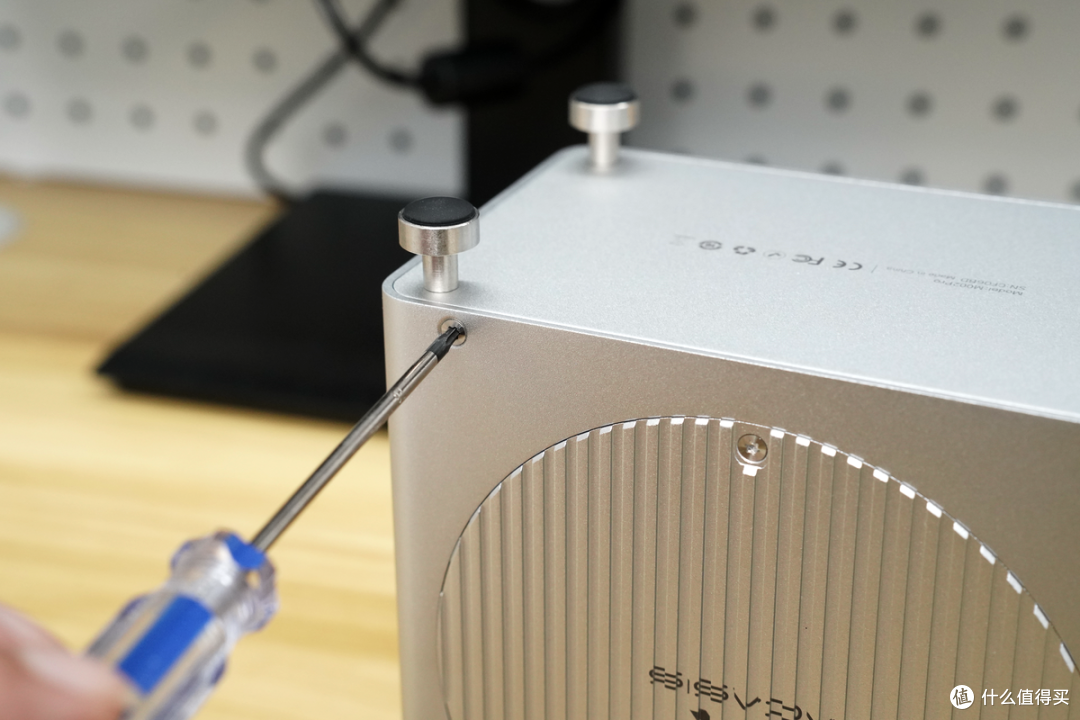
接下来我们将 Mac mini 安装进 M002Pro。将 M002Pro 倒置,使用配备的螺丝刀依次拧开底盖四周的固定螺丝,即可取下底盖。
取下底盖之后,缓慢将 Mac mini 主机放入,注意 Mac mini 自身的开机按键需要对应拓展坞背面的外置开机按键位置放入。
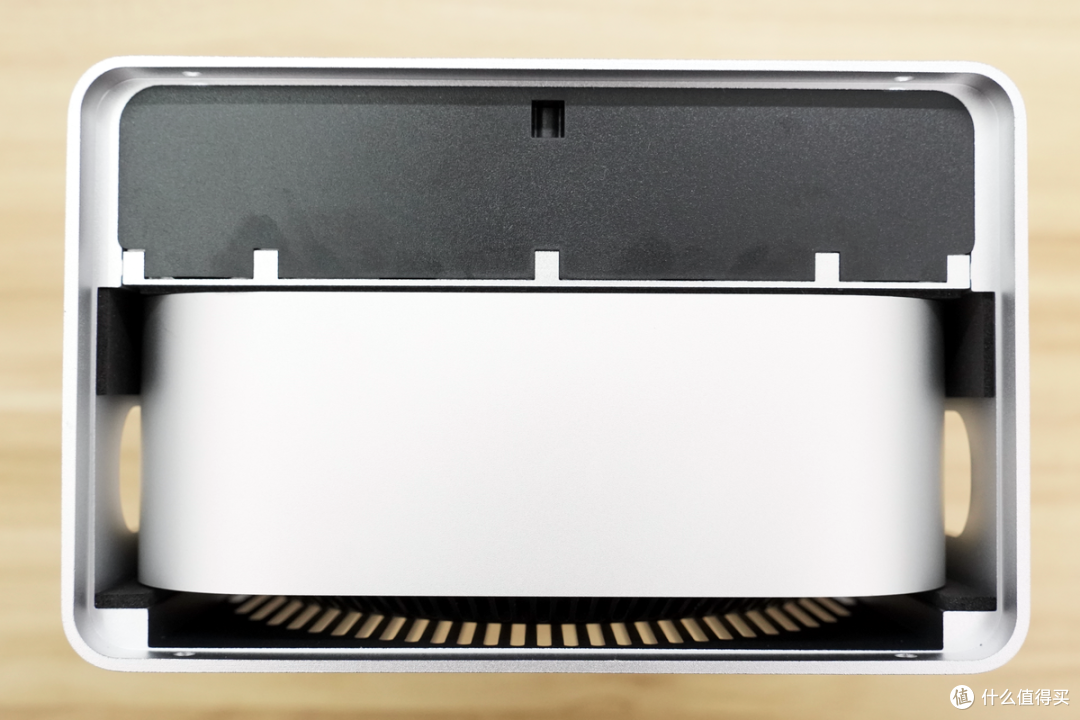
Mac mini 放入后,可以看到主机与 M002Pro 内部四周的黑色海绵垫紧密贴合,避免金属机身与 M002Pro 内壁接触刮花,还能缓冲震动。同时 M002Pro 的内部主机接触面(蓝色部分)与上下底部也配有海绵缓冲,从多个方向对 Mac mini 形成全方位的保护。
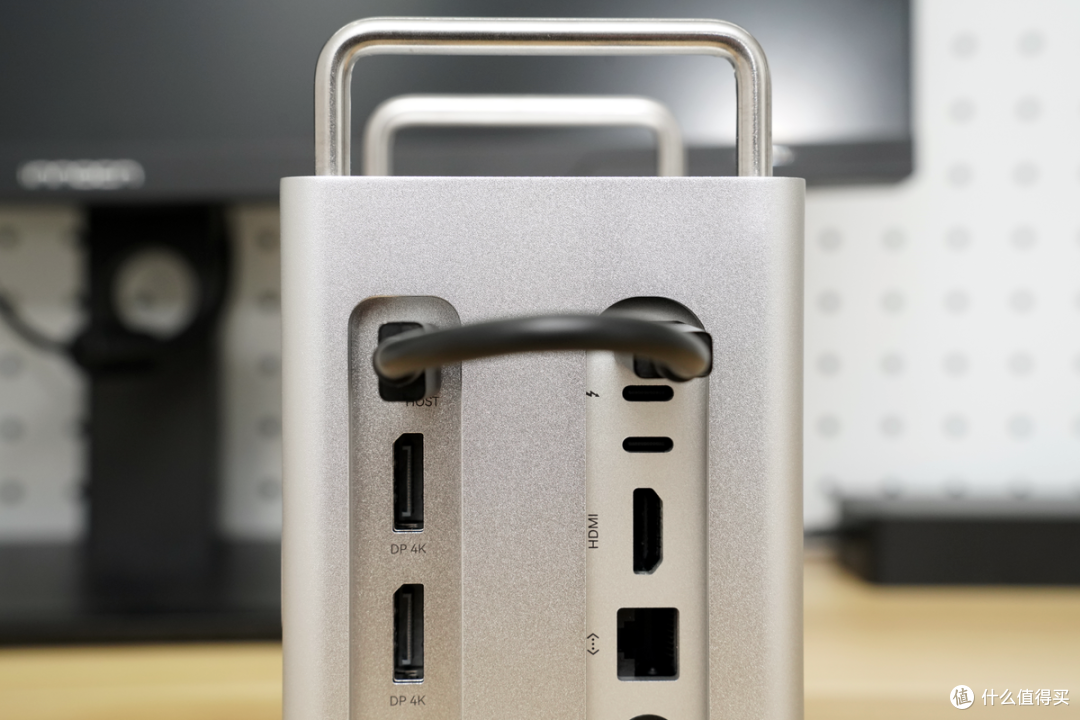
Mac mini 放入后,装回底盖,拧回螺丝,把 M002Pro 重新摆正。用配备的雷电 4 数据线一端插入 M002Pro 的 HOST 接口,另一端连接 Mac mini 的雷电接口,整体安装简单,根据配备的说明书可以轻易上手安装。
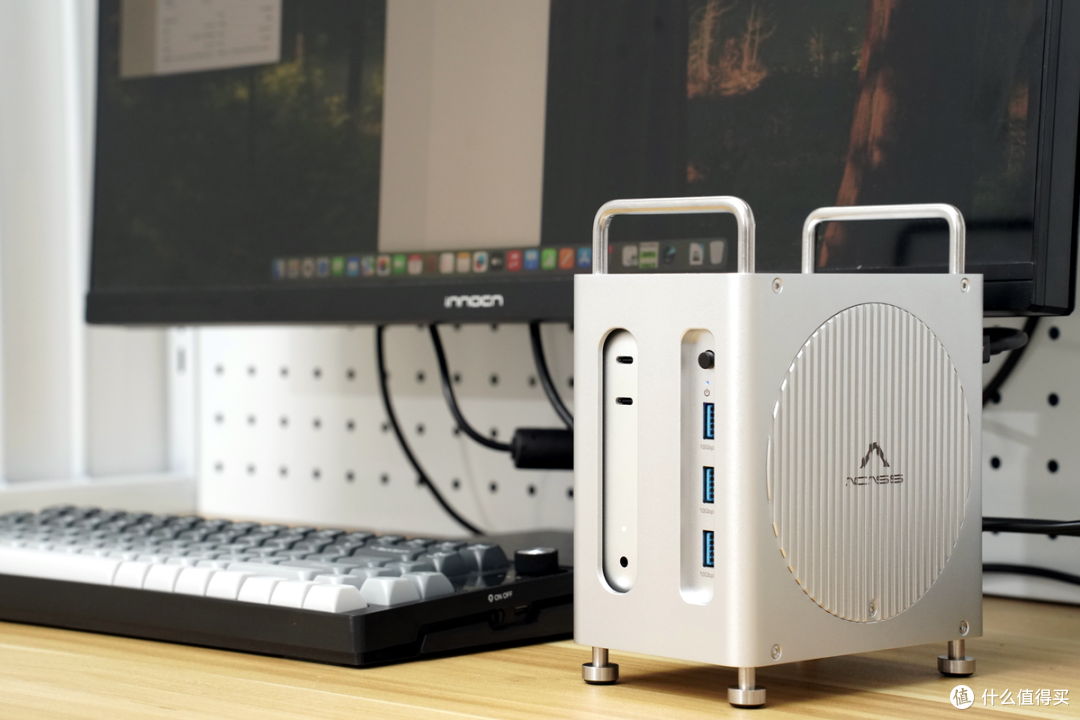
最后接入 M002Pro 和主机各自的电源线,连接好视频线。M002Pro 通电开机启动,按键下方会亮起蓝色指示灯,使用 M002Pro 侧面的物理开机按键,可以十分便捷地将 Mac mini 开启。
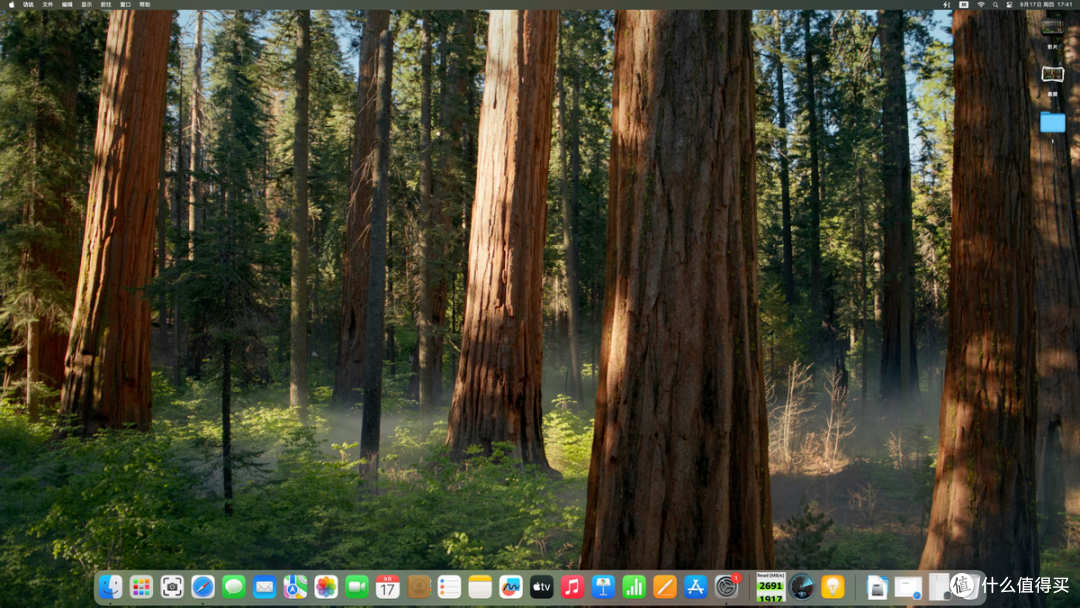
开机之后成功进入 macOS 桌面,整套连接一切正常。
实测
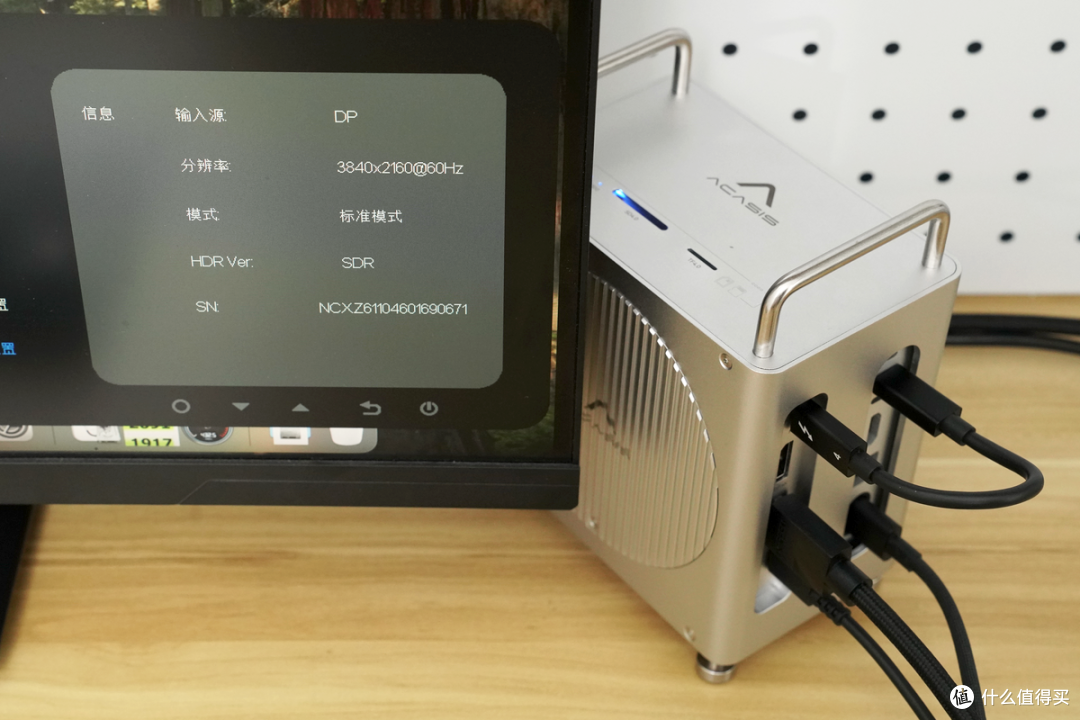
我们先对 M002Pro 的 DP 视频接口进行测试。通过 DP 线连接显示器后,显示器信息界面显示输入源为 DP,分辨率识别为 3840×2160@60Hz(4K 60Hz),画面正常输出,没有出现花屏或闪断的情况。
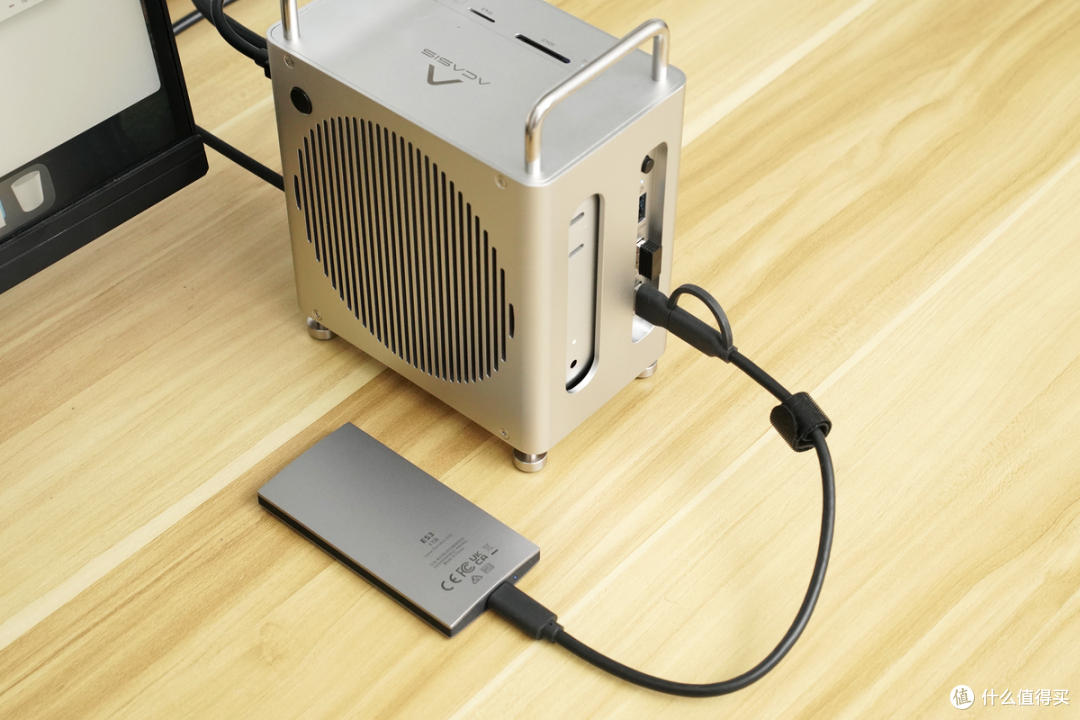
接下来我们外接一块移动固态硬盘,进行 USB-A 接口测试。
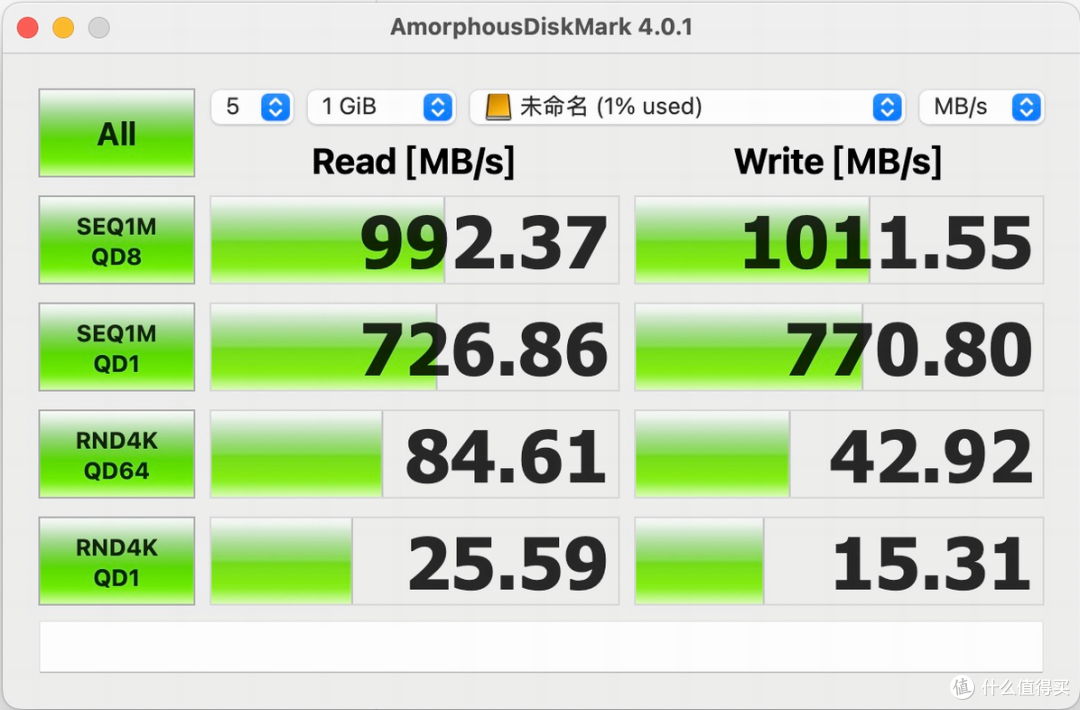
使用 AmorphousDiskMark 4.0.1 进行跑分。测试结果显示,SEQ1M QD8 顺序读取为 992.37 MB/s,顺序写入为 1011.55 MB/s,这个成绩基本跑满了 USB 3.2 Gen2 10Gbps 的实际带宽,三个 USB-A 口速度一致,均为 10Gbps 规格。
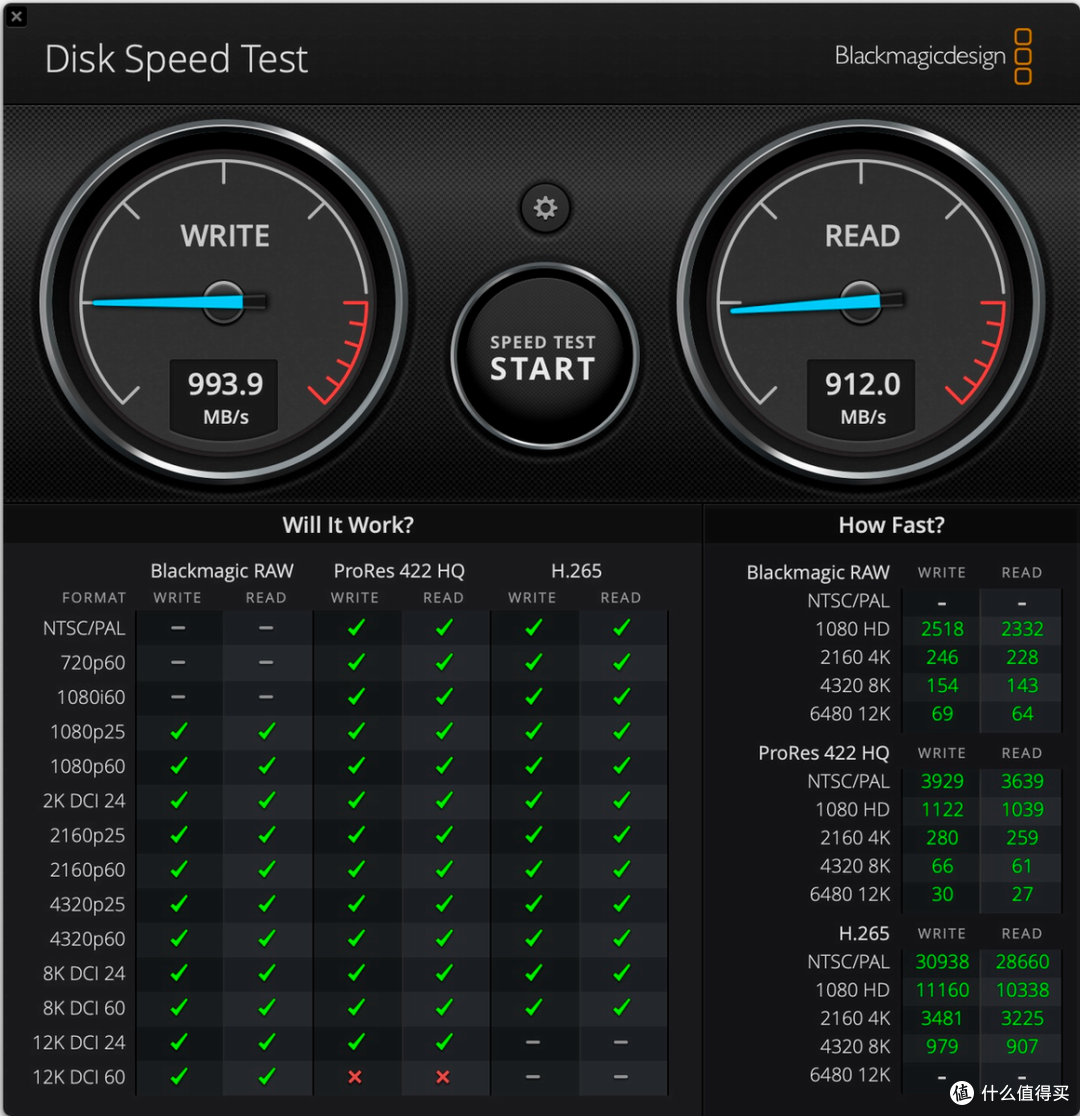
我们使用 Blackmagic Disk Speed Test 对外接的移动固态硬盘进行再一次测试。测试结果显示,写入速度为 993.9 MB/s,读取速度为 912.0 MB/s。
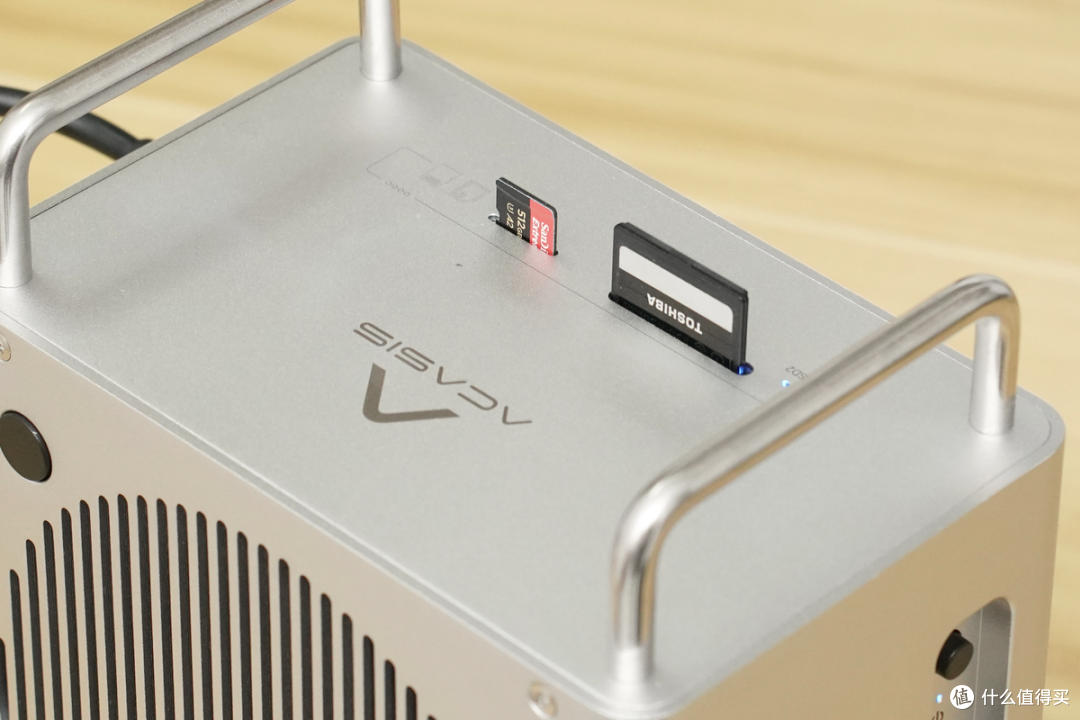
机身顶部还配备了 SD 4.0 和 TF 4.0 读卡器,相机、无人机等设备的存储卡可以直接插拔使用,不用再额外带读卡器。
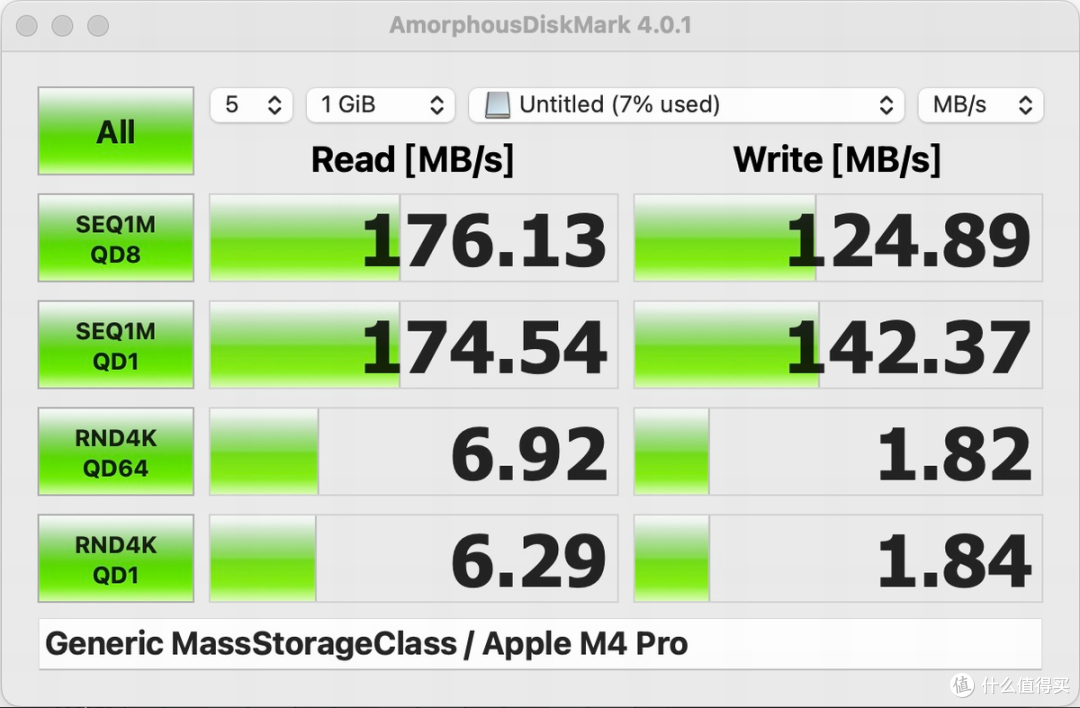
我们用 AmorphousDiskMark 对插入的存储卡进行测速,SEQ1M QD8 顺序读取为 176.13 MB/s,顺序写入为 124.89 MB/s。
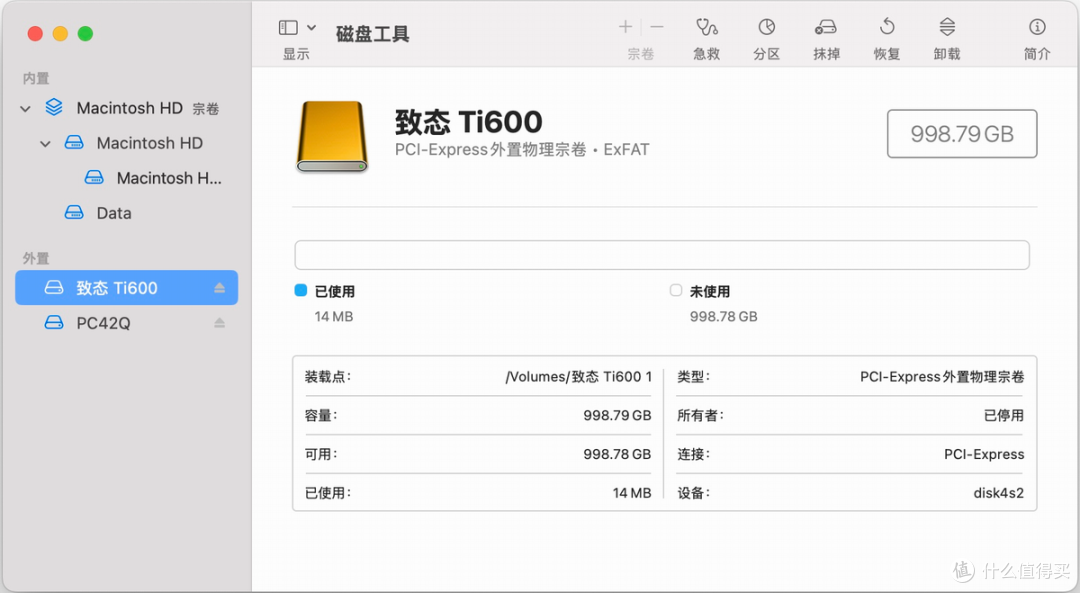
接下来是固态硬盘插槽的测试。两块硬盘安装好后,打开 Mac 的磁盘工具,对新硬盘进行格式化为 Mac 兼容的文件系统,系统即可识别到两块外置硬盘 —— 致态 Ti600 和长江存储 PC42Q,各自独立挂载,总容量 2TB,识别正常。
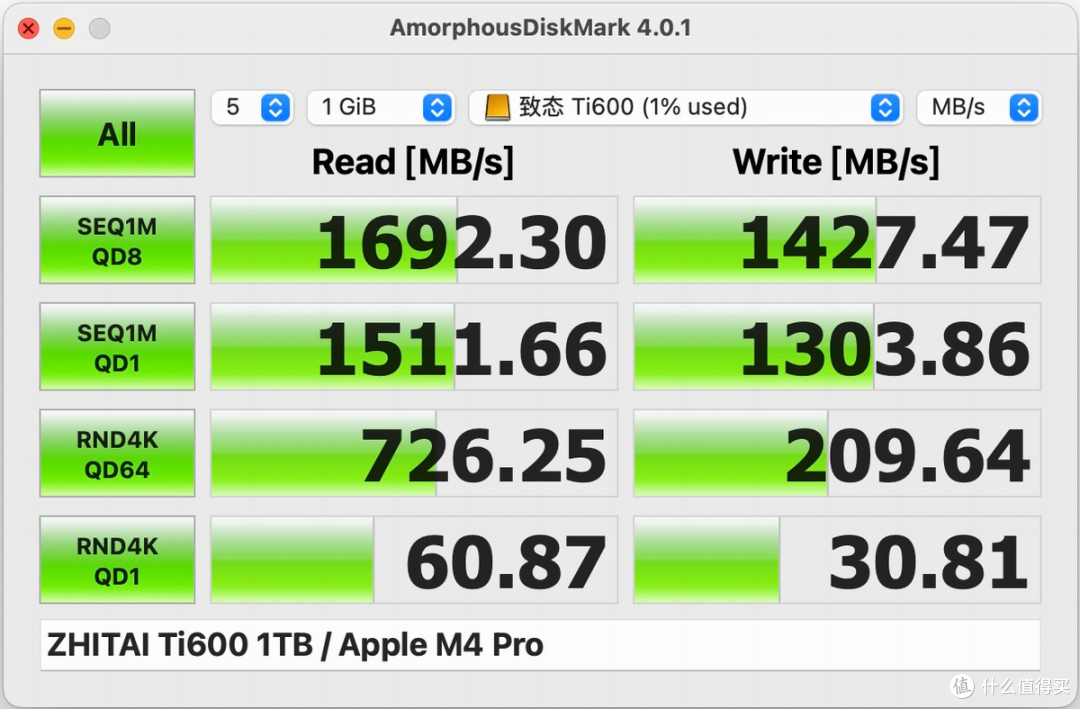
先对致态 Ti600 进行测试,使用 AmorphousDiskMark 4.0.1,SEQ1M QD8 顺序读取为 1692.30 MB/s,顺序写入为 1427.47 MB/s。4K 随机读取 QD1 为 60.87 MB/s,随机写入为 30.81 MB/s。
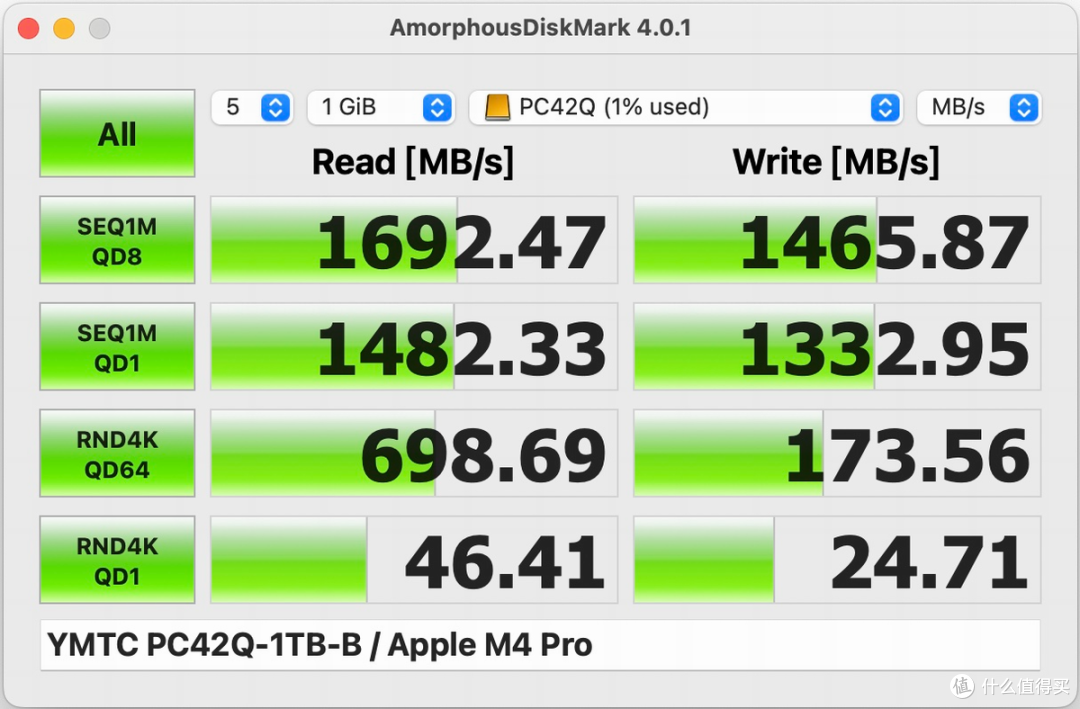
再测长江存储 PC42Q,同样使用 AmorphousDiskMark 4.0.1,SEQ1M QD8 顺序读取为 1692.47 MB/s,顺序写入为 1465.87 MB/s;SEQ1M QD1 顺序读取为 1482.33 MB/s,4K 随机读取 QD1 为 46.41 MB/s,随机写入为 24.71 MB/s。
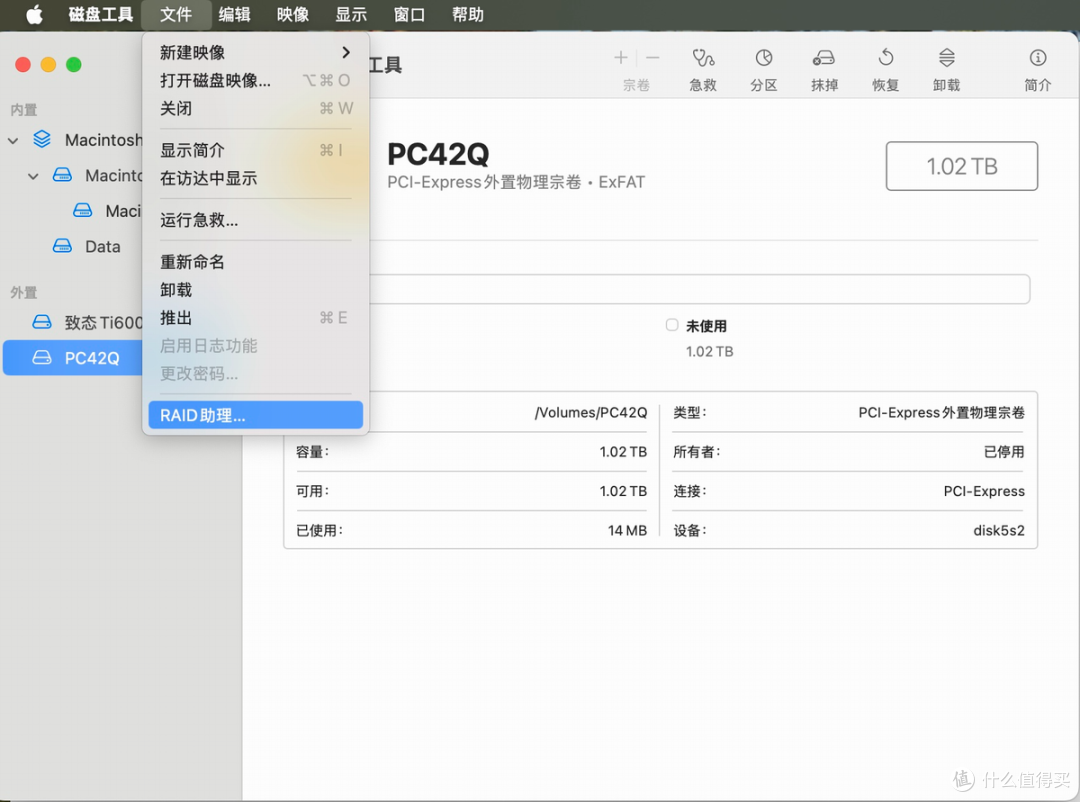
M002Pro 支持组建 RAID 模式,在 Mac 上配置也很简单:打开“磁盘工具”,点击顶部菜单栏的 “文件”,最下方就能看到“RAID 助理...”选项,即可将两块硬盘加入 RAID 组。
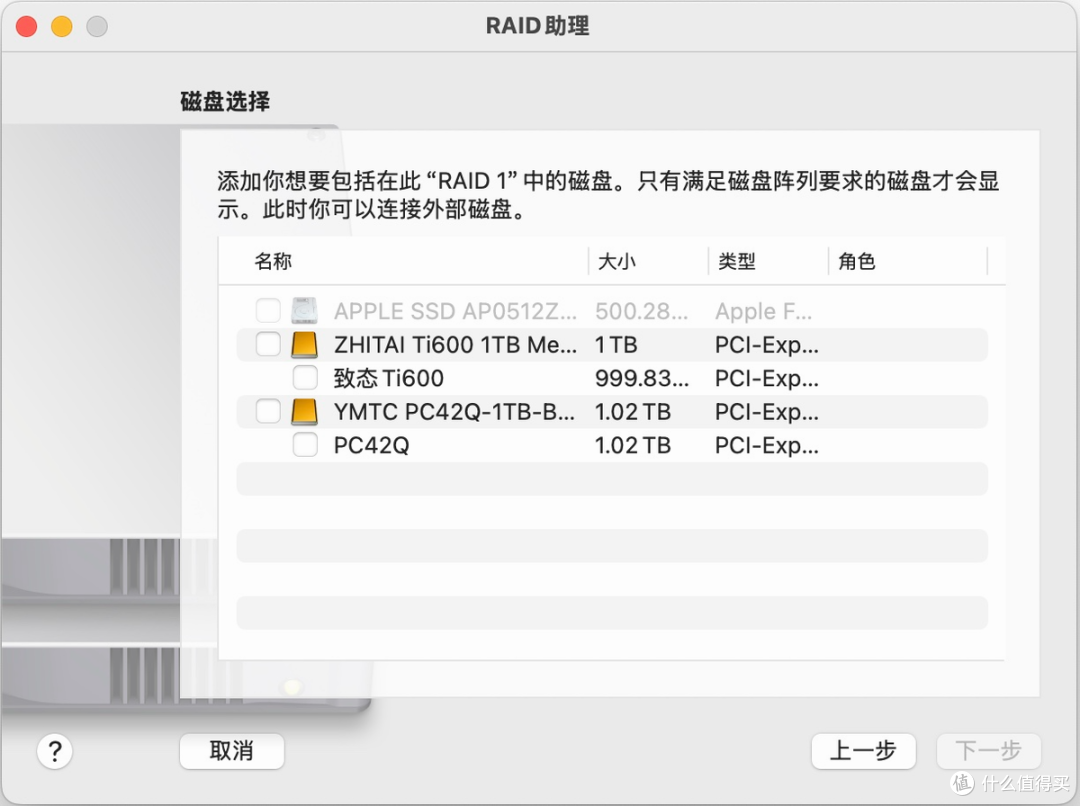
进入 RAID 助理后,第一步是磁盘选择。界面中列出了当前可用于组建 RAID 的硬盘,我们勾选致态 Ti600 和长江存储 PC42Q 两块物理磁盘,点击下一步即可继续配置。
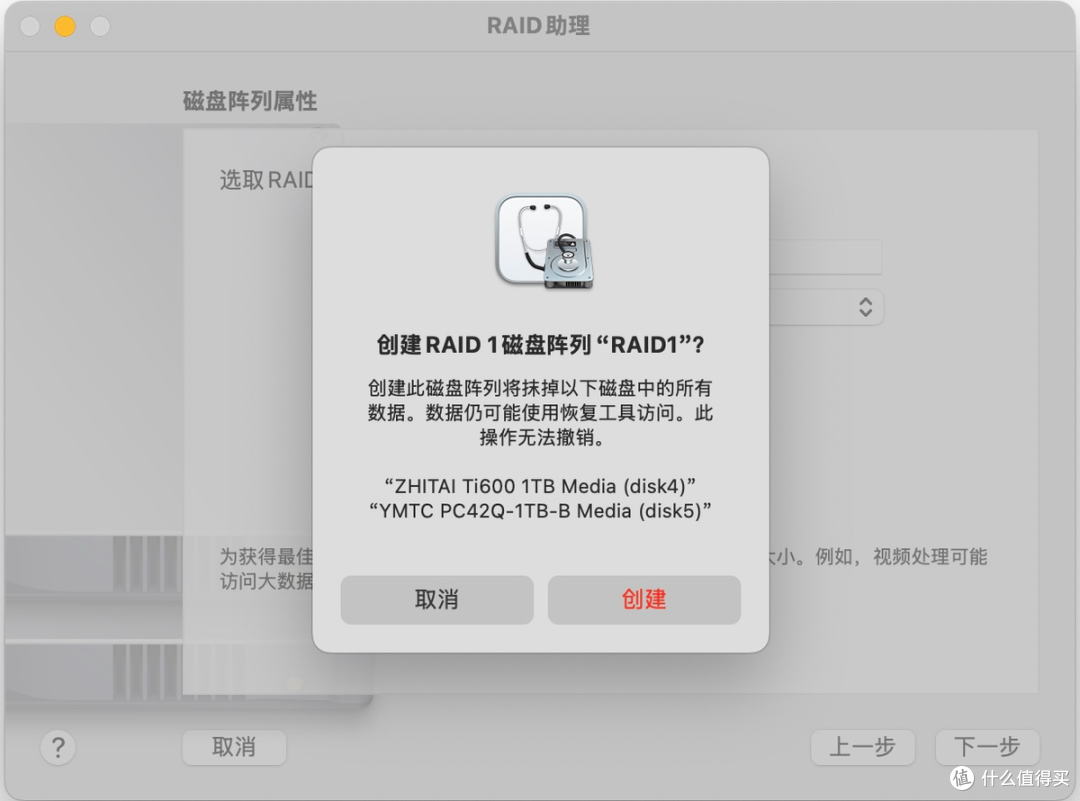
我们先选择 RAID 1。确认配置后,系统弹出警告,提示创建 RAID 阵列将抹掉两块硬盘上的所有数据,操作无法撤销。确认两块盘上没有需要保留的数据后,点击创建即可开始组建 RAID 1。RAID 1 模式下两块盘互为镜像,写入数据会同时复制到两块盘上,其中一块损坏数据也不会丢失,但总容量只等于单盘容量(约 1TB)。
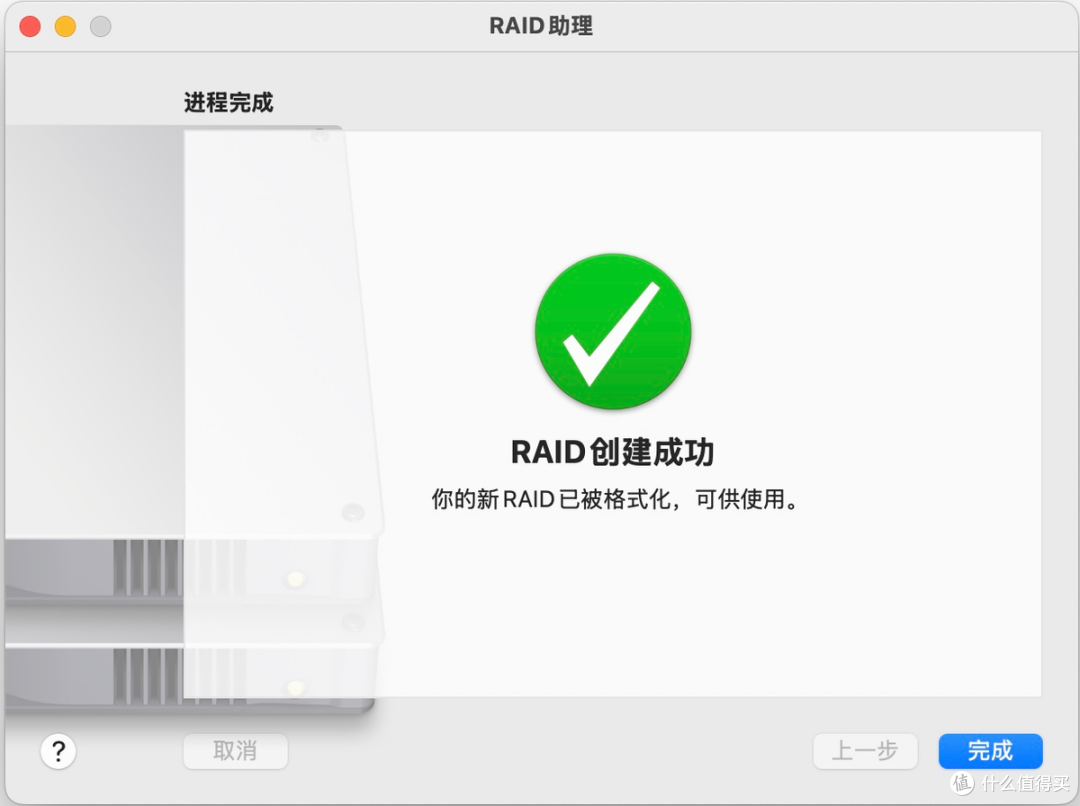
创建完成后,RAID 助理提示 “RAID 创建成功”,新阵列已被格式化可供使用。
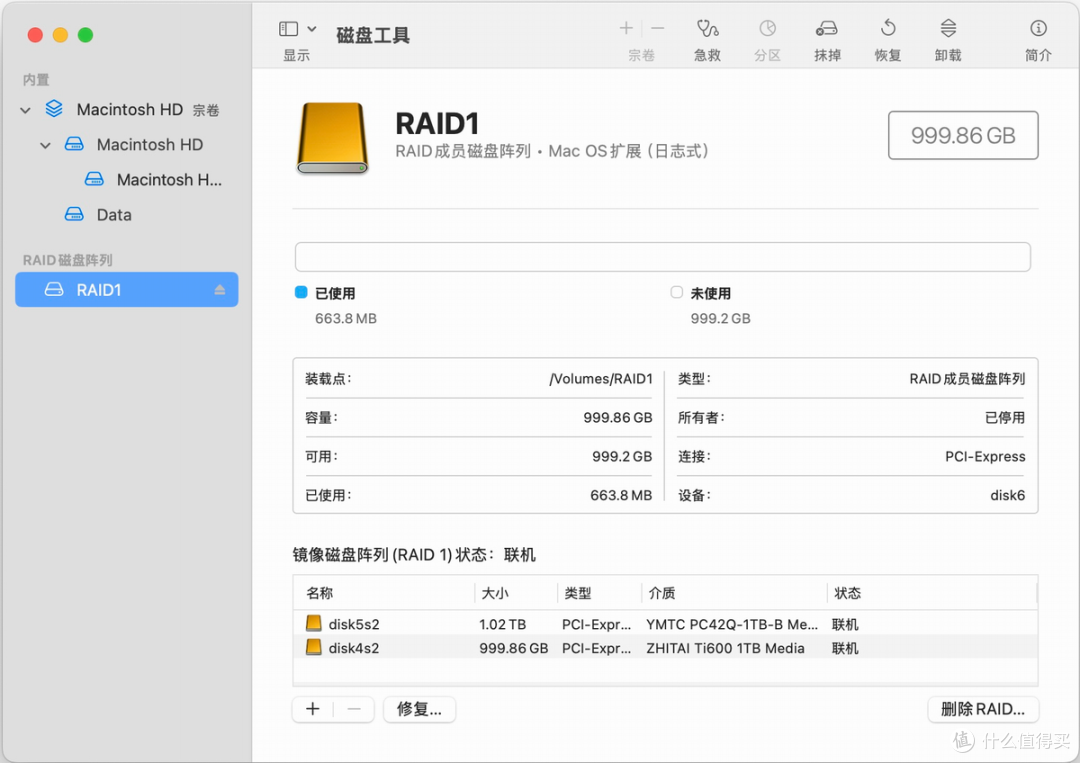
回到磁盘工具,可以看到左侧多了一个“RAID 磁盘阵列”分组,里面就是刚创建好的 RAID 1,容量 999.86GB,下方镜像磁盘阵列状态显示两块成员盘 ——YMTC PC42Q 和 ZHITAI Ti600 均正常工作。
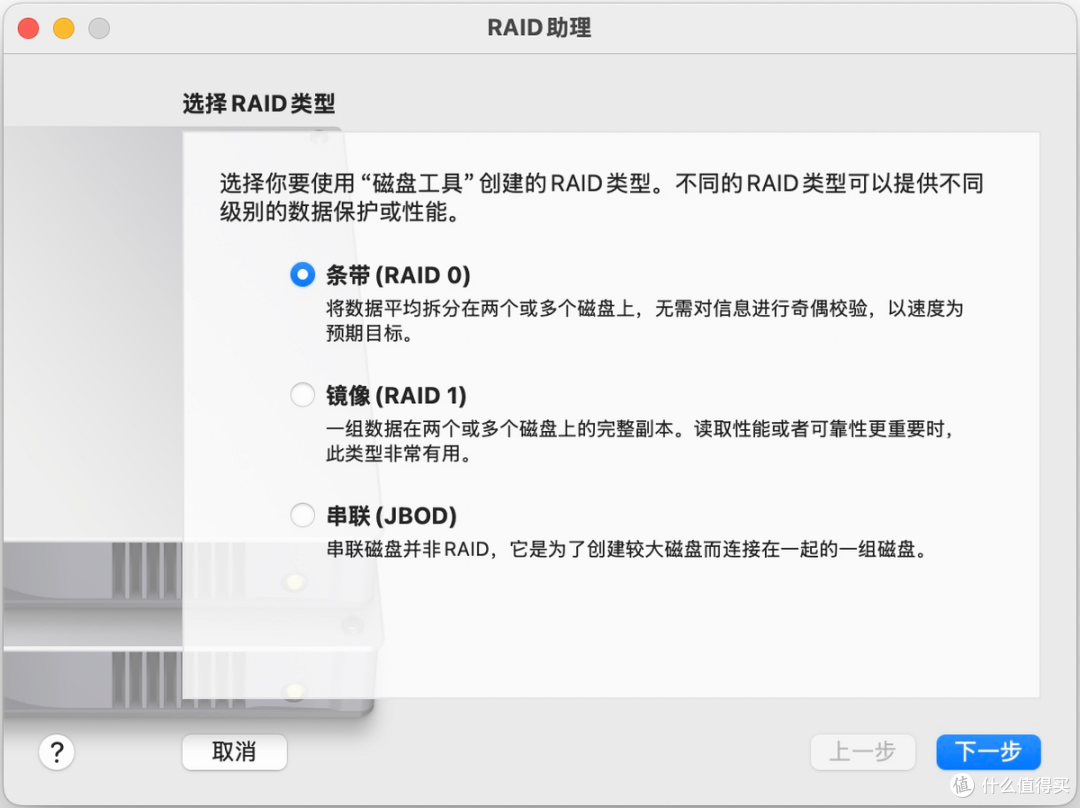
接下来我们再组建一次 RAID 0(条带模式)测试性能。在 RAID 助理的类型选择界面中,RAID 0 将数据平均拆分在两块硬盘上,不需要奇偶校验,以速度为目标。官方标称 RAID 0 模式下理论最高速率可达 40Gbps,正好跑满雷电 4 的上行带宽。
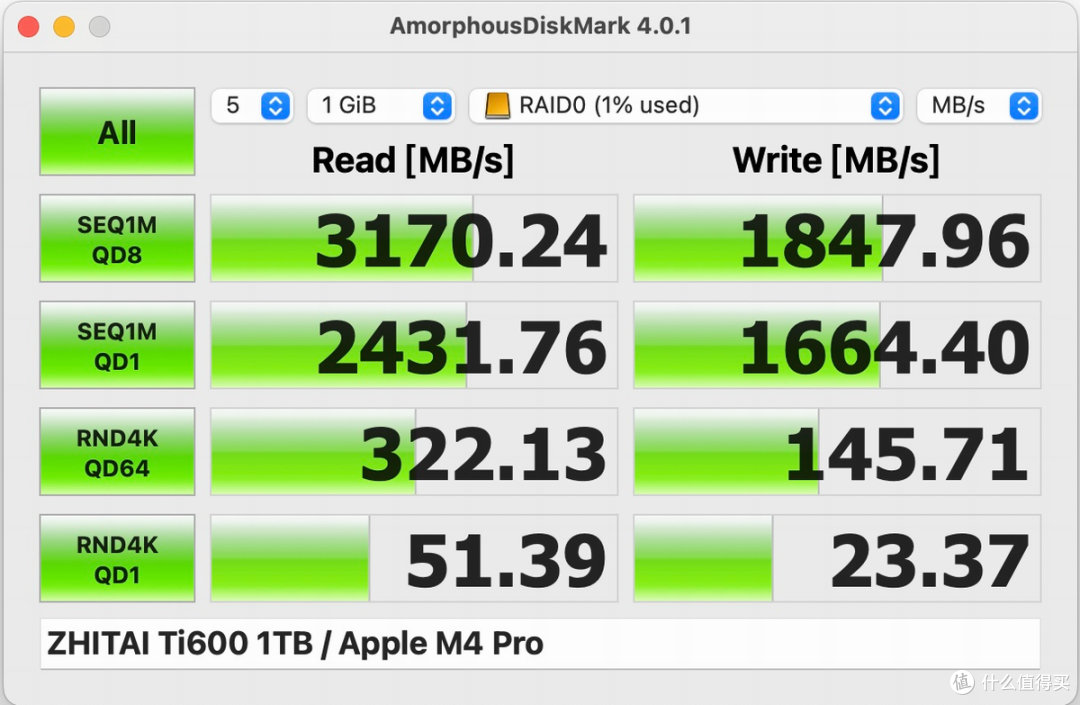
RAID 0 组建完成后,先用 AmorphousDiskMark 4.0.1 测试。SEQ1M QD8 顺序读取达到 3170.24 MB/s,顺序写入为 1847.96 MB/s。读取几乎翻倍,写入也有明显提升。
雷电 4 标称 40Gbps 是原始信号速率,经过 128b/132b 编码和协议层开销后,实际有效带宽大约在 3.2~3.8GB/s,实测读取 3170MB/s 已经接近这个上限。
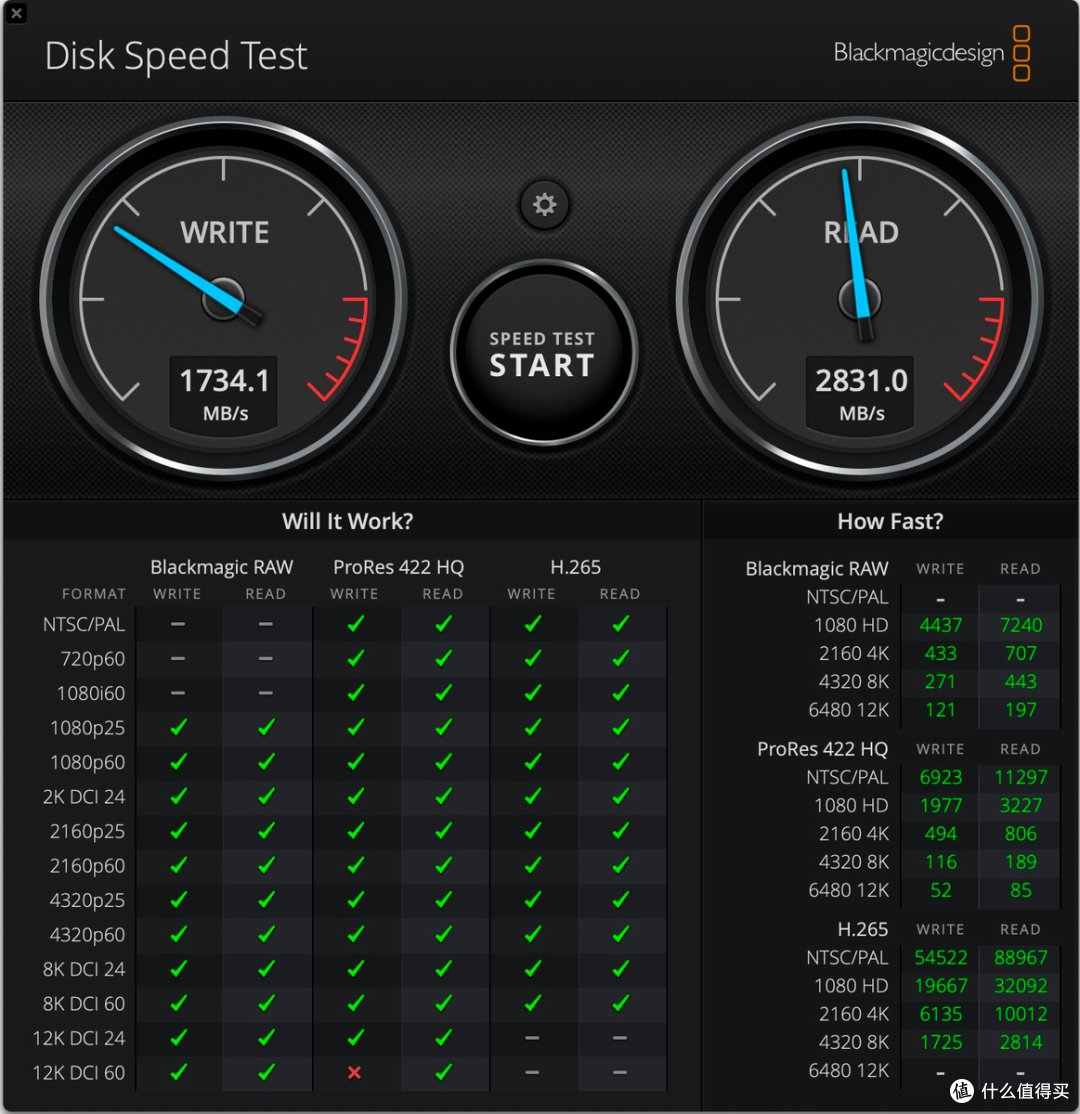
再用 Blackmagic Disk Speed Test 验证,写入速度为 1734.1 MB/s,读取速度为 2831.0 MB/s。下方显示,这块 RAID 0 阵列已经可以流畅应对 ProRes 422 HQ 和 H.265 的多轨视频剪辑,甚至 12K 视频素材的读写也没有问题。
存储吧总结
整体来说,阿卡西斯 M002Pro 不只是拓展坞,也不只是硬盘盒,它更像一个为 Mac mini 量身打造的“屋子”。Mac mini 住进去之后,既能得到全方位的保护,也能借助这个“屋子”获得更强的接口拓展和存储能力。
作为“屋子”,它把 Mac mini 照顾得比较周全。内部四周和上下都配有海绵缓冲,避免金属机身刮花,也能减缓震动;底部四角有防滑脚垫,放在桌面上稳稳当当。机身背面针对 Mac mini 的散热风扇出风口做了对应开孔,本身的散热风道不受影响,加上全铝机身被动散热,主机在里面不会闷着。侧边还提供了一个辅助开机键,解决了 Mac mini 电源键在底部、开关机不方便的问题。
这间“屋子”把 Mac mini 缺的接口都补齐了。作为拓展坞,它主打“Mac mini 缺什么就补什么”:Mac mini 取消了 USB-A,它就提供 3 个 10Gbps USB-A;视频输出只有 HDMI 和雷电,它补了两个 DP 4K 接口;还补上了 SD 4.0 和 TF 4.0 读卡器,实测 USB-A 顺序读写接近 1000MB/s,跑满 10Gbps 带宽,DP 输出和读卡器也都能正常稳定工作。
这间“屋子”里还自带了一个储物空间。作为硬盘盒,它提供两个 M.2 插槽,支持 2230 到 2280 多种规格,最高可扩展 16TB,并支持 RAID 0、RAID 1 和 JBOD。单盘独立使用时,两块 SSD 顺序读取都在 1692MB/s 左右;组建 RAID 0 后,顺序读取达到 3170MB/s,接近雷电 4 实际有效带宽上限,RAID 1 则提供镜像保护,适合存放重要素材。
对于 Mac mini 用户来说,M002Pro 用一套设备同时解决了接口少、读卡不便、内置存储升级昂贵三个问题。它适合视频剪辑、图形设计等需要外接大量设备和高速存储的创作者,也适合手中有闲置 M.2 固态硬盘、希望低成本扩容的用户。目前这款阿卡西斯 M002Pro 售价为 912.6 元,感兴趣的读者可以进一步了解。