




























 深耕汽车兴趣领域





5
3
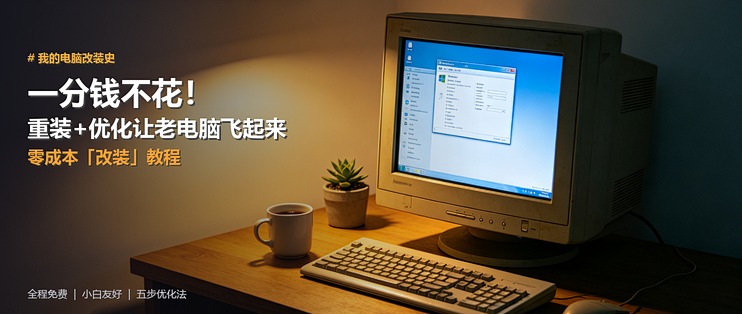
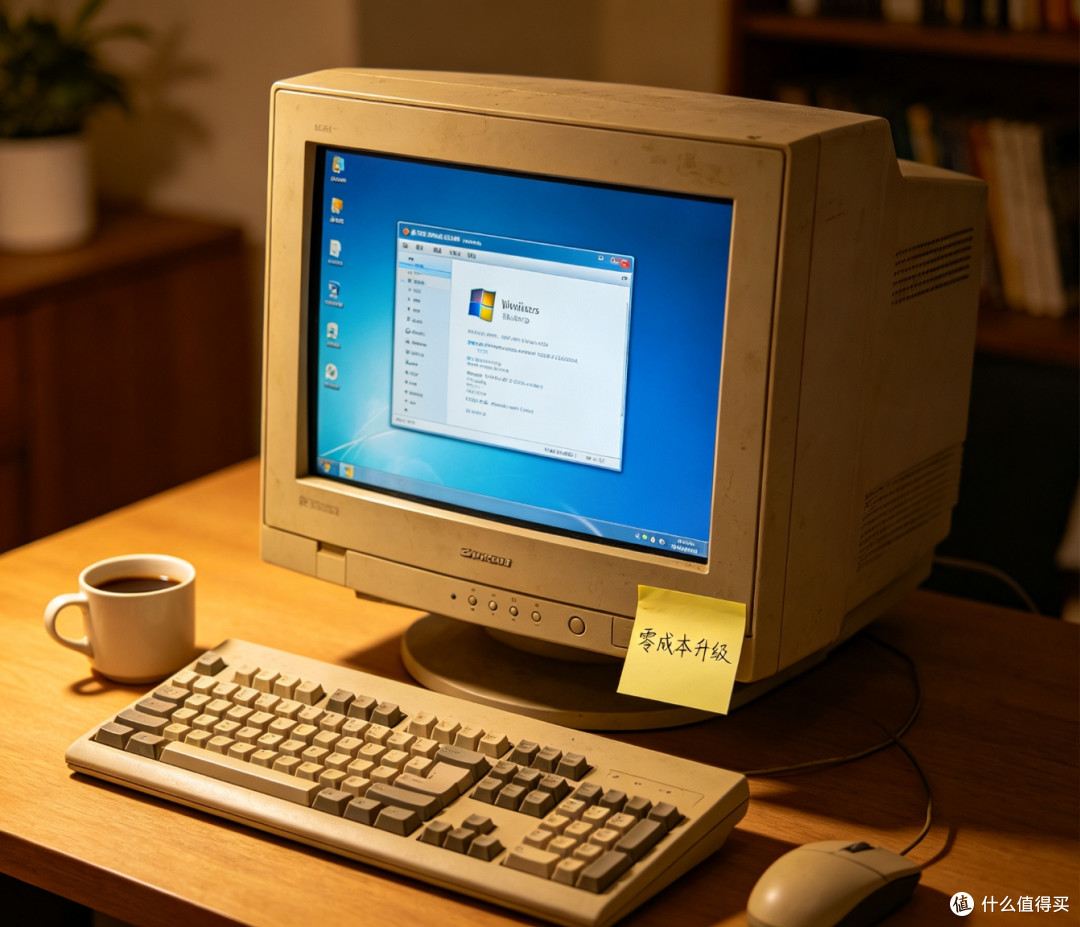
一分钱不花!重装+优化让老电脑飞起来,零成本"改装"教程
2026-09-08 12:04:18
1点赞
2收藏
3评论
一、先说结论:不花钱,老电脑也能快一倍
很多人一看到老电脑卡,第一反应就是 "该换硬件了"" 得加内存换固态 "。但你知道吗?有相当一部分老电脑卡顿,根本不是硬件的锅,是系统和软件太乱了。
C 盘塞满了、开机自启十几个程序、装了三四个杀毒软件互相打架、浏览器开了五十个标签不关…… 这些问题不解决,你就算换了新电脑,用半年照样卡。
今天这篇教程,全程不花一分钱,不靠任何付费软件,手把手教你把老电脑从 "卡成 PPT" 优化到 "流畅如新"。 如果你暂时不想花钱买硬件,或者换了硬件还想再快一点,这篇一定要收藏。
先上优化前后对比,给大家一个预期:
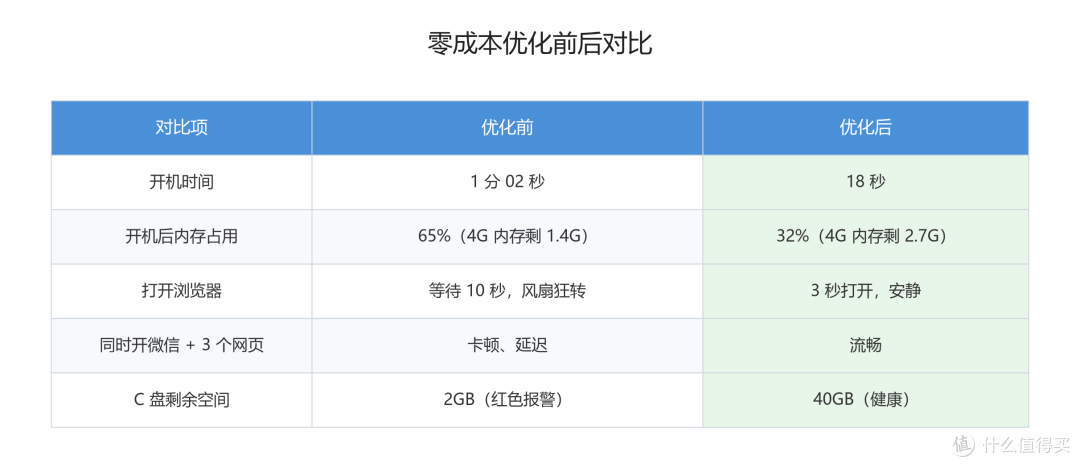
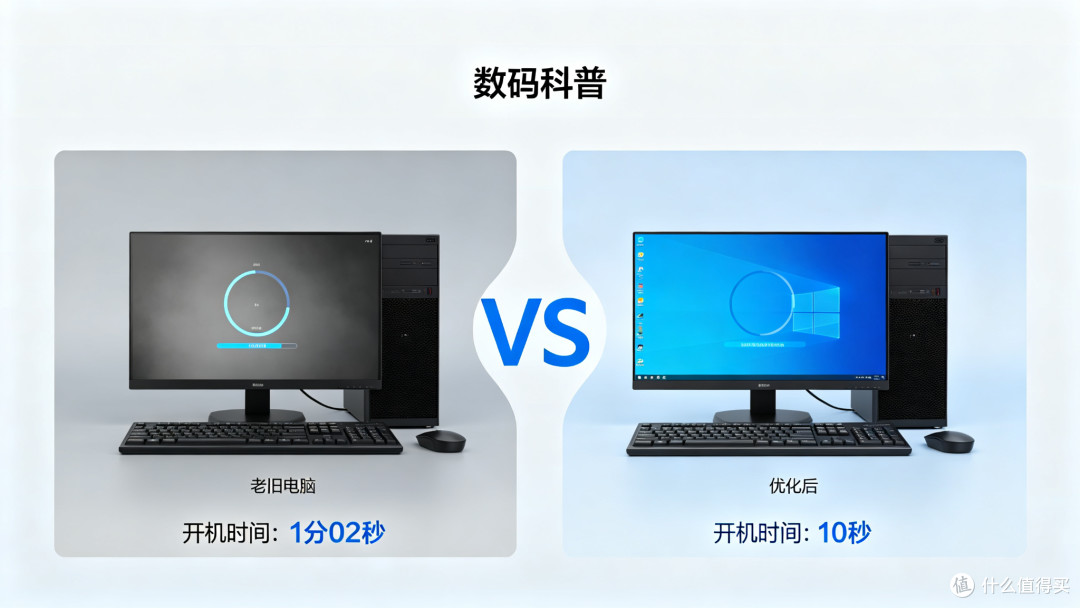
注意:纯软件优化有上限。如果你的电脑是机械硬盘 + 4G 内存的组合,优化后能明显变快但不会脱胎换骨。想要质变还是得换固态加内存。但零成本优化性价比无敌,先做了再说!
二、老电脑卡的软件元凶:这五个 "吃资源怪兽"
在动手之前,先搞清楚你的电脑资源都被谁吃掉了。绝大多数老电脑卡顿,软件层面就这五个原因:

C 盘满了:C 盘剩余空间低于 10%,系统就会明显变慢,因为没有空间做临时交换了。
开机自启太多:微信、QQ、钉钉、各种管家、视频软件、下载工具…… 一开机全在后台跑,内存直接爆满。
杀毒软件全家桶:装了 360 + 腾讯电脑管家 + 金山毒霸 + 2345 安全卫士,四五个杀毒软件互相扫描、互相打架,CPU 占用常年 50% 以上。
流氓软件和弹窗:不知不觉装了一堆捆绑软件,后台偷偷跑进程、弹广告,吃资源还烦人。
系统用太久没重装:Windows 用个三五年,注册表臃肿、系统文件碎片化、各种残留垃圾,就像一个住了十年没打扫的房子,怎么收拾都不利索。
一句话:你的电脑不是性能不够,是被一堆没用的东西拖垮了。把这些 "寄生虫" 清掉,电脑自然就快了。
三、第一步:给 C 盘瘦身(最容易被忽略的卡顿元凶)
C 盘满是电脑卡顿最常见的原因,也是最容易解决的。很多人 C 盘红了都不知道,还以为电脑坏了。
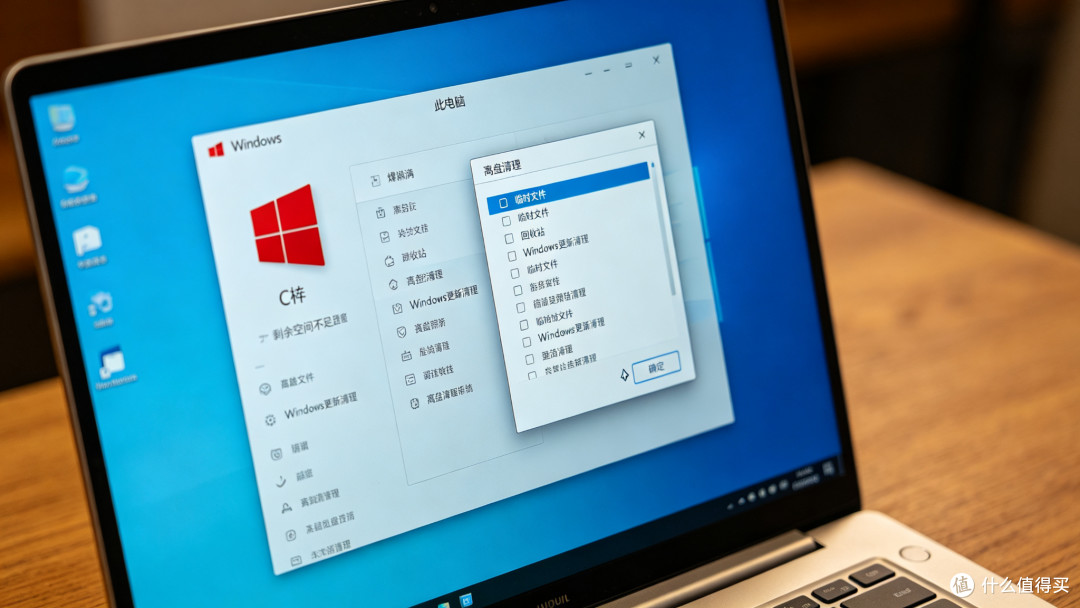
1. 先看 C 盘还剩多少
打开 "此电脑",看 C 盘的进度条。如果是红色的,说明剩余空间已经不到 10% 了,必须清理。
2. 用 Windows 自带的磁盘清理(不用装任何软件)
右键点击 C 盘 → 属性 → 磁盘清理
等它扫描完,会列出可以删除的文件类型
重点勾选这几项:临时文件、回收站、缩略图、Windows 更新清理、传递优化文件
点确定,等它清理完
这一步通常能清出 5-20GB 空间。"Windows 更新清理" 这一项经常能清出好几个 G,一定要勾上。
3. 转移大文件和桌面文件
很多人习惯把所有文件都堆桌面,而桌面是属于 C 盘的!桌面放几十个 G 的电影和安装包,C 盘不爆满才怪。
桌面上的大文件(电影、安装包、压缩包),剪切到 D 盘或其他盘
微信 / QQ 的文件默认存在 C 盘,建议改到其他盘:
微信:设置 → 文件管理 → 更改,存到 D 盘
QQ:设置 → 文件管理 → 更改目录,存到 D 盘
微信用久了,聊天记录里的图片和视频能占几十 G!改到其他盘后,C 盘瞬间释放大量空间。
4. 卸载不用的软件
打开 设置 → 应用 → 安装的应用,按大小排序,把那些你半年都没打开过的软件全部卸载。尤其是:
各种视频播放器(留一个就行)
重复的下载工具
不知道什么时候装上的捆绑软件
试用版的办公软件
四、第二步:禁用开机自启(开机速度立竿见影)
这是见效最快的一步,做完开机时间直接减半。
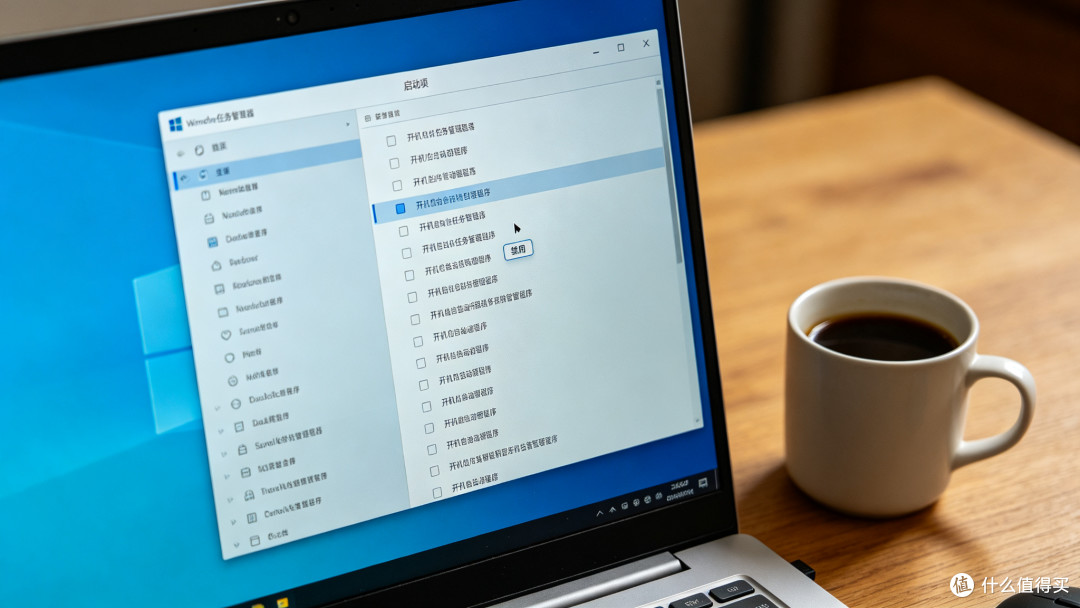
操作方法:
按 Ctrl + Shift + Esc 打开任务管理器
点 "启动应用" 选项卡(Win10 叫 "启动")
你会看到所有开机自动启动的程序列表
把除了输入法和杀毒软件之外的所有程序,右键 → 禁用
哪些该禁?
必须禁:微信、QQ、钉钉、企业微信、各种视频软件、音乐软件、下载工具、网盘客户端、游戏平台、各种管家助手
可以留:输入法(ctfmon)、你确实需要一开机就运行的软件
不确定的:先禁用,用的时候手动打开就行,没影响
禁用开机自启不是卸载软件,只是不让它开机自动跑。你用的时候手动点开,完全不影响使用。
我见过最夸张的一台电脑,开机自启了 23 个程序,开机后内存直接占了 70%,什么都还没干就已经卡了。全部禁用后,开机从 1 分 20 秒变成 25 秒。
五、第三步:卸载多余杀毒软件(让它们别再打架)
这是小白最容易踩的坑:觉得装的杀毒软件越多越安全,结果电脑越装越卡。
真相是:Windows 自带的 Windows Defender(现在叫 Microsoft Defender)已经足够好用了,完全不需要再装第三方杀毒软件。
为什么不建议装第三方杀毒?
吃资源:360、腾讯管家这些,后台常驻好几个进程,CPU 和内存占用都不低。
互相打架:装两个以上杀毒软件,它们会互相扫描、互相拦截,系统卡顿翻倍。
捆绑安装:很多第三方杀毒会偷偷给你装浏览器、装壁纸、装各种工具,越装越乱。
弹窗广告:动不动弹个 "您的电脑有风险"" 清理加速 ",烦不胜烦。
怎么做?
只留一个:如果你实在想用第三方的,只留一个就行,别装两三个。
推荐用自带的:直接把所有第三方杀毒卸载,用 Windows 自带的 Defender,足够安全还不占资源。
卸载方法:设置 → 应用 → 找到 360 安全卫士 / 腾讯电脑管家 / 金山毒霸等 → 卸载
卸载完第三方杀毒后,记得确认 Windows Defender 是开启状态:设置 → 隐私和安全性 → Windows 安全中心 → 病毒和威胁防护,确保是 "开启" 状态。
六、第四步:浏览器优化(网页卡顿的救星)
很多人觉得电脑卡,其实是浏览器卡。浏览器是最吃内存的软件之一,尤其是 Chrome。
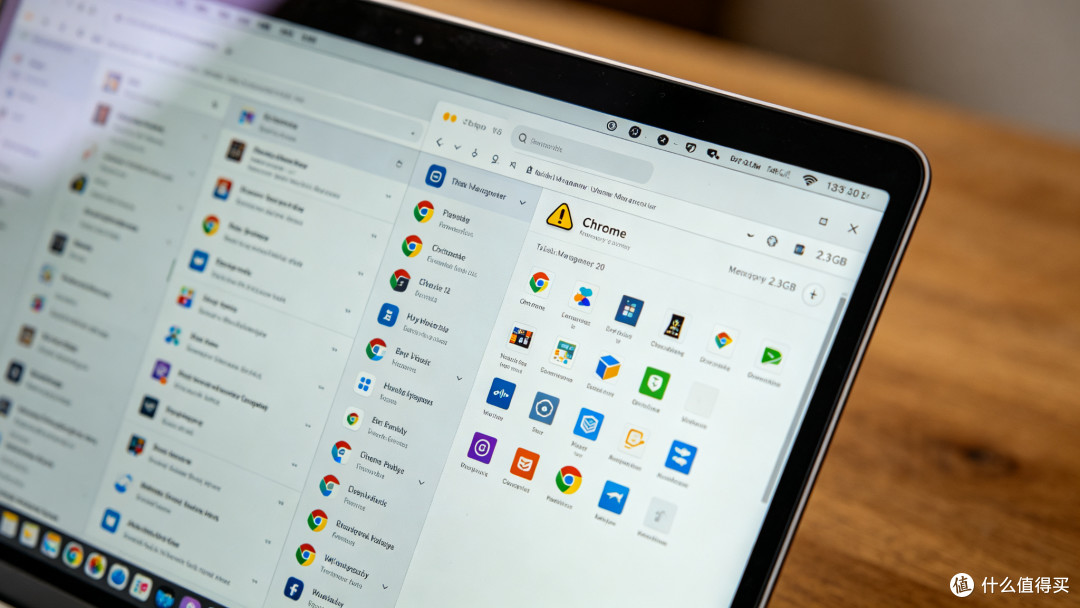
1. 别开太多标签页
每个网页标签页都占内存,开 20 个标签页能吃掉 2-3G 内存。老电脑 4G 内存的话,直接爆满。
不用的标签页及时关掉
可以装一个 "OneTab" 扩展,把暂时不用的标签页收起来,一键释放内存
2. 清理浏览器缓存和扩展
清理缓存:浏览器设置 → 隐私和安全 → 清除浏览数据 → 选 "缓存的图片和文件"→ 清除
卸载不用的扩展:很多人装了一堆浏览器扩展,每个都在后台跑。只留真正用的,其他全卸了。
3. 老电脑可以换个轻量浏览器
如果你的电脑配置实在太低,Chrome 跑着费劲,可以试试 Edge(Windows 自带,比 Chrome 轻量)或者其他轻量浏览器。
七、第五步:终极方案 —— 重装系统(以上都做了还卡?来这招)
如果你的电脑已经用了三五年以上,从来没重装过系统,那上面的优化可能只能缓解,不能根治。系统用久了就像住久了的房子,再怎么打扫也不如重新装修一遍干净。
重装系统是零成本优化里的 "大杀器",做完之后电脑会像刚买回来一样流畅。
重装前必做:备份!备份!备份!
重要的事情说三遍。重装系统会清空 C 盘,所以:
桌面上的文件全部复制到 D 盘或 U 盘
我的文档里的重要文件备份
浏览器书签导出备份
记住常用软件的账号密码
只动 C 盘,D 盘 E 盘的文件不会丢。但以防万一,重要文件还是备份到 U 盘或网盘最稳妥。
怎么重装?小白也能学会
现在重装系统比以前简单多了,不需要买光盘,也不需要复杂操作:
方法一:Windows 自带重置(最简单,推荐小白)
设置 → 系统 → 恢复 → 重置此电脑
选择 "删除所有内容"(相当于全新安装)
选择 "本地重新安装"(不需要下载,速度快)
等它自动完成,大概 30 分钟到 1 小时
方法二:用微软官方工具制作安装 U 盘
去微软官网下载 "媒体创建工具"
准备一个 8G 以上的 U 盘
按提示制作系统安装 U 盘
插 U 盘开机,按提示安装
小白强烈推荐方法一(系统重置),不用 U 盘不用折腾,点几下就自动完成了。重置完就是一个干净的全新系统。
重装后必做的优化
重装完系统只是第一步,做好这些设置才能保持流畅:
装好驱动:用 Windows 更新自动装,或者去电脑品牌官网下载对应型号的驱动
改默认安装位置:软件尽量装到 D 盘,别全堆 C 盘
立刻禁用开机自启:装完软件后第一时间去任务管理器把自启全关了
只装必要软件:别又一口气装一堆乱七八糟的,按需安装
开启 Windows Defender:确保自带杀毒是开启的,别再装第三方了
八、效果对比:优化前后真实体验
给大家看看我帮朋友优化的一台老笔记本(i5-4200U + 4G 内存 + 500G 机械硬盘,用了 6 年没重装过):
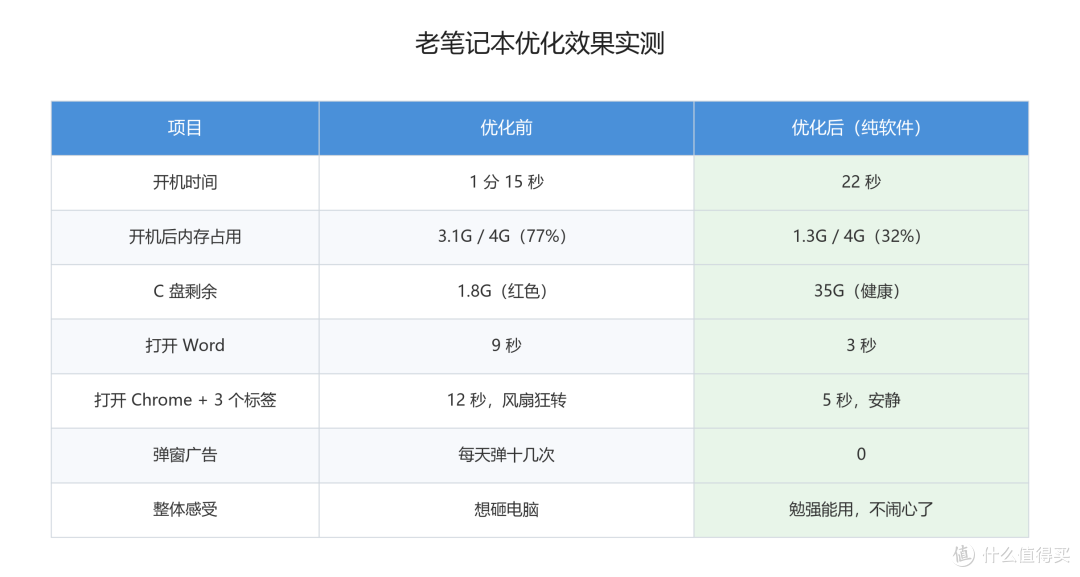
注意:这台是机械硬盘,所以纯软件优化后还是有上限。后来又花了 300 块换了块固态,开机直接变 12 秒,体验彻底脱胎换骨。但零成本优化已经解决了 80% 的卡顿问题,性价比拉满。
九、哪些情况纯软件优化救不了?
说实话,零成本优化不是万能的。以下情况建议还是得花点钱升级硬件:
机械硬盘:不管怎么优化,机械硬盘的读写速度就是硬伤。换固态是提升最大的一步,300 块值。
4G 以下内存:2G 内存的电脑,再怎么优化也不够用,现在浏览器一开就占 2G 了。
CPU 太老:10 年以上的老 CPU,性能本身就不够,优化也没用。
硬盘有坏道:如果硬盘已经有物理坏道了,系统再怎么优化也会卡,甚至会丢数据,赶紧换硬盘。
最佳方案:先做零成本软件优化(免费,先解决 80% 的问题),如果觉得还是不够用,再花 300-500 块换固态加内存(解决剩下 20% 的硬件瓶颈)。总共不到 500 块,老电脑再战三年。
十、总结:零成本 "改装" 的正确顺序
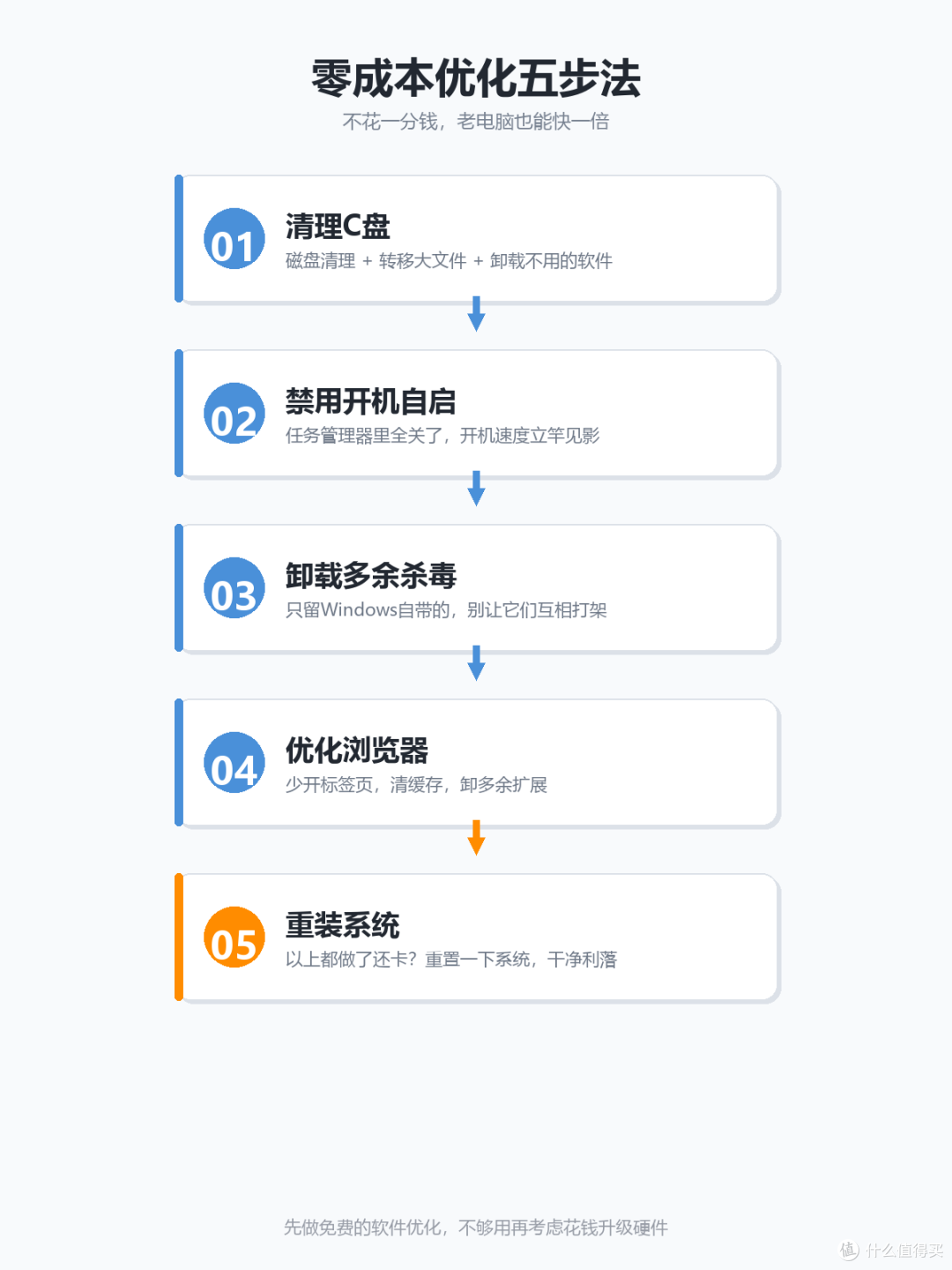
清理 C 盘:磁盘清理 + 转移大文件 + 卸载不用的软件
禁用开机自启:任务管理器里全关了,开机速度立竿见影
卸载多余杀毒:只留 Windows 自带的,别让它们打架
优化浏览器:少开标签页,清缓存,卸多余扩展
重装系统:以上都做了还卡?重置一下系统,干净利落
保持好习惯:软件装 D 盘、定期清理、不乱装捆绑软件
改装不一定非要花钱买硬件。把系统收拾干净,让每一分性能都用在正事上,这本身就是最高级的 "改装"。
当然,电脑是消耗品,是随着时代发展而逐渐迭代跃升的产物,再怎么折腾补救,电脑终究会有淘汰换新的那一天,但并不是说越贵越好,只有选择适合自己的,才是最好的!
作者声明本文无利益相关,欢迎值友理性交流,和谐讨论~














校验提示文案
校验提示文案