
















 深耕数码兴趣领域



9
9
竖装ITX主机:酷冷至尊100 Air华擎 Z890i索泰5080SOLID装机分享
2025-03-14 13:22:56
29点赞
14收藏
38评论
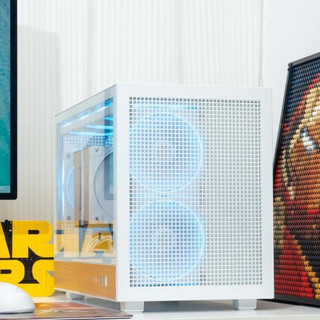
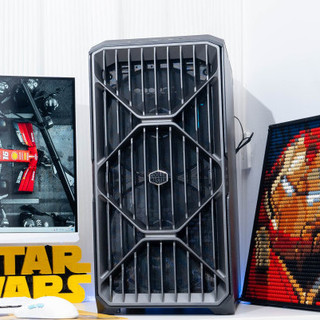
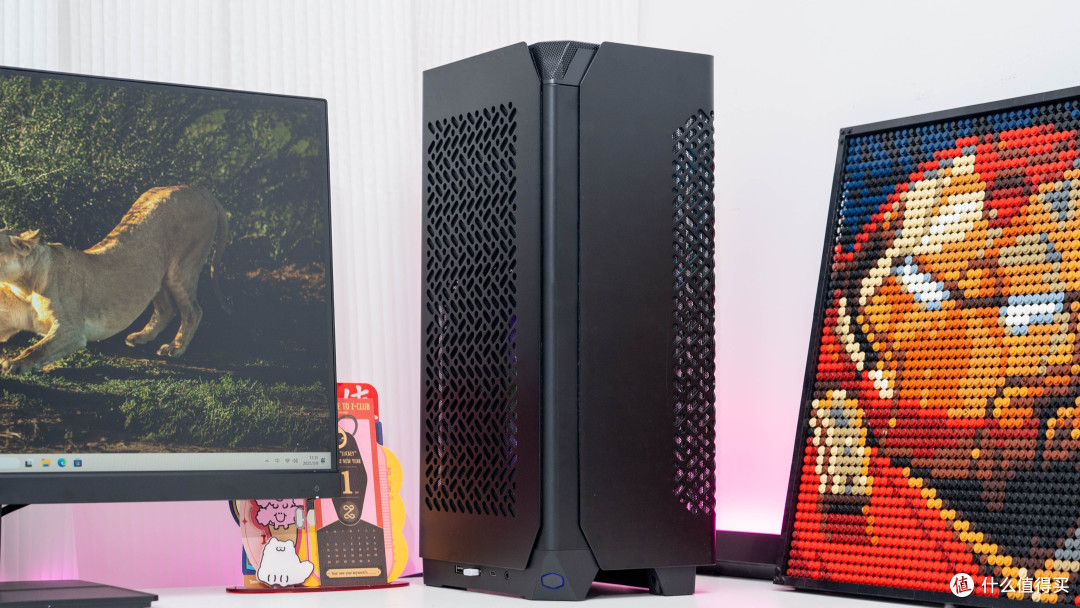
凭着对于ITX机箱以及RTX 5080的执念,我也成功地把一张超过三槽厚度的索泰RTX 5080 16GB SOLID OC 显卡塞入了酷冷至尊最近刚刚更新的NCORE 100 Air这款ITX机箱内。NCORE 100 Air可调整设计的内部空间方案也是让这次安装可以实现的关键因素,玩家可以根据自己的配置调整显卡和处理器两侧的空间。这样也就让玩家可以尽最大的可能把旗舰级的显卡装入到这款机箱内部。占地不到A5纸张大小,体积不过14.7L也让NCORE 100 Air机箱在桌面会是一道别样的风景。
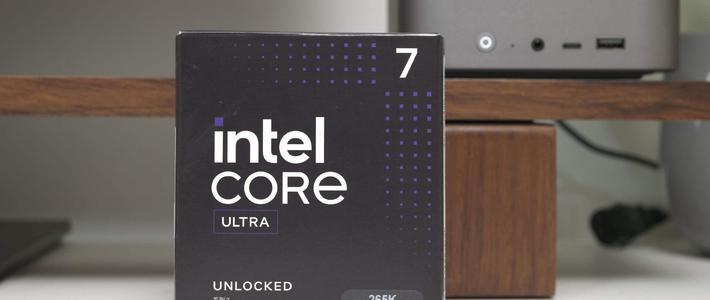
喜欢ITX的玩家也自然知道,选择ITX比如会在硬件配置上有取舍。所以既然显卡上了旗舰的RTX 5080,所以处理器的性能自然会因为散热而影响释放。但是其实日常并不会长时间满载下使用,所以处理器选择了最近跌破2K的265K处理器,毕竟没有不好的产品,只有不好的价格。主板搭配了华擎的Z890I Nova WiFi 幻影新星主板,这是拥有了三个M.2 SSD扩展接口的ITX主板,而且主板正面的M.2 SSD接口还支持PCIe 5.0标准。作为这次小钢炮的核心就最合适不过了。硬件的其他方面,玩家需要选择一款850W的SFX尺寸电源和合适高度的风冷散热就好了。具体配置可以参考一下我的配置单,下压式风冷方面利民也是为ITX提供各种极限操作的解决方案。

配置单:
CPU Intel Ultra 7 265K
主板 华擎 Z890I Nova WiFi 幻影新星
显卡 索泰RTX 5080 16GB SOLID OC
内存 海盗船Dominator Titanium DDR5 8000MHz CL36 24GB x2
SSD 金士顿 NV3 PCIe 4.0 2TB+NV2 2TB
机箱 酷冷至尊 NCORE 100 Air
散热 利民 AXP120-X67 BLACK ARGB+AXP90-X47 BLACK
电源 利民 TR-SGFX850 ATX3.1电源
散热附件:利民 LGA1851-BCF BLACK 弯曲矫正防弯支架
整机展示以及装机细节:
不得不说酷冷至尊 NCORE 100 Air机箱打开后是眼前一亮的感觉,之前这样垂直摆放的机箱也装过不少,但是像100 Air机箱这款这样占地只有A5纸张大小。而且可调节内部空间设计,让他有了良好的硬件兼容性。黑色版本的整体在桌面的一体性也非常不错。

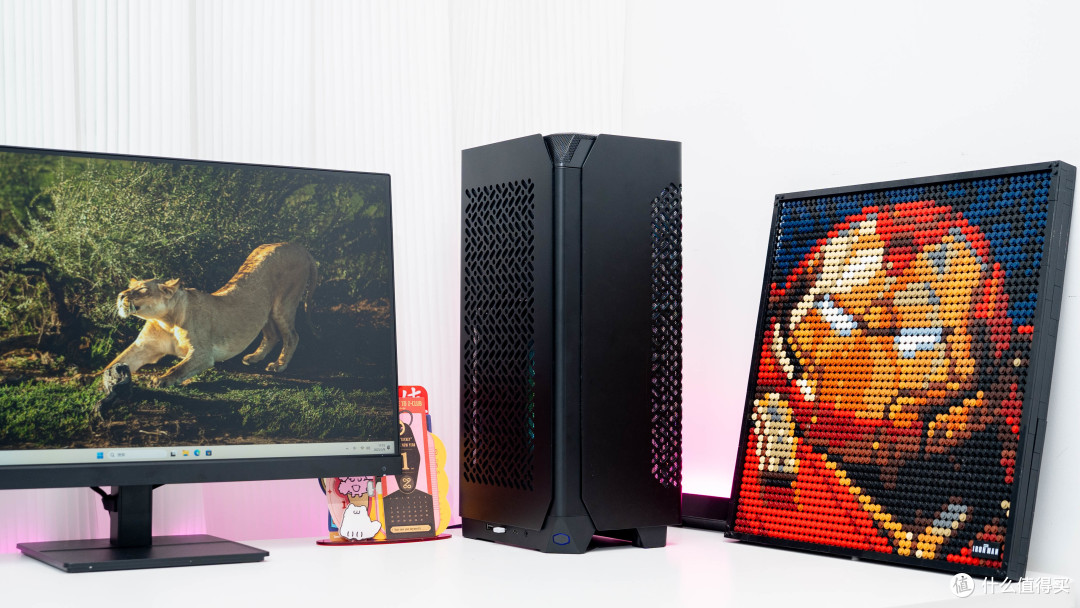
另外相比很多垂直摆放的机箱它设计的主板IO区域直接在机箱侧面,这样也让玩家使用扩展设备非常方便,不用每次插拔都去搬动机箱。

NCORE 100 Air机箱提供了四档可调空间设计,可以根据具体硬件调整两侧空间。目前我这个装机配置是三档,如果选择扩展模式的话,最大可以兼容长度为357mm,宽度79mm,高度180mm的显卡安装。但是要注意这个状态下处理器高度要限制到48mm。

另外机箱底部也提供了两个前置USB 3.0一个前置Type-C和一个音频接口,电源开关按键也是富有酷冷至尊特色的六边形设计。

标准安装下机箱占地面积大约是A5纸张大小,210mm x148mm宽度。
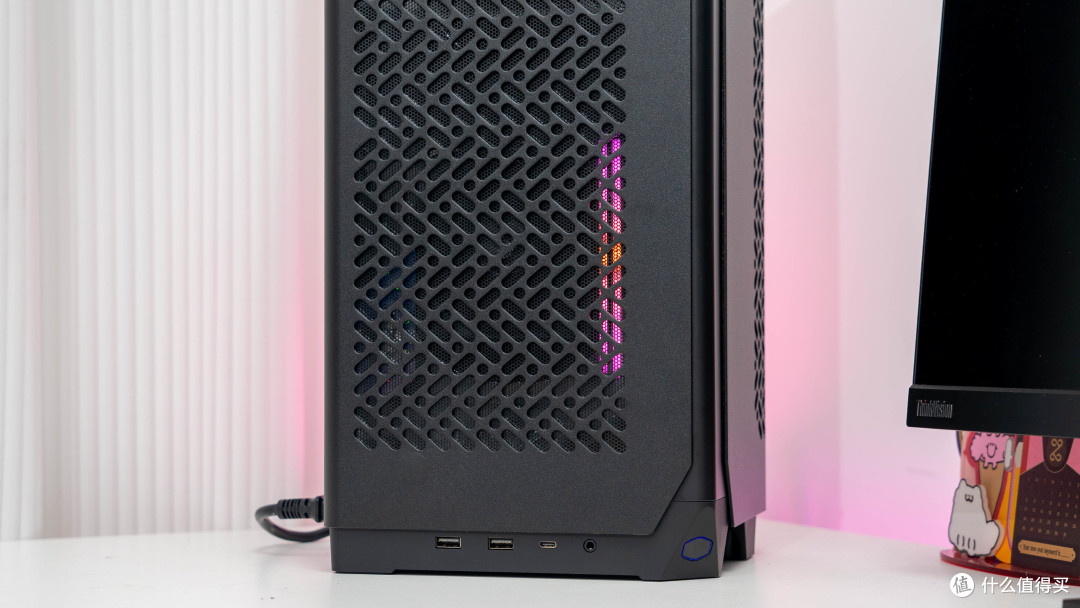
机箱顶部还设计了一把12cm风扇来向外抽风帮助散热,这点与之前NCORE 100 Max设计类似,但是100 Max为定制加厚120mm冷排设计。而我这次装的则是需要搭配下压风冷。
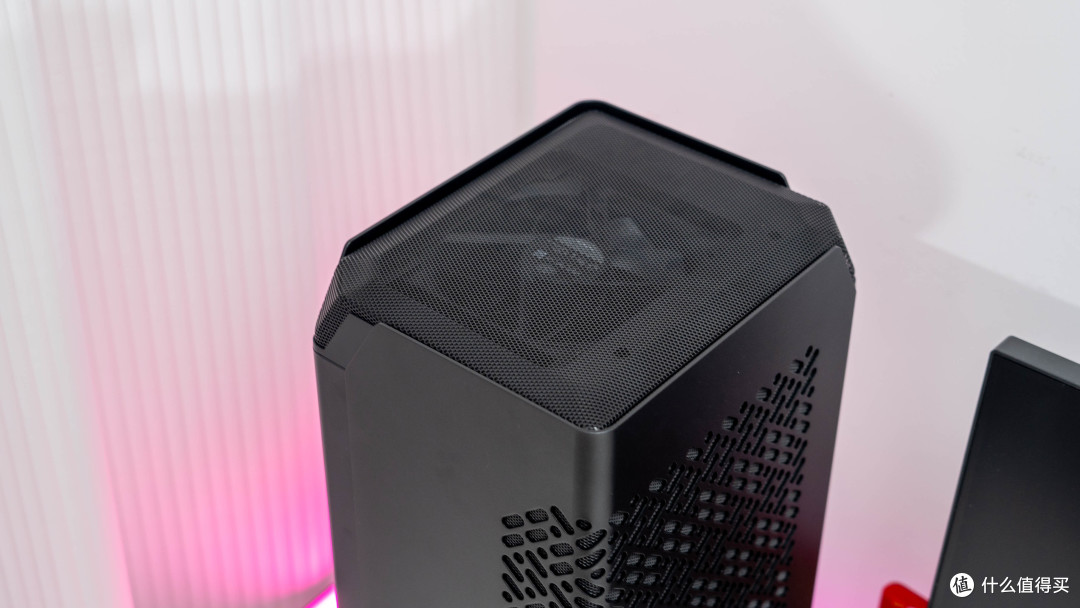
机箱内部一览,整体内部结构设计合理。配合电源与处理器散热风扇在机箱内部还可以形成负压散热风道来帮助散热,但是玩家也需要注意这样的下压风冷可能很难满足旗舰处理器的散热需求。

华擎 Z890I Nova WiFi 幻影新星主板搭配利民AXP90-X47 风冷安装效果,整体还是非常和谐的。主板正装的安装方式,也让IO区域可以在机箱侧面,安装扩展设备都更方便。

电源方面考虑RTX 5080的供电需要,这里选择的利民的TR-SGFX850 ATX3.1电源。各位选择这款机箱的话还是要注意电源尺寸的,只能是SFX电源。如果是SFX-L电源的话会没有接线位置的,酷冷至尊也发布了一款尺寸为SFX的1100W白金全模组电源,对于有想法安装RTX 5090的玩家可以考虑一下。这应该也是我注意到最大瓦数的SFX电源了。

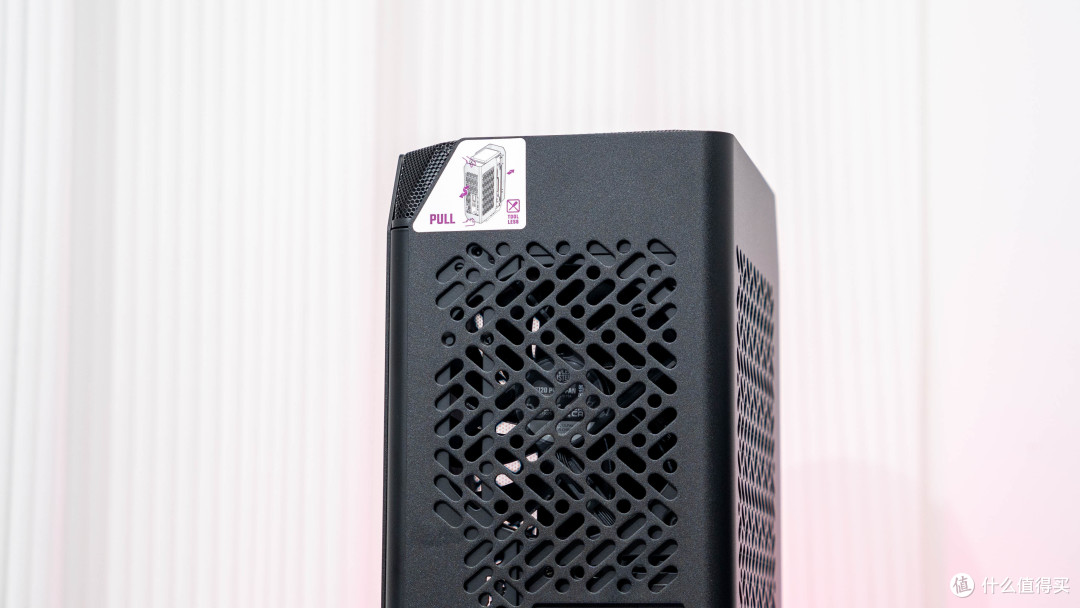
机箱部分整体采用了各种免工具拆装设计,两侧以及顶部都可以免工具拆装。
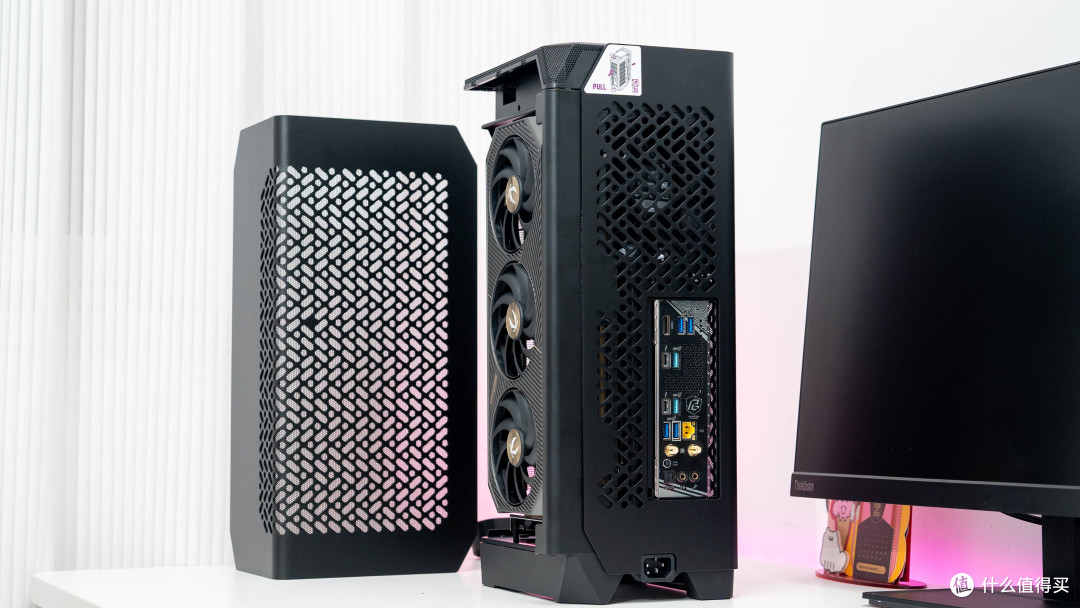
因为两侧侧板设计为L形,所以在机箱侧面顶部也做了简易的拆装示意图,看不懂的话也可以看一下说明书。
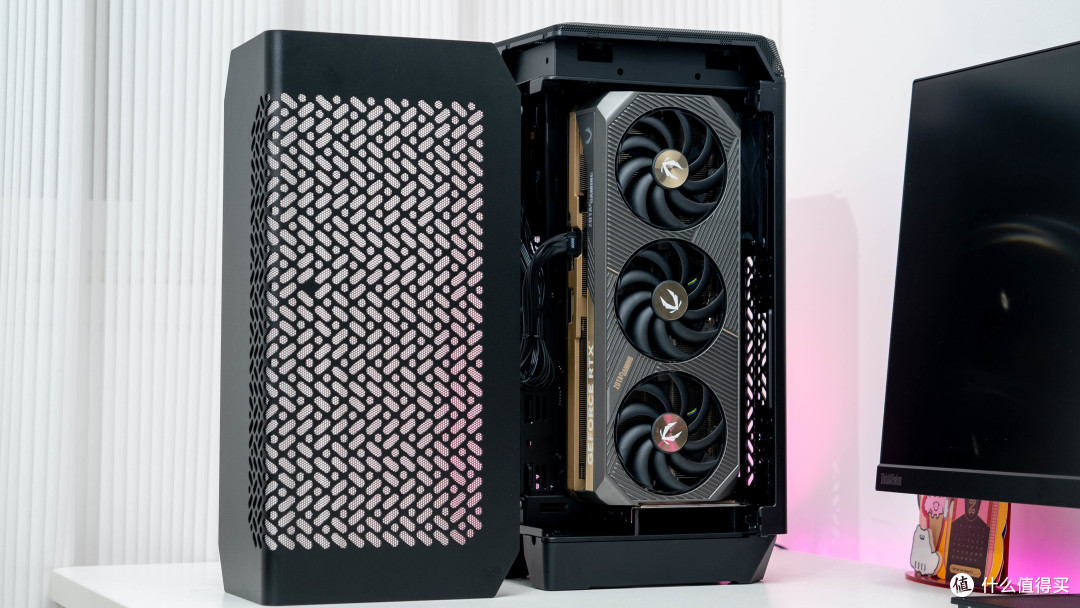
显卡一侧安装效果,这张超过三槽厚度的索泰RTX 5080 16GB SOLID OC 显卡尺寸还是非常壮观的。不过他的长度并没有特别扩张,所以对于ITX机箱的兼容性还是不错的。
显卡长度329.7mm,在不调整NCORE 100 Air机箱底部PCI插槽高度的情况下是可以安装的,NCORE 100 Air最大支持357mm长度的显卡安装。
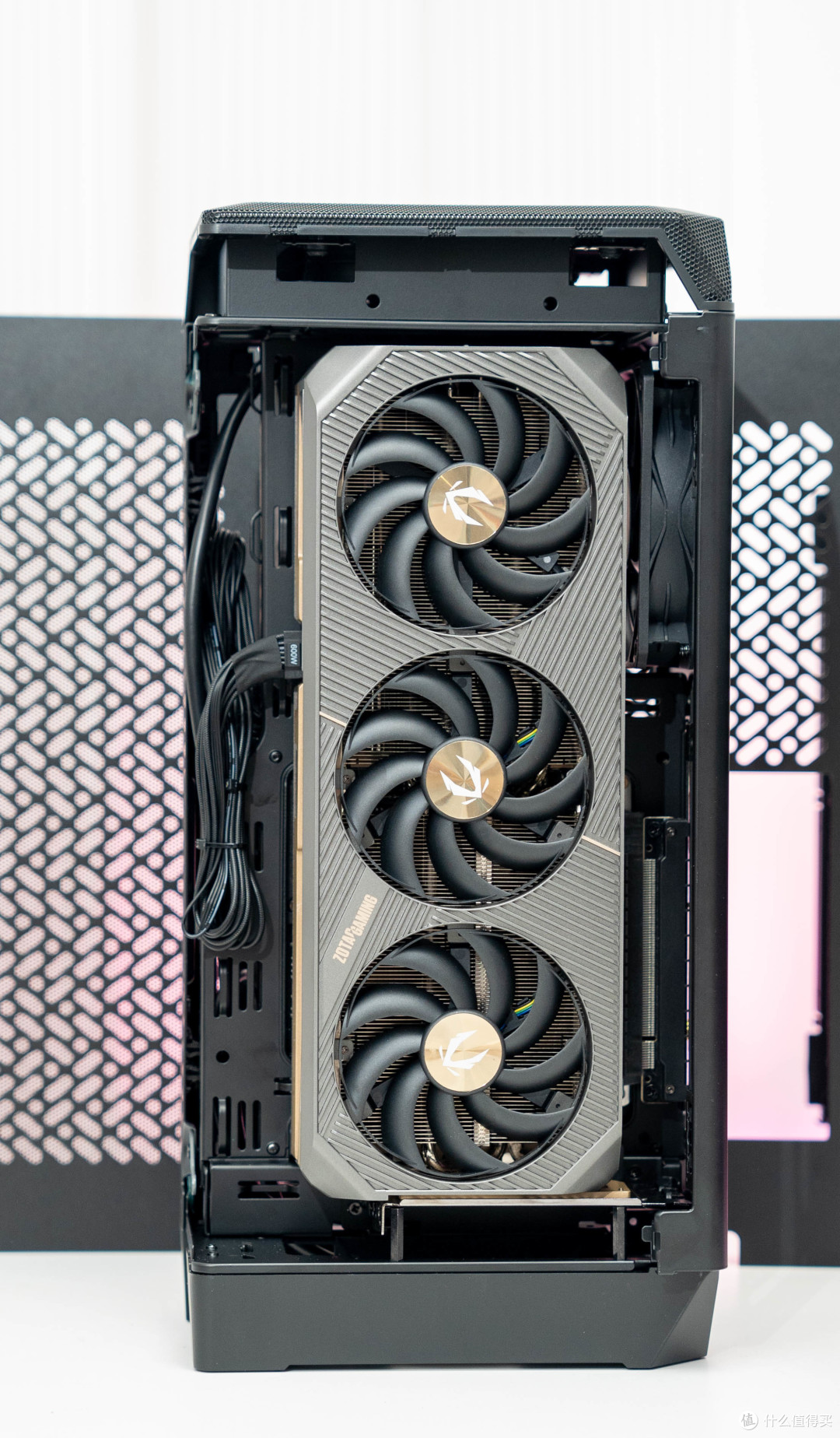
NCORE 100 Air机箱为垂直摆放设计,所以显卡的IO接口在机箱底部也都预留了走线位置,所以不用担心。

硬件开箱:
自古华擎出「妖板」真的是一点毛病没有,这张Z890I Nova WiFi 幻影新星就再次刷新了我对ITX的认知。其实很多MATX规格的主板都还是只有两个M.2接口,而华擎这张ITX规格的Z890I Nova WiFi 幻影新星主板竟然提供了三个M.2 SSD接口。而且还是正面一个PCIe 5.0 规格的,背面两个PCIe 4.0,其中有一个支持SATA 协议。

这张Z890I Nova WiFi 主板属于华擎的幻影系列,整体正面还是标注的ITX板型布局设计。但是规格上也是向旗舰看齐,12(110A)+1(110A)+1相供电设计。内存支持最高9866+OC频率。

当然这张主板在我看最大的亮点在背面,虽然没有设计全覆盖的背板。但是背板依旧有金属装甲加固设计。两个额外的M.2 SSD真的是超规格的存在,毕竟多数ITX主板就是正面一个M.2背面一个M.2的配置,现在它直接给了三个。

背面M.2 SSD固态安装效果,这里我选择了两根金士顿的M.2 固态作为这次装机使用。
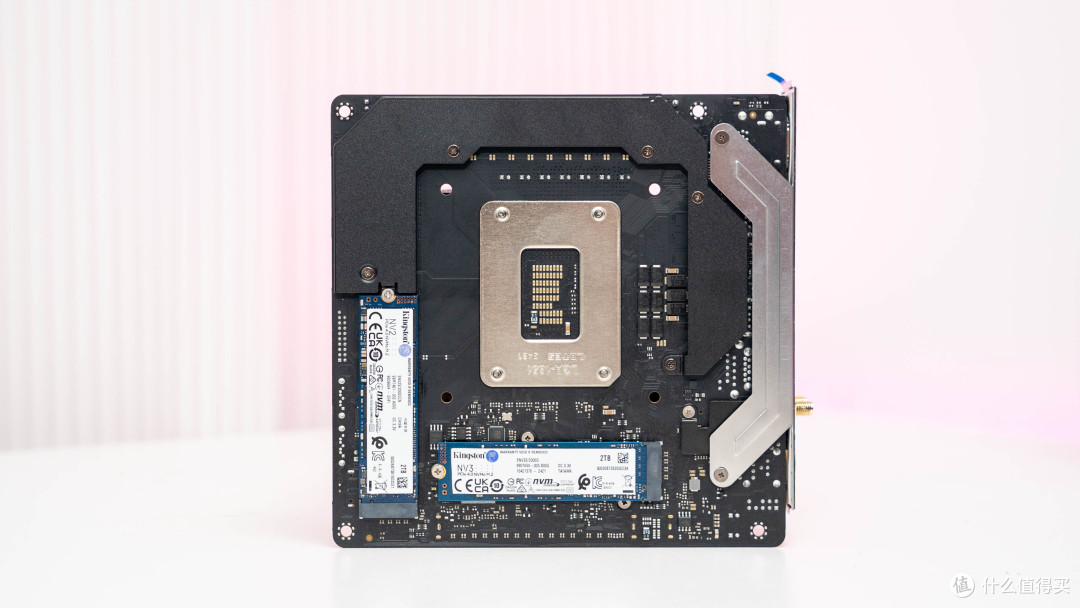
一次插满3个M.2 固态接口想想都很美丽,对于HTTP玩家来讲,这张Z890I Nova WiFi 主板绝对是梦中情板的存在了。

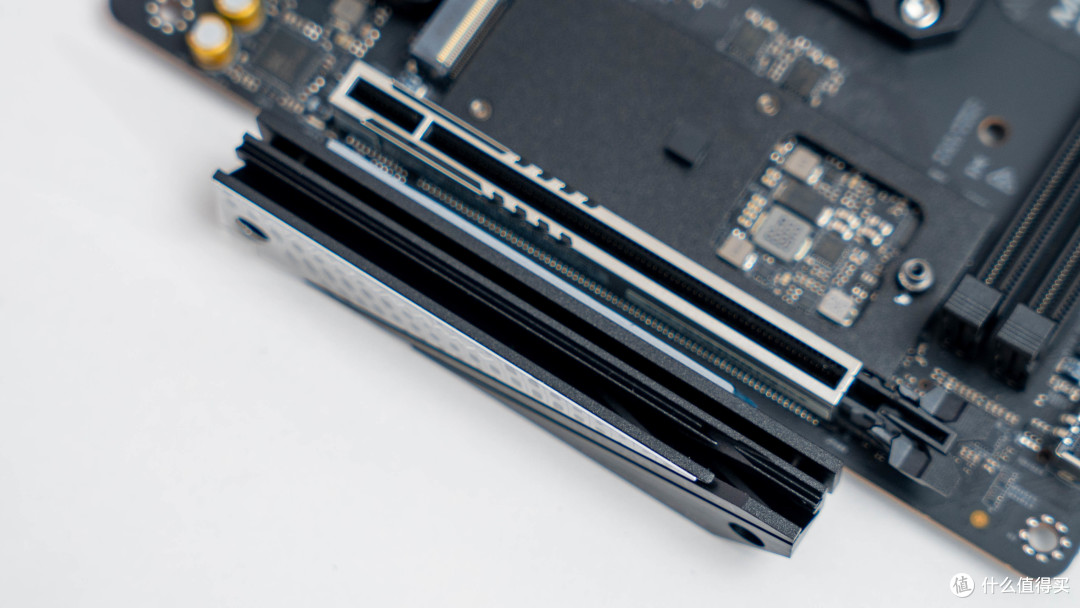
而正面的M.2 SSD接口更是支持PCIe 5.0标准,最高传输速度可达128Gb/s。还配置了加厚的散热装甲来保证散热。

拆下后可以看到散热装甲除了做了加厚设计之外,还在内部做了更多切面以通过增加散热面积的方式来帮助M.2 SSD的散热。
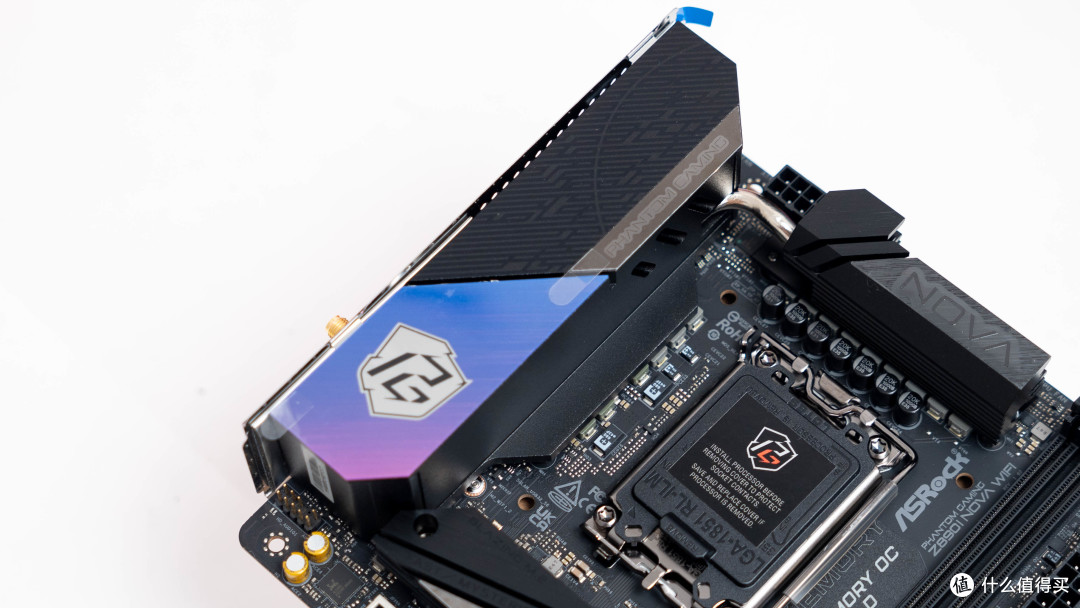
此外这款主板的VRM供电模块上采用了复合式的VRM散热模块,内部除了有大面积的铝制散热片与导管连接,还有辅助的小风扇来帮助散热。
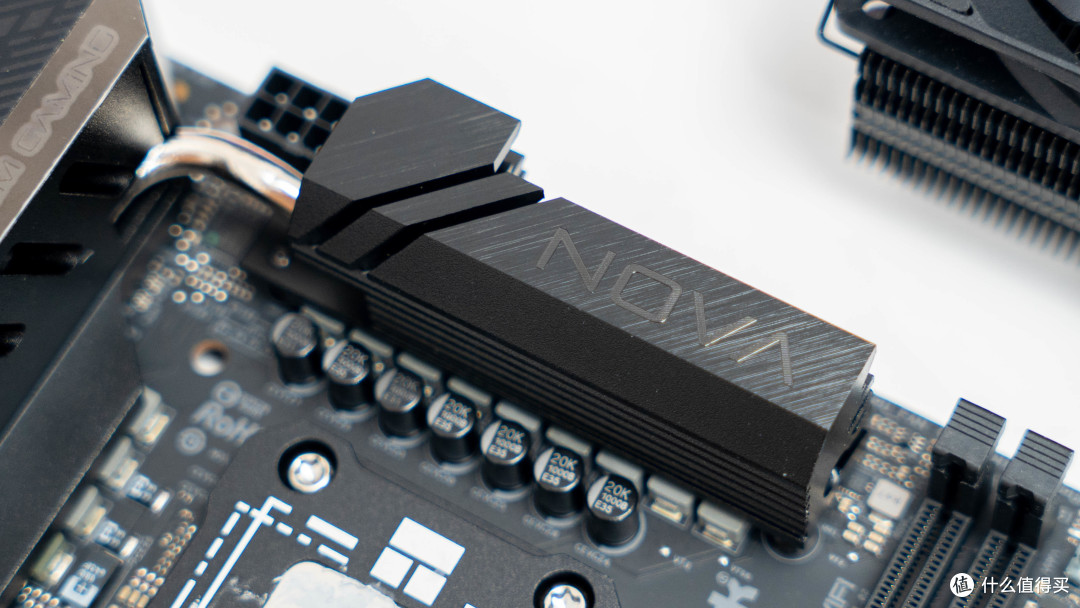
顶部的散热模块上有NOVA幻影系列标志。
内存方面最高支持9866+OC内存频率,这一代Ultra系列处理似乎在内存频率方面也做了不少优化。

细节上虽然是一块ITX规格主板,但是主板右上角位置依旧设计了DeBug指示灯,可以直观的查看主板运行情况。
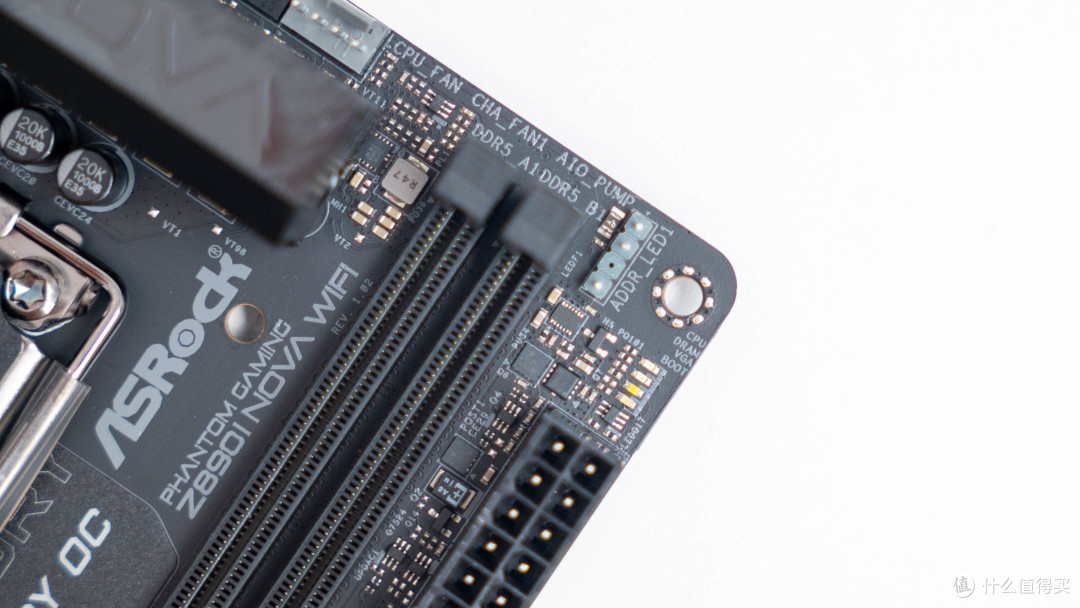
主板顶部还设计了一排三个4 Pin风扇接口。

其他扩展方面,前置Type-C和前置USB 3.0一个不少。而且还提供了两个SATA硬盘接口。

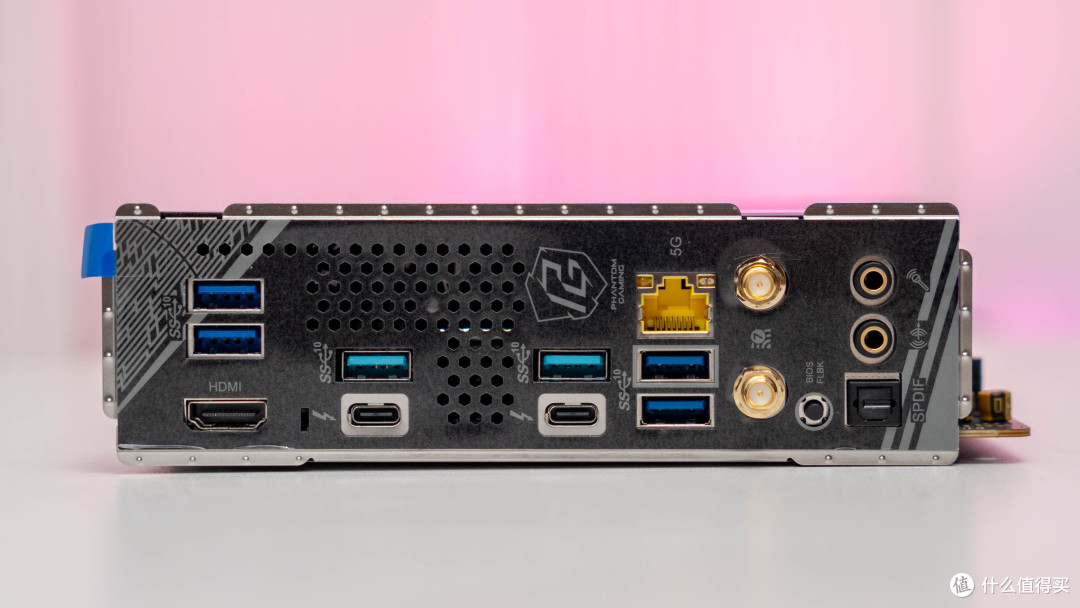
IO方面也是充满了亮点,除了WiFi 7无线网卡天线之外,有线网口方面也直接给到了一个5G的RJ45接口。另外在ATX板子上才是标配的雷电4接口也一次给了两个,10Gbps的USB-A接口直接给了6个。
索泰RTX 5080 16GB SOLID OC 显卡是索泰在RTX 50系列中推出的最新SOLID系列产品,RTX 5080显卡的评测大家应该看到很多了。发布之初大家都在喷,但是目前来讲RTX 5080显卡还都是一卡难求,也从侧面说明了RTX 5080显卡作为旗舰的性能表现了。毕竟10752个CUDA核心以及GDDR7 16GB显存加持,更高的30GB显存频率加持下,老黄甚至给玩家留下了一定的超频空间。
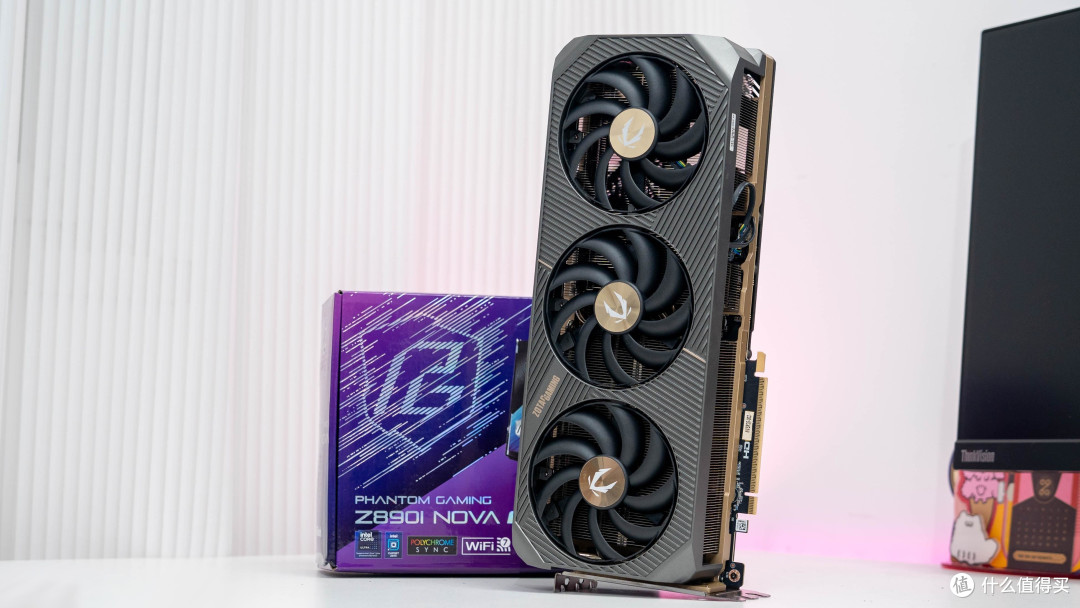
索泰RTX 5080 16GB SOLID OC 显卡采用灰金的配色设计,整体设计十分的方正。也是一改索泰40系显卡的圆润设计,金色的点缀下让这款显卡看上去有些「贵」气。
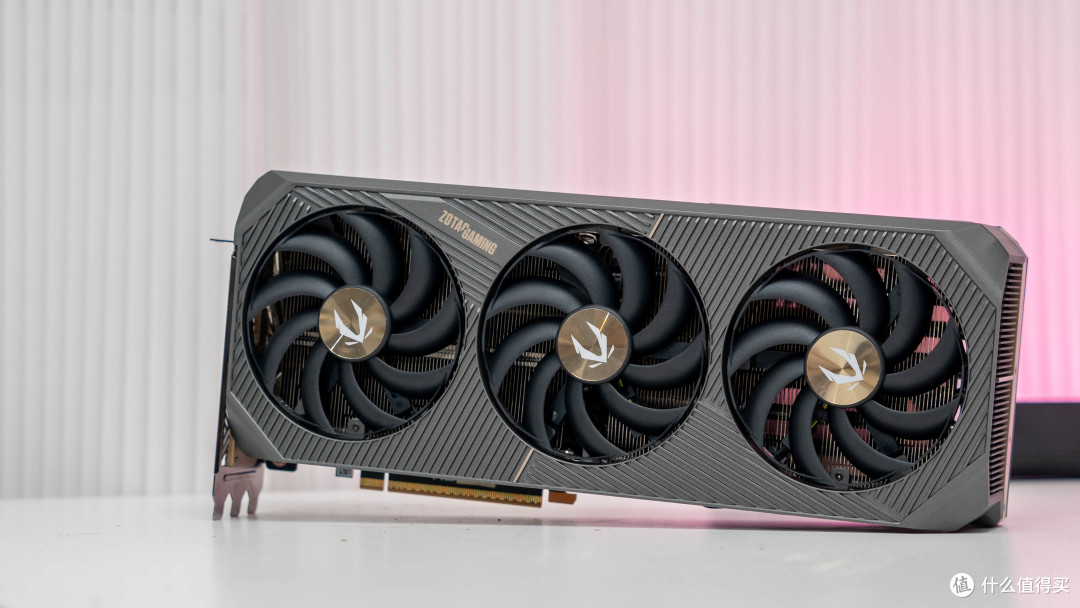
329.7x137.8x67.8mm的尺寸下整体规格还是比较克制的,对于机箱的兼容性上还是不错的。而在这个散热尺寸下金属背板部肯定是标配,一方面可以提升显卡颜值。更主要的还是帮助散热以及增强显卡PCB的稳定性。
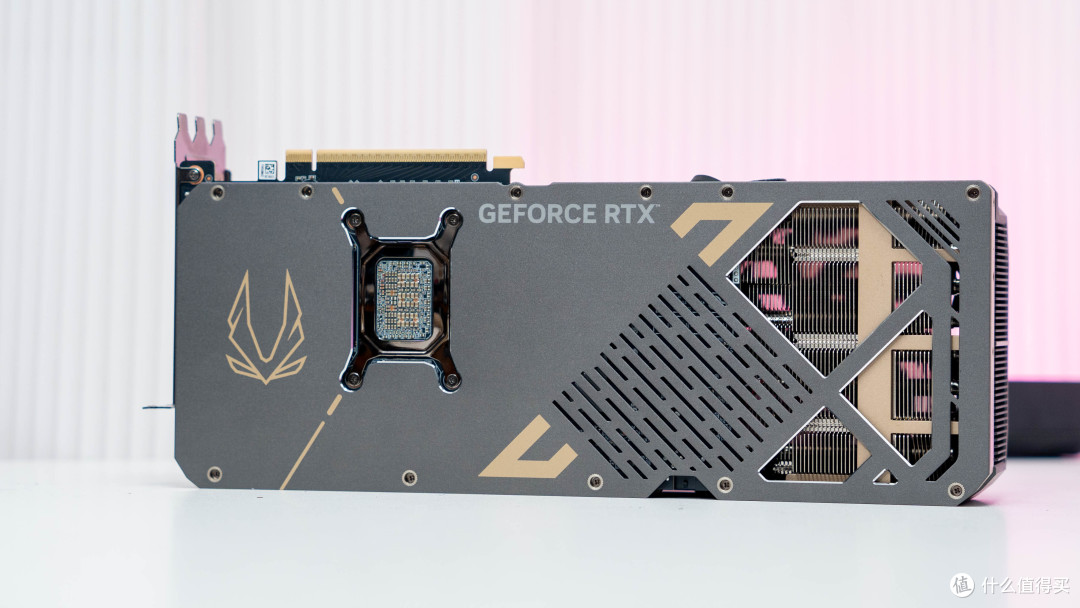
显卡的尾端同样做了栅格化的镂空处理,进一步优化气流风道。
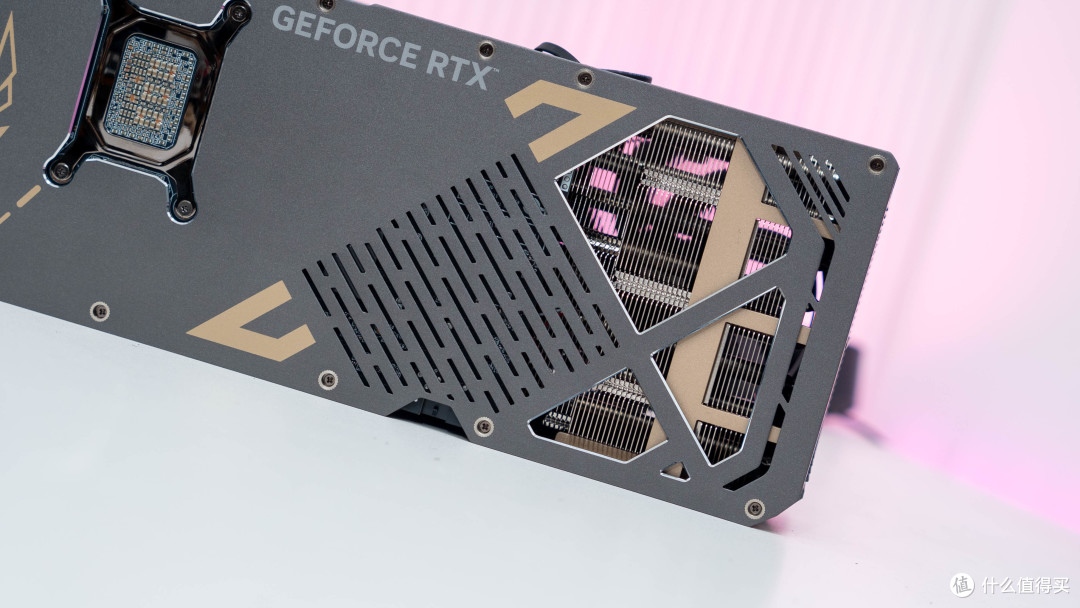
显卡侧面运用了更多金色的装饰,显卡的背板与PCB支架加入了金色的金属框架加固来进一步保证显卡的稳定性。
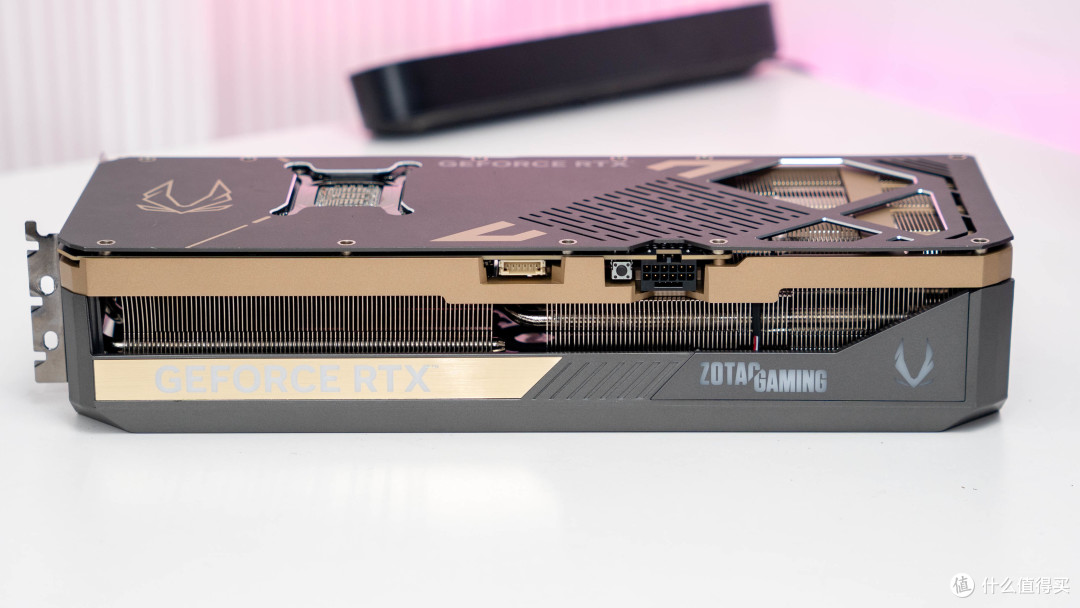
采用ATX 3.1规范12V-2X6 16P镀金供电接口,反向电源接口设计,更便于用户插拔。电接口旁边设计有一颗隐藏式供电指示灯,线缆完全插入后会亮起,若不到位则不启动。供电接口的左侧则为一键BIOS切换按钮,用户可根据自身喜好在静音和强效两种散热模式随意切换。
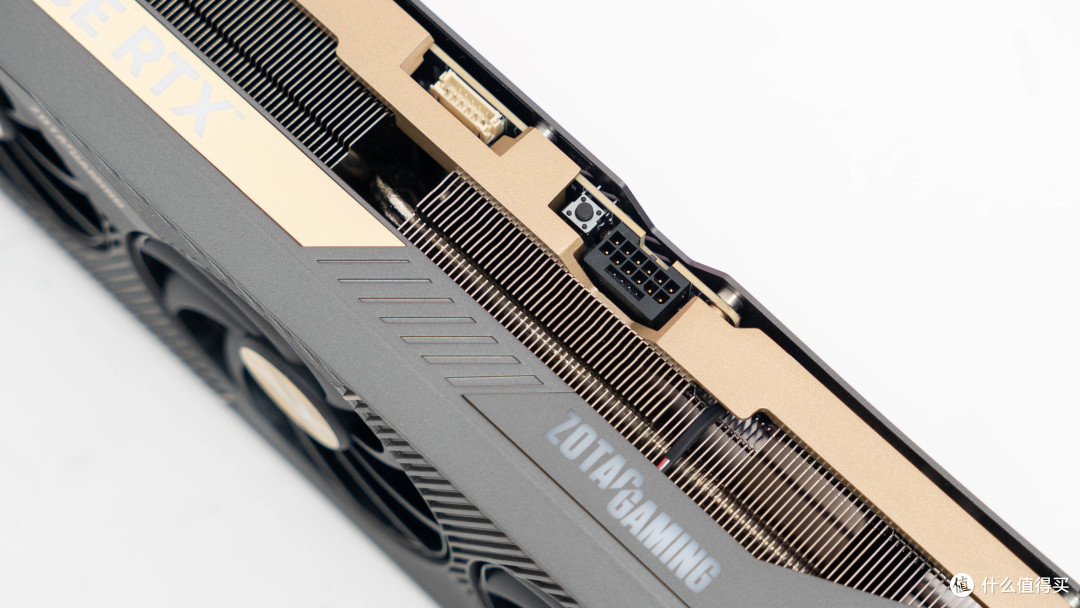
显卡尾部的索泰ZOTAG GAMING logo支持RGB灯光效果,搭配附件中的幻光同步线可以实现与主板的灯光同步,也可以手动使用FireStorm软件对灯光进行设置。
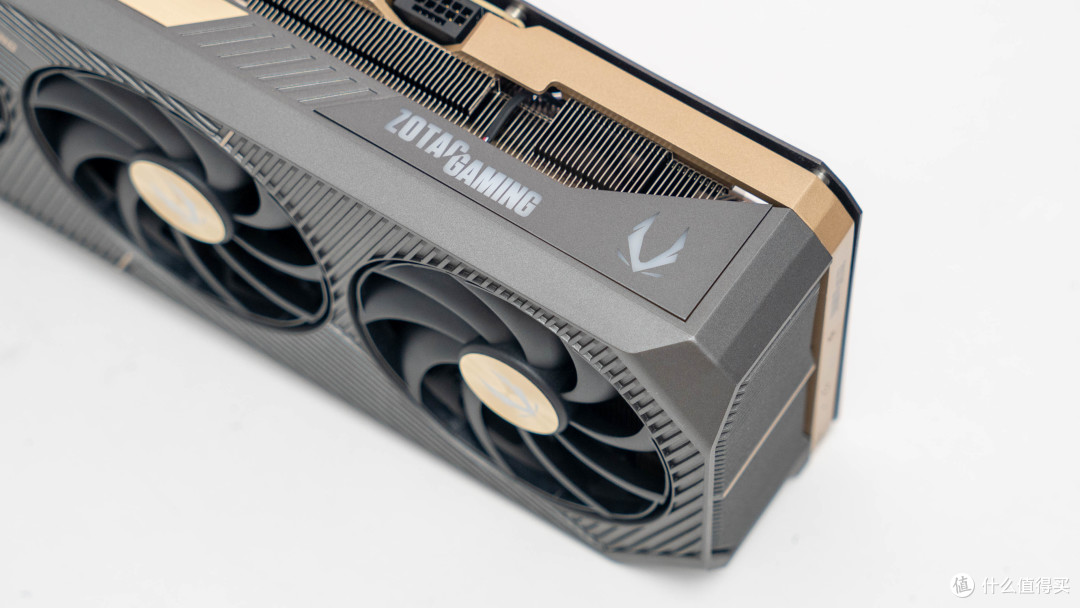
显卡尾部的合金中框预留了三个螺丝孔位,用于安装显卡支架。

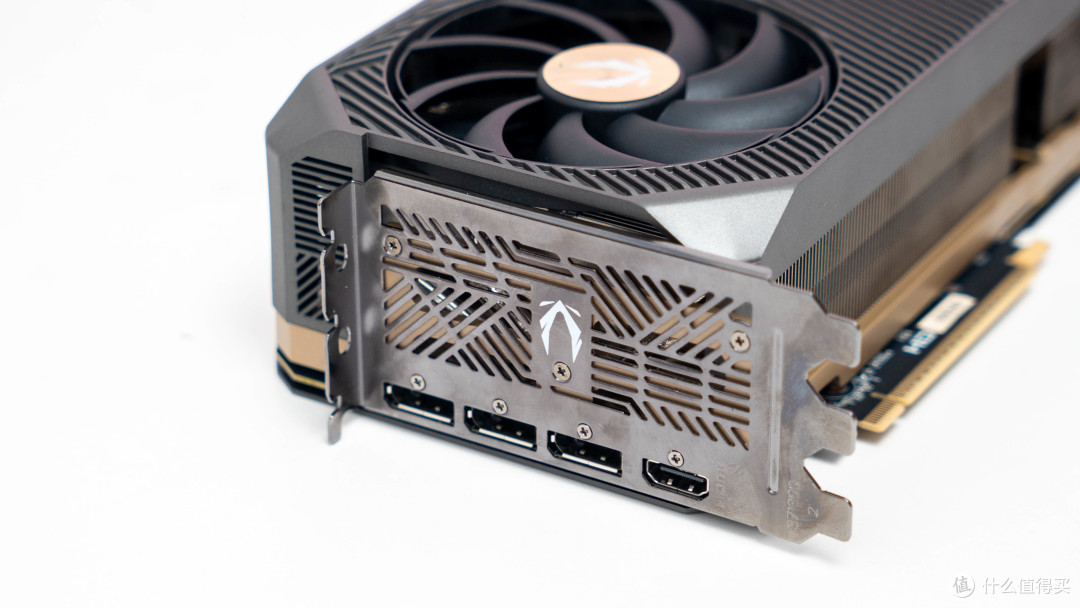
接口方面是熟悉的三个DP 2.1b和一个HDMI 2.1b接口,标准的三槽PCI挡板设计。这里也可以看出这张显卡厚度要略厚于3槽。
搭配ITX主板的安装效果,是不是显得ITX主板是那么的小巧惹人爱?


搭配这张华擎 Z890I Nova WiFi 幻影新星ITX主板可以安装三个M.2 SSD固态硬盘,对于想搭建HTTP的玩家真的非常友好,这里我把手里两张金士顿M.2 SSD都拿出来装上了,一张是NV3 PCIe 4.0 2TB一张是上一代NV2 PCIe 4.0 2TB。这下存储都得到了满足。
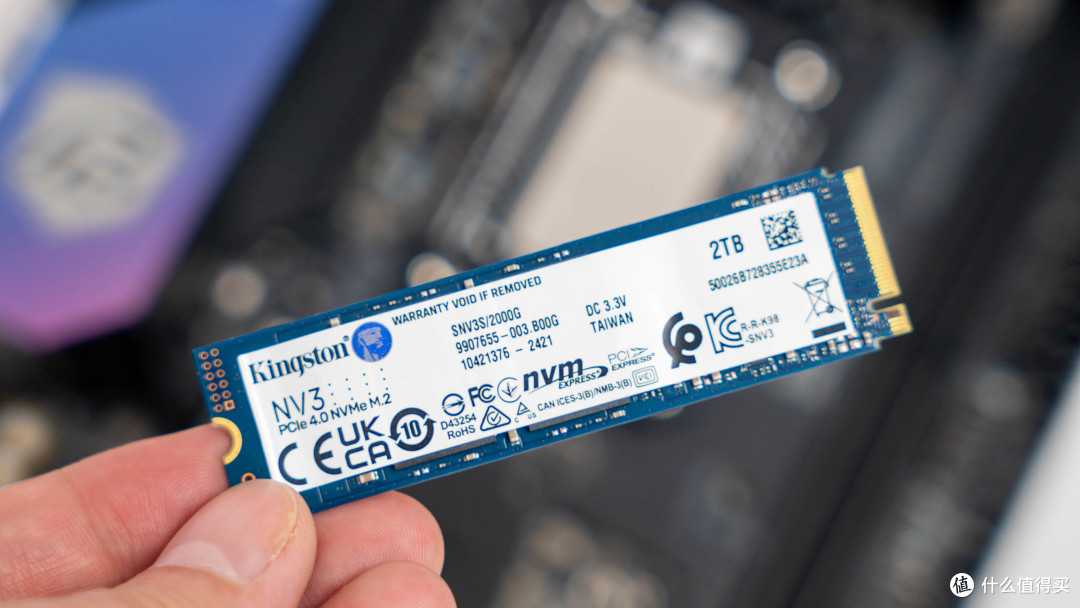
金士顿的NV3 2TB 固态硬盘,这是一款PCIe 4.0 M.2 SSD硬盘。读取可达6000MB/s,写入则可达到5000MB/s。整体相比之前的NV2可以说有不小的进步,不过拿来存储NV2也是不错的选择。

单面颗粒设计,背面就是干净的蓝色PCB。
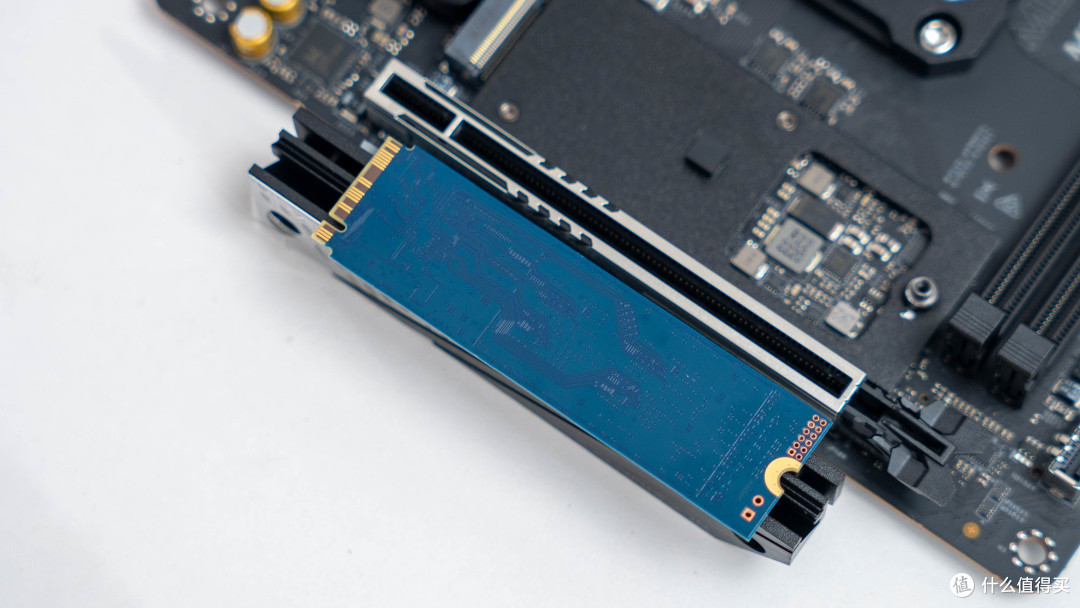
NV3的主控是群联的PS5027127,采用单颗QLC颗粒设计,单颗容量1TB。安装效果如图,华擎Z890i 这张主板提供了三个M.2 SSD接口,安装扩展位置丰富。
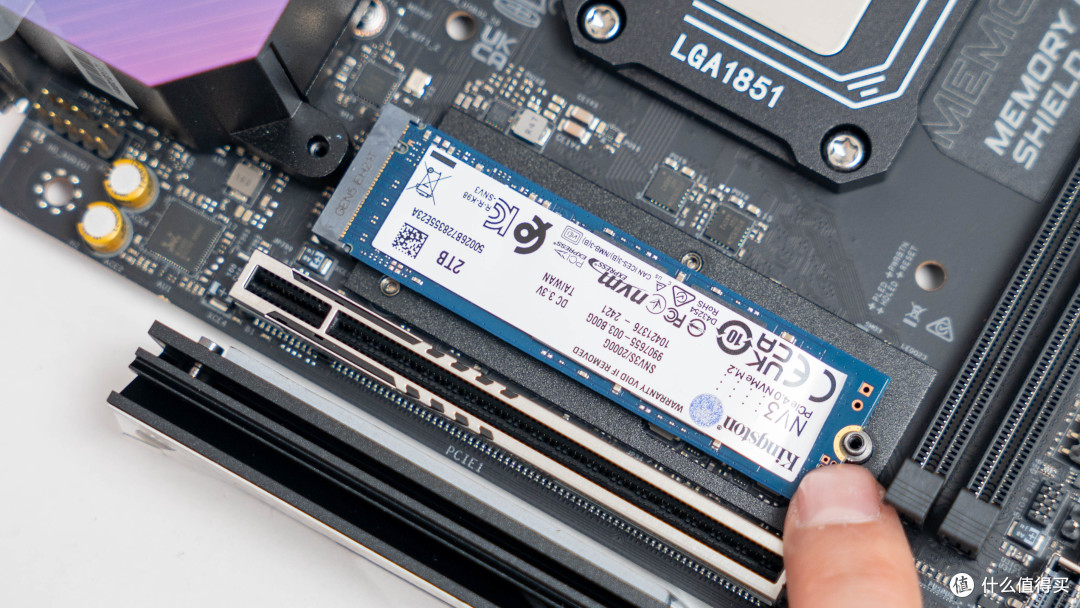
Z890I Nova WiFi 背面可以直接把NV2和NV3都装上,这也是其他各家旗舰ITX主板都没有的设计。
之前在酷冷至尊那款集成了散热、电源的NCORE 100 Max机箱就引起了我巨大的关注,这次酷冷至尊推出了NCORE 100 Air的单独机箱版本自然是要第一时间入手了。这款机箱有黑色以及一款白色版本可选,我选择了纯粹的黑色版本。
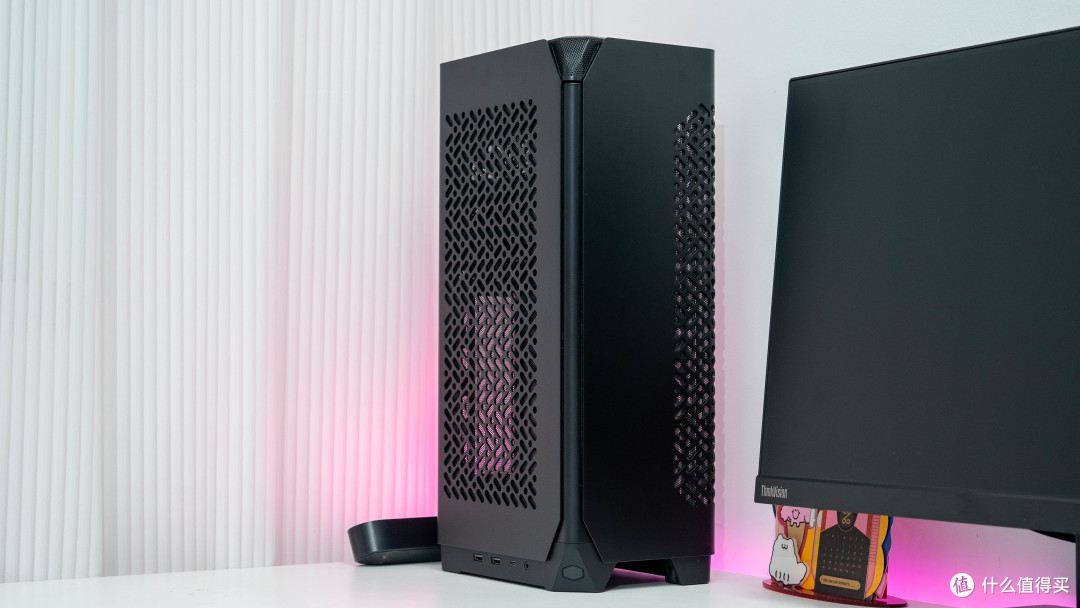
作为一款竖放机箱来讲,它最大的亮点在于主板IO位置的设计。把主板接口设计在机箱侧面,日常使用起来就非常便利。而且机身尺寸上,占地大小不过一张A5的面积在桌面上会非常节约空间。
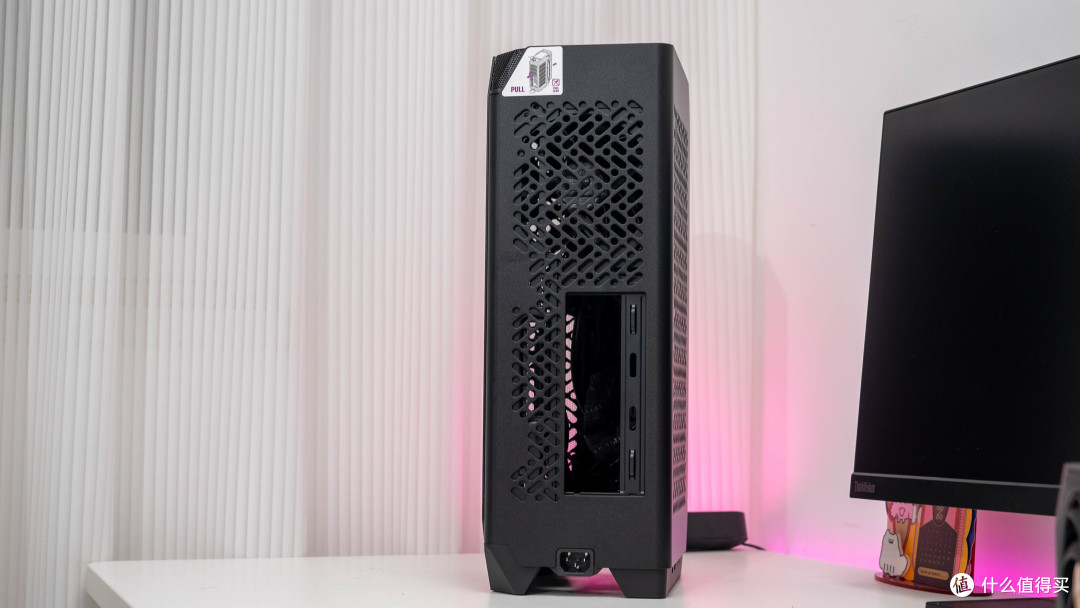
NCORE 100 Air继承了100 Max的倒角立柱设计,它们的尺寸大小是差不多的,只是高度的变化。NCORE 100 Air整体体积为14.7升,宽度和长度与Max保持一致,并保留了扩展模式。

NCORE 100 Air就是一款「瘦长」的机箱产品,机箱两侧覆盖了两块L型铝合金面板。
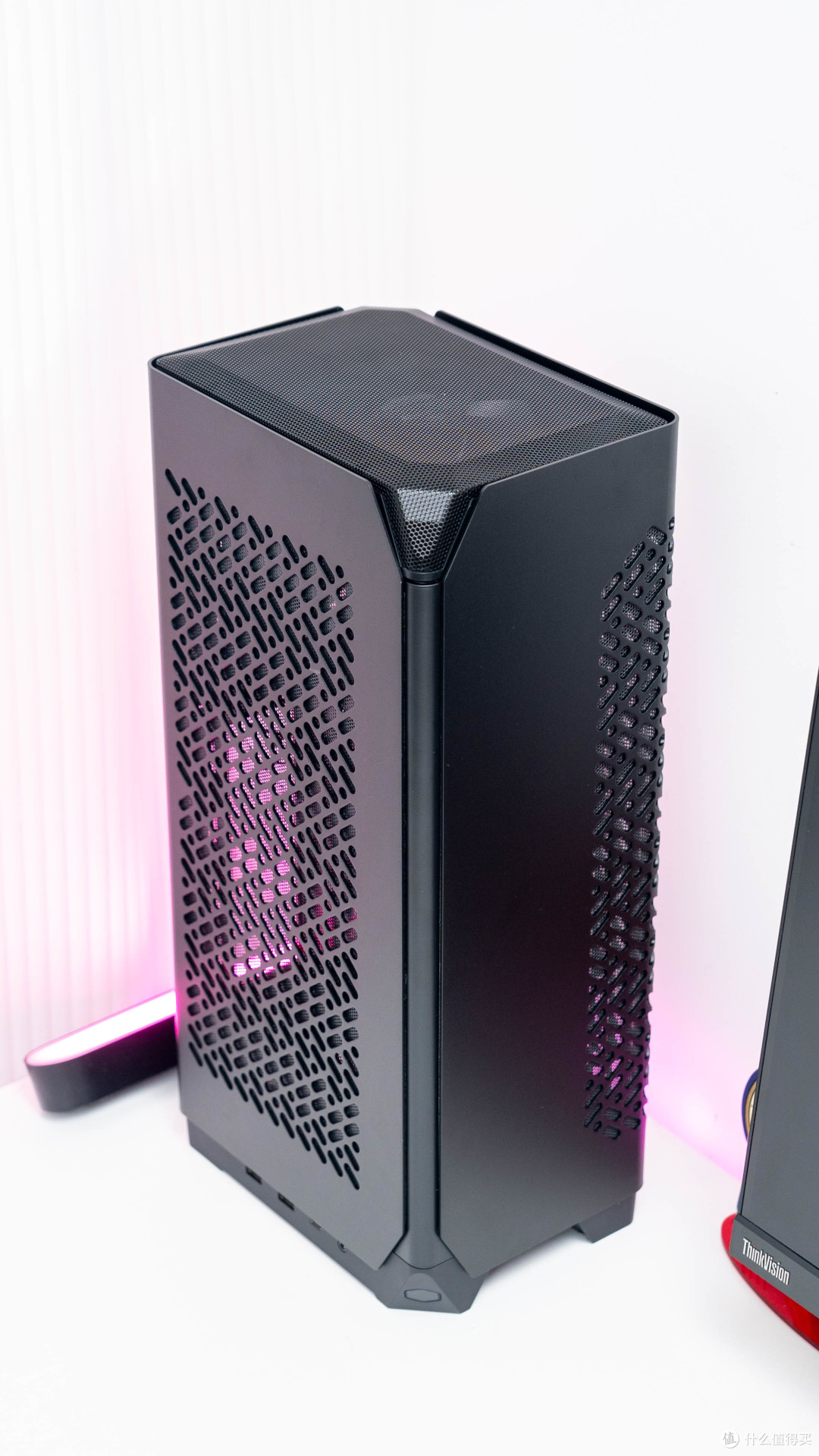
铝合金面板的拆装,在机箱顶部侧面还有简单的拆机示意图。
机箱内部NCORE 100 Air保持了与Max基本一致的结构,内部就是大家熟悉的主板与显卡背靠背的A4布局,主板只支持安装ITX规格的,但显卡的限制就宽松很多。默认就能安装337mm长度的显卡,而在扩展模式下面,还可以安装最大3槽、357mm长度的显卡。这样也就为我这次把非SFF-Realy 规格的RTX 5080显卡成功的装入了这款机箱,而且目前绝大多数的旗舰级显卡都能兼容了,注意一下显卡长度不要超过357mm即可。

在机箱顶部和背部设计了两把12cm风扇,可以让内部性能垂直风道。但是整体因为配置原因还是会导致无法满足玩家选择顶级旗舰处理器的。
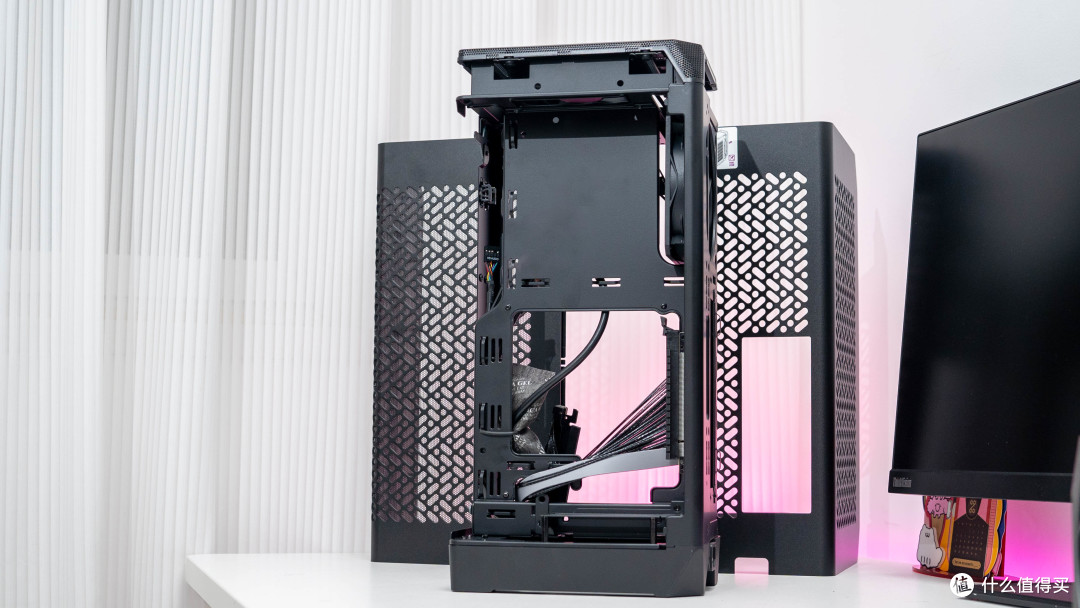
机箱顶部的12cm风扇设计,与Max版本最大的不同也是这里。Max版本内置了一个加厚的120mm冷排的水冷散热器在内部。

虽然依旧是标准的A4机箱背靠背设计的内部结构,但是可以通过调整两侧空间来实现对于硬件兼容性的最大利用,不过选择ITX的玩家肯定是懂得需要再配置上有取舍的。

机箱的附件中有一个扩展顶盖的附件,可以通过扩展实现更好的硬件兼容性。

机箱可以调整空间的设计很好,就是有些螺丝位置可以在思考一下。比如如果要移动两侧空间的话,甚至还要拆掉底部电源线固定的位置。我感觉是可以再优化一下螺丝固定的设计的。

此外因为主板与显卡两侧位置的改变,主板IO位置的挡板也会受到影响。这里可以调整这个支架来实现对于主板IO挡板的安装兼容性。

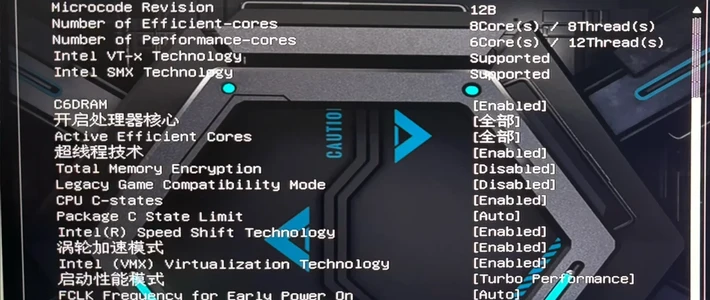
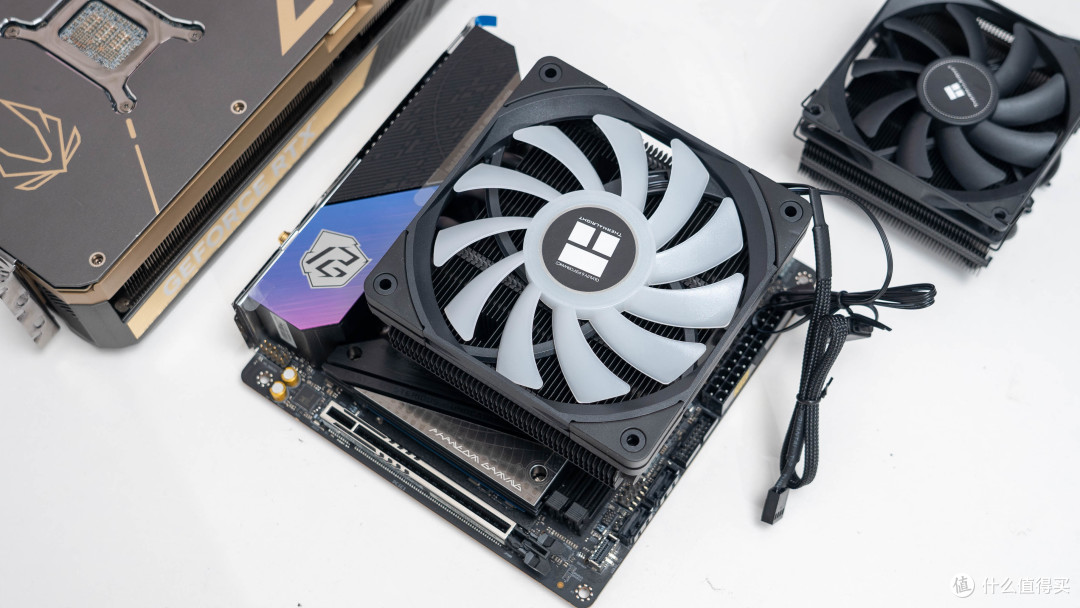
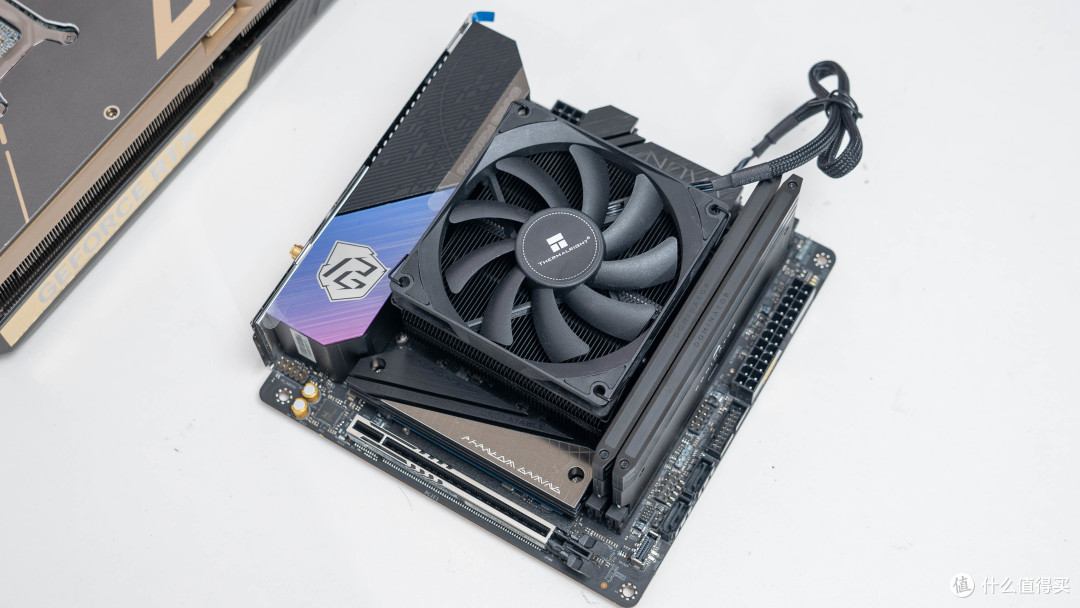
散热方面我选择了两款利民的下压风冷散热器,两款都是非常经典的型号。我估计大家在选择ITX机箱下压风冷散热器的话也会首选利民吧。我选择了利民 AXP120-X67 BLACK ARGB和AXP90-X47 BLACK,实测下还是要搭配AXP90-X47 BLACK才可以安装,但是也要在BIOS中对265K进行一定的限制。
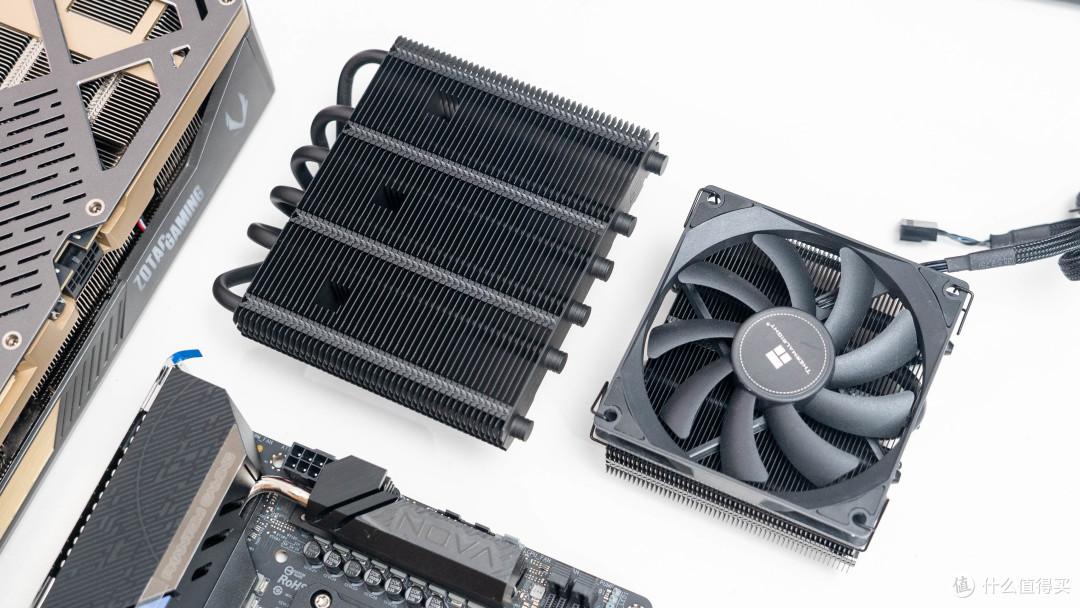
利民 AXP120-X67 BLACK ARGB散热的安装效果,如果朝向内存一侧安装的话需要注意内存高度问题。
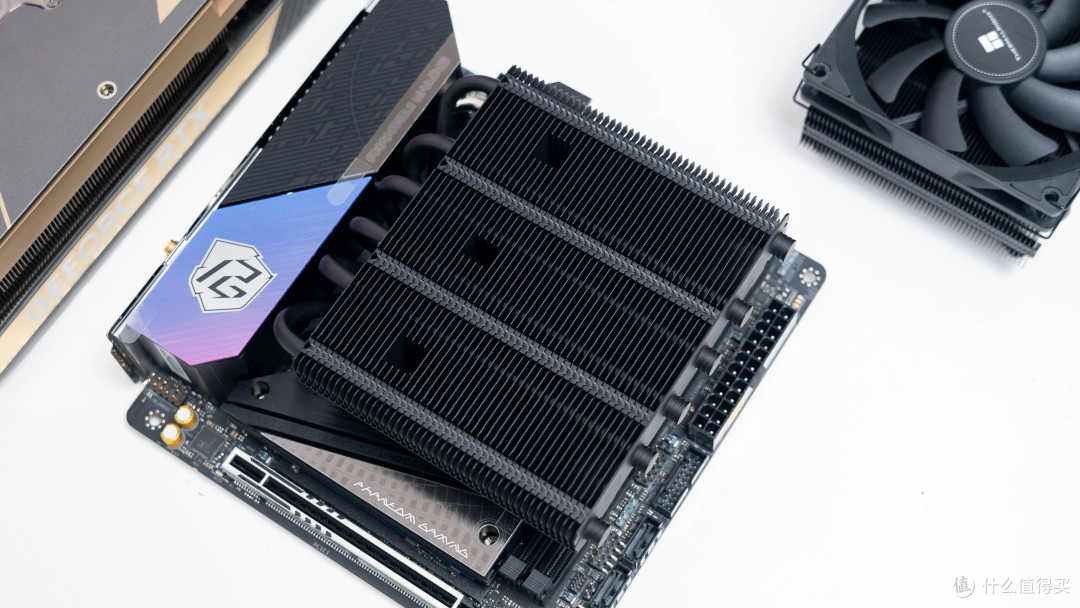
实际上如果各位搭配酷冷至尊 NCORE 100 Air选择SFF-Really标准的RTX50系显卡的话搭配67mm高度的AXP120-X67 ARGB就非常合适,风扇的灯光透过机箱侧网效果就会非常好看。
实际因为空间问题,搭配利民AXP90-X47 BLACK安装效果。实际配置搭配265K肯定是有压力的,但是也不至于让Ultra 7只有Ultra 5的性能。各位纠结的话,Ultra 5 230F可能也是不错的选择,但是考虑价格和性能2000元的265K值得各位关注。
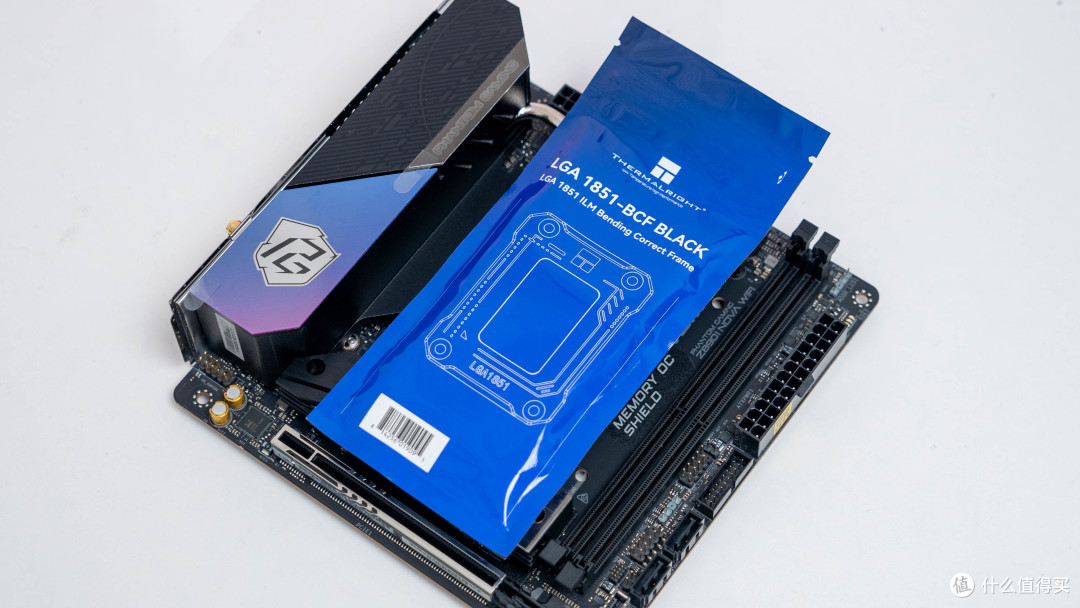
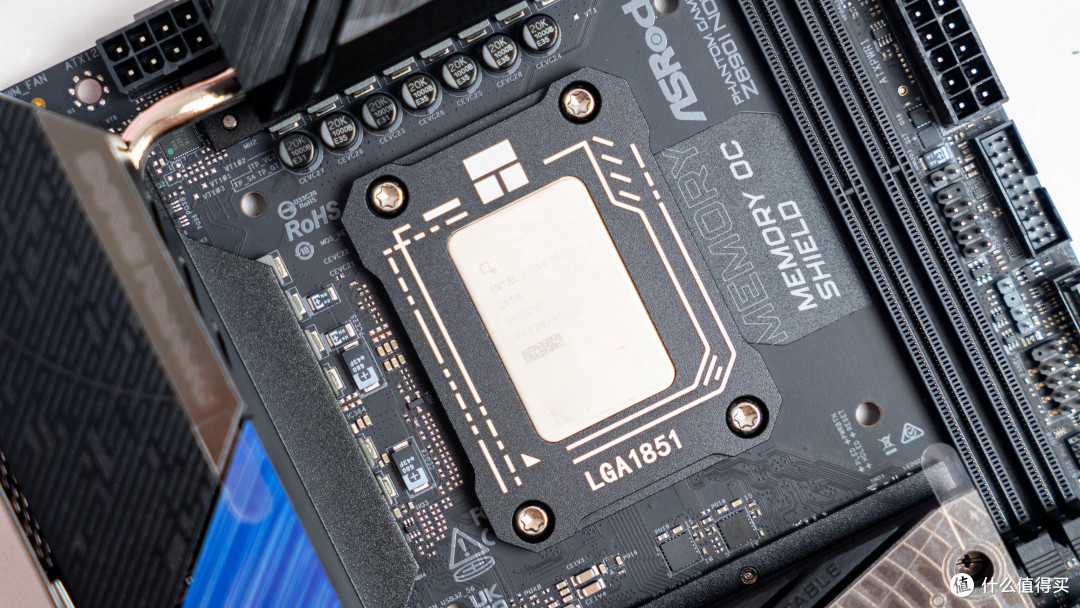
这次还入手了一个利民 LGA1851-BCF BLACK 弯曲矫正防弯支架,一次性包装设计,蓝色的袋子也很醒目。
搭配附带的L型内六角螺丝刀很快就可以装好了,主要还是避免硅脂总涂到缝里。
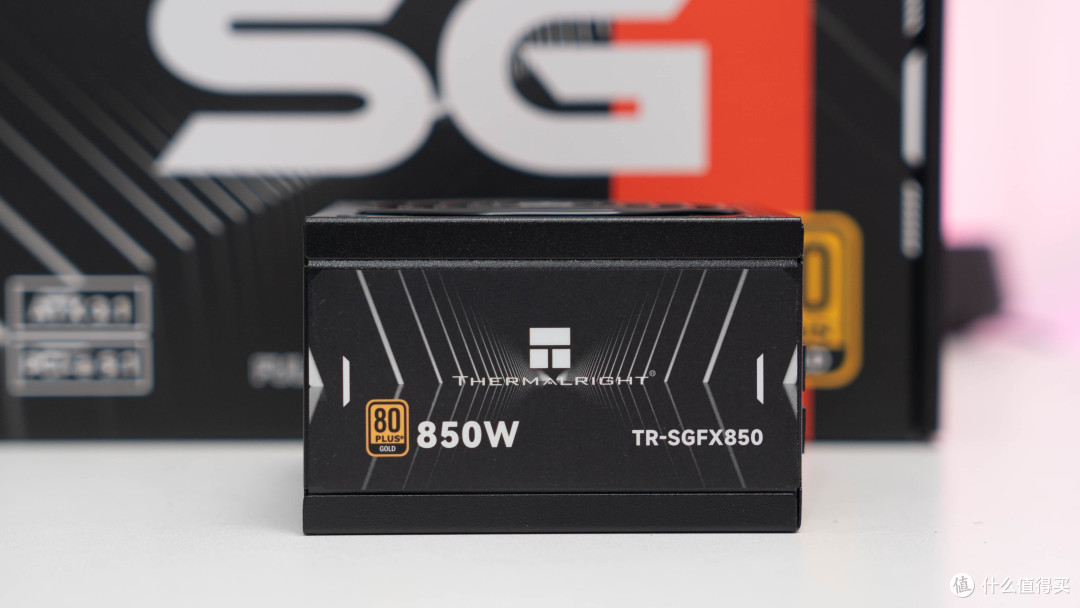
电源是利民的TR—SGF850-W 850W全模组电源。这个价位上支持ATX3.0、PCIe 5.0的SFX电源估计只此一家了吧。这次也看到黑色的TR—SGF850采用了全新的包装设计,同尺寸还有650W和750W两个版本可选。

利民这款SFX电源的整体规格我觉得做的还是很不错的,还配置了全套压纹模组线理线也更方便省去定制线材的费用。风扇支持智能启停技术,运行十分安静。

电源外观也与之前有些变化,不知道后续是否有计划更新1000W以上版本的SFX电源呢?
接口方面足够全面,提供了三个6Pin、三个8Pin以及一个16Pin PCIe 5.0 12VHPWR 供电接口。

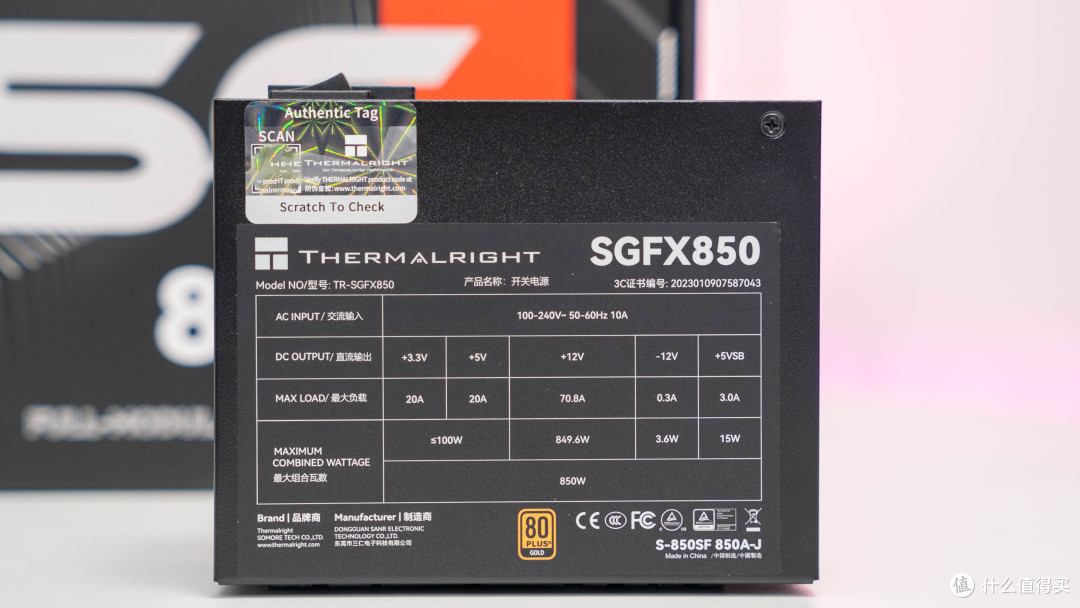
电源侧面有标签信息上详细地标注产品型号等信息,这是一款主动式PFC电源产品,80Plus金牌认证。
性能测试:
简单性能测试部分,实测即便是搭配AXP90-47这样的迷你下压简单测试分数还是可以的。
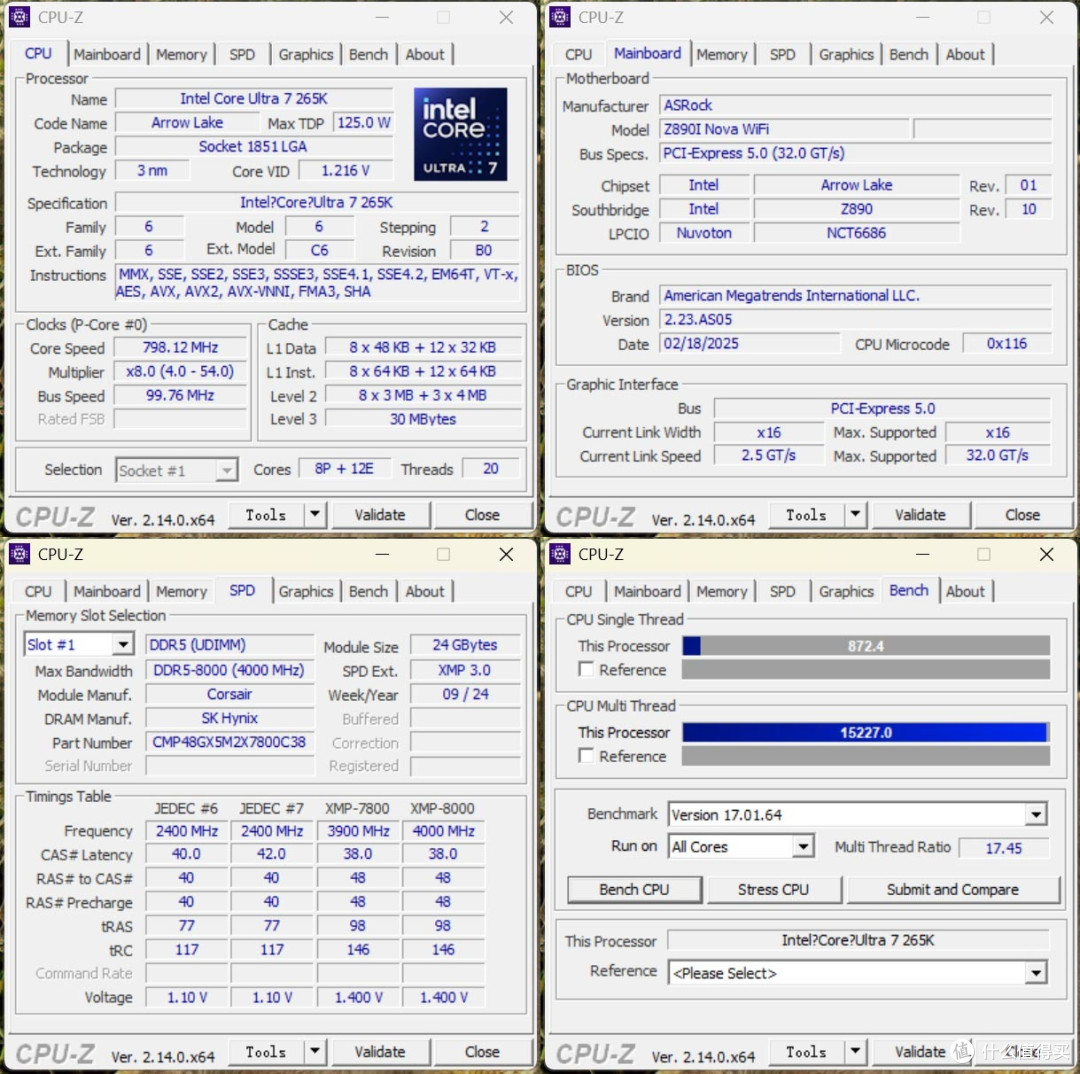
GPU-Z查看索泰RTX 5080 16GB SOLID OC 显卡的参数,我之前比较纠结的PCIe 4.0延长线是否会影响性能,这里通过GPU-Z查看竟然还是运行在PCIe 5.0下就很神奇(大概是软件问题)。

我这里也手动尝试在BIOS中把显卡的PCIe 连接速度设置为PCIe 4.0,其实默认下为自动没有强制PCIe 5.0,所以我没有遇到RTX 50系显卡通过延长线不能点亮的问题。
手动主板BIOS设置PCIE 1连接速度为Gen4及PCIe 4.0的情况下通过3D Mark测试中PCI Express 功能测试分数为26.61GB/s。
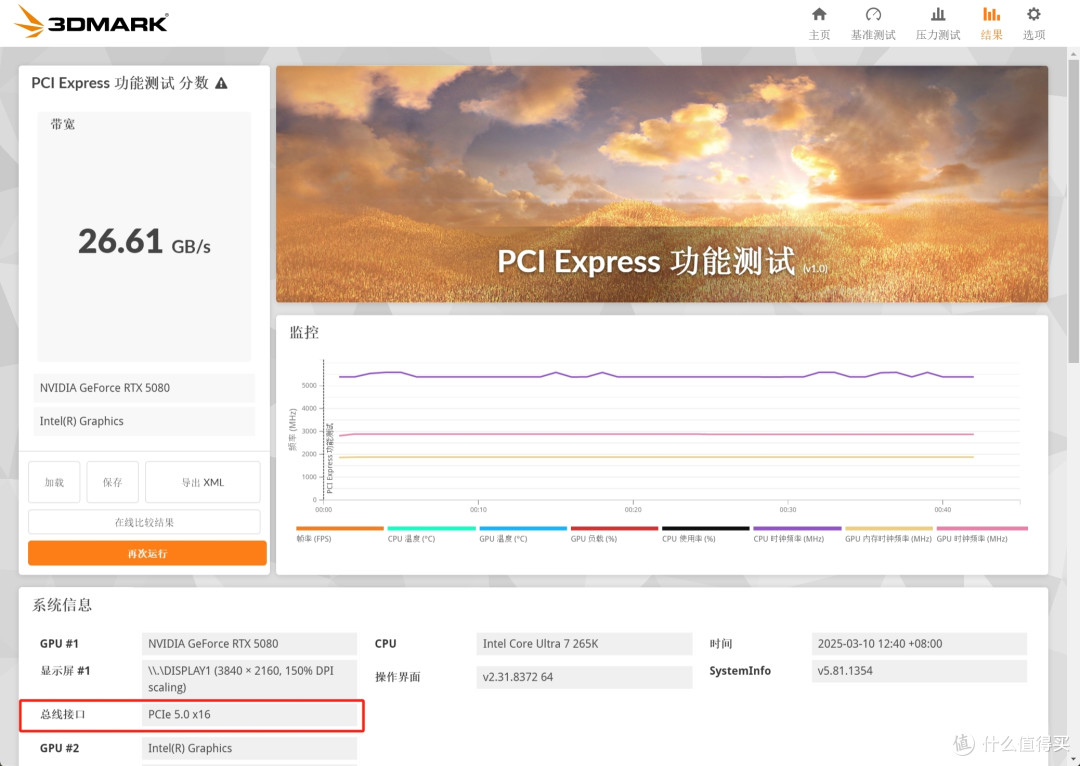
但是在手动主板BIOS设置PCIE 1连接速度为Gen5及PCIe 5.0的情况下通过3D Mark测试中PCI Express 功能测试分数为54.18GB/s。

拆机后再显卡与主板直接连接的情况下,手动主板BIOS设置PCIE 1连接速度为Gen5及PCIe 5.0的情况下通过3D Mark测试中PCI Express 功能测试分数为54.76GB/s。这样是否能说在搭配酷冷至尊 NCORE 100 Air机箱自动的PCIe延长线的情况下,RTX 5080显卡是可以直接在PCIe 5.0的速率下连接的?

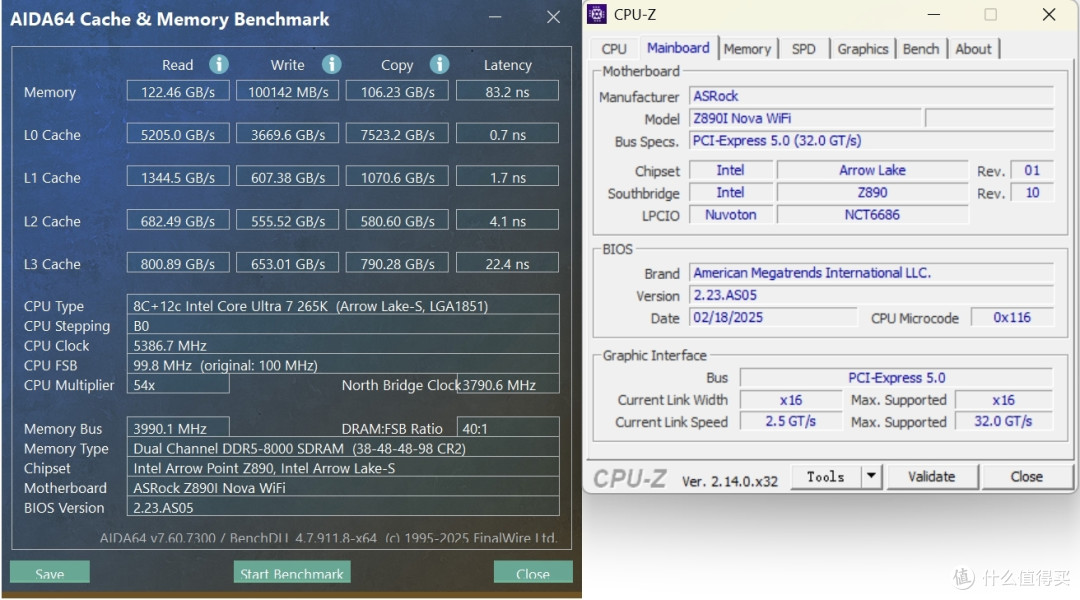
内存AIDA 64读写测试,内存频率8000MHz CL38下测试成绩大家可以参考。
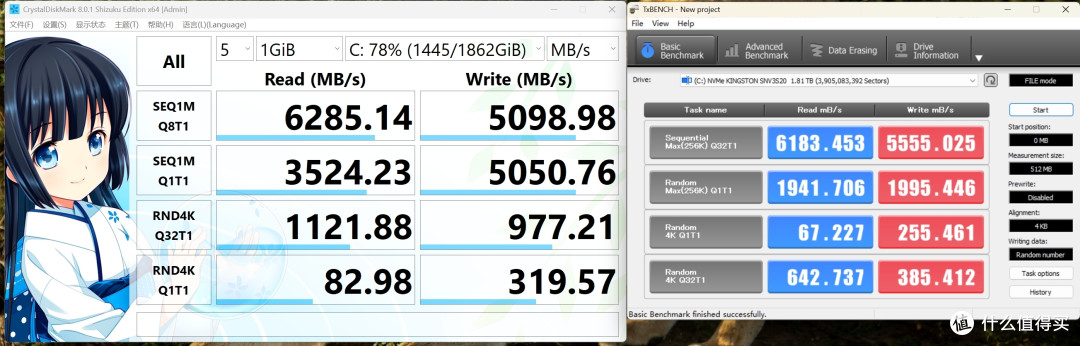
金士顿NV3 的脏盘测试,测试时容量已经用了78%的容量下测试。
265K的AIDA 64 FPU单烤测试,首先是在未盖侧盖的情况下AXP120-67的压力测试。可以看到在BIOS未做限制的情况下温度直冲104℃撞墙,看来想压住超过200W的265K还是有难度的,但是其实也不能说明平时不能用。
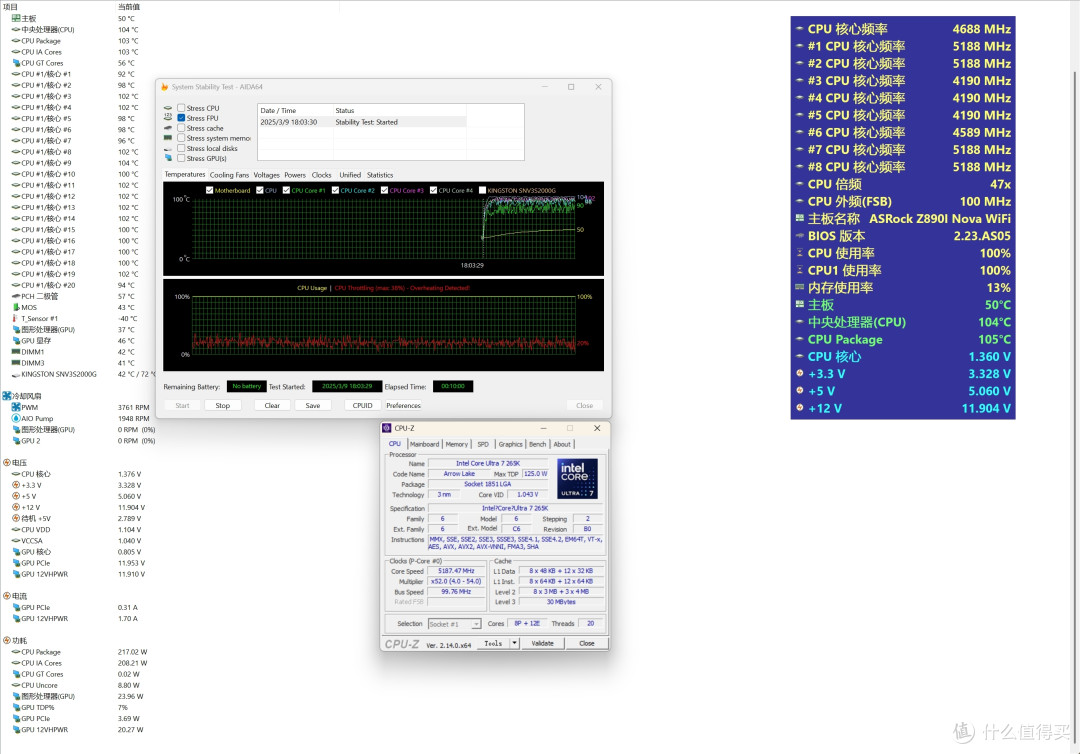
然后是AXP90-47的压力测试,一样没有坚持住。也是预料之中,可能对于玩家来讲U5 230F会是更合适的选择。

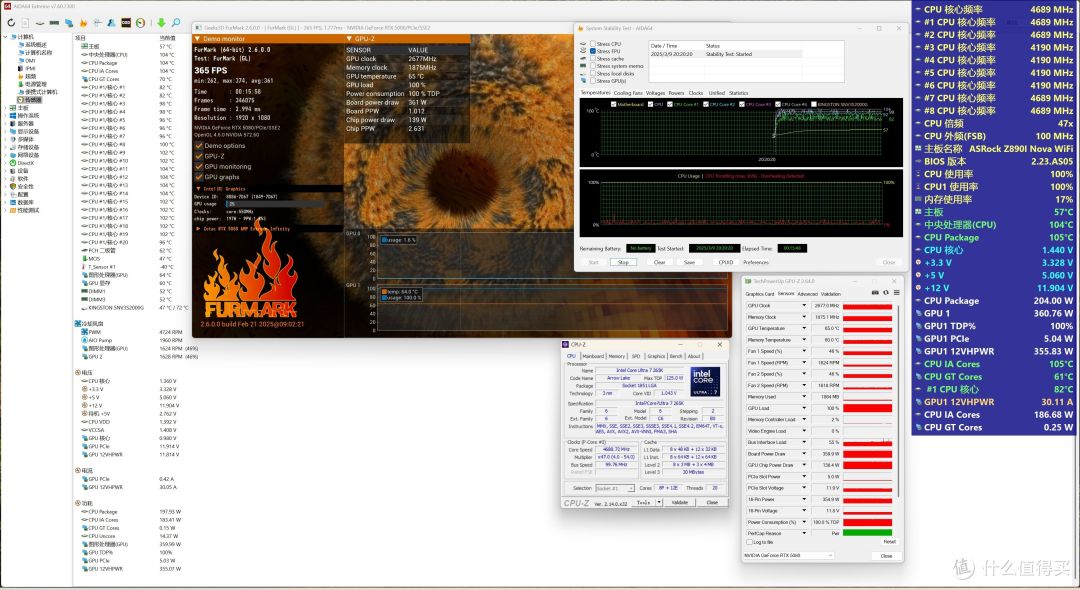
RTX 5080显卡的单烤测试,可以看到显卡频率2640Mhz,显卡核心温度71℃,显存温度66℃。

双烤压力测试,显卡+处理器的功耗直冲550W。
3D Mark 测试成绩观察,在搭配265K处理器下RTX 5080显卡也在PCIe 4.0连接速度下成绩也没有很大的差异,确实是比平时会低几百分,但是差异并不会很大。
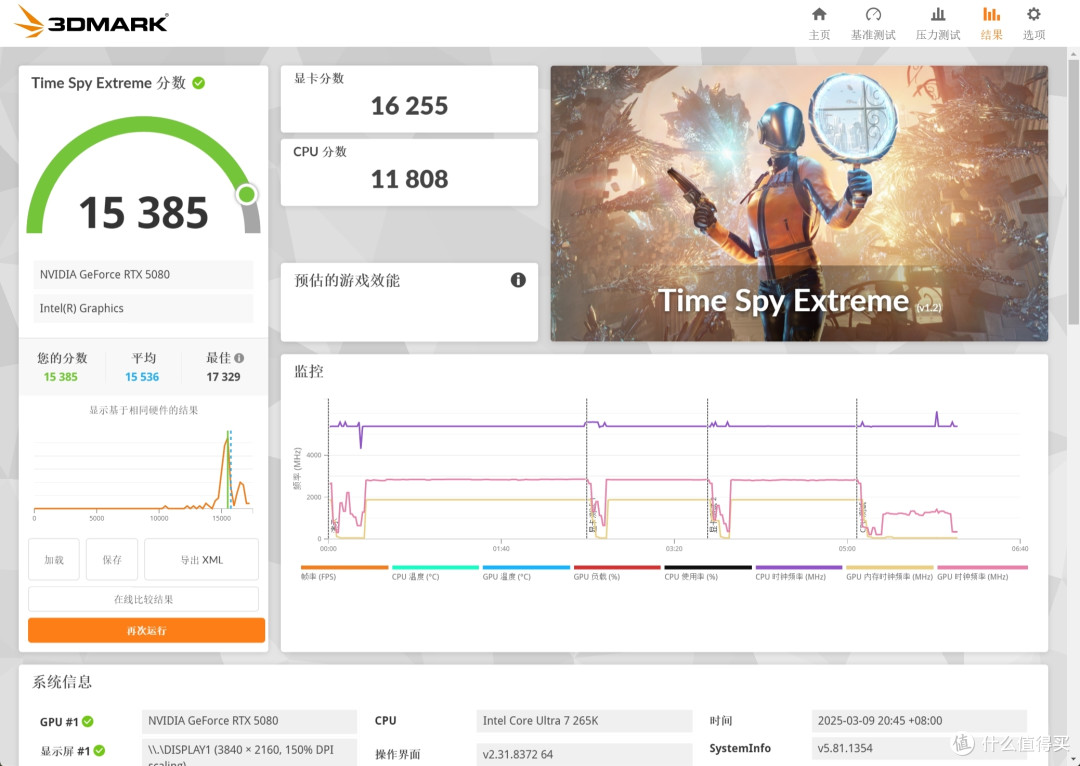

光栅测试方面可以看到与之前的显卡测试成绩类似,成绩会略低一点但是并不影响。整体差不大。


简单游戏测试:
「2077」游戏已经支持DLSS 4大力水手了,所以在4K 分辨率下开启光追的情况下游戏平均帧数达到了184.7,最低帧数165.34。似乎和之前首发测试的成绩几乎一样。

「黑神话悟空」游戏在4K分辨率下,开启全景光线追踪超级后。超级采样率为50的情况下游戏平均帧数87帧,最低帧数75帧。

「魔物猎人 荒野」游戏4K分辨率,预设画质极高开启DLSS后游戏平均帧数121.89帧,分数20760。

好了,以上就是这样。不知道这次的ITX主机装机分享各位是否喜欢?不知道各位ITX玩家是否也有把RTX 5080塞进ITX机箱的想法呢?
作者声明本文无利益相关,欢迎值友理性交流,和谐讨论~










校验提示文案
校验提示文案
校验提示文案
校验提示文案
校验提示文案
校验提示文案
校验提示文案
校验提示文案
校验提示文案
校验提示文案
校验提示文案
校验提示文案
校验提示文案
校验提示文案
校验提示文案
校验提示文案
校验提示文案
校验提示文案
校验提示文案
校验提示文案
校验提示文案
校验提示文案
校验提示文案
校验提示文案
校验提示文案
校验提示文案
校验提示文案
校验提示文案
校验提示文案
校验提示文案
校验提示文案
校验提示文案
校验提示文案
校验提示文案
校验提示文案
校验提示文案
校验提示文案
校验提示文案
校验提示文案
校验提示文案