
























9
9
不知是弃暗投明还是弃明投暗--Broadlink转投小米 增加小米万能遥控音箱
2020-01-29 22:35:29
5点赞
22收藏
0评论
前面已经完成了网关的配置
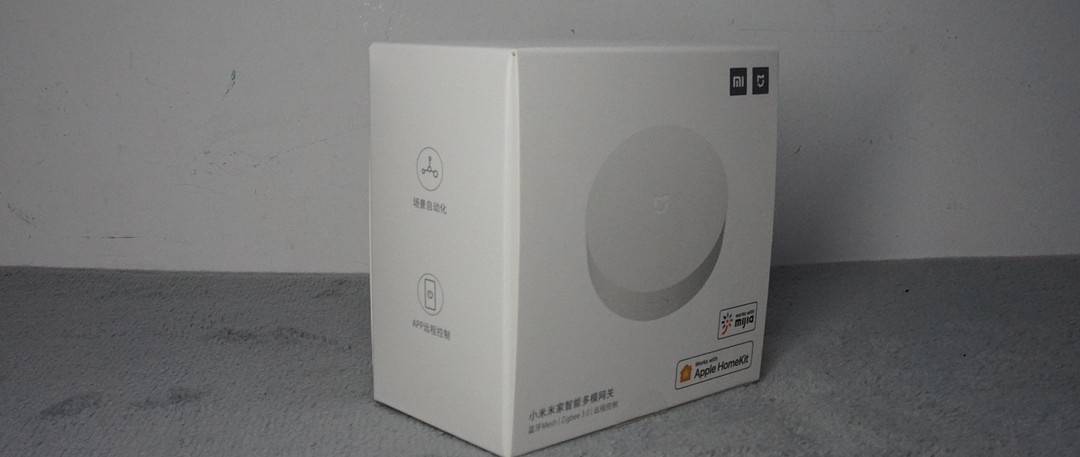
环境温湿度仪的配置
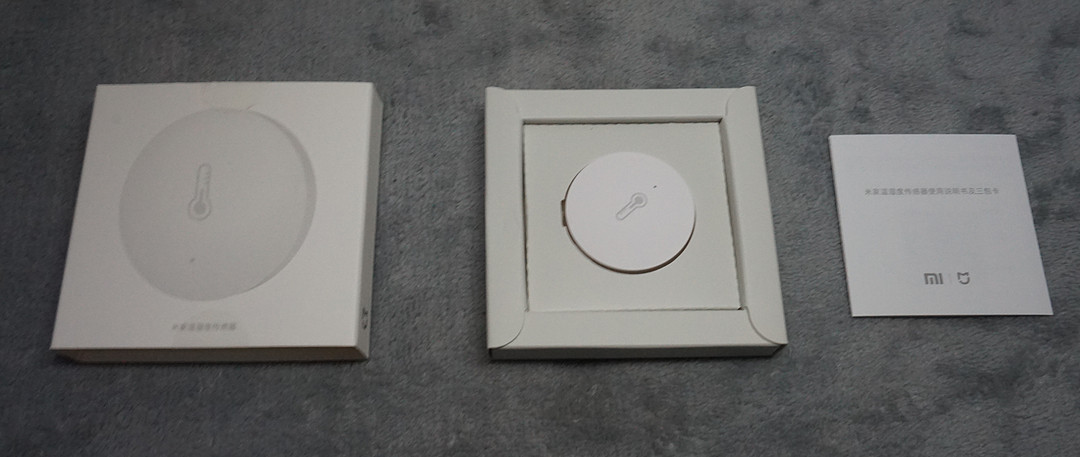
插座的配置及改装
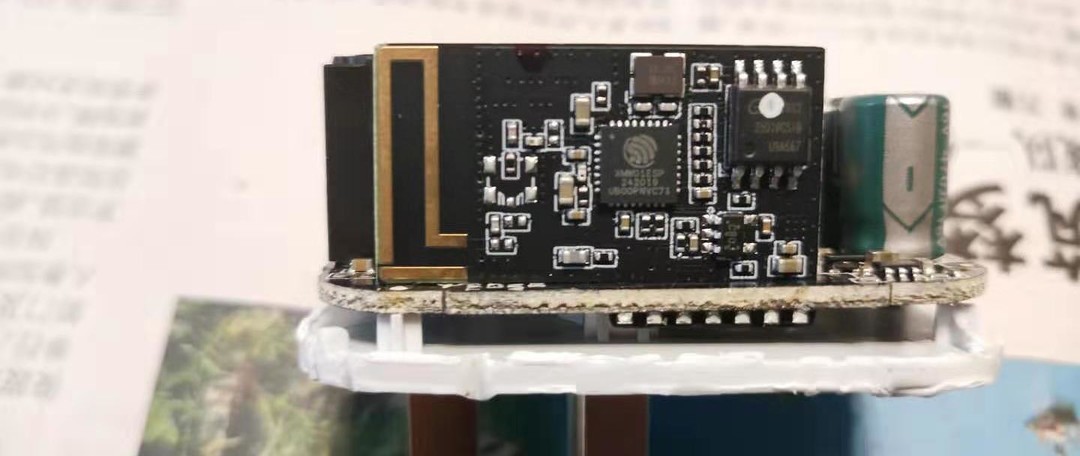
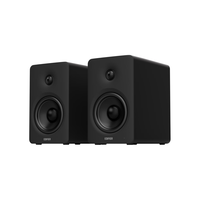
完成了灯具的智能遥控,接下来还需要进行当前在用设备的加入,包括电视、空调、机顶盒等,刚好公司活动奖励了带遥控的小爱万能遥控音箱

开箱部分
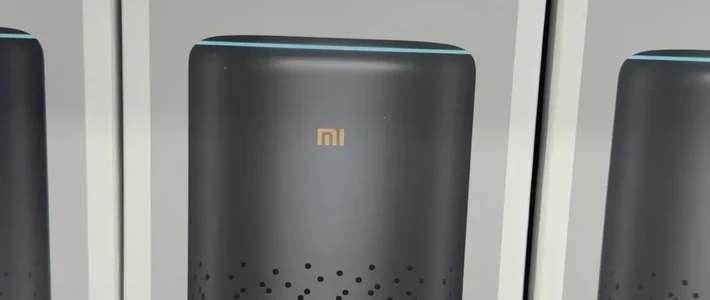
从包装就可以知道它具备遥控功能

比米家万能遥控器好的地方在于它除了红外功能,还支持蓝牙遥控,比如小米电视盒子蓝牙遥控版

现在开箱,取出音箱,可以看到底下只剩下电源适配器

全部取出来,从左到右依次是包装盒、音箱、说明书、电源适配器

适配器输出电流2A,算下来音箱最大功率就是10W了,算是比较中规中矩

电源采用的是micro USB, 也就是安卓线,不过如果你使用普通的安卓充电器,就会出现功率不足,音箱一直处于开机重启的状态

说明书,一般都是直接丢一边的

现在回过头来看音箱,上面还包着一层膜防止刮伤外壳

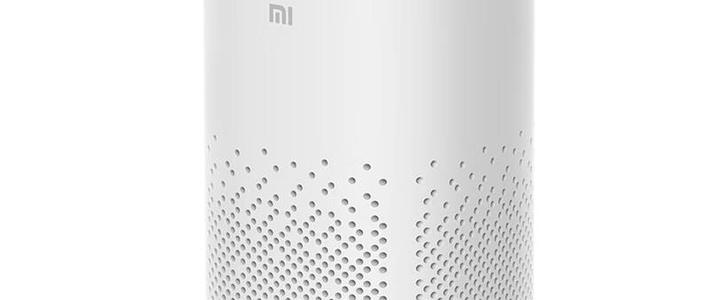
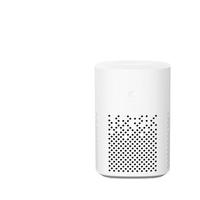
正面正中间位置可以看到大大的米家Logo,下半部分可以看到非常多的孔洞,一方面是声音的发出孔,另一方面也是红外信号发出孔,最后还是散热孔

顶部可以看到上下左右四个小孔,是用于语音拾音的麦克风矩阵,同时中间位置还有相关功能按钮

后部与前面基本相同,不过可以看到底部的micro USB插口,用于连接电源线

因为电源线已经设计在机身背面,所以底部就不需要有其他插孔,因此只有相关的铭牌信息

以上就是开箱部分,总体来讲,产品的做工及用料都是比较不错的,如果从外壳的角度来分析,因为拾音麦克风设计在顶部,因此可以预测如果把它置于比较高的位置比较书架,可能会存在拾音不灵敏,其他部分应该都是OK的
软件配置部分
首次通电,音箱通电初始化,顶部亮黄灯

初始化完成,变成蓝色

现在打开米家App,添加设备,搜索就可以发现音箱

选中音箱,下一步确认WIFI

程序自动进入设置

过程完全自动化,只需要等

等待直到添加成功

给它取一个响亮的名字

不需要共享,直接点击“开始体验”完成配置

现在开始添加遥控设备,回到App首页找到音箱,点击进入

根据需要选择设备,本次演示以添加海信某型号电视为例,设备列表选择电视

进入后可以看到众多品牌

搜索“海信”并选择,程序准备开始匹配,此次根据电视机状态选择,建议匹配前先关闭电视

电视机关机状态选择“已关机”,进入匹配程序,程序会采用排除法继续缩小型号范围,此次出现电源按钮,按一下

页面出现选择按钮,根据情况选择是或者否

此时会继续排除法,出现选择音量+的按钮,点击一下按钮

继续选择是否响应

继续排除

至此,基本完成了匹配,接下来选择设备位置,也可以直接跳过

取个响亮的名字

页面提示,已经可以开始使用音箱进行控制

点击“开始体验”完成配置,此时会进入遥控器模式,可以点击来测试是否匹配没有问题

此时再到App首页,就可以看到新添加的遥控器,点击可以进入遥控器面板模式进来遥控设备

OK,就是这么简单,采用同样的方式,完成其他设备的遥控器设置,接下来就可以语音控制你家里的电器喽
最后,感谢各位的观看,接下来还会继续完善小米智能家庭的组建,手里有碎银子的,请用力的砸过来