

































2
4
打印时如何设置水印?简单好用几步搞定
2020-08-31 13:30:00
4点赞
21收藏
0评论
打印出的文件带有水印,
不仅看起来显得高端正式,并且可以增加版权。
那是不是设置过程十分繁琐呢?
然而并没有,其实很简单,今天我们以:
HP Color LaserJet Pro MFP M181fw 为例,
为大家介绍一下具体的方法~
1 ---
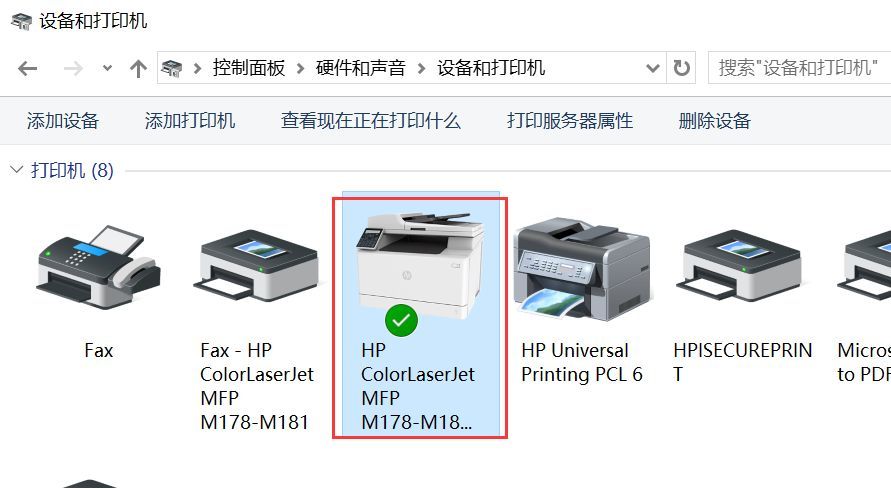
找到 控制面板 - 硬件和声音 - 查看设备和打印机,
找到 M181 的驱动图标。
2 ---
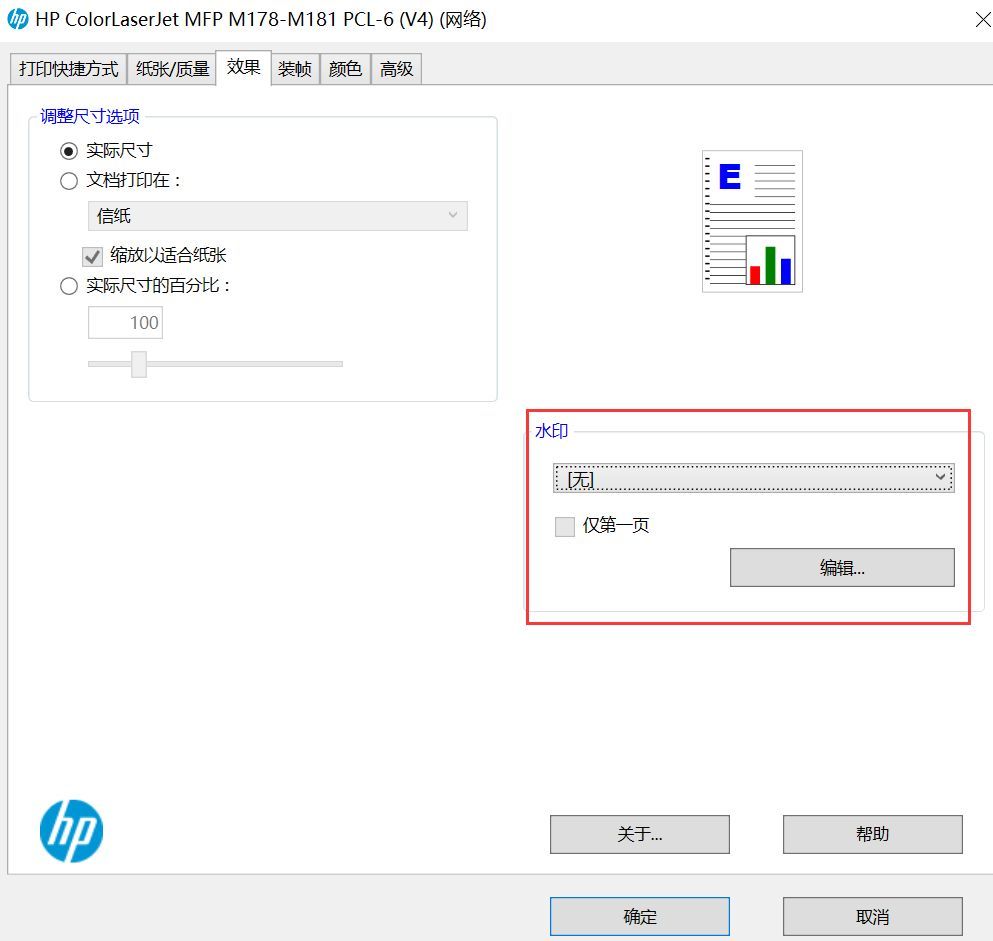
右击驱动图标,
选择 打印首选项 - 效果 - 水印。
3 ---
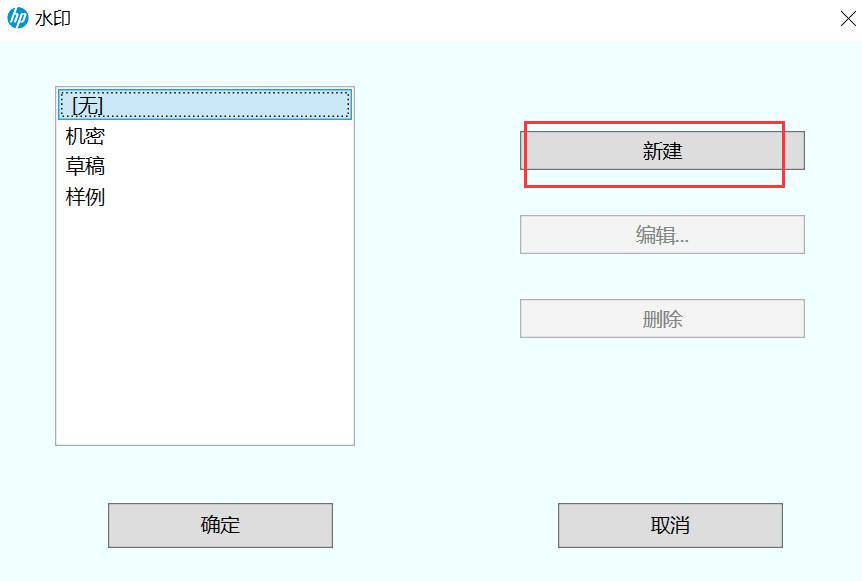
点击编辑,
根据需要选择左侧默认的水印 或者 新建 水印。
4 ---
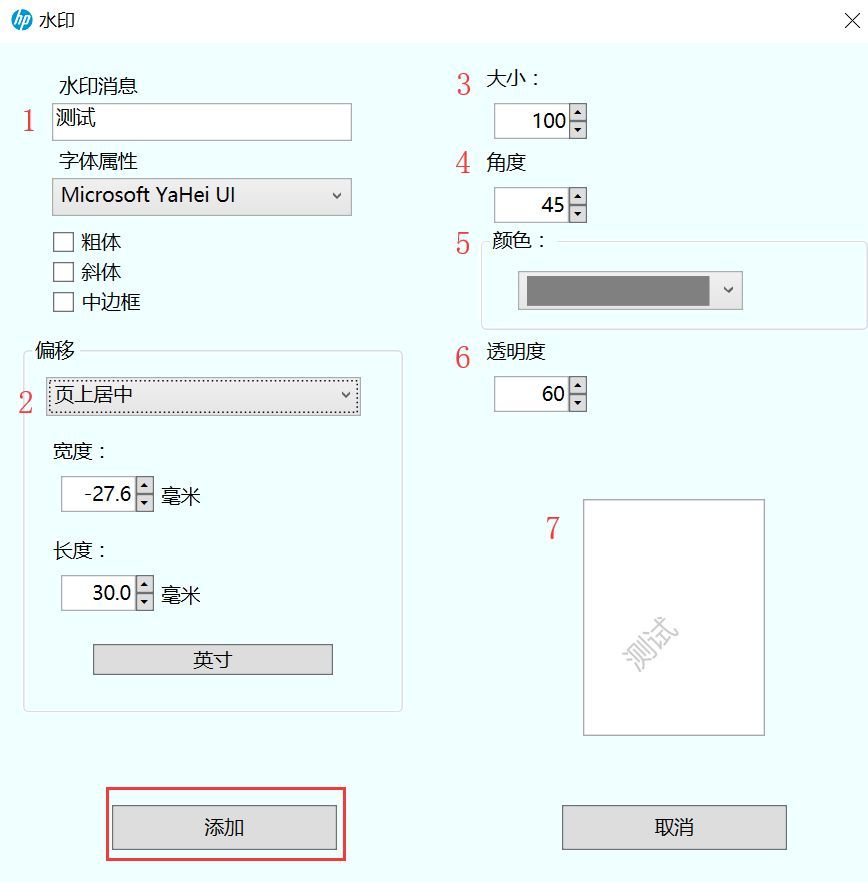
新建 界面,
根据下面内容设置自己需要的水印信息,
然后点击 添加。
1) 输入需要显示 水印的内容
2) 选择水印显示的 位置
宽度:表示左右移动的距离(正数向右,负数向左)
长度:表示上下移动的距离(正数向上,负数向下)
3) 水印字体的 大小
4) 水印显示倾斜的 角度
5) 水印显示的 颜色 选择
6) 水印的 透明度 设置
7) 水印效果 预览显示 界面
5 ---
在水印中,
选择创建的水印名字 测试,确定。

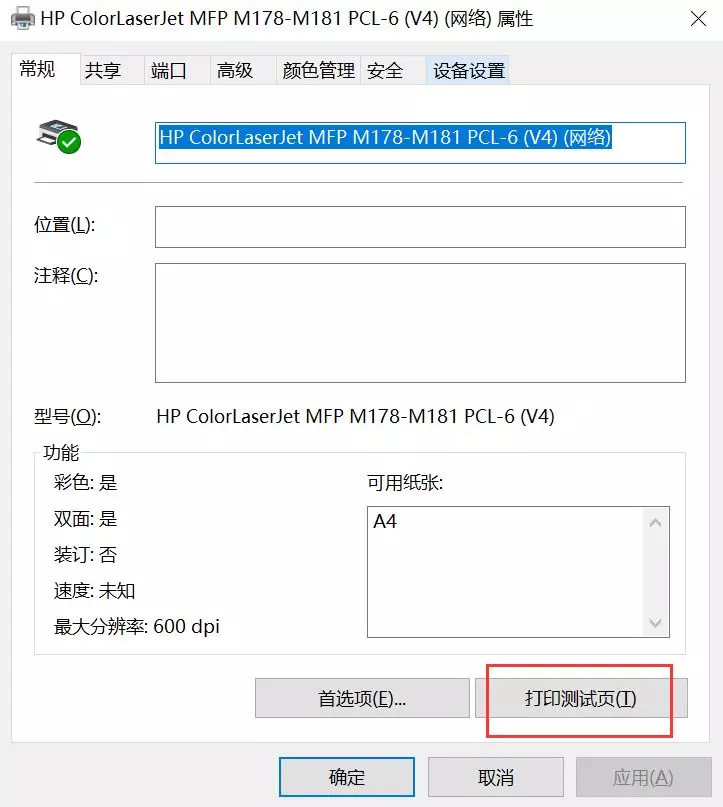
6 ---
右击驱动图标选择5个字的选项:
打印机属性 - 常规 - 打印测试页。
7 ---
测试页打印出来后,
可以看到如下效果,设置就完成啦~

本文经微信公众号@学电脑网络知识(ID:qipaojidi)授权发布,原标题:打印时如何设置水印?简单好用几步搞定,文章内容仅代表作者观点,与本站立场无关,未经允许请勿转载。