





















9
16
iPad键盘 罗技k380晒单及使用体验
匿名用户
2020-05-15 12:00:00
13点赞
52收藏
23评论
最近有在iPad上打字的需求,于是搜了下有两款键盘人气很高,罗技K380和罗技k480。
两个的区别是k380比比较小巧,重量轻,k480上面多了个插槽可以把iPad放进去,但是重量增加了一倍约1KG。衡量了下决定选k380,然后在闲鱼入手。
 网图,侵删
网图,侵删
外观
成色还不错。 按键是圆圆的,颜值很高。
正面

反面。 使用两节7号电池。官方说两节电池可以用两年时间。

开关在左侧面。

卖家家赠送了一个键盘包,也不错。

跟其他设备对比下,看看这个键盘的体积。
键盘、9.7英寸iPad、13英寸电脑大小对比。

侧面看下厚度。键盘、9.7英寸iPad、13英寸电脑。

使用场景是这样的。
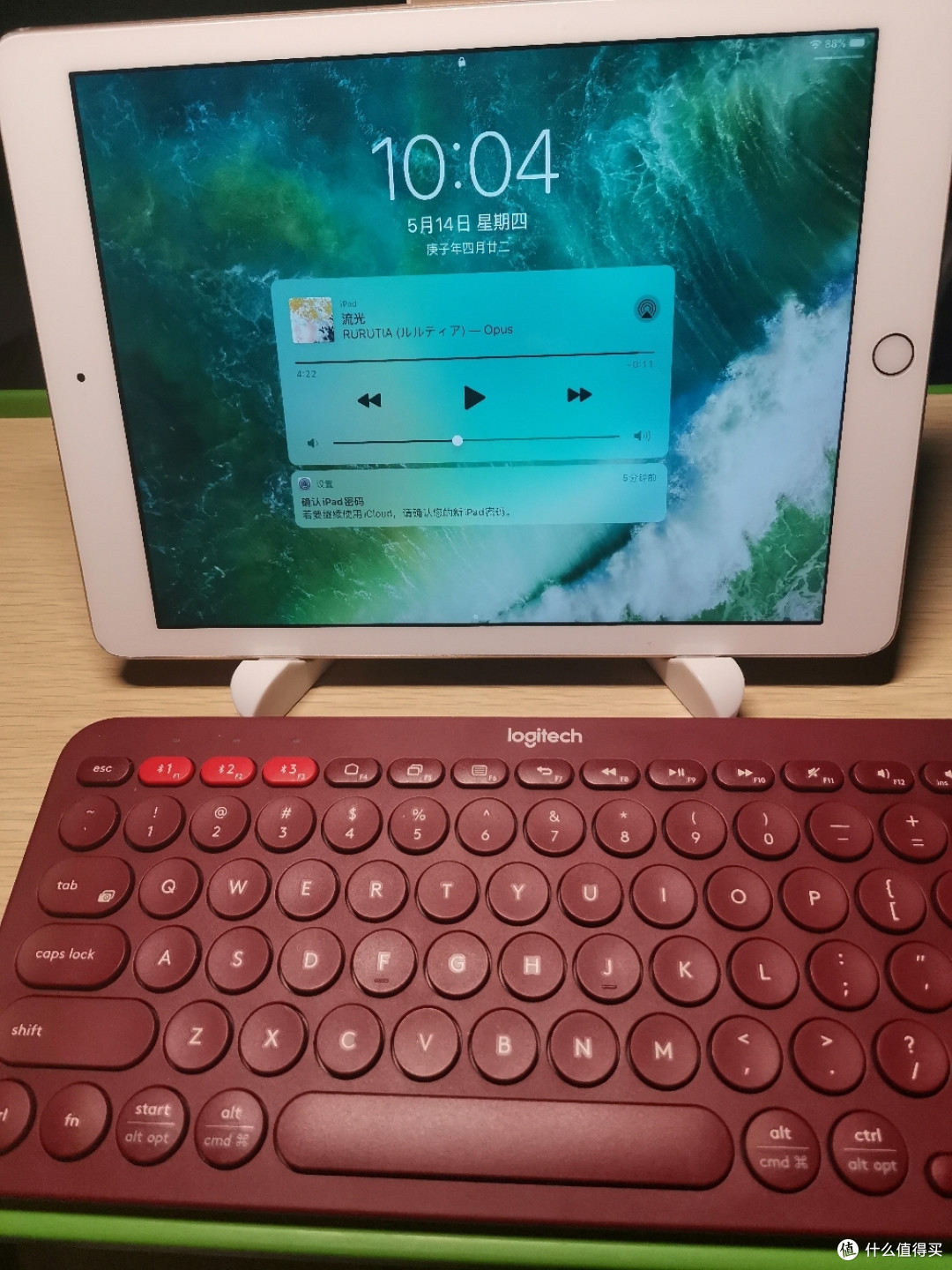
功能及使用体验
键盘可以通过蓝牙连接3个设备,在3个设备之间快速切换。
打开左侧边的开关,然后按住F1或F2或F3进行配对。 F1 F2 F3对应三个设备。 都配对好以后,就可以按F1F2F3在三个不同设备直接快速切换,非常方便。
打字体验的话,这个是主观感受,每个人都不一样。我自己的感受是:因为这个键盘主打便携,所以按键也是很小的,需要十几分钟时间适应,打字感觉就是比笔记本键盘差点,但是比虚拟键盘好10000倍。
然后F4~F12按键是一些全局功能,比如播放暂停音乐下一首上一首、静音、返回、首页、多任务等,在使用iPad的使用很方便。然后还有截屏、切换App等一些快捷键组合。
在任意界面下,长按【cmd】键可以查看当前界面下的快捷功能键。

总结
1、颜值高,颜色多
2、便携,打字声音小,学生党最爱
3、支持最多三个设备直接快速切换,如果是同一个局域网内的不同电脑的话,还支持跨设备复制粘贴
总之很满意,这篇文章也是用这个键盘打出来的。
最后再把搜到的一些iPad上的快捷功能贴出来:
❤️ alt/fn + x 剪切
❤️alt/fn + c 复制
❤️alt/fn + v 粘贴
❤️alt/fn + a 全选
❤️fn + ◀️▶️ 选中前后文本
❤️F4/F7 单击回到主页 双击打开后台程序管理
❤️F5 回到文本顶端
❤️F6 显示或者隐藏键盘
❤️alt + 空格 搜索界面
❤️Fn + L 锁屏(iPad适用 iPhone不适用)
❤️Ctrl + 空格 或者 Fn + 右上角地球标志ins键 切换选择输入法
❤️Fn + Tap 或者 Alt +shift + 3 快速截屏(iPad适用 iPhone不适用)
❤️Alt +shift + 4 可编辑截屏(iPad适用 iPhone不适用)
❤️Shift 一直按住 英文大写
❤️alt + tab 切换后台应用 这个超好用 (iPad适用 iPhone不适用)
❤️隔空复制粘贴法:这个超级厉害的,可以iPad iPhone两个设备之间互相直接复制粘贴,这个其实是苹果早就有的功能 只不过很多人都没有用上 但对于我这种不是时时刻刻有网的学生党来说 真的超级方便了。具体方法就是同时打开两个设备的蓝牙和Wi-Fi开关,直接用快捷键复制或者剪切,然后在键盘左上角切换设备,到新设备的文本框直接快捷键粘贴就可以了,简直不要太方便。
❤️长按alt 键在iPad上会显示出来当前app的快捷键









dokid
校验提示文案
CosyCagesong
校验提示文案
wodaoa
键程短,不适合文字使用
校验提示文案
yyyyyyzcxy
校验提示文案
thways
校验提示文案
长江和黑土
校验提示文案
长江和黑土
校验提示文案
拱白菜的老猪
校验提示文案
该叫啥好呢__
校验提示文案
我就看看不骗你
校验提示文案
xygzbs
校验提示文案
卡卡西p999
校验提示文案
海豚乔纳森
校验提示文案
yyyyyyzcxy
校验提示文案
海豚乔纳森
校验提示文案
卡卡西p999
校验提示文案
xygzbs
校验提示文案
我就看看不骗你
校验提示文案
该叫啥好呢__
校验提示文案
拱白菜的老猪
校验提示文案
长江和黑土
校验提示文案
长江和黑土
校验提示文案
wodaoa
键程短,不适合文字使用
校验提示文案
thways
校验提示文案
CosyCagesong
校验提示文案
dokid
校验提示文案