





16
17
小米盒子利用群晖docker+webdav+nplayer挂载阿里云盘到本地播放
2021-11-21 15:37:49
82点赞
412收藏
33评论
创作立场声明:本人为计算机业余爱好者,有机会学到一些专业知识。然而每个人站在不同立场,内容就会有所偏重,客观与否还请大家指正,期待深入探讨交流。
自从出了智能盒子播放器后,加上丰富的网络资源,让电视的功能越来越丰富,而我在买了小米盒子3加强版后,一直想把各大网盘上的各类视频资源直接投放在电视上,中间有用过一些连接网盘的播放软件,但不稳定且各种限速,一直没找到很好的办法实现,直到阿里云盘的推出,在看过https://post.smzdm.com/p/a99w9mp7/这篇文件后,终于实现了在小米盒子上直接播放阿里云盘上视频内容。
一、群晖docker配置连接阿里云盘webdav服务
我使用的是一台黑群晖918+,原来购买时是想把网盘上的资源迁移回黑群晖,再用小米盒子播放到电视上,但网络上资源太多,更新太快,下载耗时长,后面就没怎么在更新黑群晖里的内容。群晖上配置阿里云盘的方法,我也是参照都可以买的https://post.smzdm.com/p/a99w9mp7/这篇文件配置完成。以下步骤和部分图片都是引用上述文章。
第一步 新建文件夹(名字自己随便取),用来挂载
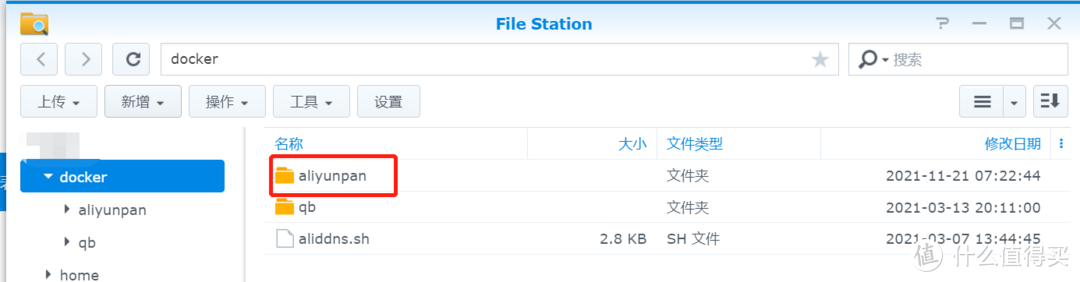
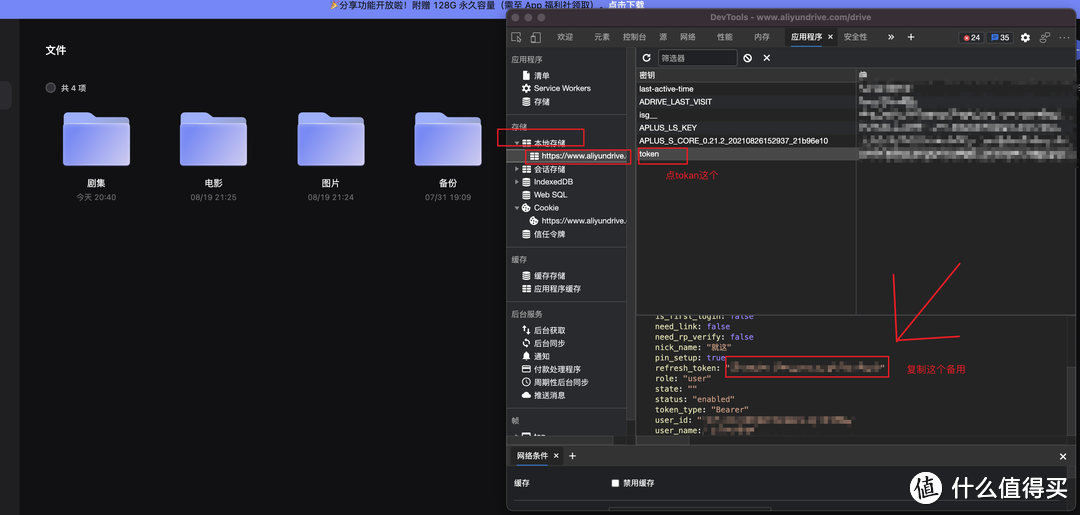
第二步 打开阿里云盘的官网 登录后按F12 进入找到tokan里面的refresh_token复制存着备用
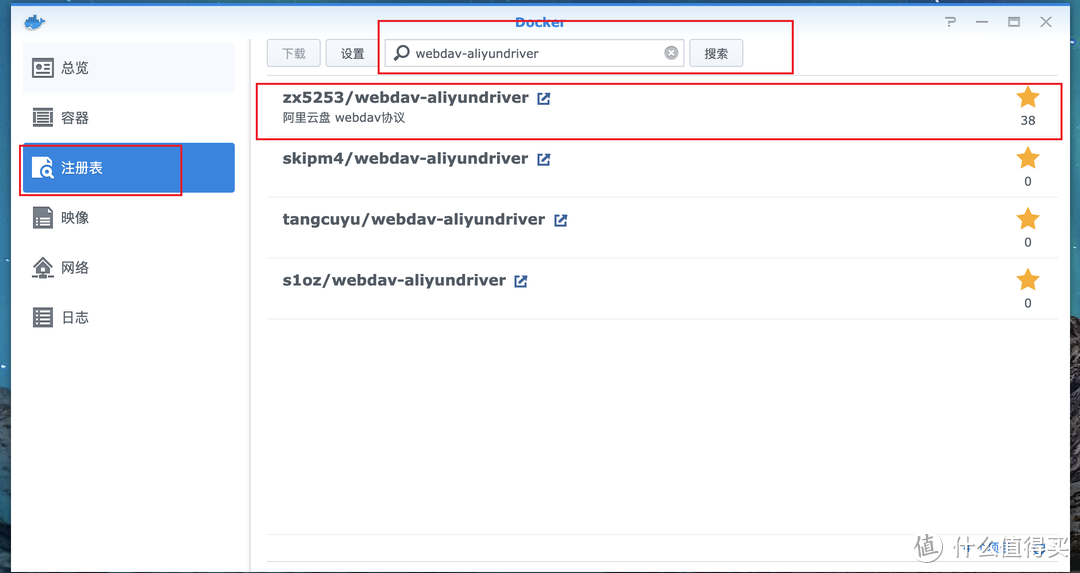
第三步 打开群晖的docker管理 在注册表中搜索 webdav-aliyundriver 选zx5253提供的安装
第四步 容器配置见下图
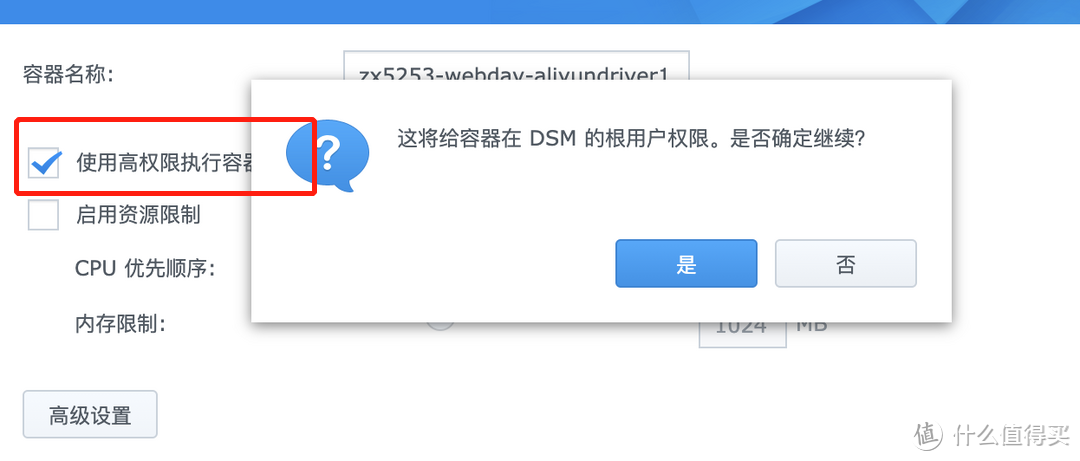 给程序配置高权限
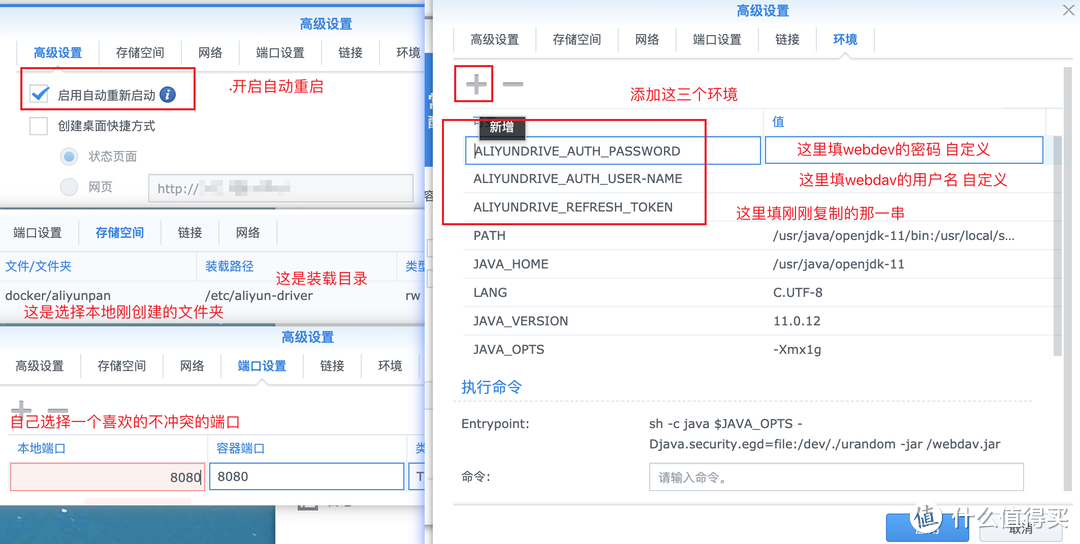 在高级设置中按如图所示设置
注意事项:
ALIYUNDRIVE_REFRESH_TOKEN 为上文获取的refresh_token用于连接阿里云盘
ALIYUNDRIVE_AUTH_USER-NAME 为 WebDAV 设置用户名(默认为admin,可以自定义修改,用于给各设备连接本webdav服务器的帐号)
ALIYUNDRIVE_AUTH_PASSWORD 为 WebDAV 设置密码(默认为admin,可以自定义修改,用于给各设备连接本webdav服务器的密码)
配置完成后就可以启动了

二、群晖挂载阿里云盘连接测试
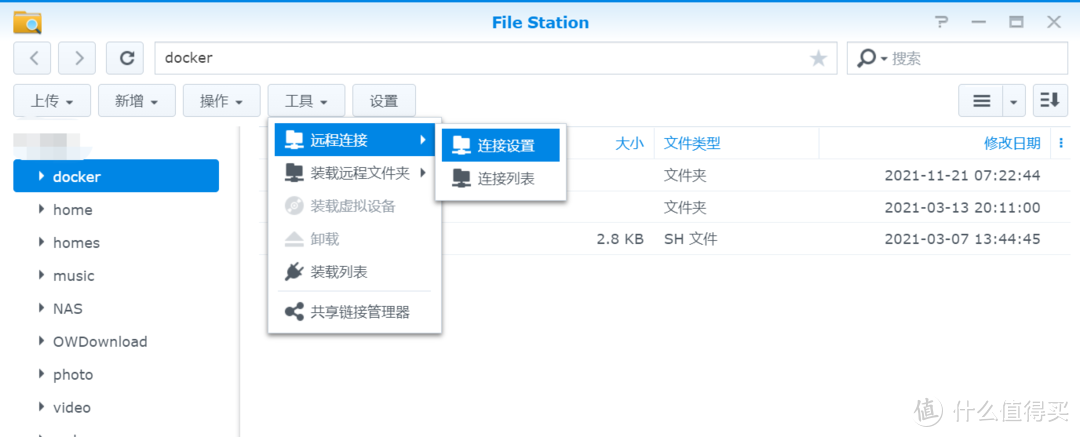 打开File Station--工具--连接设置
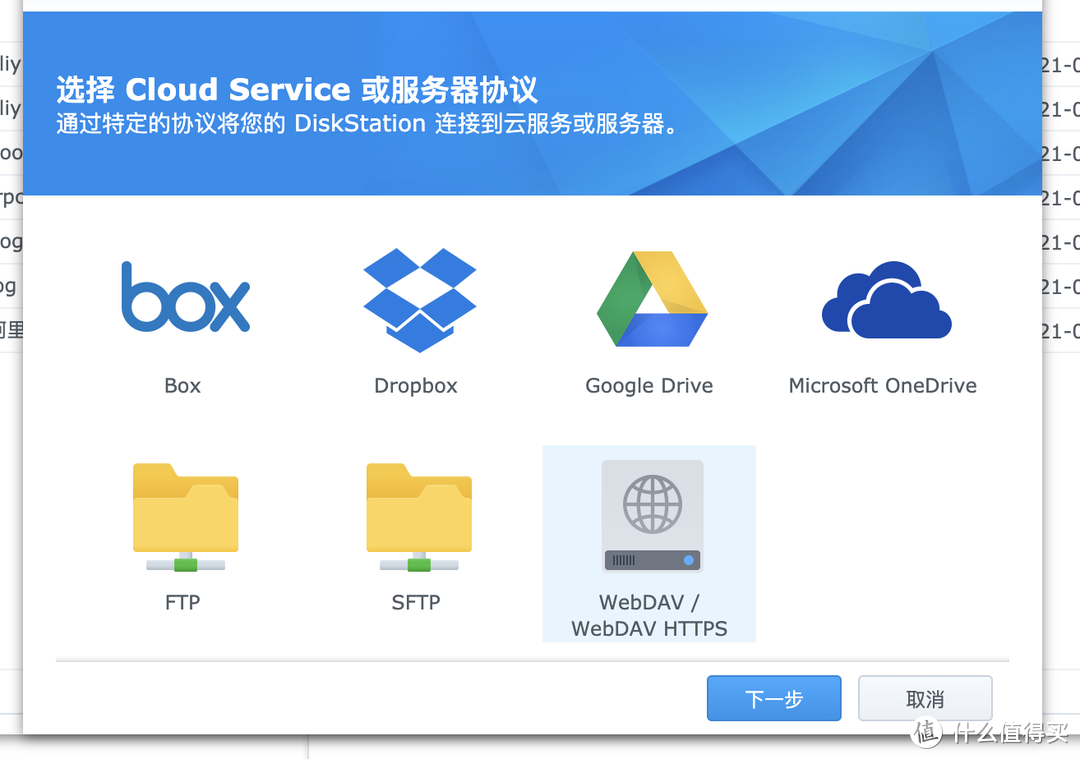 选择webdav
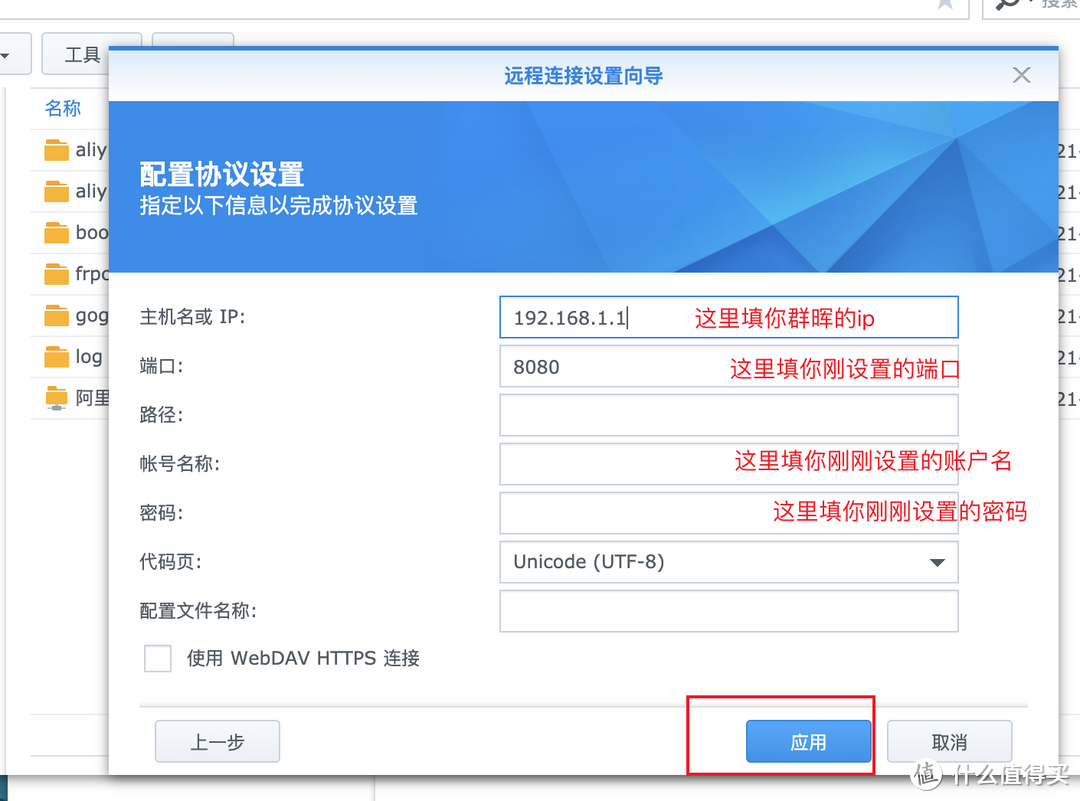 红色字体标示必填
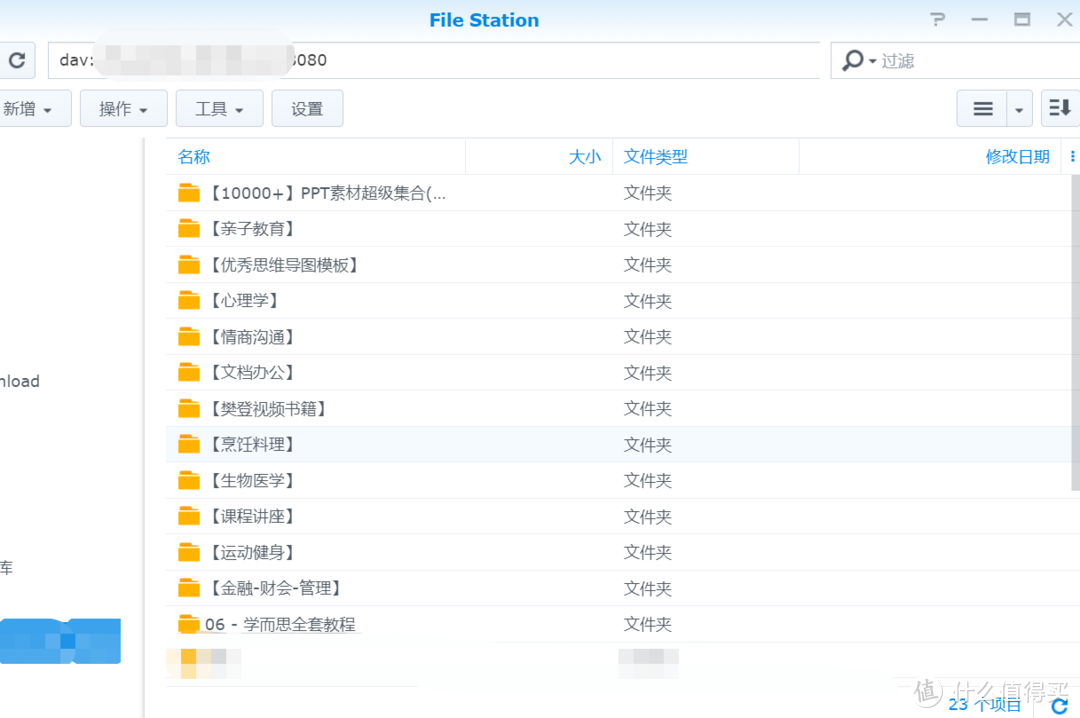 连接成功
连接成功
三、小米盒子nplayer 连接群晖webdav服务
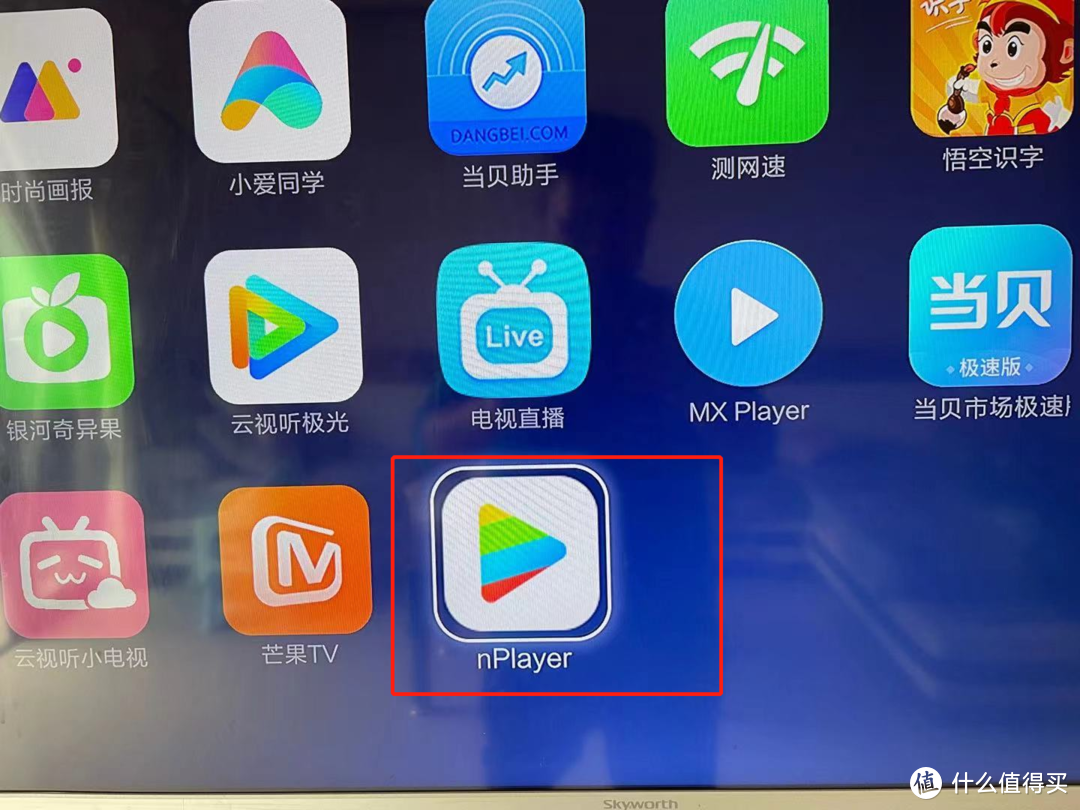
第一步 打开nplayer,nplayer支持网络播放,且支持webdav连接。
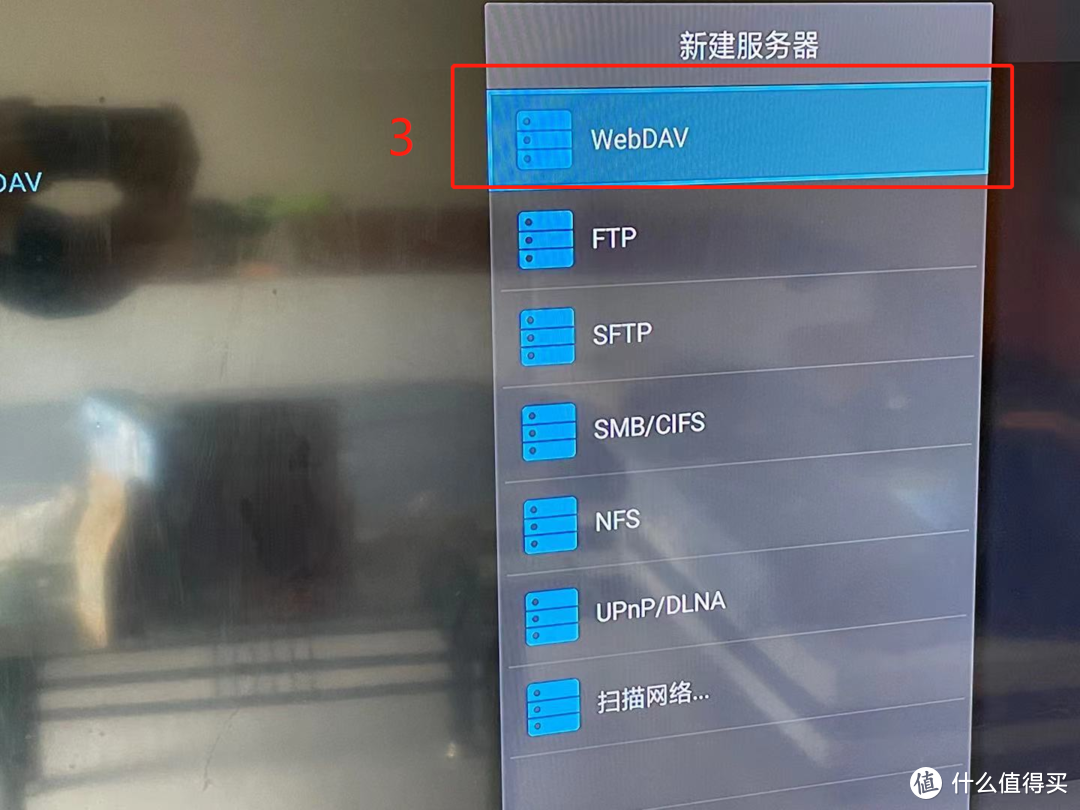
 第二步 选择网络---新建服务器----选择webdav
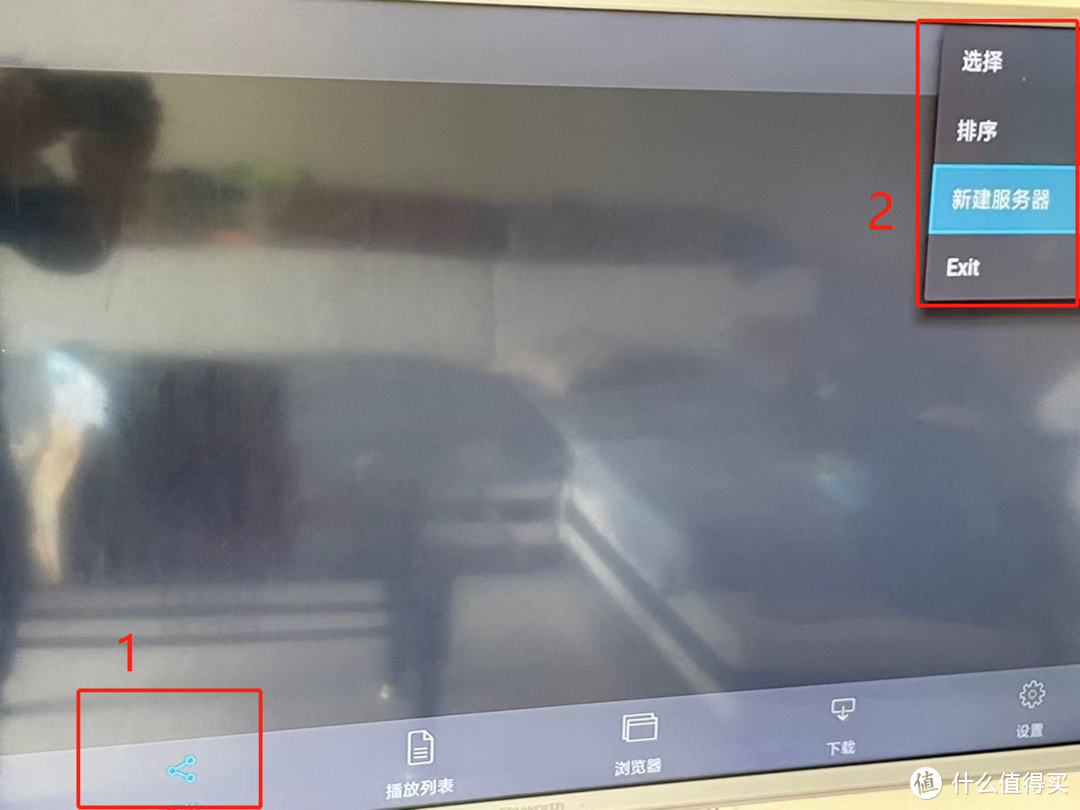
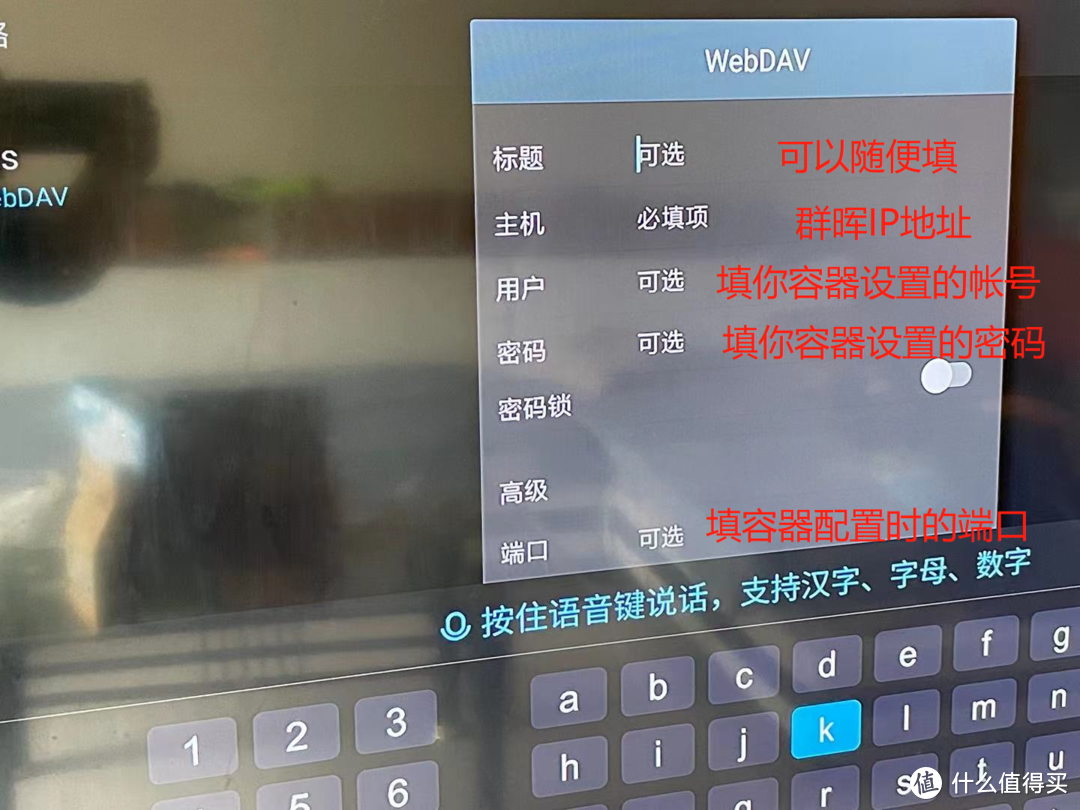
第三步 配置webdav连接
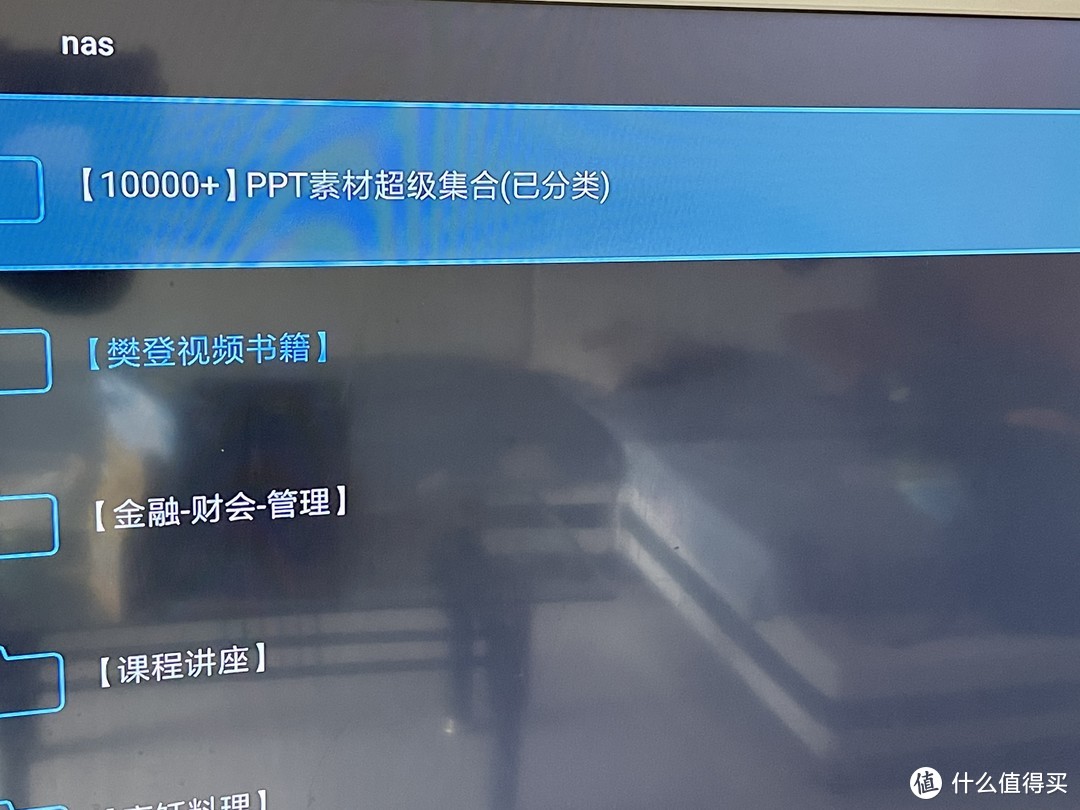
第四步 连接成功
总结
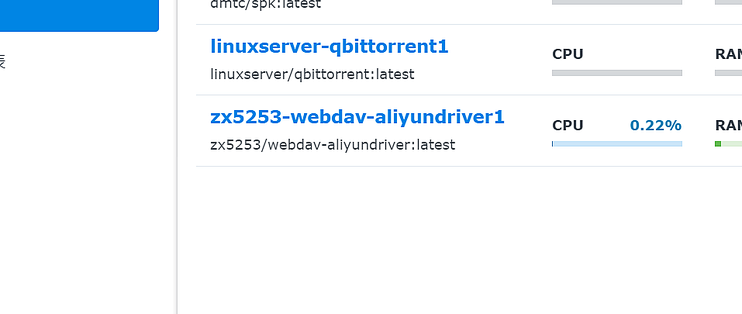
本次通过群晖docker+webdav访问阿里云盘顺利完成,后续在群晖硬盘不足时,可以充分利用好阿里云盘提供的服务功能,且能更加快捷便利地更新网盘内容,不用在下载后再观看,目前测试来看,阿里云盘未做限速,容量可以通过各项活动增容,不好的地方就是许多类型文件不能分享,有一定限制,但用来做影音观看还是非常便捷好用。












校验提示文案
校验提示文案
校验提示文案
校验提示文案
校验提示文案
校验提示文案
校验提示文案
校验提示文案
校验提示文案
校验提示文案
校验提示文案
校验提示文案
校验提示文案
校验提示文案
校验提示文案
校验提示文案
校验提示文案
校验提示文案
校验提示文案
校验提示文案
校验提示文案
校验提示文案
校验提示文案
校验提示文案
校验提示文案
校验提示文案
校验提示文案
校验提示文案
校验提示文案
校验提示文案
校验提示文案
校验提示文案