




































22
59
分享软路由接法与设置及领势12600加J1800软路由使用体验
2021-08-22 17:49:03
84点赞
555收藏
98评论
创作立场声明:文章商品均为自费购买,经验方法均为自行总结。
前言
因为我家是复式结构一共两层,之前用的是tplink的ac和ap,因为ap面板发热严重虽然用了6个面板但是依然有信号死角使用体验有点差,于是就有了升级网络设备的想法。这次升级就准备换成Mesh路由器加软路由的方案,于是有了本篇文章。
升级过程
原来设备:tplink的ac+ap
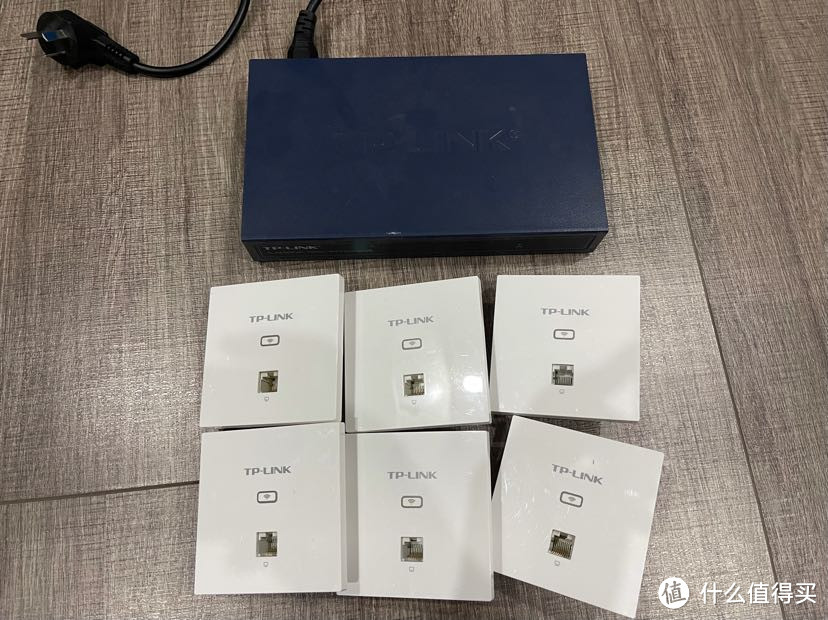
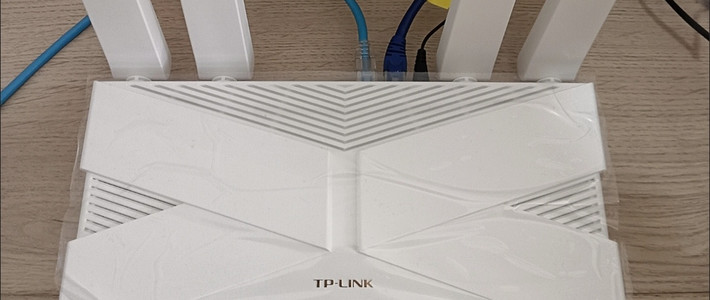
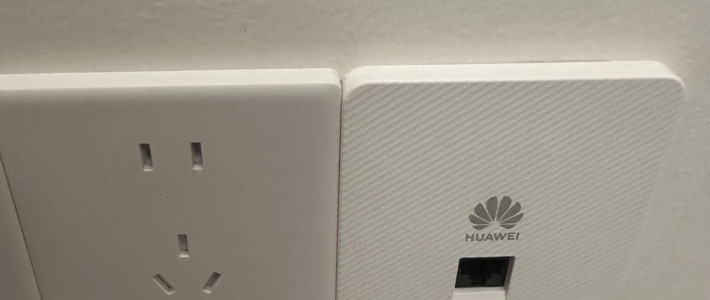
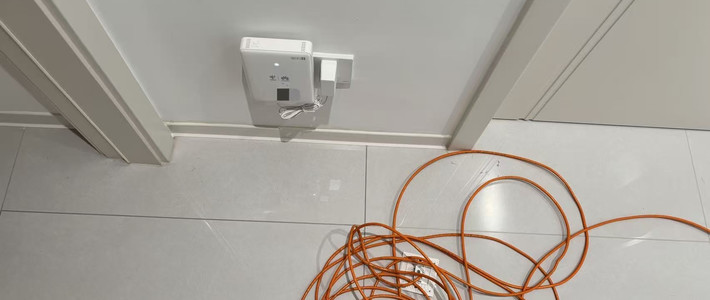
这个就是楼主家之前使用的tplink的ac和ap,现在已经换下来吃灰了,说真的tp的体验并不好,如果想用ac和ap方案的朋友建议换个品牌。
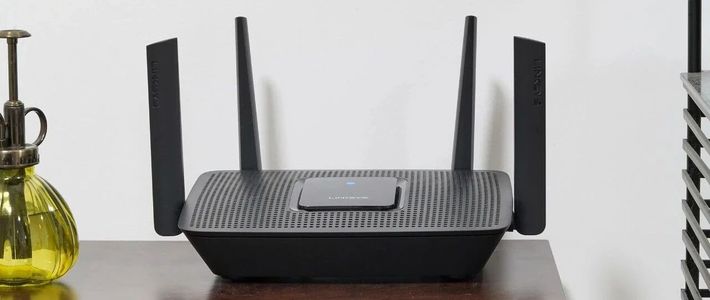
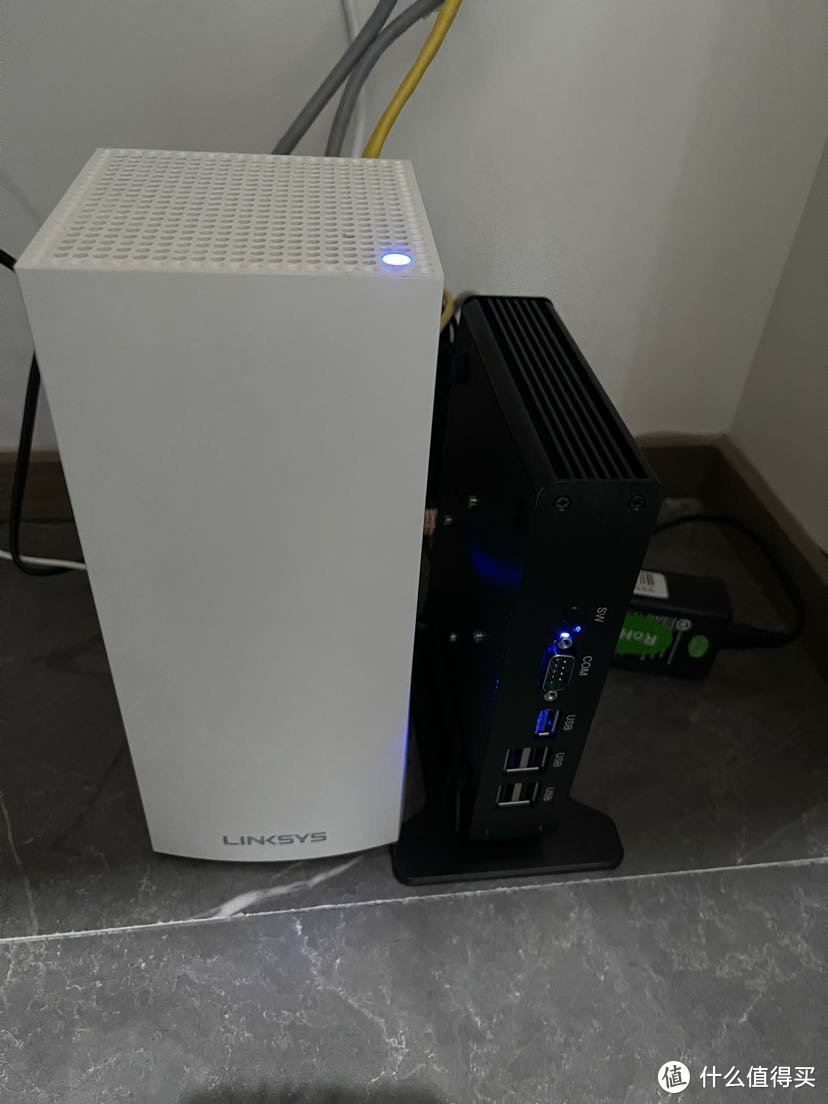
目前设备:领势MX12600+J1800软路由
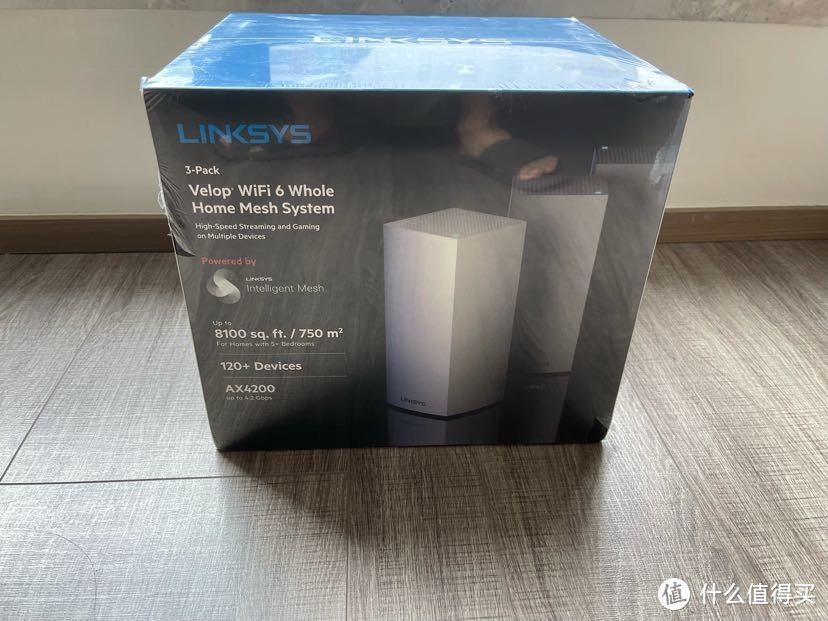
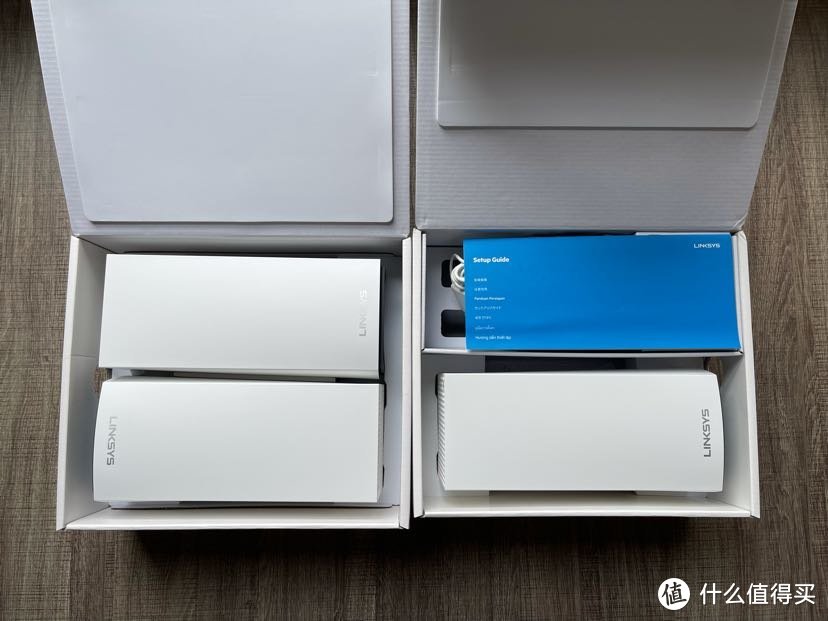
这套领势MX12600路由器是在张大妈家看到大神推荐入手的,价格也挺给力的。
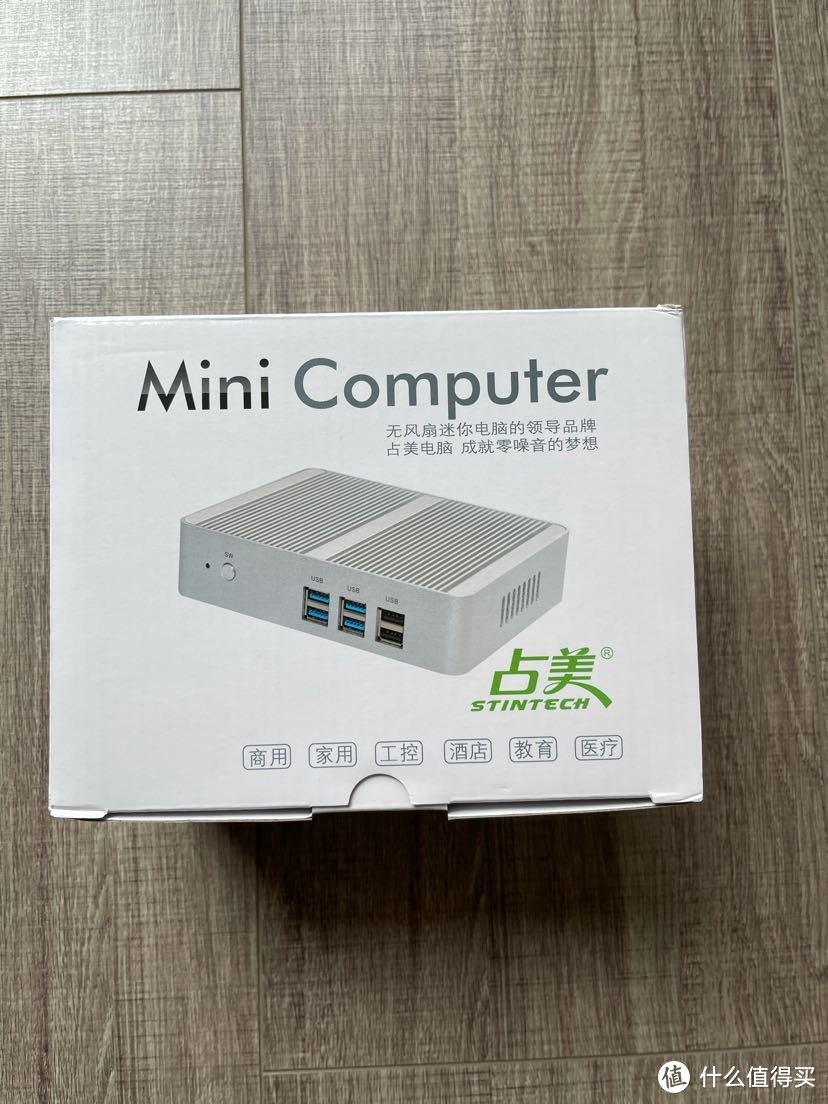
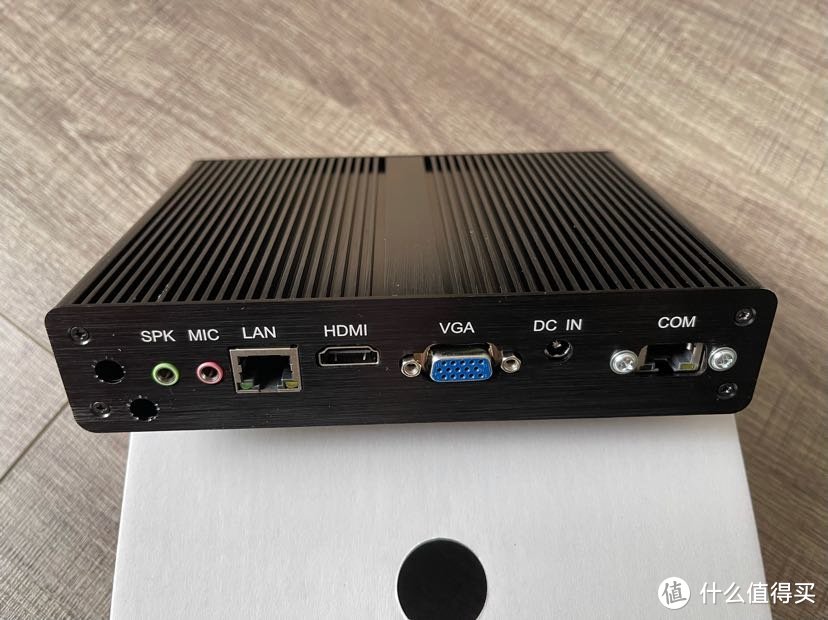
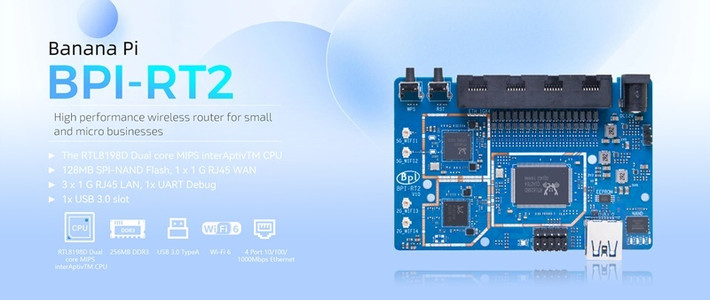
这个软路由是在网上入手的,价格300多个人感觉性价比还可以,这个机器原本只有一个千兆网口卖家后来改造了一下把com口改成了千兆网口。
连接与设置方法
可能有不少值友在张大妈家刷到过软路由,不过没有真正使用过也不知道如何接线与设置,下面我就来介绍一下软路由的基本接法与设置。
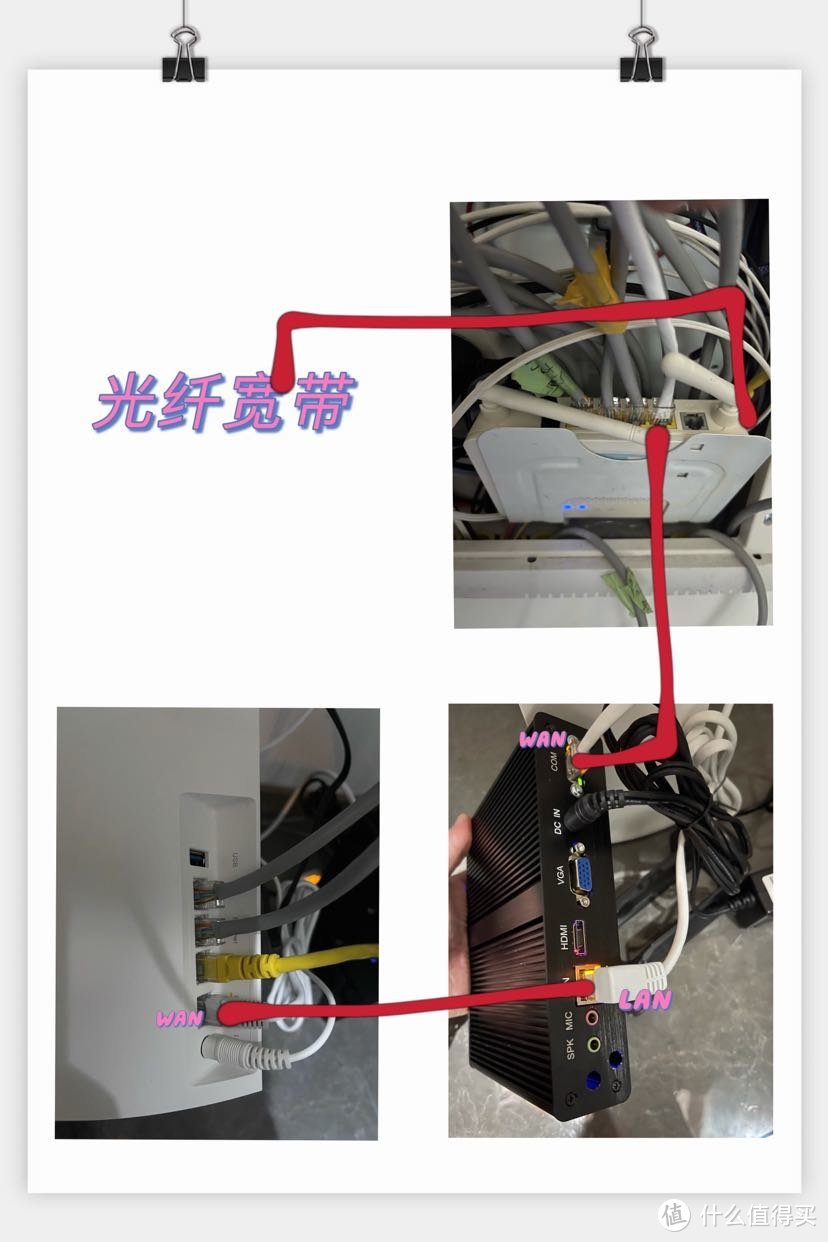
这是楼主家的设备实拍图,楼主简单做了图片大家应该能看懂吧?简单的说就是光猫的千兆网口接到软路由的WAN口,软路由的LAN口接到无线路由器的WAN口,网线连接就这么简单。需要注意的是软路由一般没有wifi需要加装wifi模块或者接无线路由器使用。
那么软路由和路由器及光猫接好了,那么该怎么设置呢。这里需要注意的是,首先要知道我们家是光猫拨号还是路由器拨号,建议使用路由器拨号,因为光猫性能没有路由器强,光猫只负责信号传输就可以了。如果要更改拨号方式只用打运营商电话就可以了,后台就能自动帮你更改。
首先把原来的路由器改成DHCP模式,直接进入原来路由器后台就可以更改了,下面是楼主家领势路由器的界面。
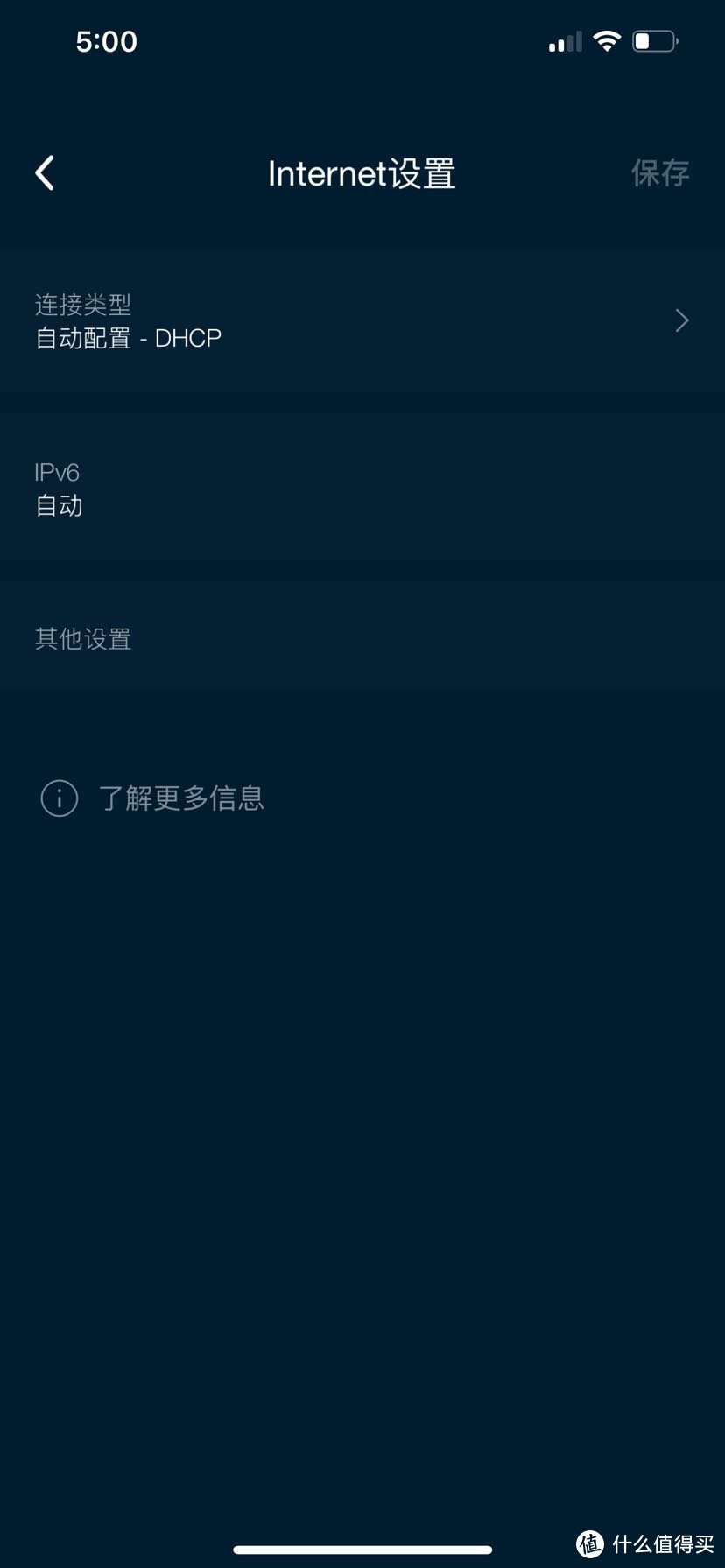
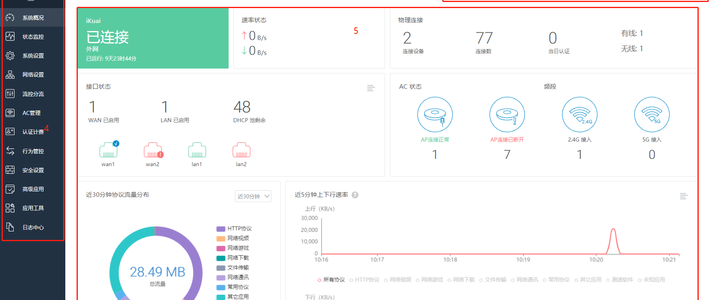
改好后,把软路由连上光猫进入软路由后台,楼主这个软路由的系统是OpenWrt,后台地址为192.168.5.1,不同软路由后台地址可能不同。
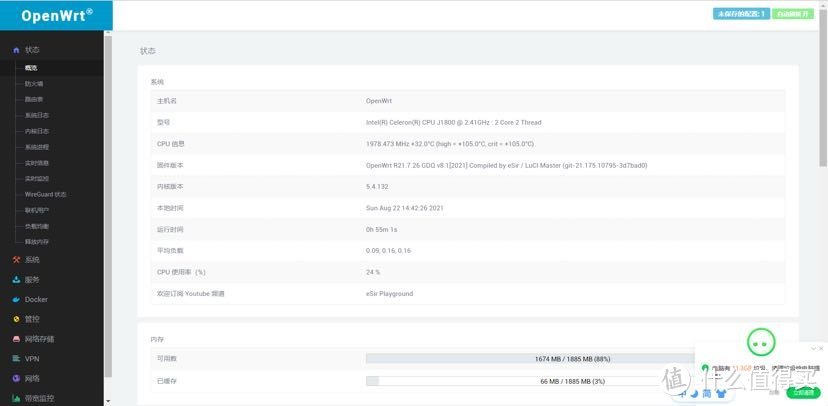
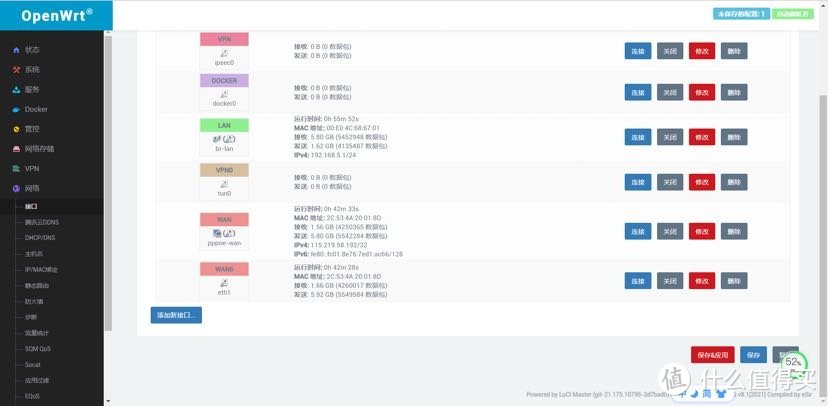
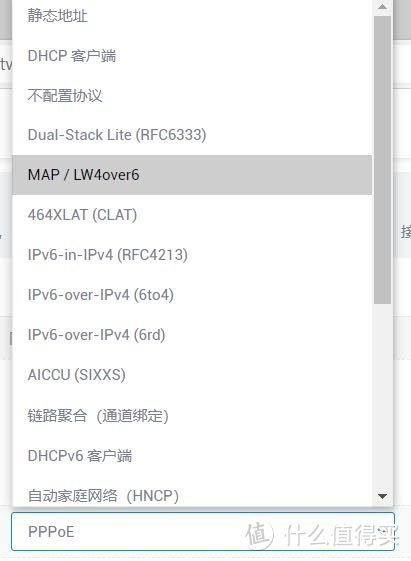
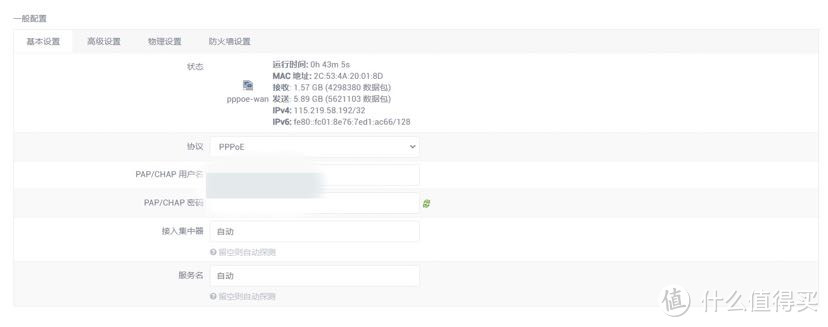
进入软路由后台后,打开左边的端口设置,把里面的WAN口设置成PPPoE模式,然后填入你的宽带账号密码点击保存就可以了,就是这么简单,到这里,你的路由器和软路由就能正常使用啦。
使用体验
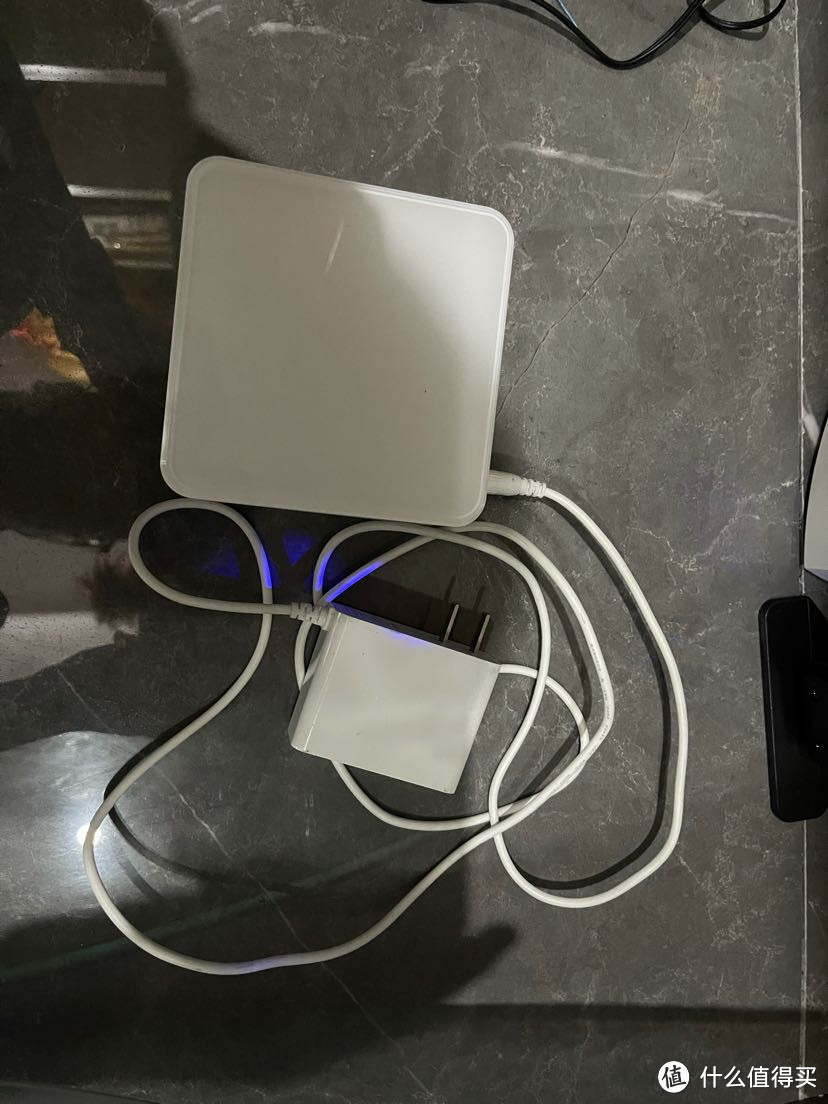
楼主之前也用过N1做旁路由,不过因为家里是1000M宽带只能跑到400M,现在换成J1800后就能基本跑满带宽了,还是挺不错的。
楼主这台 J1800配置是2G+16G的,目前运行了2天了,基本上非常稳定,发热也不是很大散热效果还是挺不错的,软路由的功能非常强大,大家可以自己研究研究,这里就不多介绍了,总的来说目前这套配置个人感觉还是可以的。
总结
总的来说软路由的基础设置还是比较简单的,当然还有更高级的玩法不过楼主目前楼主也还在学习中,以上就是软路由的接法与设置,希望我的分享对大家有帮助。















校验提示文案
校验提示文案
校验提示文案
校验提示文案
校验提示文案
校验提示文案
但是一直听到软路由软路由软路由。。中年人跟不上节奏了,想问问。。优势是什么?
校验提示文案
校验提示文案
校验提示文案
校验提示文案
校验提示文案
校验提示文案
校验提示文案
校验提示文案
校验提示文案
校验提示文案
校验提示文案
校验提示文案
校验提示文案
校验提示文案
校验提示文案
校验提示文案
校验提示文案
校验提示文案
校验提示文案
校验提示文案
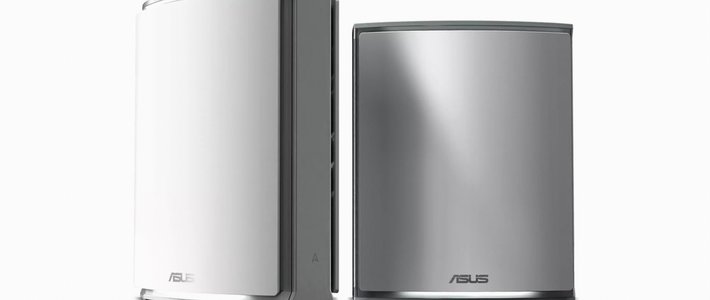
目前客厅插了个华硕的路由器当AP用
校验提示文案
校验提示文案
校验提示文案
校验提示文案
校验提示文案
校验提示文案
校验提示文案
校验提示文案
校验提示文案
校验提示文案
校验提示文案
校验提示文案
校验提示文案
校验提示文案