

























9
7
DELL 戴尔 Latitude E747 商务本评测
2016-10-17 14:25:56
7点赞
20收藏
20评论
1 基本信息
1.1 购买信息
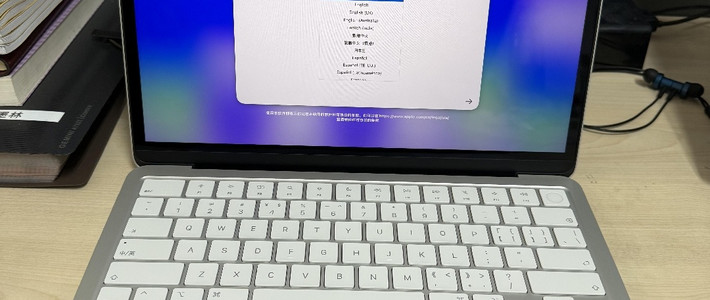
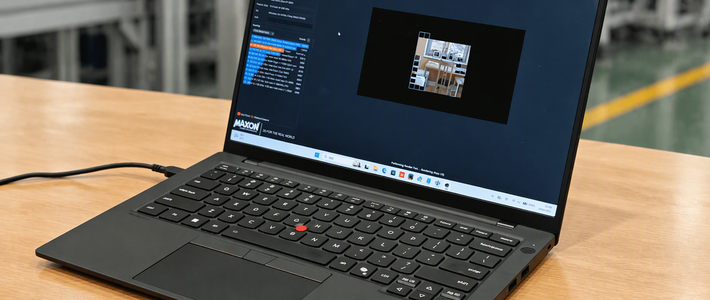
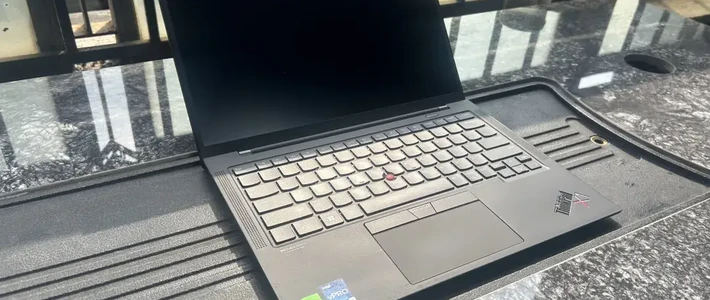
购机决策树:MAC首先被PASS掉,工作环境与内容决定不适合MAC并且对于装双系统毫无喜感,定位在DELL和HP,勉强参考下ThinkPad的T450和X250。ThinkPad主要是观感不佳,看到A面打上大大的Lenovo就没胃口。HP的Probook和Elitebook都观望了一阵,感觉是廉价小众。DELL的E7450(当时E7470还没有上市)一直在关注。XPS系列虽然微边框感人,但是价格更感人,况且我的印象中XPS系列并不是纯正的商务本。最终落在E7450,去电脑城黑标商用机店面看了下,基本都无货,等一两天倒没问题,关键是没有一个说有背光键盘的,就这样一直等,最后E7470出了,that’s it!
戴尔官网一直没有上架7470的网络订购页面,我于2016-01-28通过戴尔400电话订购,2月3号中午本本就到手了,Urban2.0的双肩包还提前两天送达的。
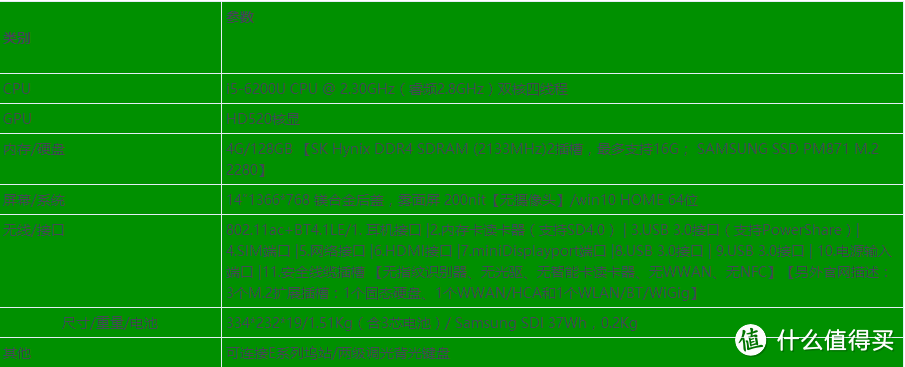
1.2 整机配置
2 外观
简洁商务,手感很好。
2.1 机身外观
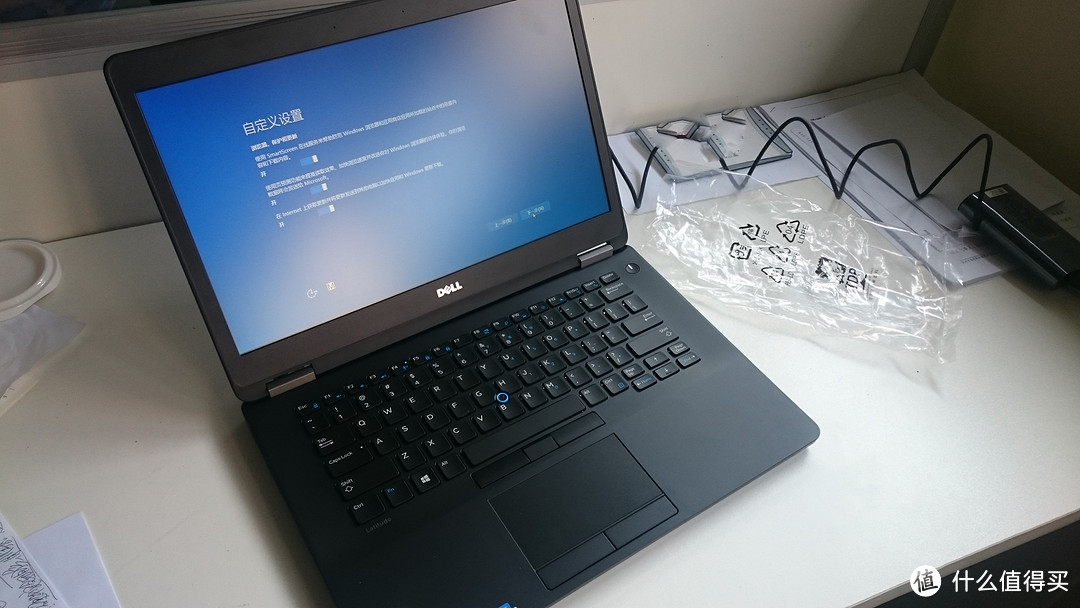
外观方面,Latitude E7470通体采用了碳黑色的设计,看上去更显低调务实,符合Latitude系列的商务本定位。机身外壳由镁合金材质打造,虽然不是最高配的碳纤维材质,但是摸上去感觉非常舒适。比起我六年前那个紫色亮骚型的Inspiron1564大块头而言,7470整体外观设计足够简约、清爽,宁静。此外,整机含3芯电池才1.5kg,不到2cm厚,再加上C面贴了个ProSupport优先支持热线的牛皮癣,确实商务气息明显到位。(虽然C面还给贴了个Ultrabook的牛皮癣,感觉7470应该不算超极本吧)
另外比较欣慰的选配了背光键盘。两级可调,光线不好的地方还是可以派上用场的。

2.2 屏幕
7450配备了14英寸雾面显示屏,屏幕分辨率为1366×768,亮度200nit,不算高,但整体显示效果感觉很满意,屏幕开合角度可达180°,不过缺点在于:边框仍然传统跑马宽,没把XPS的“微边框”借鉴过来实在可惜,另外我当时好像是忘记选带摄像头的了,突然觉得少了点东西,不过摄像头一年也难得开上一次。开合的时候阻尼挺大,可能是新机的缘故,单手很难打开。

2.3 机身便携性
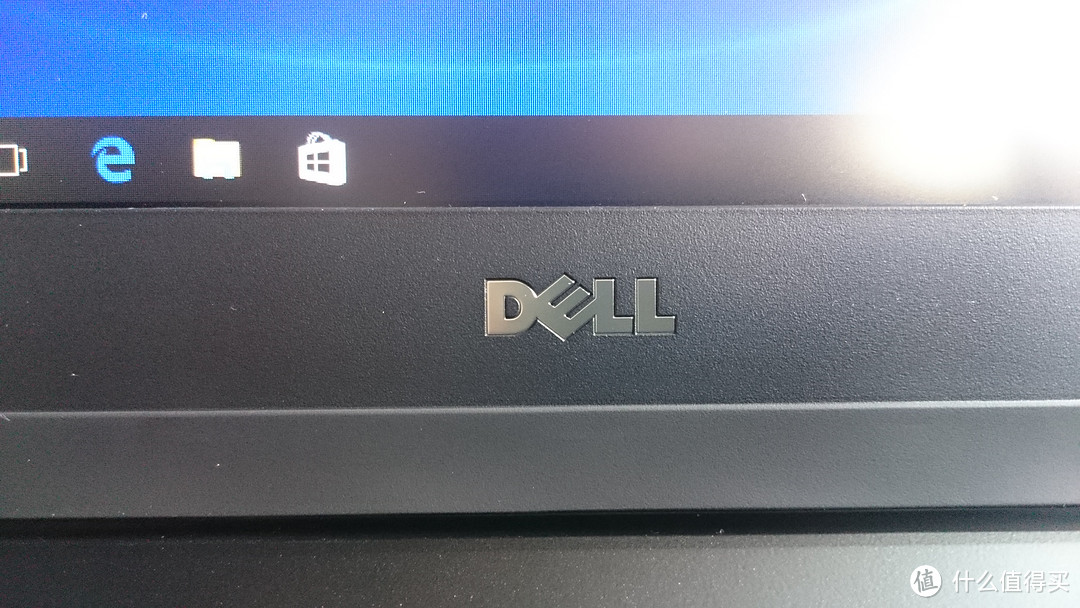
本本尺寸334*232*19mm,最厚处才19mm,只有5毛钱硬币那么高,最薄处比5毛钱硬币还低上不少。裸机重量1.31Kg,加上含3芯电池刚好1.51kg,难怪C面被贴上了一个Ultrabook的牛皮癣。
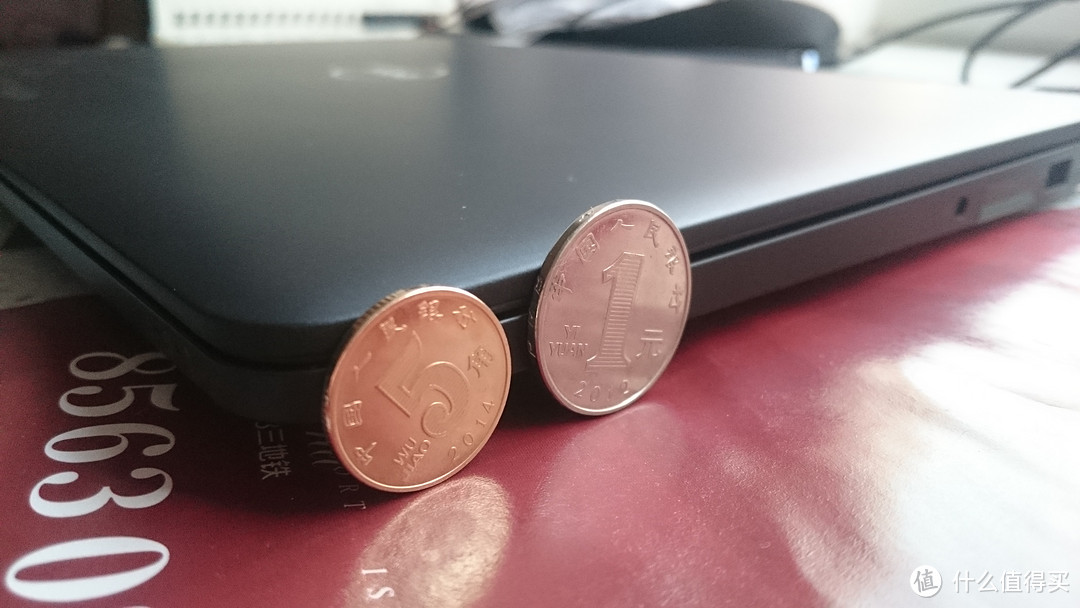
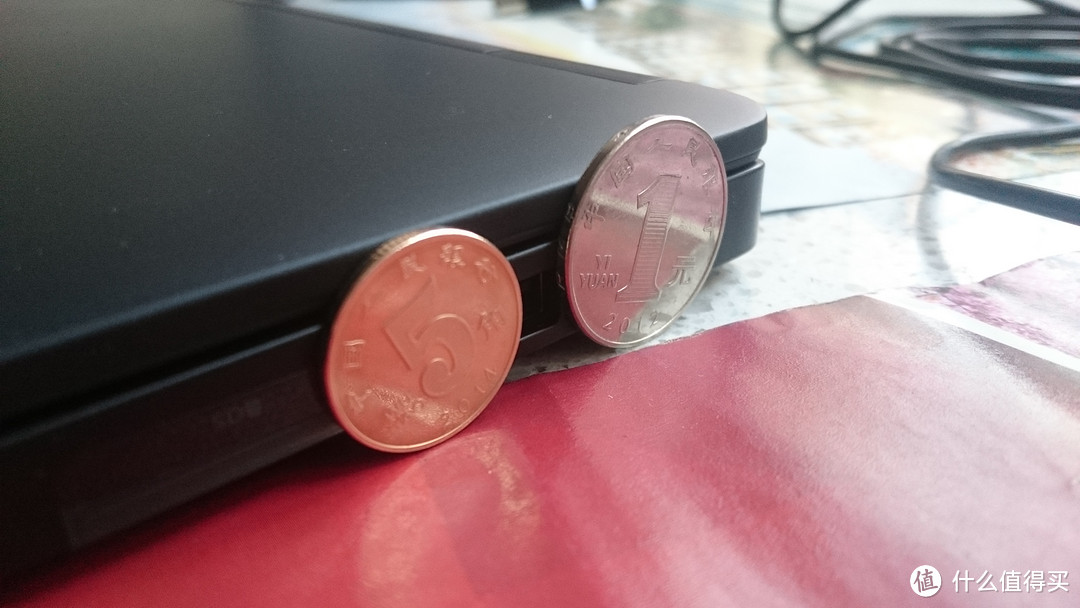

3 键盘手感
机器搭载了一块巧克力键盘,个人感觉触摸手感舒适。键距略密,键程适中,配备了蓝色指点杆,触控板是三上两下式按键,C面无状态指示灯,转移到了C面右下角与D面交接处,分别是电源、硬盘和电池指示灯。
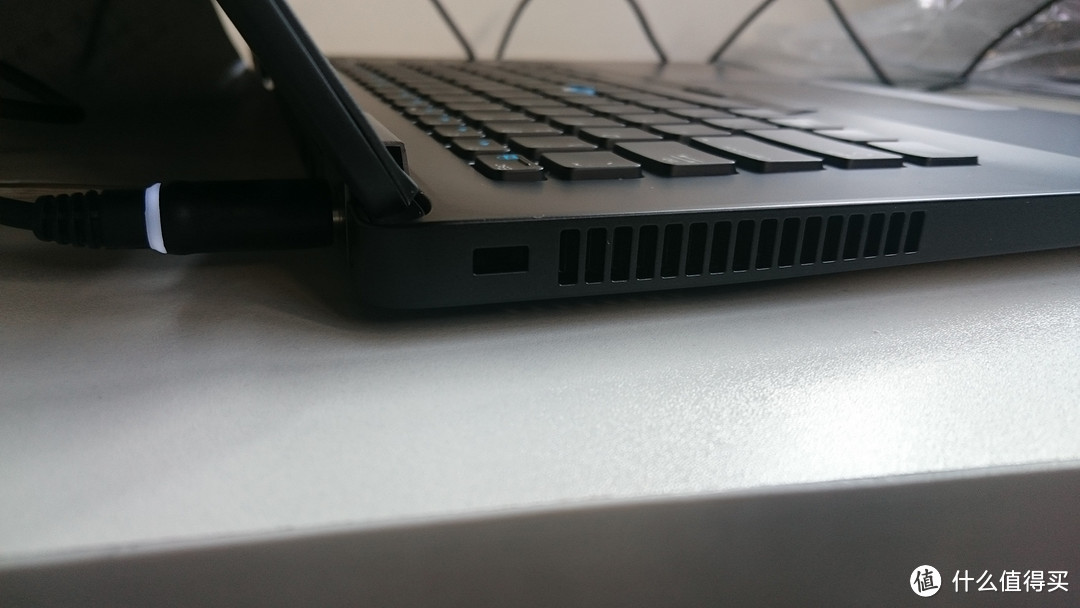
4 接口与扩展性
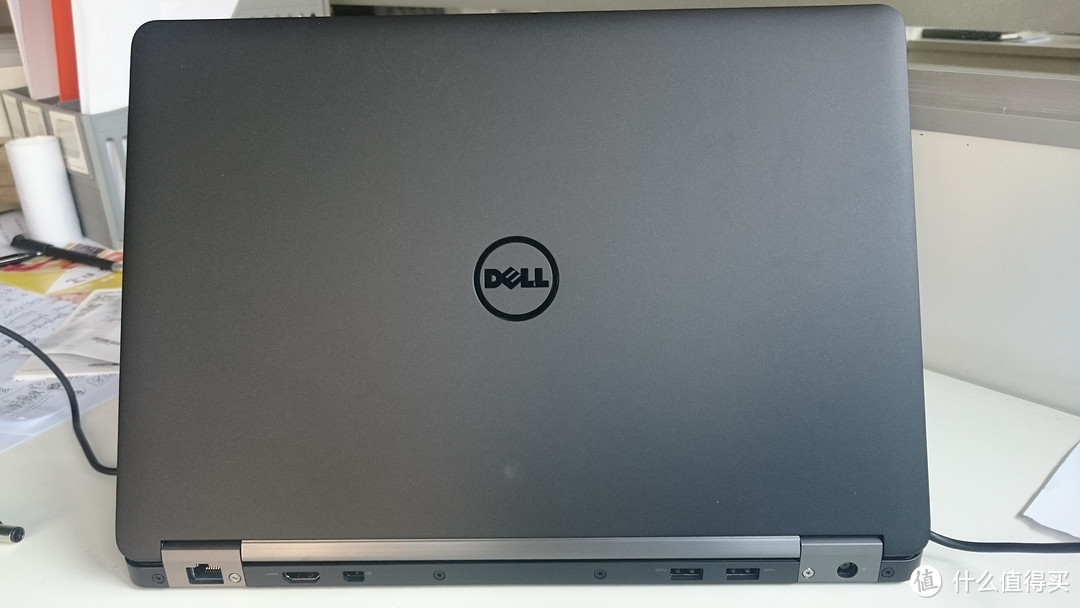
【保留了RJ-45接口非常有用,至于没有VGA到时候买个转接头就好了。接口分布我觉得戴尔的机子是最好的,电源口、网线口都在背后,左侧就一个出风口,右侧耳机孔、SD卡,USB3.0带充电、SIM卡,排布非常赏心悦目。】
接口比较多的,包括1. 耳机接口 |2.内存卡读卡器(支持SD4.0) | 3.USB 3.0接口(支持PowerShare)| 4.SIM端口 |5.网络接口 |6.HDMI接口 |7.miniDisplayport端口 |8.USB 3.0接口 | 9.USB 3.0接口 | 10.电源输入端口 |11.安全线缆插槽 。
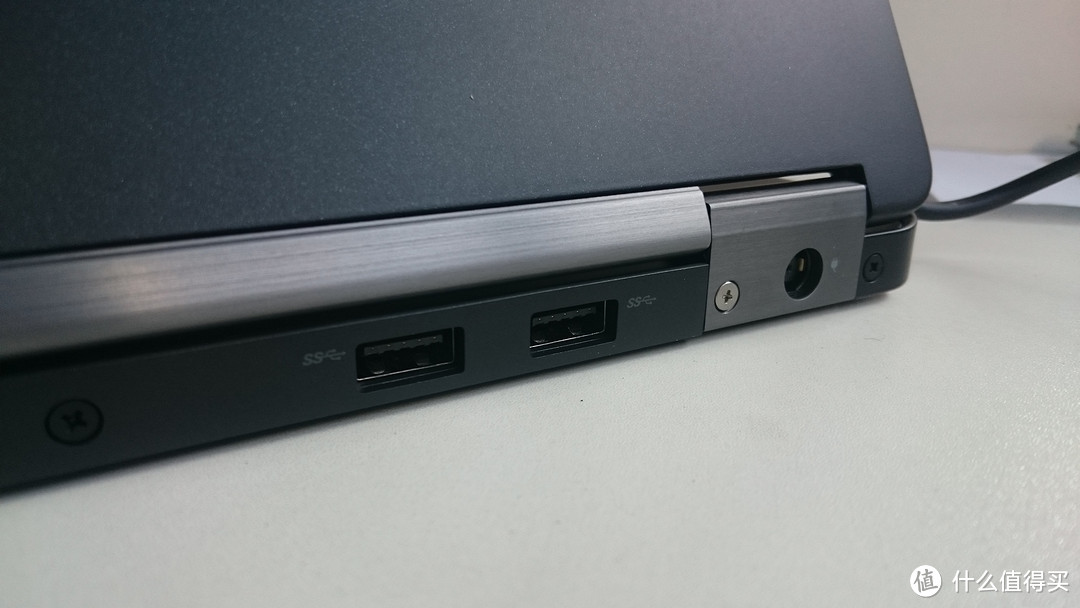
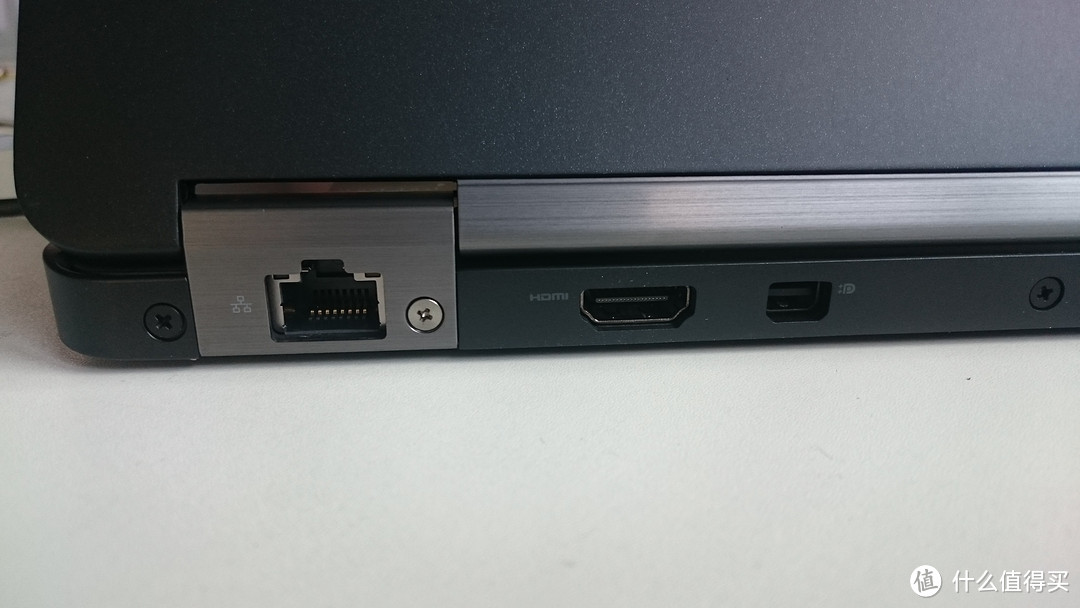


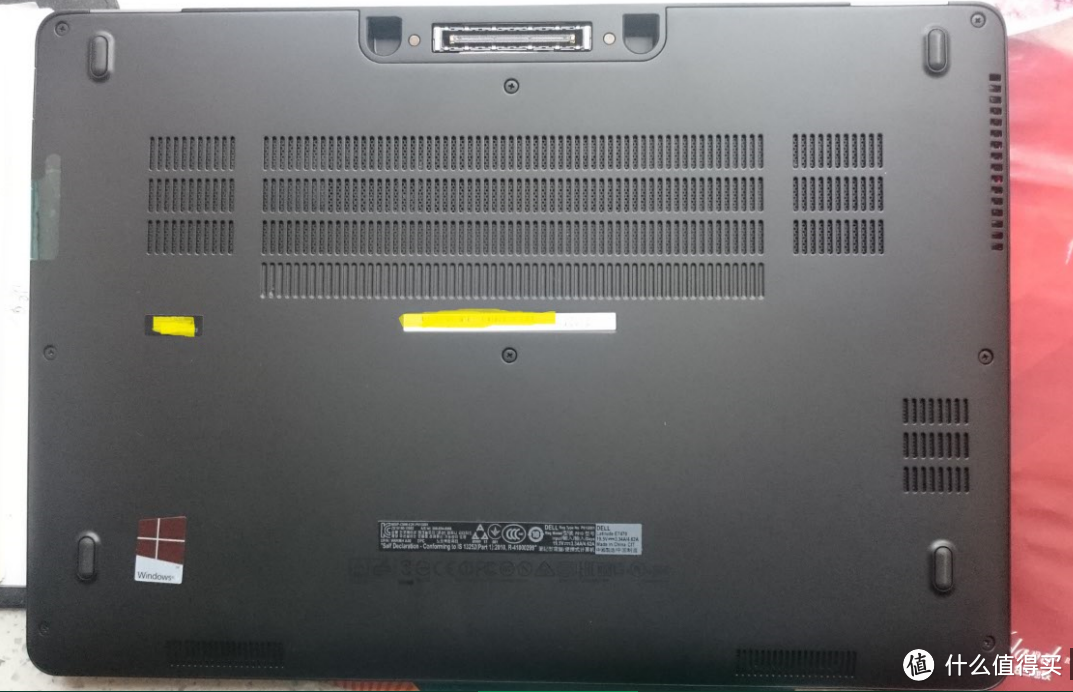
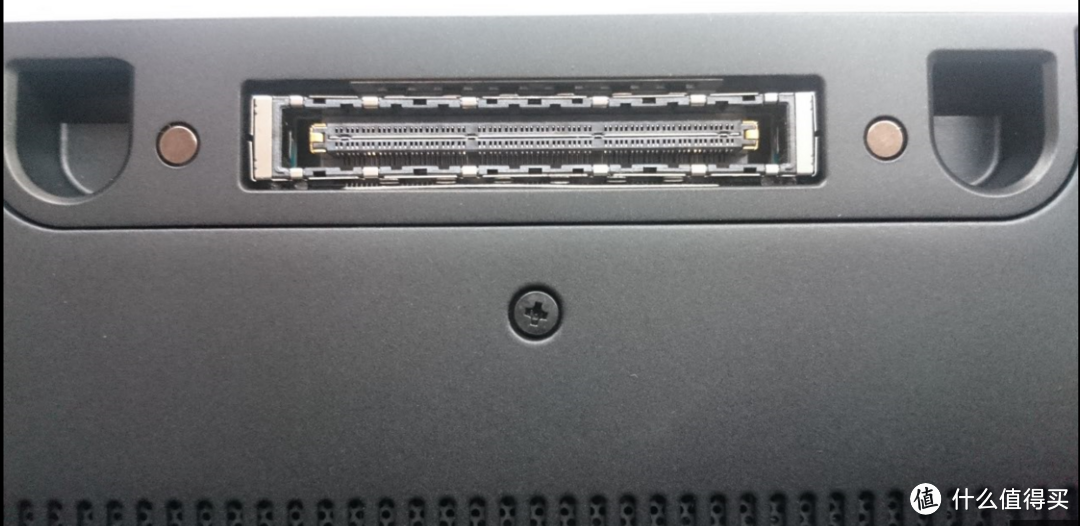
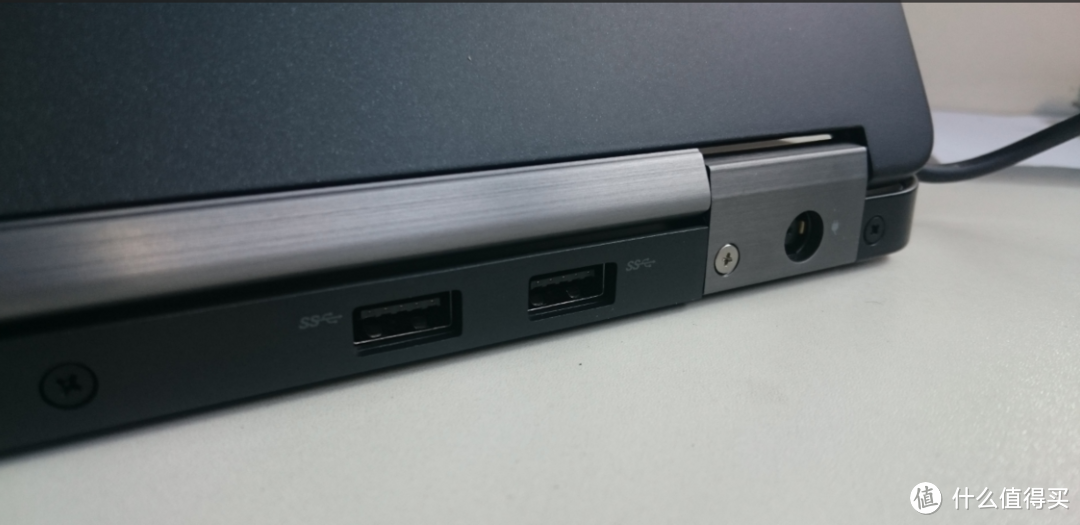
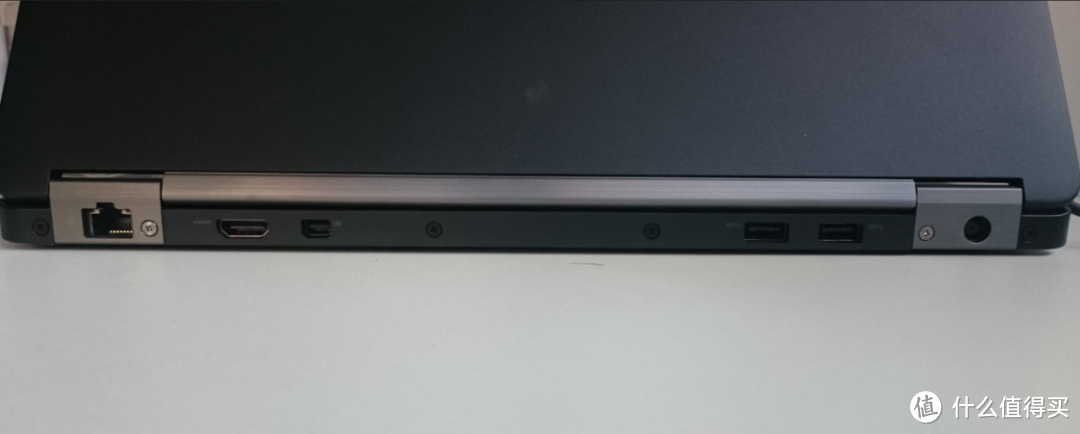
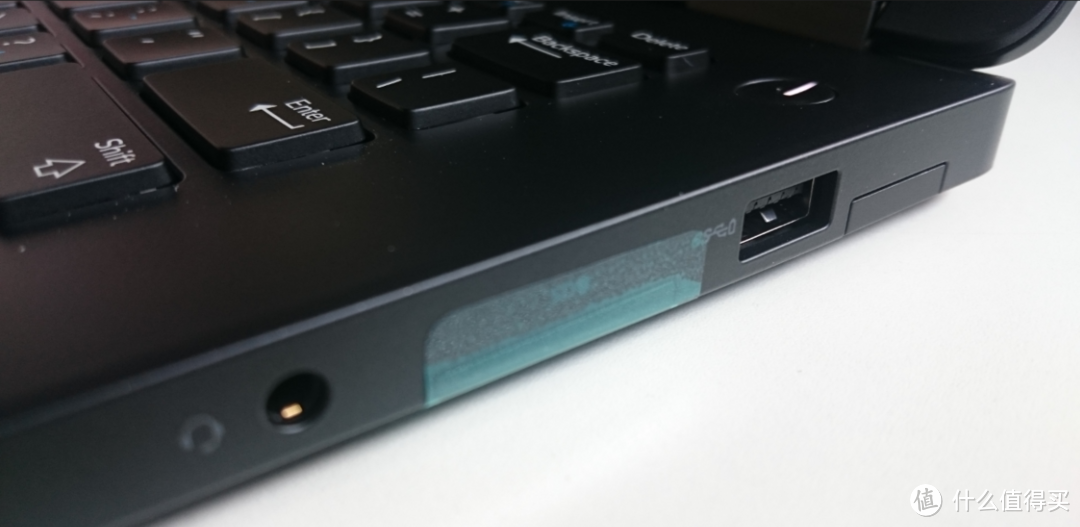
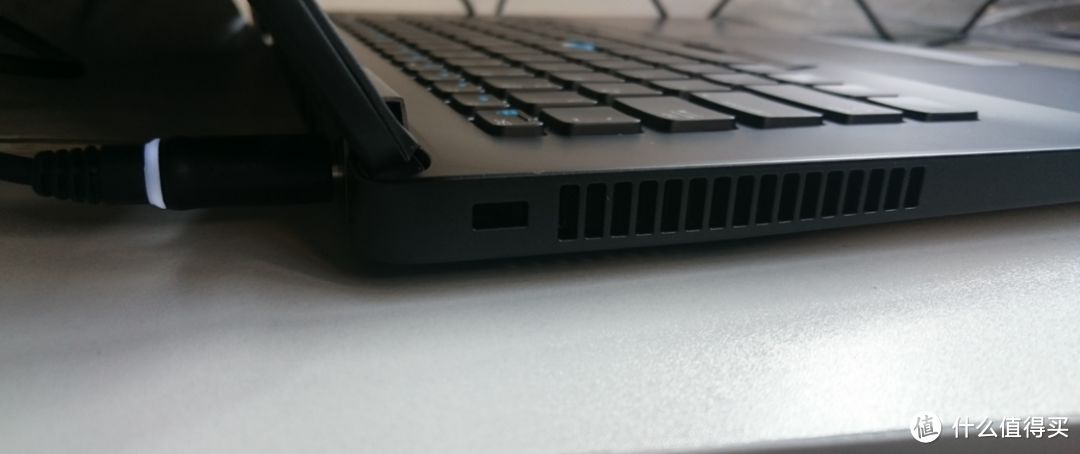
此外可连接E系列坞站,不过暂时我还用不到。
不过可惜,没有选配指纹识别器、WWAN、NFC。
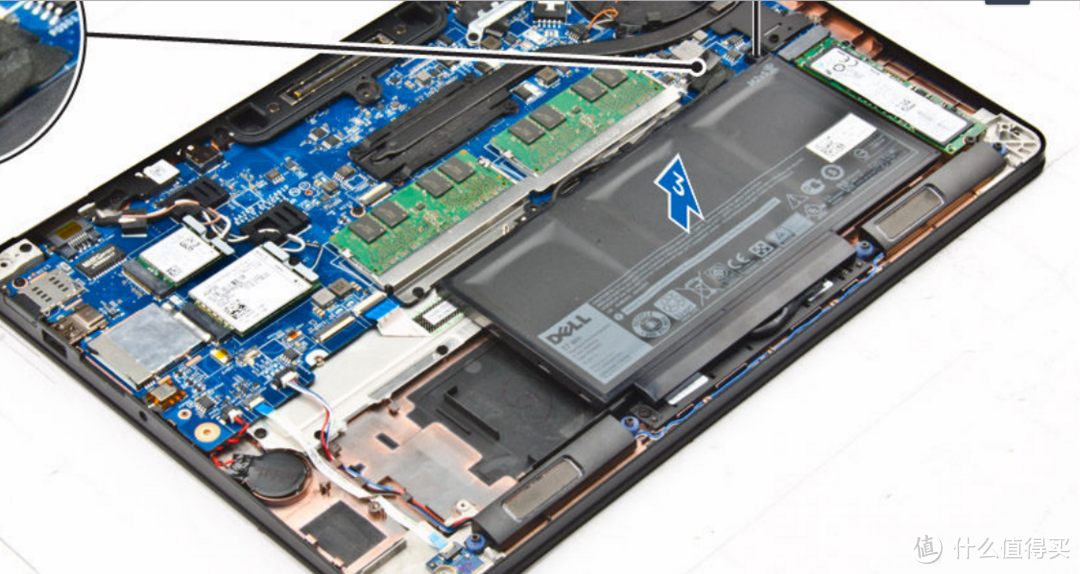
另外,关于官网描述的3个M.2扩展插槽:1个固态硬盘、1个WWAN/HCA和1个WLAN/BT/WiGig】。打电话问了ProSupport的人,结果他好像比我还不熟悉些,可能是机器新上市吧。不过看图片以及贴吧交流,大概猜测是电池左侧是原装的M.2 stata3 SSD(128G),右侧黑色区域是机械硬盘位,但是空出来了,再往右边拆机手册上说明是PCIE SSD,看新闻说还支持NVMe接口的(三星有出这种SSD,贼贵,256G的1699,元,读取速度2200MB/s,写入速度900MB/s)。
5 安全设计
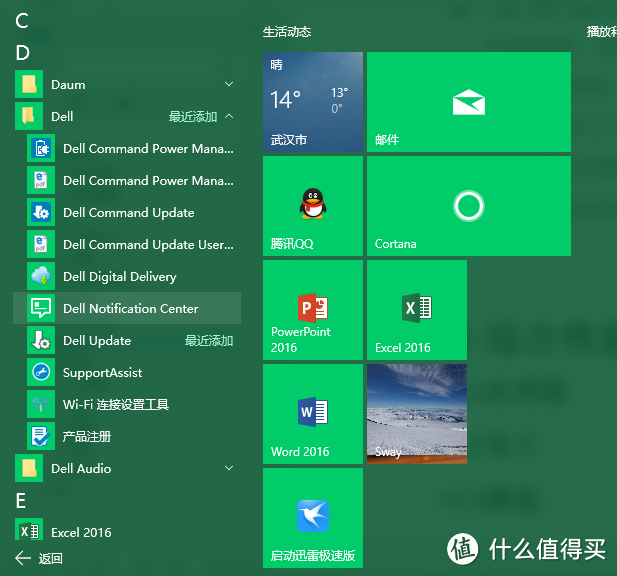
作为商务机,7470拥有非常周到全面的系统和用户数据安全设计,主要通过下图中的 DELL 方案得以体现,包括DELL 的电源管理方案 Dell Command Power Manager;负责系统固件、BIOS、硬件驱动等数据更新的 Dell Command Update;负责自动下载和安装可用软件的Dell Digital Delivery;用于自动安装特定于您的设备的驱动程序和应用程序更新的Dell Update;负责定期检查设备硬件以及系统信息的Dell SupportAssist;带有专业的 MAXX Audio PRO 管理方案的Dell Audio。
不过好像没见到E7450上面的DELL backupand Recovery和实时保护办公数据安全性和保密性的 Protected Workspace软件。
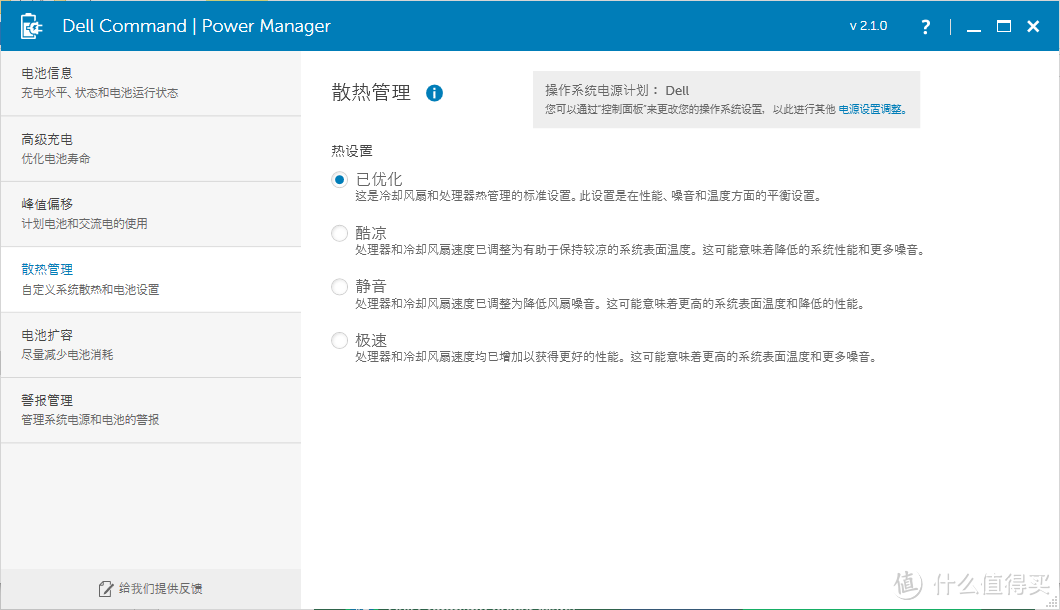
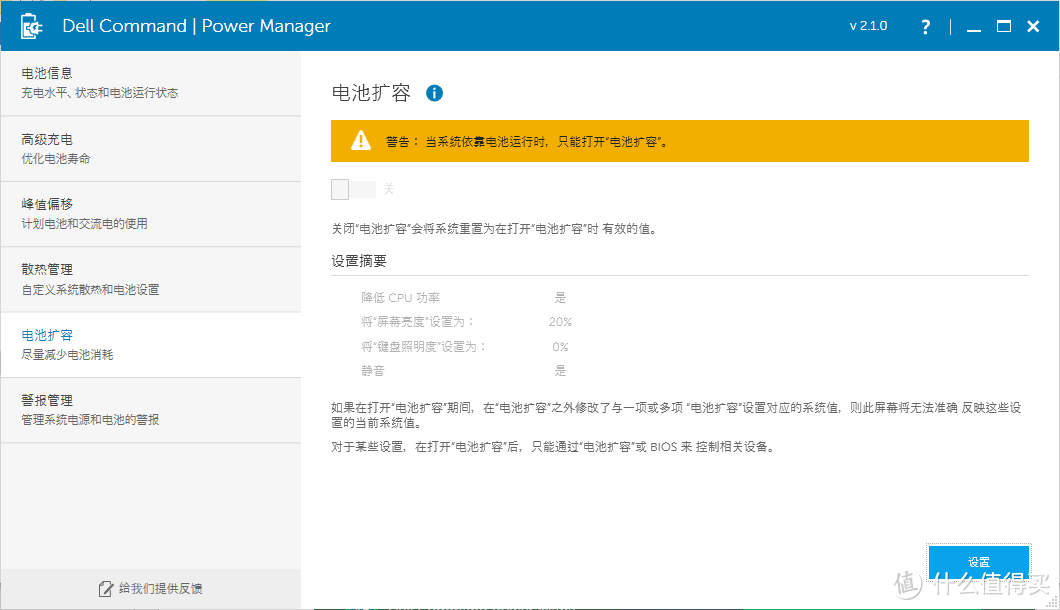
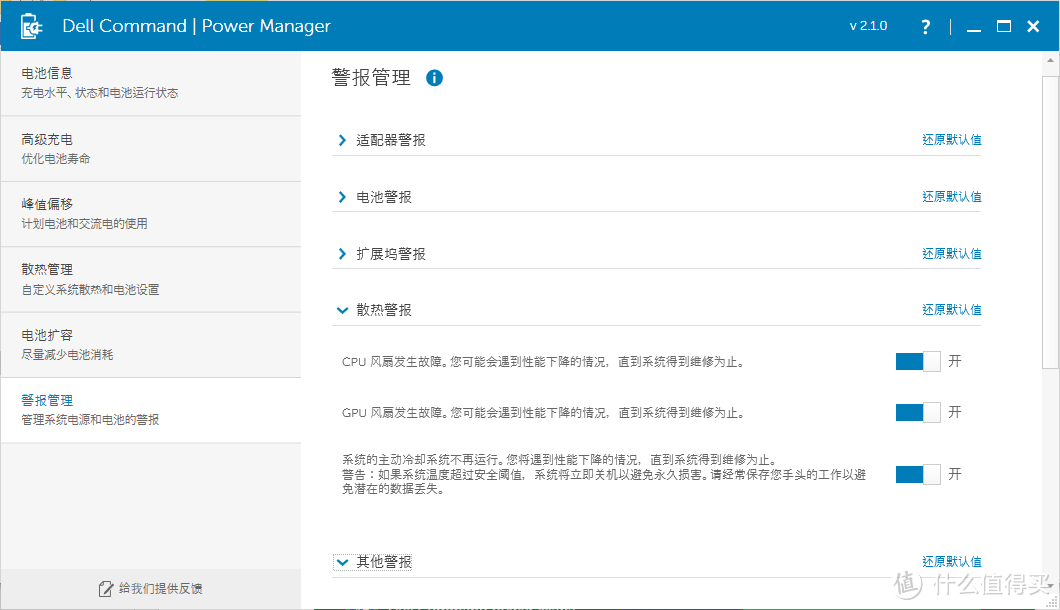
5.1 Dell Command Power Manager
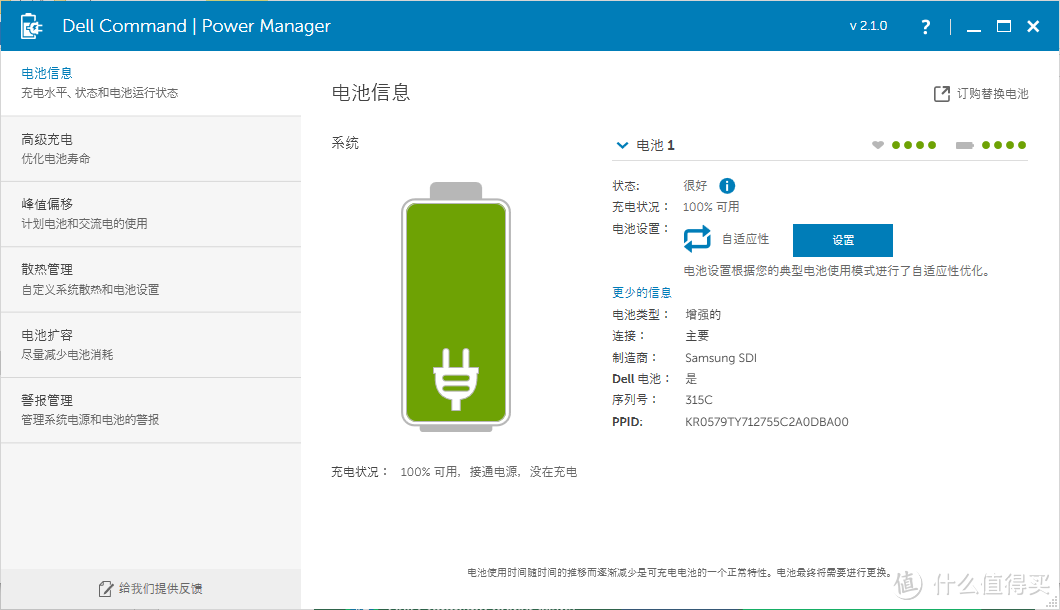
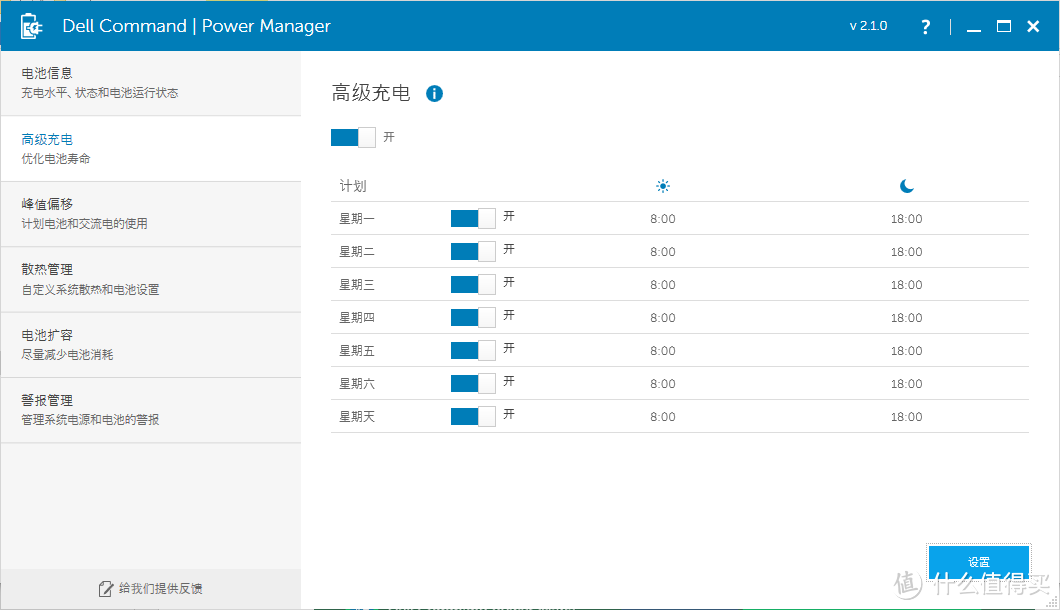
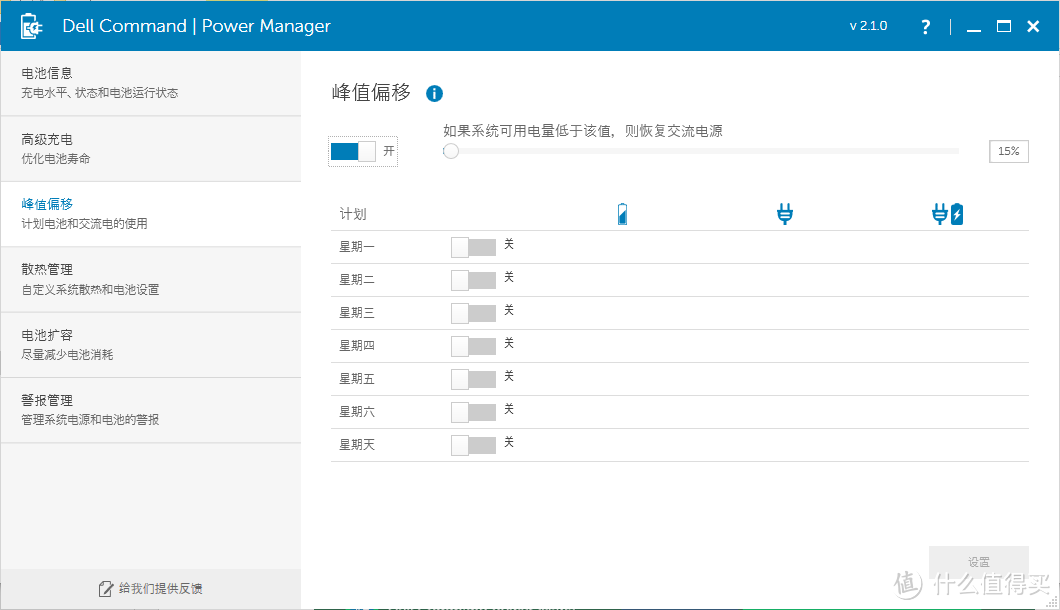
E7470 在微软系统基础上还提供了更符合商务环境的电池管理方案,方便用户随时做出更改。通过这些设计不但能获得出色的办公时长,还能时刻知晓设备电池的运转状况,在必要时还能通过在线方式对出现问题的电池产品进行更换。
这个工具倒是比较实用。
5.2 Dell Command Update
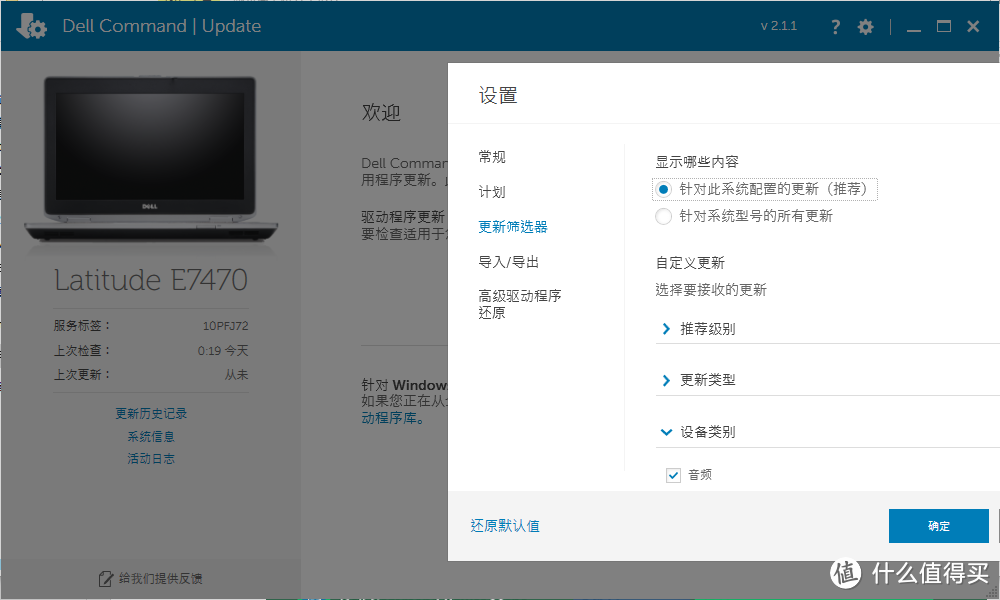
Dell CommandUpdate负责系统固件、BIOS、硬件驱动等数据更新的。可设定更新计划,筛选更新级别、更新类型和设备类别。
这个在官网输入快速访问代码一样可查。倒不是必须。
5.3 Dell Audio
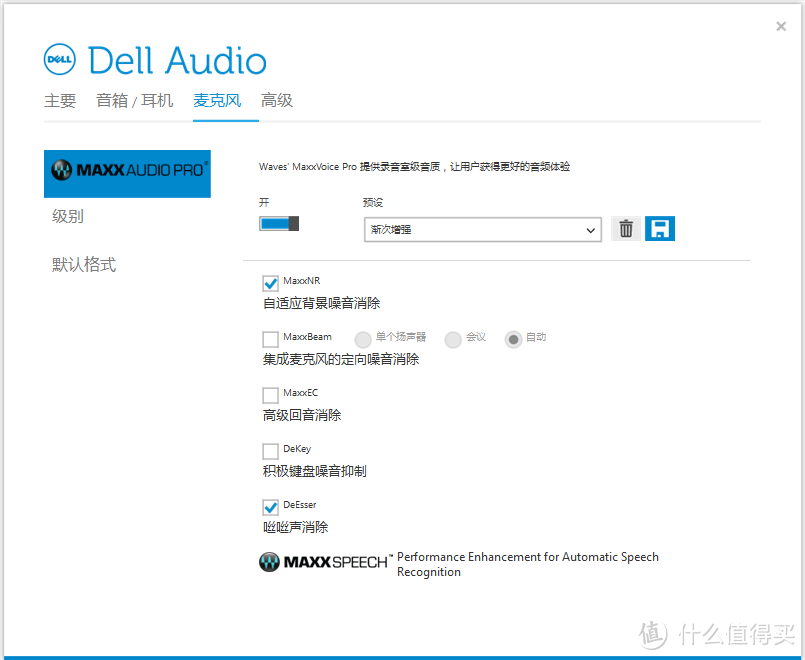
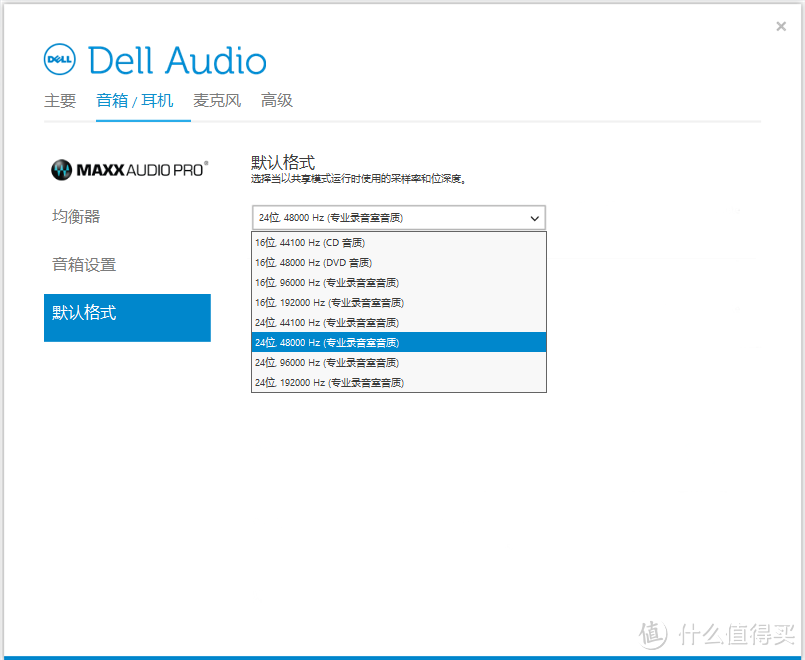
另外,尽管是一款商用产品,7470 也依照硬件环境,采用了比较专业的 MAXX Audio Pro 管理方案,除了能获得主流的音频体验,还能在会议、采访等工作环境下实现相对专业的音频采集功能。


5.4 SupportAssist
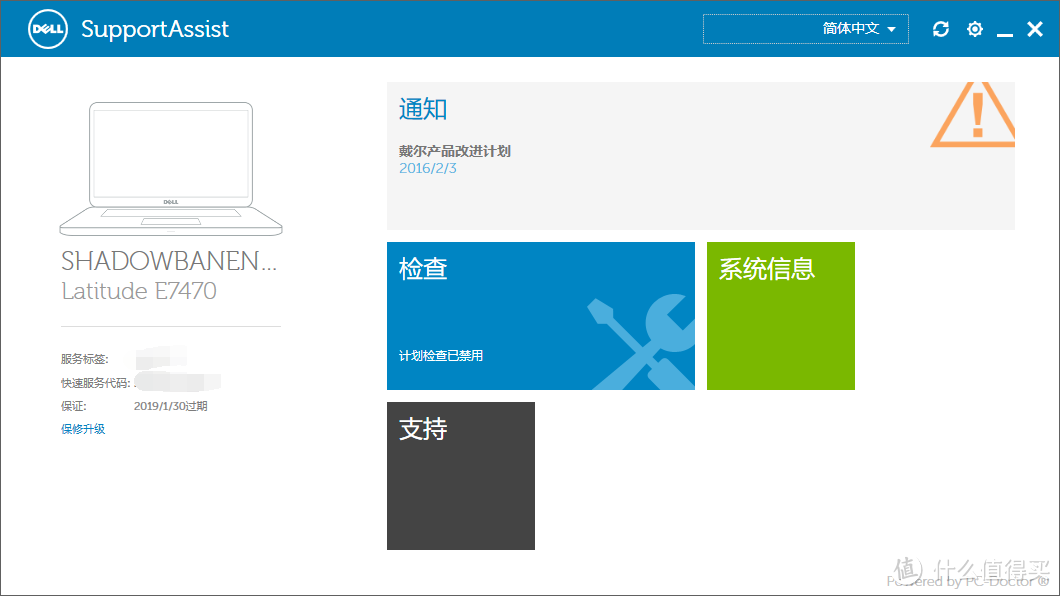
支持助手可以让你自动获得设备所有的维护工具和信息,包括像驱动文件下载、安装这样常见的需求。另外,不管你身处地球的哪一点,都可以在线实时获得设备的所有即时保修信息,绝对的贴心体验!
6 综合性能
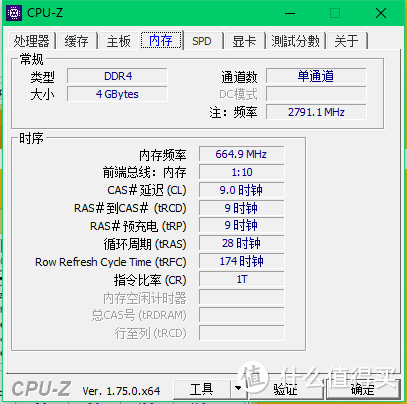
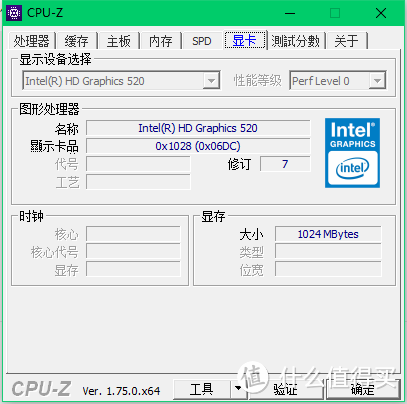
本机选的低配,14寸1366*768, i5-6200U CPU @ 2.30GHz(睿频2.8GHz,14nm工艺,TDP15W),HD520核芯显卡/4G内存/128G SSD/37Wh 容量的电池。对于我只玩十年前的WAR3和shadowbane来说绰绰有余了,其他日常办公应用更不在话下。下步拟加一条内存和一块SSD,不过扩展的SSD是走PCIe的!
6.1 处理器
直接上图:

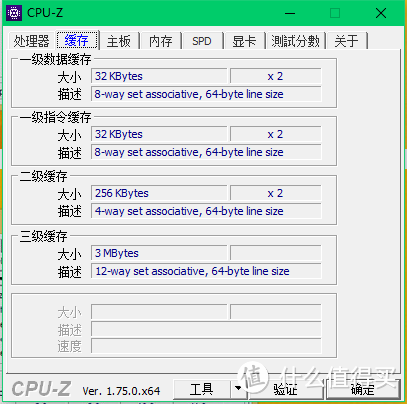


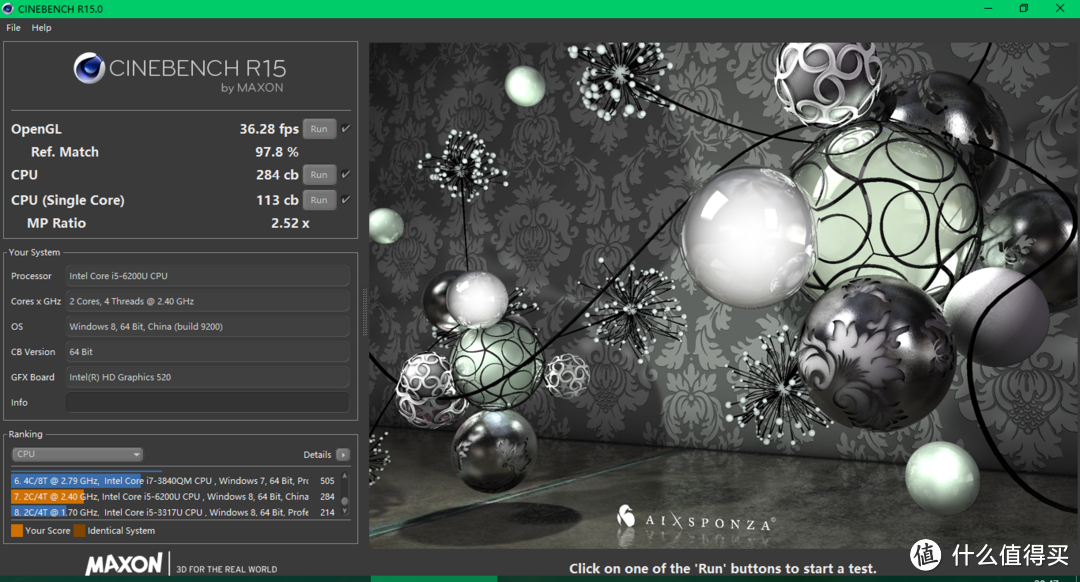
另外使用CINEENCHR15跑分结果如下:CPU多核284cb,单核113cb,OpenGL帧率36。PCMark7在win10上运行不了?PCMark8安装文件3.6个G,算了没装,估计跑个5000分没问题。


6.2 内存
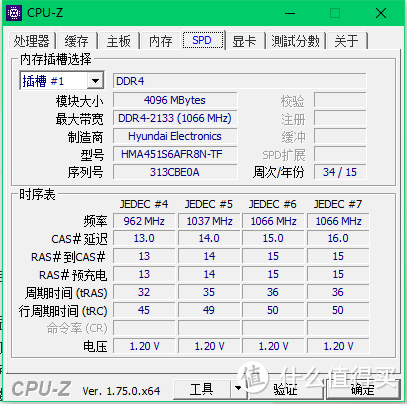
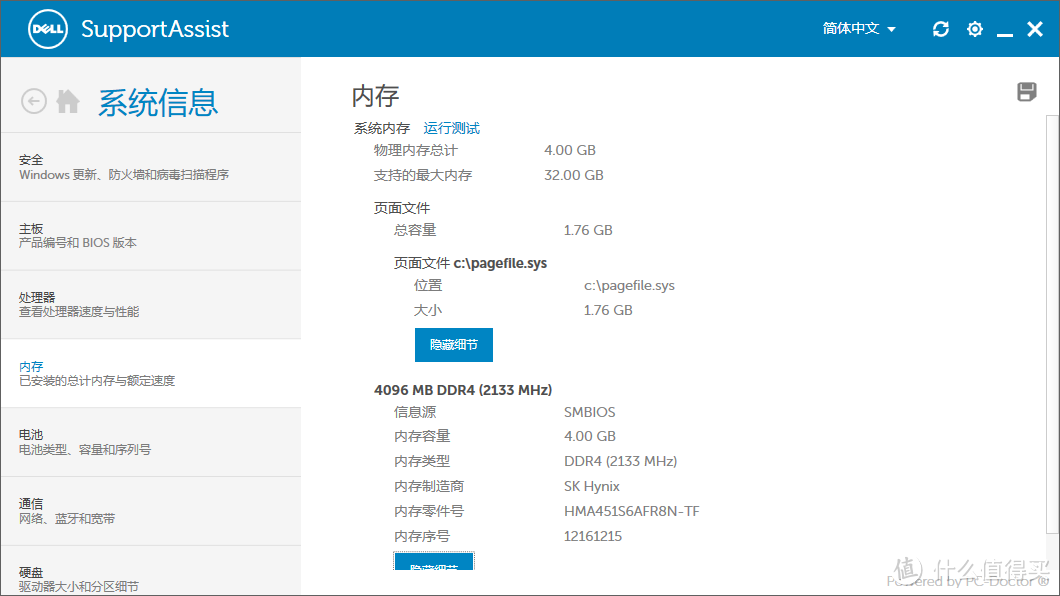
4G内存,【SK Hynix DDR4 SDRAM (2133MHz)2插槽,官网标明最多支持16G,不过SupportAssist却说支持32G,这个以后再扩展。
6.3 显卡
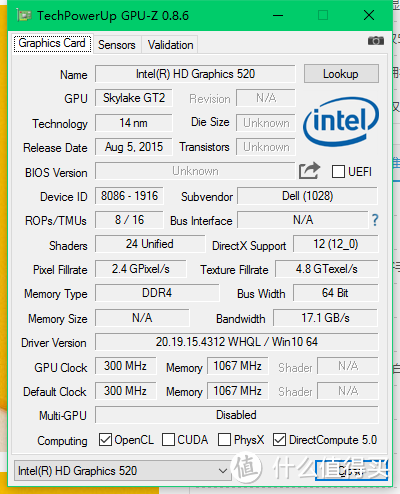
直接上图:

6.4 硬盘
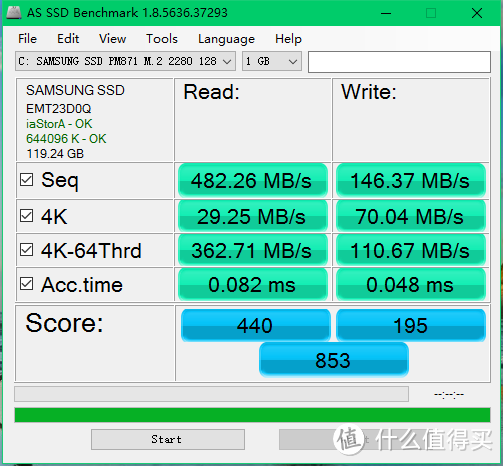
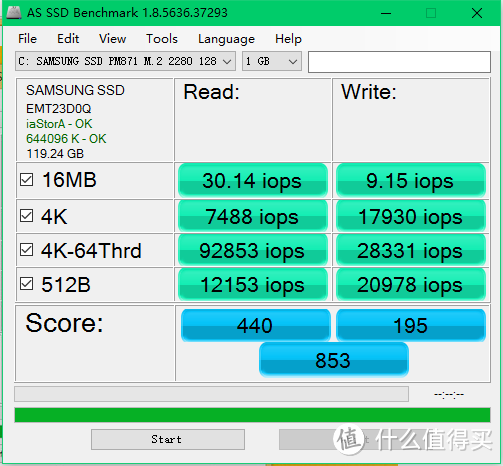
使用AS SSD测试结果如下:
读取速度才482MB/s,写入速度才146MB/s,似乎与SATA3的速度不符?
6.5 续航
没时间专门去测试,这里有两个实例。
1、室温大概5°,屏幕40%亮度,音量20%,DELL电源平衡计划,Wi-Fi开启。
n 14:55开机,100%。
重度使用两个小时:打一局dota40分钟;看视频半小时;听歌(百度音乐盒在线播放,下同),QQ,上网普通操作。
n 17:00:剩余52%电量,还可以使用2小时37分钟。
接下来一小时网页使用+听歌+QQ。
n 18:00:剩余30%电量,还可使用1小时40分钟。
继续听歌,有大概半小时屏保,
n 18:55,剩余6%电量,还可使用12分钟,低于20%自动节电模式;接通电源,显示2小时即可充满。
2、同样条件,优酷在线播放超高清《澳门风云》(应该是1080P)电影一小时,剩余76%-3小时46分。
6.6 散热
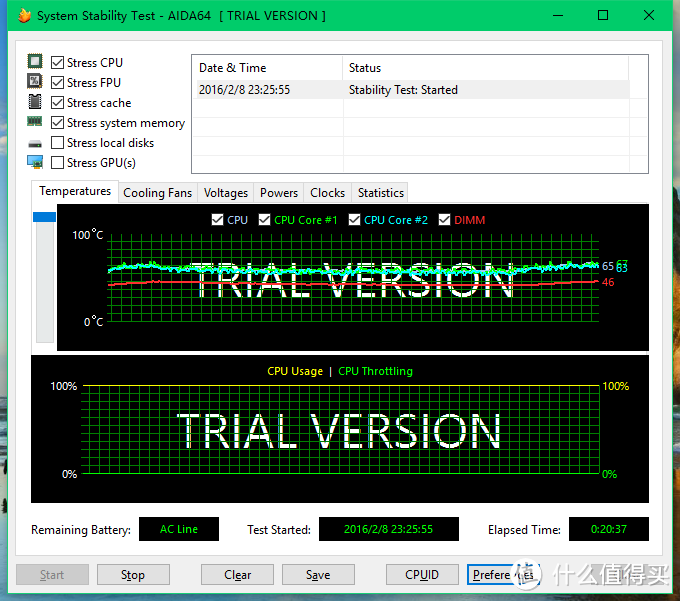
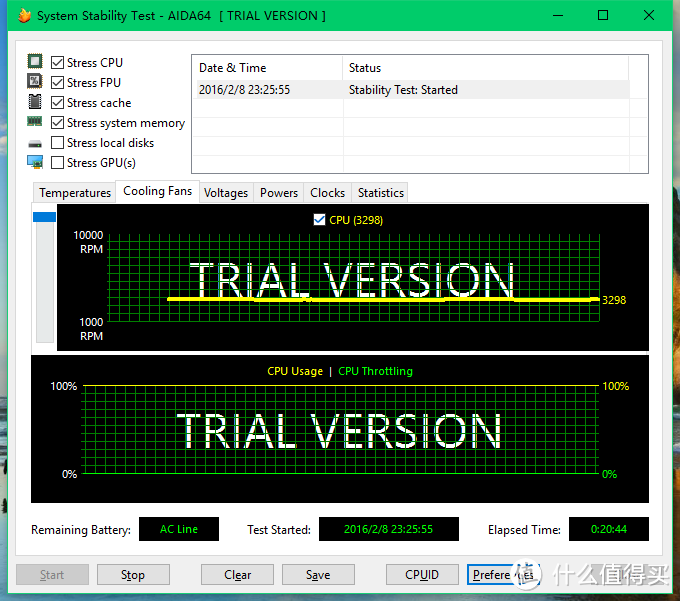
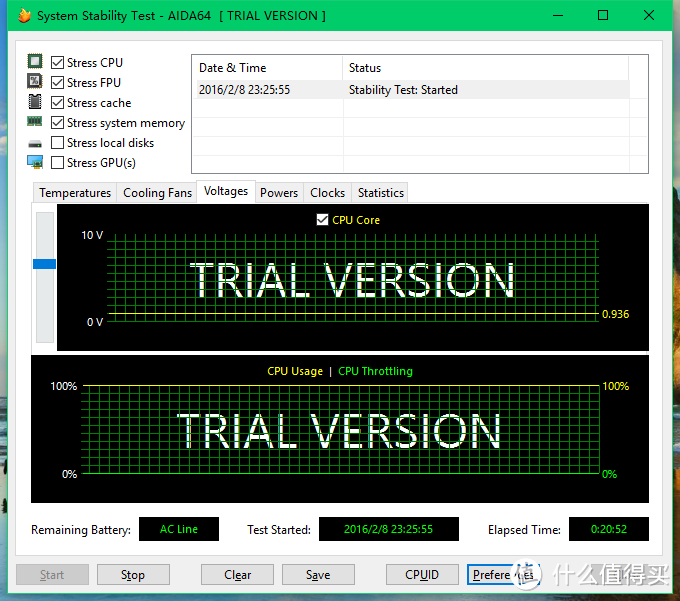
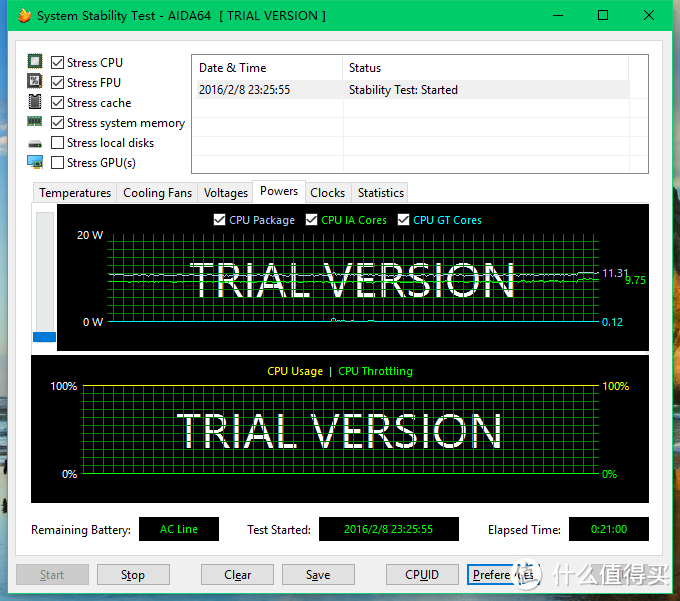
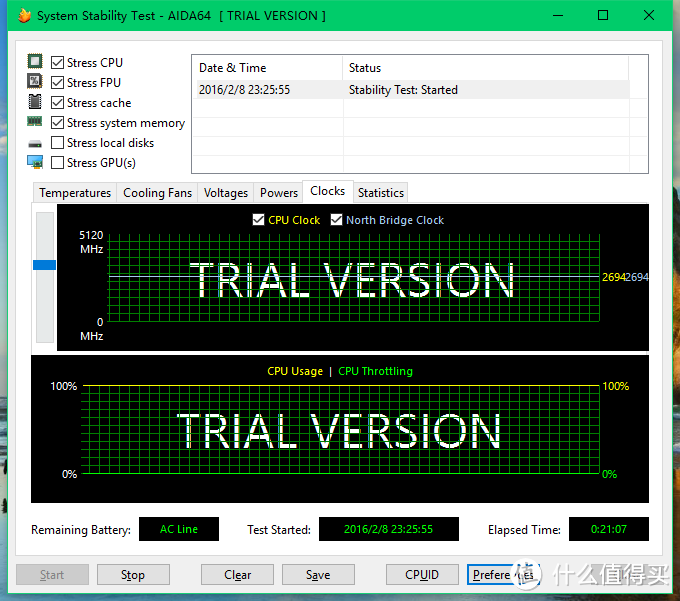
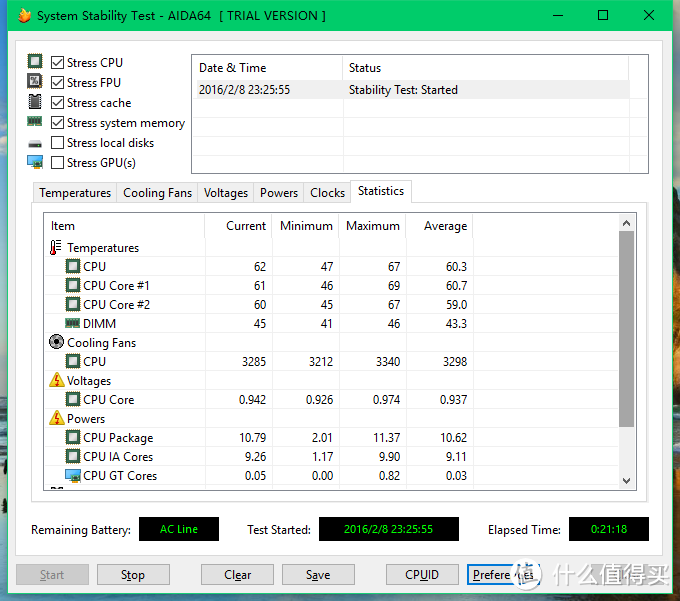
使用 AIDA64 测试软件下的 System Stability 测试来考察发热和稳定性,由于配备了出色的低功耗平台,超低的发热同样带来了超低的机身表面温度,拷机过程中手感完全感觉不到C面的热量,出风口也没啥大的反应(或许是冬天的缘故),风扇转起来的时候也才3300多转,声音很小,听个歌打个游戏那是完全忽略了。
6.7 戴尔售后
在网上抄的一段:戴尔的商务机售后还包括产品背后全天候待命的戴尔服务体系,从测试中非常方便的驱动查询、下载、安装,到实时更新的产品保修信息,再到完备的部件更换体系都让人深感幸福,这就是一个世界级品牌的水准和追求,处处体现着“一切为你着想更多!
7 总结
先摘抄网上一段评价E7450的:
超轻的设计、极佳的质感、一流的舒适性、业界绝对一流的、全面的系统及数据安全设计、超长的续航、当然还有主流的性能表现,新版的 Latitude E7450 无疑很好地延续了该系列的品质和精神。另外,相对平实的定价也为这款产品增色不少,对于平均一部设备要使用 4 - 5 年的商务用户来讲,E7450 所体现出来的出色的性价感和综合品质都绝对值得考虑。
除了以上方面,E7450 给我的优秀印象还包括产品背后全天候待命的戴尔服务体系,从测试中非常方便的驱动查询、下载、安装,到实时更新的产品保修信息,再到完备的部件更换体系都让人深感幸福,这就是一个世界级品牌的水准和追求,处处体现着“ 一切为你着想更多!
自己的感想:第一次做这么个简单的评测。感觉非常值得入手。下面给几个实际的建议:
1、分辨率、触摸屏、背光键盘:适合自己工作环境好和内容就好,不必强求高清屏和触摸屏,但是配个背光键盘一定是个好主意!
2、WWAN、NFC、智能读卡器、指纹、摄像头:一开始很幻想,后来释然了。WWAN你真的强烈需求吗?实在不行急用的时候手机开个Wi-Fi不就解决了?NFC?恐怕还没到普及的时候。智能读卡器,一般的公司根本用不着。指纹识别,条件允许可以要一个,商务范更浓。关于摄像头,选配的时候没看清结果没有,不过一年也难得开一次。
3、内存扩展:双插槽可以扩展,DDR4,最高支持16G,这个没有问题。
4、存储扩展:这个要留意。随机的应该是M.2-2242的SSD,按销售代表的话说无法加装机械硬盘,但是电池右侧有一块大的区域有可能是,不确定,年后咨询ProSupport,能够确认的是可以加装PCIE的SSD(应该是2242大小,待确认)并且支持NVMe协议!不过PCIE这种接口的SSD就是略贵。此外还有支持安装SD卡,支持SD4.0标准。所以,个人建议:选配的时候直接选配一个512G或者256G的SSD就好。
5、散热续航:散热是非常满意了的,几乎完全没啥噪音;续航办公的话我看七八个小时没问题。
6、系统:随机的是win10HOME,试用了几天还行,若无大的故障大概就继续用着。
7、其他:没有光驱、没有VGA,有miniDP,有RJ-45,支持E系坞站。














校验提示文案
校验提示文案
这种机子我觉得最好一开始就买2.5寸硬盘版的,这样里面就有那个2.5寸硬盘支架.
如果买SSD版的,好多就在M.2槽上插着SSD,2.5寸硬盘支架还得找售后自费购买.(HP这个支架卖200多
买回来自己加NVme接口的SSD可以考虑intel的600P,256G大概500块.
校验提示文案
校验提示文案
校验提示文案
校验提示文案
校验提示文案
校验提示文案
校验提示文案
校验提示文案
校验提示文案
校验提示文案
校验提示文案
校验提示文案
校验提示文案
校验提示文案
校验提示文案
这种机子我觉得最好一开始就买2.5寸硬盘版的,这样里面就有那个2.5寸硬盘支架.
如果买SSD版的,好多就在M.2槽上插着SSD,2.5寸硬盘支架还得找售后自费购买.(HP这个支架卖200多
买回来自己加NVme接口的SSD可以考虑intel的600P,256G大概500块.
校验提示文案
校验提示文案
校验提示文案
校验提示文案
校验提示文案