













32
40
视频拍摄好帮手---飞宇科技 Vimble 2 手机稳拍杆试用体验
2018-03-18 20:00:00
32点赞
51收藏
19评论
前言
近几年各种直播APP的兴起降低了视频拍摄的门槛,似乎一夜之间男女老幼都热衷于用自己手中的手机拍摄各种各样的视频与他人分享,这股手机拍摄视频的热潮自然也带动了相关配件的热度升温,其中手机云台作为拍摄稳定优质视频的利器也越来越得到大家的认可。
飞宇作为较早涉足稳定器领域的厂商也在年初发布了其最新的手持稳定器产品--飞宇科技 Vimble 2,初上市599元的价格显得亲和力十足,可以吸引一部分入门用户。当然能让消费者买单必然是产品自身品质过硬,那么使用体验究竟如何,且看下文:
一、开箱&产品细节
顺丰包裹内藏着一张许久未见的众测须知。▼

产品包装依旧是熟悉的简约风,我收到的是深空灰版。▼
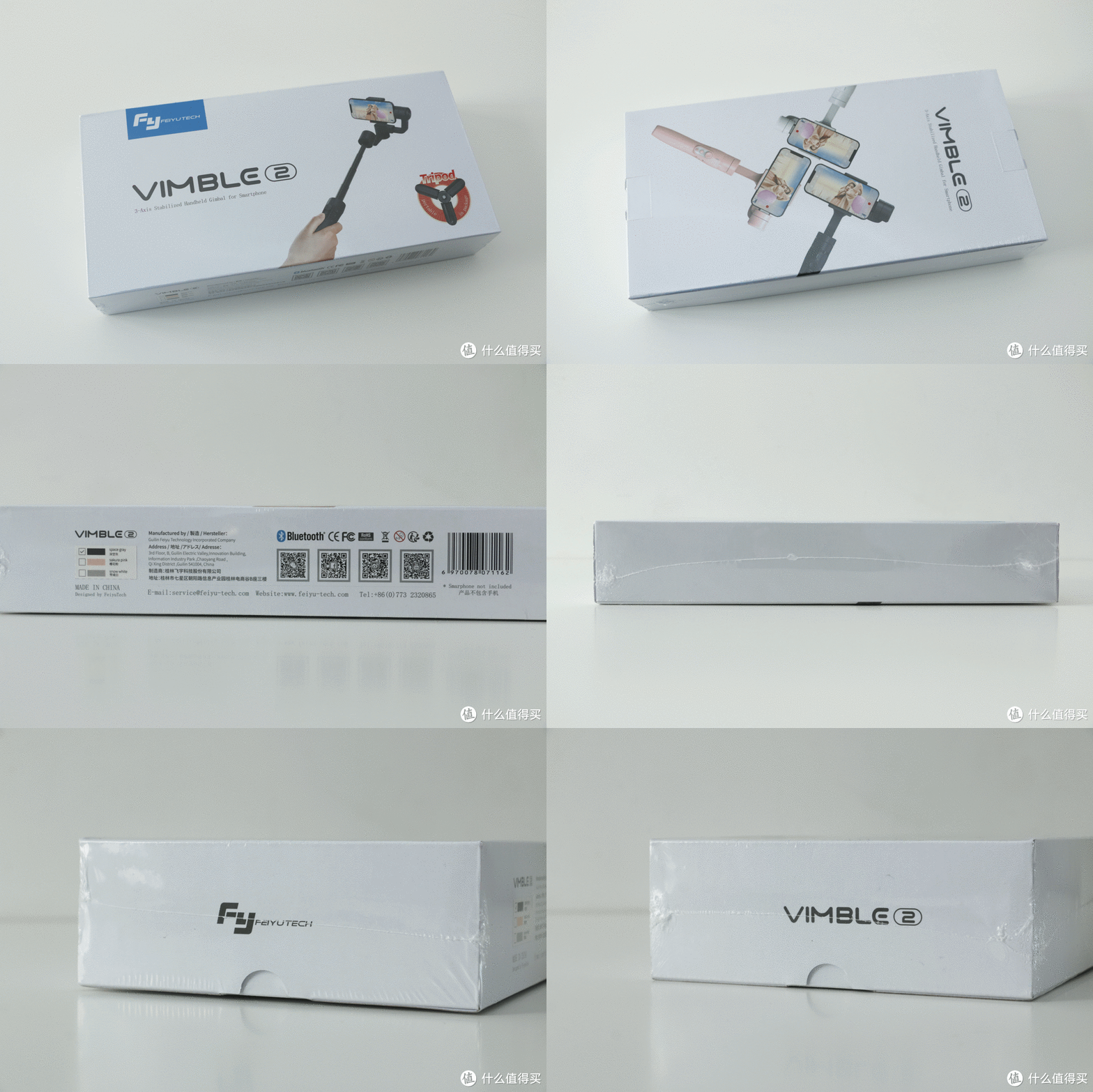
开箱也很方便,打开包装即可看到内部的收纳包。▼
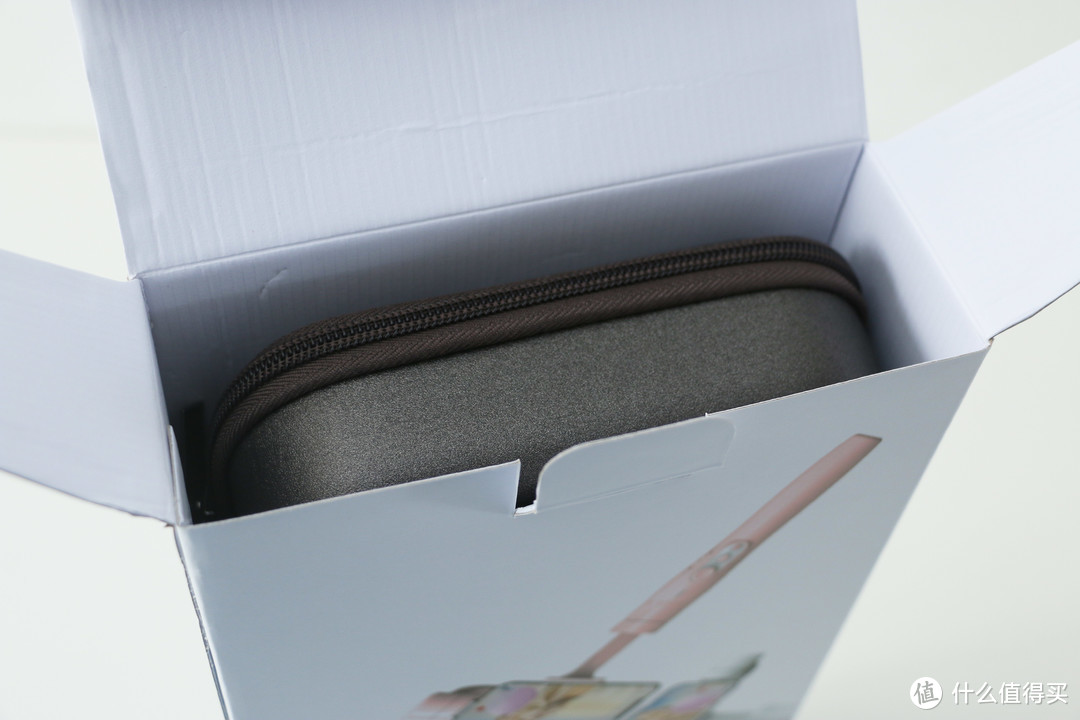
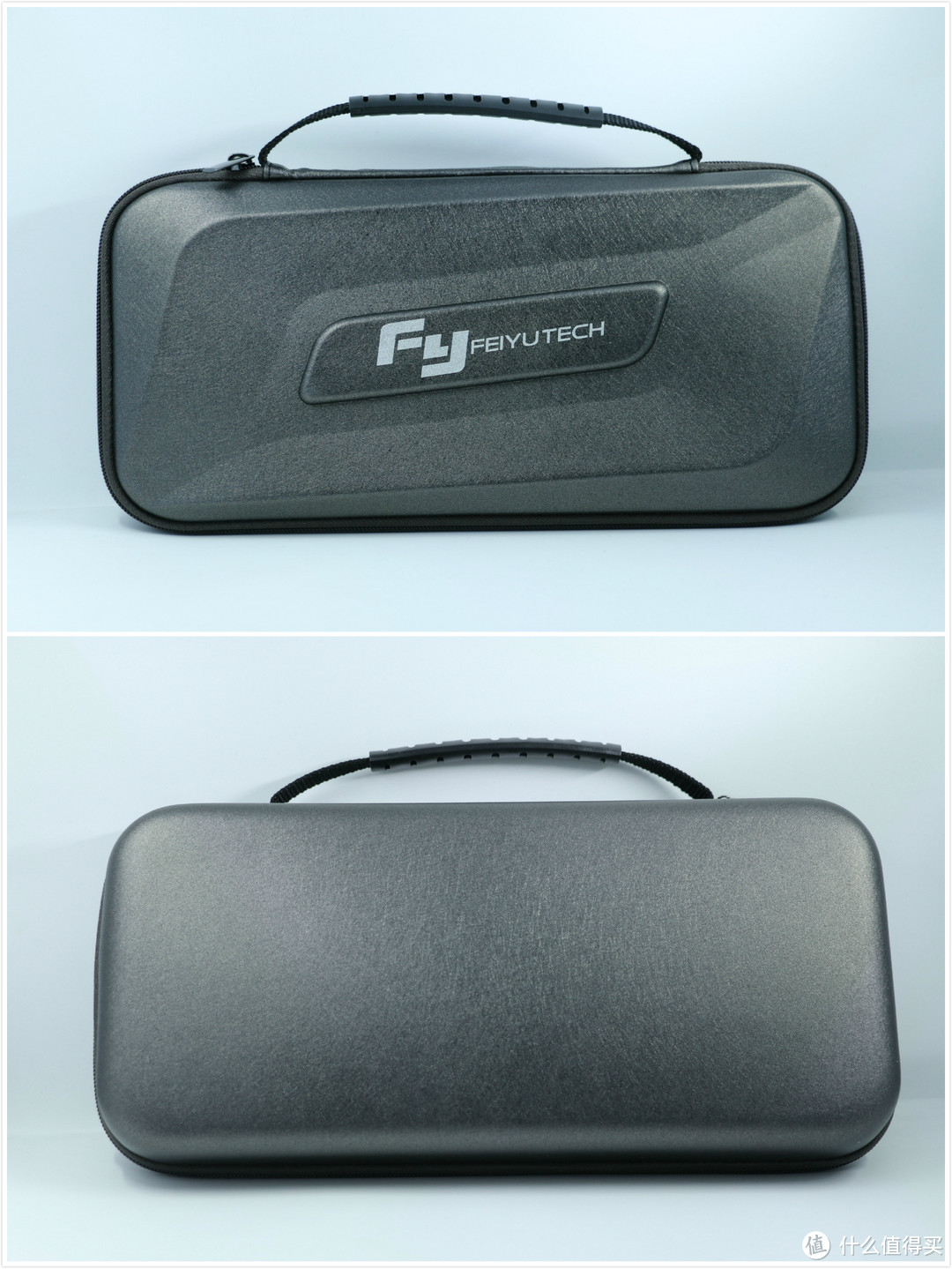
收纳包做工还不错,就是味道有点大。▼
收纳包内部结构。▼
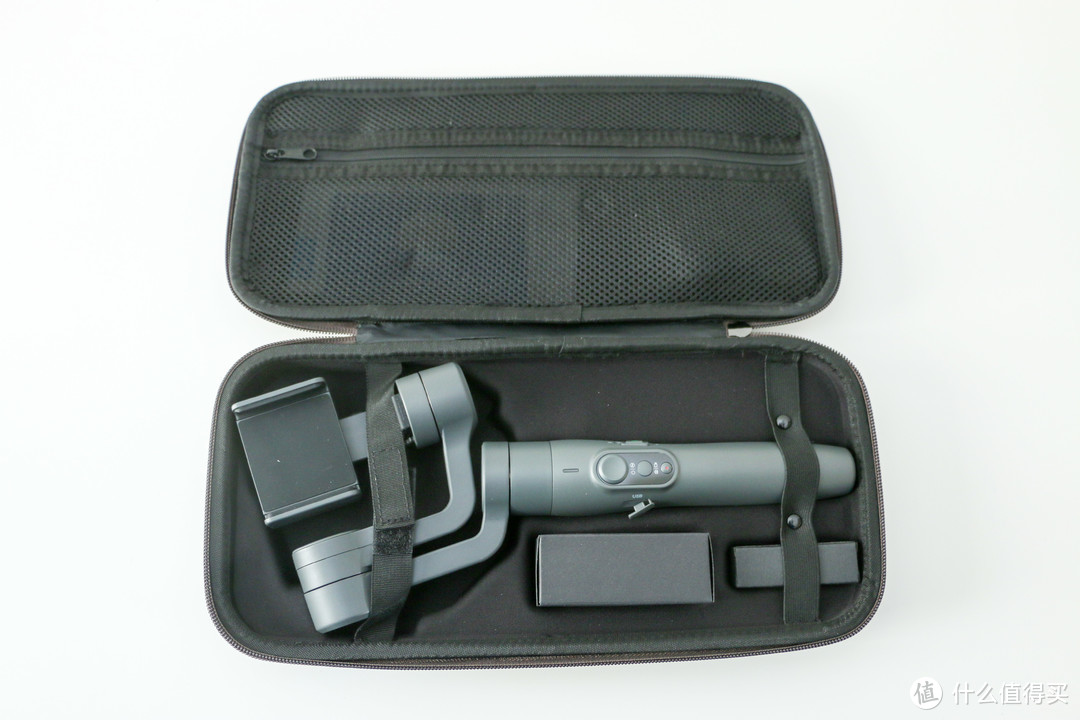
上部网格内是挂绳和说明书、保卡,下面放着稳拍杆本体、Micro USB数据线和一个mini脚架。▼
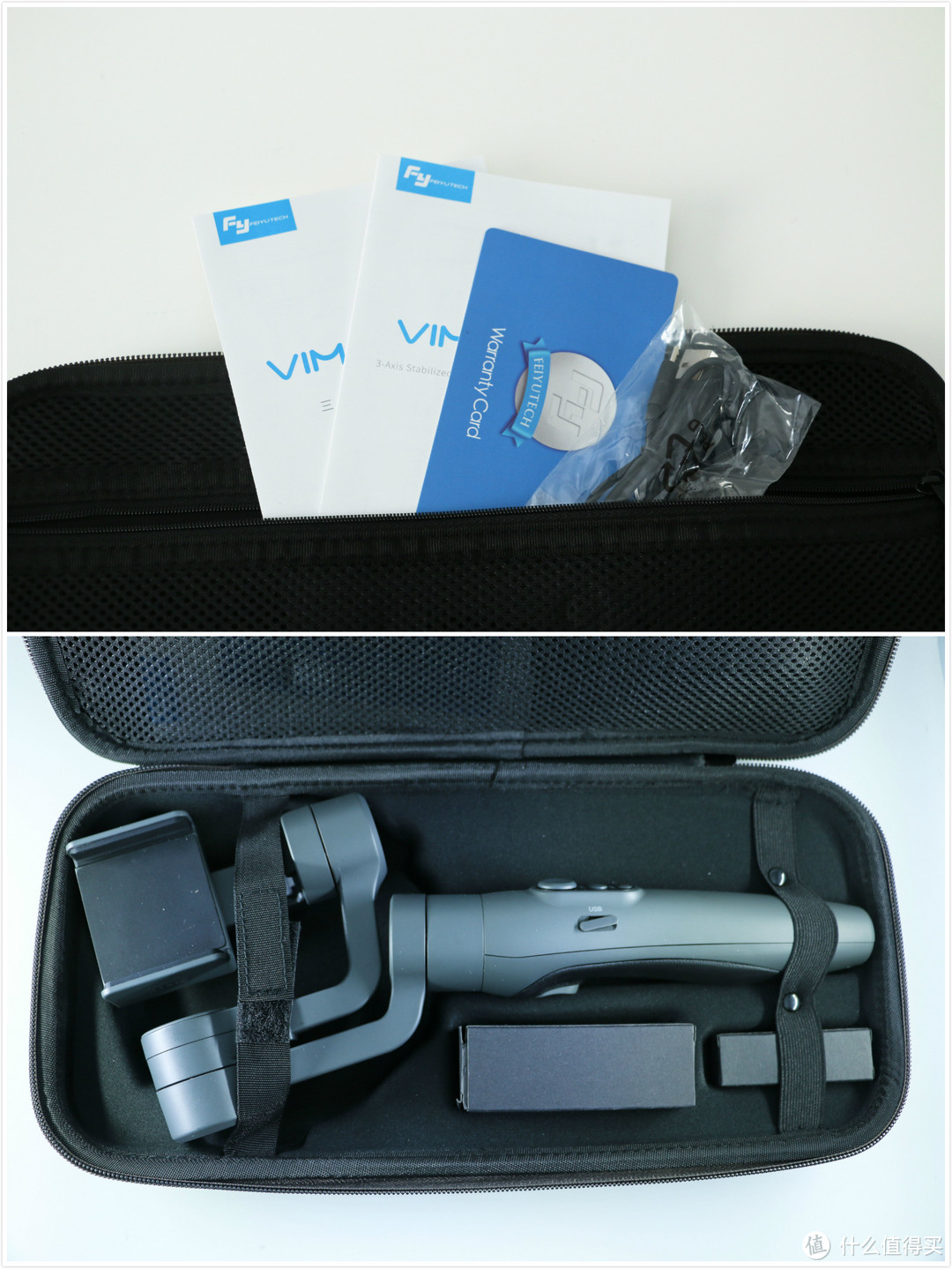
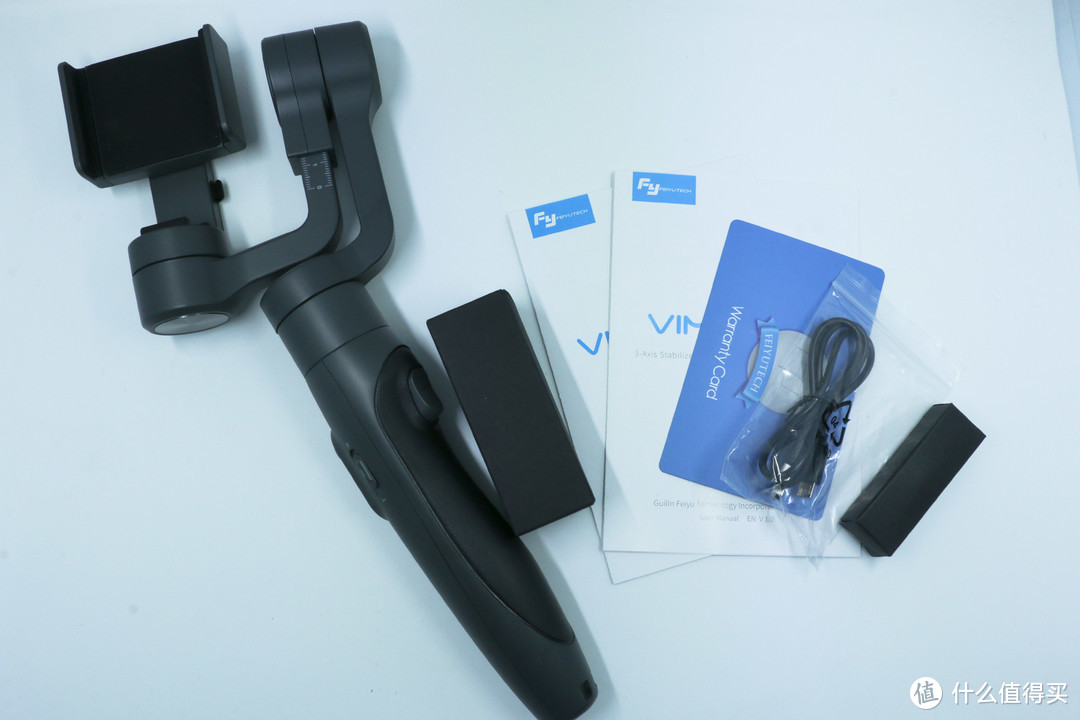
收纳包内所有内容物。▼
稳拍杆本体,整体为塑料材质,做工虽说不上完美无缺,但也称得上扎实,深空灰色显得比较低调,三围110.5×118×323mm,净重428g,重量和体积控制的不错,手感也还好,不过安装手机后长时间拍摄还是会有疲劳感。▼
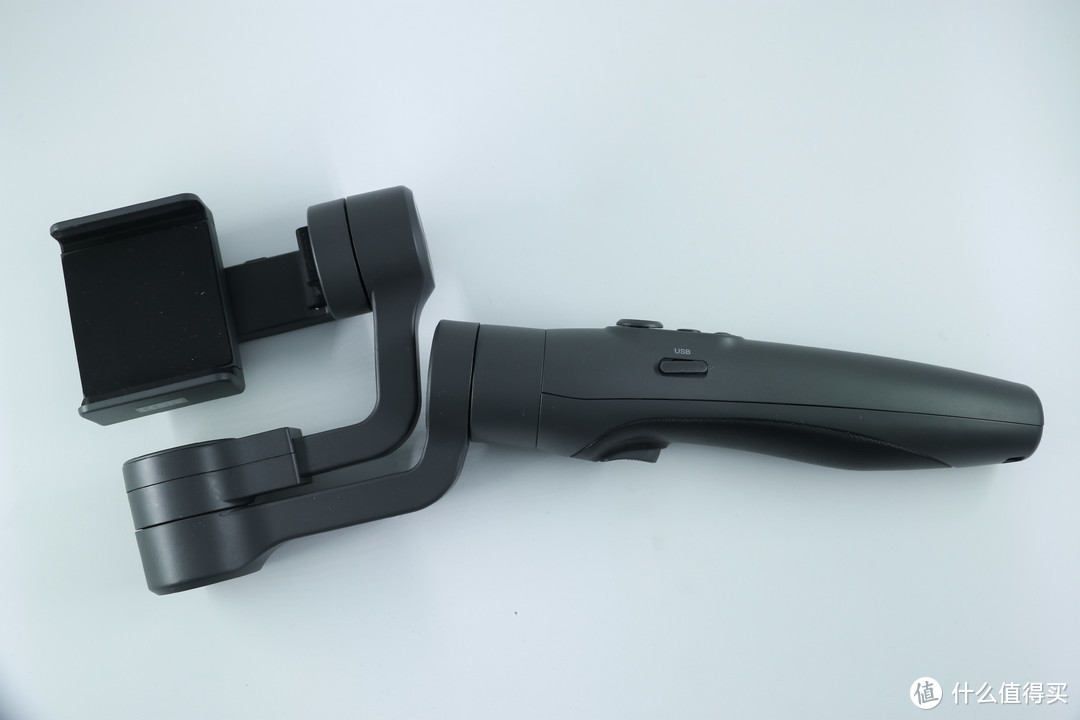
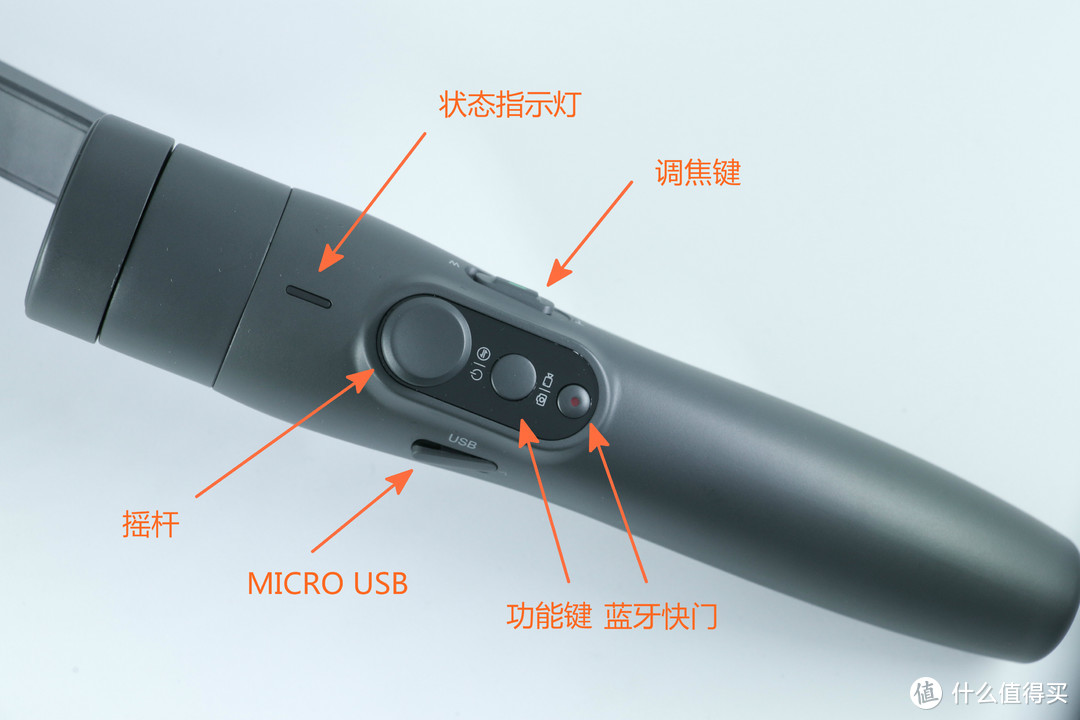
稳拍杆主要功能按键集中在手柄中上部,状态指示灯、摇杆、功能键、蓝牙快门自上而下依次排列,两侧分别为Micro USB接口和调焦键。▼
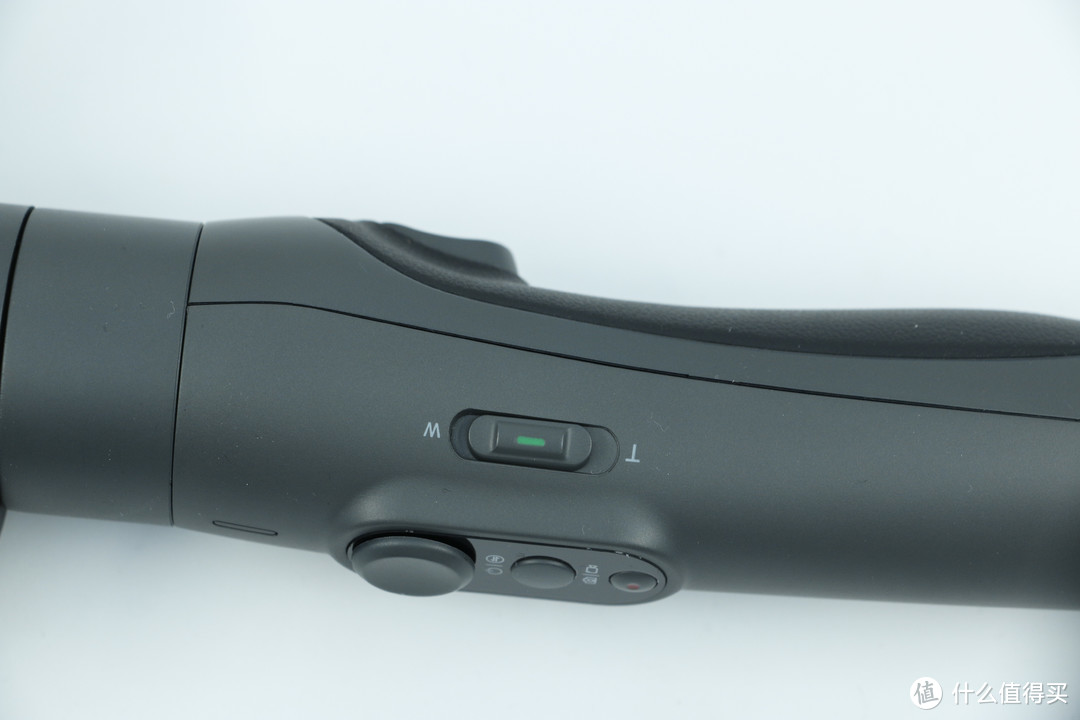
调焦键需配合VICOOL APP使用。▼
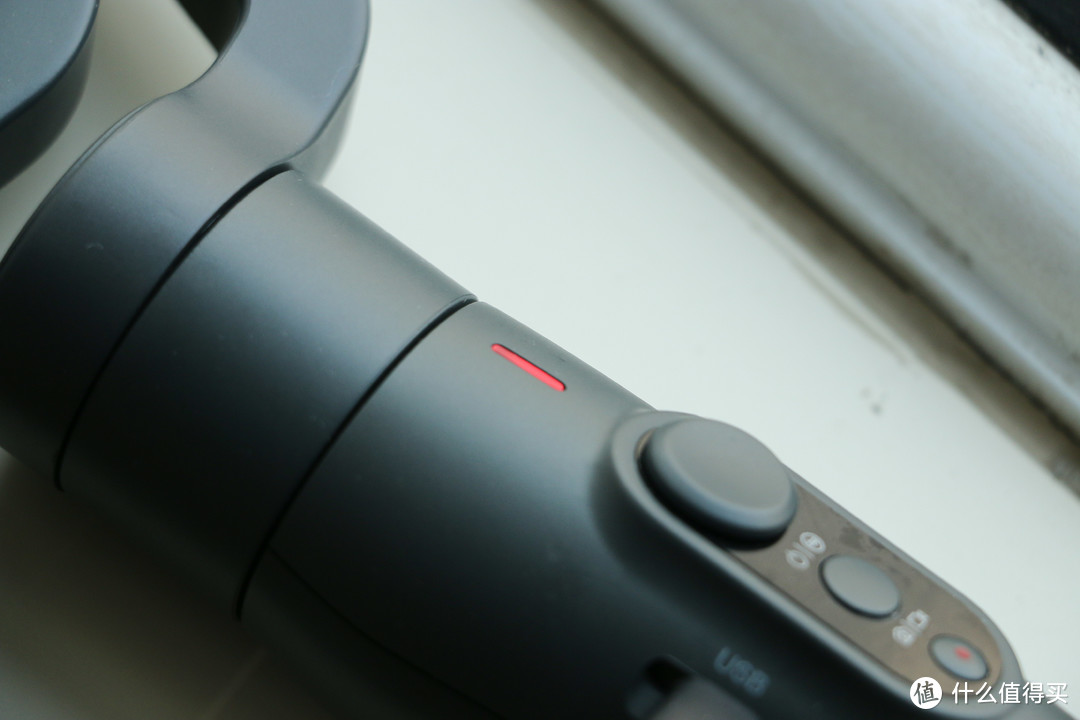
Micro USB接口,用于给稳拍杆充电,包装内未配有充电器,只能自备,5V/1A的充电器即可满足要求,同时支持移动电源充电,外出拍摄时还是很有用的。▼

充电时指示灯为红色,充满后显示绿色。▼
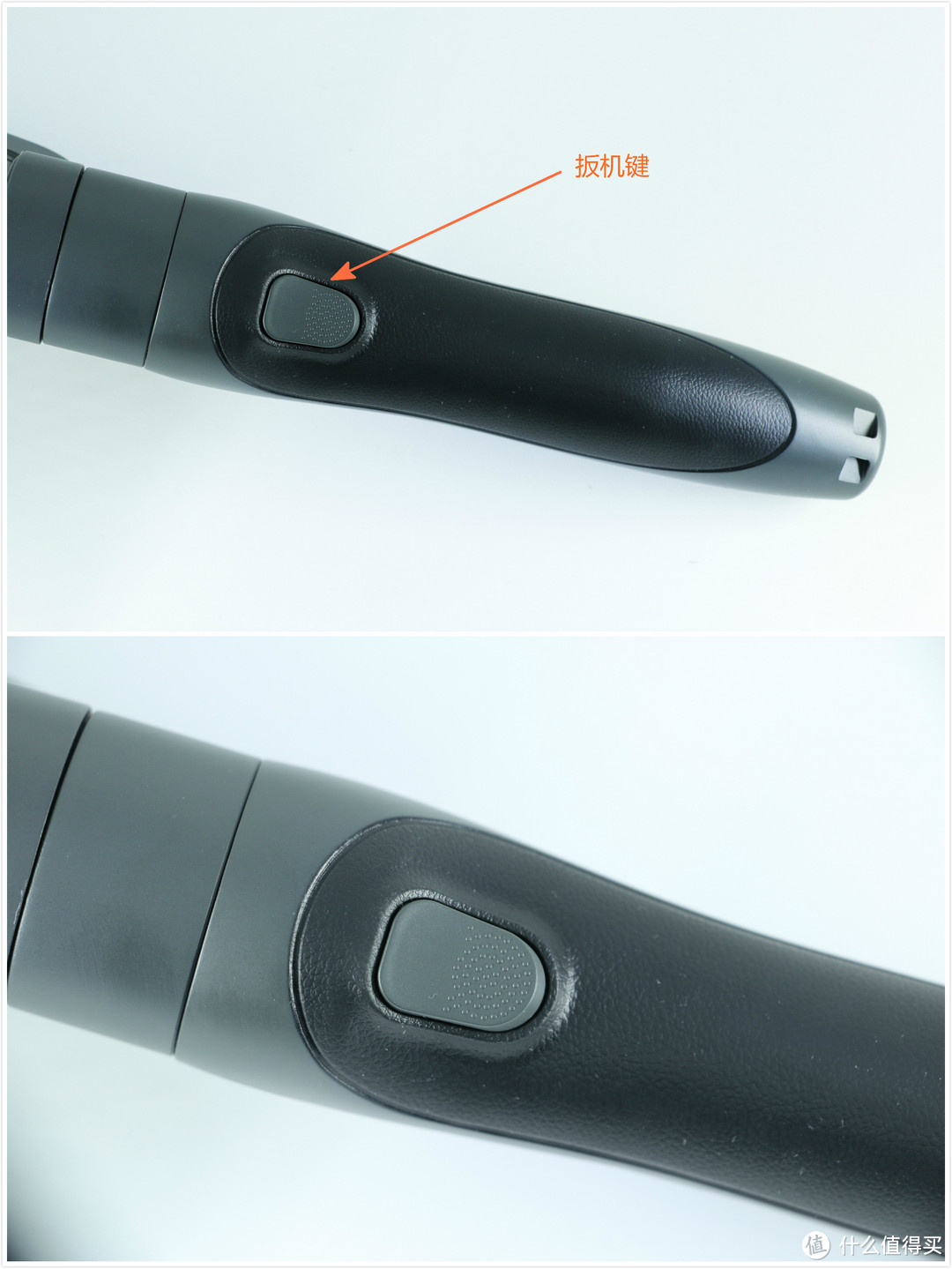
手柄背侧只有扳机键一个按键,用于锁定和复位。与其他位置不同的是背侧还覆有一层TPU橡胶,显著提升手感。▼
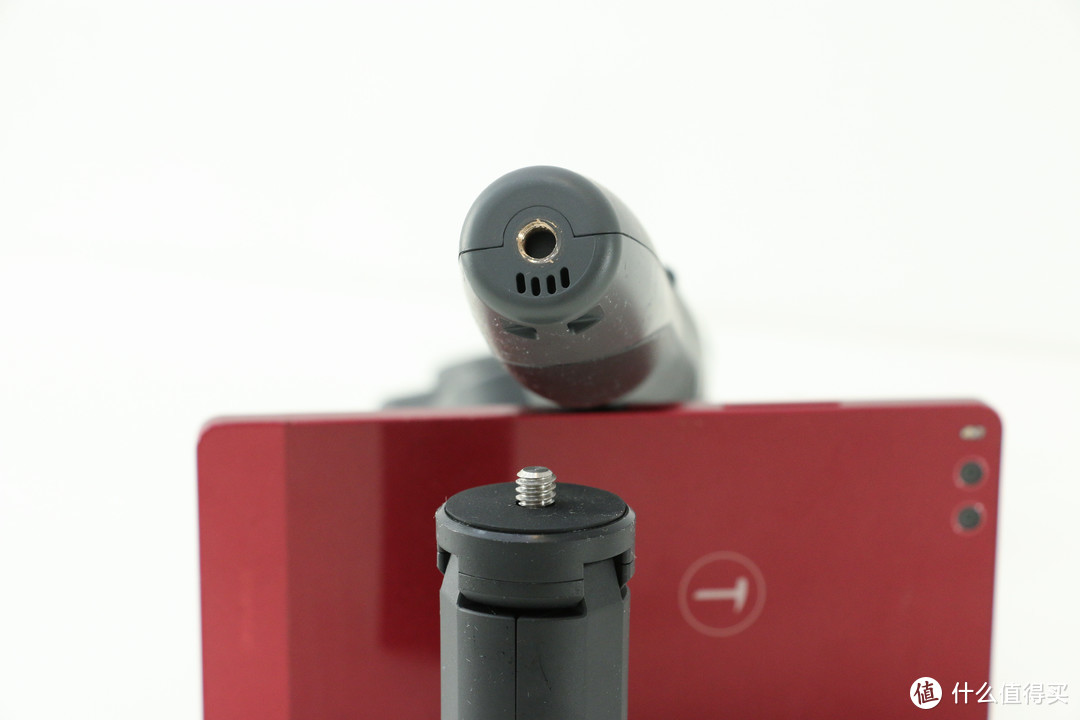
底部是螺丝孔,规格1/4-20英寸,搭配随机标配的MINI脚架使用,扩展使用场景。▼
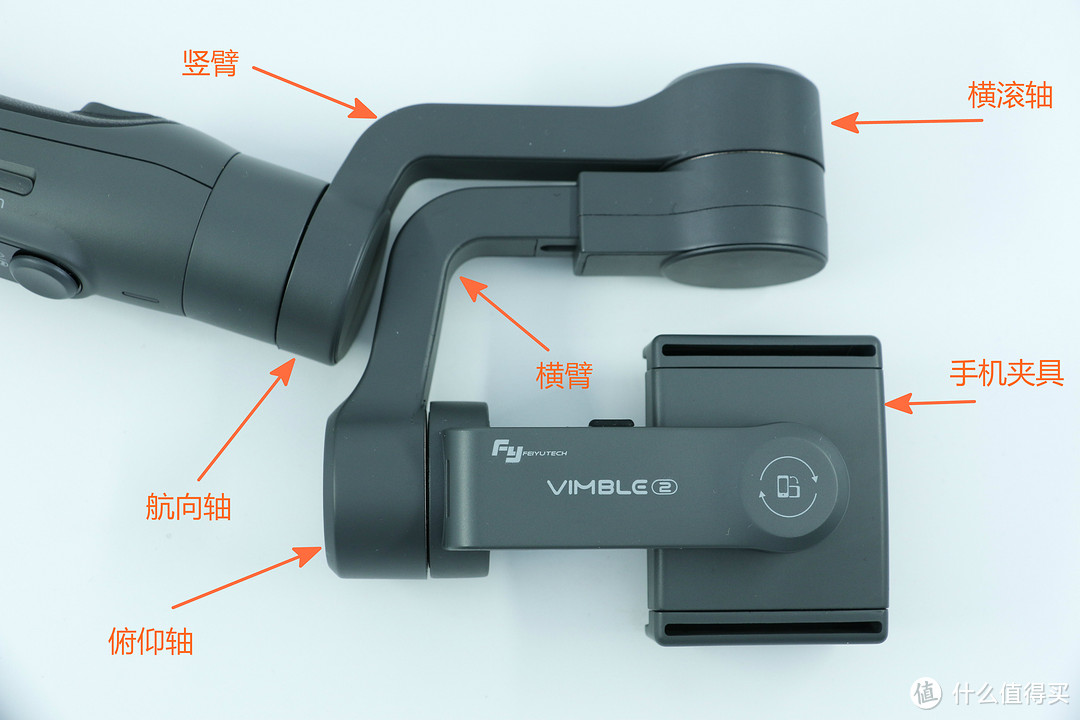
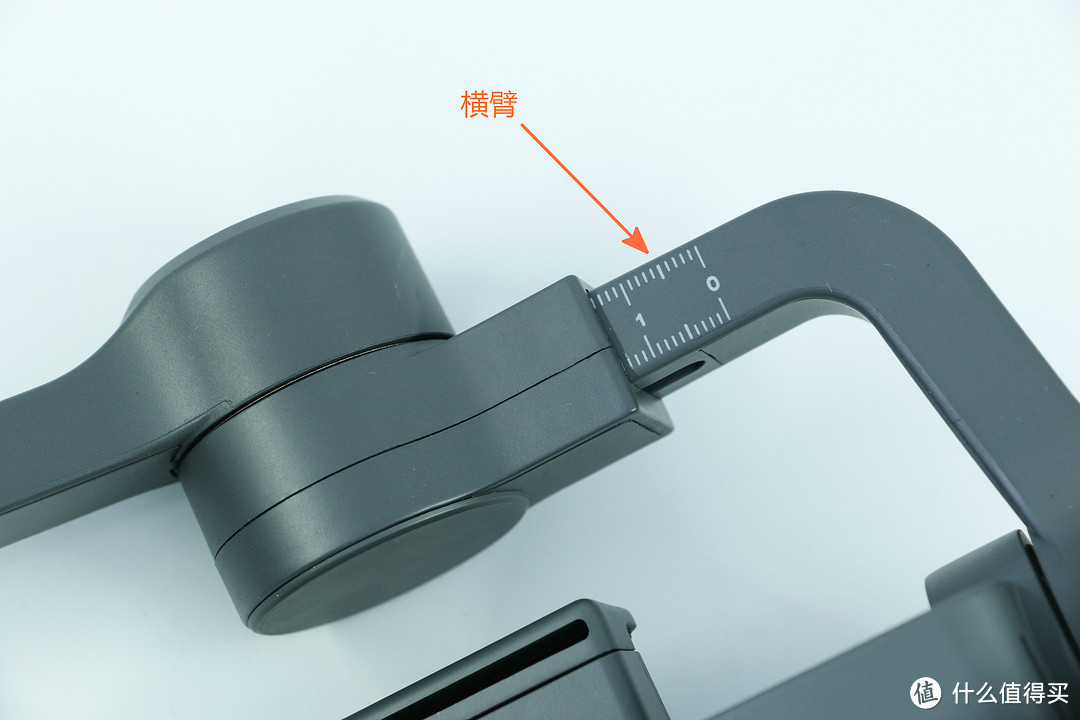
Vimble 2上部云台部分结构示意,主要由航向轴、横滚轴、俯仰轴以及横臂、竖臂和手机夹具组成,航向轴控制云台水平方向,横滚轴和俯仰轴分别控制手机的横滚和俯仰,横臂处可左右拉动调整手机平衡。▼
手机夹具内侧为类橡胶材质,防止划伤手机。▼
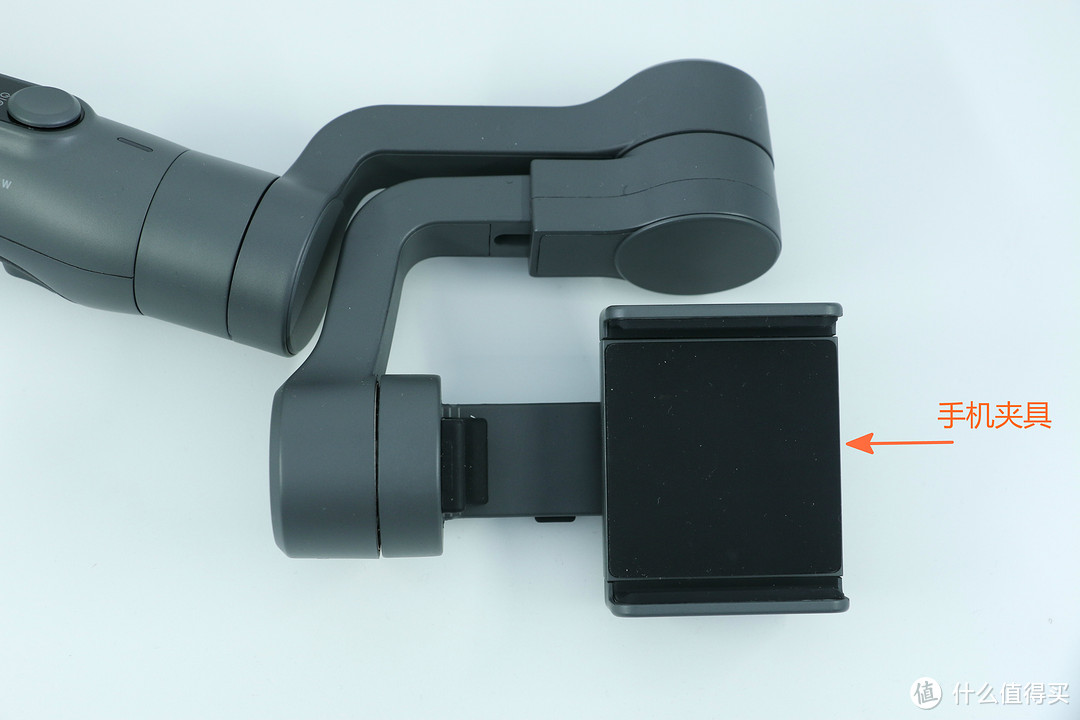
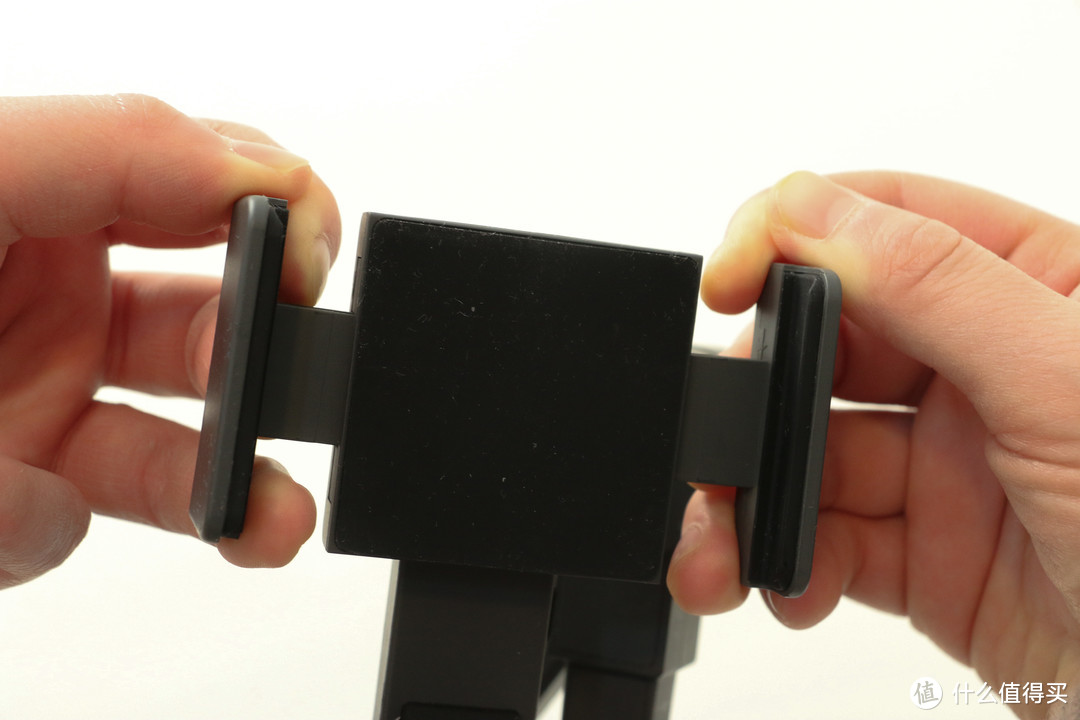
手机夹具使用也比较简单,拉开将手机放入卡紧就可以了。▼
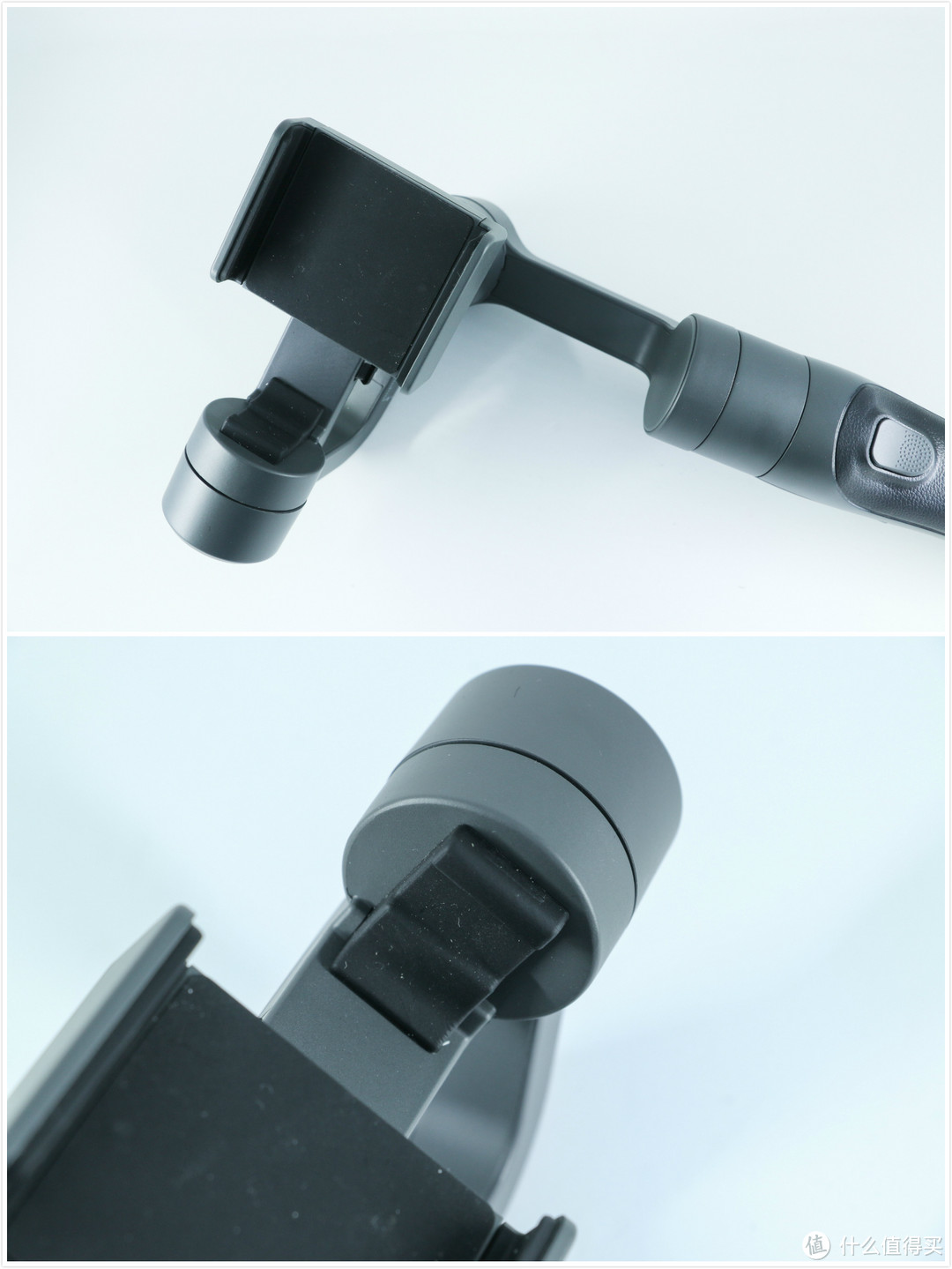
手机夹具可360°旋转,使用时可按需旋转至合适的位置。▼
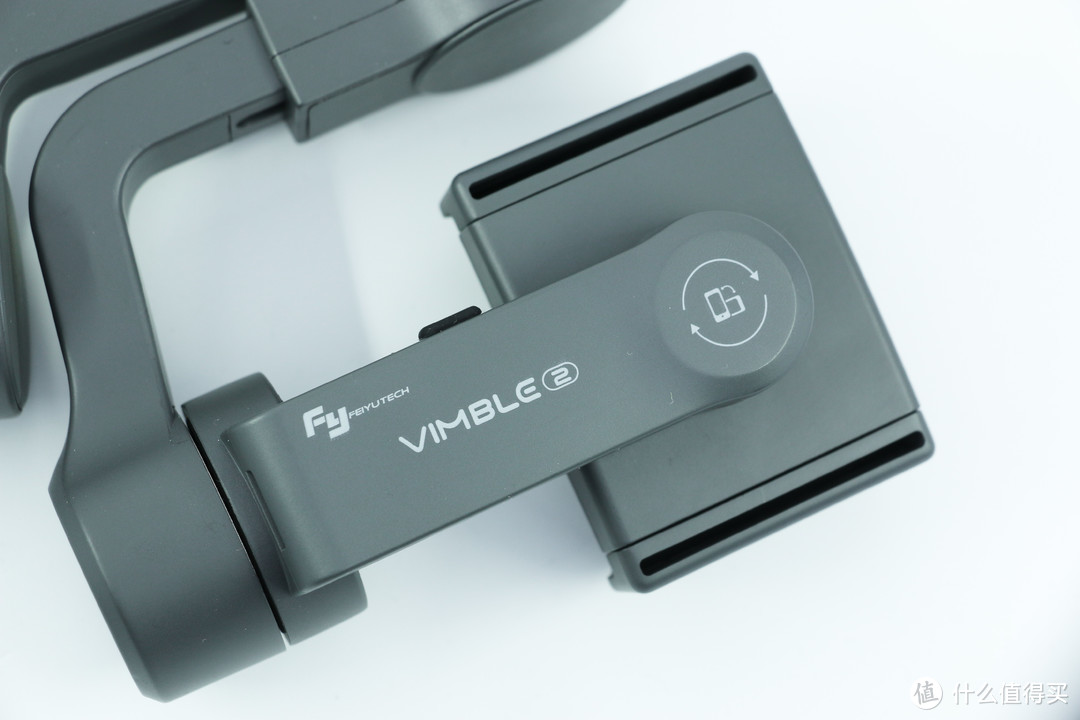
拉动横臂可调整手机水平,刻度有助于记录手机水平时相应的刻度值,便于之后调节。▼
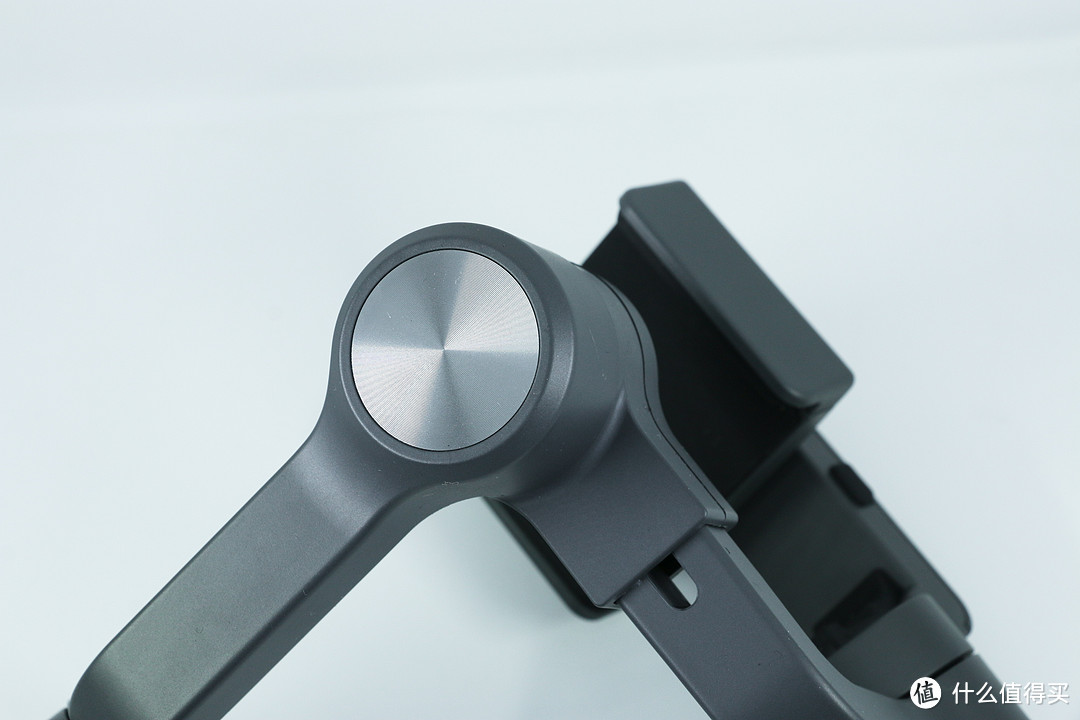
横滚轴细节,质感不错。▼
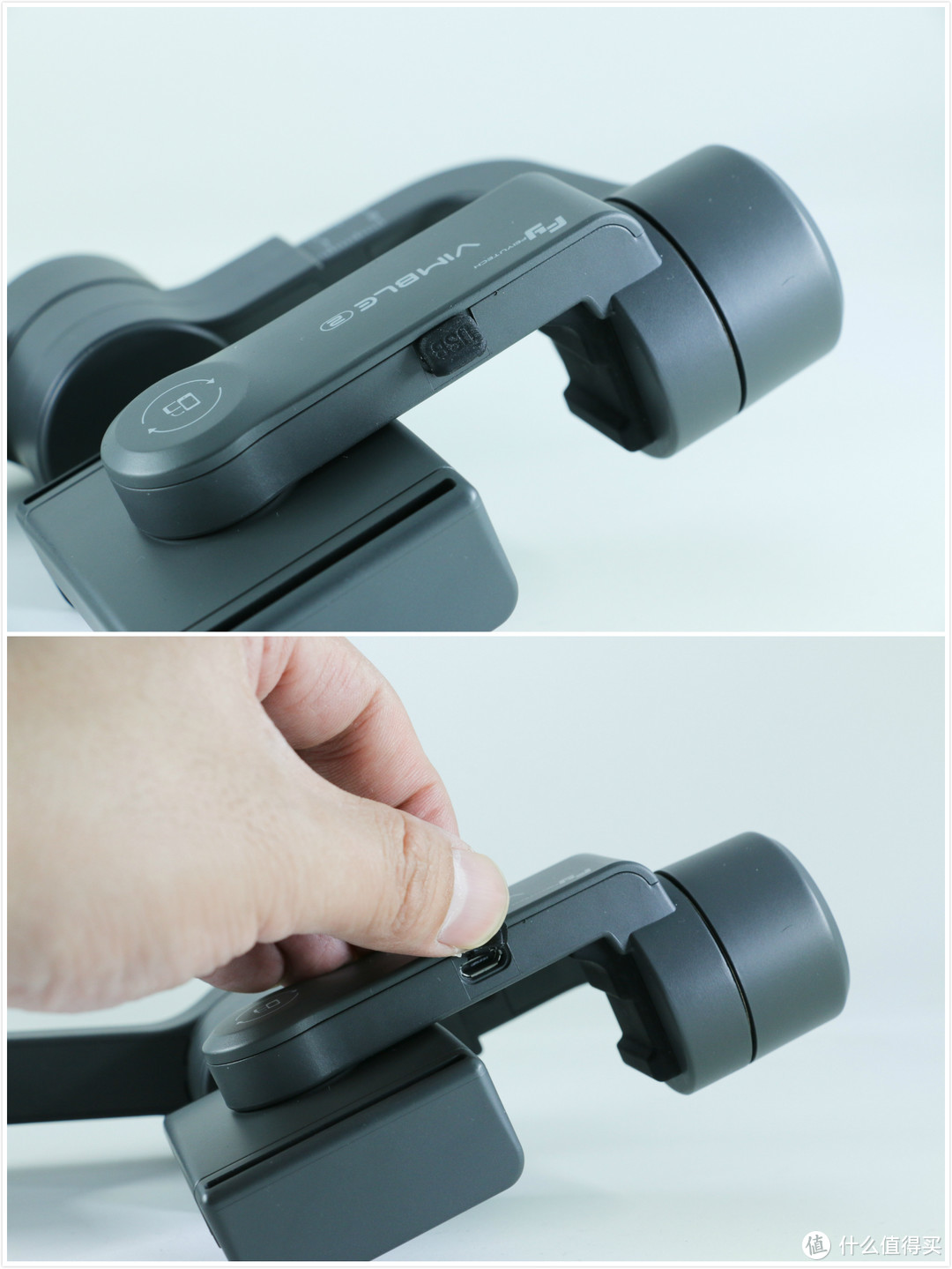
Vimble 2机身可以给手机充电,夹具支架处有一个Micro USB接口,充电线需自备,个人看来这项功能有些鸡肋,外出拍摄时肯定要随身备着移动电源,很难用得到稳拍杆向手机充电,而且Micro USB to lightning之类的数据线并不常见,单买一根也没太大必要。▼
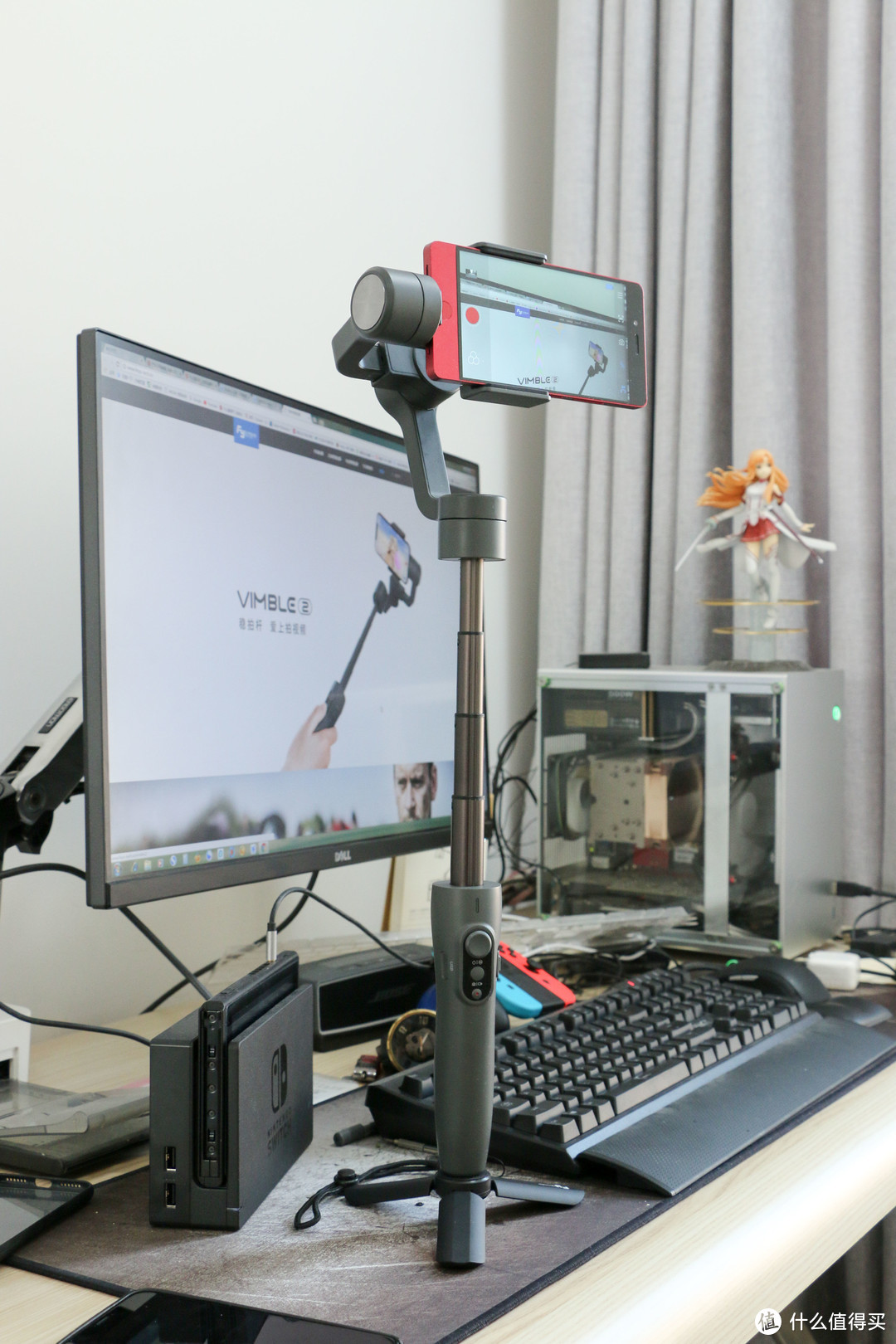
Vimble 2的一大亮点就是可以延长,伸缩范围0~183mm,有效扩展拍摄场景,玩起自拍也更加得心应手。▼

拉长很方便▼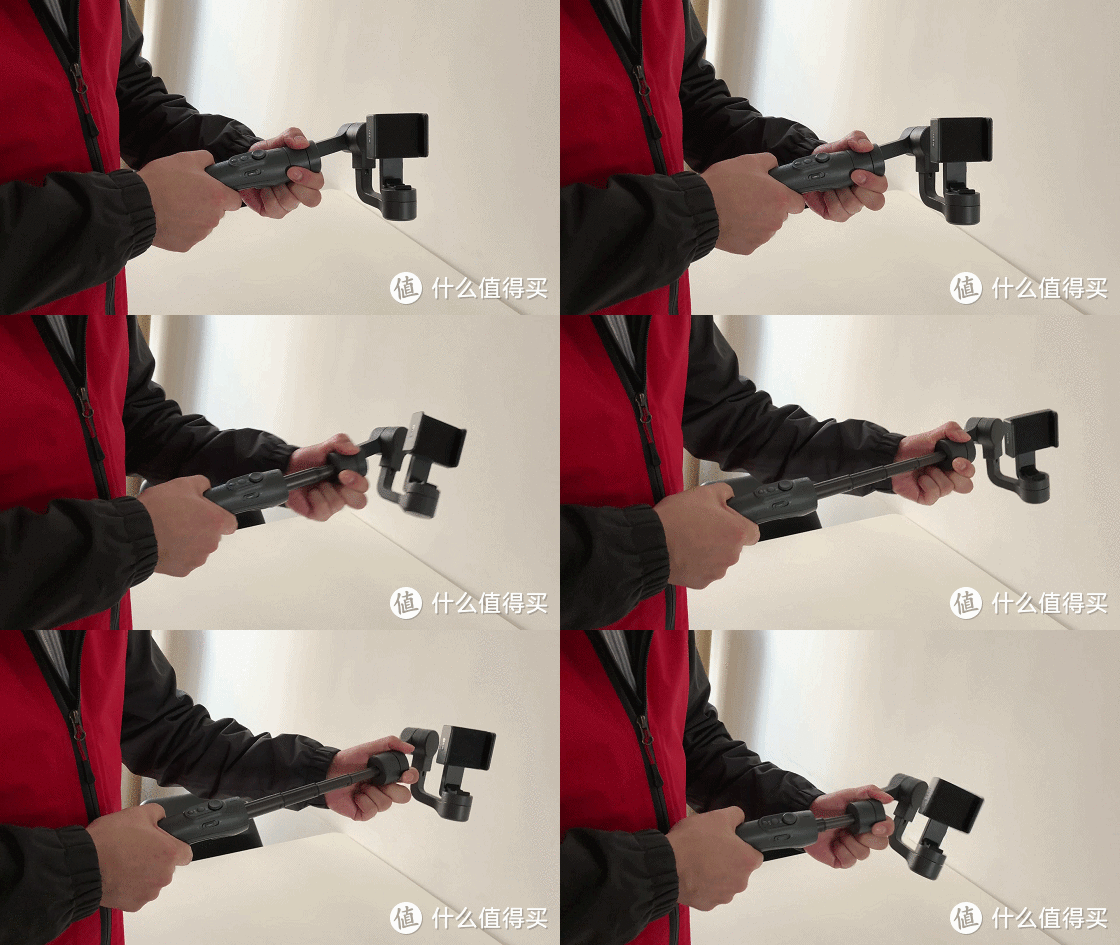
延长之后效果如下▼
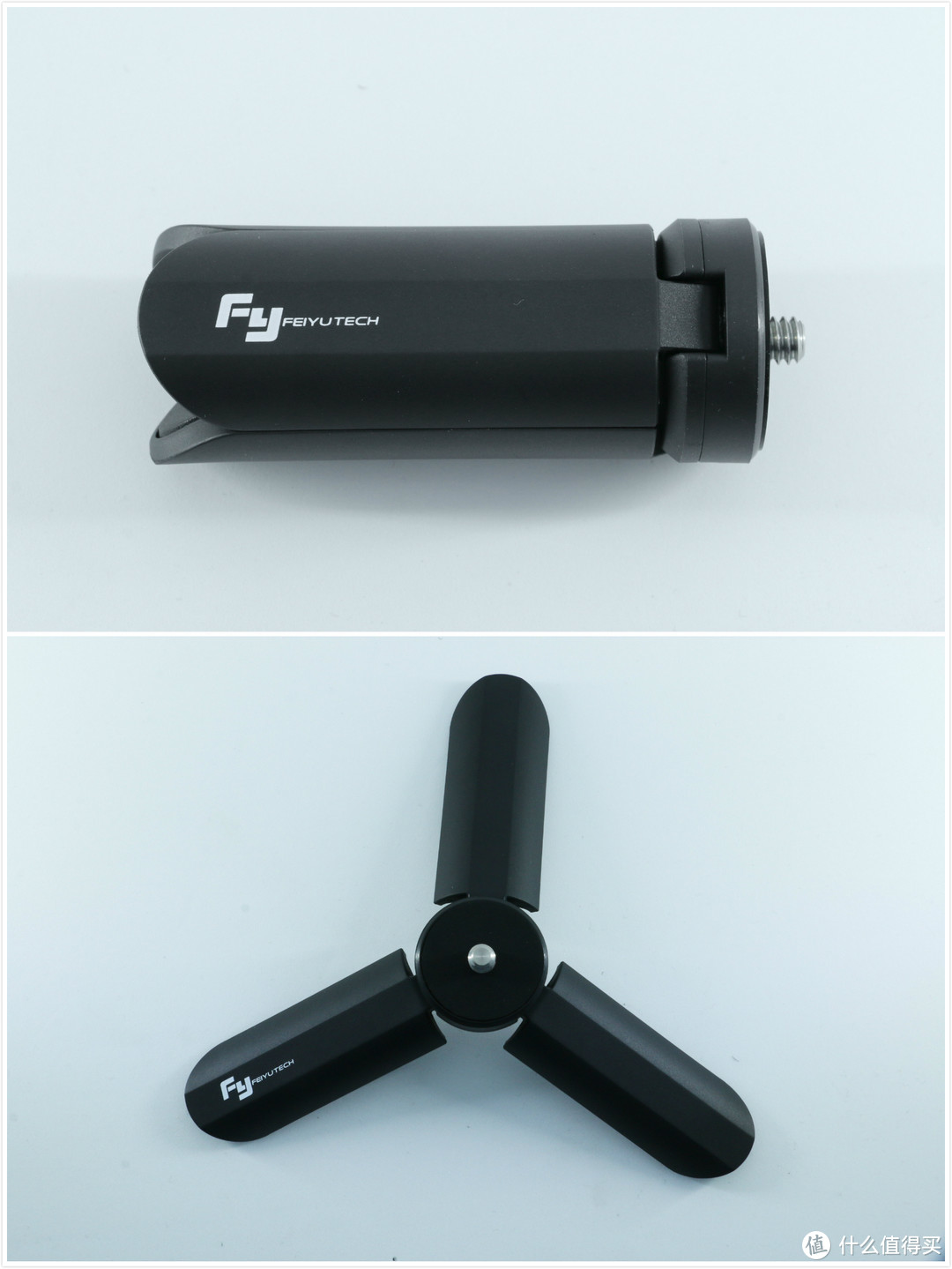
MINI脚架,虽然小不过挺方便,拍摄一些特殊场景下的视频还是很实用的。▼
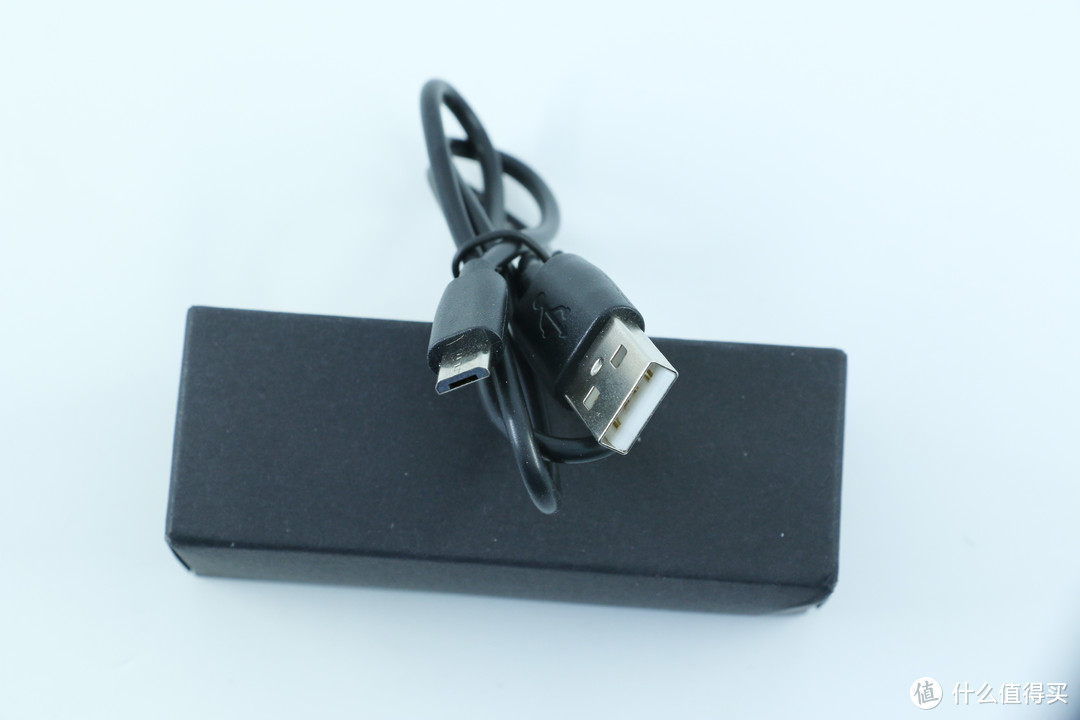
Micro USB线,做工一般,够用就好。▼
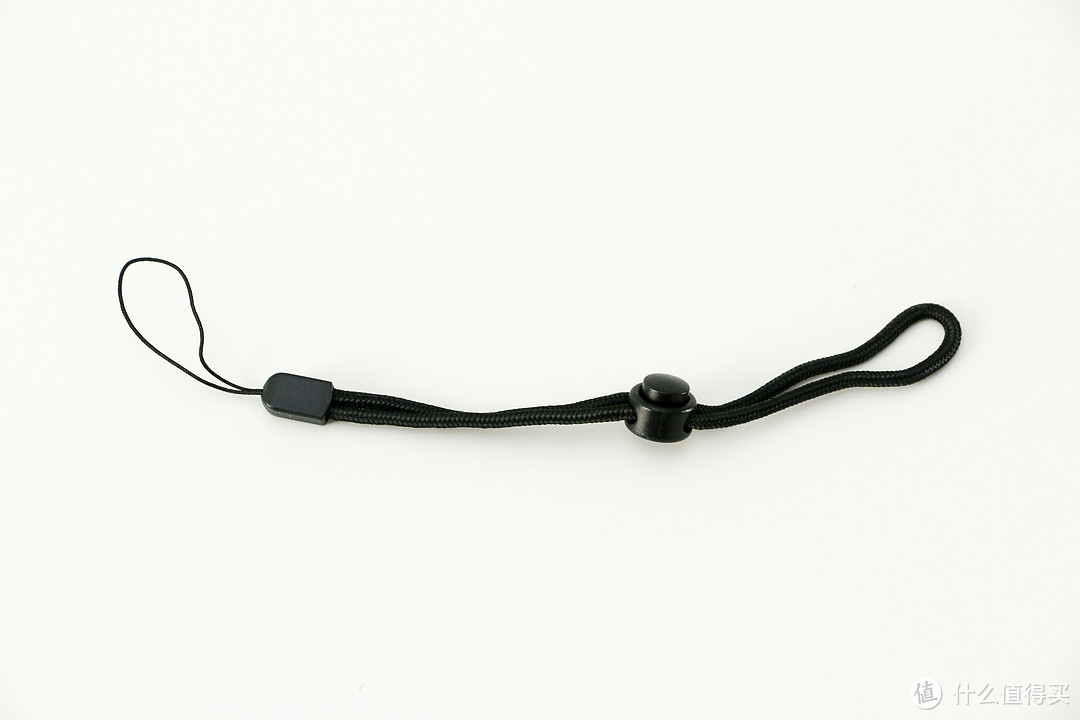
挂绳,这个随便用用就好。▼
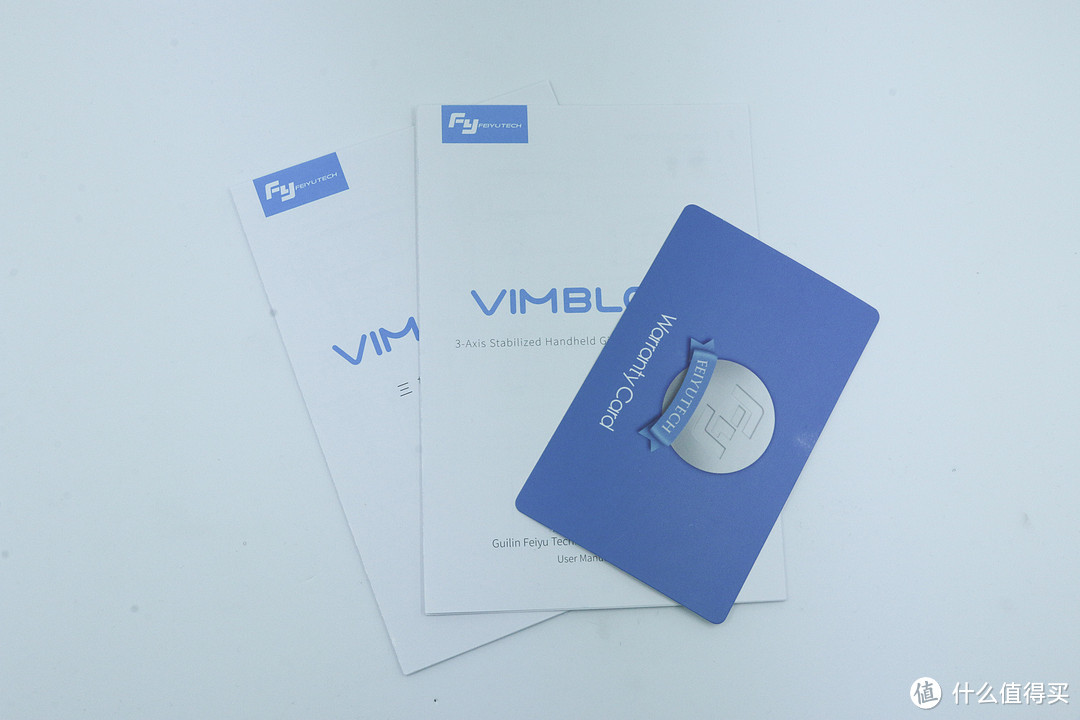
纸片们,建议新手还是先看下说明书再操作。▼
二、手机安装&调整
Vimble 2载重210g,适配手机宽度57~84mm,安装也很方便,拉开夹具将手机卡紧即可,有手机套的安装前最好将手机套取下,防止夹持不稳掉落。▼
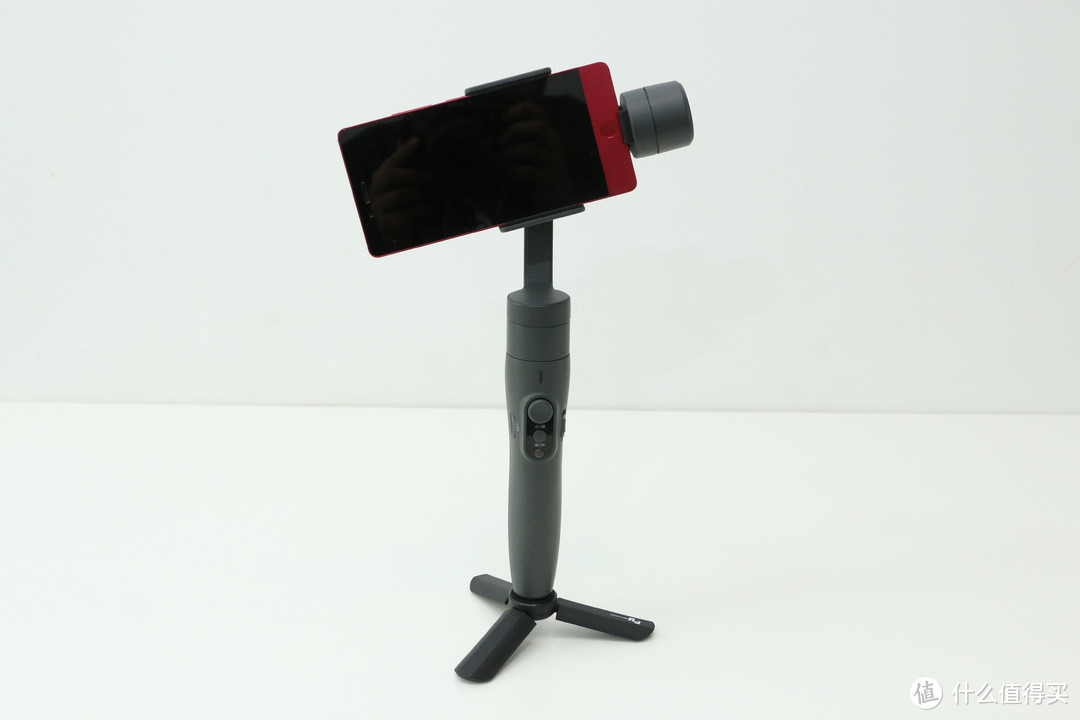
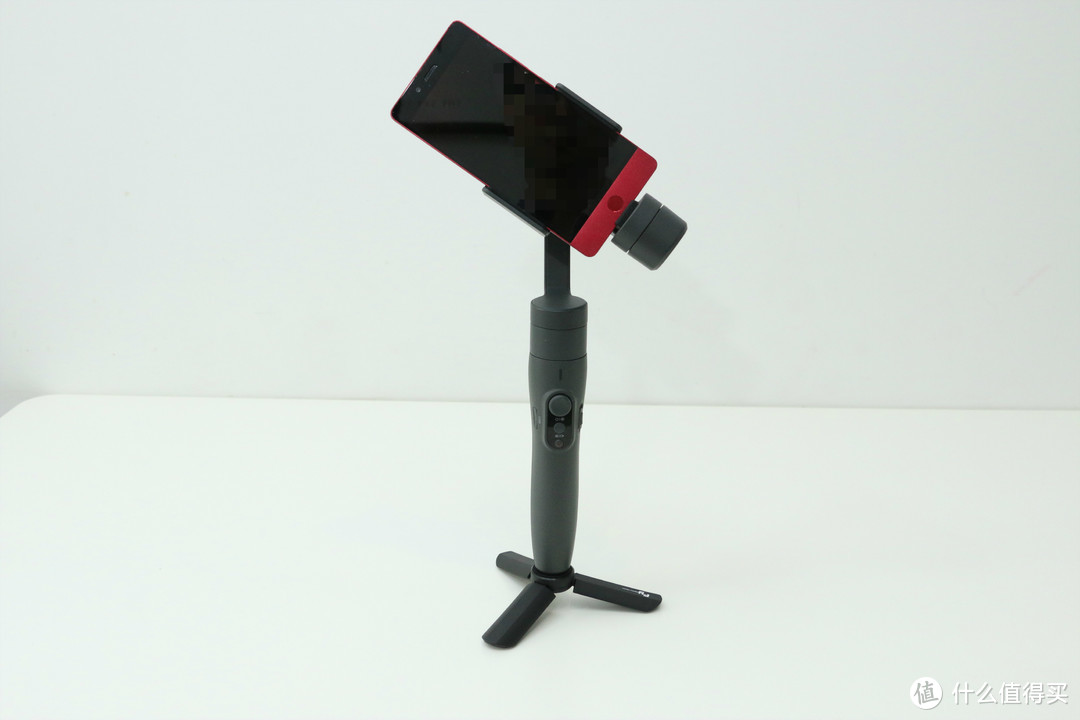
安装好之后,手机可能不会立刻保持水平状态,可通过拉动横臂调整至水平。▼
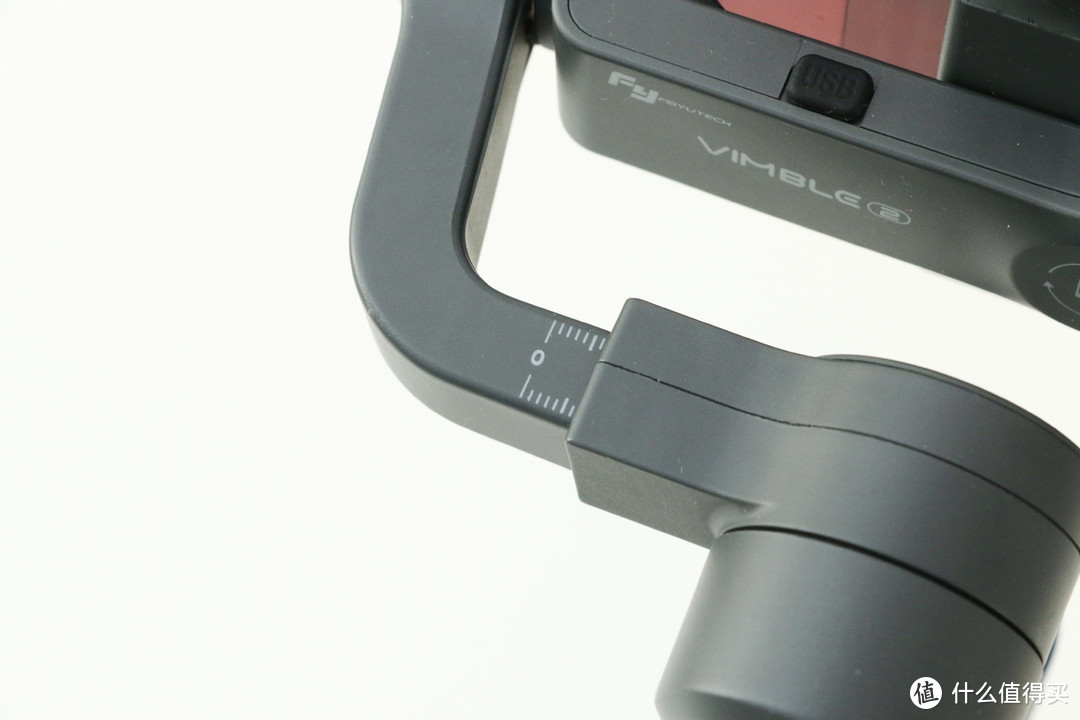
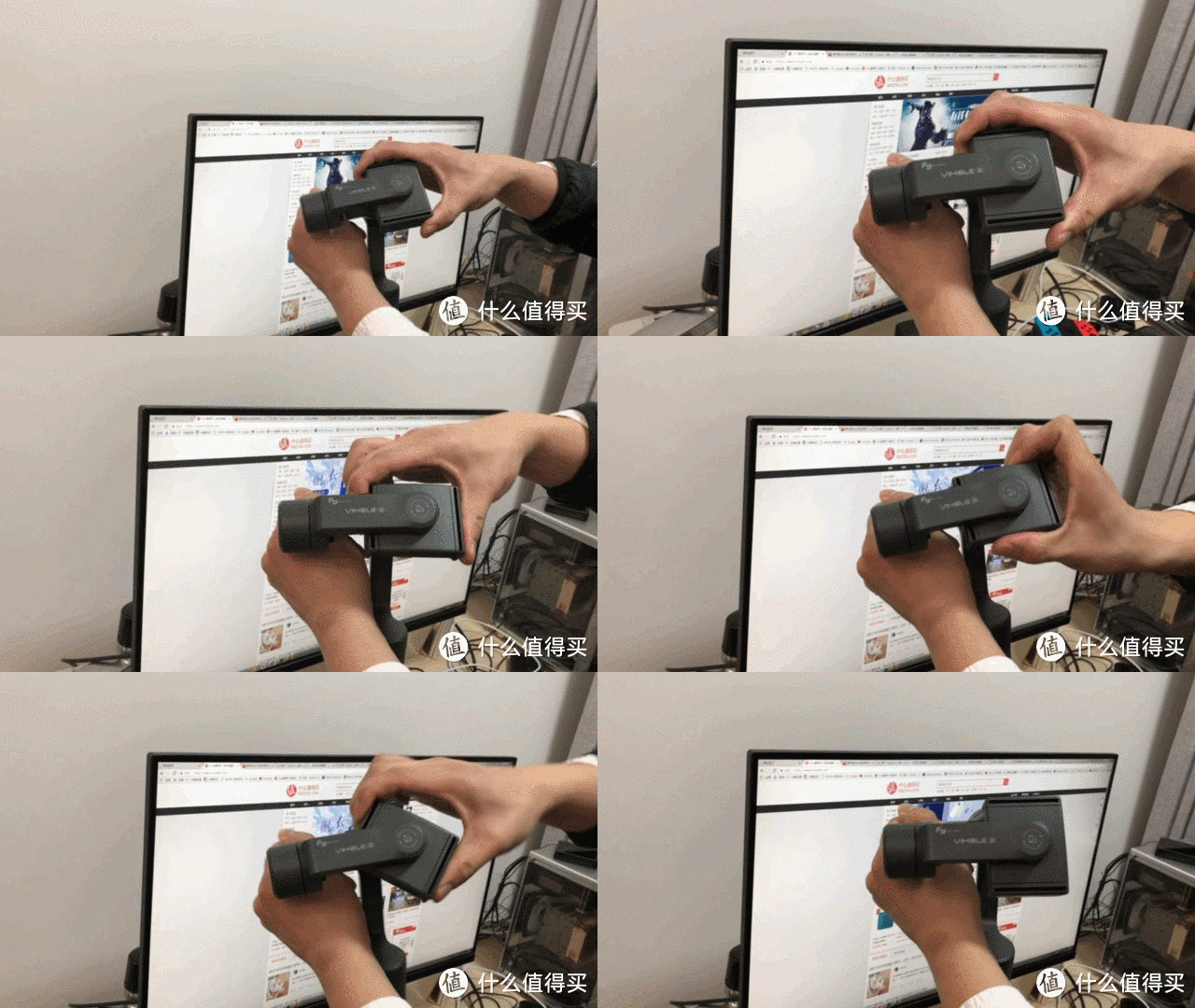
如何拉动横臂调整如图所示。▼

如手机向左倾斜,则向右拉动横臂至平衡。▼
如手机向右倾斜,则向左拉动横臂至平衡。▼
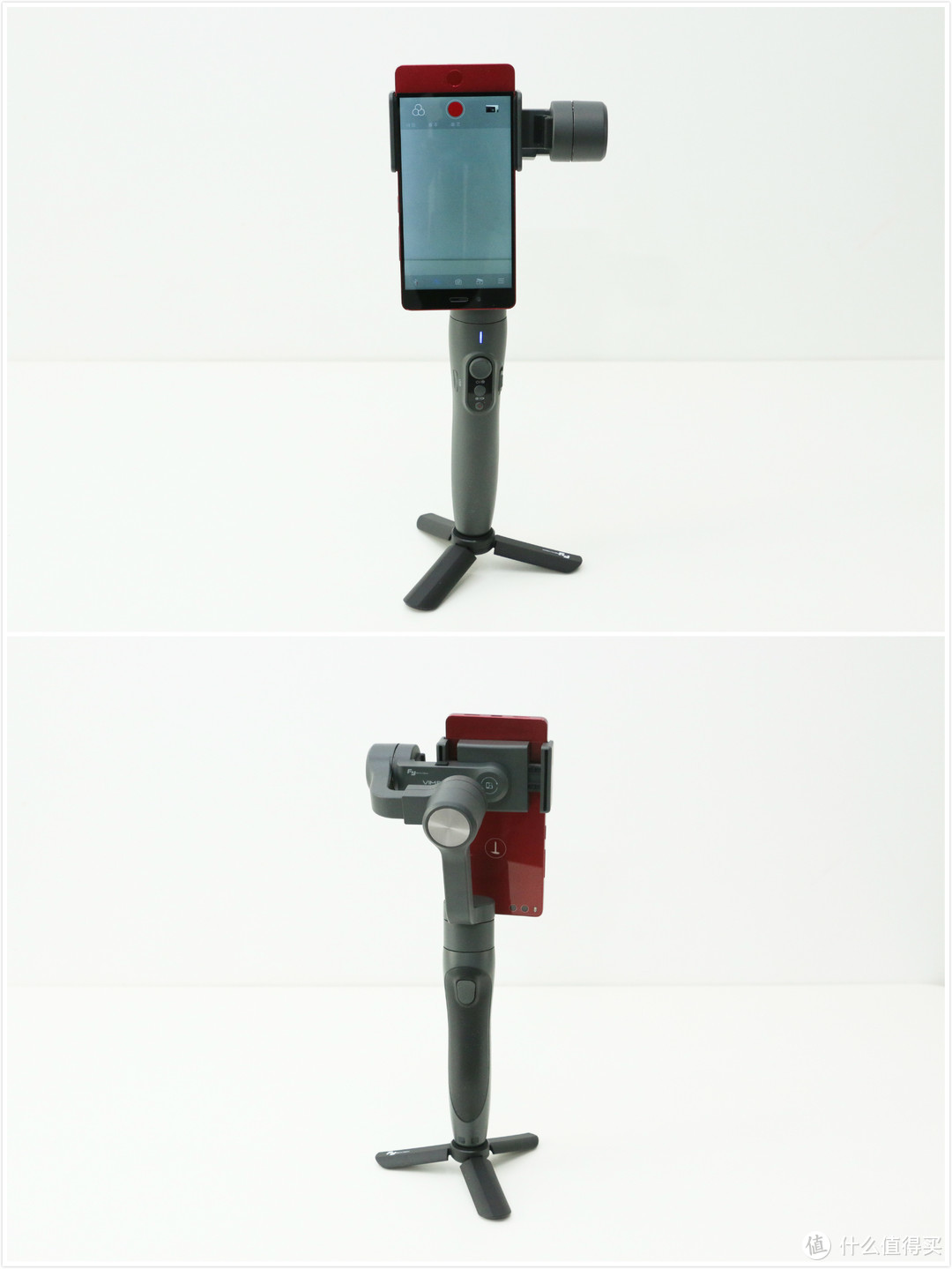
除了常规横向安装,Vimble 2还支持竖向等共四种安装方式,只需要调整手机夹具方向即可。▼
常规横置安装。▼
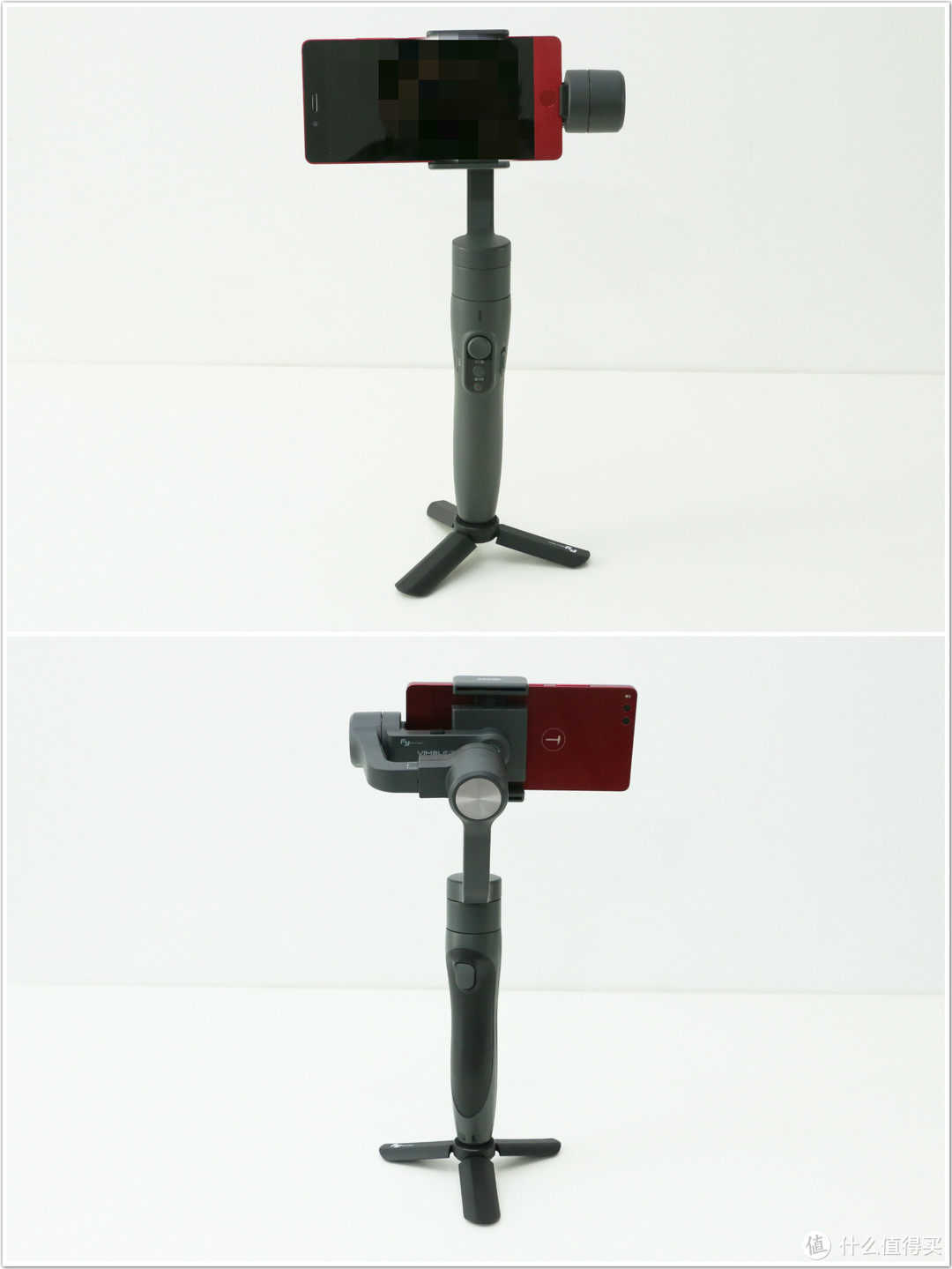
反向横置安装,这种安装方式应该很少会用到,因为大多数手机的电源键在中上部分,这种安装方式可能会压到手机电源键。▼

常规竖向安装。▼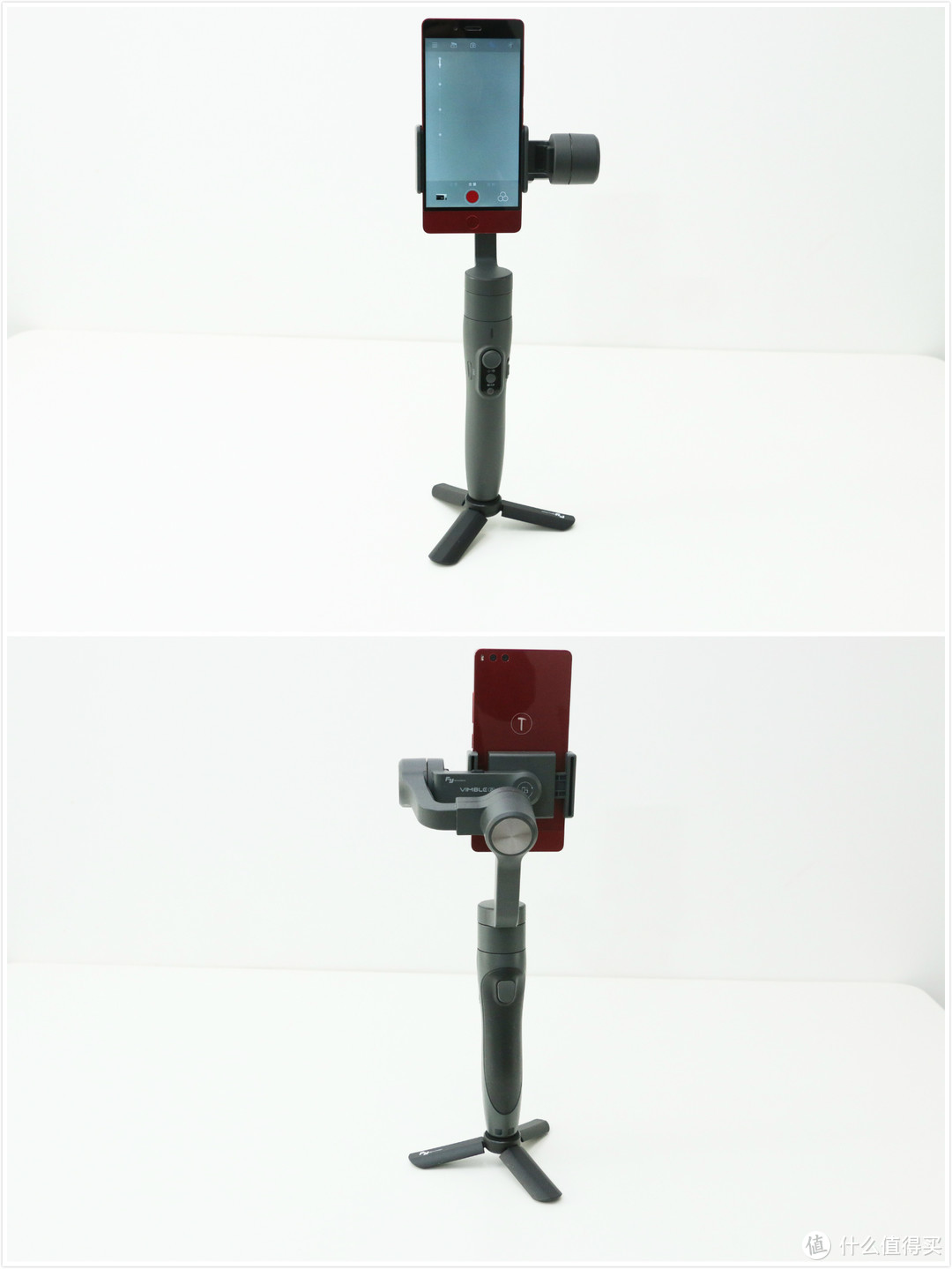
反向竖向安装,这种安装方式用处也不是太多。▼
三、手机APP体验
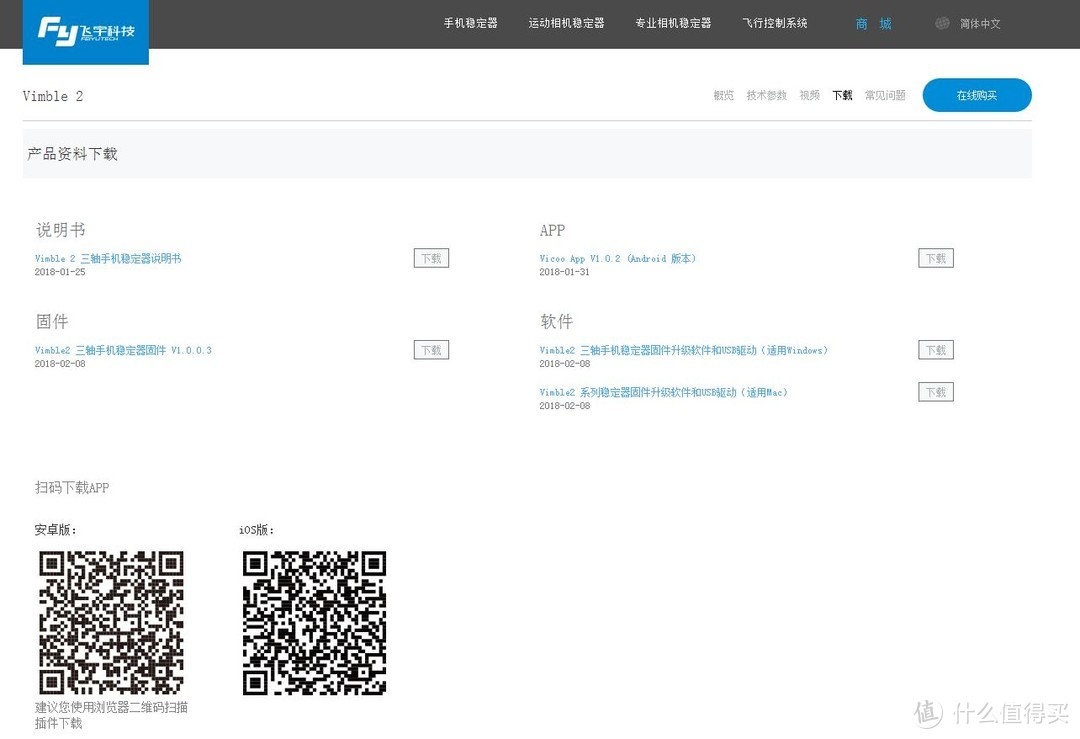
手机云台或者说稳拍杆除了硬件本身过硬,优秀的APP也是使用体验重要部分。飞宇Vimble 2的APP可以扫描二维码或者至APP STORE搜索Vicool下载安装。▼
iOS端和安卓端的Vicool APP使用体验基本一致,以下主要以iOS端APP作为体验终端。
APP STORE搜索Vicool安装。▼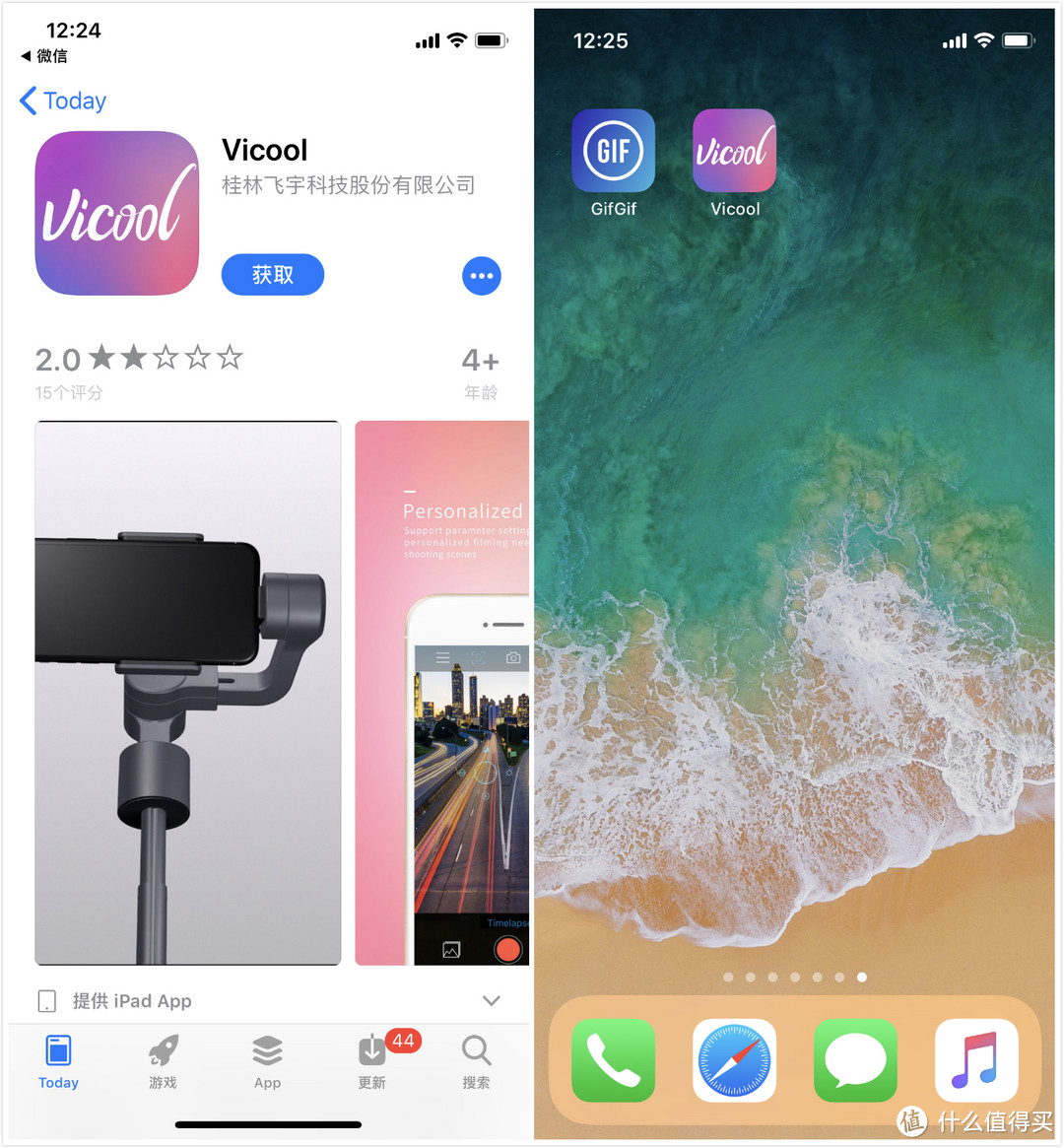
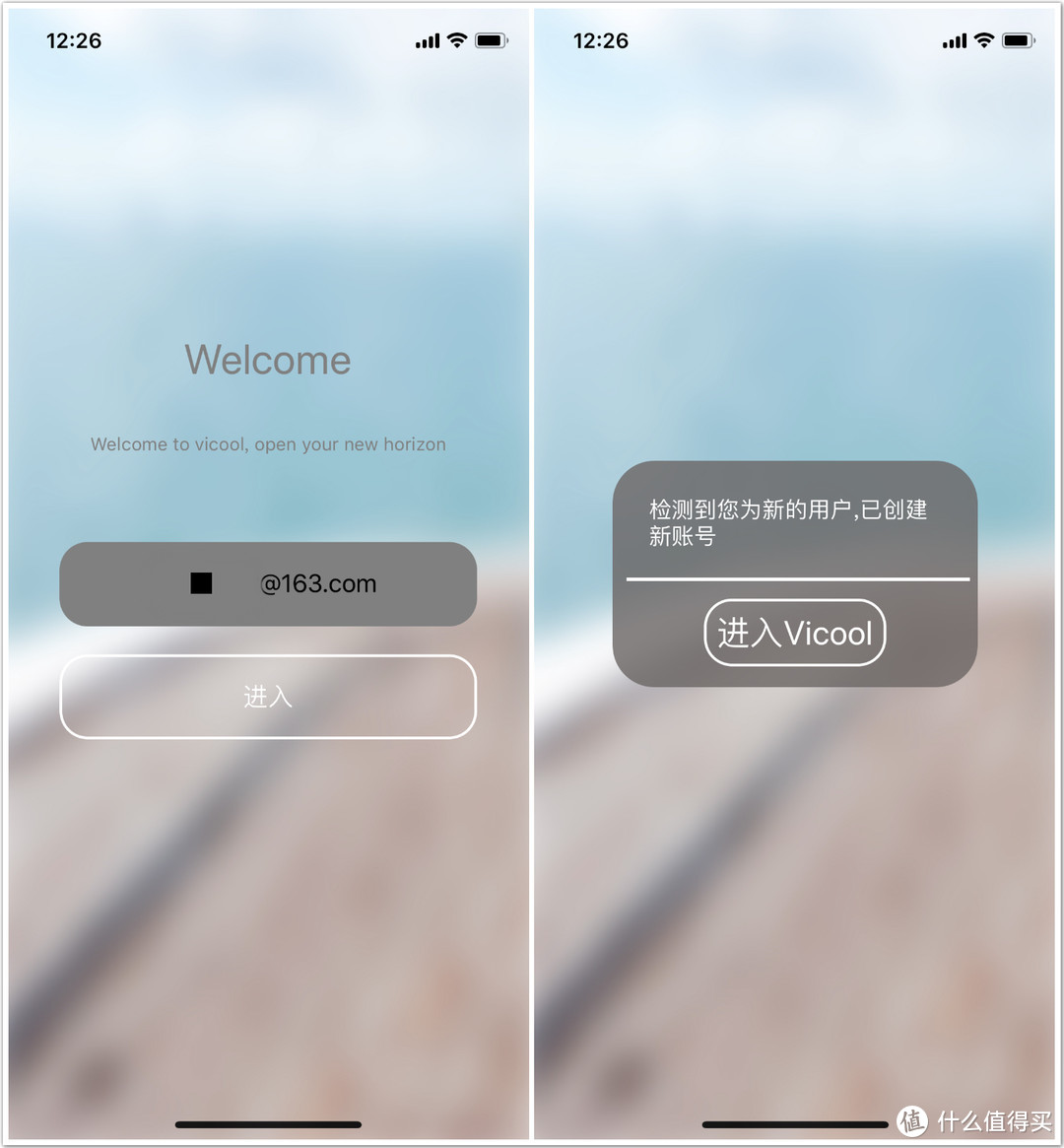
首次进入会提示输入一个邮箱地址创建一个账号,不过不需要密码也不用填其他相关信息。▼
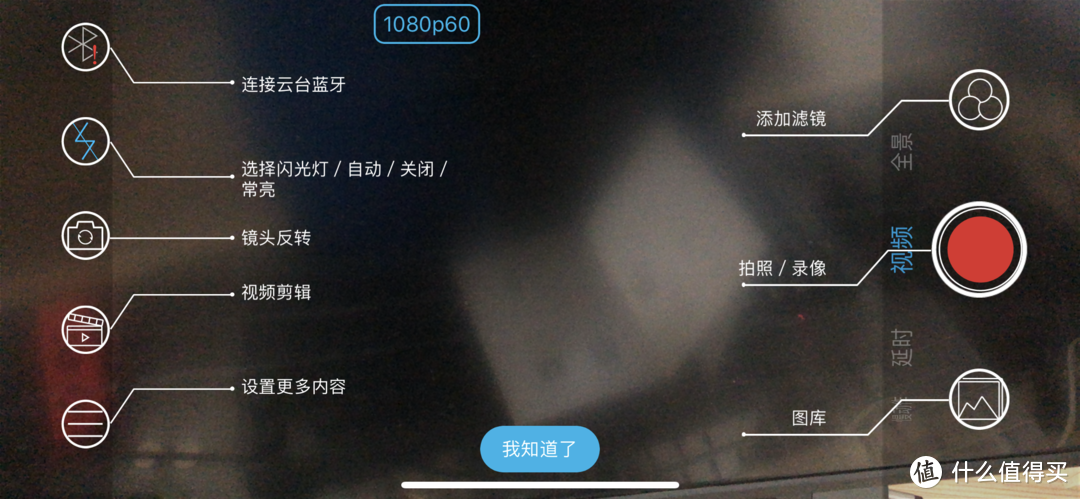
IOS端第一次进入APP会有功能说明,方便新手熟悉,而安卓端并没有。▼
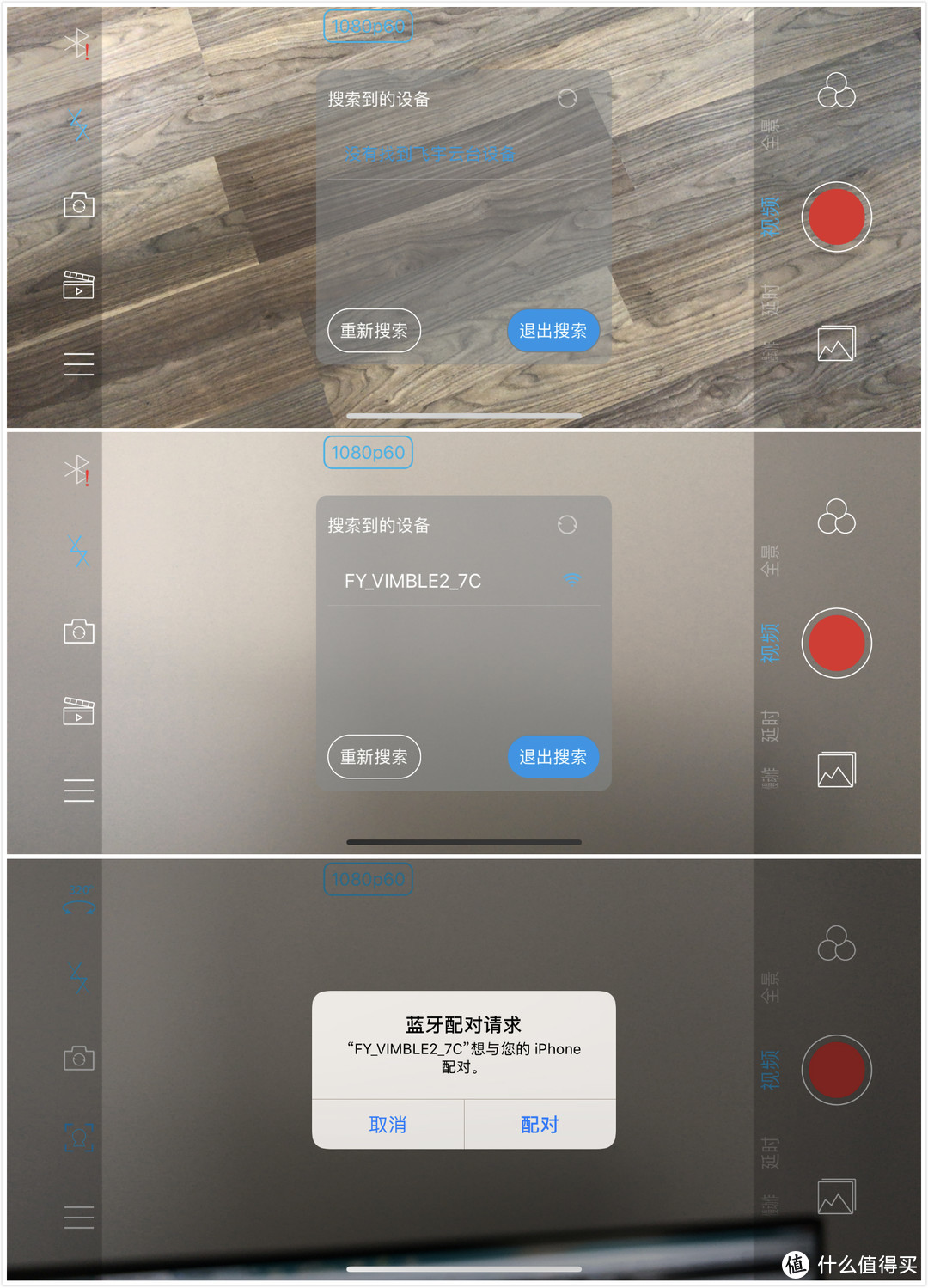
蓝牙配对很方便也很迅速,不过Vimble 2只能连接一台设备,更换手机时需要断开连接再连接另一部手机,刚开始试用时用的iPhone X,换到坚果PRO死活连接不上,还以为是安卓端APP优化差的原因,后来断开iPhone X的蓝牙连接才连上。▼
连接完成即进入拍摄主界面。▼
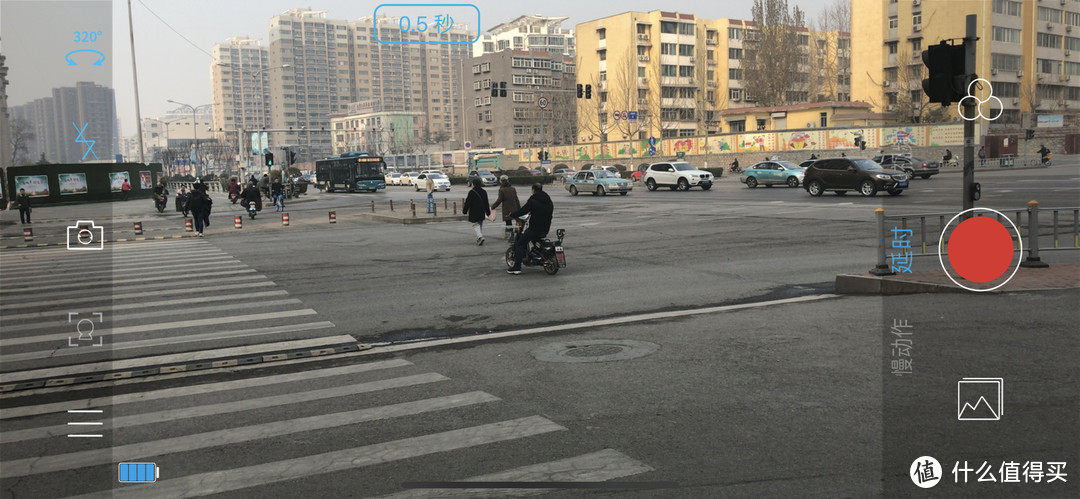
两侧为功能区,看起来还算清爽,使用也不复杂,下面依次看下APP相关功能操作:
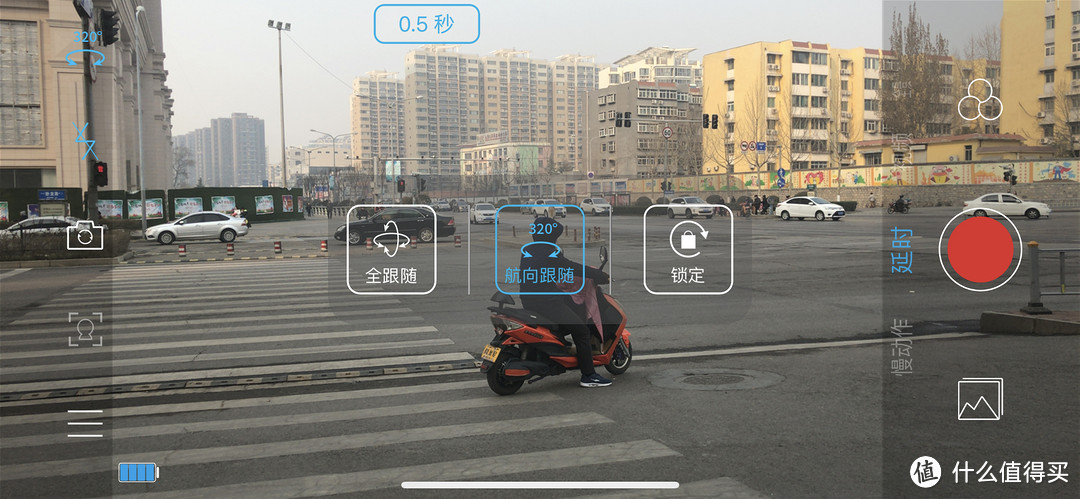
左侧第一个选项为跟随选项,可以调整跟随模式;蓝牙未连接成功之前该处为连接云台蓝牙功能,按提示操作即可。▼
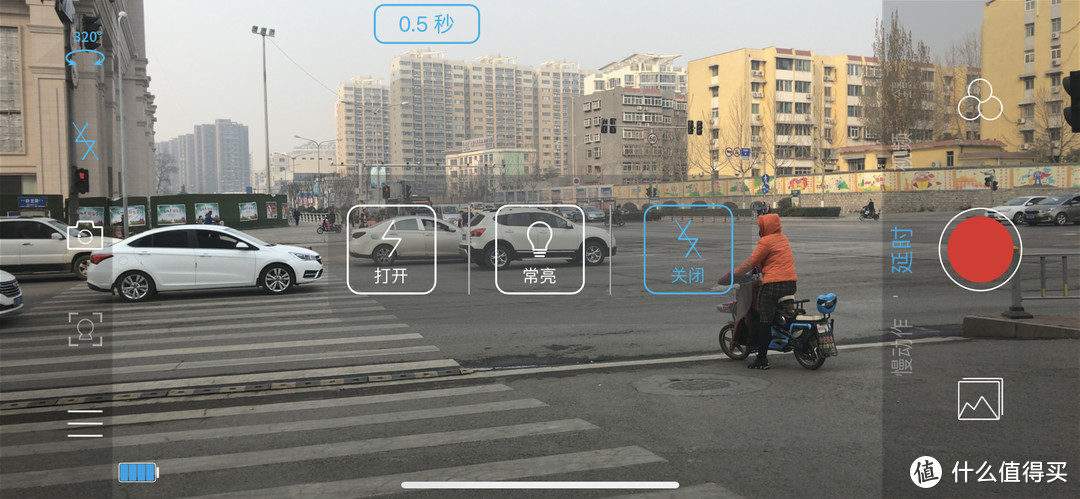
第二项闪光灯,同样一目了然,只有打开、常亮和关闭三个选项,按需选择吧。▼
第三项为前后摄像头切换▼

第四项为人脸跟随和物体跟随选项,使用时在相应模式下选择人脸或者物体作为目标拍摄时可以锁定该目标。安卓端APP不同的是只有人脸跟随选项,没有物体跟随。▼
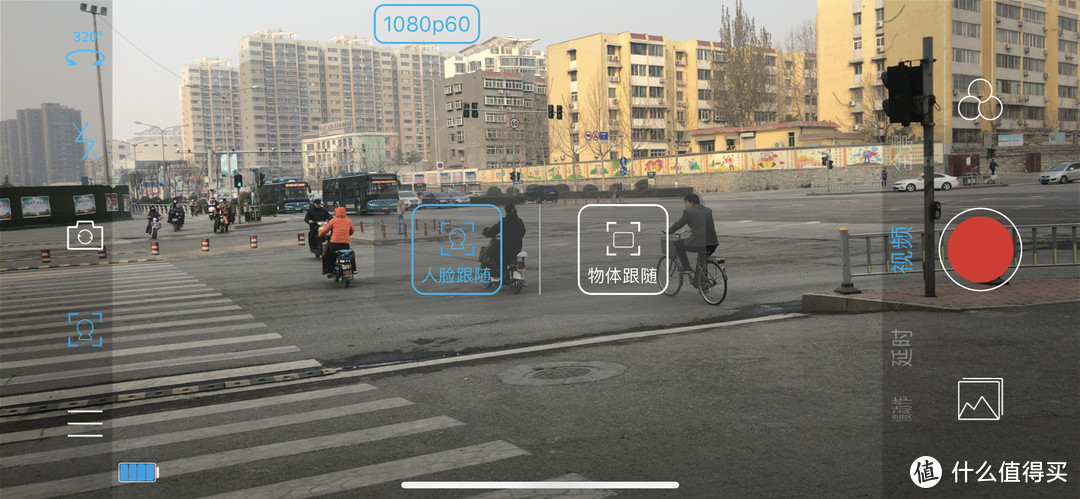
物体跟随效果大概是这个样子,注意图中的绿色选择框。▼
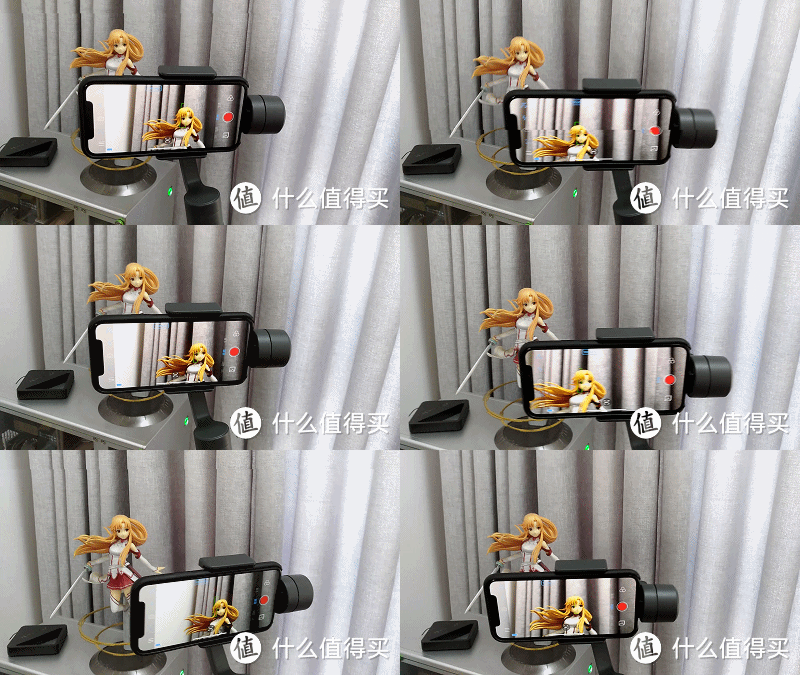
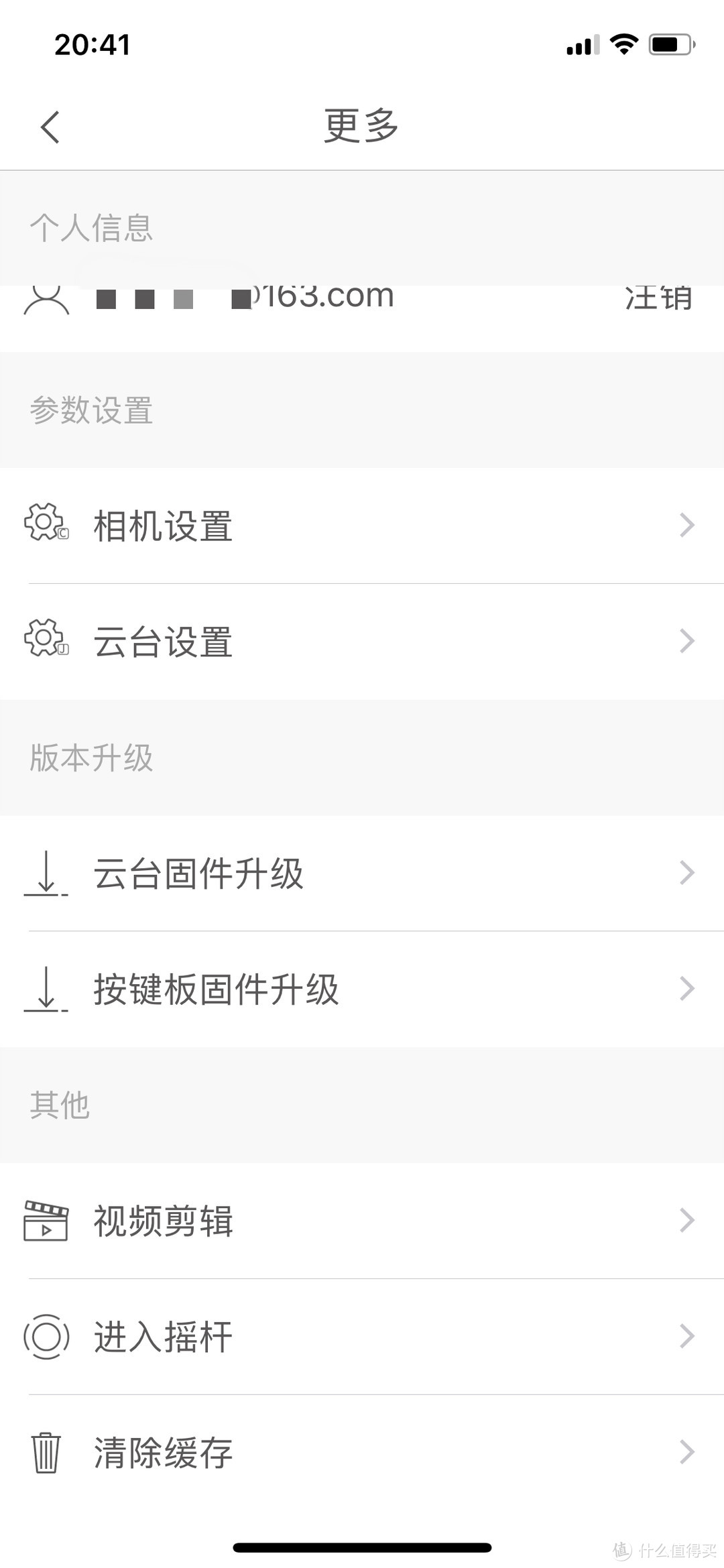
左侧最后一个选项为更多设置,这里可以设置相机、云台各种参数配置以及固件升级和视频剪辑等。▼
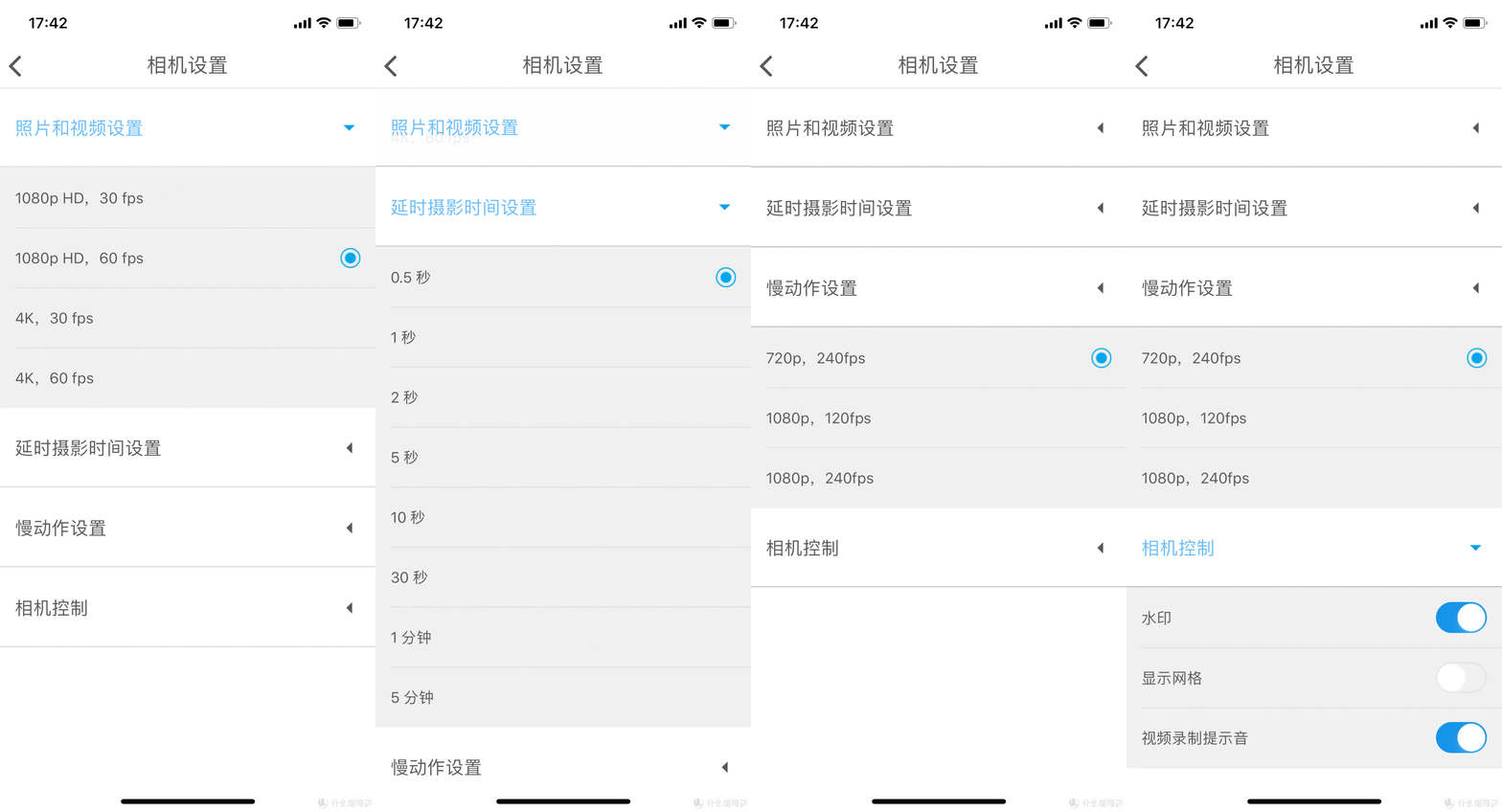
相机设置可以设置的内容。▼

视频质量、延时和慢动作视频的参数设置以及是否添加水印都可以很方便在此设置。▼
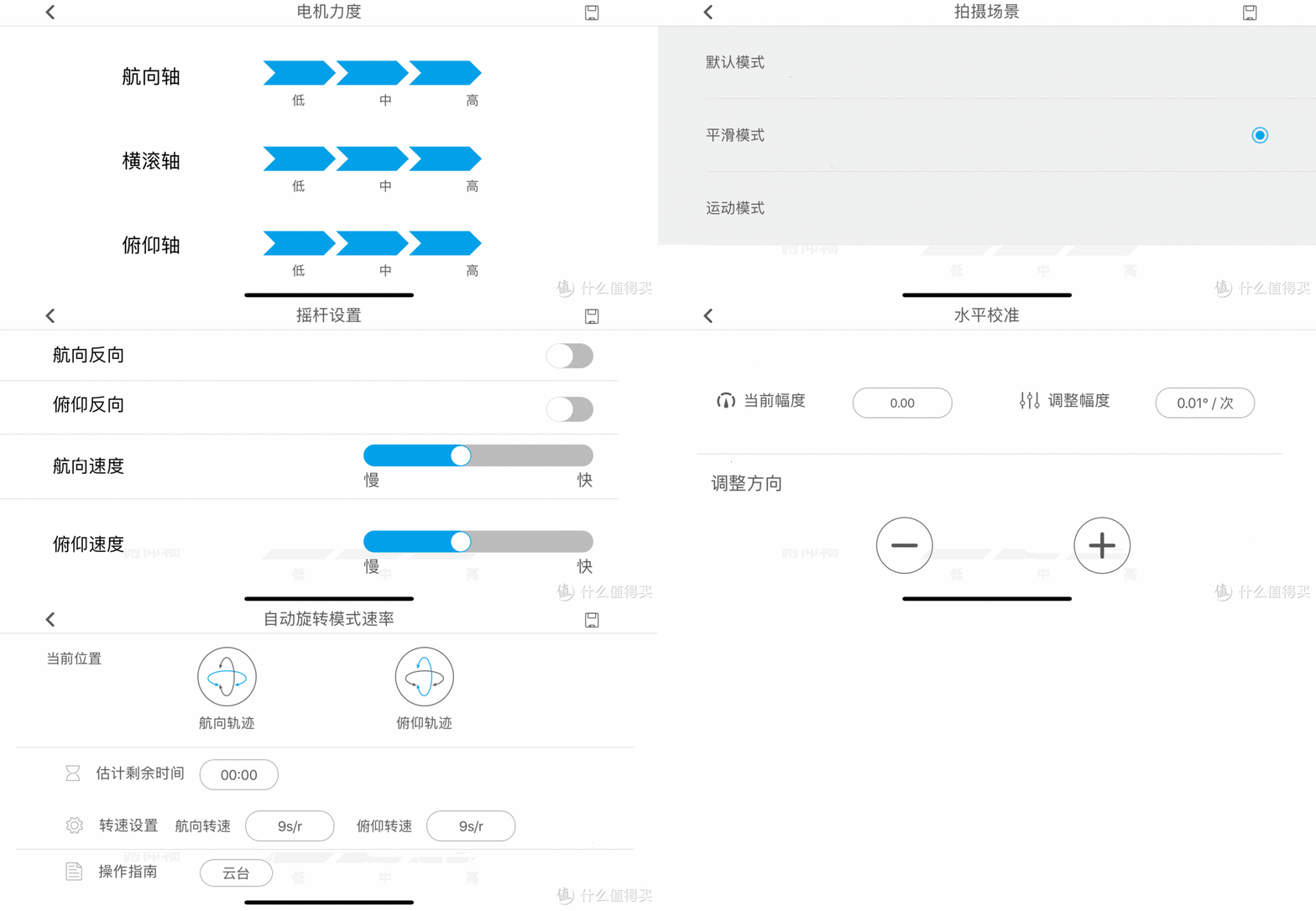
云台设置主要包括电机力度、水平校准、摇杆设置等云台相关参数的设置。▼

云台相关参数的设置同样并不复杂,只需要根据拍摄时自己的实际需求调整即可。▼
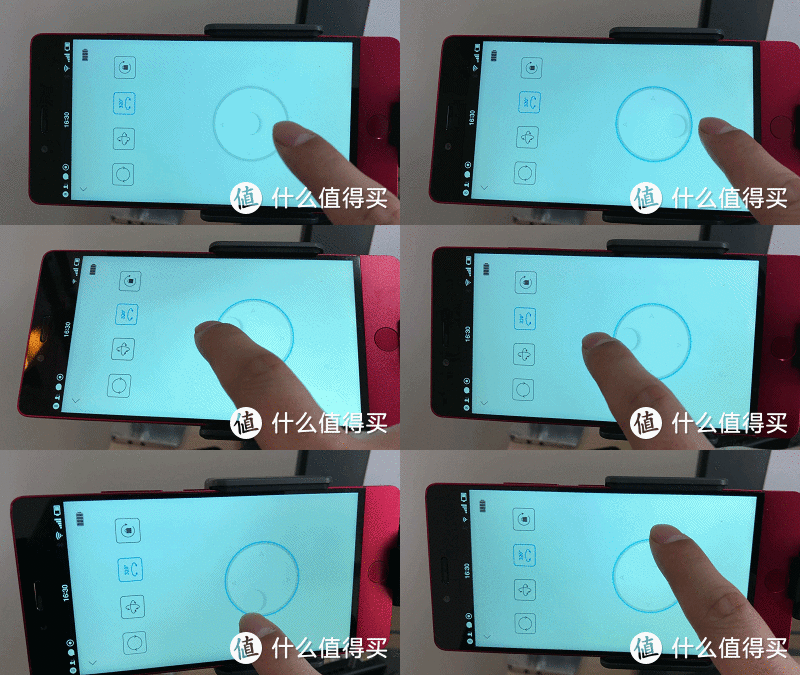
进入摇杆,该功能稍显鸡肋,在APP内调整实在是显得有些画蛇添足。▼
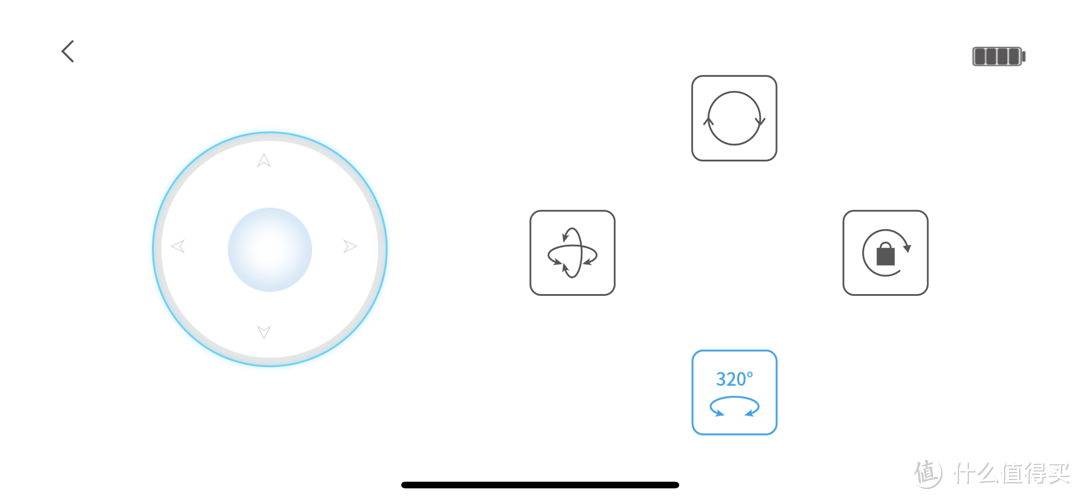
进入摇杆设置示例。▼
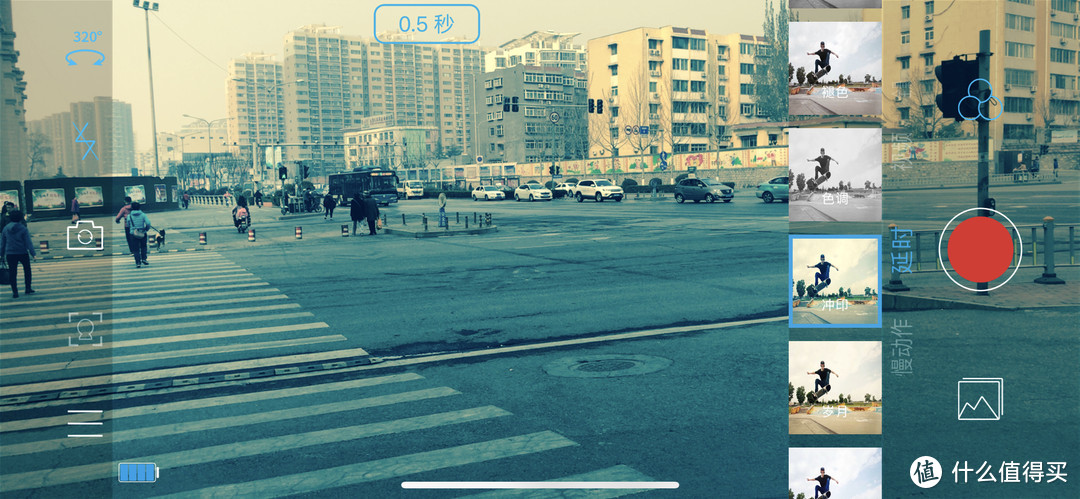
右侧功能区第一个选项为滤镜选择,拍摄时可以直接选择喜欢的滤镜,省去了后期加工这一步骤。▼
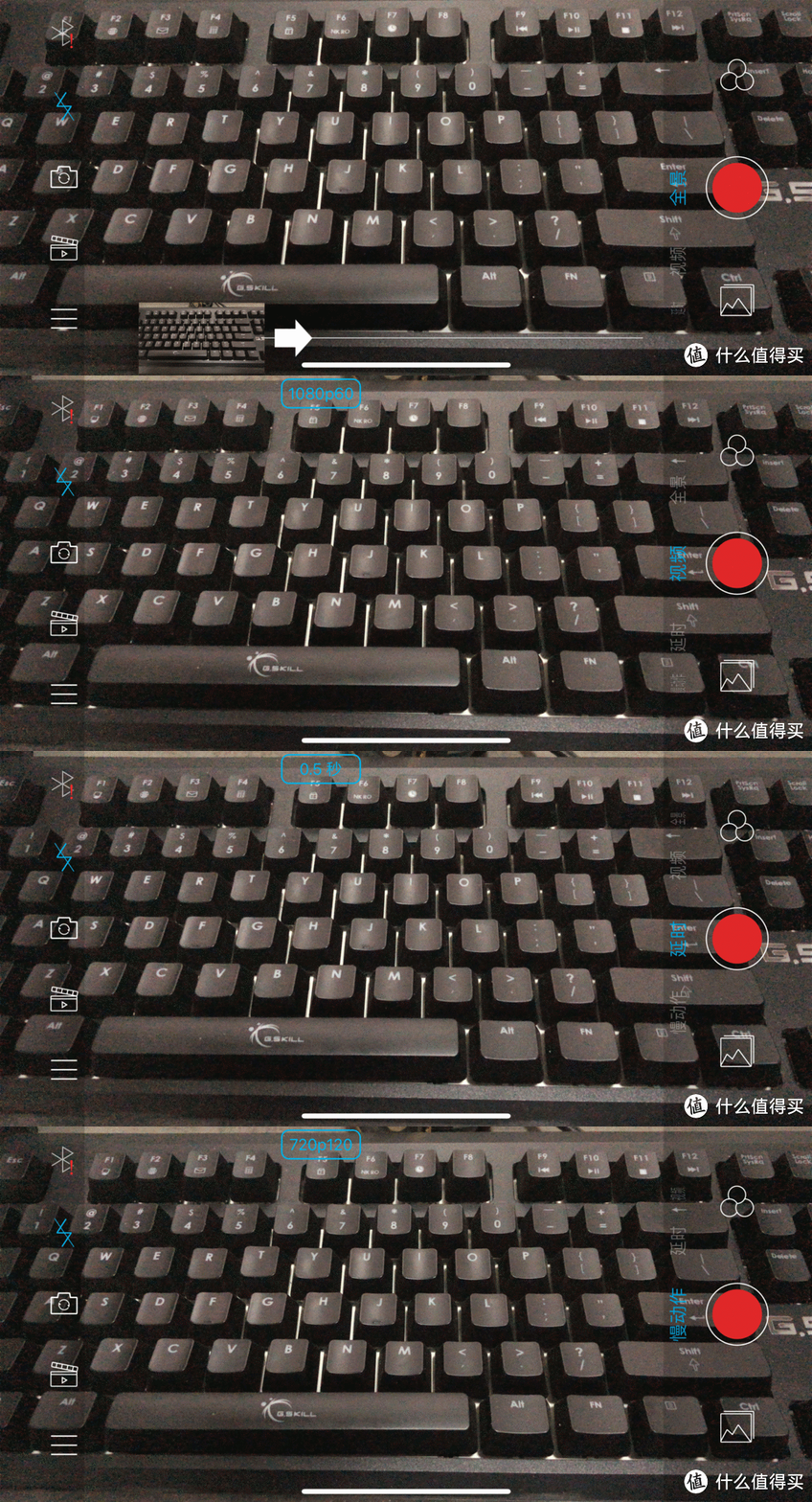
红色的是拍摄功能键,IOS端APP有四种选项:全景照片、延时视频、慢动作视频以及常规视频的拍摄,奇怪的是安卓端APP没有慢动作拍摄这一选项。▼
右下角位置为图库,打开后右侧为图库功能区,依次为:显示所有照片(视频)、视频编辑、分享、删除。▼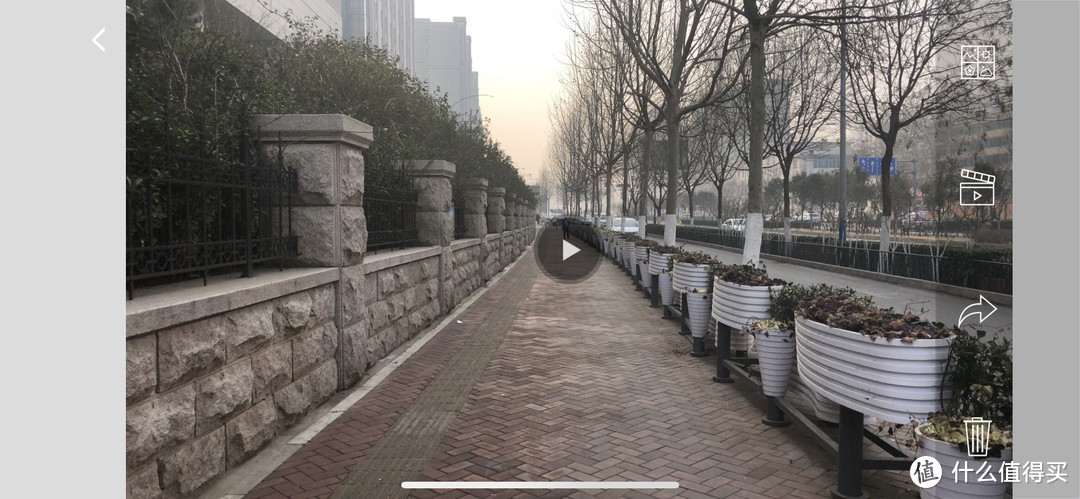
显示所有照片(视频),这个没啥可说的。▼

视频编辑,进入后选择需要编辑的视频,可以选择视频的宽高比。▼
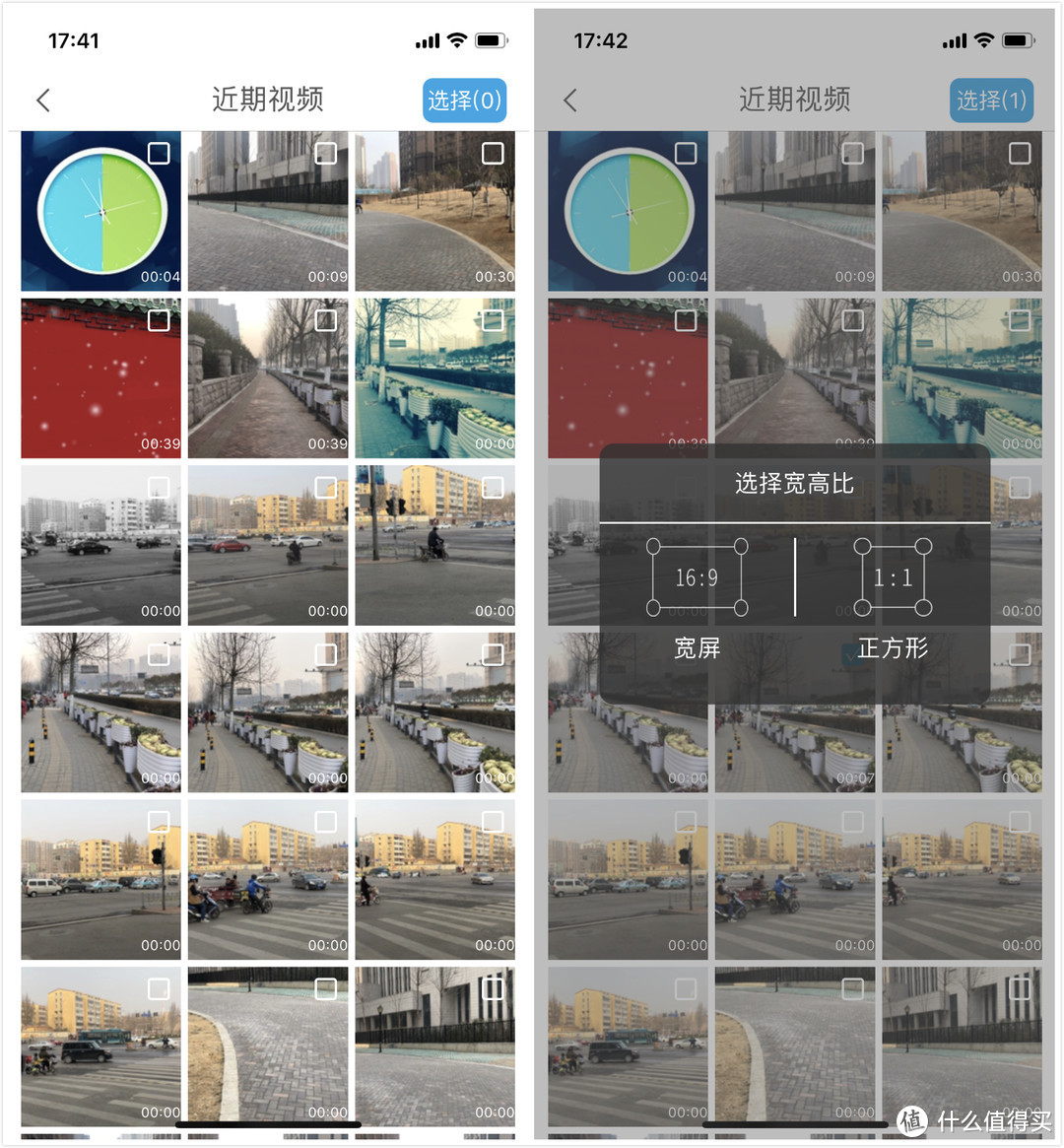
视频编辑可以更改视频的主题、滤镜、音乐等,这个纯粹按照个人喜好选择。▼

编辑完成可分享至微信或者QQ。▼

四、功能体验
Vimble 2 的操作还是有一定的门槛,新手还是建议先看说明书再操作,不过熟悉之后就会发现用起来还是很顺手的。
Vimble 2 的相关主要功能均通过手柄上的功能键实现,蓝牙快门、摇杆和调焦键作为辅助并配合VICOOL APP获得更加完整的使用体验。
充电、安装调整、APP设置等一系列准备工作完成就可以开机体验了,开关机并无专门的按键,都由功能键实现。
长按功能键开机。▼
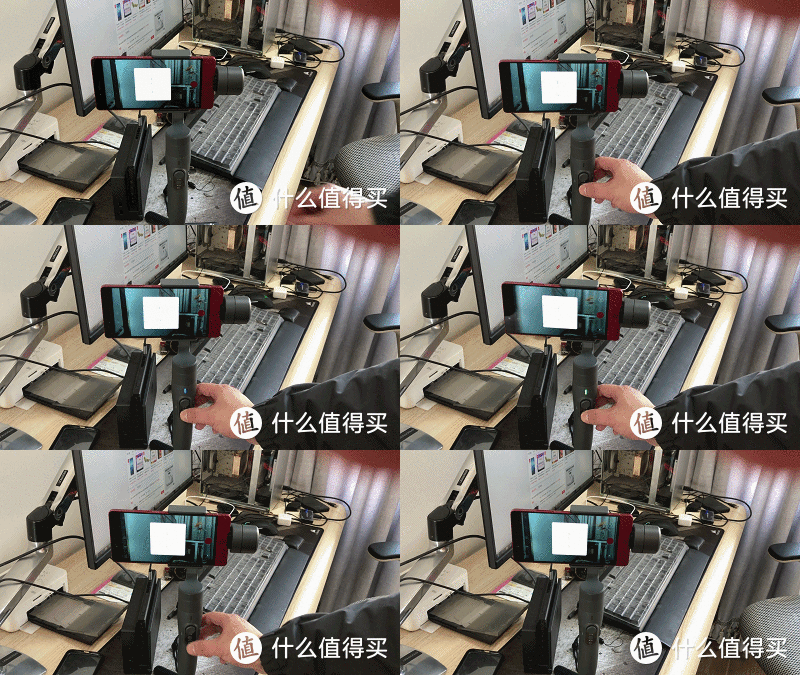
关机同样由长按功能键完成。▼
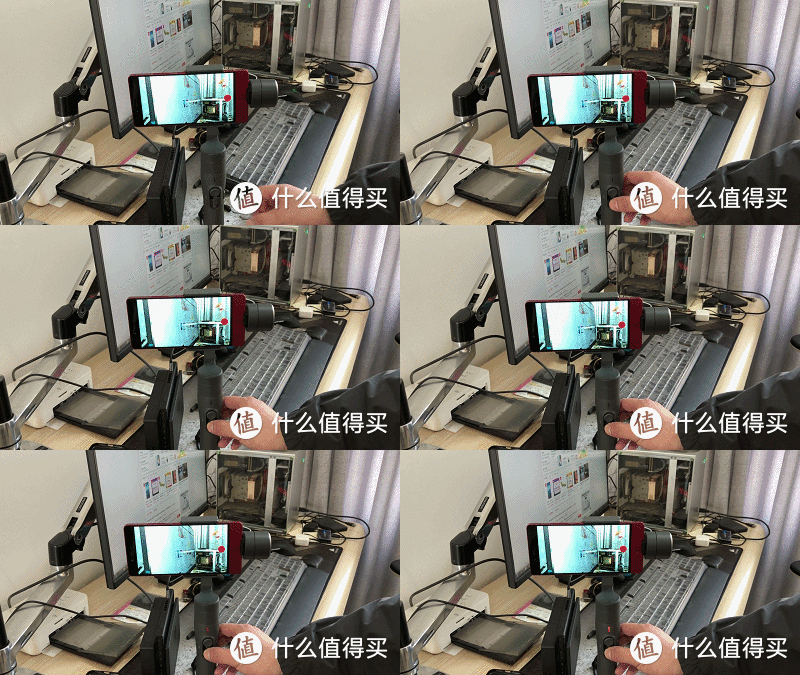
除了开关机,对功能键的不同操作会进入相应的功能模式,不同模式下均有不同的指示灯效果提示,避免出现分不清处于何种模式下的尴尬。
开机默认即进入航向跟随模式,此模式下,俯仰和横滚保持方向不变,镜头随着手柄转动的方向而转动。▼
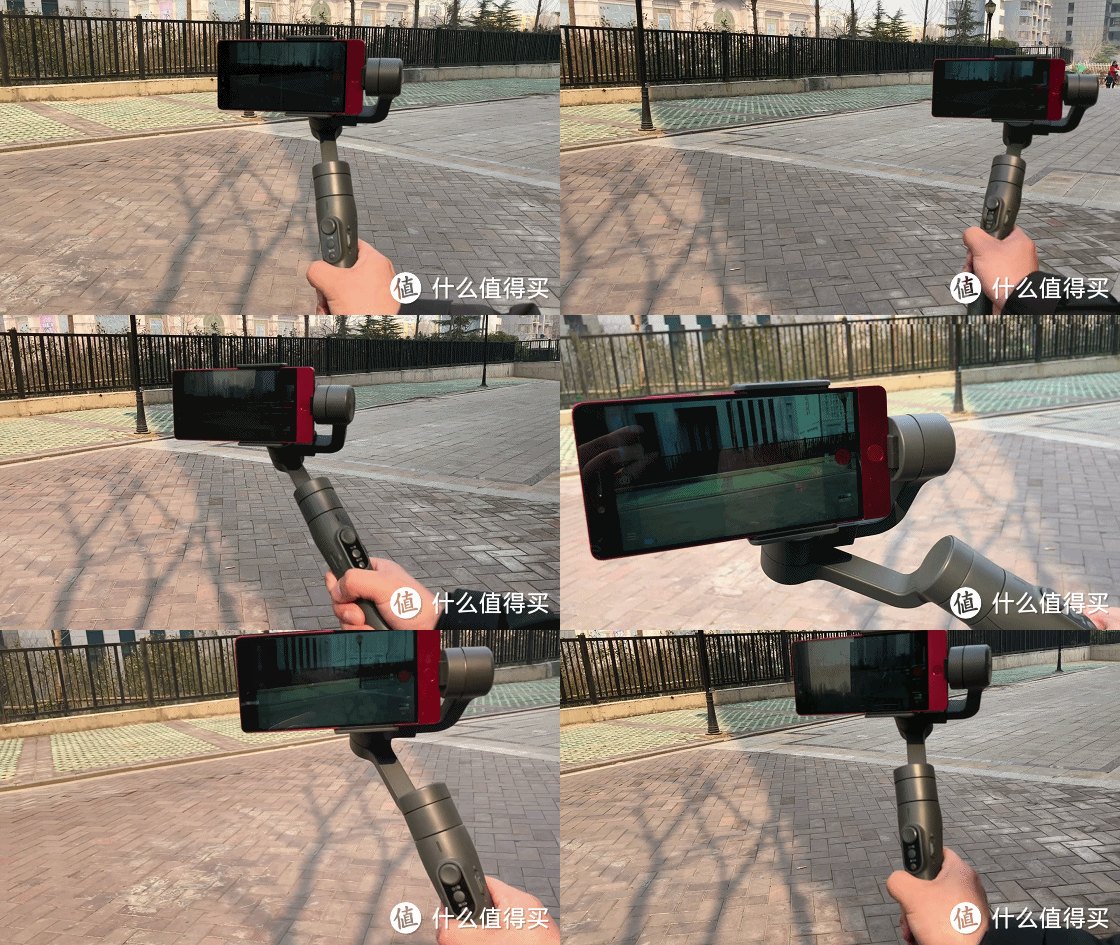
航向跟随模式下的状态指示灯为蓝灯单次闪烁。▼

在航向跟随模式下单击功能键可进入锁定模式,锁定模式下镜头方向保持不变。单击功能键可在航向跟随模式和锁定模式之间切换。▼

锁定模式下的状态指示灯蓝灯常亮。初始化和自动旋转模式下指示灯同样为蓝灯常亮。▼
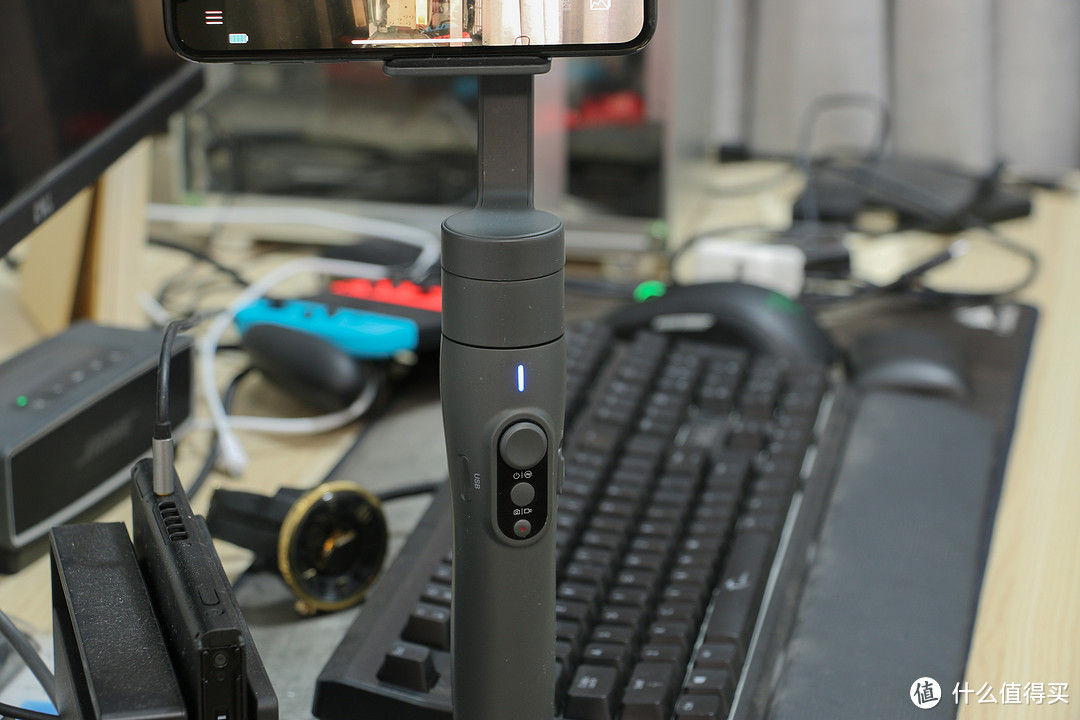
双击功能键进入航向和俯仰跟随模式,在该模式下横滚保持方向不变,镜头随着手柄转动的方向而转动。▼

航向和俯仰跟随模式下的状态指示灯为蓝灯两次闪烁。▼
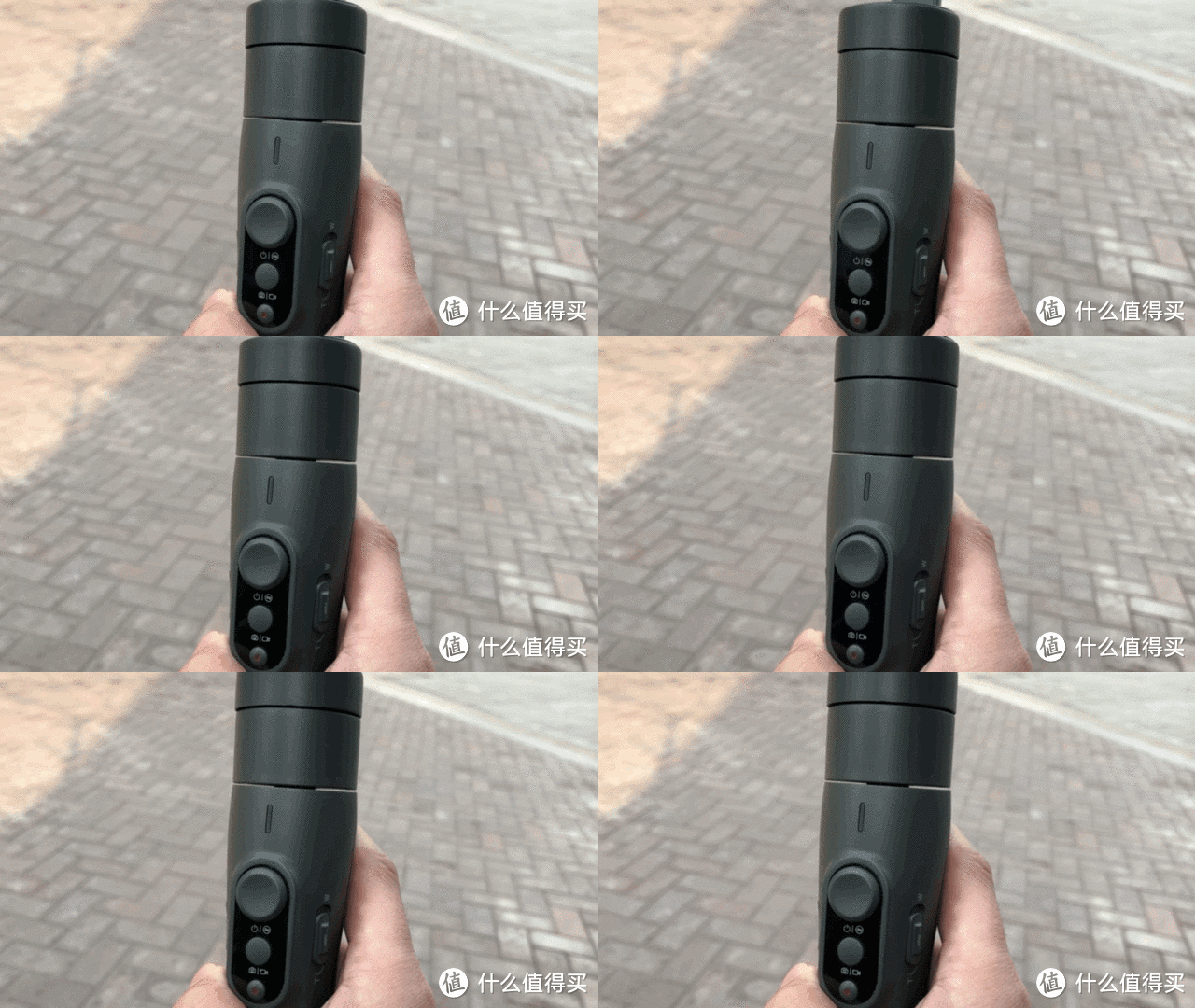
四连击功能键进入自动旋转模式,该模式可以使手机以匀速移动,比较适合录制常规视频和延时摄影。该模式操作稍显复杂,需先在APP内设定适当的转速,四连击进入自动旋转模式,设定起始位置后单击功能键,然后设定结束位置再次单击功能键,操作完成后稳排杆由起始位置自动旋转至结束位置。自动旋转结束后,稳拍杆将自动退出自动旋转模式并进入航向和俯仰跟随模式。▼
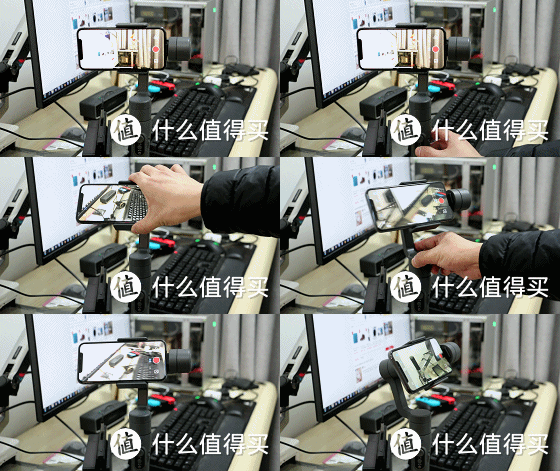
在自动旋转模式下会用到扳动锁定的操作,操作也很简单,扳动手机至指定位置停留半秒即可,在航向跟随、航向和俯仰跟随、锁定模式下,俯仰轴和航向轴都可以实现扳动锁定。▼
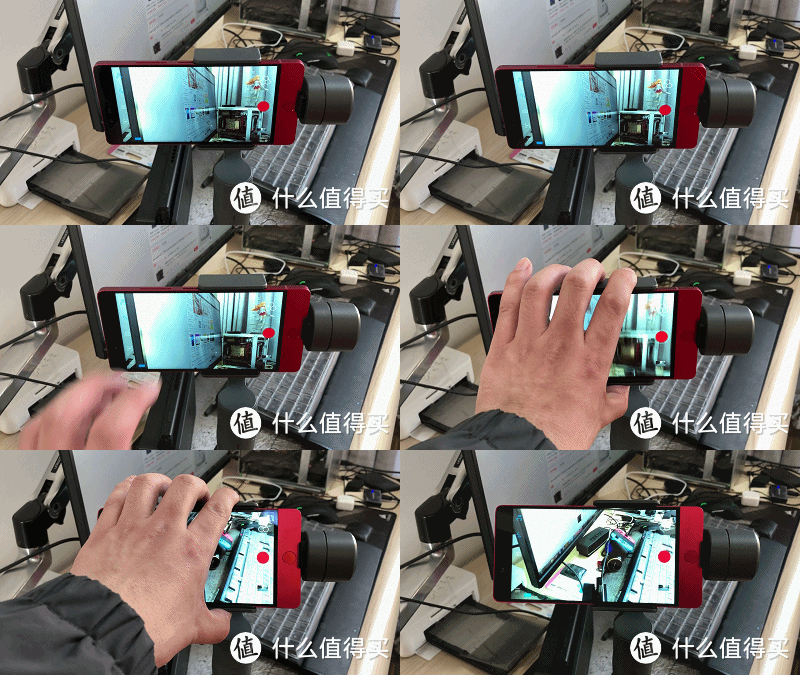
除了以上主要功能模式的切换之外,三连击为前后摄像头切换,五连击为初始化功能 ,一个操作比较简单,另一个用到的几率不算大,所以这里不再展示了。
功能键作为主操作键承担了大部分的操作任务,其他按键也各司其职。
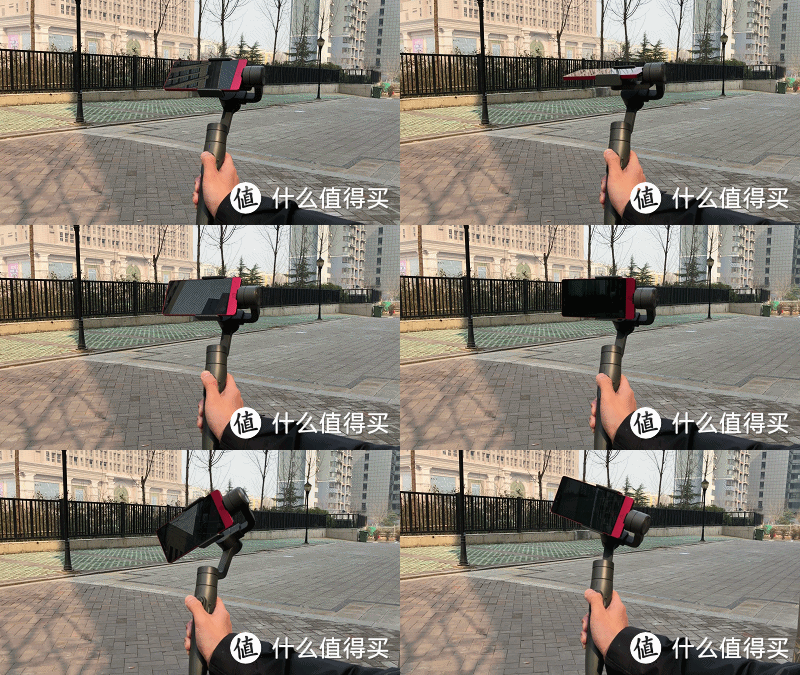
摇杆通过向左/向右推可进行横滚控制,控制角度为-30°~+30°,通过向上/向下推可进行俯仰控制。▼
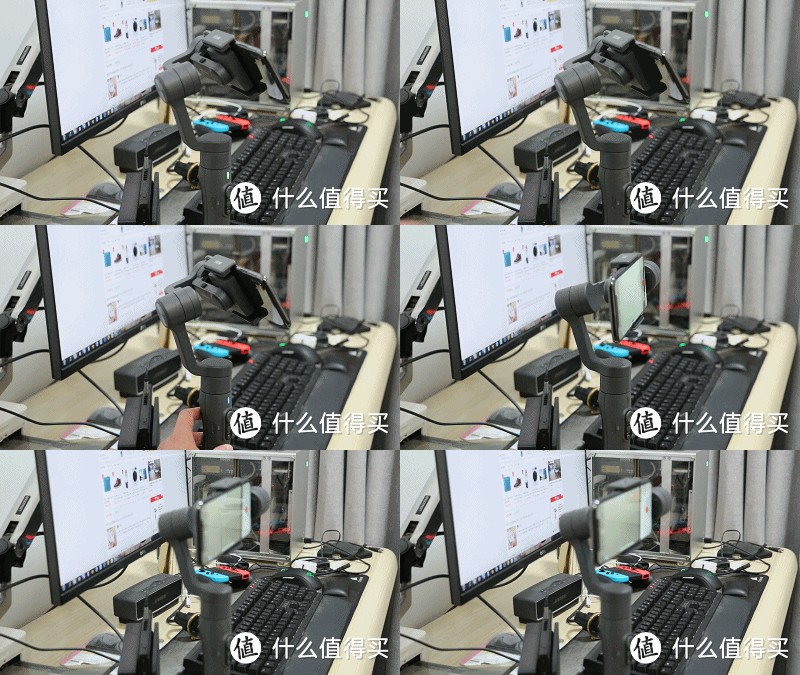
调焦键调节镜头视角,图有点黑,请仔细观看。▼
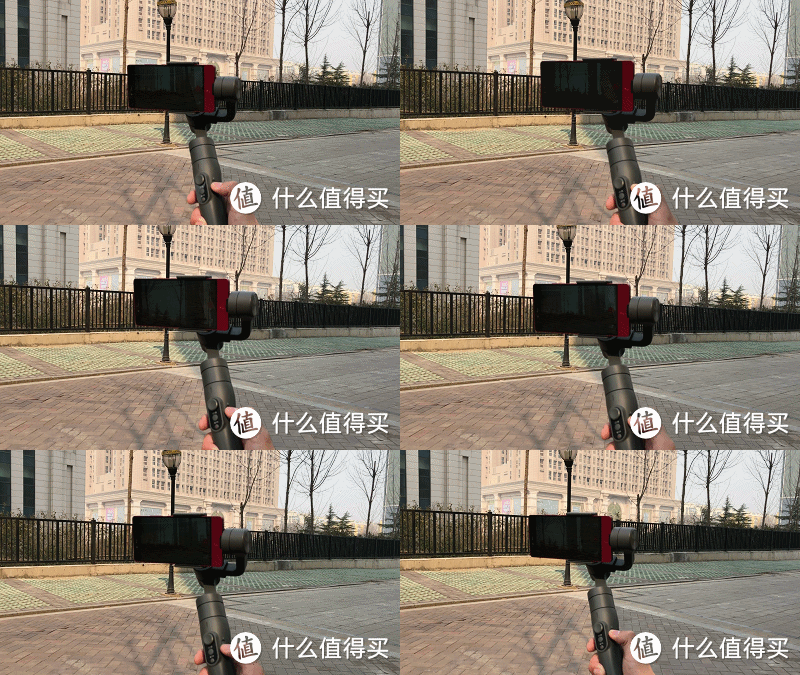
扳机键同样很实用,主要有两个功能:锁定和复位,在航向跟随、航向和俯仰跟随模式下长按可进入锁定模式,松开后可回到进入锁定模式前的模式;双击即可复位,可以在其他模式下恢复到航向跟随模式,俯仰、横滚和航向均恢复到初始水平状态。▼
蓝牙快门的操作就比较简单了,单击拍照,长按进入视频拍摄,不过需配合APP使用。
以上均为Vimble 2 的基础操作,熟悉之后就可以进行拍拍拍了。作为一个手机云台(稳拍杆),拍摄稳定性算是基本功了,视频稳定性测试分别用iPhone X和锤子坚果PRO进行拍摄,在快步走和小跑两种情况下分别进行对比测试。
iPhone X拍摄视频
快步走(未使用Vimble 2)▼
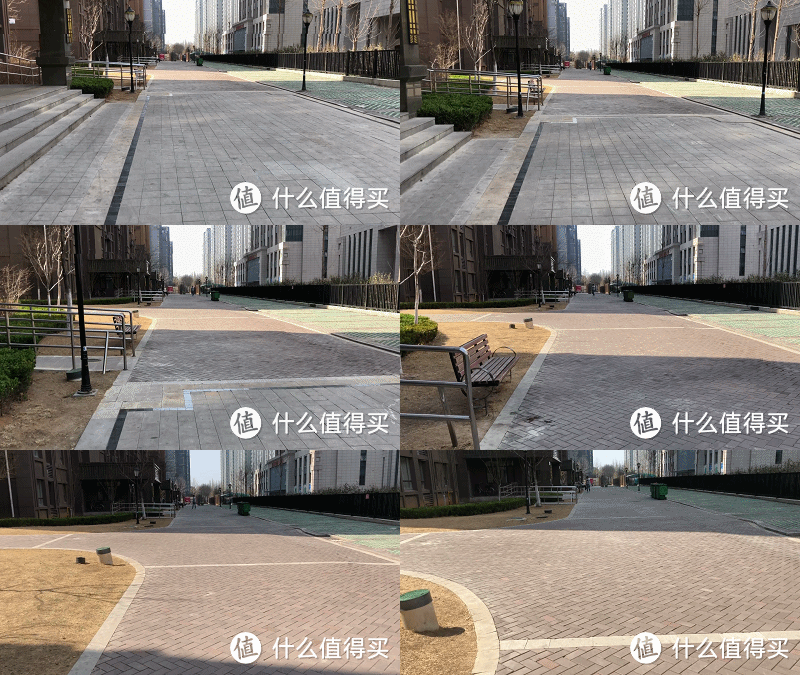
快步走(使用Vimble 2)▼

iPhone X本身有着出众的防抖性能,所以使用Vimble 2的稳定性只能说稍有提升,不算特别明显。
小跑(未使用Vimble 2)▼
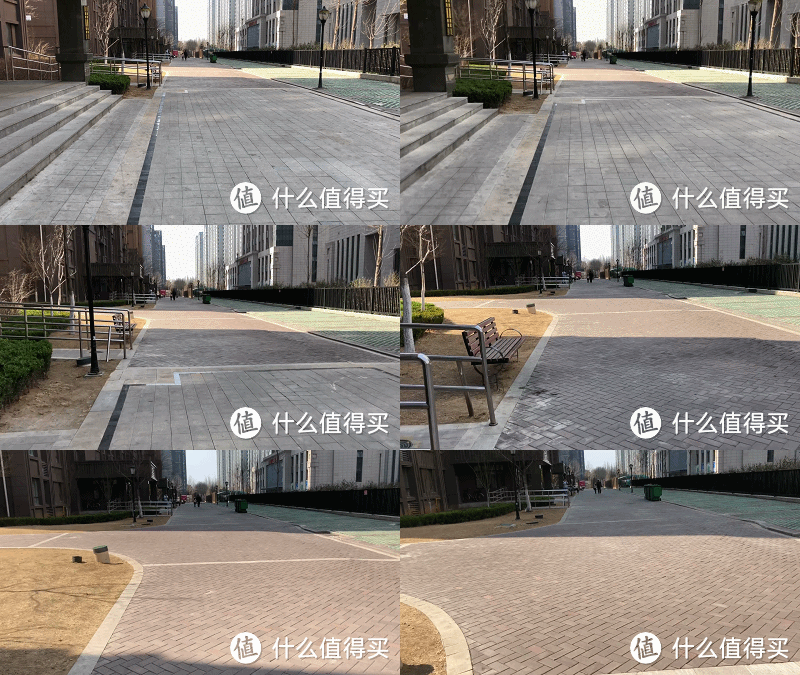
小跑(使用Vimble 2)▼
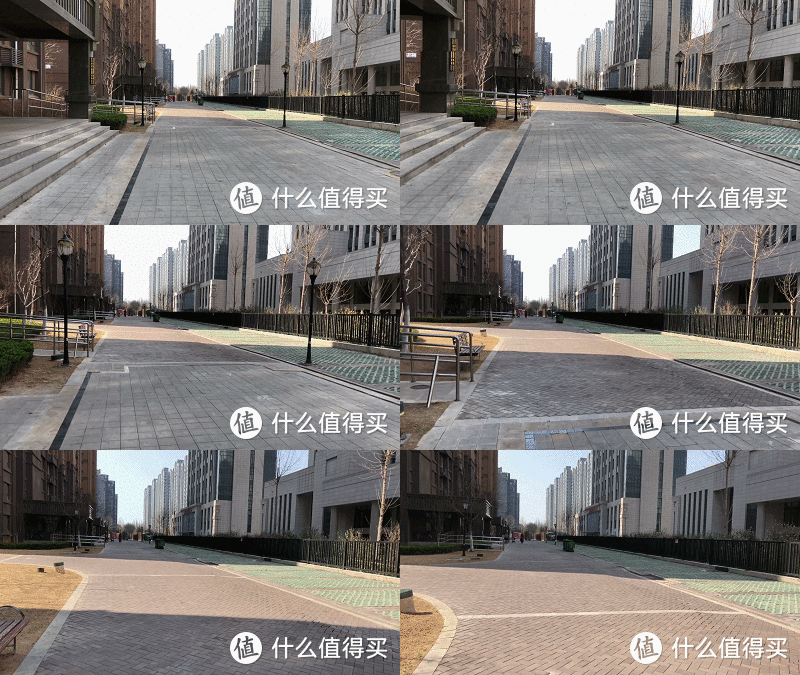
而在小跑时Vimble 2的优势就比较明显了,使用Vimble 2比不用时的视频稳定性有着显著提高。
锤子坚果PRO拍摄视频
快步走(未使用Vimble 2)▼
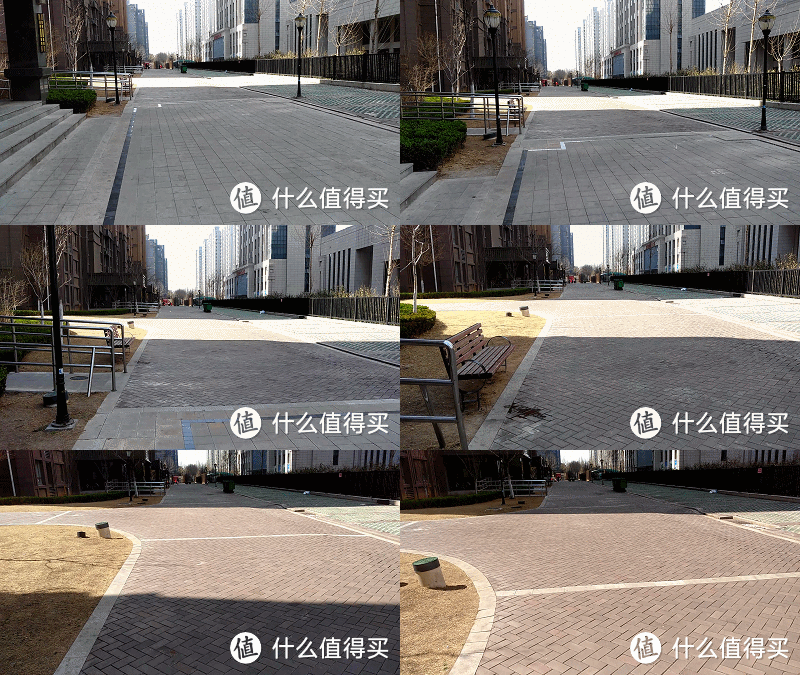
快步走(使用Vimble 2)▼
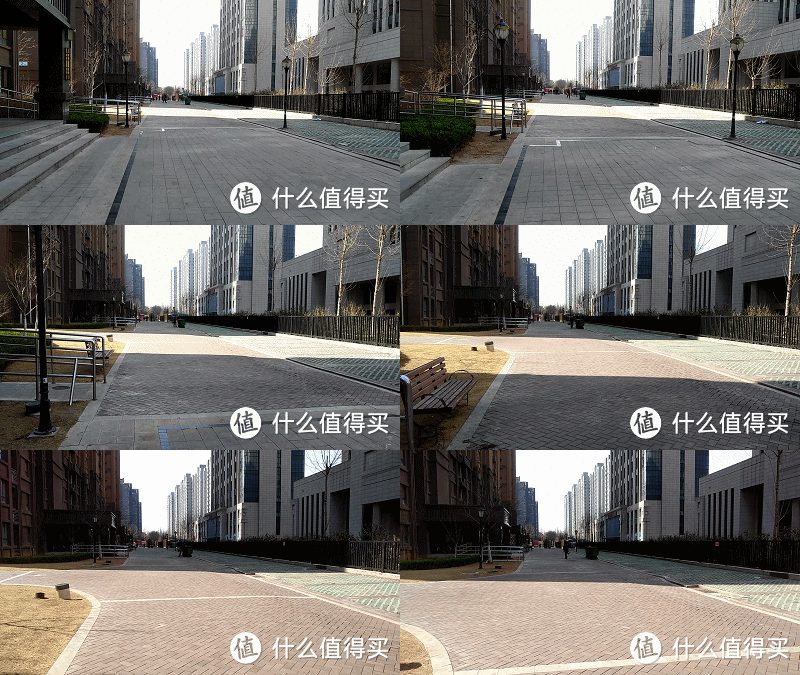
换到坚果PRO之后,Vimble 2才展现出其作为手机云台应有的状态,从视频对比中很明显的可以看出使用Vimble 2之后视频稳定性的提升。
小跑(未使用Vimble 2)▼

小跑(使用Vimble 2)▼
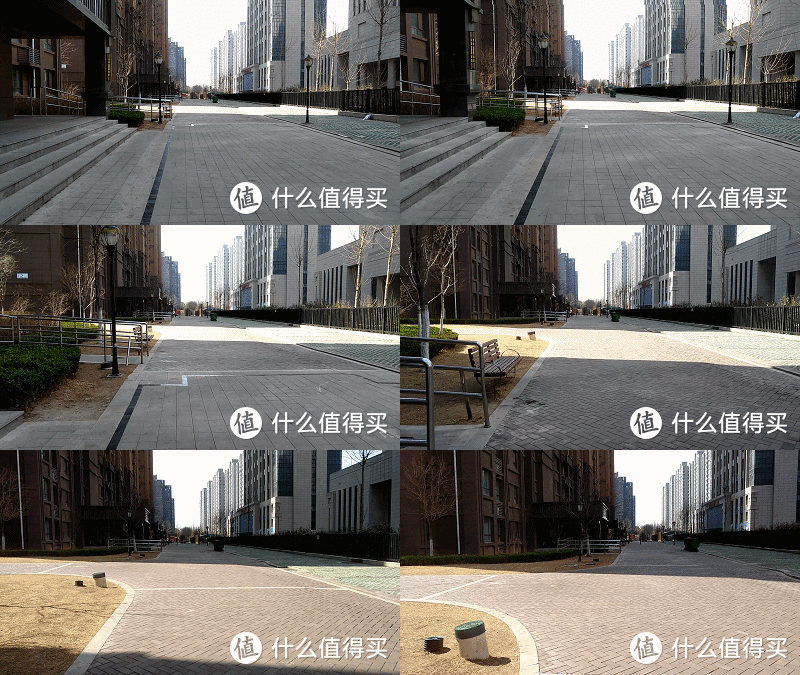
在小跑状态下Vimble 2同样展现出了出众的稳定性。
Vimble 2除了常规视频的拍摄外,还可以拍摄延时、慢动作视频以及拍摄全景照片。
在APP内设置好延时时间设置就可以直接拍摄了,配合MINI脚架效果更佳。▼
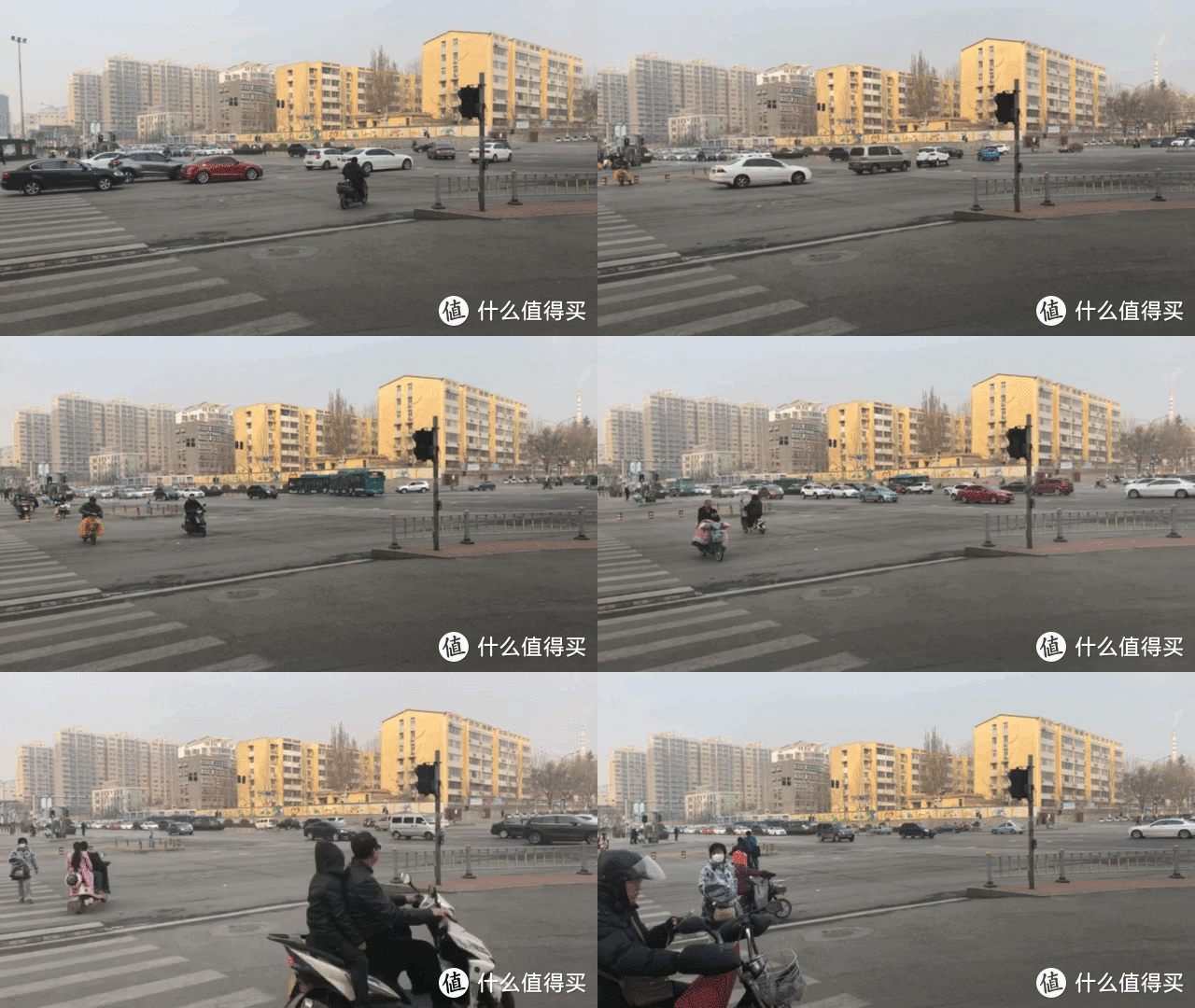
慢动作同样可以在APP内设置相关参数,可以拍摄不同规格的慢动作视频。▼

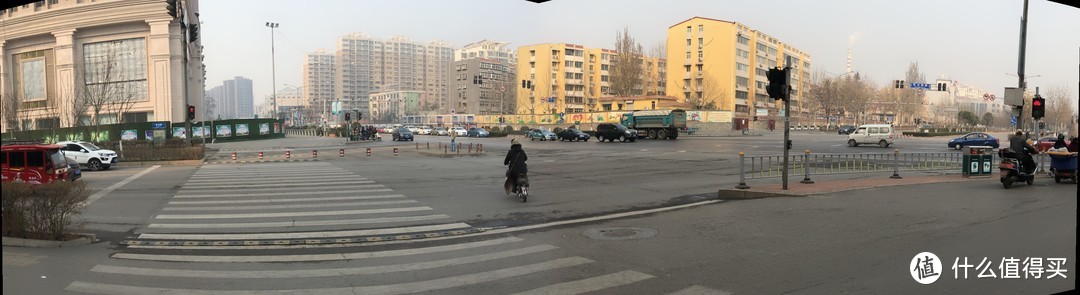
全景照片,可以根据需求拍摄不同长度的照片。▼

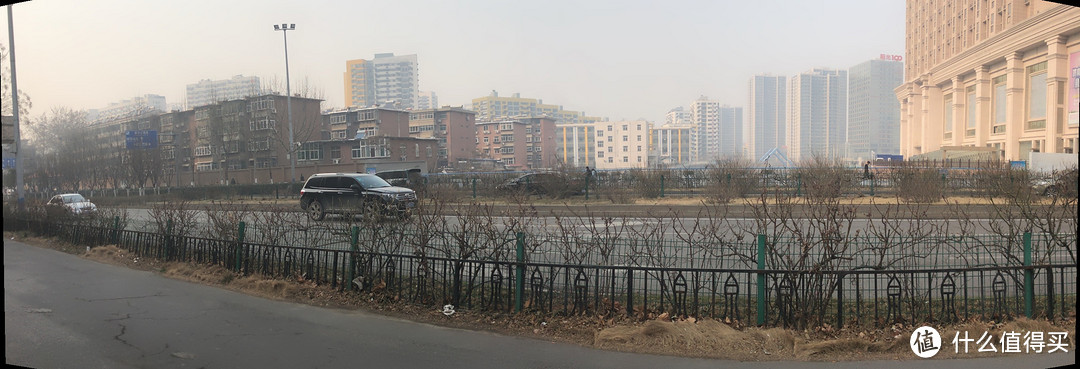
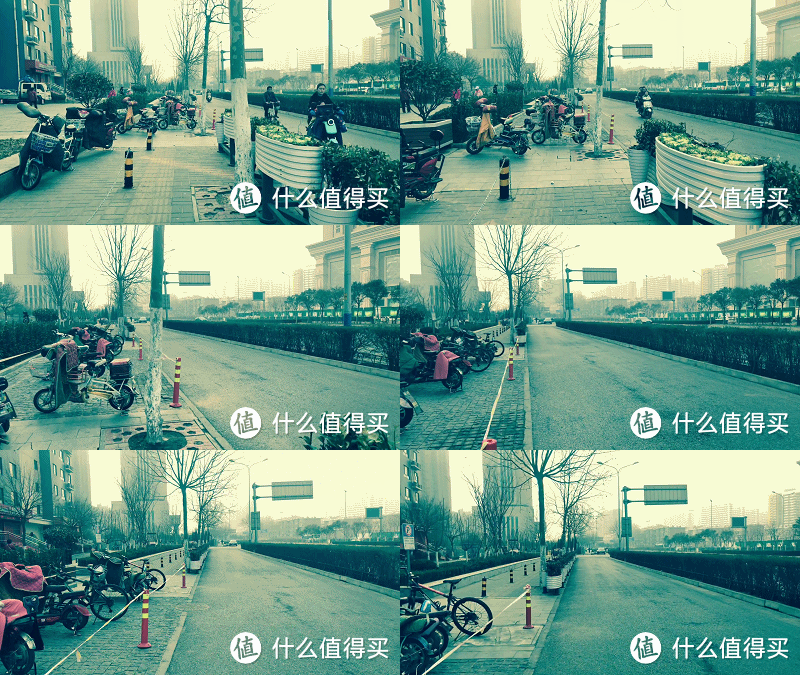
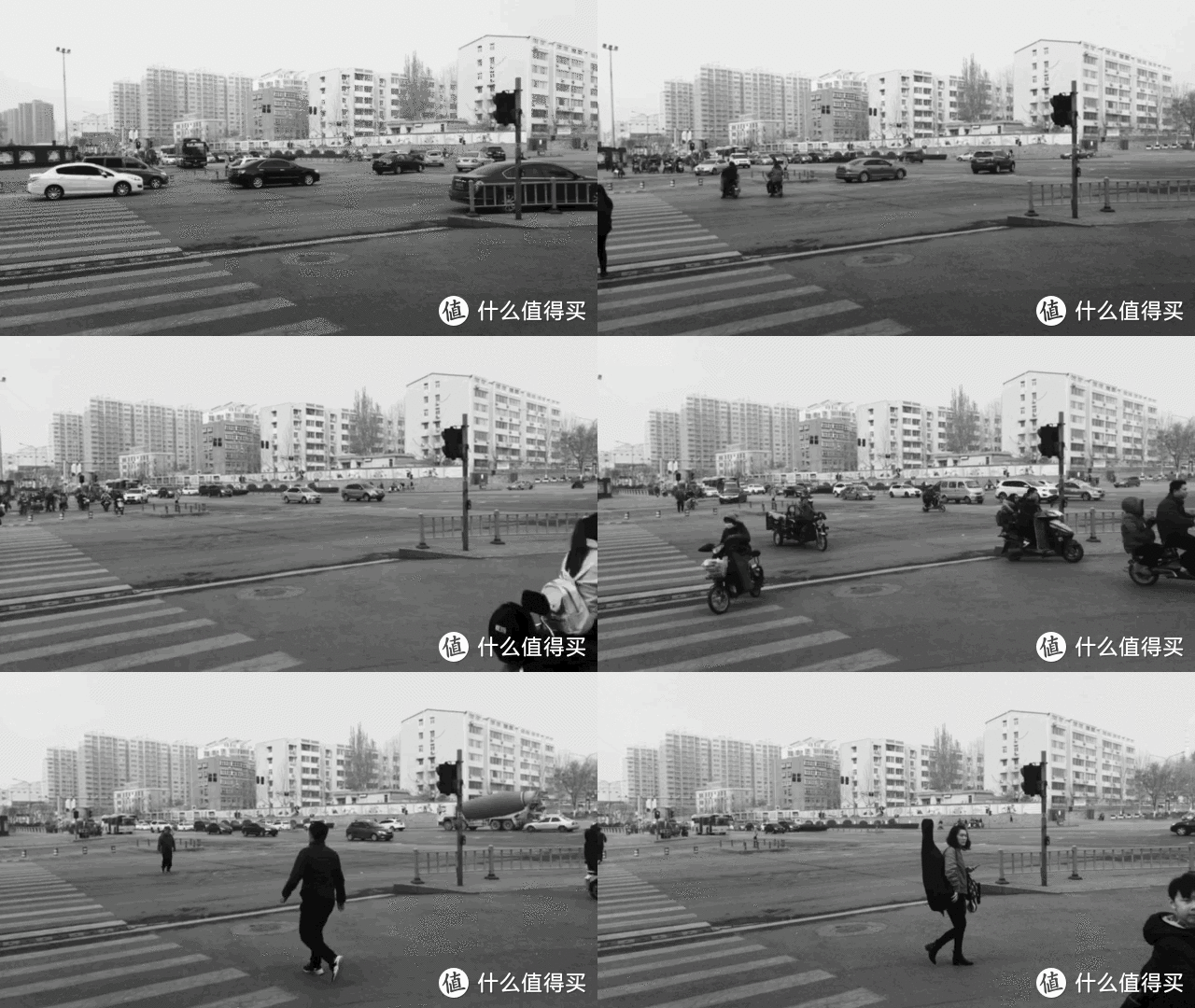
喜欢各种滤镜的,可以直接在拍摄时选择,也可以拍摄完成后添加,不过需要注意的是APP主界面内的滤镜效果和编辑界面的滤镜效果并不一样,具体可按个人喜好选择。▼
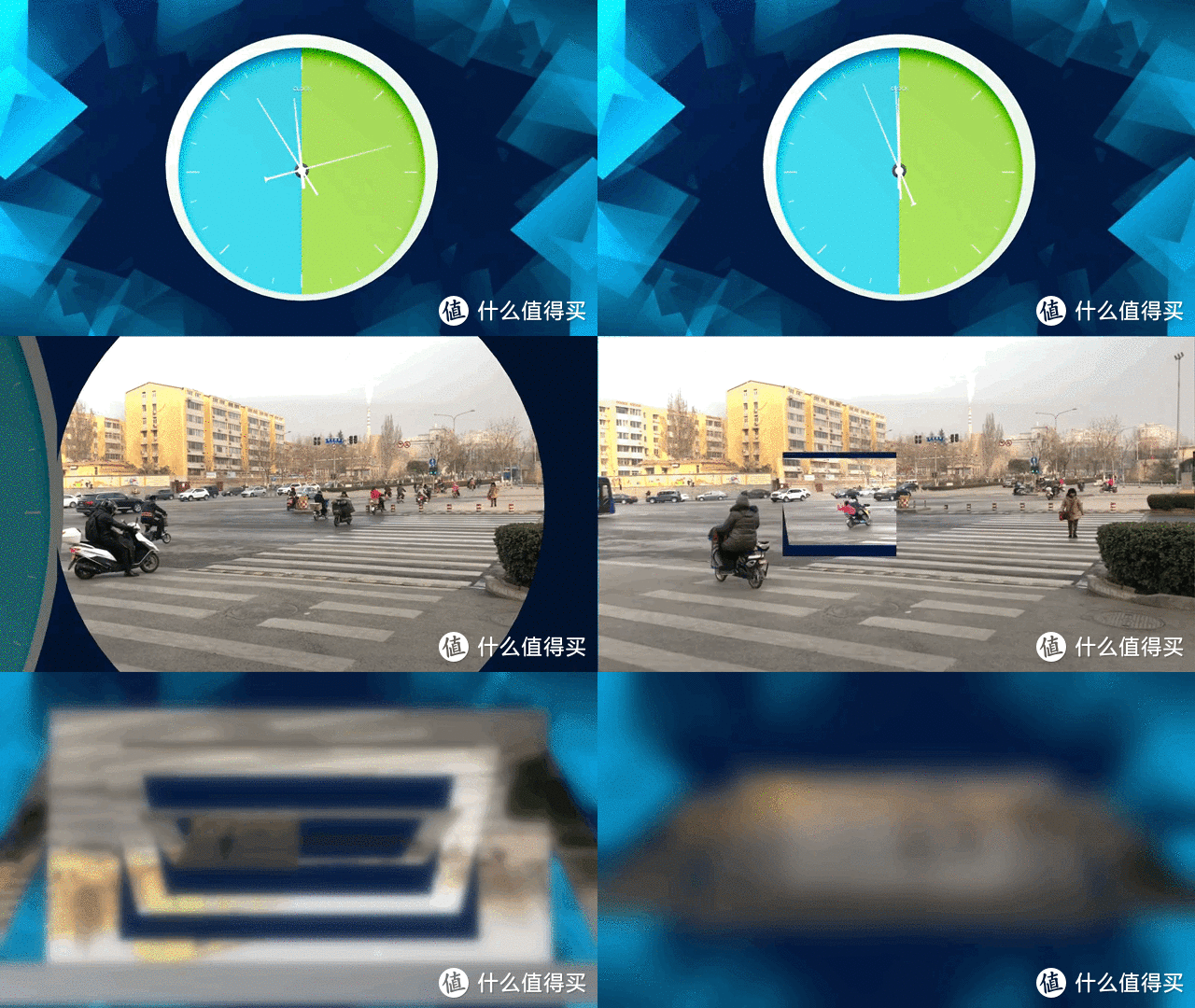
视频拍摄完成后可以进行各种编辑,比如添加主题、字幕、更换音乐等,同样按照自己的喜好调整。▼

五、总结
经过一段时间的试用,个人感觉飞宇Vimble 2完全可以胜任日常大部分场景的视频拍摄,在熟悉相关功能操作之后,使用起来也就习惯了,而且延长功能使得实用性大大提升,加上不算太高的上市价格,总体来说还是一款非常有竞争力的产品。
优点:
1、延长功能非常实用,扩宽使用场景,自拍方便。
2、599元的价格相比其他竞品来说显得更有诚意,性价比较高。
不足
1、APP体验需要优化,特别是安卓端,偶尔会出现卡顿、卡死现象。
2、有一定使用门槛,操作对于新手来说稍显复杂,需要一定时间适应。
本文商品由什么值得买提供,并邀请用户撰写评测报告。更多新奇好物请关注众测活动~















校验提示文案
校验提示文案
大疆我不忍心看人黑他,这个牌子没听过,就不举报了。
校验提示文案
校验提示文案
校验提示文案
校验提示文案
校验提示文案
校验提示文案
校验提示文案
校验提示文案
校验提示文案
校验提示文案
校验提示文案
校验提示文案
校验提示文案
校验提示文案
校验提示文案
校验提示文案
校验提示文案
校验提示文案
校验提示文案
校验提示文案
校验提示文案
校验提示文案
校验提示文案
校验提示文案
校验提示文案
校验提示文案
校验提示文案
大疆我不忍心看人黑他,这个牌子没听过,就不举报了。
校验提示文案
校验提示文案
校验提示文案