










 深耕数码、游戏兴趣领域




14
39
建议收藏,5分钟装机小白变高手|附618七彩虹主板推荐
2025-05-22 11:30:40
318点赞
328收藏
65评论
装机像搭积木,5分钟搞定PC DIY,附618七彩虹主板推荐
价值300元的装机小白必修课,看完你上你也行,附七彩虹主板推荐
2024年国产3A宏幅巨作《黑神话 悟空》、2025年国产大语言模型DeepSeek的爆火让DIY PC成为一个热门的话题。
很多小伙伴没有装过机,难免对DIY PC有一点来自未知的畏难情绪。
实际上DIY PC很简单,简单的就像拼乐高一样,掌握一点点小技巧,知道就能轻松学会装机。这里奶爸想通过最通俗易懂的大白话,帮大家搞定DIY PC这件事。
了解装机要拼哪些“乐高”(部位)
首先我们要明确不考虑装机配置,只考虑装机过程的话,DIY PC最重要的就是主板,因为几乎所有的配件的拼接、交互都是与主板进行的:
CPU要插在主板上;
内存要插在主板上;
硬盘要插在主板上;
显卡(或有)要插在主板上;
CPU散热风扇要插在主板上;
机箱接口要插在主板上。
所有的配件都连接主板以后,即便没有机箱,就单单摆在地上,甚至最后即便只有一个鞋盒,我们也获得了事实意义上的一台电脑。
各个配件怎么装
CPU装在主板上
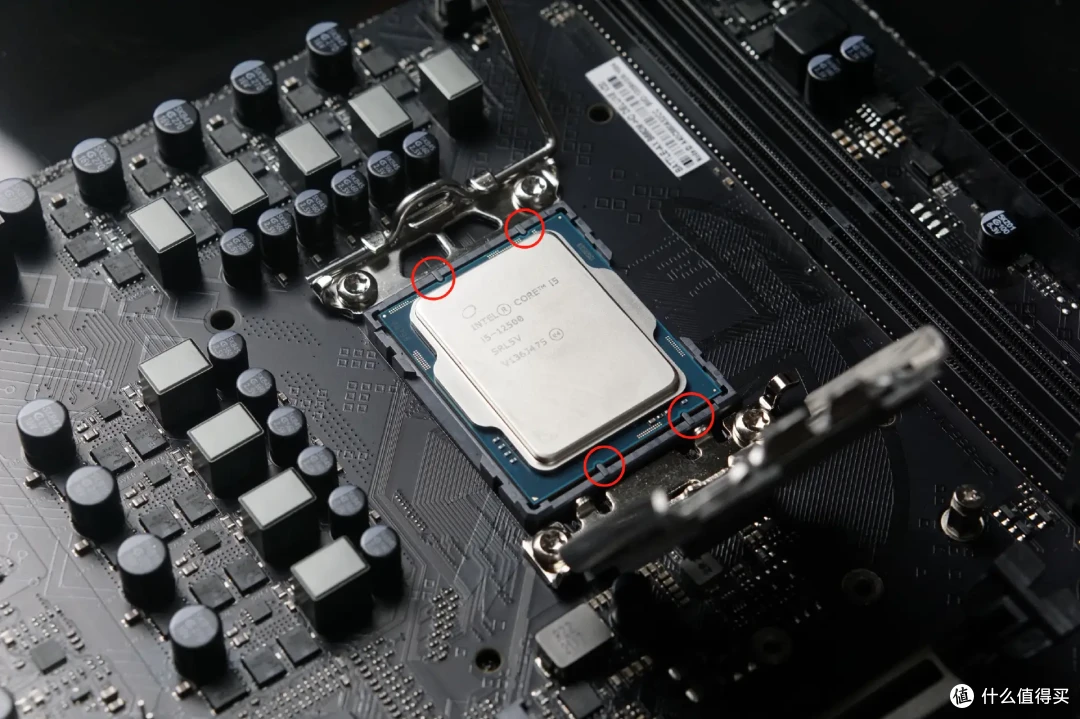
▼这是一颗intel Core ULTRA 7 265K CPU,我们可以看到在红圈位置,CPU的PCB上面有两个凹槽,或者说是“防呆设计”。

▼图中红框的位置就是安装CPU的地方,我们可以简单的将主板这种放置方式(或者看包装盒上的产品渲染图)称为主板的正位摆放,CPU有字的方向朝上定义为正位摆放。

▼来到CPU保护盖的位置,可以看到右下角有一个带钩钩的金属杆被一个小扣具扣着,压下并向外移动金属感就可以打开扣具,注意,不要提前取下CPU保护盖,安装CPU之后保护盖也要保存下来,售后或者将来升级的时候用得到。

▼连带保护盖提起,观察CPU底座的防呆凹槽,保证主板与CPU均为正位或CPU防呆凹槽与CPU底座凸起匹配,将CPU放置在CPU底座中,下压固定扳手的时候相信大力出奇迹就好了,至此我们完成了CPU的安装。
内存装在主板上
▼内存是除了主板与CPU以外的另一个重要硬件,只要有主板、CPU、内存这三件(加上电源)就能形成一个最小系统,能开机进入BIOS。目前市面上主流的是DDR5内存,最求高性价比的小伙伴可能会使用DDR4内存。

▼至于自己的主板是D4还是D5,可以在购买的时候看商品详情页名称的介绍.
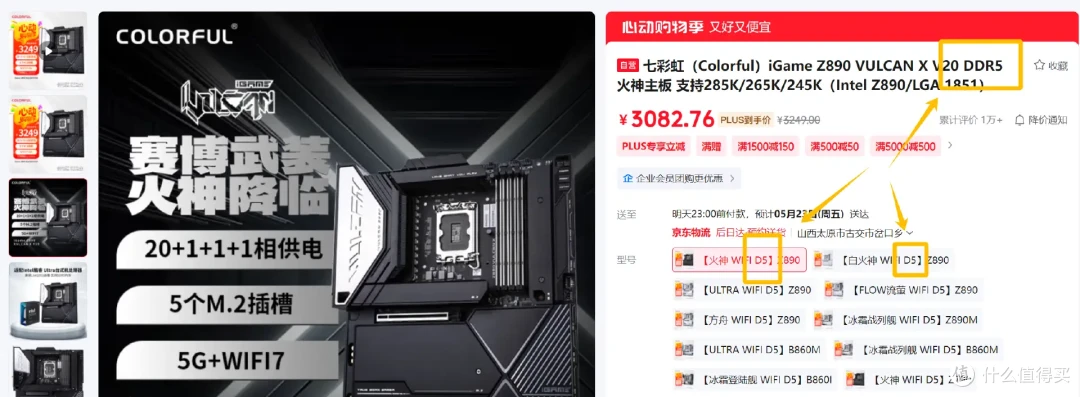
▼内存上同样有防呆接口,只要不盲目的大力出奇迹,同代内存插同代主板基本上不会出错。
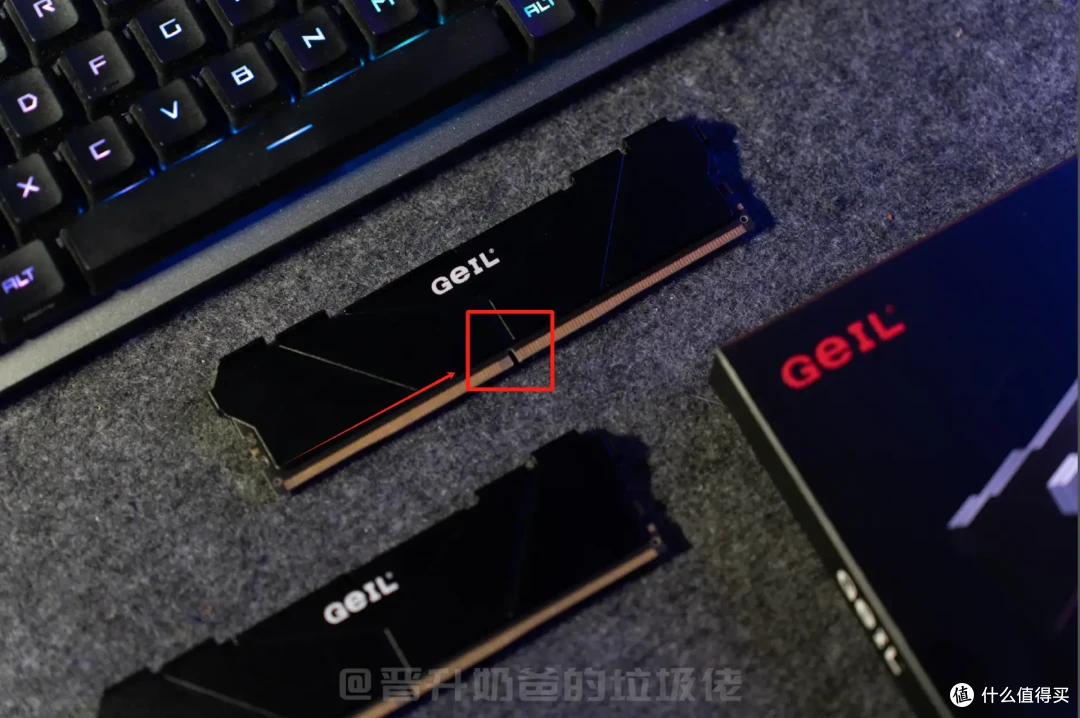
▼将主板上图示位置(内存插槽)的卡扣抠开,借用内存上的防呆口就可以轻松插上,现在很多中高端主板只有一侧(上端)有卡扣,小伙伴们开箱主板后观察一下就好。

硬盘插在主板上
▼新装电脑的时候已经很少有人用2.5寸SATA SSD或者是机械硬盘了,这里我们只讲M.2 SSD(固态硬盘)的安装。中高端在主板上固态硬盘插槽往往覆盖有散热装甲。不负责任的讲,就是主板上但凡能看到的螺丝,下面基本上就有M.2固态硬盘插槽。

▼中低端主板则往往不会所有M.2 SSD硬盘插槽都覆盖有散热装甲,会有部分插槽裸露或者是全部插槽裸露,如图所示下方的就是裸露的硬盘插槽,散热装甲取下之后也就是这样样子的。

▼固态硬盘上面同样有防呆口,如下图所示,左边的是防呆口,右边的是螺丝固定凹槽。

▼通常来说,固态硬盘有贴纸的一面向外,防呆口一侧插入硬盘插槽,固定凹槽一侧拧上螺丝(或者快拆安装)以后就安装完成了。

电源接在主板上
▼通常来说,主板上有两个地方要接电源线,一个是主板右侧的一排“黑洞洞”,是主板的24Pin电源插针,给整个主板供电。

▼另一处供电接口在主板的左上角,可能是2个8PIN接口也可能是1个8Pin接口。

▼以现在玩家用的比较多的全模组电源为例,电源线材的一端一般都标有该线材的用处,写CPU的连接到上图中的CPU供电接口,写PCI的插电源上,空出来给显卡供电,24Pin主板供电长得太有个性(太大)基本上不存在插错的情况。

散热风扇插主板上
▼主板上有五种插针(突出来的小针针)是给散热风扇用的。
一种是AIO PUMP,用来连接水冷CPU散热器的水泵;一种是CPU FAN,连接风冷CPU、水冷冷排上的风扇;一种是SYS FAN,连接机箱除了CPU散热风扇的其他风扇;一种是ARGB 5V 神光同步接口,用来控制有灯的风扇;一种是RGB 12V灯光接口,现在似乎不怎么用了。
这些风扇接口基本上都分布在图上的这些位置,主板上会有明确的标识,上官网或者找电商客服可以要到主板的说明书,也能快速定位。

机箱接口插主板上
▼机箱接口有几类:机箱前置接口有3.5mm音频接口;USB 2.0插针接口;前置USB接口;电源开关接口、重启按钮接口、硬盘(SATA)装填指示灯接口等。
如下图,最左侧的是音频接口,USB 2.0插针一般是用来控制一些机箱内部的设备,比如带屏幕的水冷冷头、USB集线器控制的机箱风扇灯光;右下角的前面板插针一般只需要接PW(Power)、SWR(重启)即可,剩下的机箱接线就是USB了,找主板机箱右侧面的口怼就好了。
全都接好以后,就只剩下按照一定的顺序将所有硬件撞到机箱里了。

七彩虹主板推荐
▼经过多年的硬件领域深耕,七彩虹已经完全可以和台系三大厂分庭抗礼。七彩虹主板与传统台系相比,不论是做工、用料,还是售后保障,都处于同一梯队,有些服务甚至做的更好一些。
iGame、CVN、COLORFIRE系列主板无需登记,享受1年内非人为故障换新服务,4年非人为故障免费原厂维修保固服务,其他系列也提供3年保固。
在同级产品的价格上的优势更加明显。

▼自从收编了EVGA的团队之后,BIOS系统不论是在美观度还是功能性上都更上一个台阶, 跟新频率也有了明显的提速。
对于新手来说也能够一次装机及“老鸟”,对于高端玩家来说也能畅享超频的乐趣。

iGame Z790D5 ULTRA V20,年轻人的第一块旗舰主板
·推荐人群:追求高颜值、懒得去研究配置的电竞党以及学生朋友们。
▼对于刚入门的小白来说,可以直接装配七彩虹全家桶,颜值高又能体验装机的乐趣,还不用考虑配置的问题,一步到位。iGame Z790D5 ULTRA V20可以搭配12-14代intel CPU使用,这款主板在京东日常售价1899元,大促期间售价1799元,叠加Plus会员优惠,以及1500-150平台优惠券,可以做到1640.01元,还有三期免息,年轻人的第一块旗舰主板直接养老。
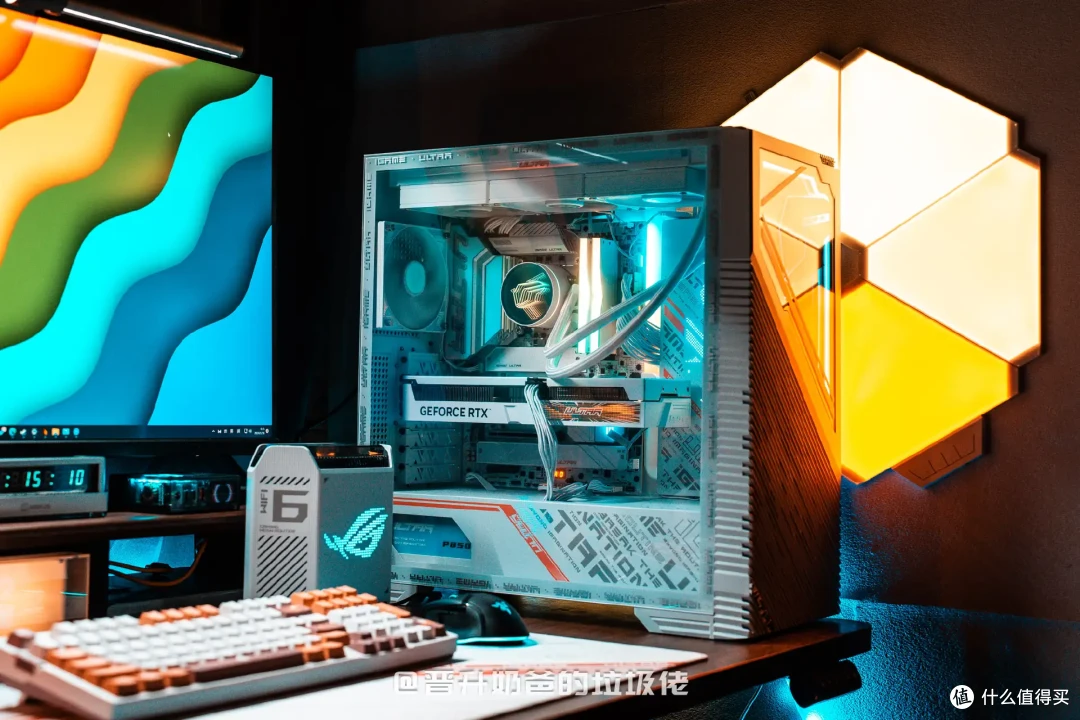
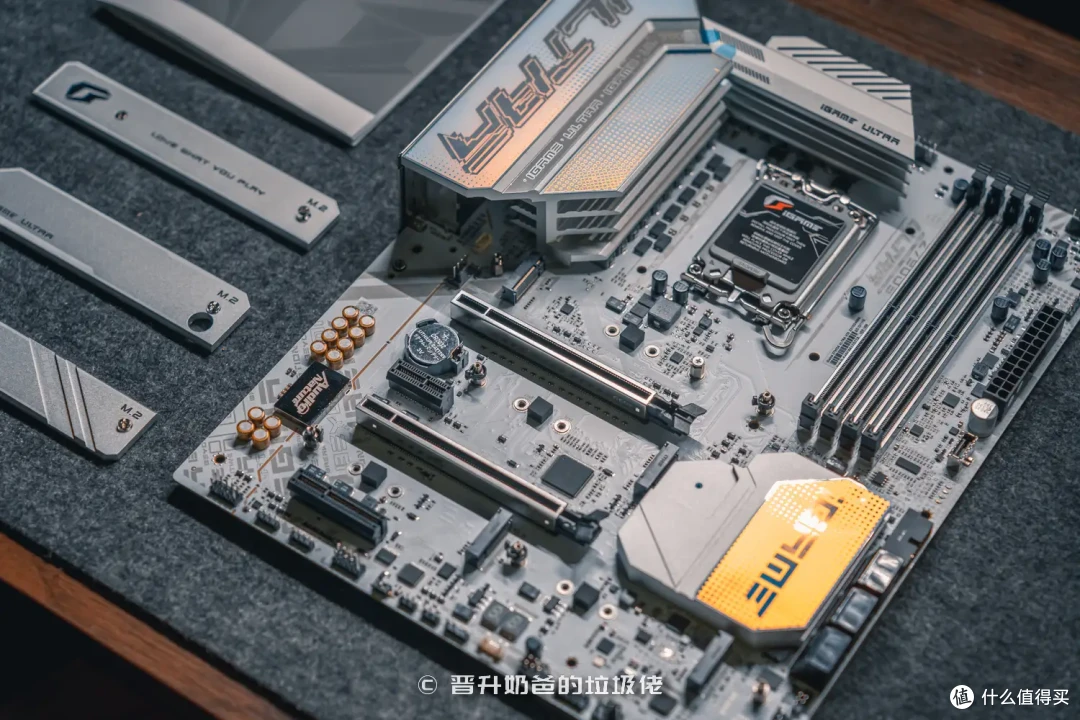
▼iGame Z790D5 ULTRA V20 DDR5,主板采用了8层2盎司铜白色PCB设计,主体以银白色为主,辅以大量的ULTRA元素,多了几分刚毅却又不乏活泼的感觉。
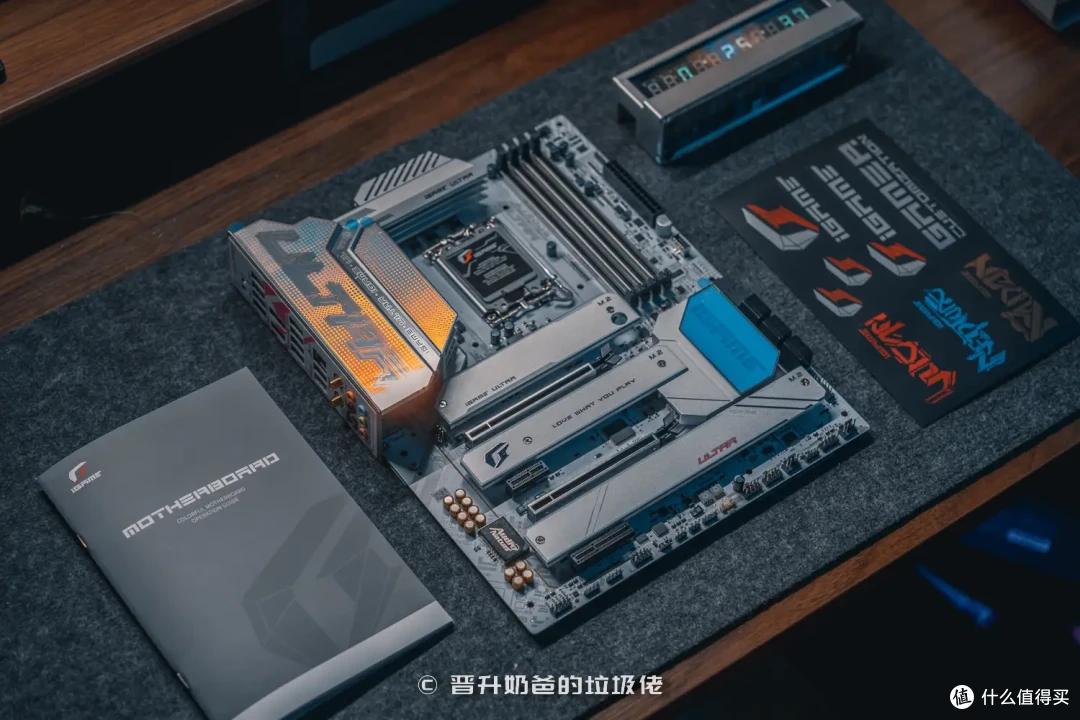
▼装甲从正面看过去是蓝色的,点缀以圆点底纹,ULTRA字样采用了镜面式的设计,从不同的角度看过去则会呈现出不同的色彩,点题七彩虹了属于是。
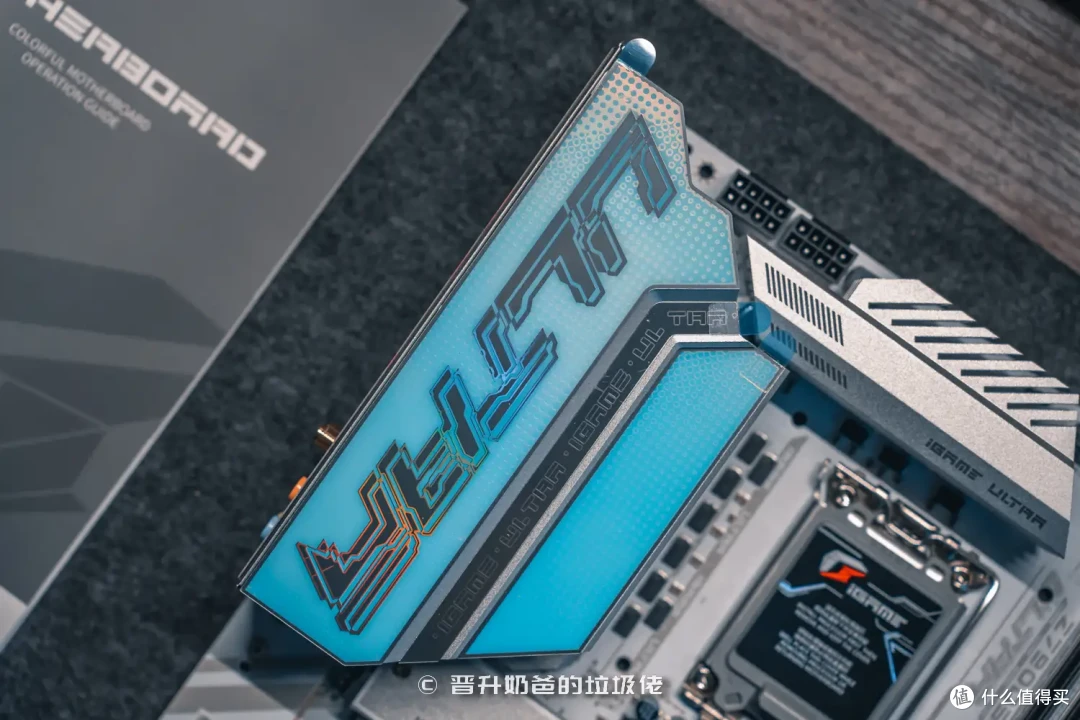
▼南桥芯片组覆盖有同风格的散热装甲,iGame字样亮明所属系列。

▼iGame Z790D5 ULTRA V20 DDR5采用了顶级的18+1+1相供电方案,核心90A Dr.MOS,至高可以带14900K处理器。供电木块的电容是高端的贴片电容,尺寸更小,性能和寿命更长,散热装甲内部有着6mm镀镍热管,保证散热效果,CPU供电为8+8Pin设计。
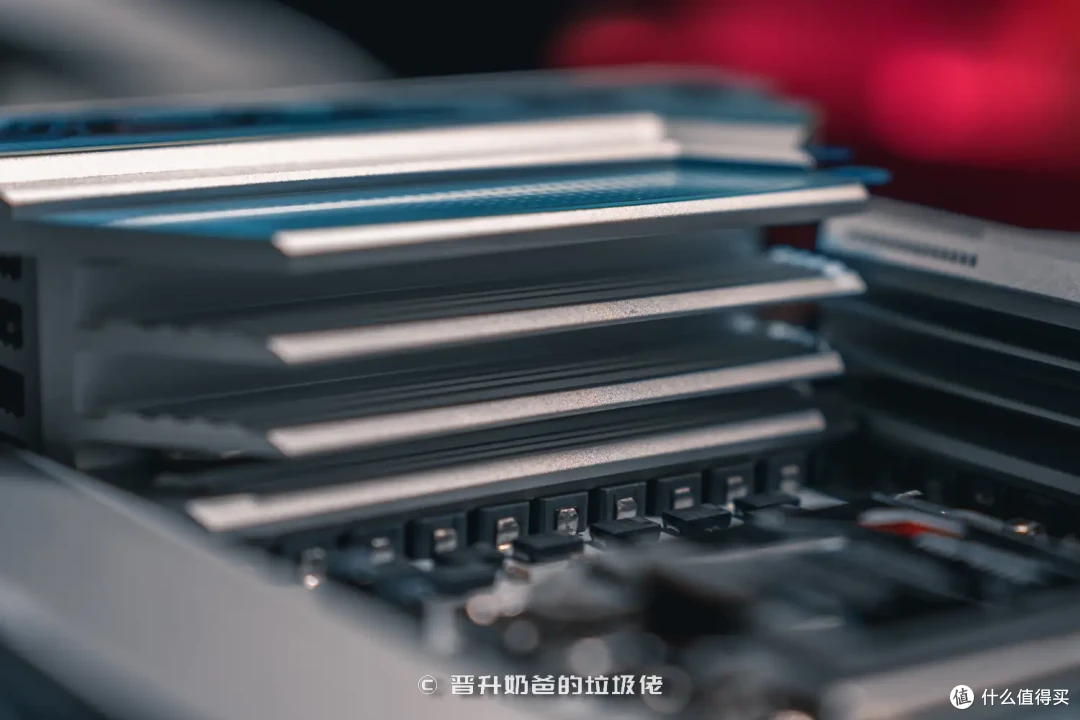
▼D5内存时代,主板对于内存自动超频的能力成为了主板评价体系中的重要一环,iGame ULTRA采用了合金强化的DDR5接口,标称支持7600MT/s自动超频,并且有着手动超频8000MT/s的潜力。
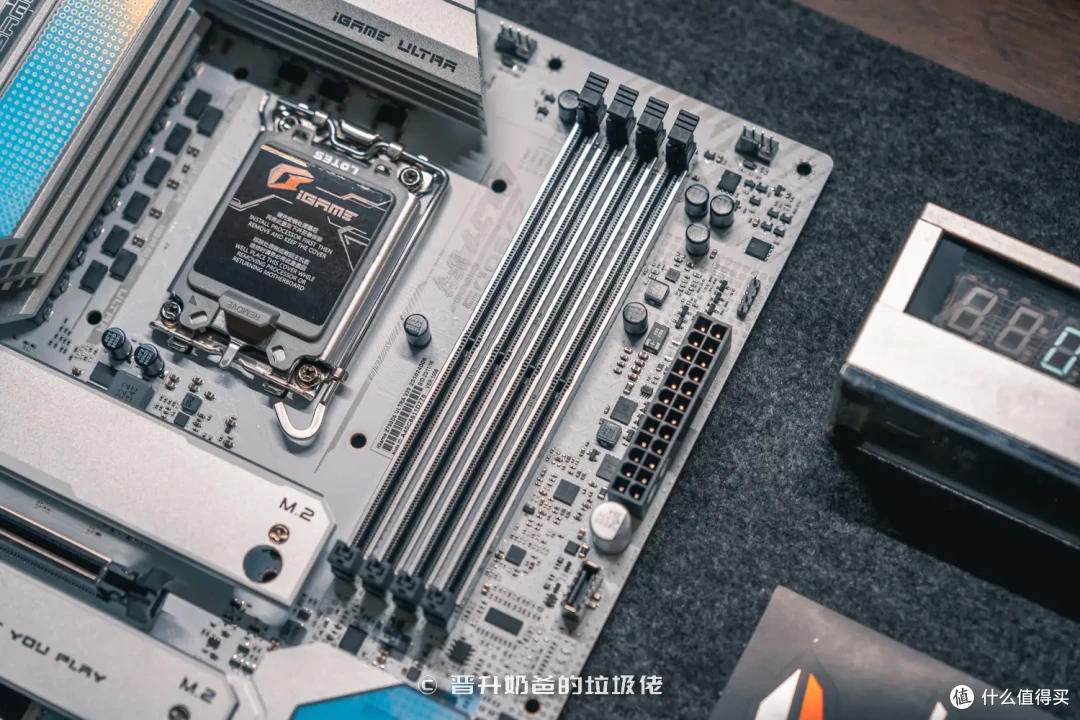
▼主板提供了4个PCIe插槽,2个x16插槽采用了合金强化设计,靠近CPU的是PCIe 5.0 x16显卡插槽,靠下面位置的是PCIe 4.0 x4。应该是考虑到Z790 ATX主板通常配3槽厚显卡,第二个槽位经常被显卡遮挡的缘故,第二个PCIe插槽是PCIe 3.0 x1规格,还蛮合理的,最下方则是一个开放式设计的PCIe 4.0 x4插槽。

▼主板提供了4个PCIe 4.0 x4通道M.2插槽,靠近CPU的插槽与CPU直连,支持最大22110规格的固态硬盘,其余的插槽走芯片组通道。所有的M.2插槽都覆盖有散热装甲,底部的长散热装甲下是两个槽位。
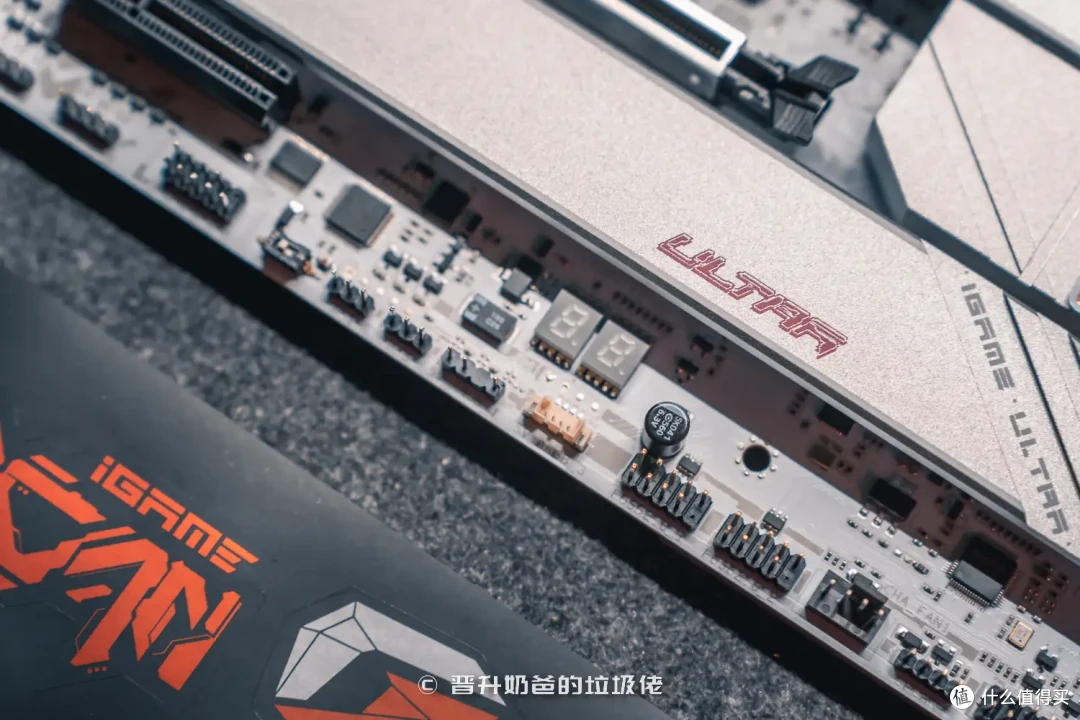
▼主板设计有自检灯,经常装机的小伙伴都知道这玩意儿有多重要,装机小白也能方便的定位故障点。前置USB-C接口支持20Gbps高速率,并且支持30W的PD快充,当之无愧的旗舰级配置。

▼主板配备了重组的5V ARGB插针与12V RGB插针,可以通过七彩虹iGame Center软件进行管理,很方便。同时主板还设计有一个小巧的故障诊断LED屏,方便升级硬件发生故障时快速定位问题。
▼一体式背板同样满满ULTRA元素,设计有清除CMOS按钮、无U升级BIOS按钮,9个USB-A接口,1个Type-C接口,视频接口上包括1个HDMI 2.0接口,1个DP 1.2接口;还有1个2.5G网络接口,WiFi 6E天线接口以及5个3.5mm音频口以及一个SPDIF数字音频输出接口。
CVN B860I GAMING FROZEN V20 登陆舰,小小的电脑很可爱
·推荐人群:钟爱“小”电脑,或者书房、桌面空间有限,对大面积光污染不大感冒的创作型、电竞型小伙伴。
▼一千个人眼中有一千个哈姆雷特,不是所有人都喜欢厚重的电脑,itx装机在PC DIY玩家中同样是备受喜爱的存在,不过相较ATX装机,ITX装机受限与机箱空间,装的会稍微费力一些。

▼CVN B860I GAMING FROZEN V20 登陆舰主板是最七彩虹最新的B860芯片组的itx主板。主板延续CVN系列经典的黑白撞色设计,寒霜合金散热装甲完整覆盖核心 DrMOS,不论是黑色主题还是白色主题装机都能驾驭。采用加强的8+1+1+1数字混合供电,CPU供电部分给到了90A高规格DrMOS,即便是Ultra 7及以上的CPU也能应付,不过对于itx主板来说个人觉得配Ultra 5系列CPU是一个比较均衡的选择。
七彩虹CVN B860I日常售价1199元,618大促期间活动价1099元,搭配京东电商平台1000-80惊喜券或者凑单1500-150平台券,可以做到更低的价格。
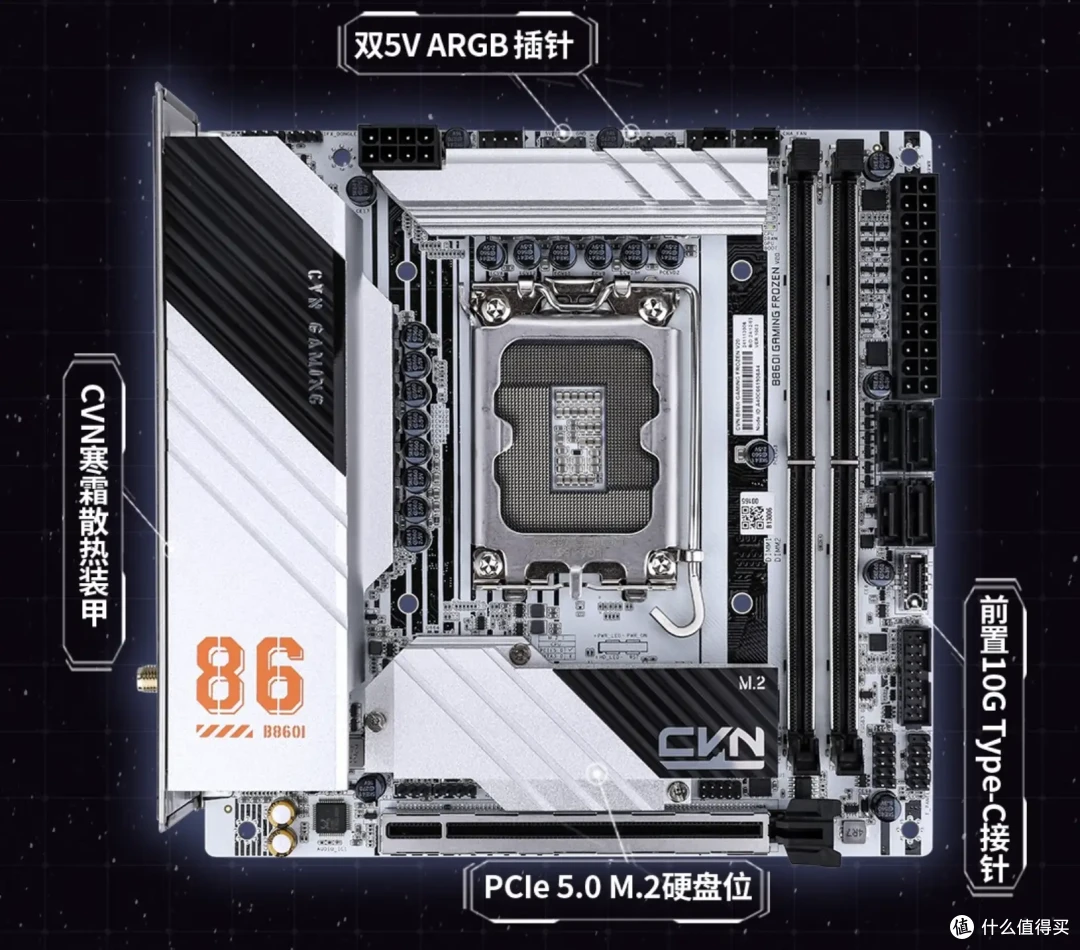
▼主板板载了2个强化SMT工艺的DDR5内存插槽,单槽容量最大支持48GB,总共最多可以支持到96GB内存。CVN B860i作为Ultra 200S系列CPU的座驾,配合全新搭载的BIOS系统,能够提供8600MHz的超频潜力,有一说一,这一代的七彩虹主板内存超频真的很强,基本上追平甚至部分超越台系三厂,妥妥的第一梯队。
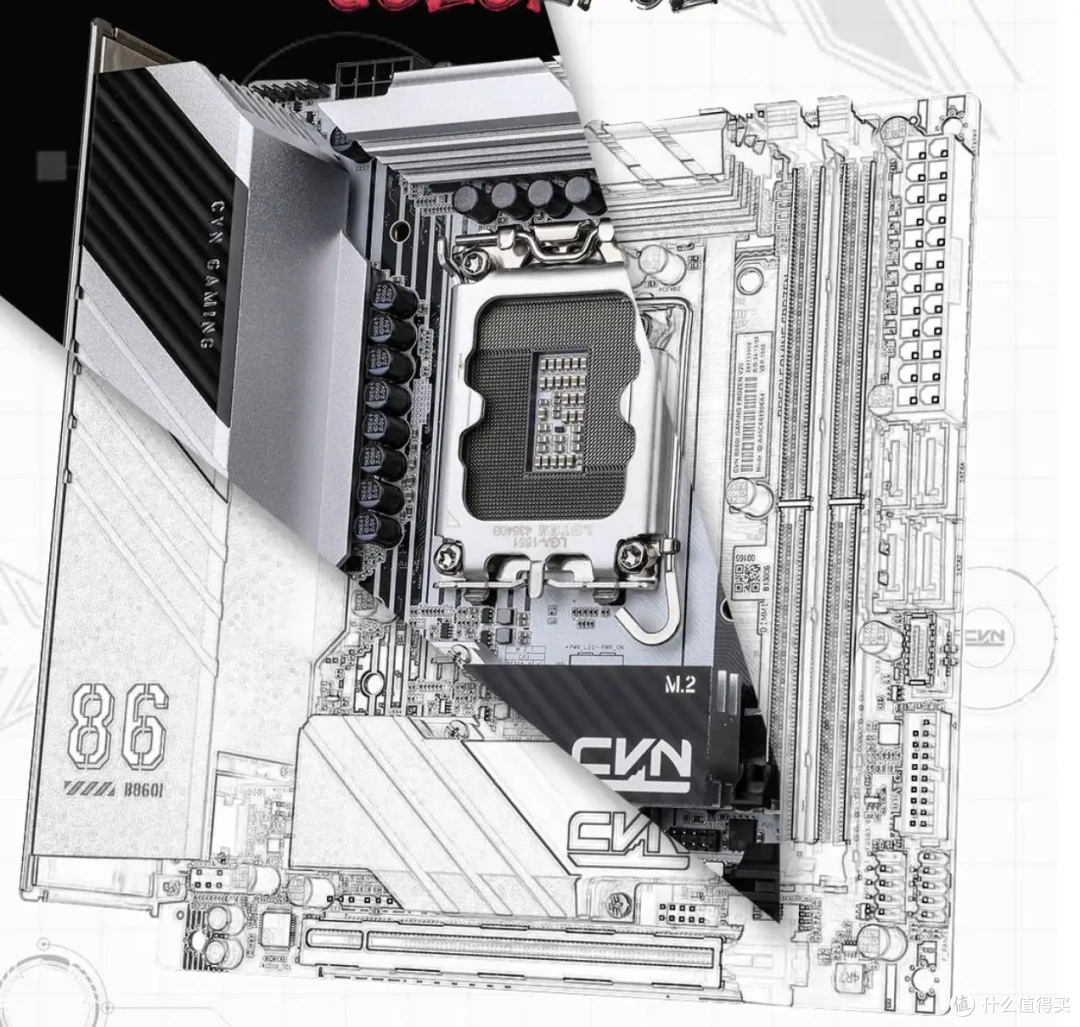
▼主板提供了1个采用了合金强化设计的PCIe x16插槽,正面设计有一条PCIe 5.0 x4 M.2硬盘插槽,背面一条PCIe 4.0 x4 M.2内存池插槽,也算是七彩虹虹ITX主板的老传统了。正面的插槽采用免螺丝卡扣设计,覆盖有散热装甲,背面的插槽则是简单的使用螺丝固定。

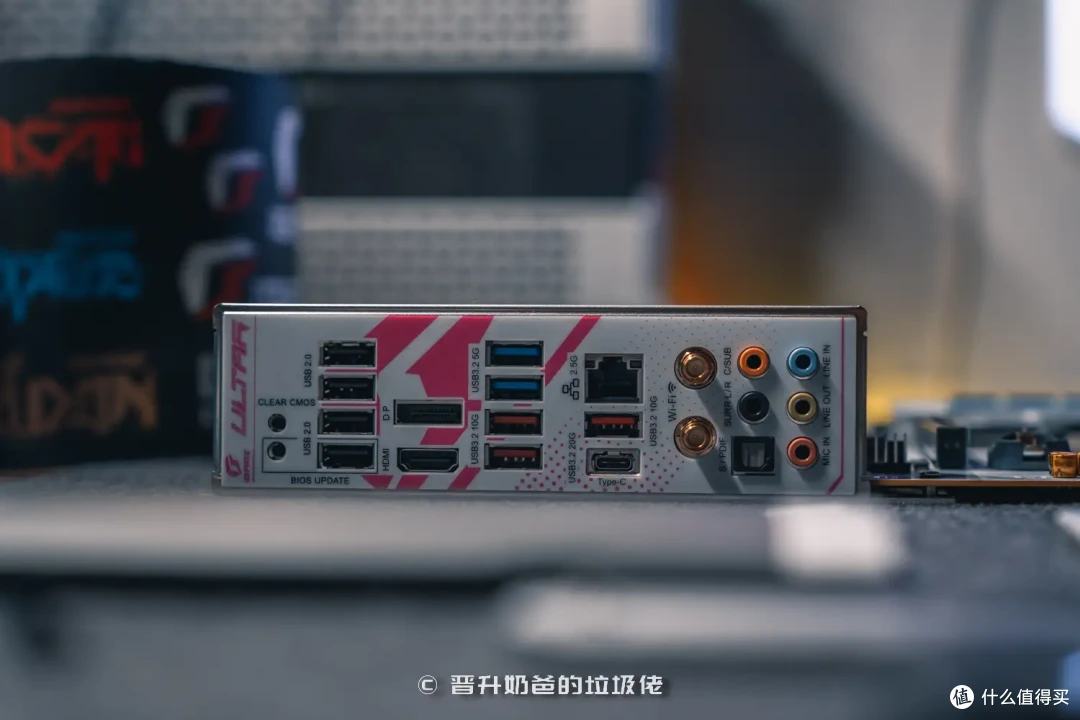
▼背部I/O接口方面,采用了一体式的银白色I/O背板,配有1个CLEAR CMOS按钮,1个HDMI2.0接口,1个DP1.4接口(最高支持 8K@60Hz),1个 USB3.2 Gen2x2 Type-C、2个USB2.0、2个USB3.2 Gen1 Type-A接口,1个2.5G网线接口,以及WiFi 6E天线接口、3个3.5mm音频口,完全够用了。

七彩虹 iGame Z890 FLOW V20 DDR5,追求极致也有性价比
推荐人群:奉行电子数码产品“买新不买旧”、预算较为充裕,追求高颜值装机的生产力型用于以及电竞玩家。
▼七彩虹iGAME系列主板一直是七彩虹的旗舰级主板,主打一个堆料猛、高颜值。iGame Z890 FLOW作为一款Intel Ultra 200s平台次旗舰主板(iGame Z890 火神主板发布之后大约被动变成次旗舰了),在外观上延续了iGAME FLOW波浪形的家族风格,CNC精工切割波浪形散热装甲在当前市场上独树一帜,也是iGame Flow特有的设计语言。波浪形装甲边缘由亮银色的反光金属面勾勒,更添一份灵动而又充满活力的感觉。
iGame Z890 FLOW京东日常售价2299元,618大促期间到手价2099元,目前来看不能使用京东1500-150平台券,但是能够凑单使用3000-300平台券,并且享受3期免息,建议打算入手的小伙伴凑单为佳。
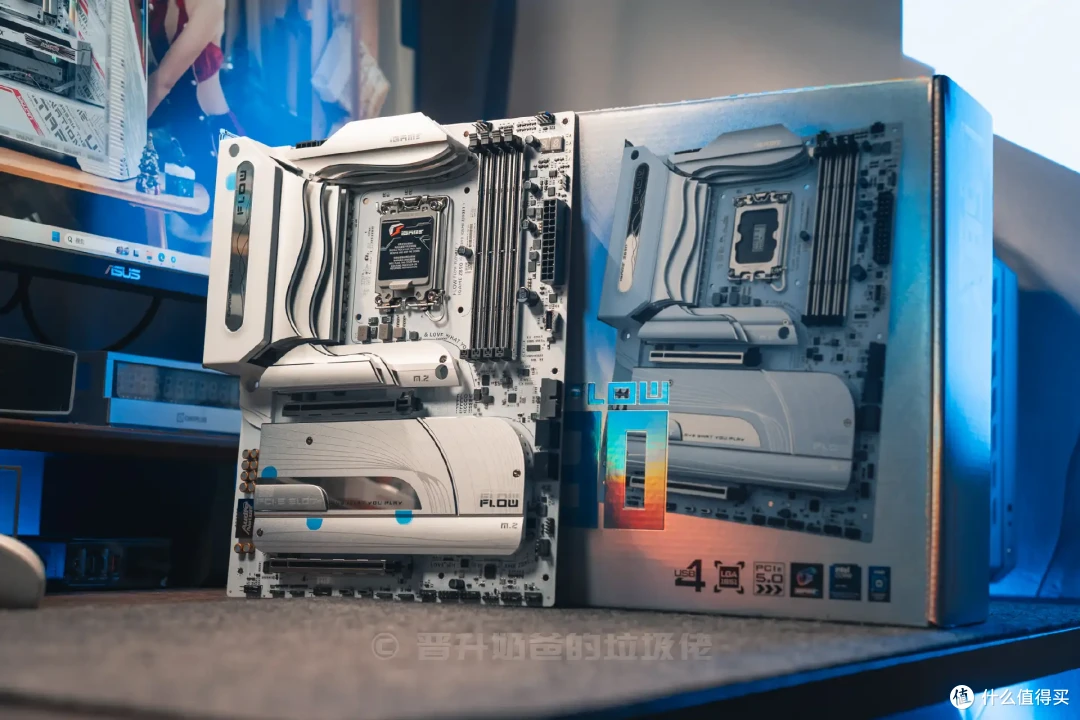
▼主板采用了20+1+1+1相供电方案,核心90A Dr.MOS,相较上一代再次提升,足以保证功耗与上一代i9几乎持平的Ultra 9处理器火力全开。高端贴片电容尺寸更小,性能和寿命也有提升,堆料狂魔不是盖的。所有电感元器件都被散热装甲所覆盖,多层叠叠乐的设计让散热性能更好的释放,CPU供电依旧为8+8pin。

▼主板搭载了4个高频优化DDR5内存插槽,单槽容量最大支持48GB,总共最多可以支持到192GB内存,每个内存插槽都使用了金属装甲进行加固,寿命与耐用性进一步提升。在这个用户习惯于通过DDR5内存超频频率来评价主板调教与性能的时代,iGame Z890 FLOW能官方指导够支持到8800MT/s超高频。
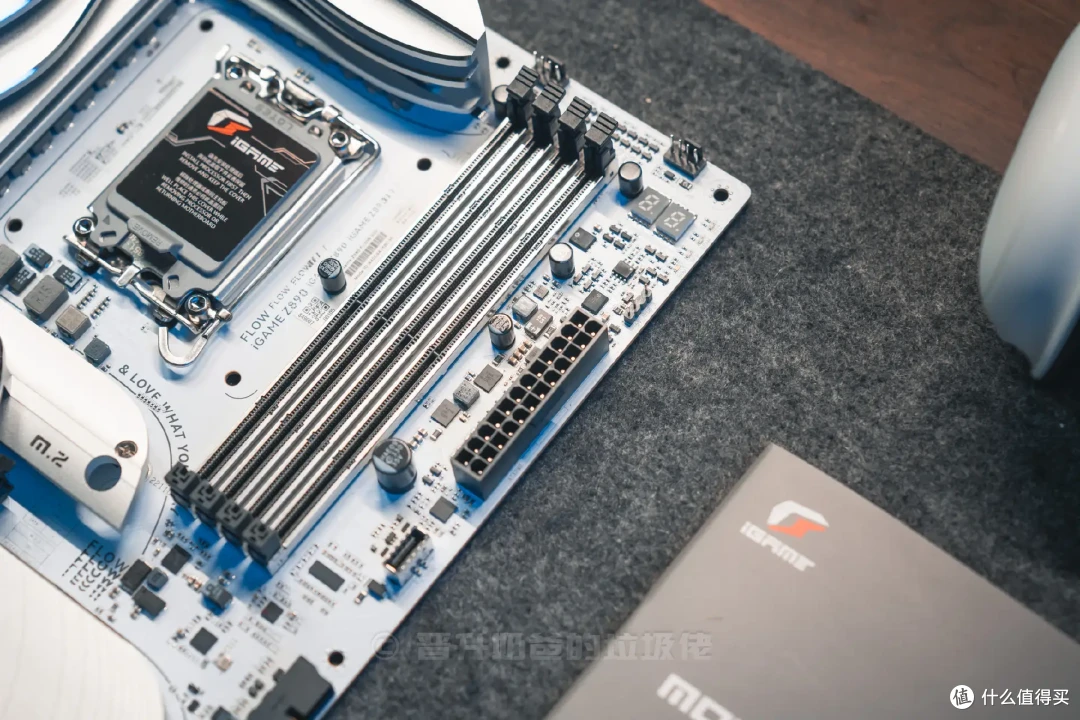
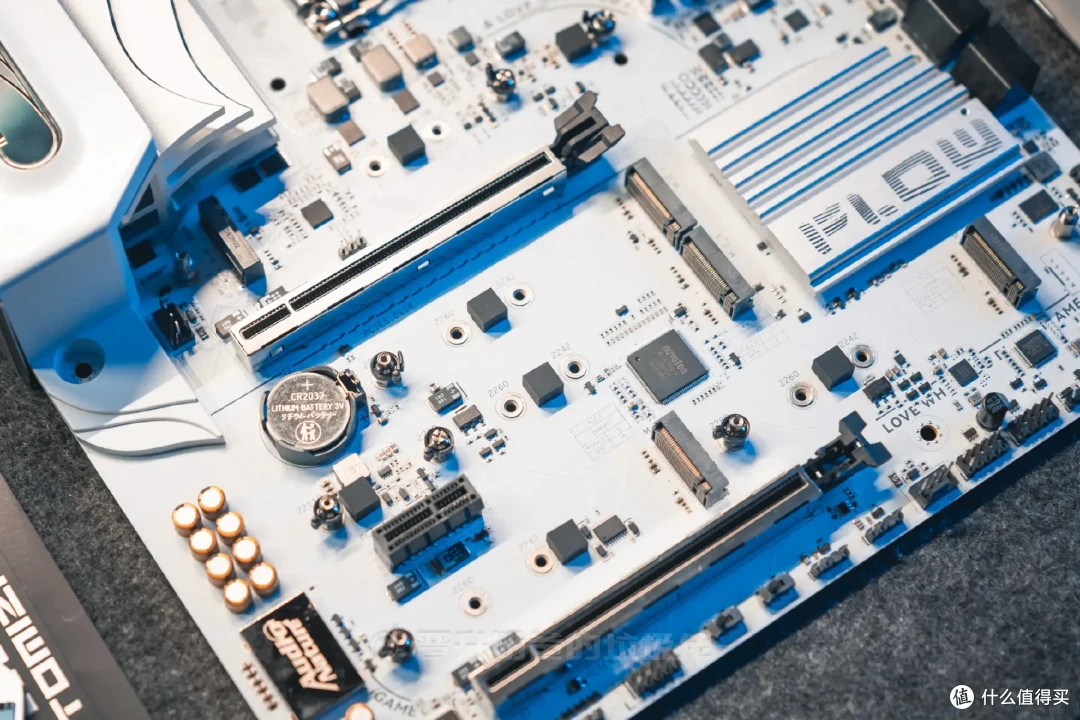
▼iGame Z890 FLOW延续了上一代隐藏PCIe插槽的风格,同时将原本中置的全长插槽移动到了主板最南侧,两者之间极其富裕的空间也足以保障在插上顶级旗舰性能显卡后不会影响主板的拓展能力,标准的x16长度也保证了兼容性,相较上一代也更加合理。南北两侧的PCIe插槽都有使用全金属强化,其中显卡插槽为PCIe 5.0 x16规格,RTX 50系旗舰级显卡与农企7000系显卡都能拿捏。南侧插槽为PCIe 4.0 x4规格,两条全长PCIe插槽中间是一条PCIe 4.0 x1规格插槽,该插槽由一片小防尘罩保护,保证了插槽在空置时候主板的美观。

▼主硬盘采用PCIe 5.0 x4规格,支持顺序读写速度超10Gbps的PCIe 5.0 固态硬盘。为了保证散热,主硬盘的散热装甲采用了叠高高的设计。南侧的m.2 SSD区域由一块“硕大”的一体成型散热装甲覆盖,拿在手上颇有厚重感,多层雕刻工艺让这块散热装甲让整块主板更显高级。

▼包括主硬盘在内,iGame Z890 FLOW主板提供了5个M.2 SSD插槽,除了主硬盘为PCIe 5.0 x4规格以外,其他硬盘插槽均为PCIe 4.0 x4规格,其中主硬盘、主硬盘南侧第一位SSD硬盘走CPU通道,其他硬盘走PCH通道。比较夸张的是这次iGame FLOW几乎把不同长度m.2 SSD的兼容性做到了极致,主硬盘插槽与中间为的硬盘插槽支持2242/2260/2280/22110规格M.2 SSD,其他插槽也都能支持到2242/2260/2280规格。
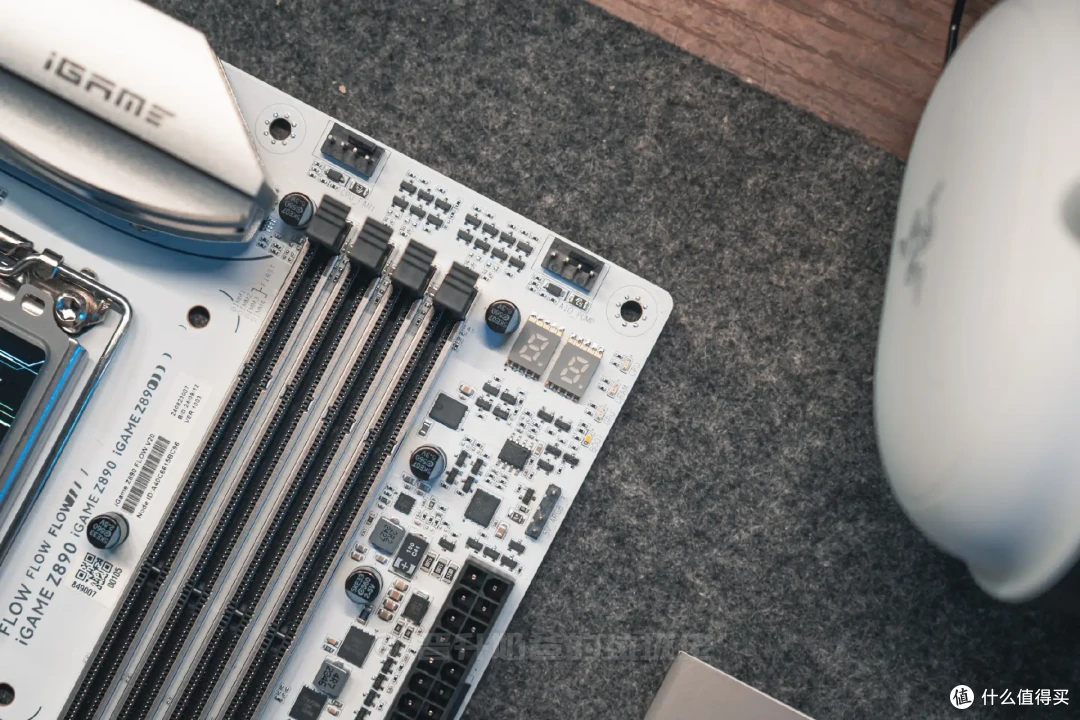
▼iGAME Z890 FLOW主板检测卡的数显屏幕与主板的DEBUG灯被一同放置在了主板的右上角。
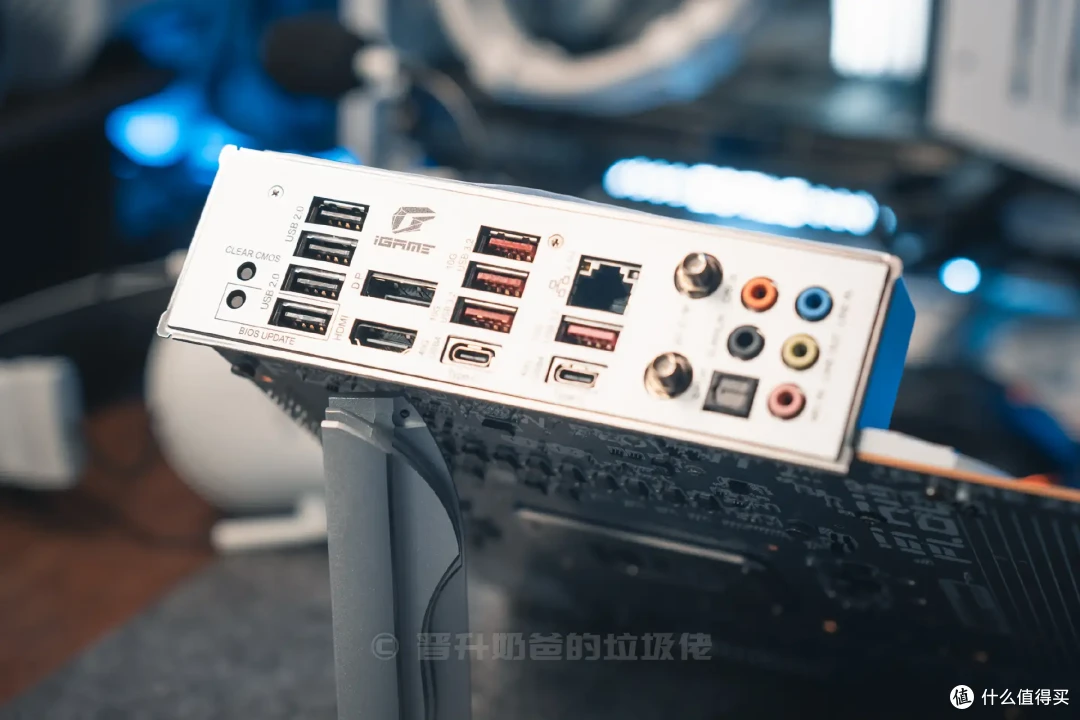
▼背板的设计依旧各种FLOW标识,电子元器件布局的规整、美观。

▼一体式挡板上提供的接口堪称豪华,防误触式的一键升级BIOS、一键清除BIOS按键大抵是表达了七彩虹在BIOS更新与内存超频上要“百尺竿头更进一步”的决心,讲道理在700系主板上BIOS的更新频率相较之前已经有了长足的进步。
其他接口包括2个Type-C USB4接口、4个USB-A 10G解耦、4个USB 2.0接口、1个DP视频输出接口、一个HDMI视频输出接口、一个2.5G有线网络接口,WiFi 7无线天线接口,以及1个SPDIF、5个3.5mm音频接口。
写在最后
以上就是我近三年来装机获得的切实经验之谈,搞清楚装机不过是积木拼接之后,就不再有未知的畏难情绪了,下一步再讲一下如何把硬件都装到机箱里完成一次完整的装机。
我装机经常使用的七彩虹主板“堆料狂魔”级的用料设计,供电强、拓展足、性价比高,打算装机的小伙伴可以考虑哦。
618大促期间,购买七彩虹主板享受3期免息并且可以使用平台优惠券,快快行动起来吧。
除了文中推荐的几款主板以外,七彩虹其他主板产品也有好价:
Ultra 200s CPU性价比主板:BATTLE-AX Z890M-PLUS V20
京东日常售价1199,618大促价1099,购买套装的话,算下来只要1079,可以使用平台券。
14代高扩展性性价比主板:CVN Z790D5 ARK FROZEN V20
京东日常售价1649,618大促价1549,再凑单一块同款主板可以使用平台3000-300券。
Ultra 200s CPU小体积高颜值主板:iGame B860M ULTRA V20
618大促价1349元,可以使用500-50平台券或凑单使用1500-150平台全价格更低。
作者声明本文无利益相关,欢迎值友理性交流,和谐讨论~










攒钱兔
校验提示文案
风起洛阳
校验提示文案
孤城栏角
校验提示文案
西红市首富
校验提示文案
安安爱吃瓜
校验提示文案
Lijiaqi163
校验提示文案
豆丁的碎片生活
校验提示文案
人生何处不艳遇
校验提示文案
饮黑牌既企鹅
校验提示文案
阿阮哥
校验提示文案
趣游小强
校验提示文案
dhw丿
校验提示文案
Desmondlam
校验提示文案
QTT0w0
校验提示文案
值友8035104934
校验提示文案
小小追风
校验提示文案
萧索1989
校验提示文案
懒得取名字的值友
校验提示文案
谁起这名啊
校验提示文案
深深的深的深
校验提示文案
值友5790548421
校验提示文案
香菜不吃的
校验提示文案
tclwl
校验提示文案
小酋长欧了鸭
校验提示文案
散装小土豆
校验提示文案
[已注销]
校验提示文案
肥肥白白小兔兔
校验提示文案
白白了个白
校验提示文案
霁无瑕
校验提示文案
wy1123
校验提示文案
企鹅哇
校验提示文案
凡尘漂浮
校验提示文案
林木2020
校验提示文案
风起洛阳
校验提示文案
笨手--笨脚
校验提示文案
Baloney-11
校验提示文案
值友3076923510
校验提示文案
穿靴子的大毛毛
校验提示文案
_像极了爱情
校验提示文案
wx_神采奕奕859449
校验提示文案