





























 深耕数码、AI兴趣领域












11
20
要被小米套牢了!小米官方Home Assistant插件|保姆级全流程教程
2024-12-20 11:47:34
64点赞
838收藏
61评论
12月16日小米官方在亲自下场,在Ghub发布了官方的Home Assistant(后面简称HA)米家集成项目。也就是说小米开源了智能家居平台(HA的官方插件),Home Assistant作为一款开源软件的同时,目前也算是智能家居的终极解决方案,它可以聚合各个品牌的智能设备,进行定制化管理。

小米这次的开源,相当于让渡了米家生态的控制权给用户,我的评价也只能是格局大、格局打开,这下真是“你可以没有小米手机,但你不能没有米家”。
本次就跟各位分享一下Docker部署HA以及安装小米官方插件并使用的全过程。
🚀 小米的官方插件比起社区版,具备以下优势:
✅ 首先官方插件支持集中登陆多个小米账户,并且没有地区限制。
✅ 社区插件基本通过轮询来获取设备状态,性能不佳的同时延迟较高。官方的集成插件则通过小米云官方的API来控制设备状态(通过订阅),效果更好。
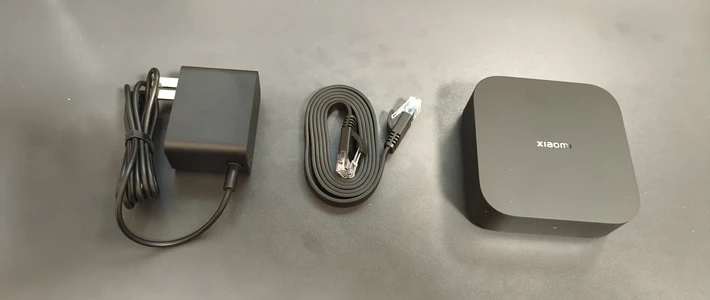
✅ 官方插件可以轻松配置小米蓝牙网关且支持本地控制,如果配置了小米中枢网关,则可以不经过云端直接通过中枢网关处理设备消息,提高速度与稳定性。
不过官方插件对HA的版本有一定要求:
Core ≥ 2024.11.0
Operating System ≥ 13.0
💡 部署Home Assistant
各家NAS的部署方式都大同小异,大家可做参考,欢迎评论区留言讨论。
首先在你的设备中创建一个文件夹用于存放数据文件。建议在常用的Docker目录下,我的威联通NAS设备为/share/Container/ha/config。

官方的docker run部署命令如下:
docker run -d
  --name homeassistant
  --privileged
  --restart=unless-stopped
  -e TZ=MY_TIME_ZONE
  -v /PATH_TO_YOUR_CONFIG:/config
  -v /run/dbus:/run/dbus:ro
  --network=host
  ghcr.io/home-assistant/home-assistant:stable
将上面的命令转为Docker Compose格式打开Docker管理工具,创建新的项目,将以下配置修改后粘贴进框内并点击创建。
version: '3.8'

services:
  homeassistant:
    image: ghcr.io/home-assistant/home-assistant:stable
    container_name: homeassistant
    privileged: true
    restart: unless-stopped
    environment:
      - TZ=Asia/Shanghai # 替换为你的时区,例如 Asia/Shanghai
    volumes:
      - /share/Container/ha/config:/config       # 冒号左侧替换为你的配置路径
      - /run/dbus:/run/dbus:ro            # 挂载 dbus,确保主机的相关服务可用
    network_mode: host # host模式下默认端口为8123

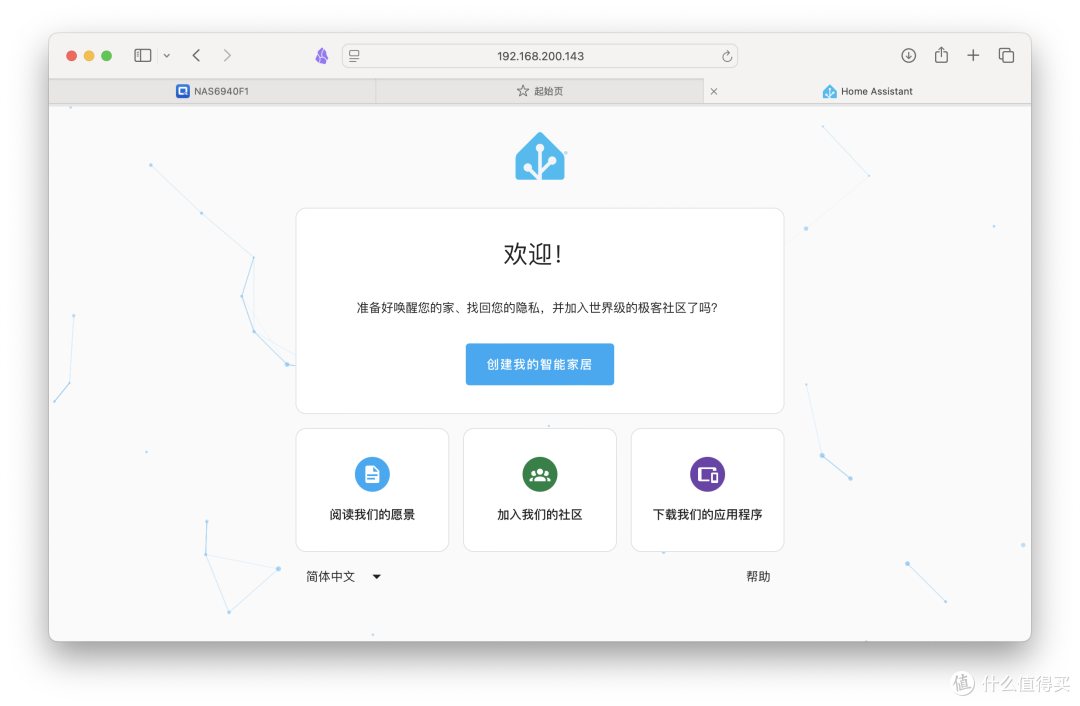
部署完毕后,在网页端输入NAS_IP:8123即可访问HA。
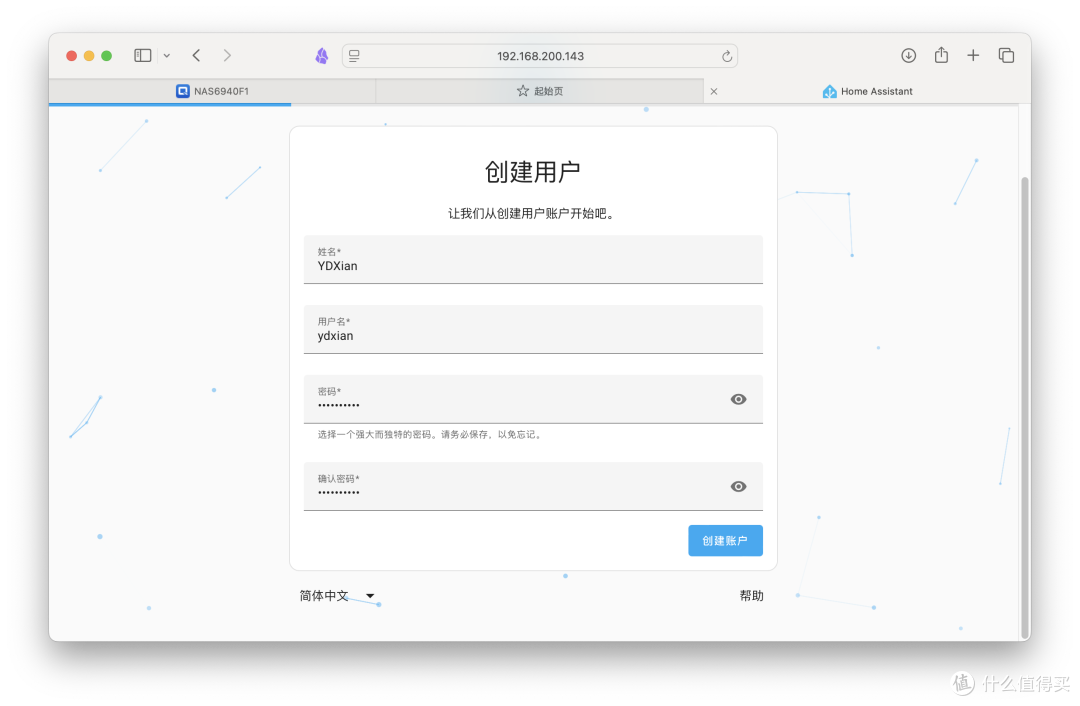
照着引导创建新的用户。
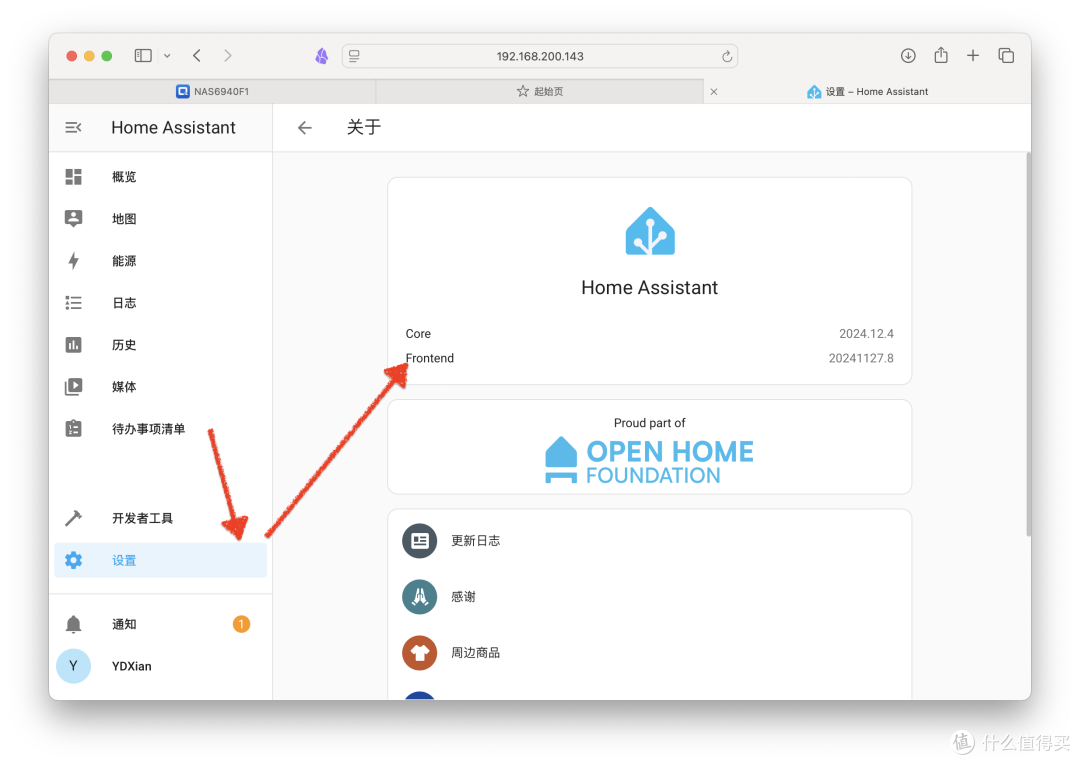
设置完毕后,在主界面点击左侧栏的【设置】-【关于】,可以查看当前HA的版本信息,可以看到符合要求。
💡 安装小米官方插件
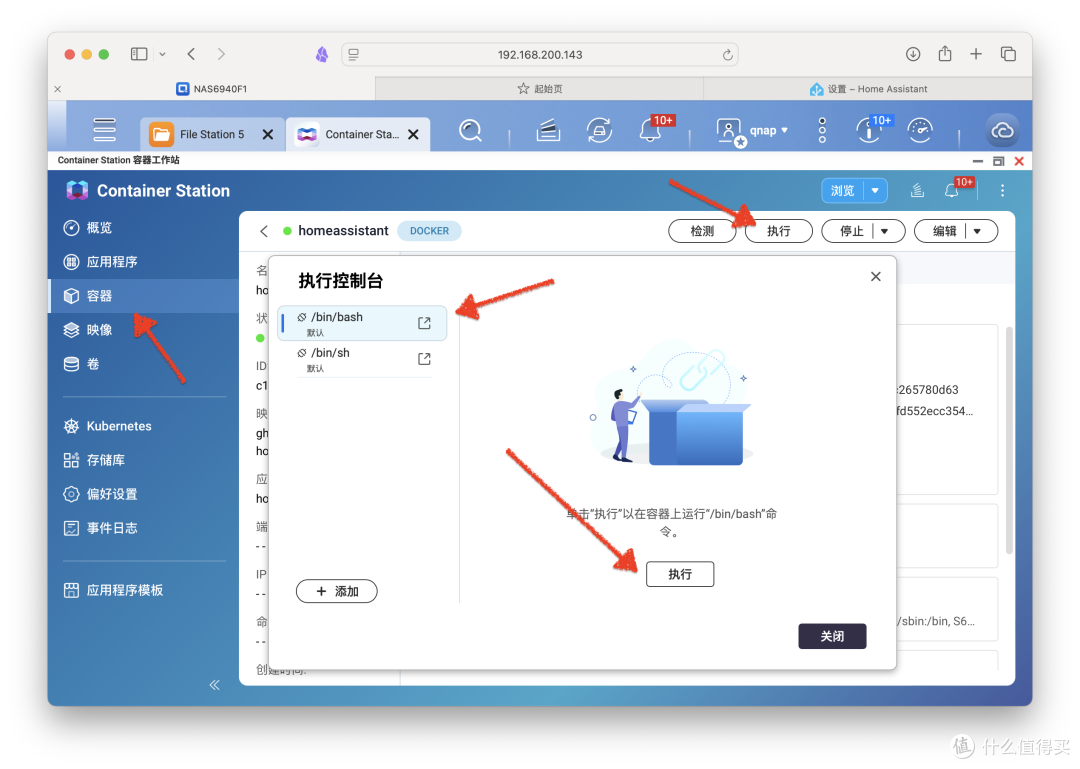
我们回到NAS的web管理界面,如下图所示,在容器目录中选择刚部署的homeassistant,点击【执行】打开执行控制台,选择第一个/bin/bash,并点击窗口中间的【执行】。
在控制台中依此执行以下命令:
# 稳妥起见,执行一步一回车
git clone https://github.com/XiaoMi/ha_xiaomi_home.git
cd ha_xiaomi_home
./install.sh /config
执行完毕后,会提示我们重启镜像,那我们重新启动即可。

💡 配置使用小米插件
网页进入HA的控制台,点击左侧【设置】,选择右侧的【设备与服务】。

点击右下角的【添加集成】,搜索框内输入xiaomi,添加第二个Xiaomi Home即可。

登陆地区这个按各位的实际情况而定。
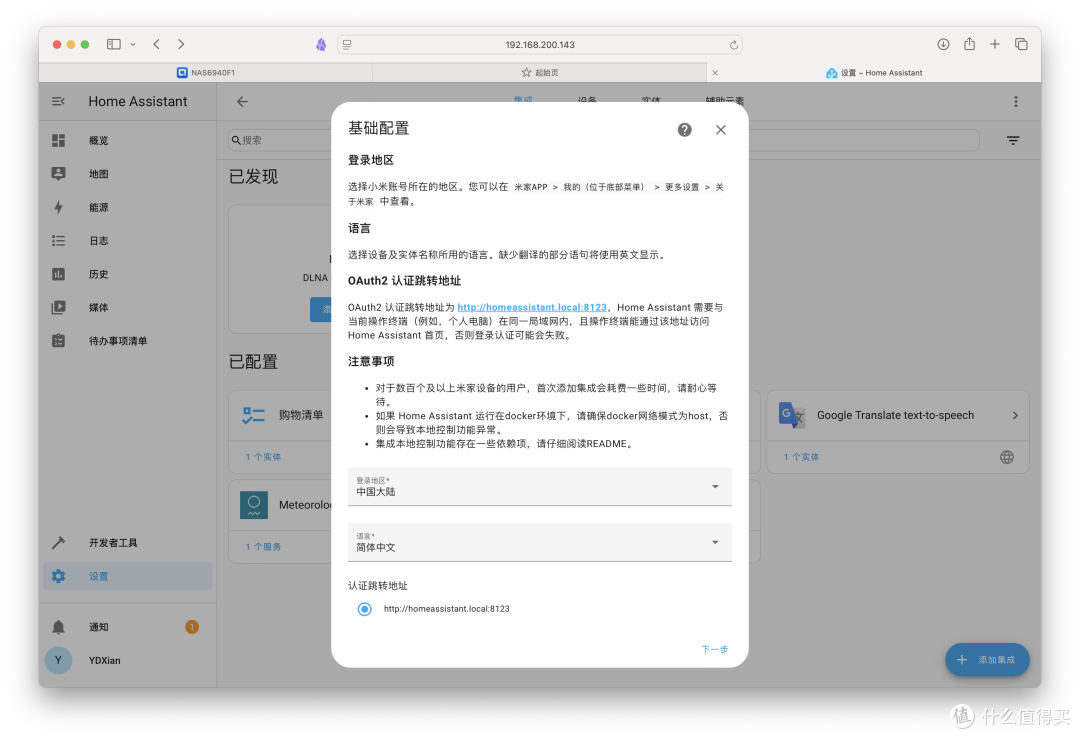
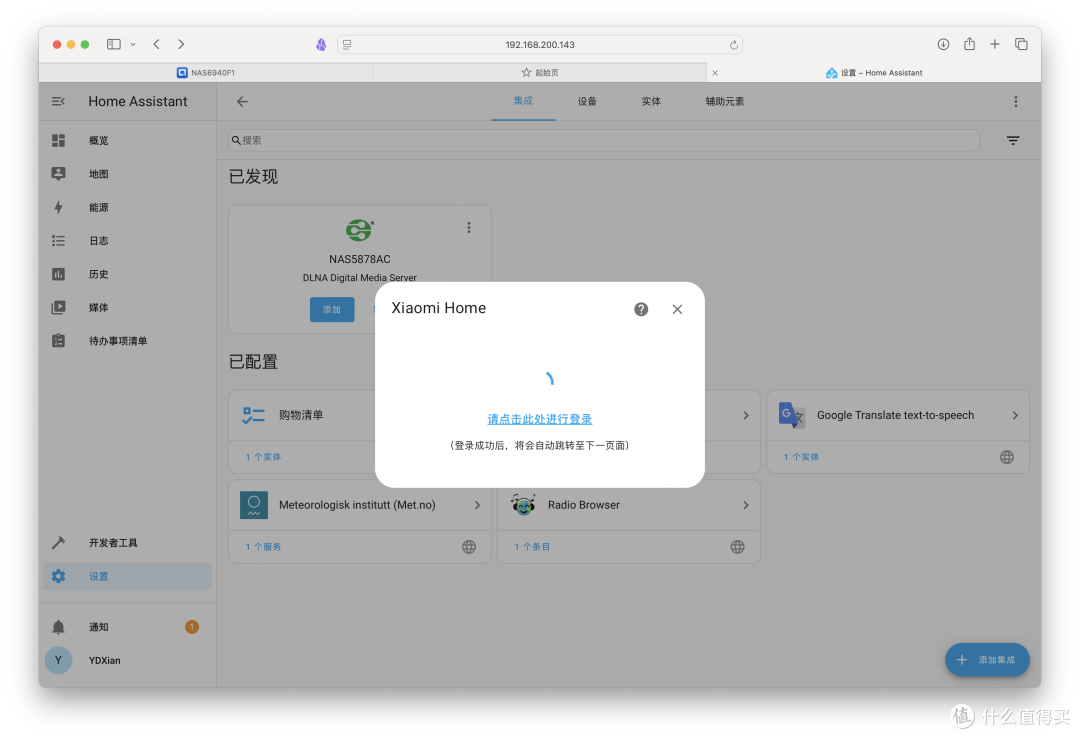
点击蓝色的文字,会跳转到小米账户登陆界面。
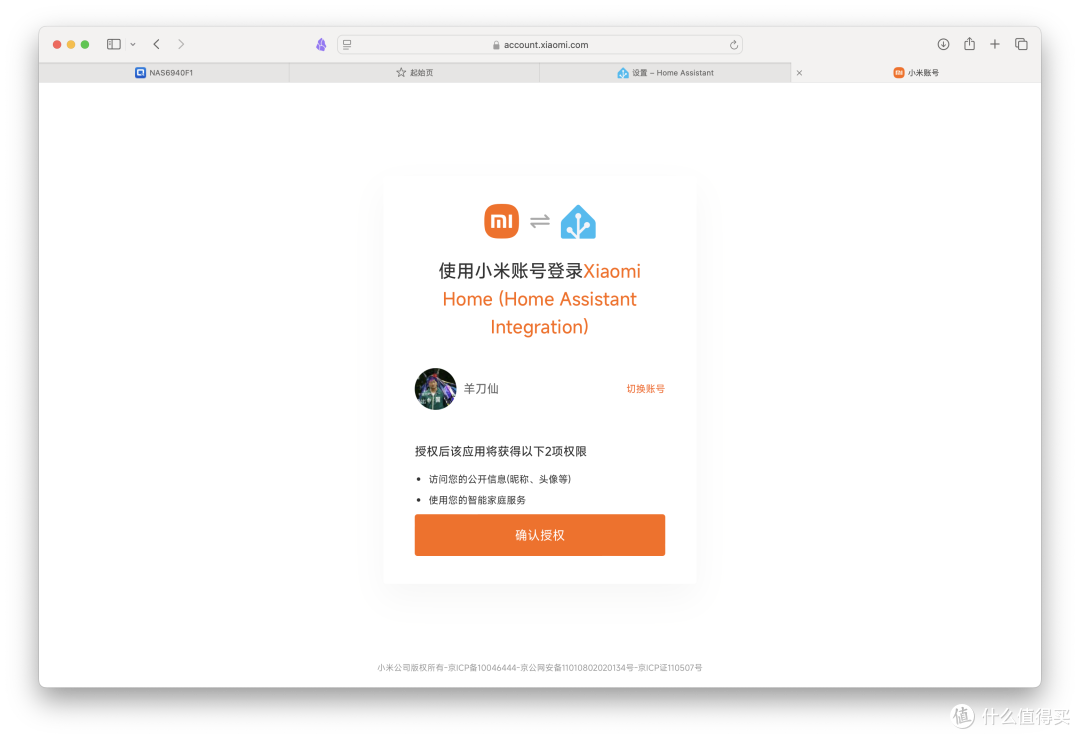
大学买第一台小米手机设置的头像哈哈~点击【确认授权】。
MAC用户建议使用Chrome浏览器。。。否则可能会卡授权。授权完毕后,会进入一个错误界面,我们把homeassistant.local替换成正确的即可(设备的IP)。

接下来继续设置,关于控制模式:
自动:如果已具备中枢网关,会自动使用;
云端:完全依赖小米云

显示配置成功。

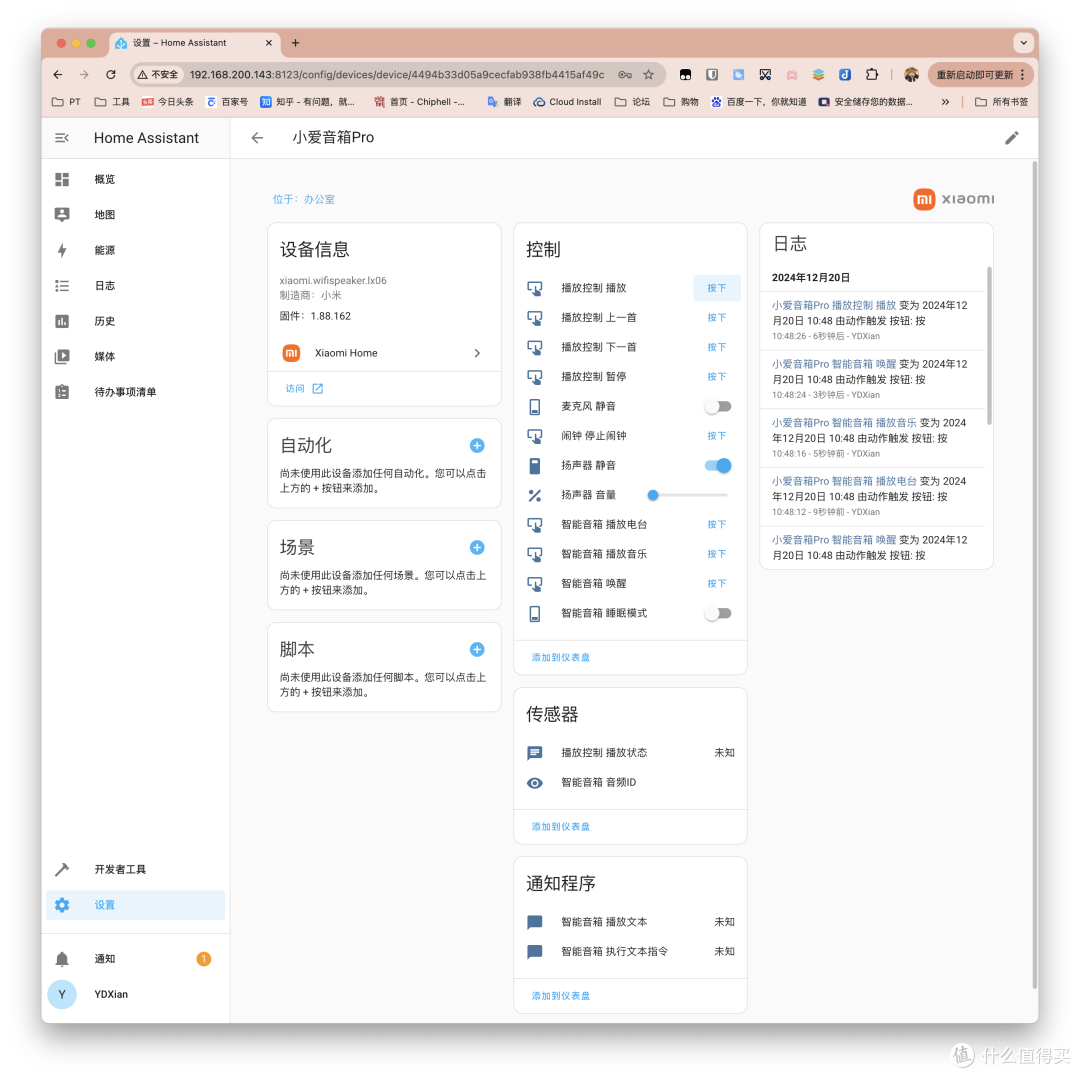
在设备中点击具体设备,我发现了确实🐮🍺:小米的智能多模网关2可以直接关联出来,以前的社区插件配置这玩意简直麻烦的不得了。
因为图文不好做演示,以小米音箱为例,我是可以通过这些开关来实现唤醒、播放电台、播放音乐等操作的,反应速度也相当快。同样的,各类温湿度计、传感器、开关、电灯等各种蓝牙版的开关也都能正常使用,实现此类功能。
Linux主机命令操作全流程
适用于各类Linux主机以及VPS,个人建议乌班图或Debian。
# 部署HA
sudo -i
mkdir /root/docker/data/ha
cd /root/docker/data/ha
vim docker-compose.yml # 上文的代码修改后粘贴进yml文件
docker compose up -d

# 进入容器内安装小米插件,稳妥起见,执行一步一回车
sudo docker exec -t homeassistant bash
git clone https://github.com/XiaoMi/ha_xiaomi_home.git
cd ha_xiaomi_home
./install.sh /config

# 输入exit并回车 或 Ctrl+D 快捷键即可退出镜像
docker restart homeassistant # 重启镜像
💡 最后
这米家智能家居用就完了,一用一个不吱声儿。
小米这就是妥妥的阳谋啊!感觉以后要被雷总套牢












校验提示文案
校验提示文案
校验提示文案
校验提示文案
校验提示文案
校验提示文案
校验提示文案
校验提示文案
校验提示文案
校验提示文案
校验提示文案
校验提示文案
校验提示文案
校验提示文案
校验提示文案
校验提示文案
校验提示文案
校验提示文案
校验提示文案
校验提示文案
校验提示文案
校验提示文案
校验提示文案
校验提示文案
校验提示文案
校验提示文案
校验提示文案
校验提示文案
校验提示文案
校验提示文案
校验提示文案
校验提示文案
校验提示文案
校验提示文案
校验提示文案
校验提示文案
校验提示文案
校验提示文案
校验提示文案
校验提示文案