









































89
27
从群晖文件服务到Time Machine备份
2023-12-23 11:44:07
8点赞
73收藏
2评论
前言
群晖为用户提供了强大而灵活的文件服务功能,覆盖了多种协议,如SMB、AFP、NFS、FTP、以及高效的Rsync工具等等,这些文件服务有的可能被你经常使用,有的直接都没听说过,总的来说,文件服务就是为了方便人们在网络上共享、存储和访问文件的,只是它们协议各有所长,适用场景各有不同而已
SMB
平时用的最多的可能就是SMB服务了,它适用于Windows、Mac和Linux系统,如果在电视上想要播放群晖的资源,用得最多的也是它,包括现在Mac上的 Time Machine 都使用 SMB 作为默认协议了
可以在群晖的文件服务选项中,勾选启用SMB服务来打开SMB服务,建议勾选对没有权限的用户隐藏共享文件夹,这样可以防止别的用户访问到没有权限的文件夹
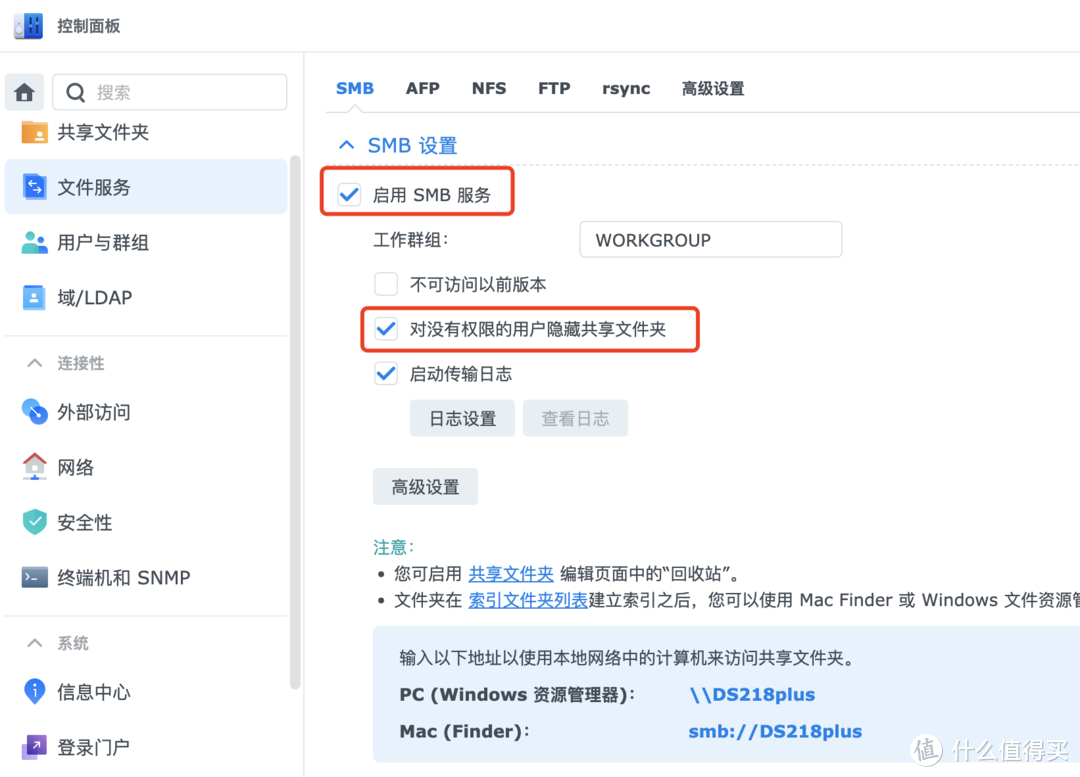
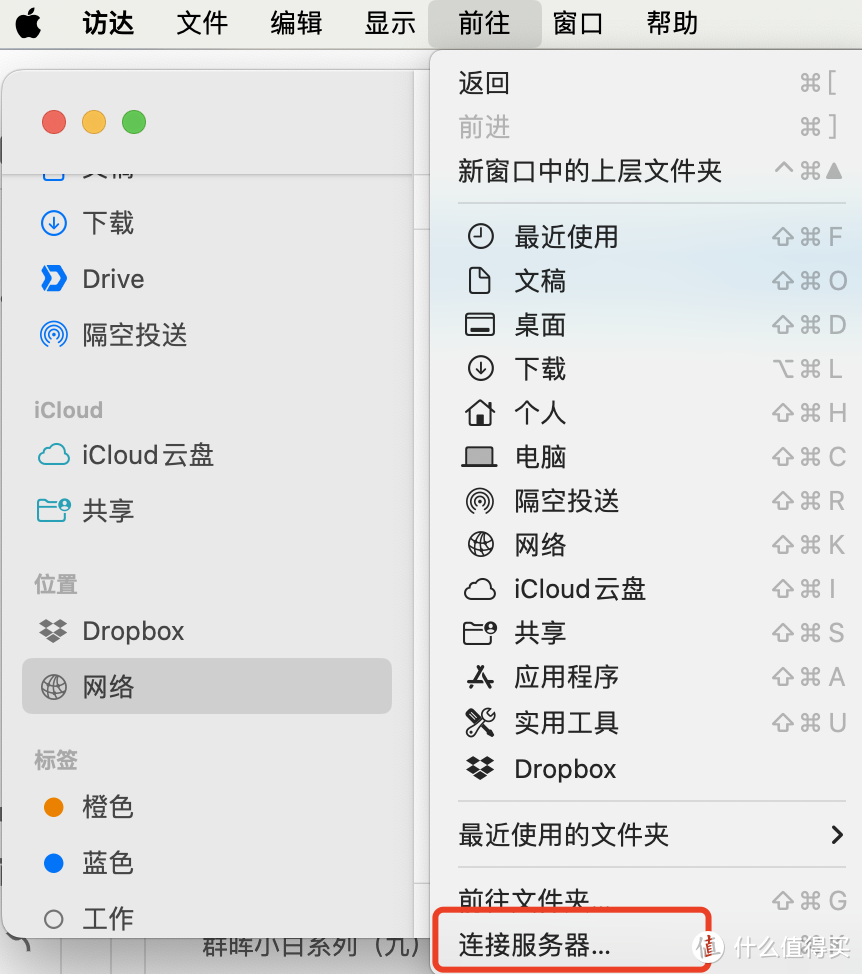
Windows可以此电脑左上角添加一个网络位置192.168.2.99home,Mac在Finder中连接服务smb://192.168.2.99home(地址为群晖的内网IP),最后输入用户名和密码登录即可
AFP
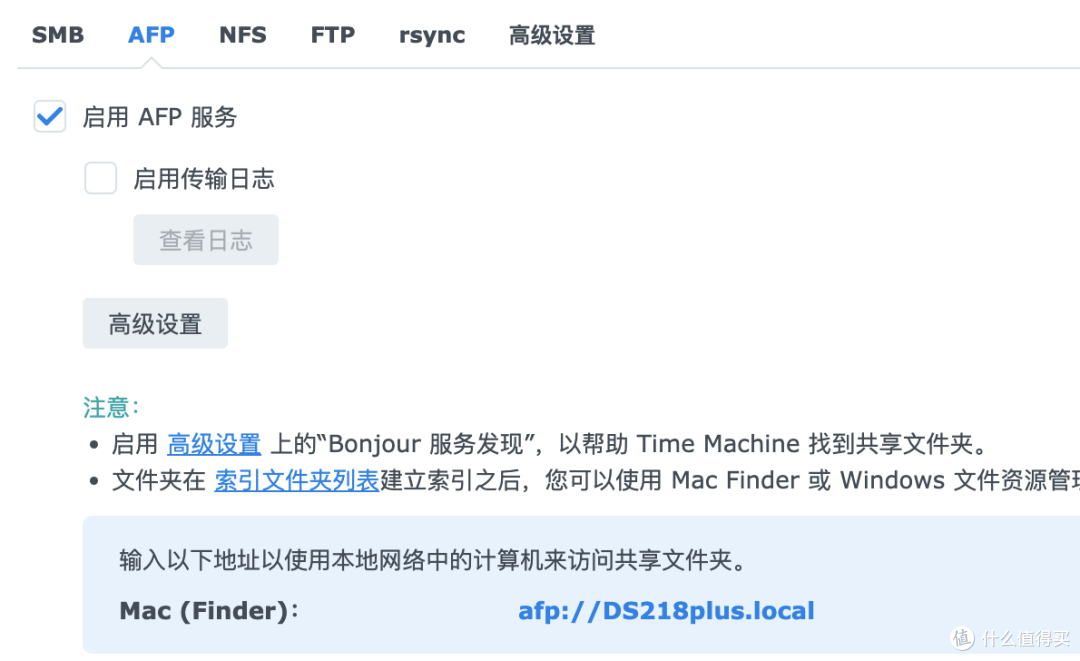
AFP是由苹果公司开发的专为Mac OS设计的文件共享协议,如果是Mac用户建议使用AFP协议
NFS
NFS是一种基于Unix和Linux系统的文件共享协议,如果要启用也必须进行勾选
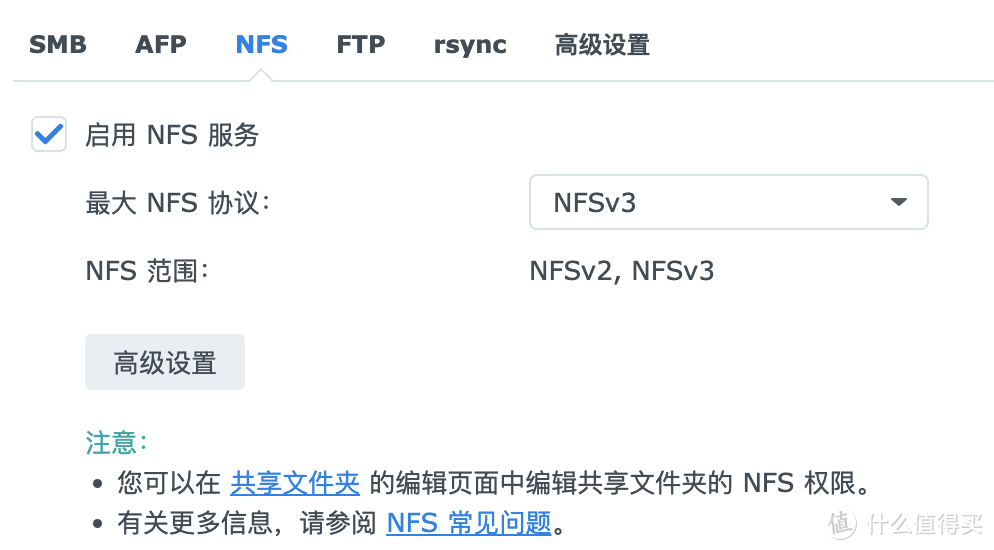
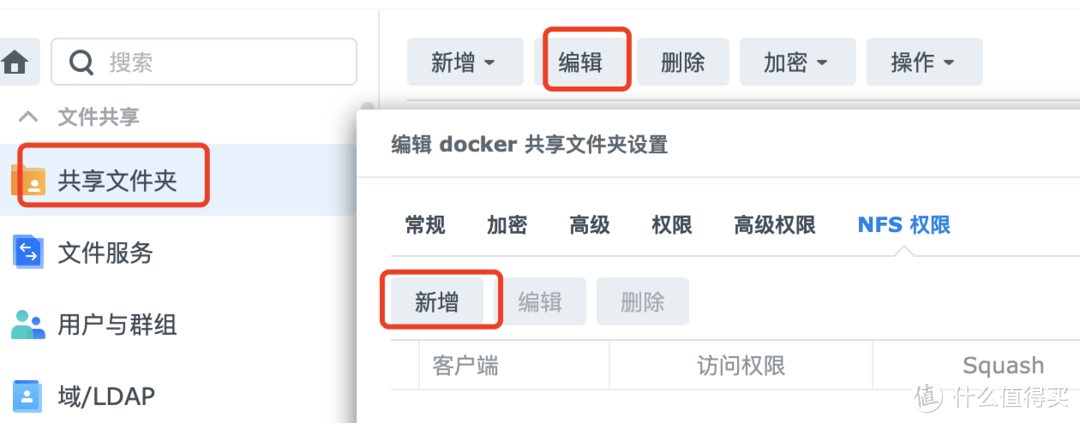
还需要在共享文件夹中编辑NFS权限,设置起来比较麻烦,所以在群晖上用的相对较少
FTP
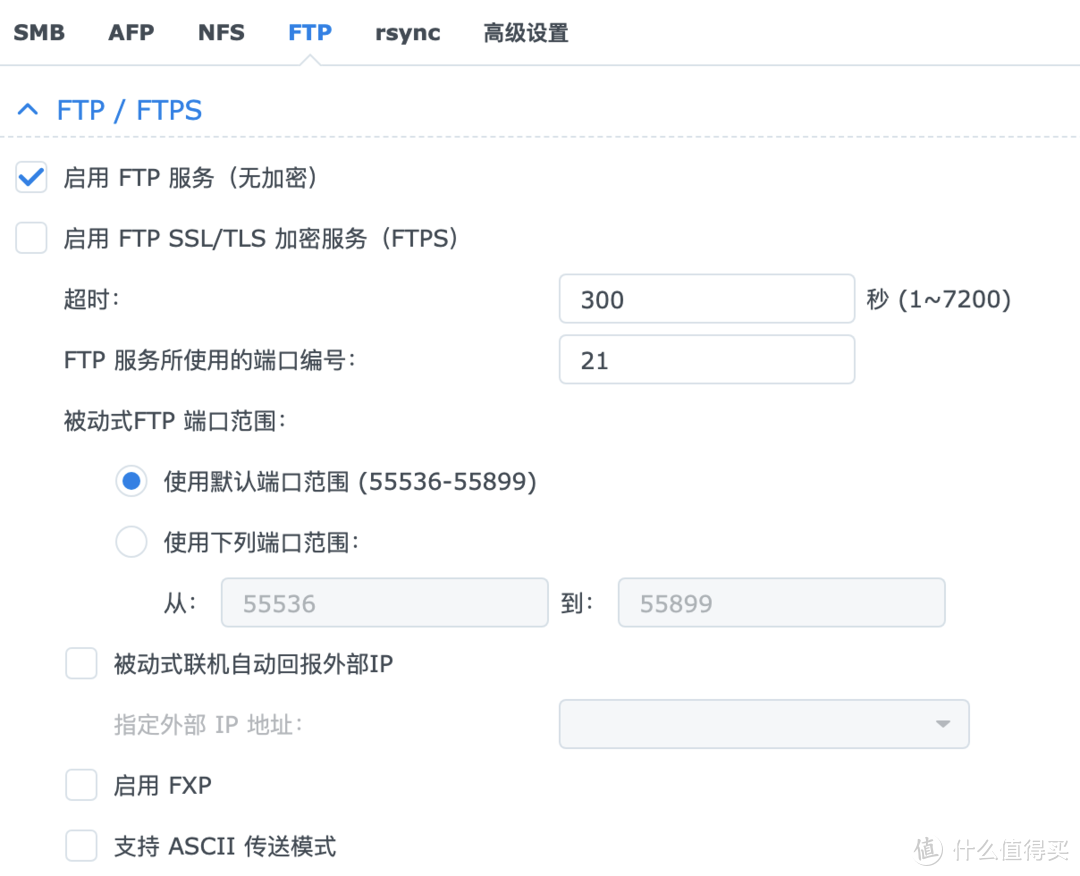
FTP是一种通用的文件传输协议,适用于简单的文件传输需求,你可以上传、下载、删除和重命名文件,但不能直接在服务器上编辑文件内容,FTP、FTPS、SFTP的区别如下
FTP: 配置相对简单,但缺乏加密
FTPS: 配置相对复杂,需要SSL/TLS证书的管理
SFTP: 配置相对简单,使用SSH密钥进行身份验证
Rsync
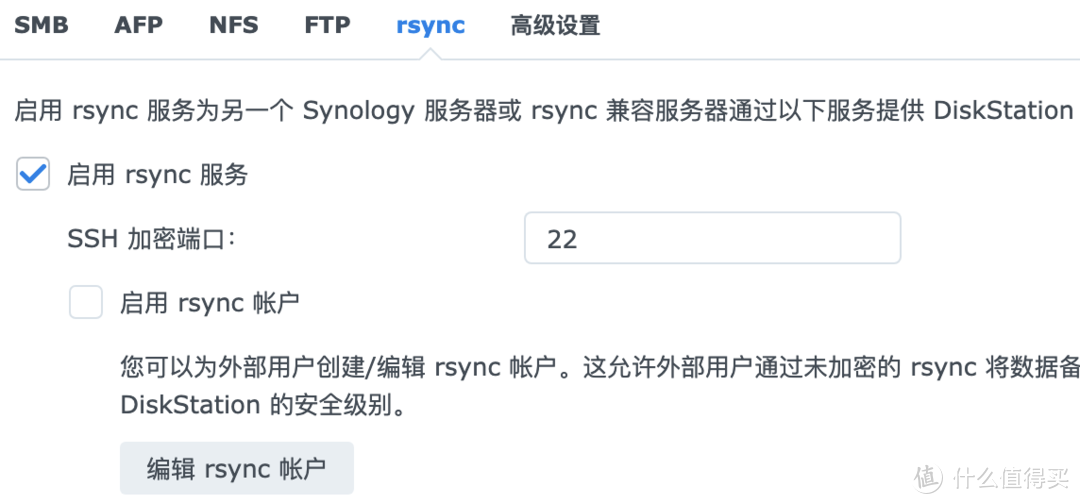
Rsync并不是一种协议,它是一种用于在计算机之间同步文件和目录的远程数据传输工具,利用其他协议进行数据传输,通常使用SSH协议来进行安全的远程数据同步。利用它增量备份等特性,把它用来做频繁修改的数据备份非常合适
Time Machine 备份
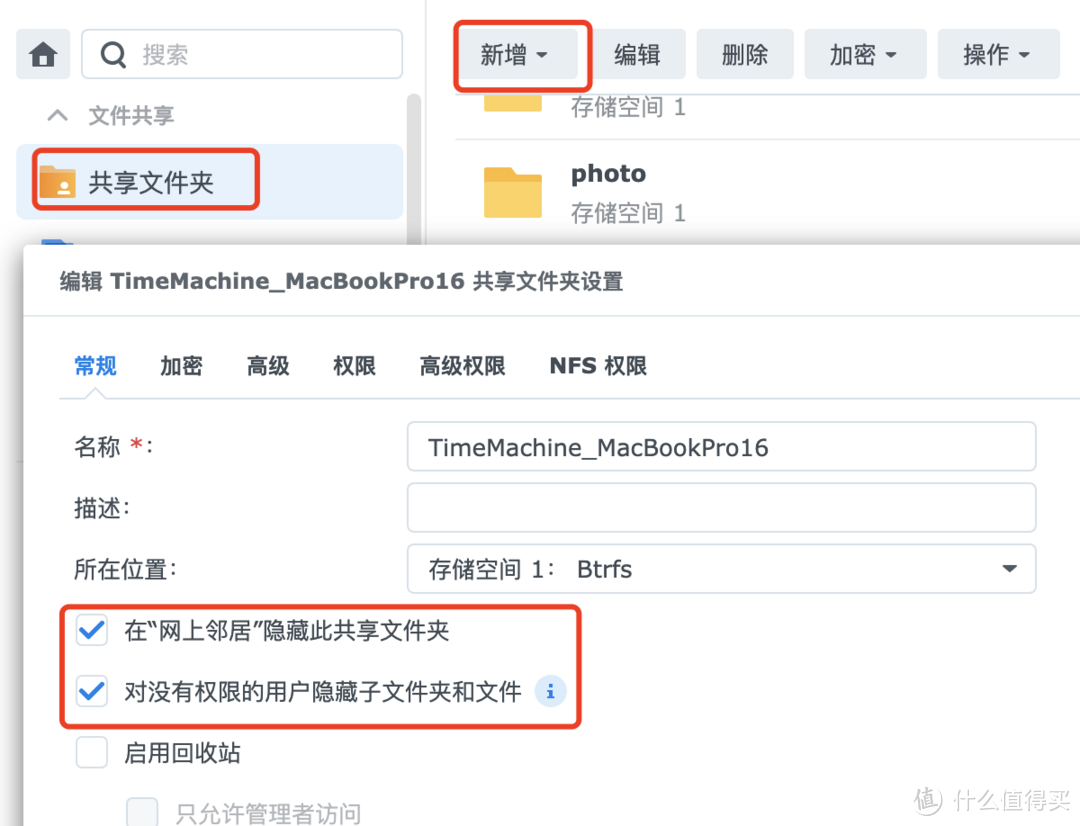
接下来介绍如何通过 Time Machine 把Mac备份到群晖。首先要创建一个共享文件夹,把下图两个选项都勾上
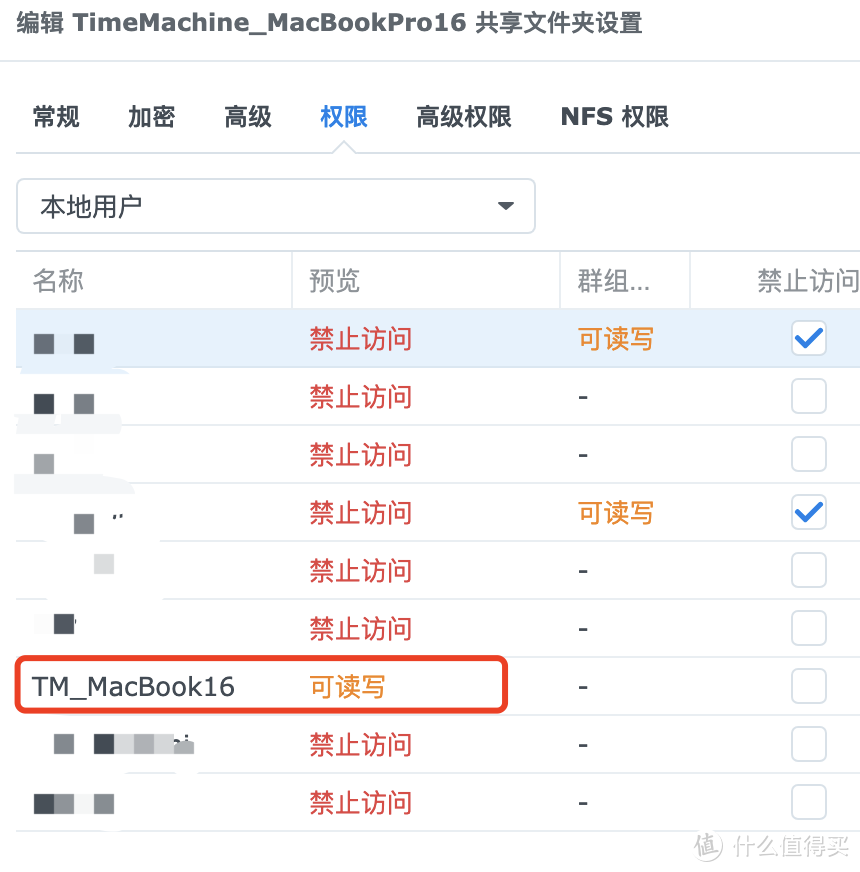
创建一个新的用户并设置只对这个文件夹有读写权限(更安全,只用作TimeMachine),其他所有用户禁止访问
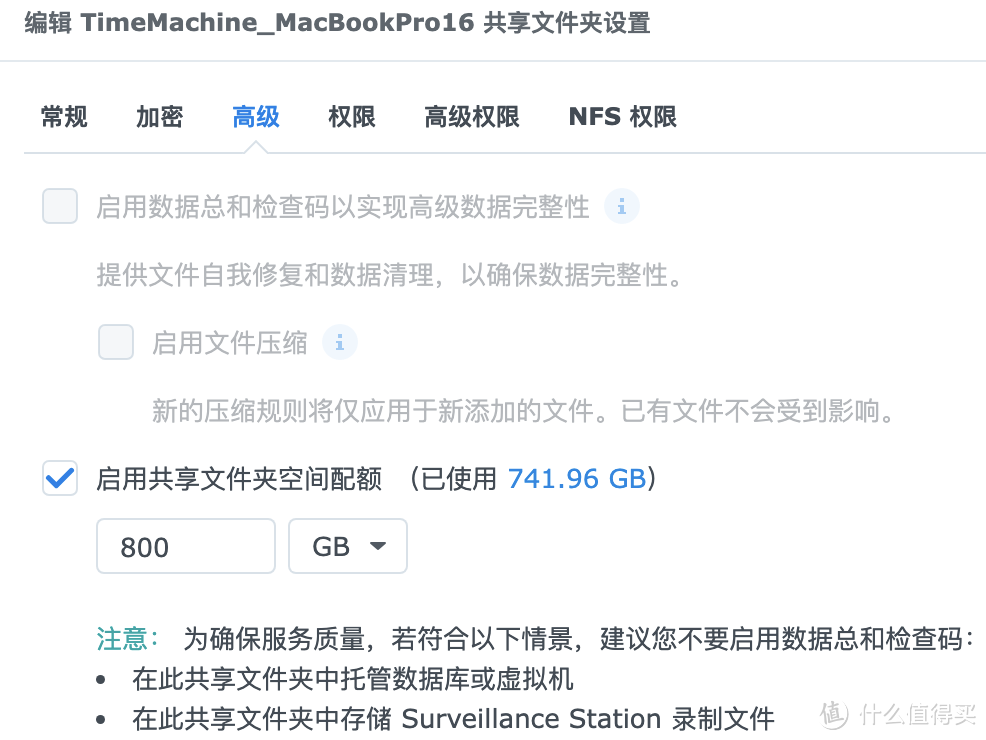
根据自己的需要配置共享文件夹额度,共享文件夹不要开启回收站和加密功能
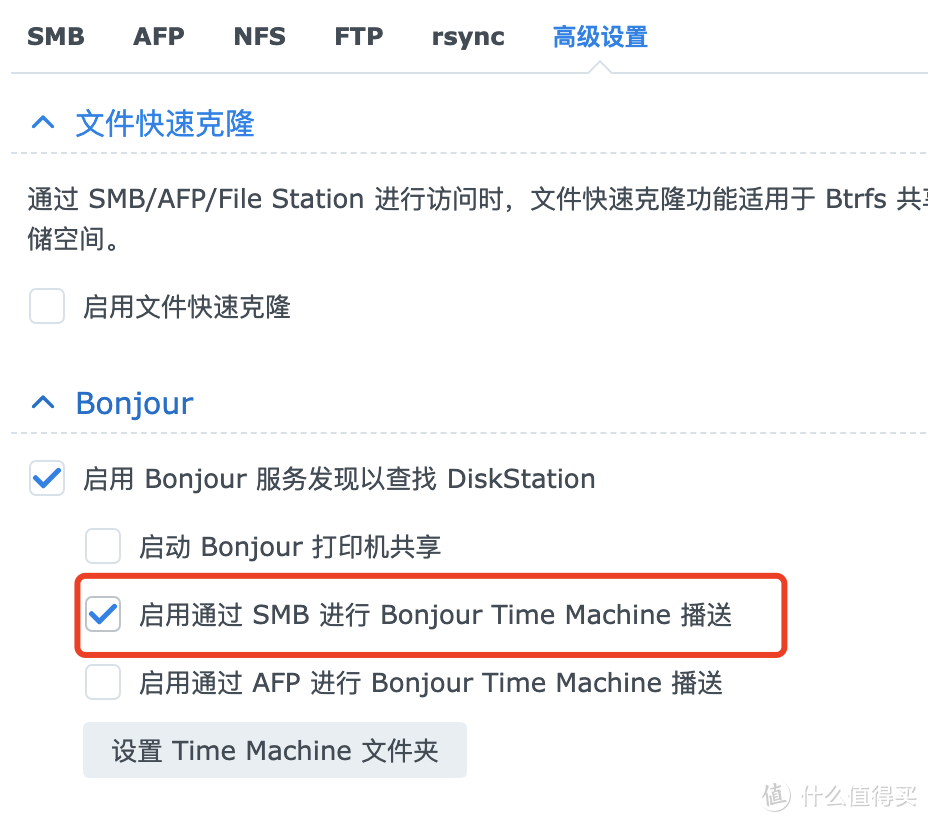
可以选择AFP协议或SMB协议进行备份,因为现在的Time Machine使用SMB作为默认协议,所以这里不勾选AFP,勾选SMB进行备份
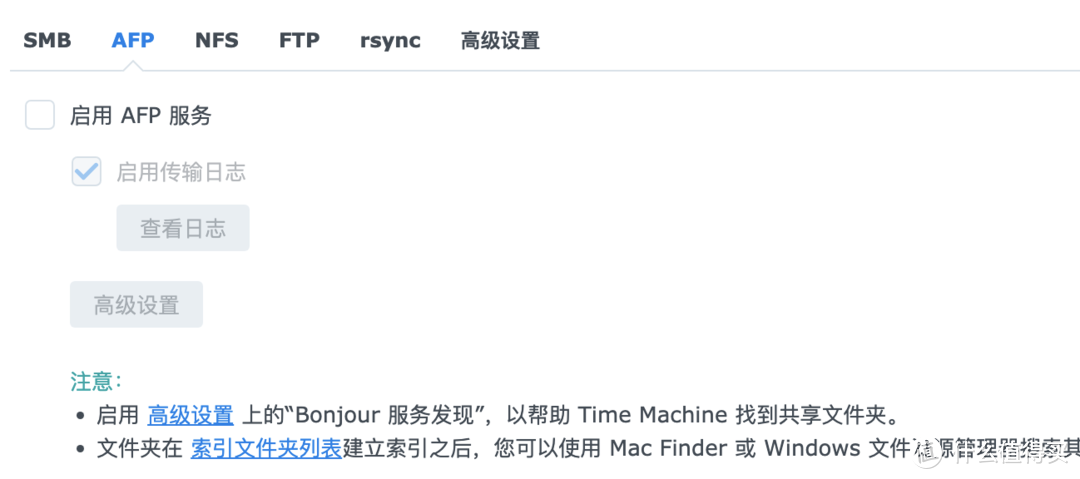
再勾选高级设置下的启用Bonjour服务,和下面的通过SMB进行Bonjour播送
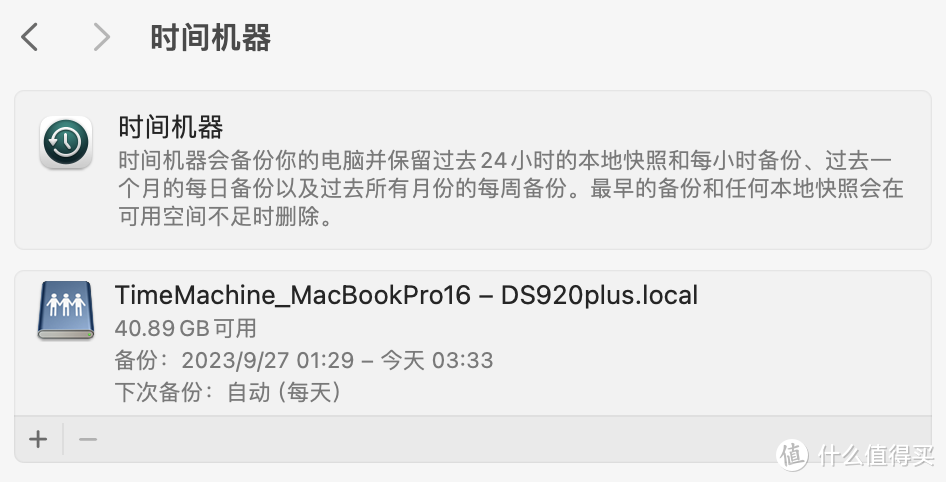
现在打开Time Machine(中文名叫:时间机器),选择备份硬盘,登录专门创建的用户就可以进行备份了
后记
通过文件服务可以方便的在局域网内获取群晖的资源文件,当要看电影时,只需把电影下载到群晖就可以,听音乐也可以直接把歌曲放在群晖,更新资源只需更新群晖就可实现所有设备同步更新。当然你也可以把文件服务映射到公网,只是访问速度就会慢很多
作者声明本文无利益相关,欢迎值友理性交流,和谐讨论~
















校验提示文案
校验提示文案