













18
12
188元买块ESP32-P4,让Codex做成触屏快捷键,顺手还能当电脑副屏
2026-11-02 23:27:27
0点赞
0收藏
0评论
最近玩开发板,有点停不下来。
前面刚用 Codex 把 ESP32-S3-GEEK 折腾成了电脑副屏,又开始惦记 P4:性能和内存都更宽裕,屏幕也大了,拿来做点什么,才能不让它躺在那里吃灰?
最后,我把一块 188元买来的ESP32-P4触摸屏开发板,做成了两用的小设备:平时放桌上当蓝牙快捷键面板,需要时手动切成 Windows 独立扩展屏。
先放一张自己拍的使用图。屏幕上显示的是电脑里的电路仿真窗口,左上角还能看到本地退出入口。
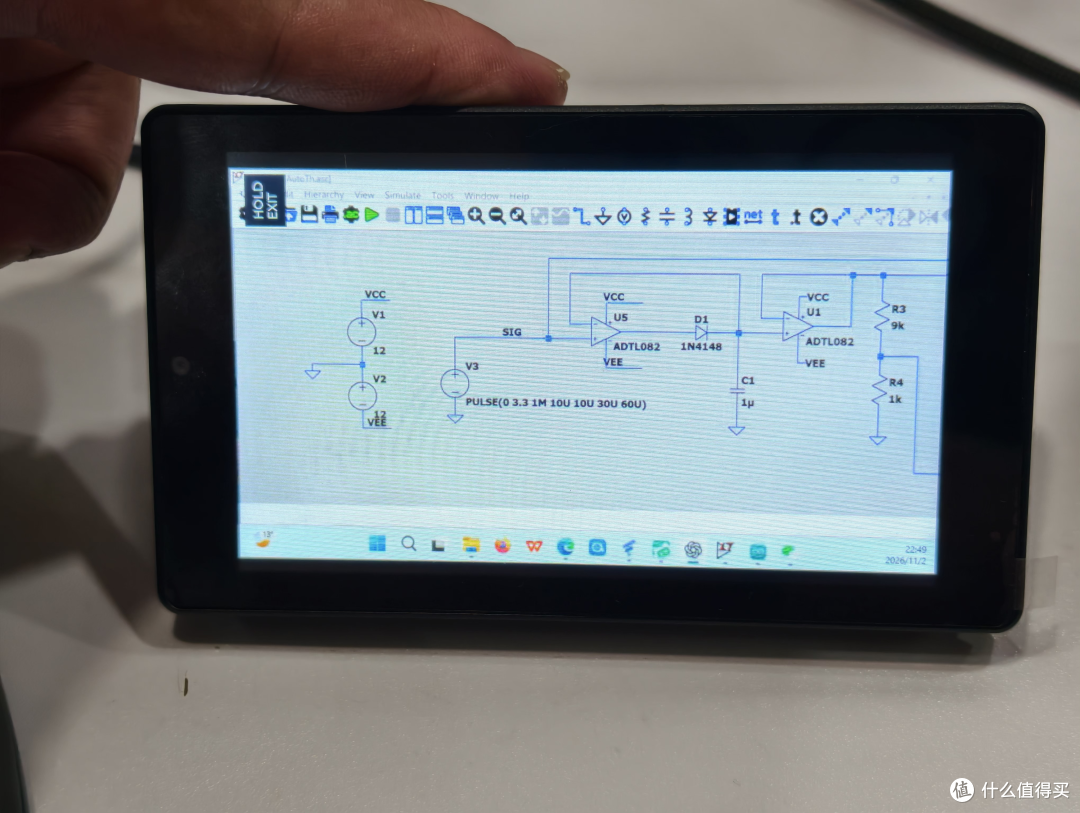
▲ 我的实拍。已经可以把电路图窗口放到小屏上;拍屏会有摩尔纹,实物效果还要结合屏幕尺寸和观看距离判断。
先交代清楚:188元是我这块板子的实际入手价,不是买来就带下面这些功能的成品价格。 固件和电脑端程序是后面用 Codex 一起开发、调试的,也没有把外壳、支架、线材或开发时间统一折算进去。
为什么买它:看中了屏幕,也想玩点新东西
我之前玩过 AI 工牌。那种小设备好玩的地方,就是功能不一定要停在出厂的样子,刷个程序,还能换一种用法。
这次 P4 板比我前面玩的 AI 工牌贵一点,但可折腾的空间也大了不少。对我想做的触摸界面和副屏来说,更大的屏幕、更宽裕的内存,都是实打实能用上的东西。
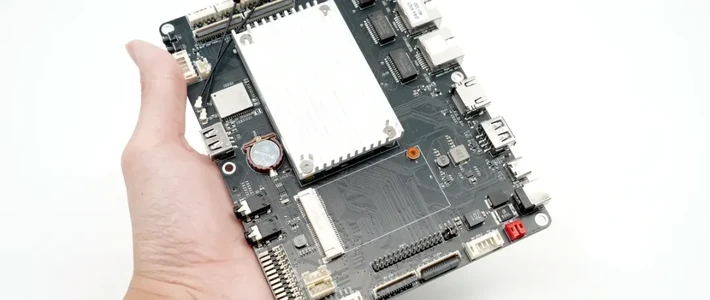
我这块板子的型号是 JC4880P443C_I_W,主要配置是:
ESP32-P4 搭配 ESP32-C6;
4.3英寸、480×800触摸屏;
16MB Flash、32MB PSRAM;
全速和高速两路 Type-C 接口。
商家页面还画了串口、RS485、I²C、摄像头等接口。对喜欢玩硬件的人来说,看着这些接口,就很容易开始想“后面还能加点啥”。不过,这次我实际用到的主要还是屏幕、触摸、蓝牙、Wi-Fi和USB,并没有把所有接口逐一测完。
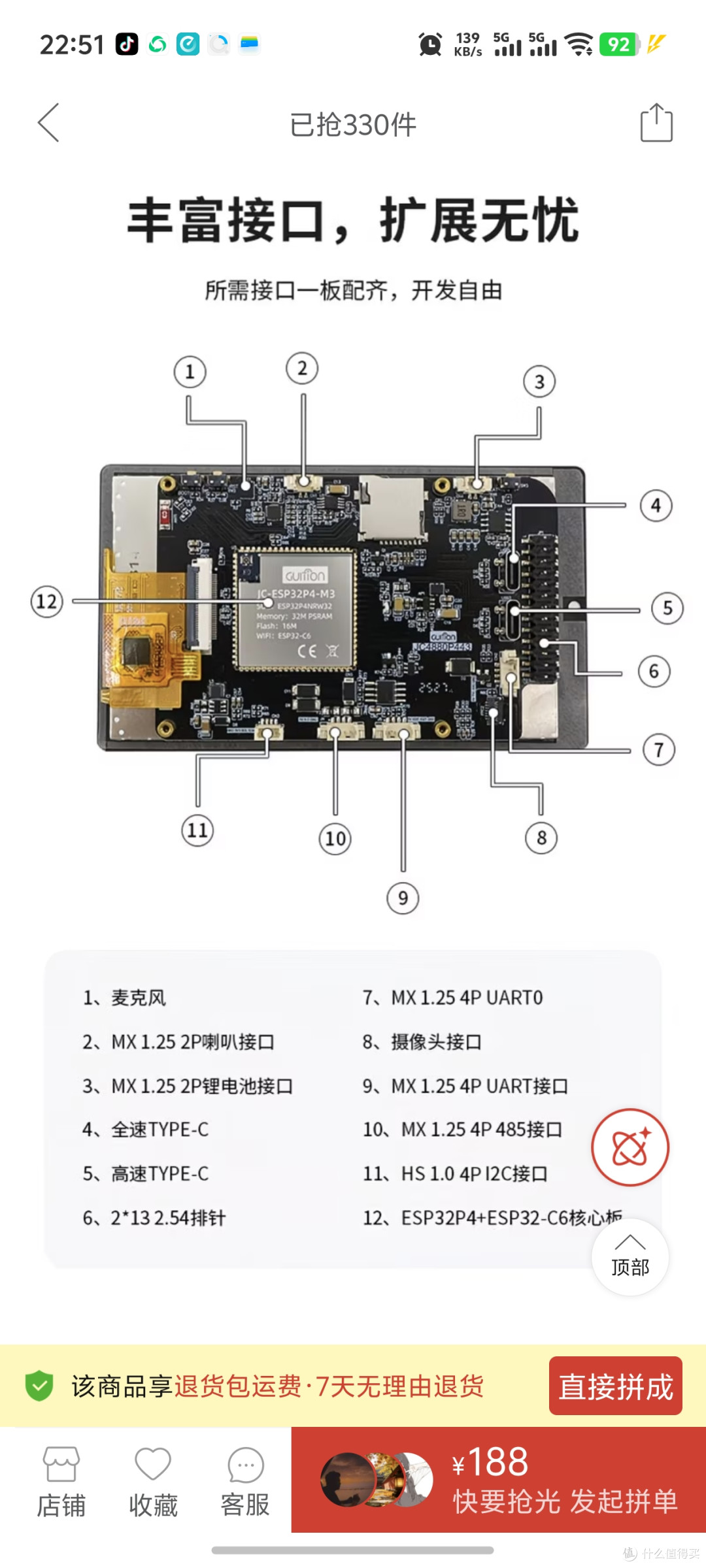
▲ 我提供的商家页面截图,供认板和查看接口布局。图上的188元是截图所示标价,促销文案、库存和服务信息不代表我对当前销售状态的核验;购买时还要核对具体版本。
第一种用法:做个自己能改的触屏快捷键
Stream Deck 那类桌面快捷控制台,我早就看过。把常用功能摆在手边,复制、粘贴、截图、切窗口、控制音乐,按一下就执行,确实方便。
但看完价格,我又觉得,可以先拿手里的开发板试试。
不用照着人家的结构复刻,我需要的就是一个能改布局、改图标、改功能的操作面板。188元这块板子已经带屏幕和触摸,正好把它利用起来。
先让 Codex 读板卡资料、整理工程,再写程序、编译和烧进去。最初只有几个常用按键,跑起来之后,又一点点加成了现在的三页、36个按键。
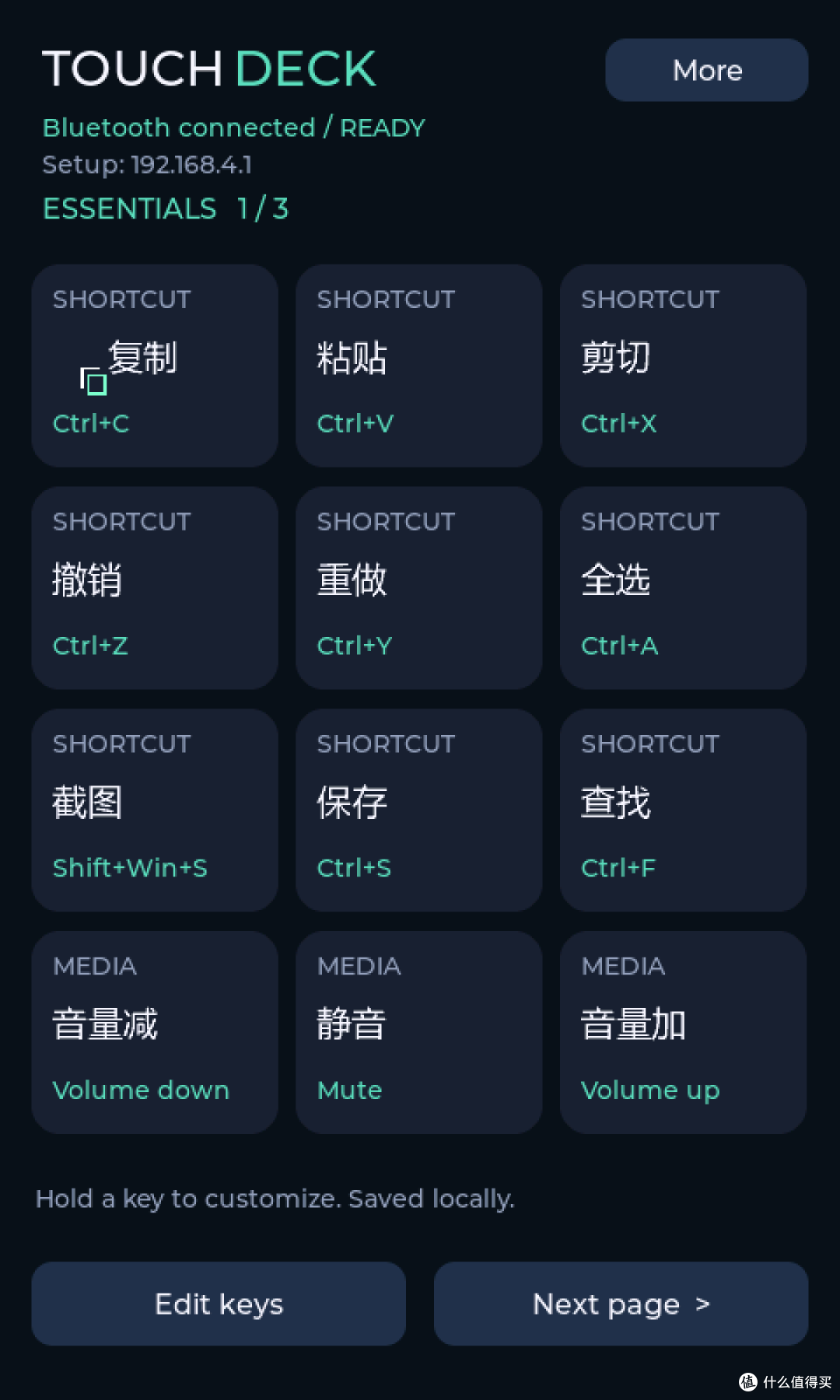
▲ 实际LCD帧缓冲截图。中文名称、常用组合键和音量控制直接放在屏幕上;这张是界面截图,不是实物照片。
现在比较实用的功能有:中文按键名称、自定义图标、蓝牙发送快捷键,还有按键序列和延时组成的自动化脚本。
平时给板子供电,蓝牙连电脑,就能当快捷键面板用,不需要一直占着电脑的USB数据连接。
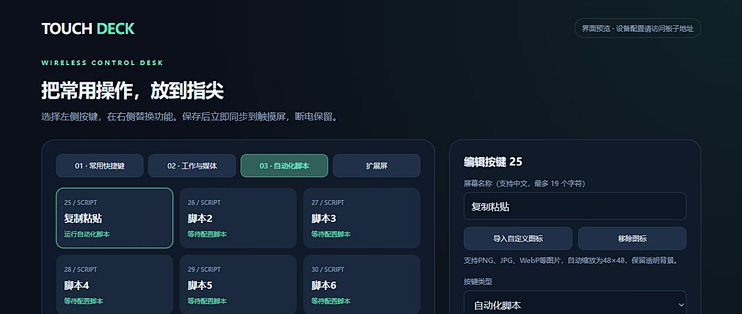
我觉得最方便的,是改键不用重新刷固件。板子连上局域网后,打开它提供的网页,选中按键,换名称、换图标、改组合键,保存到设备就行。配置存在板子里,断电以后还在。
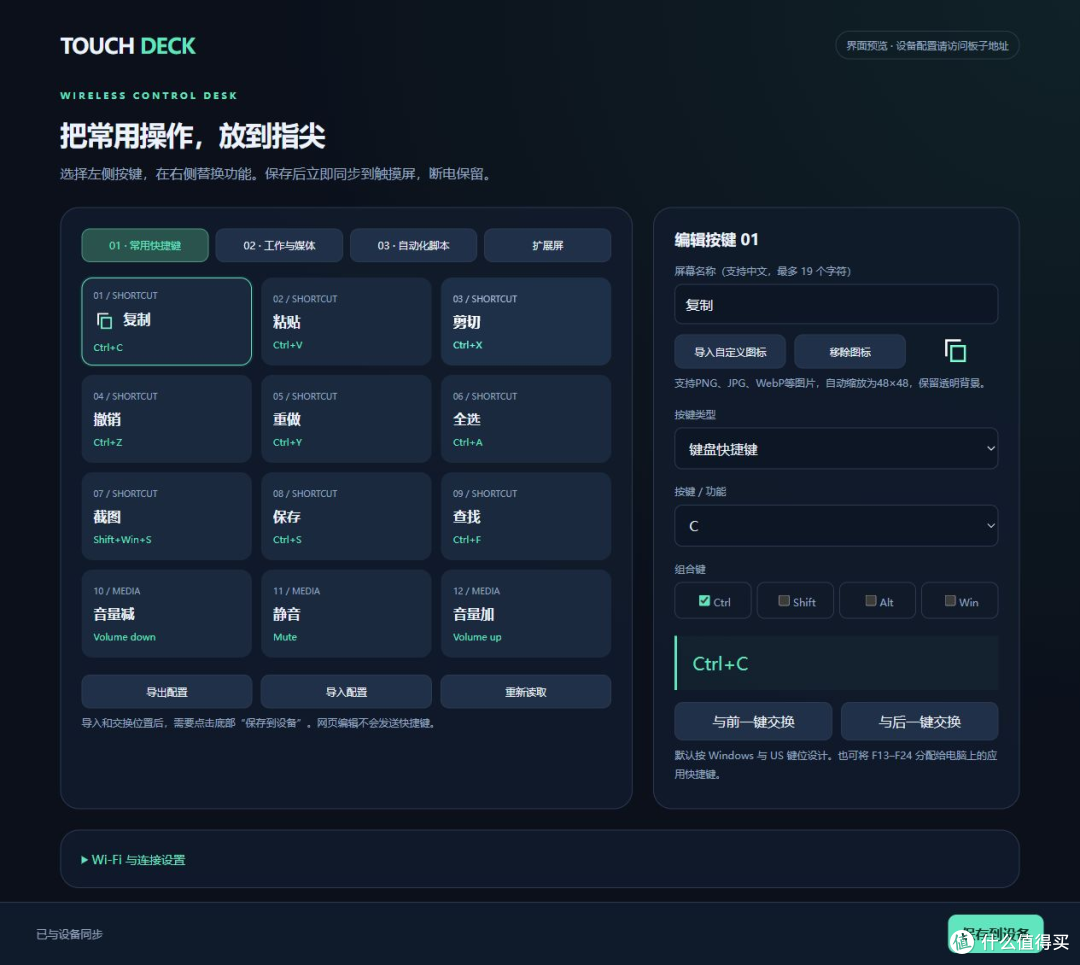
▲ 项目本地网页预览:左边选按键,右边改功能。这里展示的是配置界面,不是浏览器直接替你发送快捷键。
自动化脚本第一版也没搞得太复杂。比如复制、等200毫秒、再粘贴,就可以按顺序写下来。需要的时候再加切窗口、其他组合键。
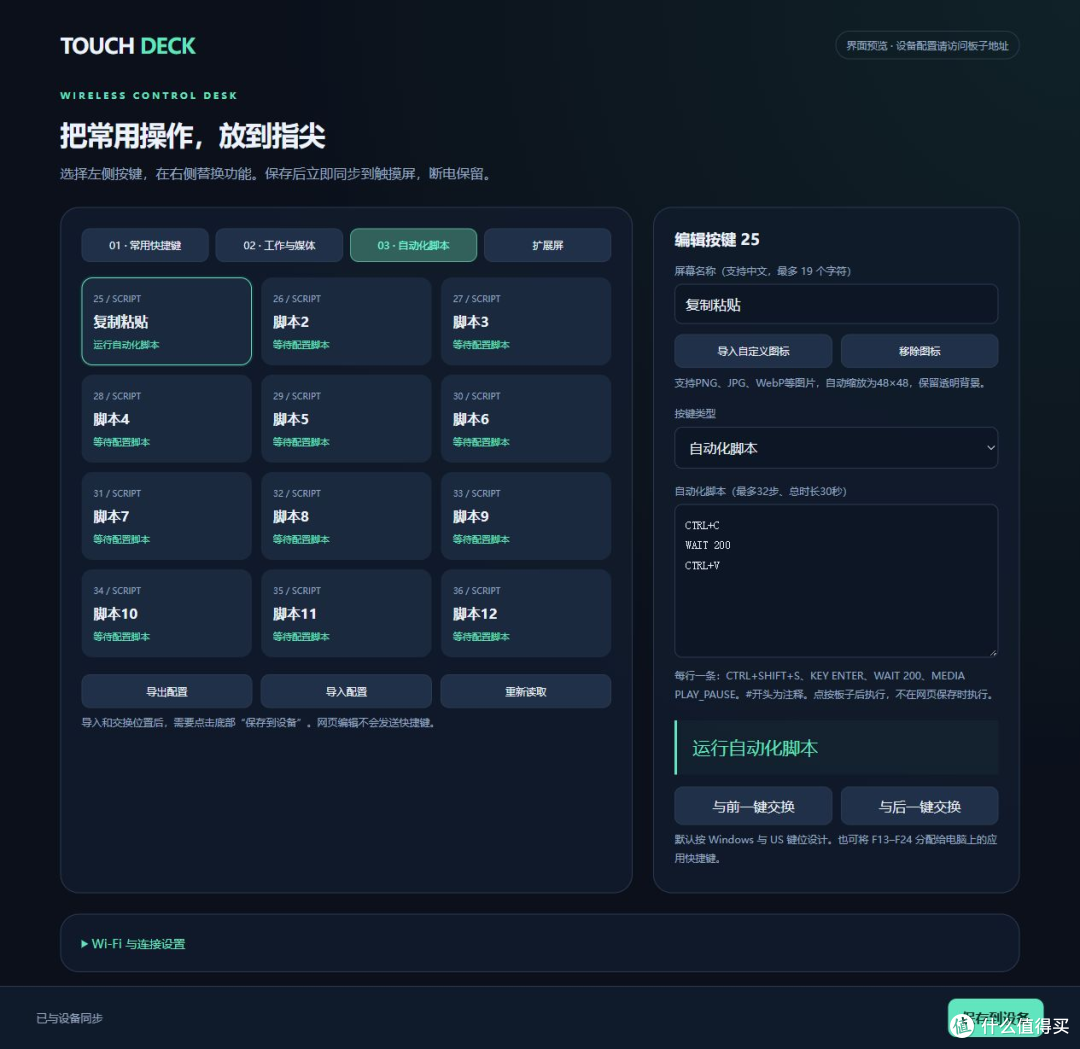
▲ 本地预览中的“复制粘贴”示例。现在支持按键序列和延时,还不是直接运行电脑上的Python或PowerShell脚本。
至于和成品比怎么样,我觉得要分开看。触摸屏方便换布局,但没有实体键的触感;我这套实现了自己需要的功能,也不能就此说已经替代了成熟产品的全部软件生态。
第二种用法:需要时切成独立电脑副屏
快捷键做完以后,我又想起了前面折腾过的 S3-GEEK 副屏。
P4这块屏更大,也有触摸,能不能把副屏功能一起装进去?而且不能为了副屏,把前面做好的快捷键弄没了。
最后的交互很简单:开机默认进快捷键,要用副屏时,在板子上点 More → 扩展显示器 → Start Windows USB。
同一根数据线接到板子的 USB3 高速口,Windows 端运行配套程序,就会把独立虚拟桌面的画面传过来。窗口可以拖到这块扩展屏上,小屏和主屏显示不同内容。
用完以后,长按屏幕上 HOLD EXIT 所在的角落两秒,返回快捷键面板。配套程序会按进入前的状态处理本次启用的虚拟屏。
目前传给板子的画面是800×480,发送程序默认12帧/秒,再旋转到原生480×800屏幕上显示。主机虚拟桌面的分辨率不一样时,会等比例缩放、补黑边。
这里的12帧/秒是程序默认发送目标,不是说这块P4的性能上限就是如此。现在主要用它看状态、放个配置窗口,或者像实拍里这样显示电路图;高速变化的画面不是我这次的重点。
最想用的场景:带出去临时调试
除了放桌上,我比较想拿它解决的,是临时调试时“缺一块屏”的问题。
有些工控机平时不接显示器,偶尔需要改个参数、看运行状态、检查网络设置。事情可能不大,但为了操作几分钟,还要找显示器、找线、搬过去。
如果主机已经提前配置好这套软件,我带一块小屏,再带个小键盘和鼠标,就可以临时操作。屏幕接主机,键盘、鼠标接工控机自己的USB口。 调完再拿回桌上,继续当快捷键面板。
这是我看中的后续用途,不是已经拿它跑完了一轮工厂现场测试。它也没有因此变成键鼠扩展坞。
尤其要注意:它是USB数据副屏,依赖操作系统里的驱动和程序。 不是普通HDMI或Type-C视频输入显示器;需要看BIOS、系统启动失败画面时,还是要用主机原本的视频输出。
真正折腾过,才知道哪些地方不能省
这次也不是跟 Codex 说一句需求,后面就全程顺滑。
蓝牙遇到过能搜到但配不上的问题;触摸遇到过点了没反应、过一会儿又恢复的情况。后面把网络工作从界面主循环拆出去,USB日志也改成非阻塞,才把这些阻塞点处理掉。
副屏跑通后,又发现鼠标缩小得很难看清。我就让电脑端在缩放后的画面里,单独画一个更大的系统光标,只影响小屏,不改主屏鼠标设置。改完实际试了,大小和位置都正常。
拔掉再插上也暴露过问题:Windows USB接口暂时不可用时,发送程序直接退出。后来补上异常重试,再重新进入扩展屏,显示恢复了。
所以这套东西的使用步骤还是要记住:电脑端程序得运行,数据线得接高速口,板子得手动进入扩展屏。屏幕亮着,不等于电脑已经在发画面。 如果拔线导致板子断电,重新上电默认还是快捷键,这也是我原本想保留的行为。
Codex帮我读资料、写程序、编译、分析日志,但线还是得我插,板子上的画面和触摸,还是得自己看、自己点。它说完成了,我也得拿实物验收一下。
188元,值不值?
如果只看最后多了两个功能,我觉得挺值:一块带触摸屏的板子,平时当快捷键,需要时还能当小副屏,后面又有继续改功能的空间。
但这个“值”,前提是我本来就愿意折腾。
想买回来直接插上就用、不想配置电脑程序的人,要把开发板和成品分清楚。188元省下的未必全是钱,有一部分变成了自己的调试时间。
对喜欢玩ESP32、想试试AI辅助开发,又希望最后能做出一点实际用途的人来说,我这次玩下来确实觉得挺有意思。特别是前面做过S3-GEEK,再来看P4,能想到的玩法又多了不少。
树莓派也在后续计划里,代码中已经开始做Linux GUD接收,但目前还没实机验证。局域网现阶段用于配置按键,也还没有做成无线投屏。
代码放在这里,愿意一起折腾的可以看看:
https://gitee.com/Auto_Action/esp32-p4-c6
先把现在这两个功能用起来,后面再给它找个合适的支架。开发板买回来能经常用上,总比一直躺抽屉里强。
作者声明本文无利益相关,欢迎值友理性交流,和谐讨论~