

C 盘快满了,删几十张截图可能还不如找出一个忘了删的旧安装包。可文件分在不同文件夹里,光在「下载」里按大小排序,不一定能看到藏在下一层的那个大文件。
WinDirStat 是个免费的开源 Windows 工具。它把你选的目录扫一遍,左边列出各级文件夹,右边按文件类型统计,下方再把每个文件画成一块。占空间越多,图块就越大;点图块,左边会跳到对应文件。光扫描和查看不会删文件。
用免安装版,只扫一个目录
进 WinDirStat 官方发布页,在下载表里找 Portable ZIP archive。我试的是 2.9.3。解压后,普通 Intel 或 AMD 的 64 位电脑进 x64 文件夹,双击里面的 WinDirStat 程序,不用装 MSI。
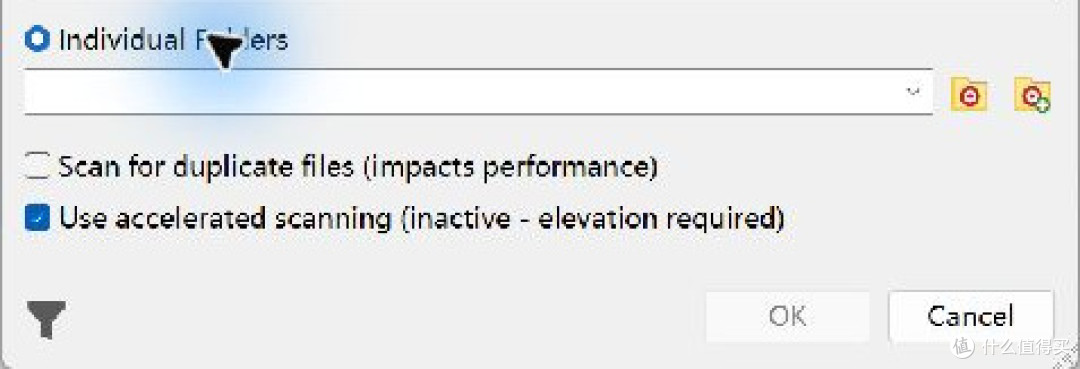
第一次打开如果问要不要用管理员权限,我这里点的是 No。接着在选盘窗口勾 Individual Folders,把要查的文件夹路径填进下面的框,再点 OK。比如怀疑问题出在「下载」,就先选那个目录,不用一开始把所有盘都扫一遍。查大文件也不需要勾选重复文件扫描。
点最大的块,看它到底是什么
我做了一个模拟下载目录:安装包文件夹里有两份 ZIP,分别是 64 MiB 和 5 MiB;另一个文件夹有段约 13 MiB 的视频;最后还放了三份几十字节的文本。六个文件合起来约 82 MiB,只有一个特别大。
扫完之后,左边 Installers 文件夹占了八成多。下方左侧是最大的一块蓝紫色,点一下,目录树直接展开并选中了 offline-installer 那份 ZIP,显示 64.00 MiB,占这次扫描约 78%。换点右边的红块,选中的就是视频。颜色对应右边的文件类型,不是「红色的就该删」。
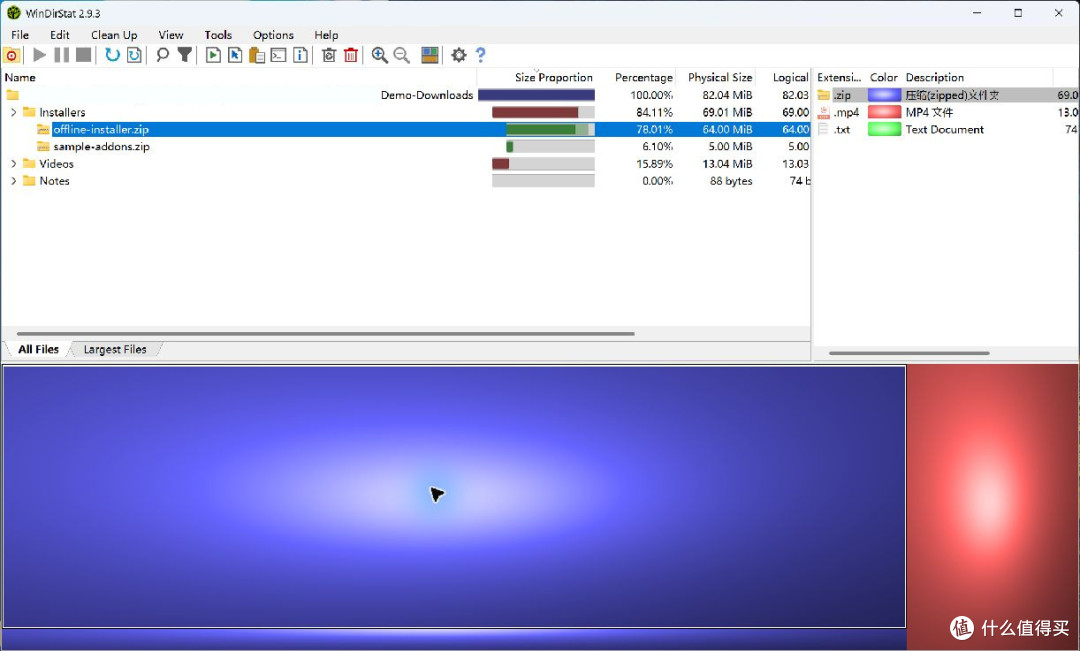
只想看排行榜的话,点左下角的 Largest Files 就行。我也用它核了一遍:第一是 64 MiB 的 ZIP,接下来是约 13 MiB 的视频和 5 MiB 的 ZIP。看实际磁盘占用就认 Physical Size,Logical Size 则是文件本身有多少数据。两列略有差别,不是软件多算了一份文件。
找到后,跳回原文件夹
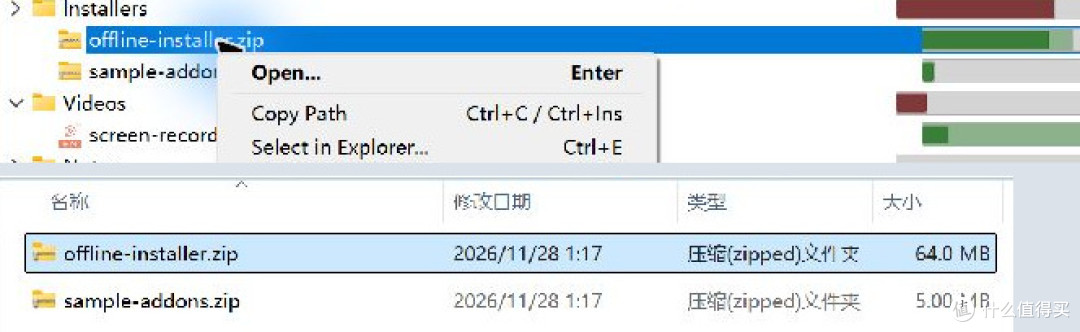
在左边被选中的那一行点右键,选 Select in Explorer,或者按 Ctrl+E。资源管理器会打开它所在的文件夹,并选中那一份文件。我这里直接跳到了 Installers,里面两份 ZIP 都在,选中的是 64 MiB 的那份,不是旁边的 5 MiB 小包。
我会怎么用
下次遇到空间不够,我会先扫「下载」或者录屏导出的目录,找几个最占地方的文件,到资源管理器里看清楚再决定留不留。WinDirStat 负责告诉你空间花在哪儿,不负责判断什么能删。尤其是 Windows 或程序目录,文件再大也别只凭图块就动它。
这次只扫了这六个演示文件,没有做整盘测速,也没删除文件。想看菜单里各列和图块的含义,可以参考 WinDirStat 官方使用说明。
作者提示含AI生成内容。作者声明本文无利益相关,欢迎值友理性交流,和谐讨论~
当前文章无评论,是时候发表评论了