













12
8
电脑硬件升级攻略
2026-08-14 14:59:10
0点赞
0收藏
0评论

电脑硬件升级攻略
老旧电脑低成本复活方案
很多家庭、办公用户的老旧电脑使用多年,出现开机慢、软件卡、多开闪退、游戏掉帧等问题,第一想法就是直接换新主机、新笔记本,花费数千预算成本极高。实则绝大多数使用3-8年的老旧电脑,硬件核心性能并未完全淘汰,只是内存、硬盘等高速配件老化、规格落后,导致整机体验拉胯。无需整机更换,仅通过针对性低成本硬件升级,就能让老旧电脑满血复活,流畅再战三五年。结合大量老机升级实测,分享高性价比、零门槛的老旧电脑升级方案,适配台式机、笔记本全机型。
老旧电脑升级核心逻辑:优先升级短板配件,性价比最大化。电脑整机流畅度由最短的硬件短板决定,老旧电脑卡顿99%的原因集中在两点:机械硬盘读写速度太慢、内存容量不足。CPU、显卡、主板大多性能过剩日常使用,盲目升级核心硬件成本高、提升有限,属于无效升级。老机升级黄金顺序:固态硬盘替换机械硬盘>扩容升级内存>优化散热与系统>针对性升级显卡CPU,从低成本高提升到高成本精修,循序渐进,用最少的钱实现最大体验提升。
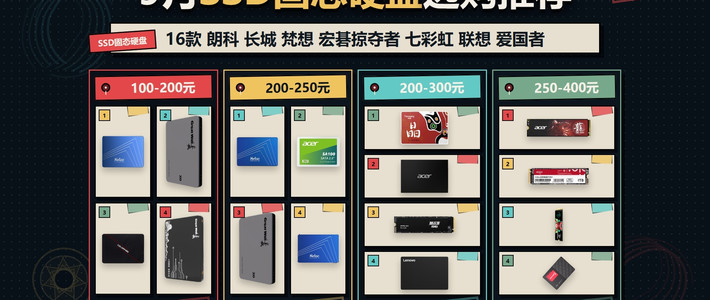
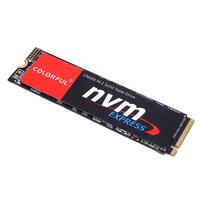
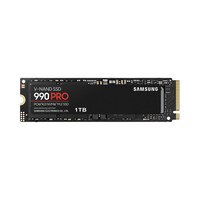
第一步核心升级:固态硬盘替换机械硬盘,老机复活关键。所有老旧电脑只要还在使用机械硬盘当系统盘,卡顿就是必然结果。机械硬盘读写速度慢、寻道延迟高、响应迟缓,是整机卡顿的最大元凶,而固态硬盘的读写速度是机械硬盘的数十倍。将系统盘更换为NVMe高速固态硬盘,开机速度从分钟级提升至秒级,软件秒开、游戏秒加载、文件传输速度翻倍,整机流畅度提升最直观,是性价比最高的升级项目。原有机械硬盘无需丢弃,可作为副盘扩容存储,存放文件、素材、安装包,兼顾速度与容量。
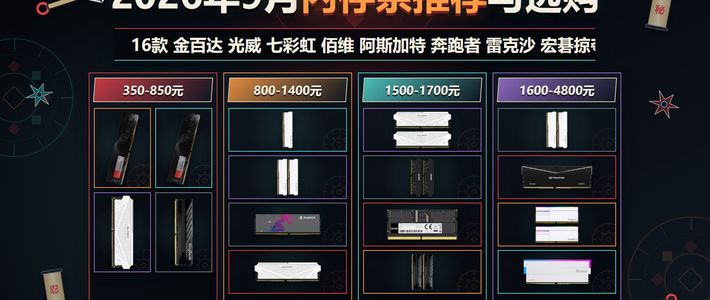
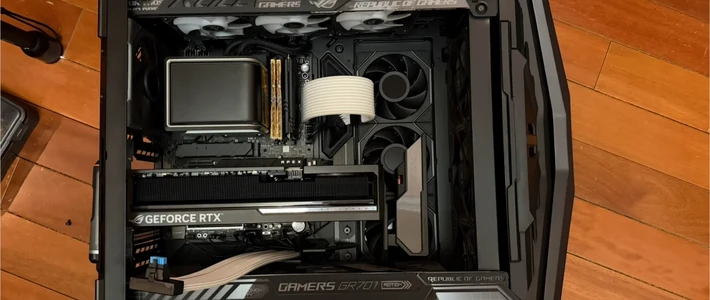
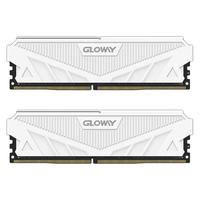
第二步刚需升级:内存扩容,解决多开卡顿闪退。老旧电脑普遍标配8G及以下内存,如今系统、软件、浏览器、办公软件占用内存越来越大,8G内存已经无法满足多任务需求,打开几个网页、办公软件就会内存爆满、卡顿闪退、程序未响应。升级方案非常明确:老旧办公机统一升级16G双通道内存,多任务处理能力大幅提升,网页多开、文档堆叠、软件切换流畅不卡顿;轻度游戏、剪辑老机可直接拉满32G内存,彻底杜绝内存瓶颈。升级内存无需复杂操作,台式机、笔记本均可自行拆装,零门槛上手。
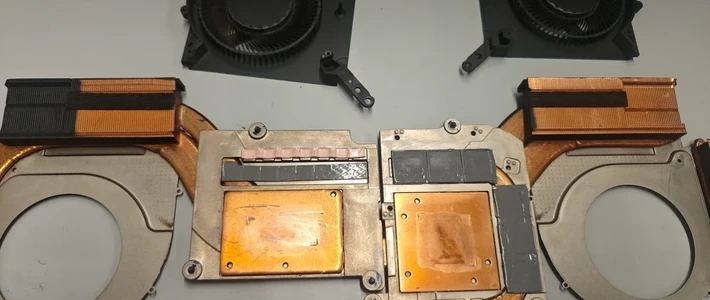
第三步细节优化:散热翻新,解决高温降频卡顿。很多老旧电脑硬件性能没问题,但常年积灰、硅脂干涸、风扇老化转速不足,导致硬件高温降频,性能大幅缩水,出现莫名卡顿、掉帧、死机。升级内存硬盘后,配套做一次整机维护清理:彻底清理机箱、风扇、散热口积灰,更换全新导热硅脂,老化异响风扇直接更换低价新风扇,保证硬件低温稳定运行。这套操作成本极低,却能有效恢复硬件满血性能,避免高温性能损耗。
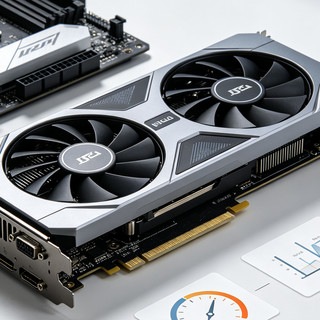
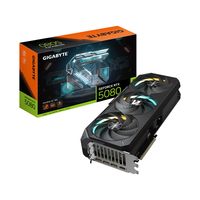
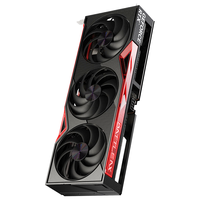
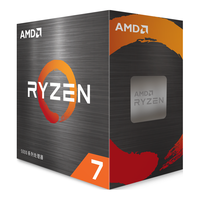
第四步进阶升级:针对性升级显卡、CPU,按需提升性能。完成前三步基础升级后,电脑日常办公、追剧、网课、轻度游戏已经完全流畅,无需继续升级。如果依旧有游戏、剪辑、创作等高性能需求,再针对性升级核心硬件。老旧游戏主机可升级中端甜品显卡,提升游戏帧率与画质;重度创作主机可升级多核CPU,提升渲染、多开效率。需要注意,CPU、显卡升级必须匹配主板规格、电源功率,避免出现兼容性、供电不足问题,盲目升级容易造成预算浪费。
笔记本专属升级注意事项,避开升级坑点。多数轻薄笔记本内存、硬盘板载固化,无法升级,选购老机升级前务必确认硬件是否可拓展;游戏本、主流老式笔记本大多预留硬盘、内存插槽,可正常升级。笔记本升级优先硬盘、内存,不建议升级CPU、显卡,板载硬件无法单独更换,强行改装风险极大、性价比极低。同时笔记本升级后重新涂抹硅脂、清理风道,优化散热,体验提升更明显。
老机升级避坑要点,拒绝无效花费。首先,超十年极限老旧平台、报废主板、频繁蓝屏死机的故障机,硬件架构彻底淘汰,无升级价值,建议直接换新;其次,升级配件优先大品牌全新正品,避开杂牌翻新、二手劣质内存硬盘,避免升级后出现掉速、蓝屏、数据丢失问题;最后,不盲目顶配升级,老机平台上限有限,过高规格硬件会被平台瓶颈限制,无法发挥全部性能,预算适度即可。
最终升级总结:老旧电脑不用盲目换新,优先固态+内存两大低成本升级项目,搭配散热维护、系统优化,就能实现整机脱胎换骨的提升,满足日常办公、家用、轻度游戏的全部需求。百元级预算就能实现千元级换新体验,性价比拉满,普通用户完全没必要花费巨资更换新电脑。