

















 深耕数码、AI兴趣领域








2
4
 爽翻~NAS部署WorkBuddy之后,我拥有了自己24小时在线的贾维斯!
2026-11-06 14:52:22
4点赞
20收藏
4评论
哈喽小伙伴们好,我是Stark-C~
企鹅家的WorkBuddy相比打工人都很熟悉对吧?作为国内大厂出品的AI智能体工具,它是真的能帮我们干活。比如平时让它整理文件、处理表格,执行一些工作上的重复操作真的特别省事,甚至是电脑或者NAS上的一些小毛病,都能找它给我们修好~
但WorkBuddy有一个不好的地方,那就是很多需要它搞定的工作只能使用桌面端程序搞定,手机端呢,虽说可以远程控制桌面端,但桌面端只要关机、休眠或者退出程序,WorkBuddy也就停止工作了。问题是不管是自己的主力电脑,还是公司电脑,让它24小时不关机貌似也不太可能~
但如果说WorkBuddy碰到NAS,是不是就很有搞头呢?因为NAS本就是7×24小时在线的设备,天生就适合做Agent载体。把WorkBuddy部署到NAS上之后,不就是相当于WorkBuddy也是7×24小时一直在线吗?并且最爽的是:我直接把WorkBuddy的工作空间留在了NAS硬盘上,这样它生成的过程、文档、代码啥的也都能长期保存下来,算是给它永久记忆了!
话不多说,开搞!
为什么选择威联通Linux Station
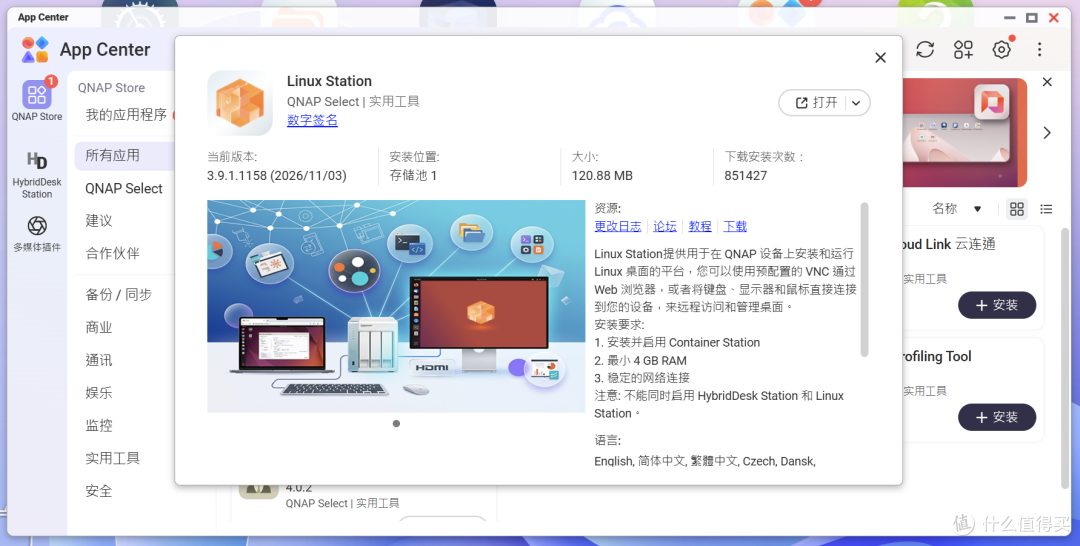
🔺虽说目前WorkBuddy官方还没有上线NAS版,但NAS想部署WorkBuddy也并非难事。大体来说,有两个方案:一个是虚拟机,直接搭建一个Windows虚拟机,然后在虚拟机中安装WorkBuddy即可;另一个是Docker容器,我看到已经有人用“云微面板”把WorkBuddy跑起来了,效果也不错。
不过这两种方案我都没有选择,,而是用的威联通的Linux Station。(之前的名字叫做“Ubuntu Linux 工作站”)
原因很简单:相比虚拟机,Linux Station资源占用更低;相比Docker,又省去了不少折腾环境和适配的问题。最重要的是,威联通Linux Station本质上就是一个完整的Linux桌面系统,既保留了系统级操作环境,又能充分利用NAS长期在线的优势,并且,它还是开箱即用,我们在App Center安装好之后,跟着向导傻瓜式操作,就能直接获得一个成品Ubuntu系统。
(不对,人家WorkBuddy目前也不支持Ubuntu系统呀?别急,办法是有滴!)
威联通Linux Station安装和汉化
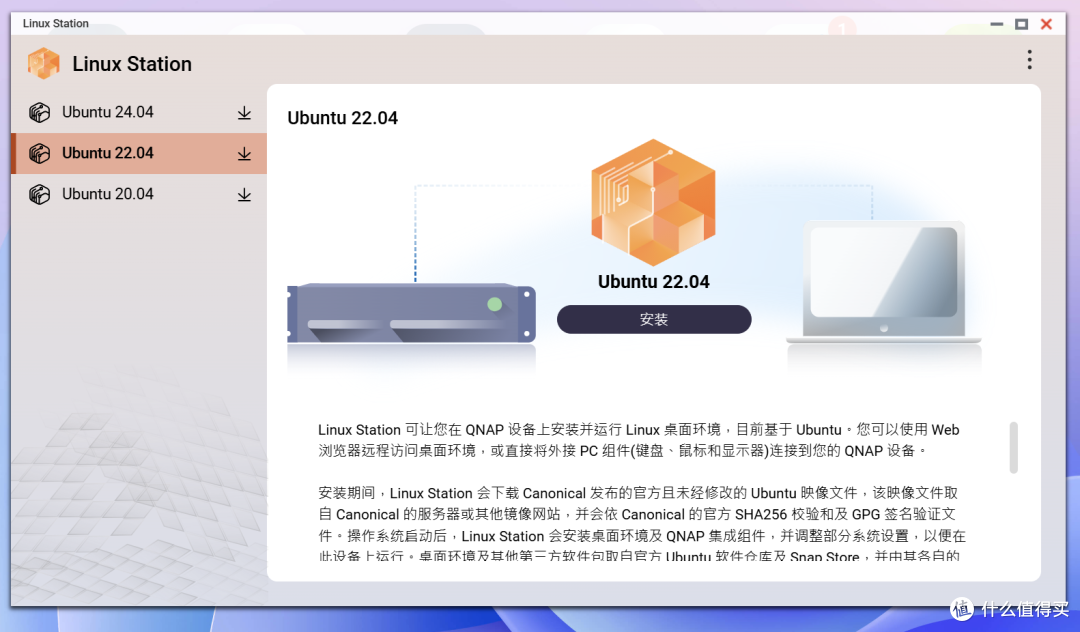
🔺威联通Linux Station里面给出了三个版本的Ubuntu系统,个人建议没啥特别需求,不要选择最新的24.04,而是22.04版本。根据我这几年的个人折腾经验,22.04版本兼容性最好,并且资源占用相对24.04也小很多。我们这里选中版本之后直接点击“安装”按钮即可!
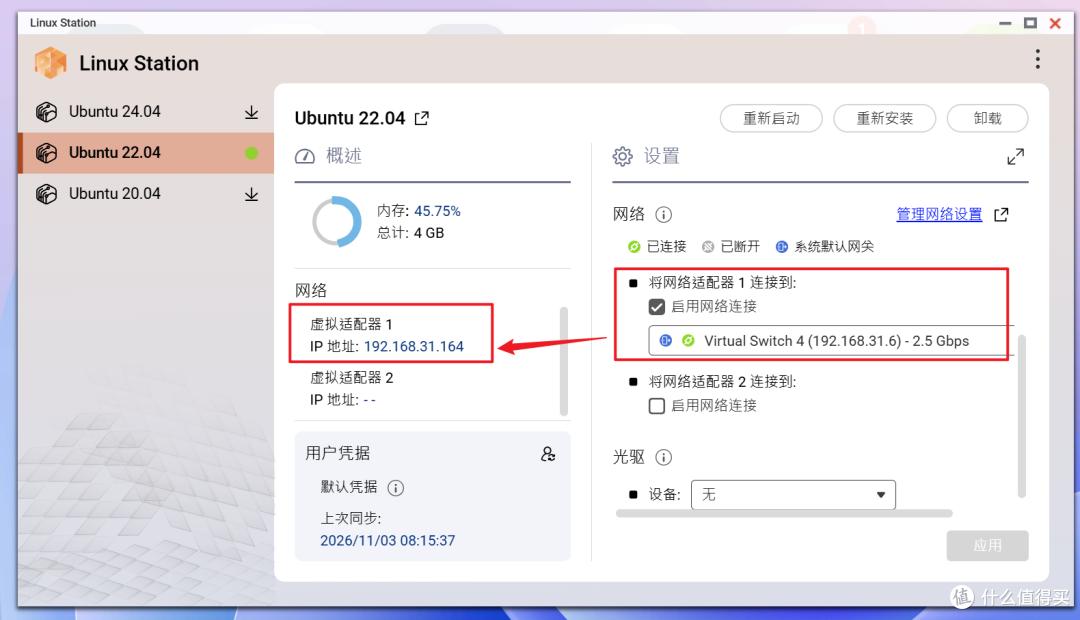
🔺安装好之后一定要确保给它分配一个本地的虚拟交换机网络,也就是虚拟适配器显示的IP一定要和NAS在同一IP池里。
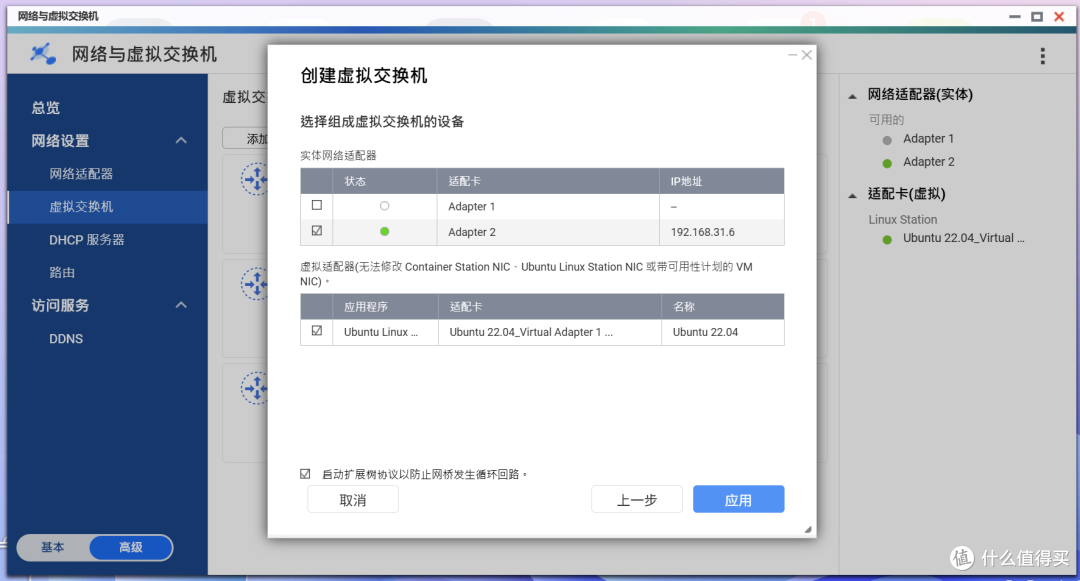
🔺没有虚拟交换机网络的直接去“网络和虚拟交换机”程序里面自己创建(添加)一个就可以了。
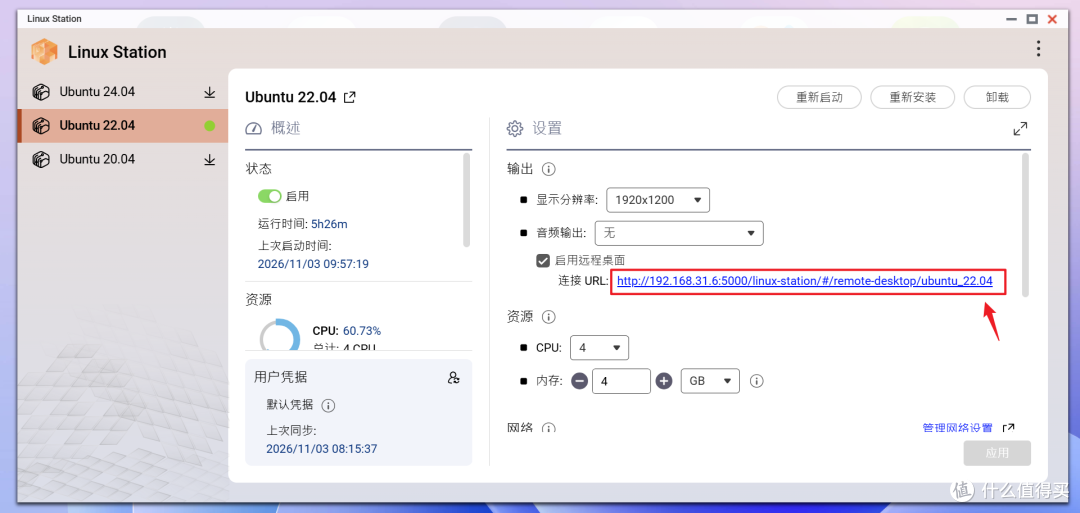
🔺Ubuntu系统的安装全部都由程序自动完成,整个过程我们不需要任何操作,可以说是完全无人值守。安装好之后,我们就直接点击页面的“远程桌面URL链接”开启Ubuntu桌面。
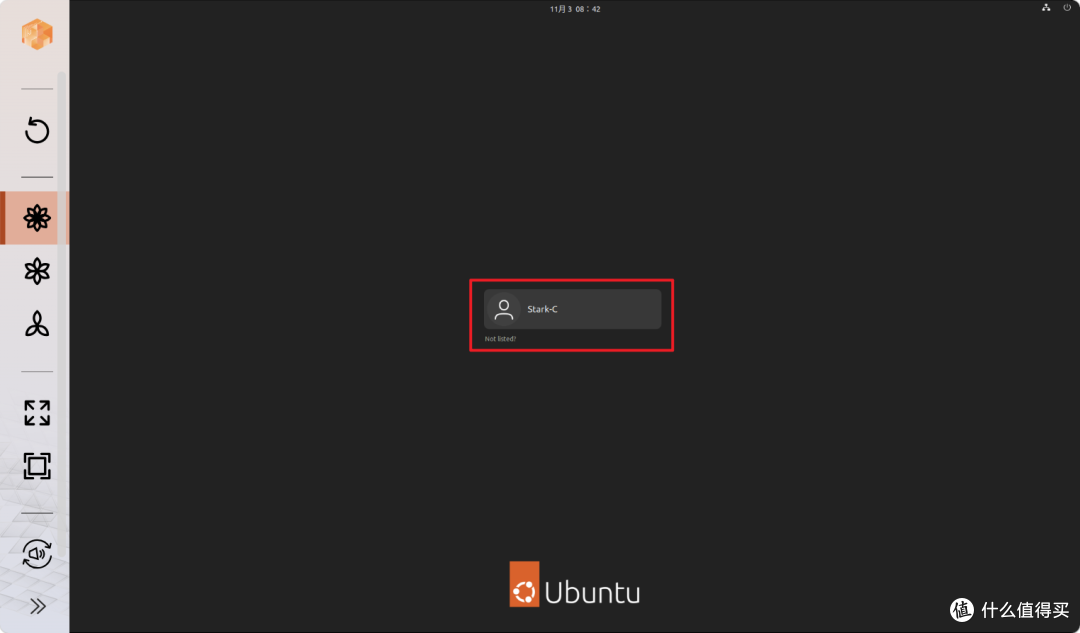
🔺点开之后直接进入桌面,连Ubuntu系统的初始化过程就给省了~。这里直接启用自己想要登录的账户(如果是自己一个人用这里显示的就是管理员账户)。
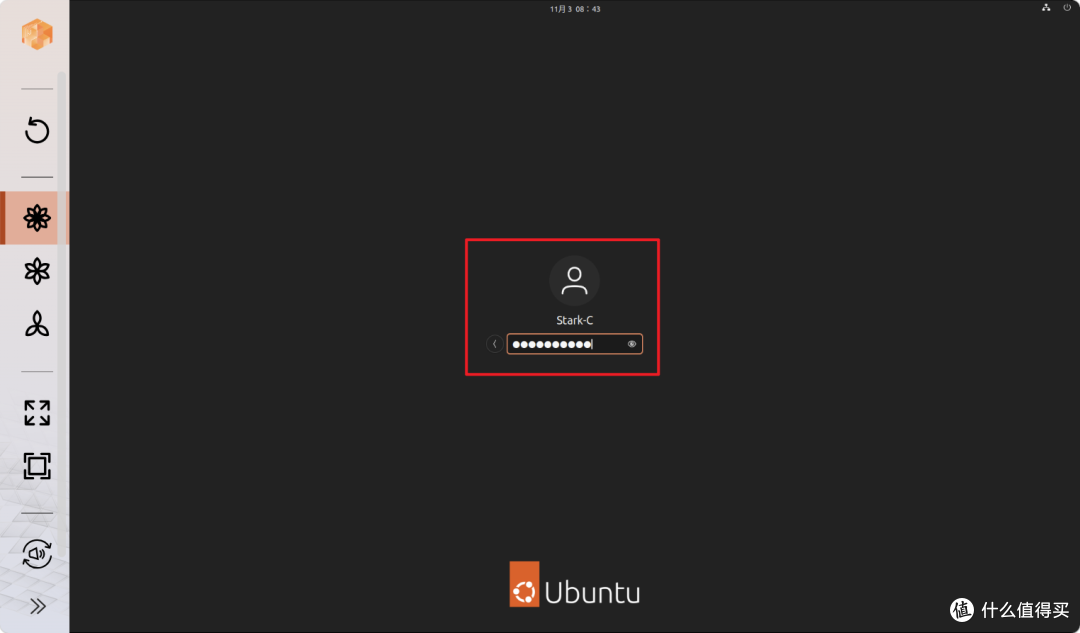
🔺然后输入改账户的密码,也就是联通NAS的登录密码,输完之后回车,就能正式进入桌面了。
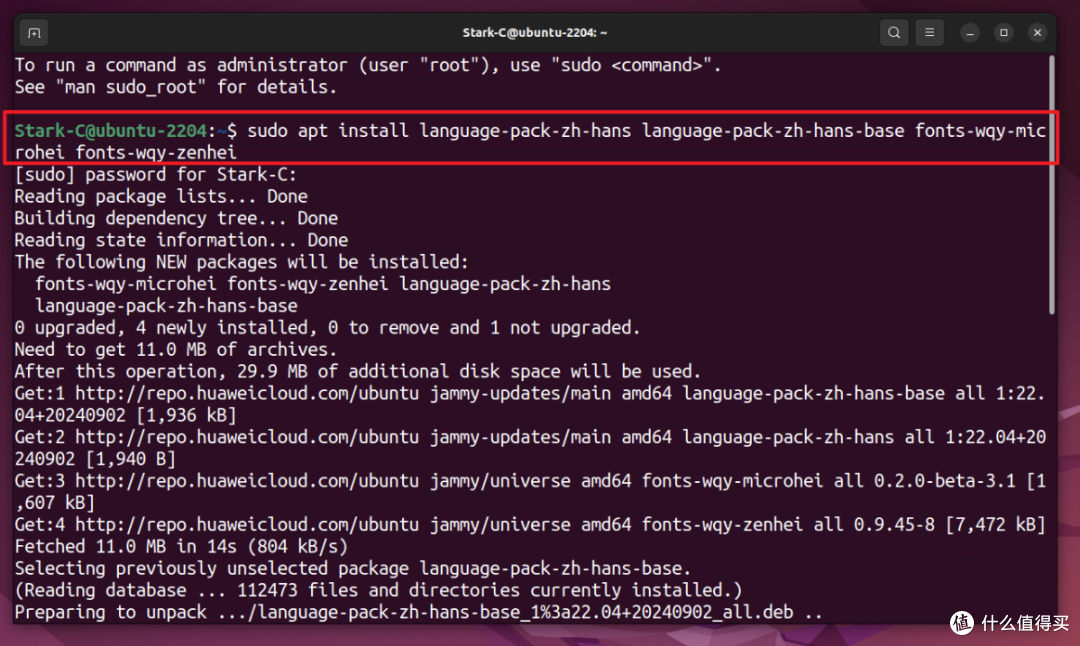
🔺不知道是我这边的网络问题,还是系统Bug,我这边始终无法在系统设置里把系统语言切换成中文(可能怪我自己对Linux完全不熟的原因~)。所以也懒得排查,直接在AI的帮助下,在终端通过命令行安装中文语言包了。先输入命令:
sudo apt install language-pack-zh-hans language-pack-zh-hans-base fonts-wqy-microhei fonts-wqy-zenhei
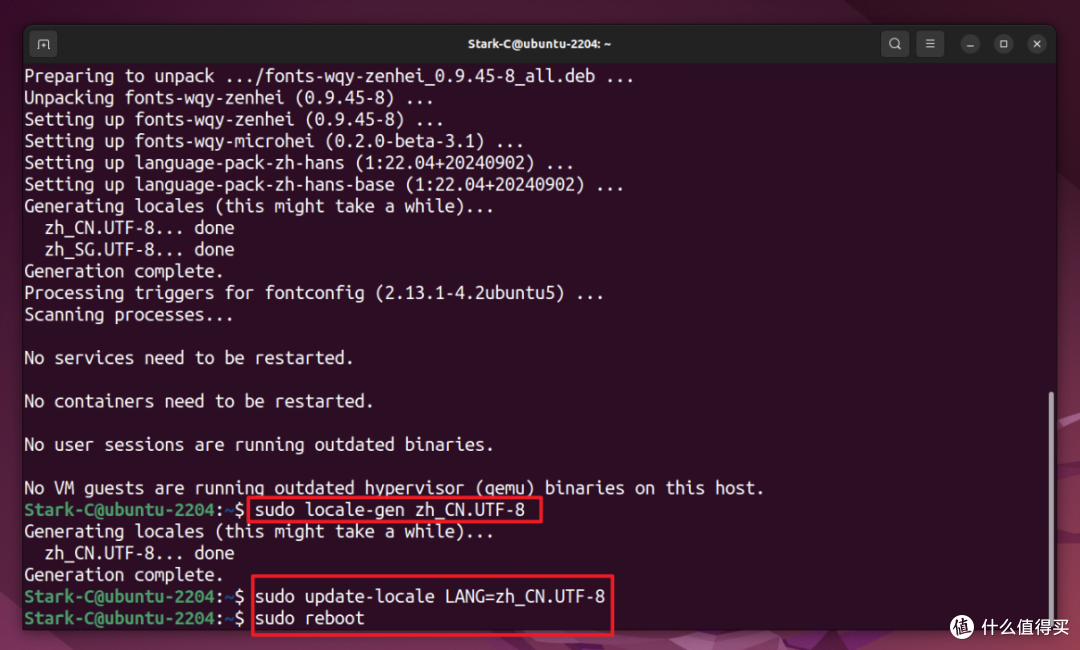
🔺接着再“依次”输入以下命令:
sudo locale-gen zh_CN.UTF-8
sudo update-locale LANG=zh_CN.UTF-8
sudo reboot
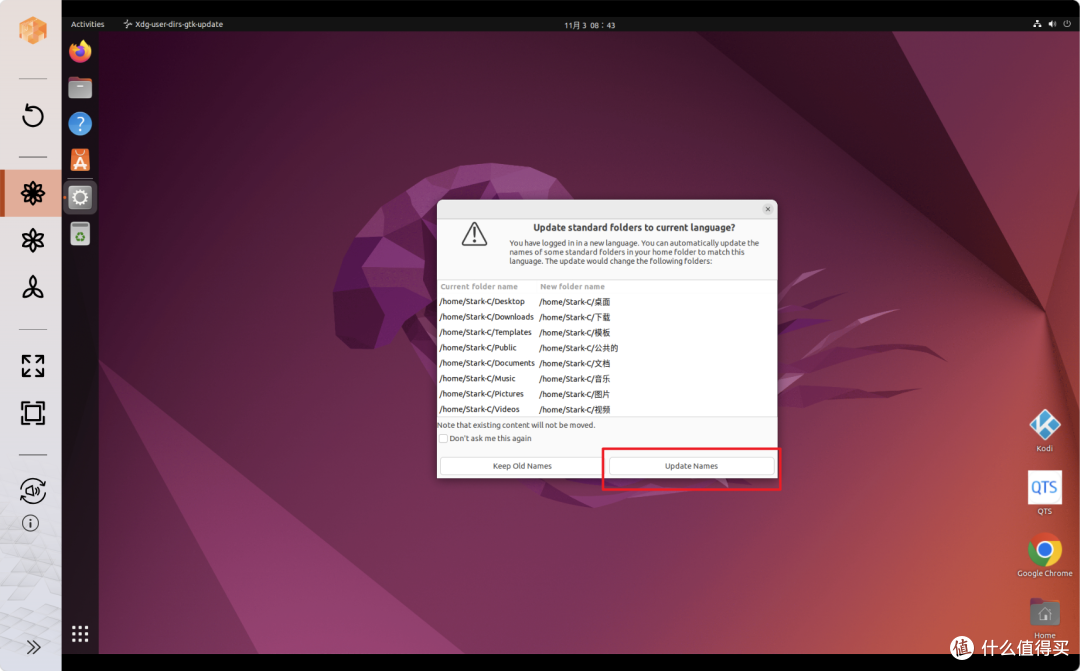
🔺系统重启之后还有一个弹窗,选择“Update Names”即可。(不知为啥并不是完全汉化)
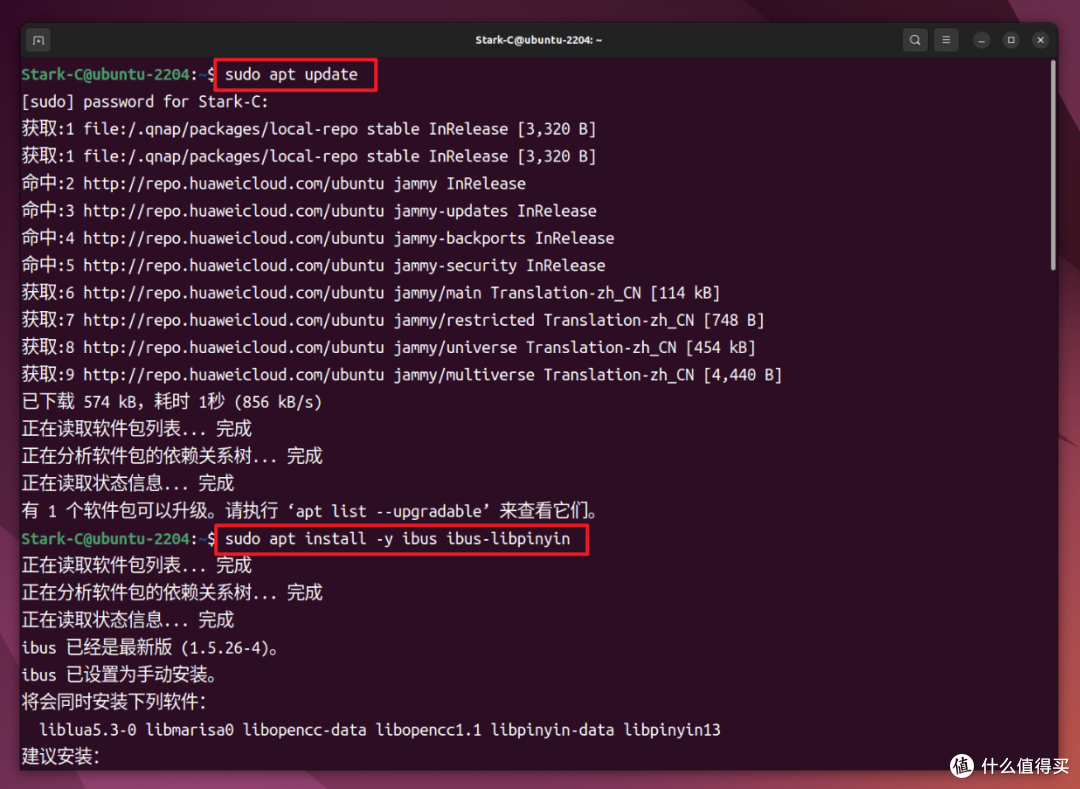
🔺接着在“依次”输入以下命令搞定中文拼音输入法:
sudo apt update
sudo apt update sudo apt install -y ibus ibus-libpinyin
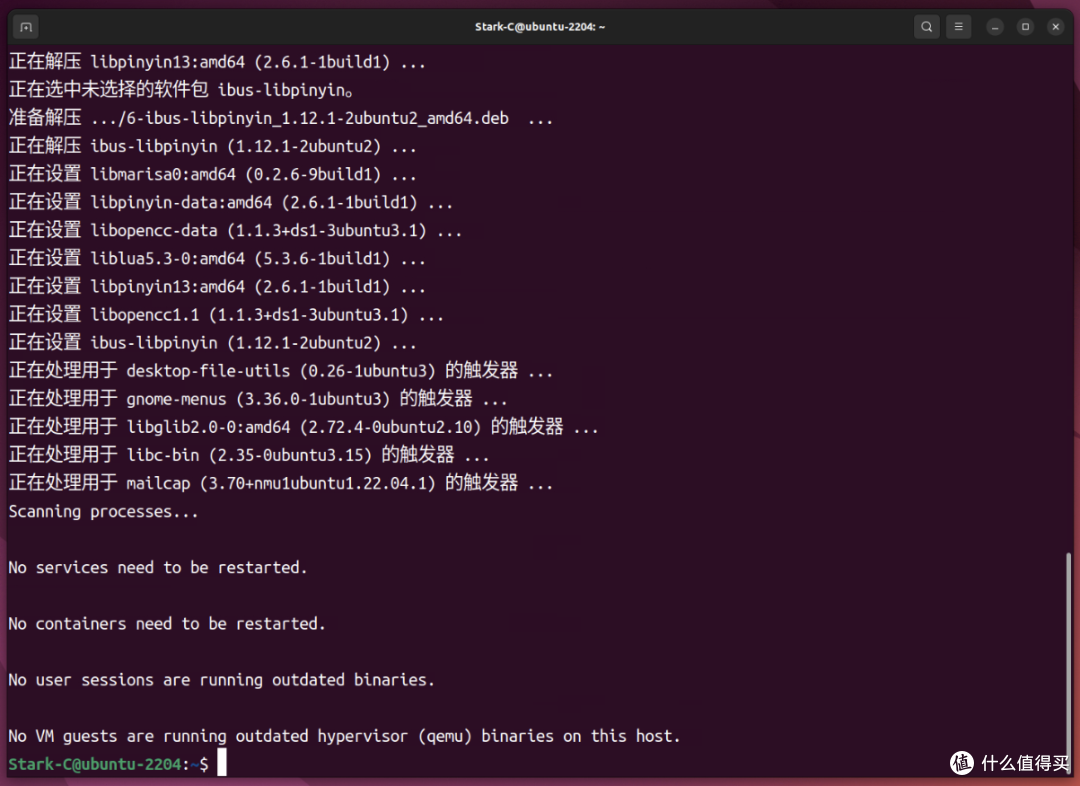
🔺看到以上就说明中文输入法也安装成功了。
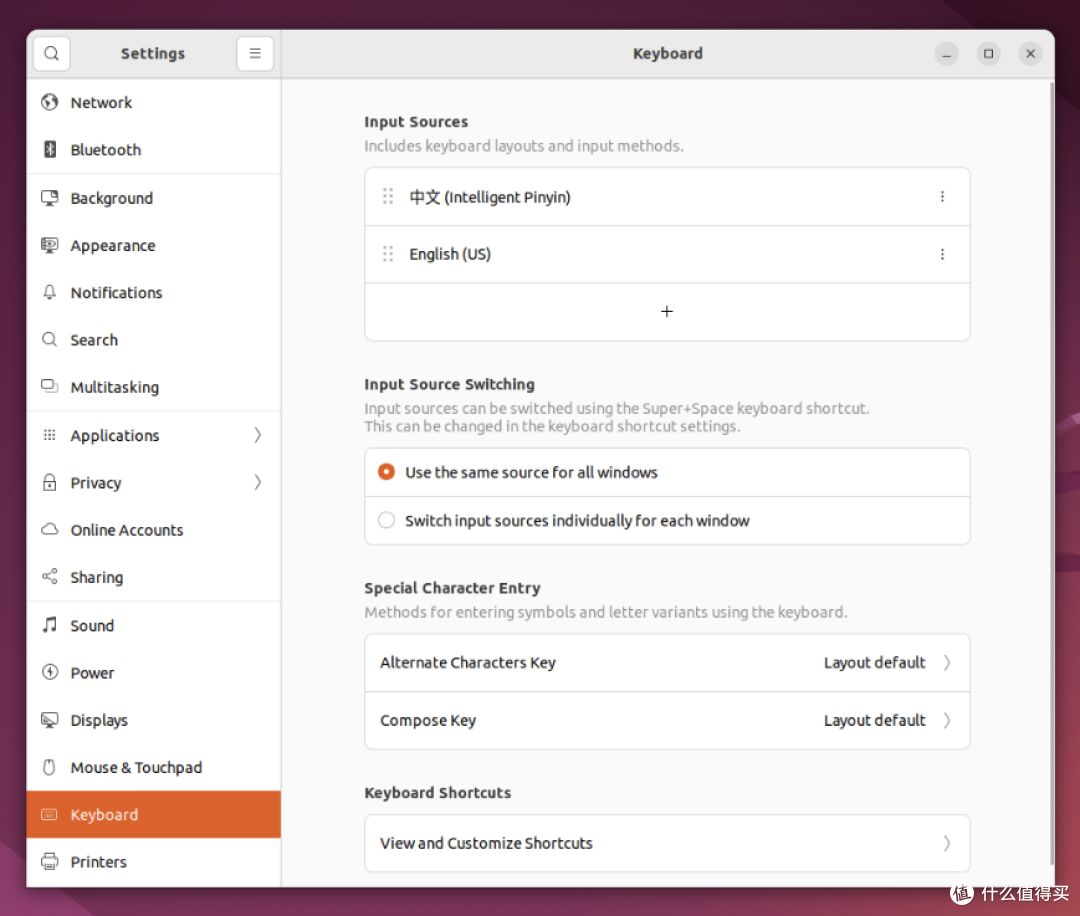
🔺然后在系统设置的键盘设置中,选择中文 拼音即可。
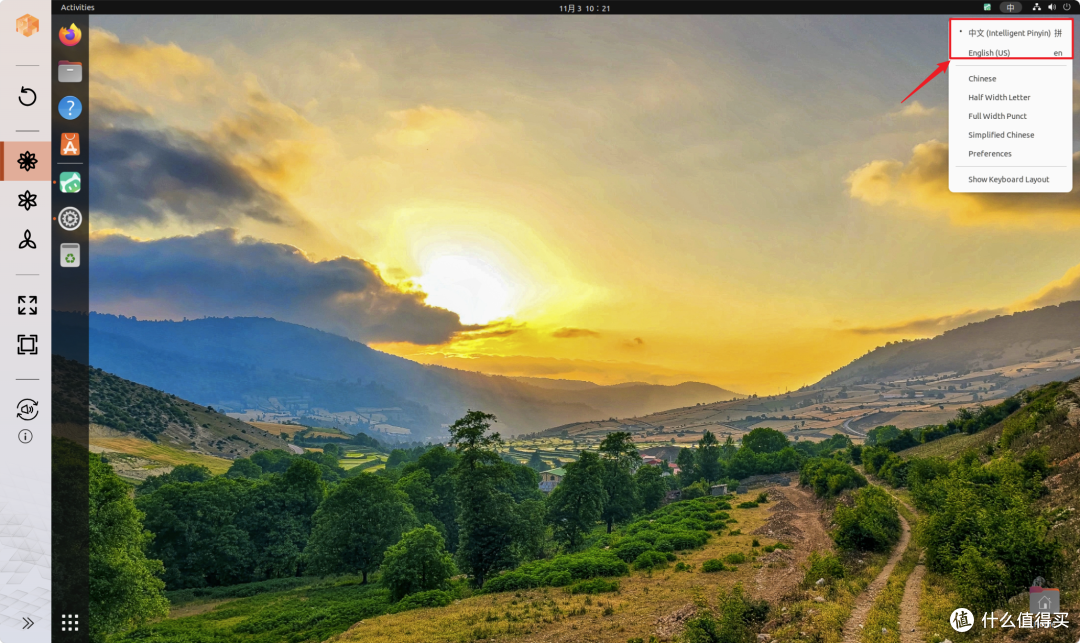
🔺正式开始打字的时候可能还需要在界面右上角切换一下,选择“中文拼音”即可~。
WorkBuddy的安装部署
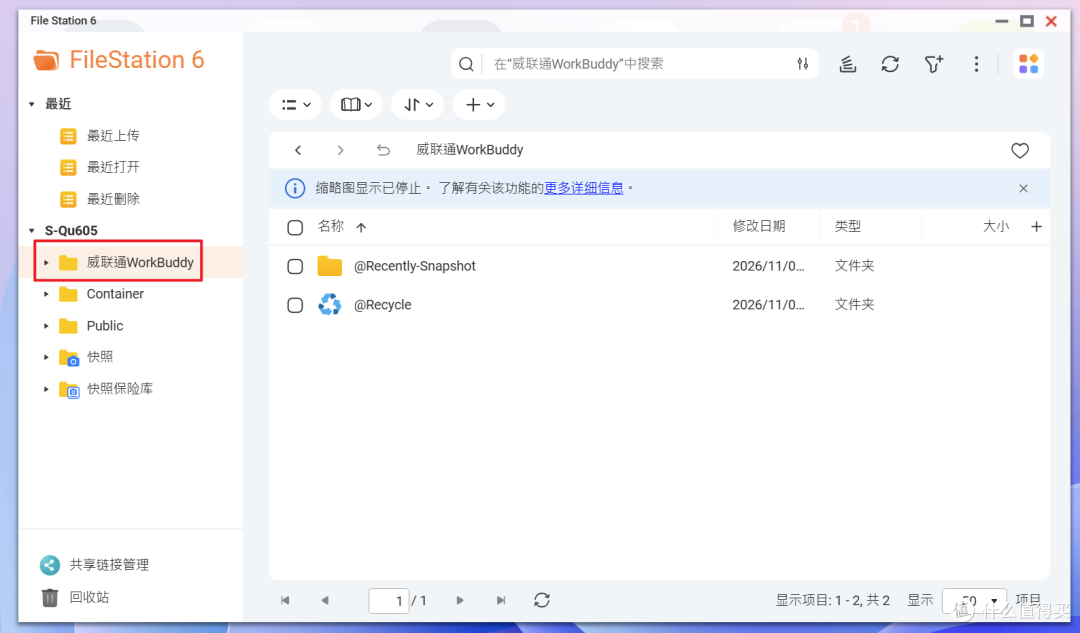
🔺文章开始说了,为了让WorkBuddy在NAS上能有一个长期的工作空间,所以我们直接将这个空间让在NAS硬盘上就可以了。我这里演示就在NAS上新建了一个“威联通WorkBuddy”的共享文件夹,事实上NAS上任意共享文件夹名就可以。
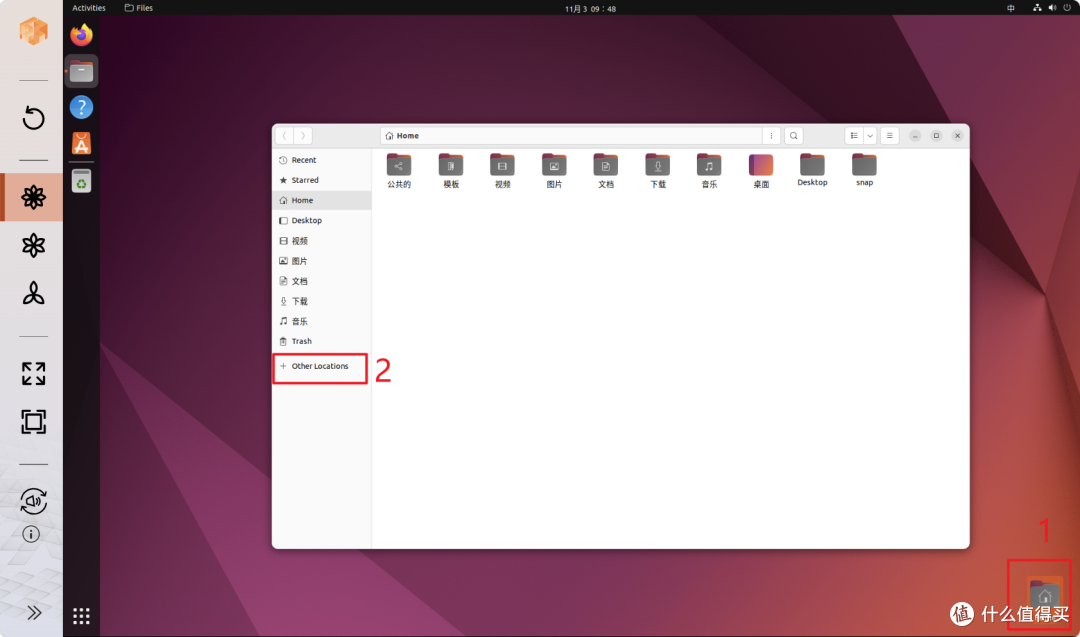
🔺就这回到威联通Linux Station的Ubuntu系统里面,打开系统文件管理,选择“Other Locations”。
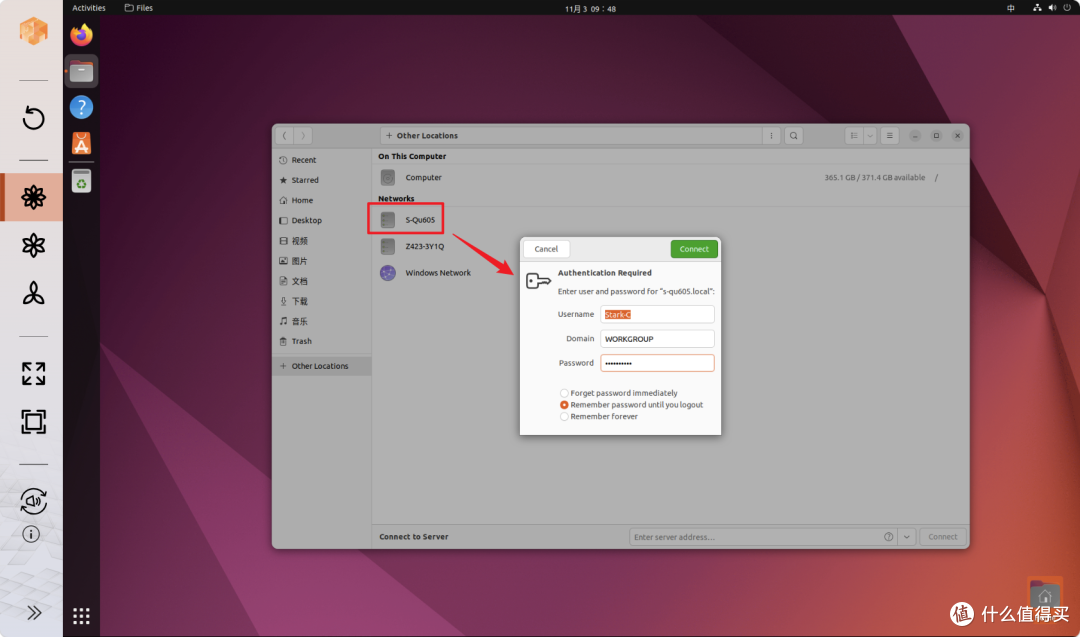
🔺如果说咱们的威联通开启SMB共享,这里是可以发现我们的威联通NAS的,选中之后打开,输入NAS的用户名和密码。
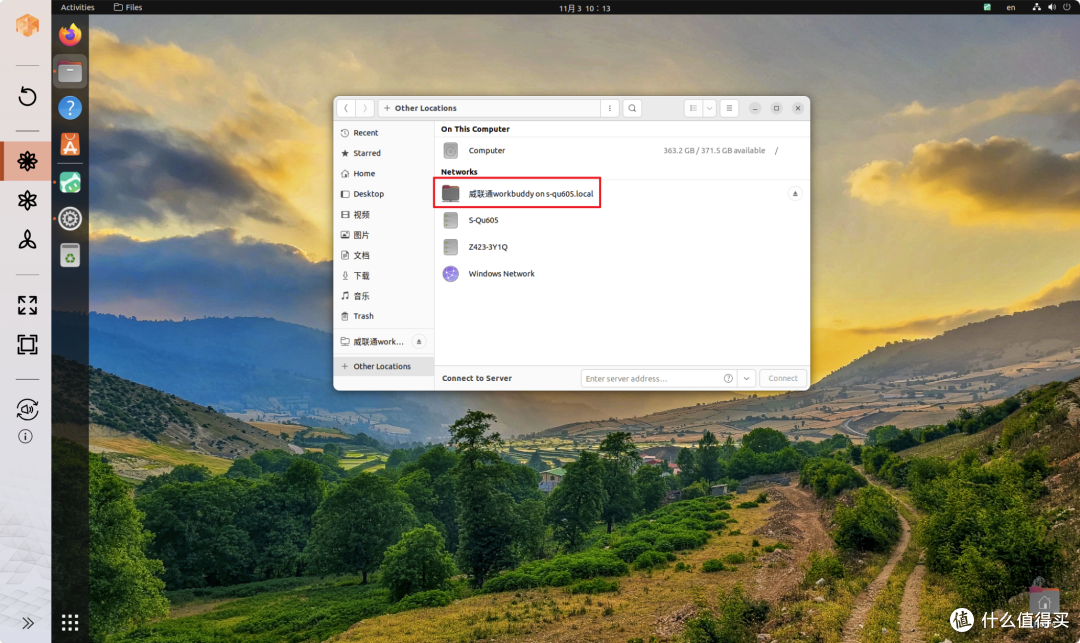
🔺进来之后选择我们我们想要当作WorkBuddy工作空间的目录(我这里选择的是我新建演示的“威联通WorkBuddy”文件夹),选中之后返回,不出问题在网络下会显示出来。(其实和Windows上的挂载到资源管理器差不多对吧~)
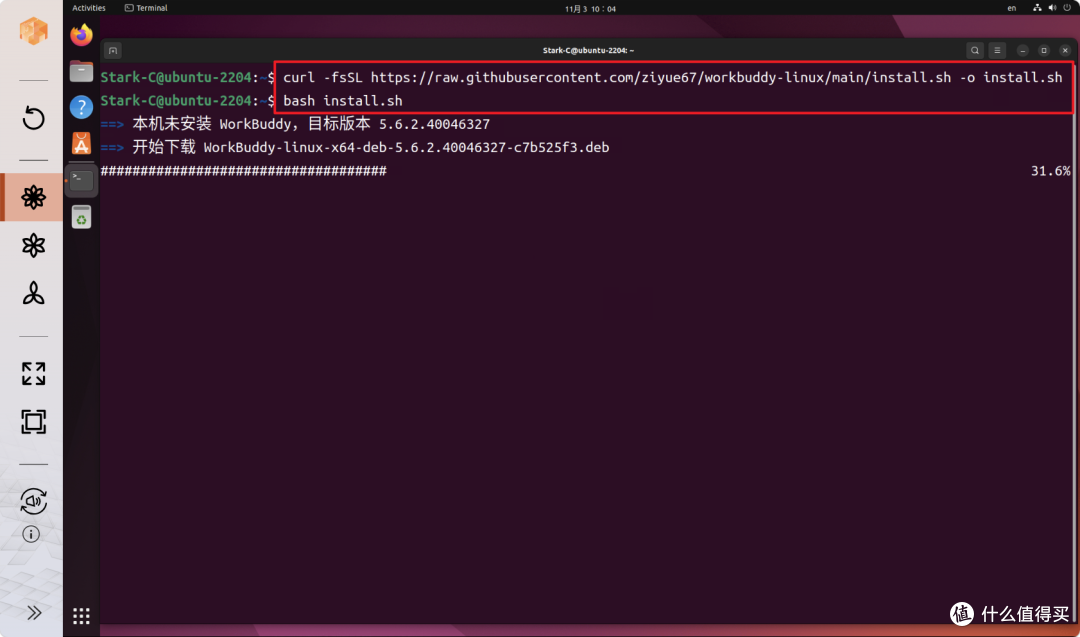
🔺然后重点来了:前面说了,WorkBuddy官方有Linux版,但它只只提供了统信 UOS/银河麒麟的应用商店版。问题是Ubuntu、Debian、Fedora用户怎么办?
好办!因为有人把应用商店里的下载入口给找出来了,然后自己制作了一个一键安装脚本,让Ubuntu、Debian、Fedora等Linux用户也能直接安装正版WorkBuddy。
具体的项目地址在:https://github.com/ziyue67/workbuddy-linux。
安装起来也很简单,终端两条命令搞定:
curl -fsSL https://raw.githubusercontent.com/ziyue67/workbuddy-linux/main/install.sh -o install.sh bash install.sh
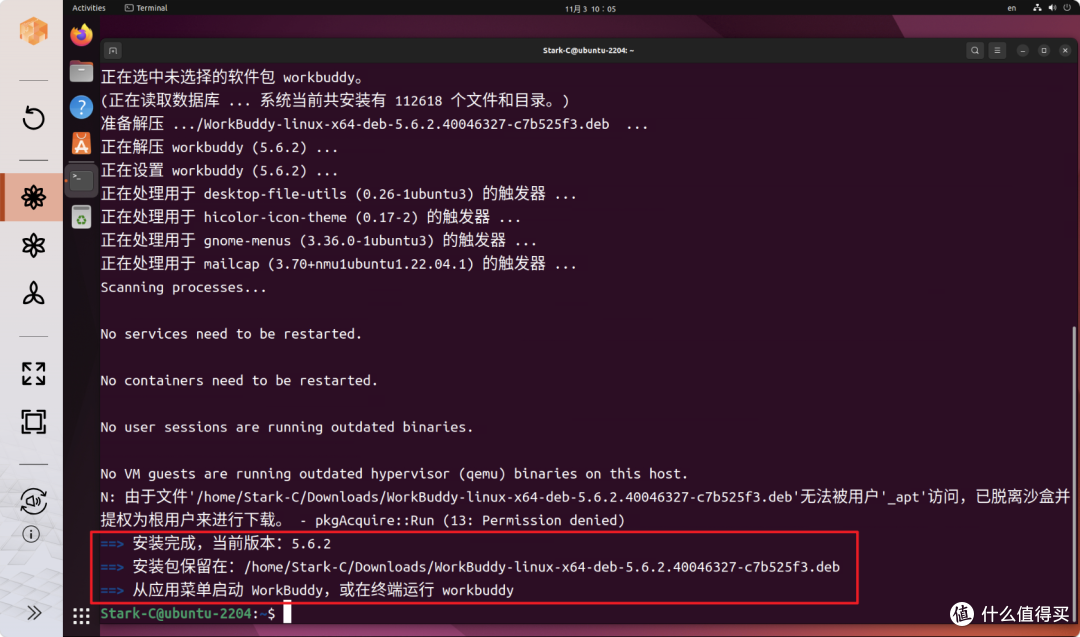
🔺终端安装起来还是很快的,安装好了会有提示。
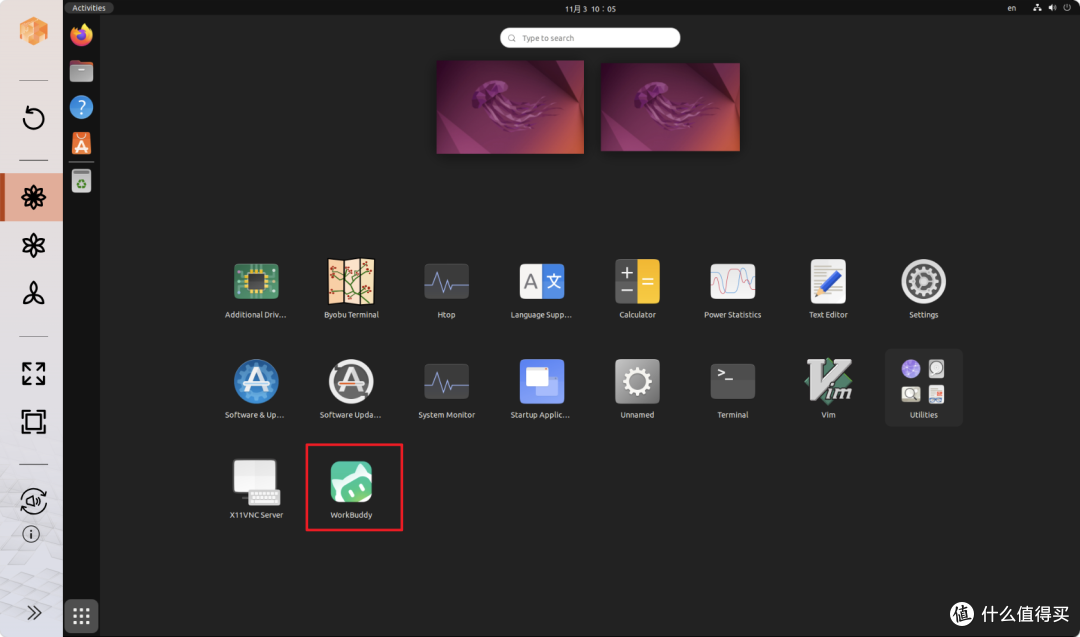
🔺然后点击左下角的程序,就能看到WorkBuddy图标了。
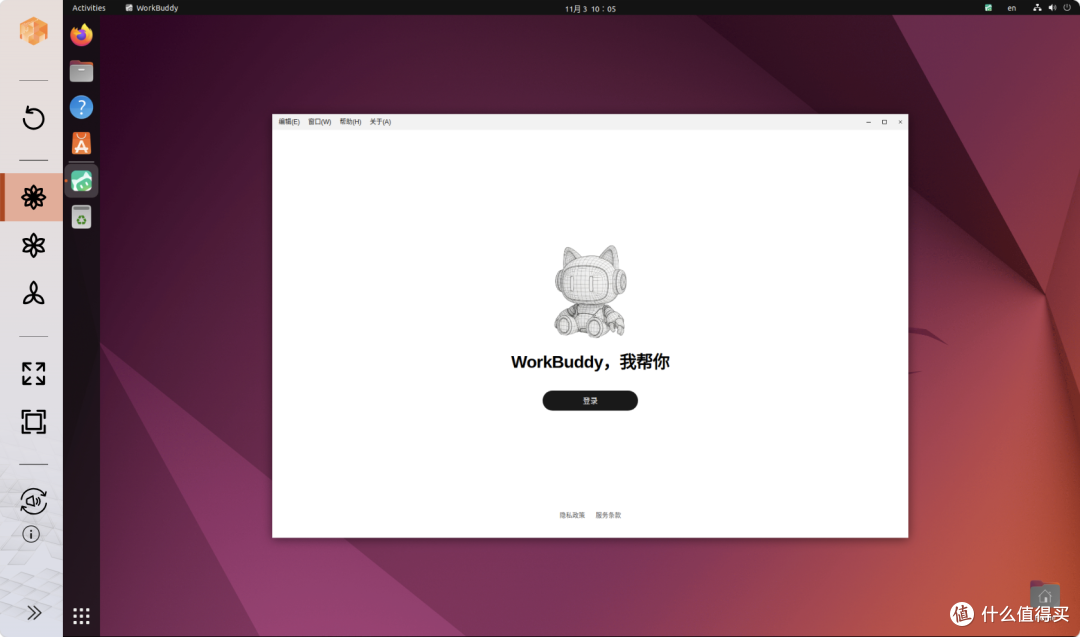
🔺直接打开,然后扫码登录即可。
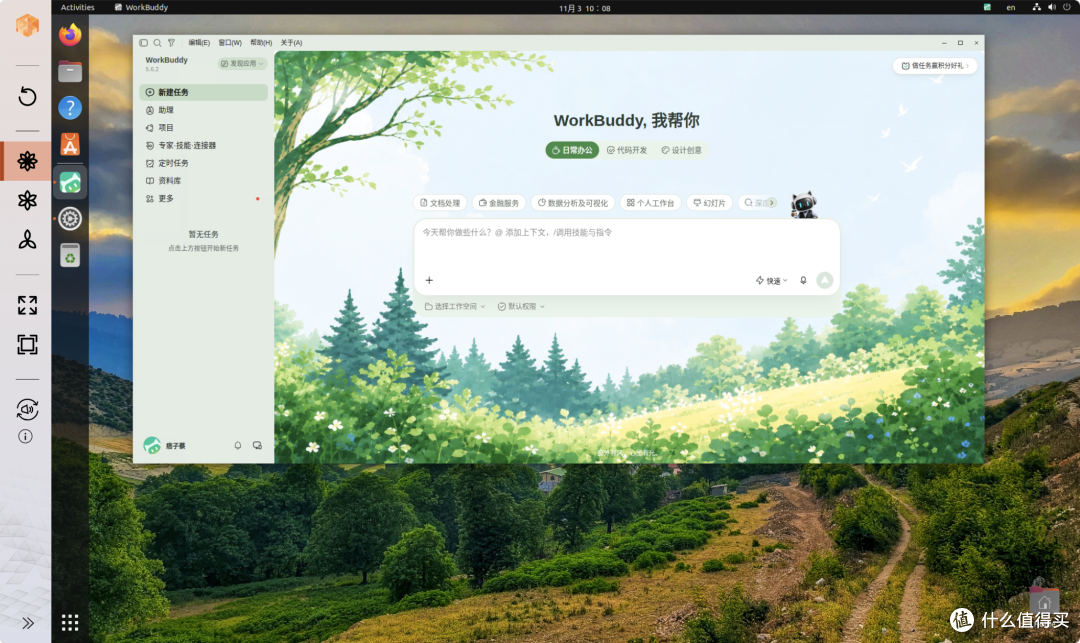
🔺成功进来~
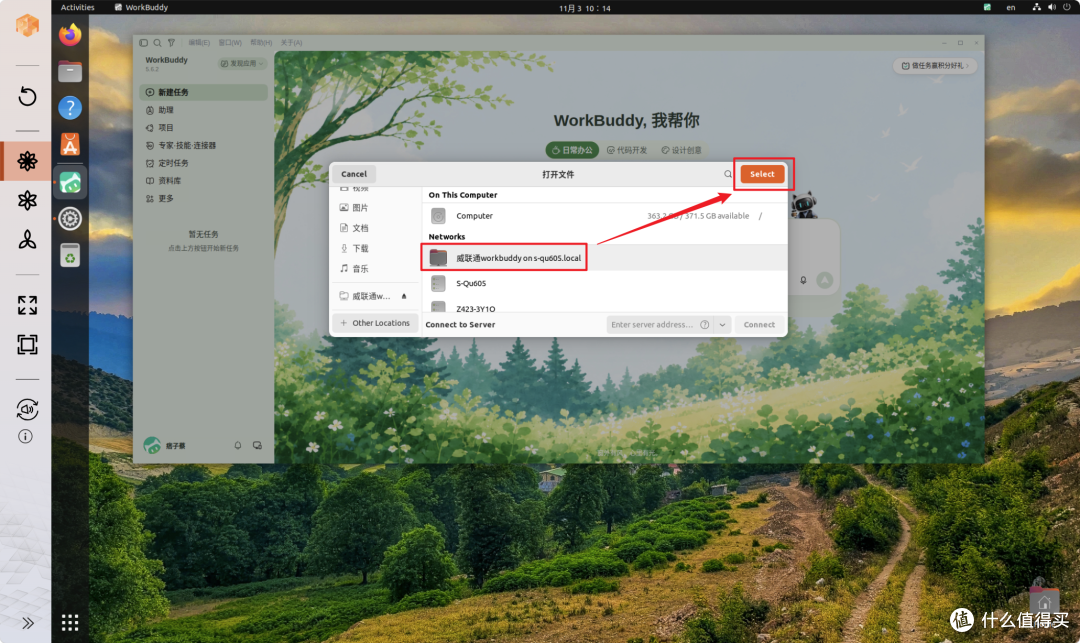
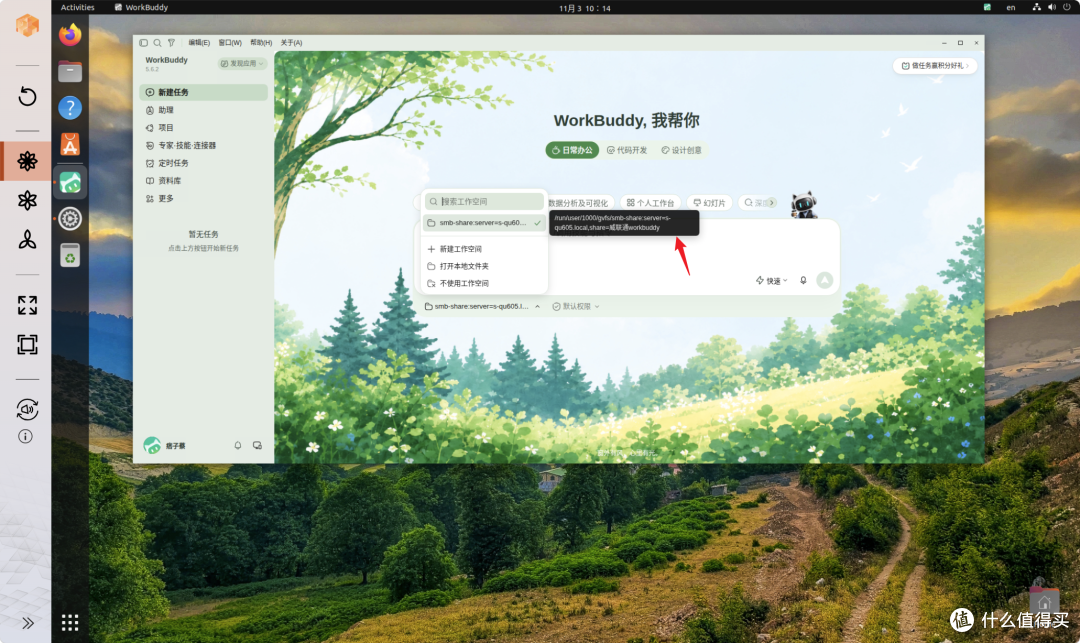
🔺工作空间就选择NAS上的共享文件夹即可。
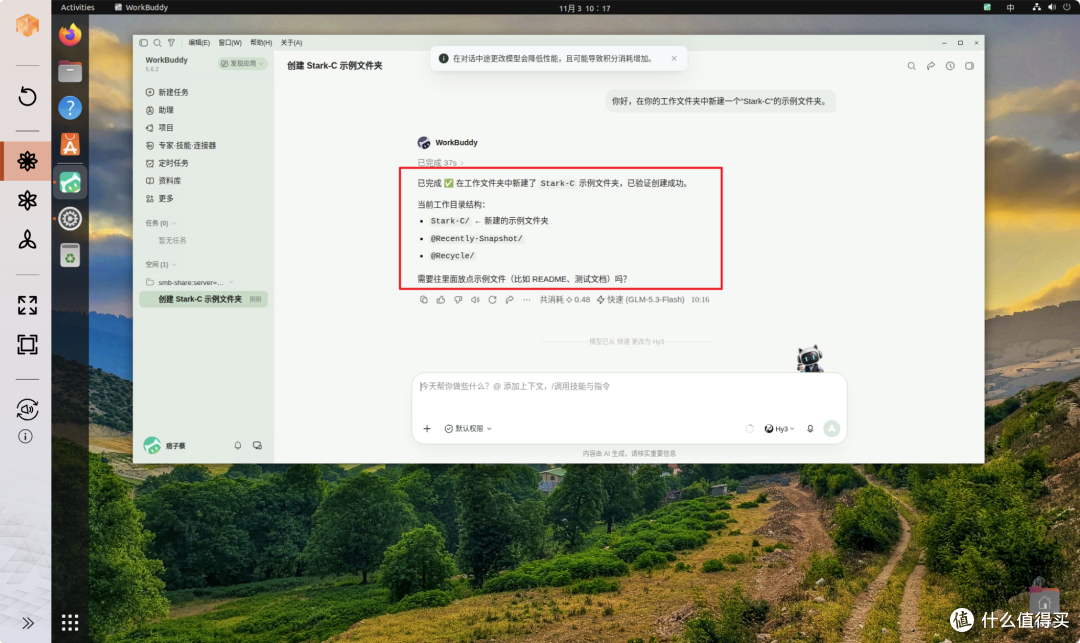
🔺给WorkBuddy发送一个在工作区创建文件夹的指令。不到一分钟的时间,搞定!
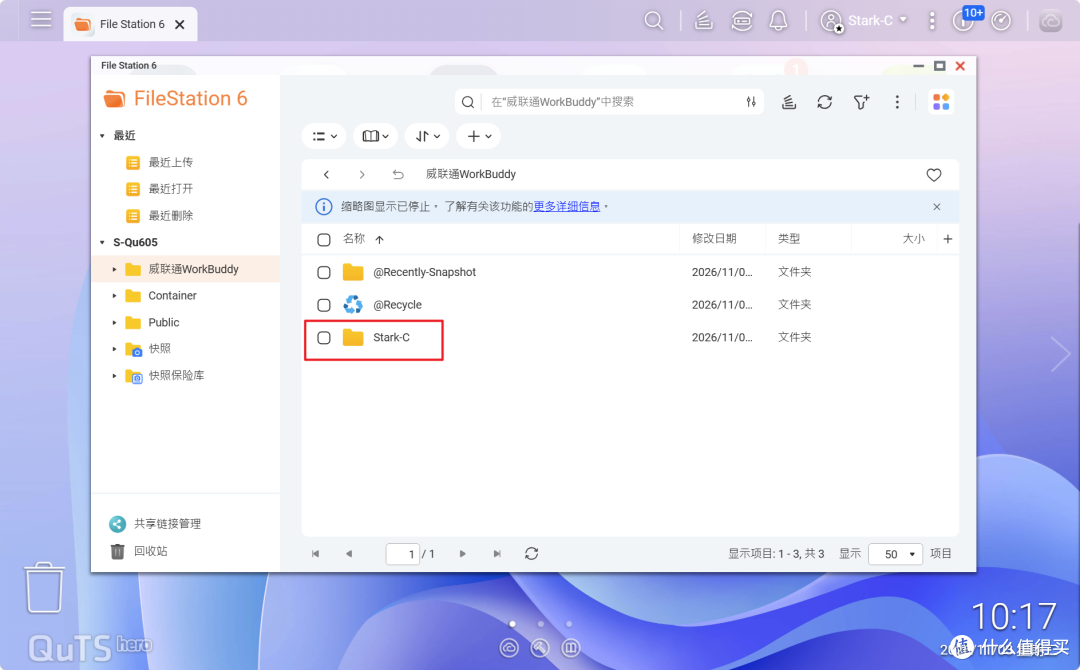
🔺回到NAS目录这边,可以看到WorkBuddy确实按要求给这里新创建了一个文件夹。
最后
总得来说,把WorkBuddy部署到NAS上最大的意义,并不只是让它运行,而是让它真正拥有了一个7×24小时在线的工作环境,同时连它的工作区都能使用NAS自己的本地硬盘,也算是给自己整了一个24小时在线的贾维斯了吧!
好了,以上就是今天给大家分享的内容,我是爱分享的Stark-C,如果今天的内容对你有帮助请记得收藏,顺便点点关注,咱们下期再见!谢谢大家~











校验提示文案
校验提示文案
校验提示文案
校验提示文案
校验提示文案
校验提示文案
校验提示文案
校验提示文案