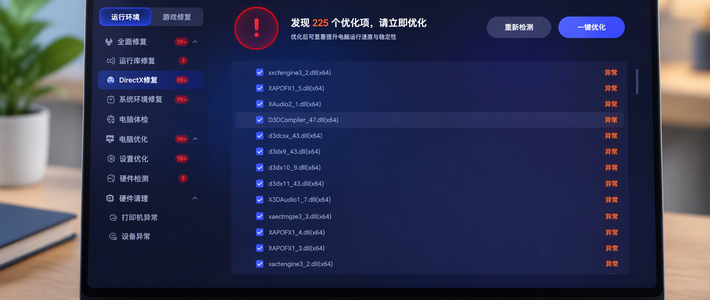
双11新本到手那晚,九成人的剧本是:拆盒、插电、连WiFi、进桌面,对着屏幕科技感沐浴。爽是爽了,但遇到"屏幕有坏点、外壳有划痕,或者干脆不想要了"这件事时,很多人是事后才知道:Windows一旦联网就自动激活,激活后,多数平台的七天无理由退货就不再支持(质量问题除外)。你开WiFi那一刻,先把退货权交了。知乎
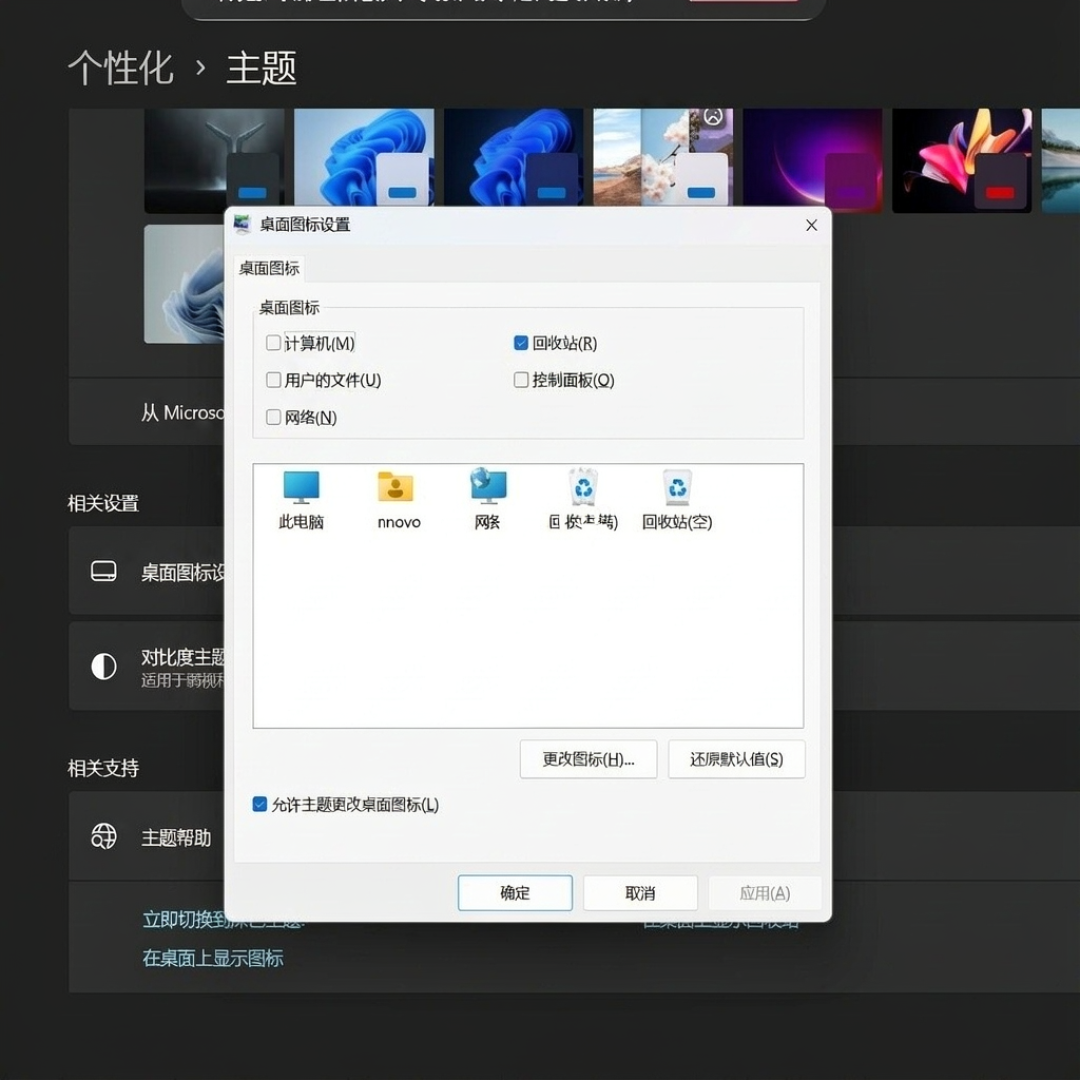
别慌,一个正确顺序加五个动作,开荒就算完成。
第0步:通电前,先确认是不是"国补单"。 国补机型不少要激活后才能签收,等于当场交掉退货权,这类订单先查清店铺退换政策再收货。非国补的机器,往下看。知乎知乎
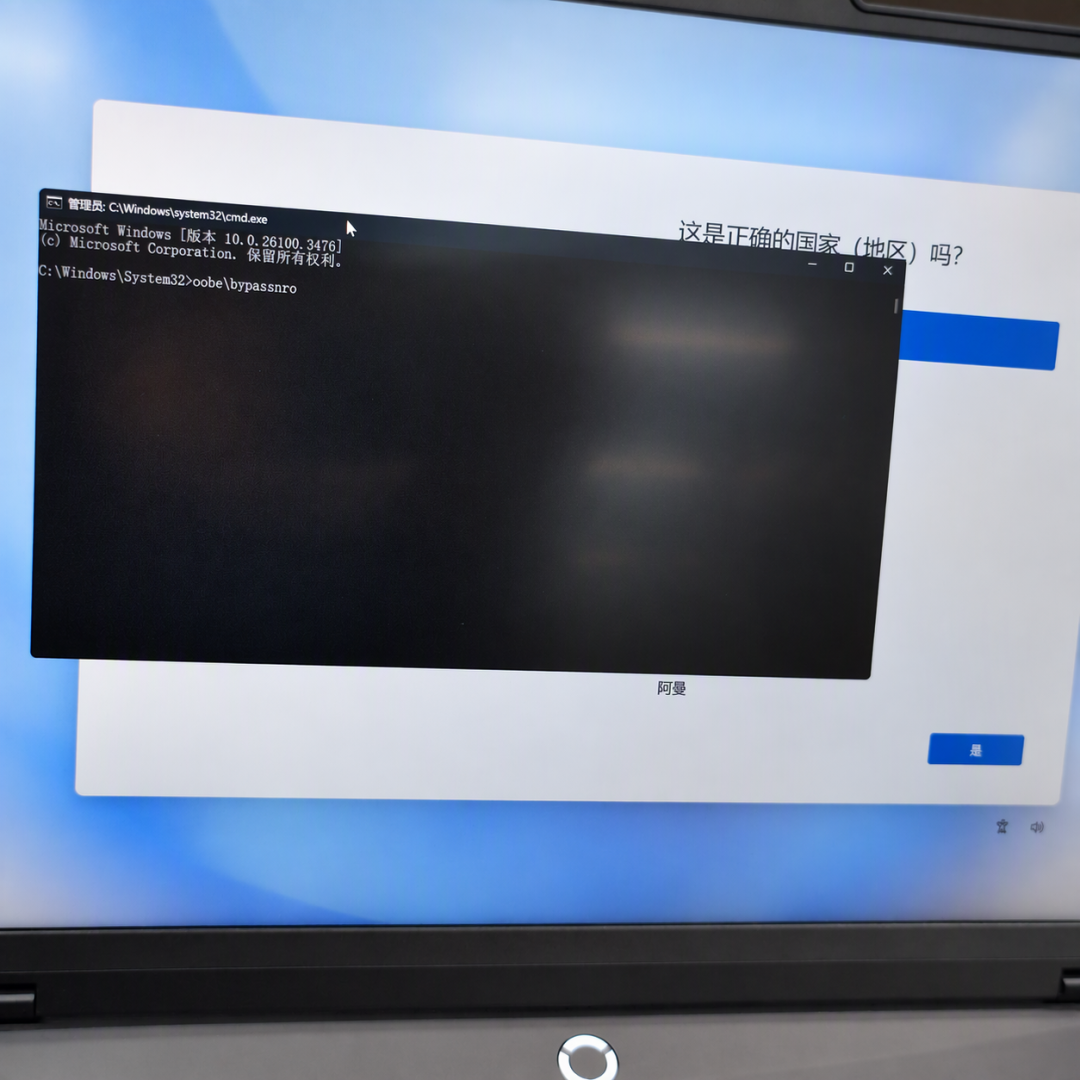
第1步:跳网验机。 在初始设置(OOBE)的联网页面,按 Shift+F10(部分机型是Shift+Fn+F10),输入 `oobebypassnro.cmd` 回车,重启后到连接网络那步选择"不连接"。注意:Win11 24H2后该命令可能被禁用,可试Ctrl+Shift+F3,或长按电源键强关重启,看是否弹出"跳过联网"选项。无网状态下,把外观划痕、屏幕坏点、配置核对全部过一遍,机器没问题,再联网激活,一分退货权都不亏。小红书知乎
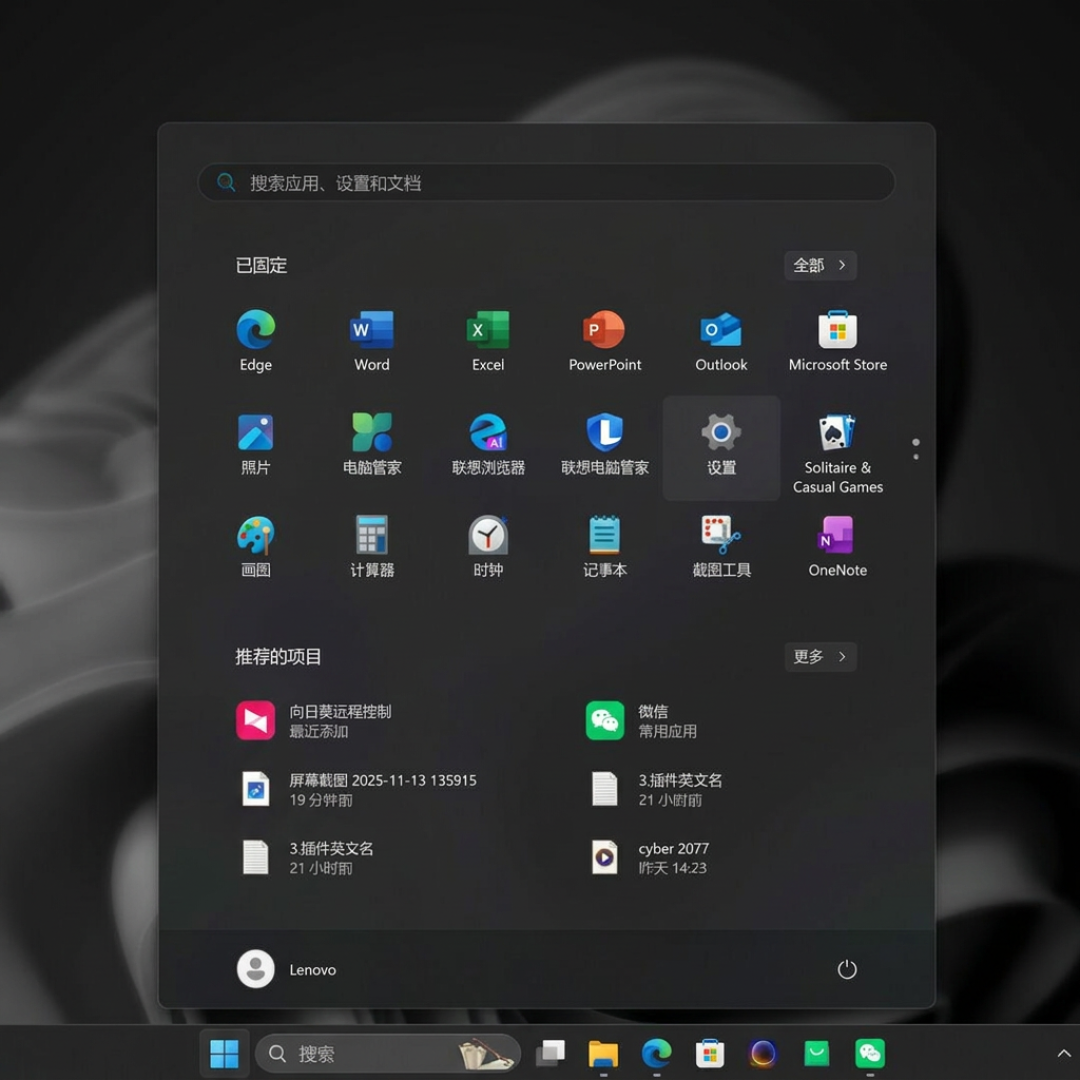
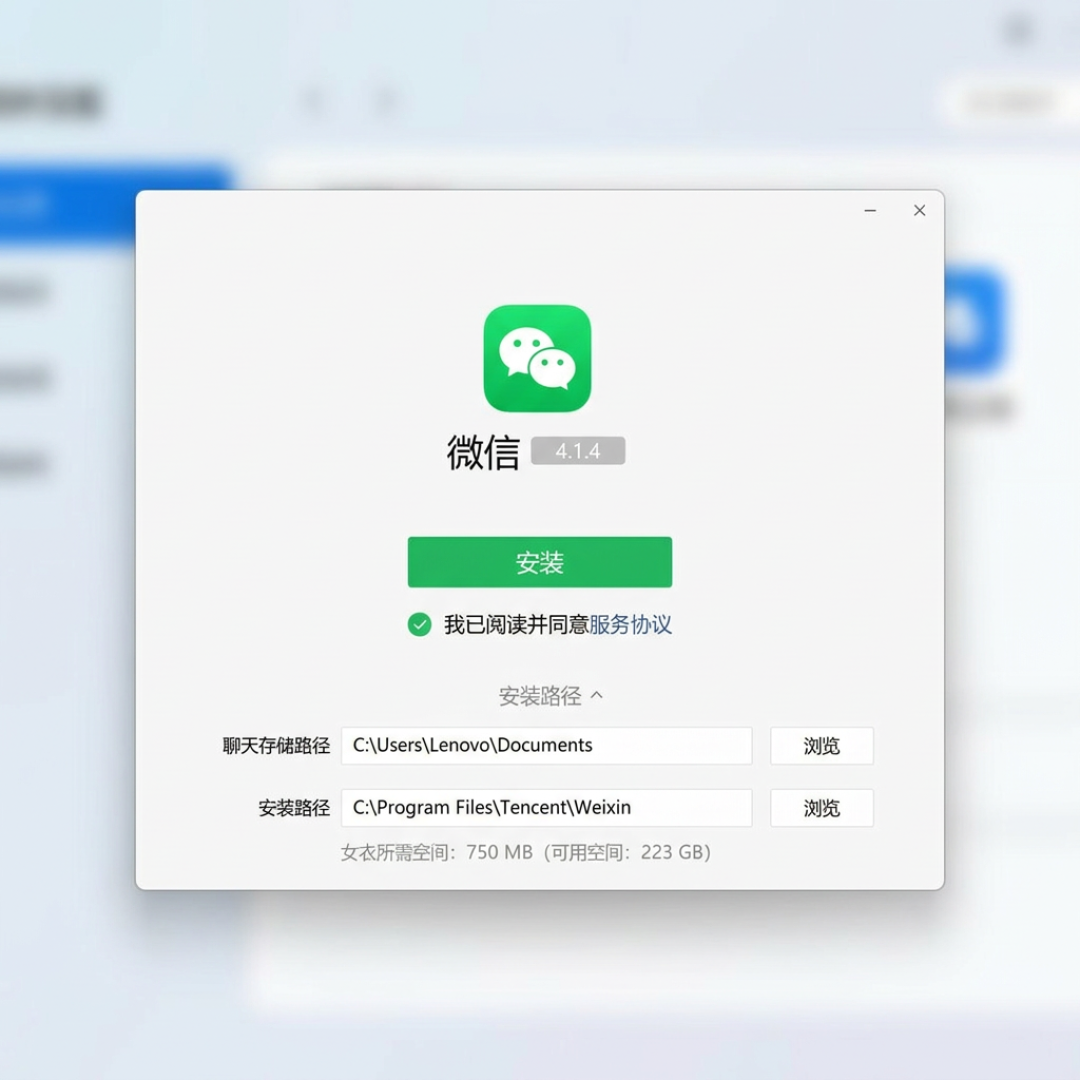
第2步:保C盘两件套。 点win图标→设置→系统→存储,打开"存储感知"。顺手进"高级存储设置",把"新保存内容的位置"默认值从C盘改到数据盘。之后微信聊天记录、下载文件这类"吃盘大户",安装时记得手动改路径。小红书
第3步:分区这事,别自己吓自己。 新本出厂只有一个C盘,不是缺陷。网上"固态别分区"和"分区好维护"两派在知乎吵得凶,谁也没有硬证据,不必开局折腾分区表。真正影响体验的是反方向的操作:关掉一堆开机自启项,比分区有用得多。知乎知乎
第4步:三个"祖传规矩"不用供。
"首充必须充满8小时"是老黄历:锂电池没有记忆效应,随用随充就行,不用刻意饿它。知乎
“杀毒软件必须装”:Win11自带Defender日常防护够用。要不要再补一个,网友评价两极:嫌它的,说它开机就能把低配老电脑拖死。救过场的,说中了挖矿病毒、别的杀软都打不开时,靠火绒客服4小时抢救弄好。按需单选,别叠甲。小红书小红书小红书
“一直插电会充坏电池”:充满后供电会绕开电池,不存在边充边放。真正该做的是:长期插电固定使用,把品牌软件里的电池充电上限保护打开。别让电池常年顶着100%。知乎哔哩哔哩
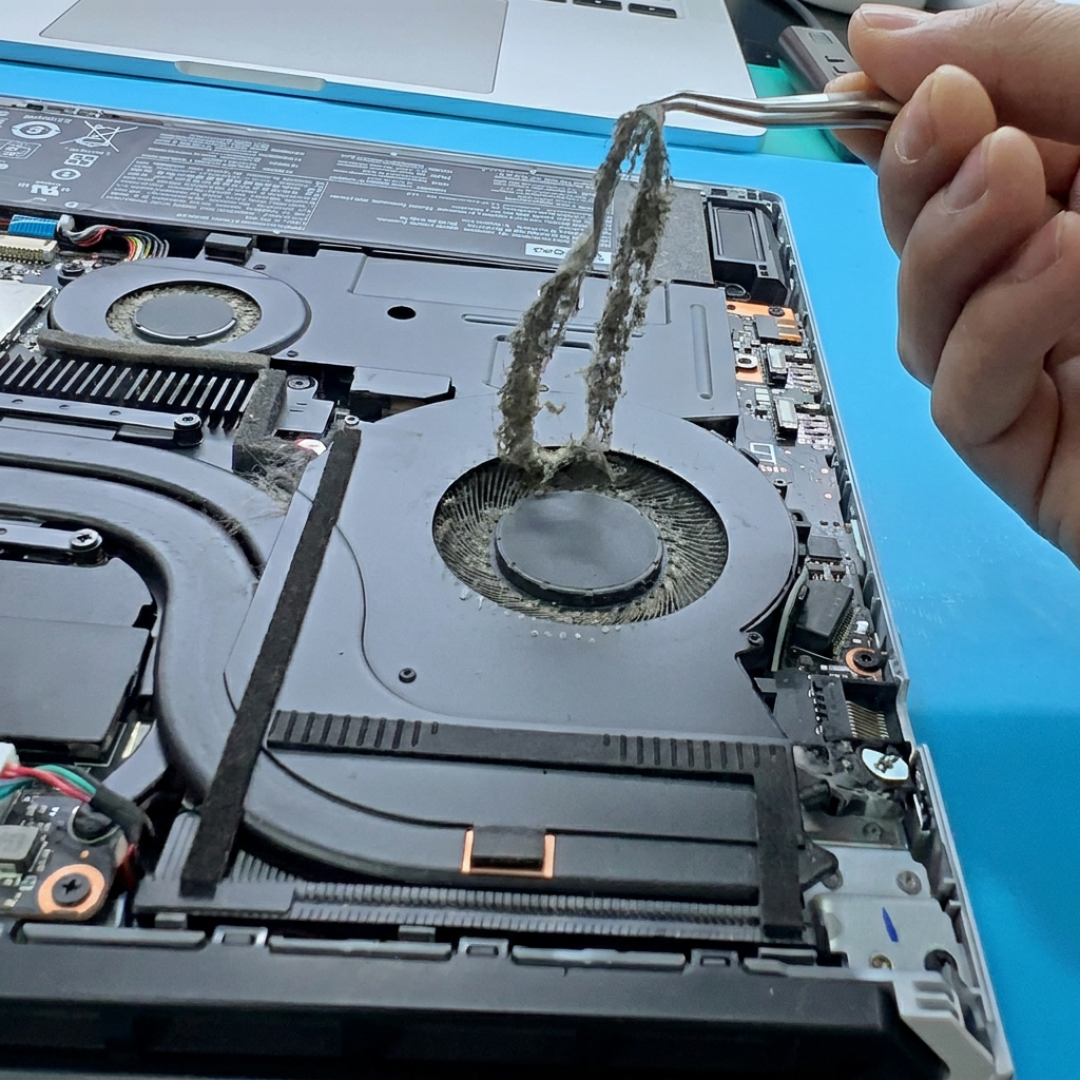
第5步:一个保命习惯——别闷住进风口。 多数笔记本从底部进风,放床上、沙发上、腿上就是闷死风道。B站那条"一台拯救者里一团猫毛组成盘丝洞"的视频拿了13万+赞。教训就摆在那:从第一天别堵风道,半年后清一次灰,机器还能多陪你几年。知乎哔哩哔哩
以上做完,再插电、开WiFi、进桌面,双11新本的开荒就正式结束。决定这台机器未来几年有多顺手的,从来不是付款金额,是到手头30分钟你做了什么。