















8
5
小米9体验安卓Q(附教程)
2019-05-10 16:38:23
18点赞
24收藏
21评论
故事是这样的:5月8日,谷歌I/O开发者大会正式开幕,全新的Android Q正式亮相。谷歌方面在大会上也分享了Android Q的更多细节,版本号为10。
Android Q最大的更新就是支持5G网,新系统还将支持折叠屏设备,可适应不同的屏幕尺寸。目前,Android Q Beta 3测试版现已推出,支持包括华为、小米、OPPO、vivo在内的21款手机。
然后我的小米9就出现在了首批测试版名单中,拖延了一天后,我终于还是对我的基佬紫米酒下手了!
话不多说,开搞
首先呢,你需要准备的东西我都帮你准备好了。
1、小米9一台
2、解锁BL
3、下载官方的原生安卓Q 米9测试包(MIX3不适用)
4、下载小米助手
5、
(注意:解锁会抹除所有内容,建议解锁前对手机进行备份)
一、解锁BL
1、现在上面的解锁BL的链接中申请解锁手机,并下载解锁工具miflash_unlock
2、在设置-我的设备-全部参数-无脑点击多次MIUI版本-直到屏幕下方提示已打开开发者模式
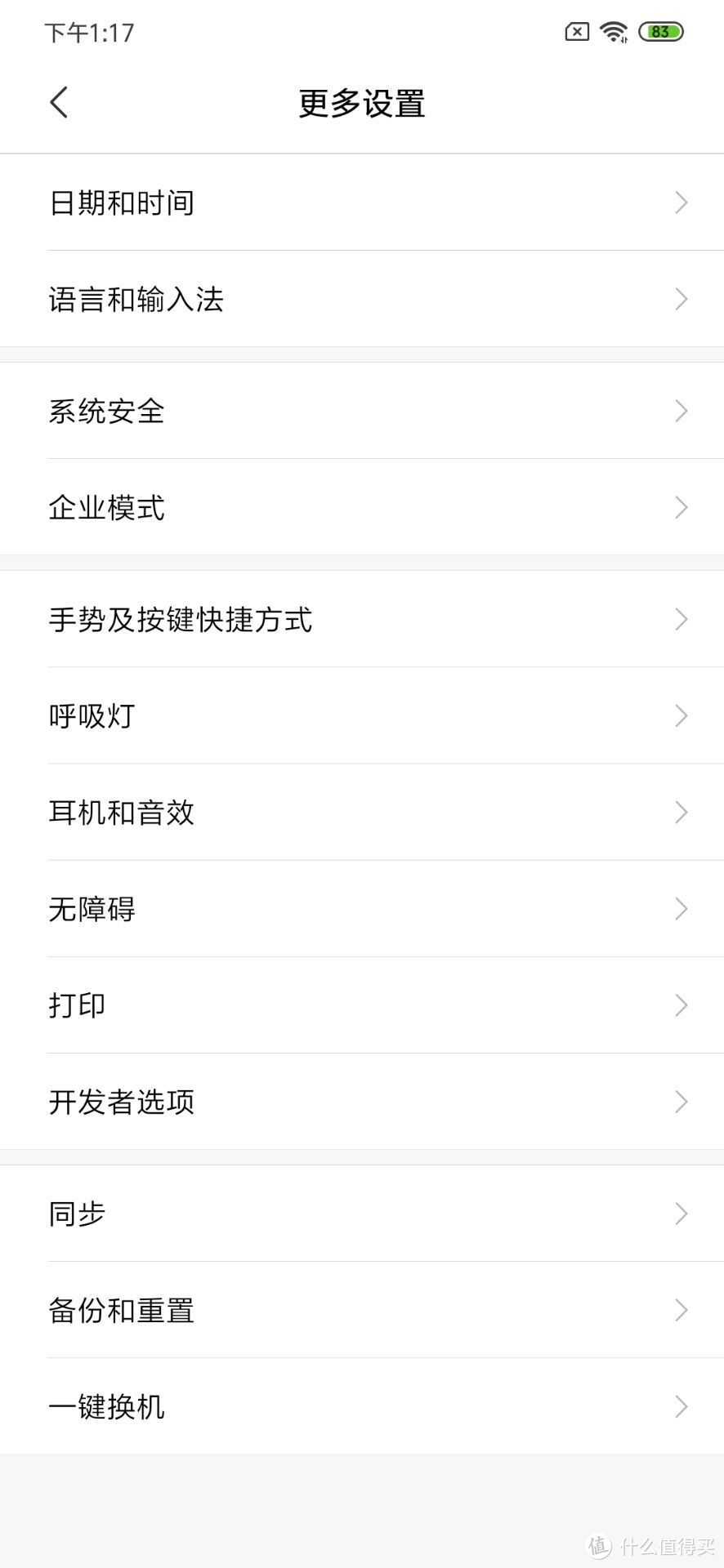
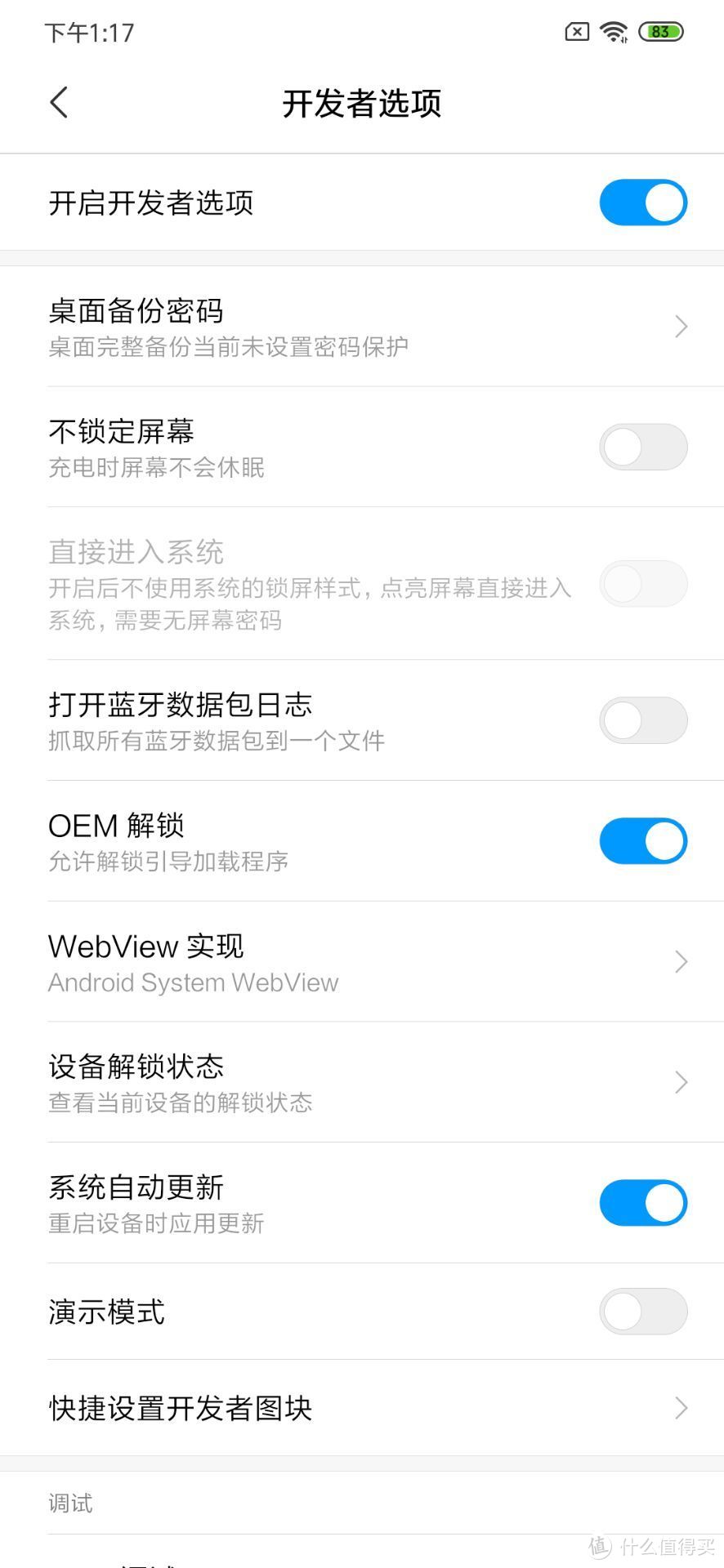
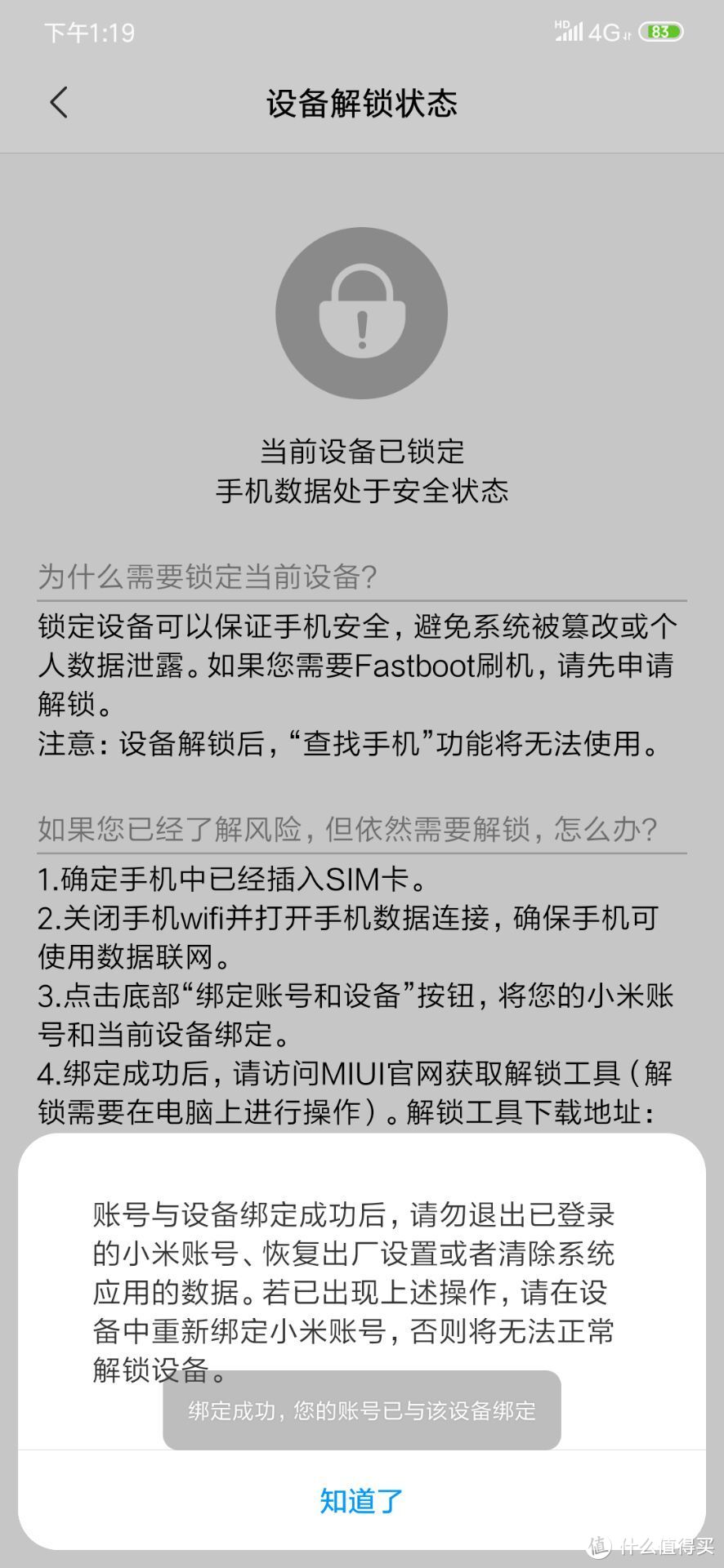
3、在设置-更多设置-开发者模式-设备解锁状态-绑定账号和设备
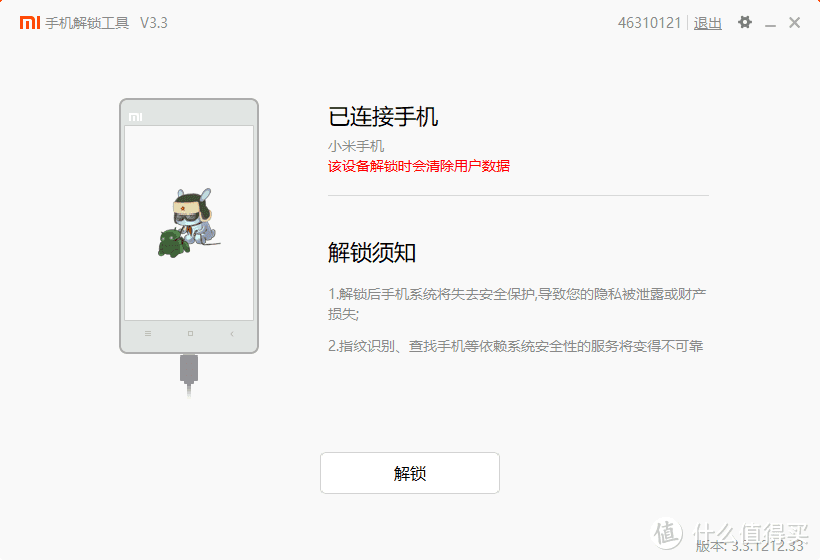
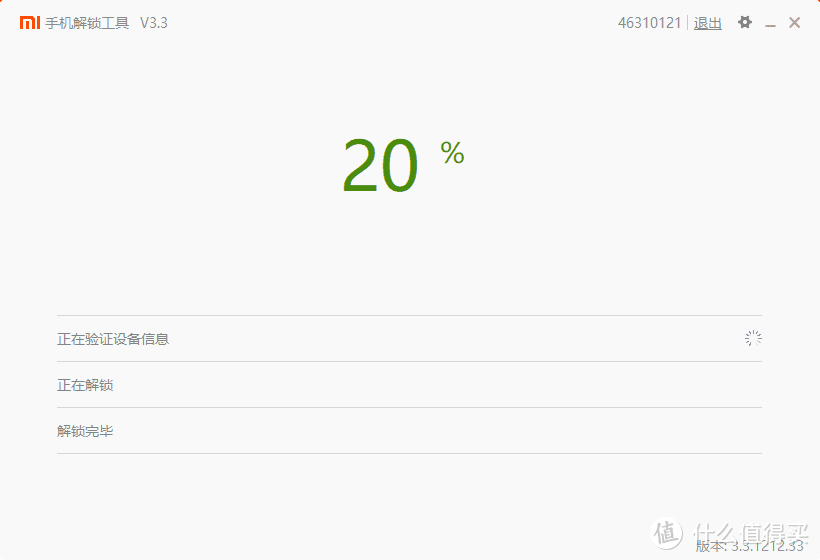
4、解压miflash_unlock,打开文件夹中的miflash_unlock.exe,登录小米帐号,关机后按住音量下+开机键 进入fastboot模式 然后连接手机到电脑。(会出现一只在焊接东西的兔子)然后按软件进行解锁手机(注意:解锁会抹除所有内容,建议解锁前对手机进行备份)

二、刷入安卓Q
1、在解锁手机,手机重启后先把手机关机然后再进行一次按住音量下+开机键 进入fastboot模式 然后连接手机到电脑。
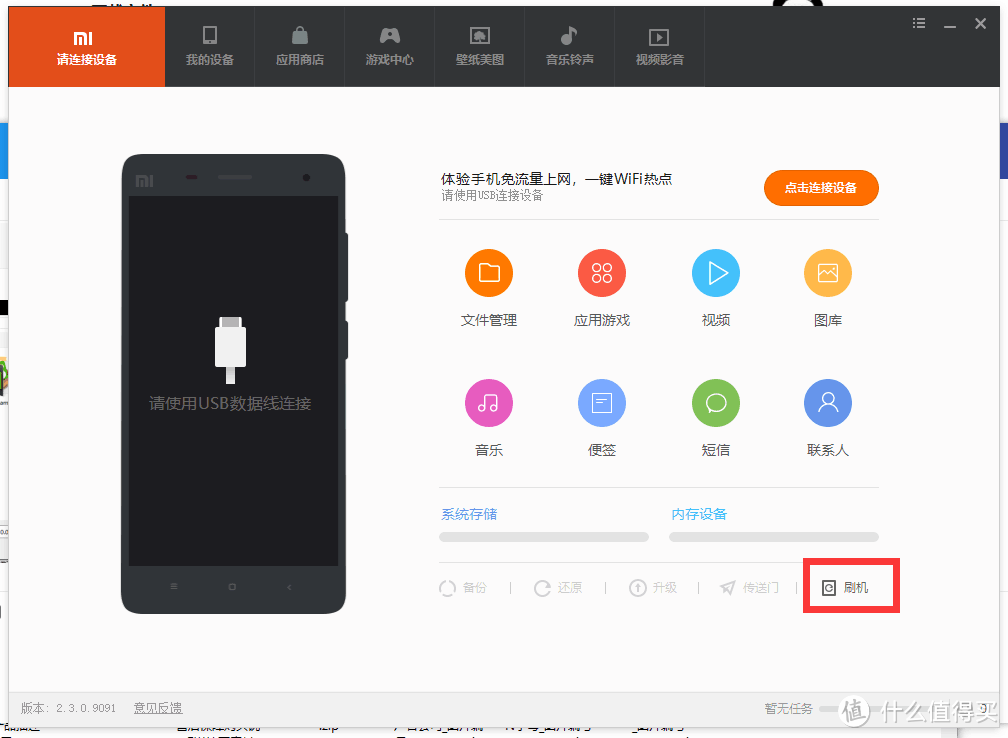
2、安装并打开小米助手,打开后自动弹出刷机界面,如果不弹请在软件右下方直接点击刷机按键。
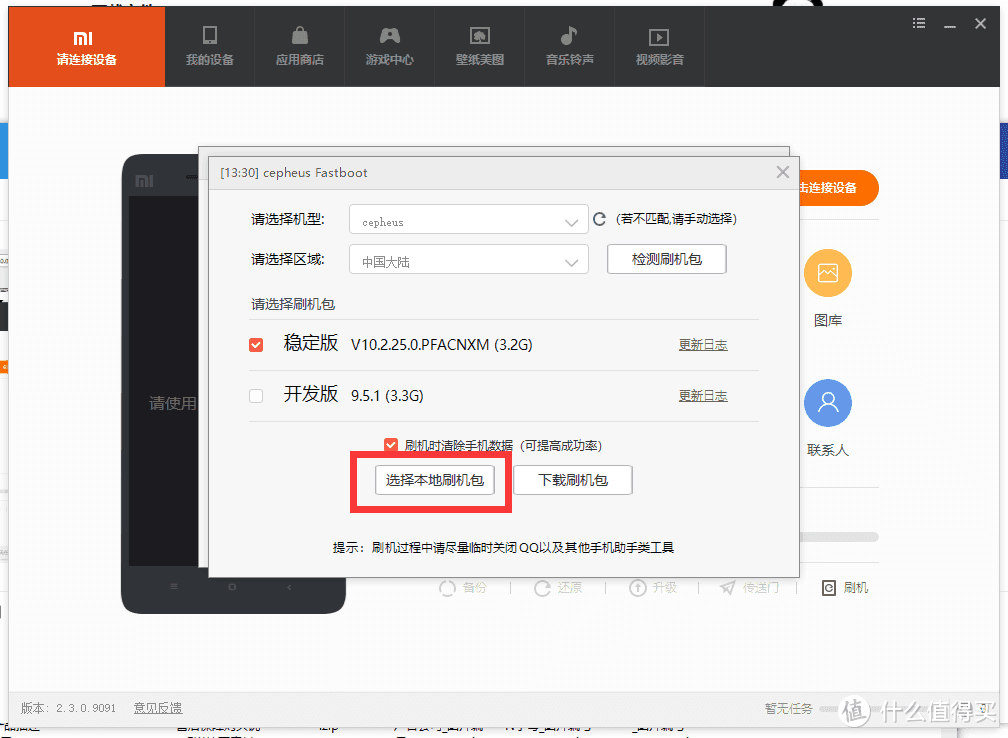
3、点击选项-本地刷机包-然后选择刚才下载的安卓Q测试版安装包
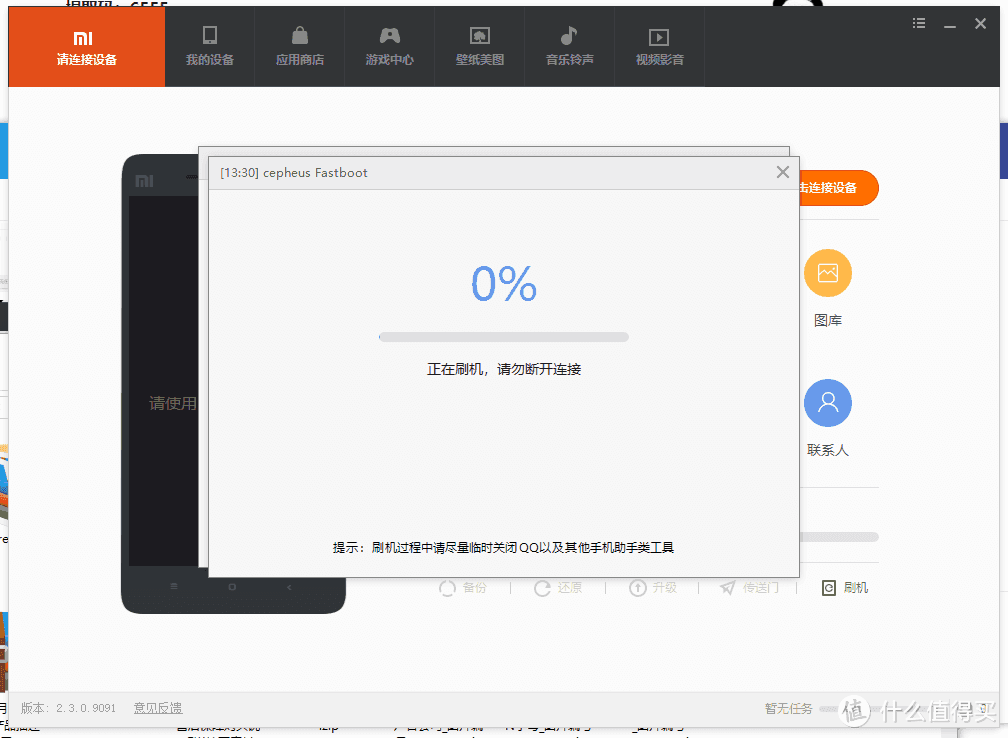
4、然后就可以泡杯咖啡,悠哉悠哉的等待刷机完成了。
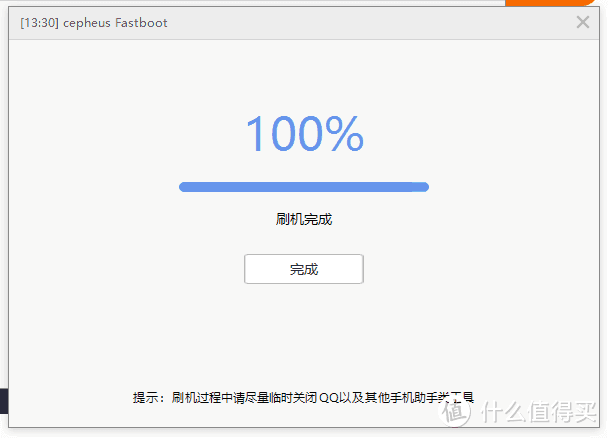
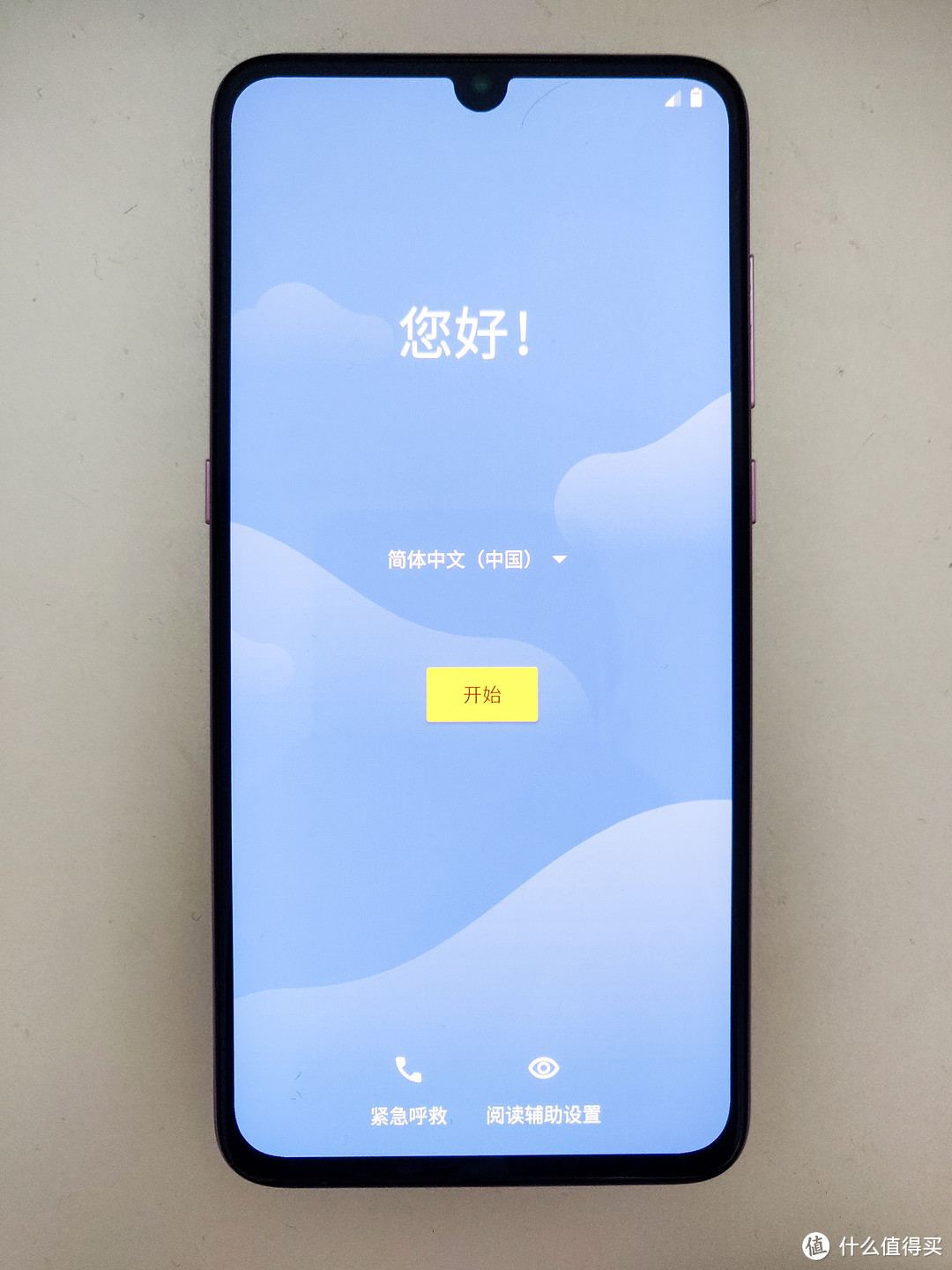
三、进入安卓Q
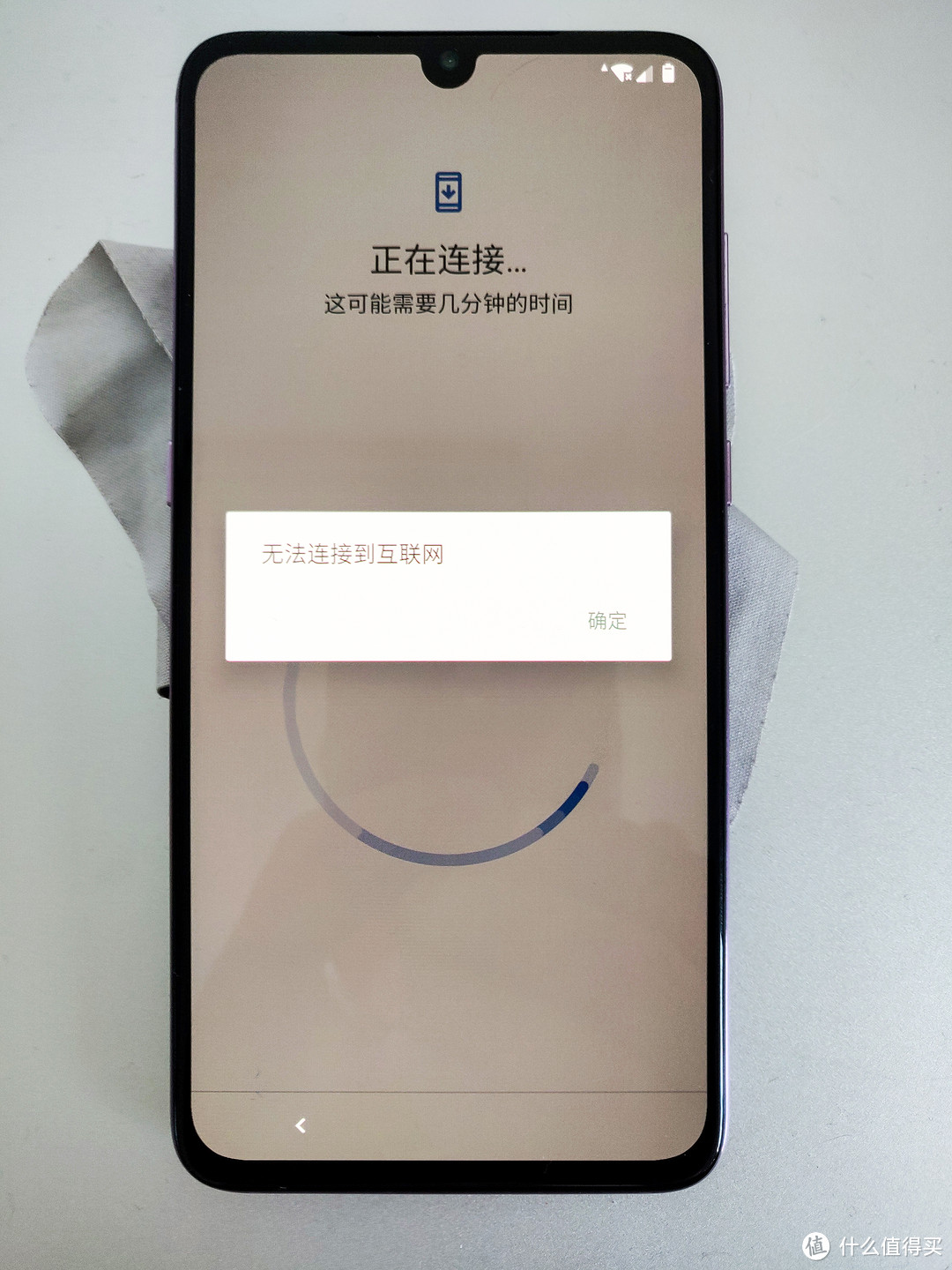
刷机完成后,手机自动重启进入安卓Q向导。但是第一步就是需要连接网络并进行验证(google服务器)!由于某些不可说的原因,如果你用国内网络直连的话,是没办法验证的,会提示网络不可用! 我自己家是路由器挂的酸酸乳,所以直接可以验证。
某度搜索的方法(自测):
1、也可以通过ADB跳过验证:
第一,输入adb命令,命令如下
adb shell settings put secure user_setup_complete 1
adb shell settings put global device_provisioned 1
第二,重启手机就可以跳过了。
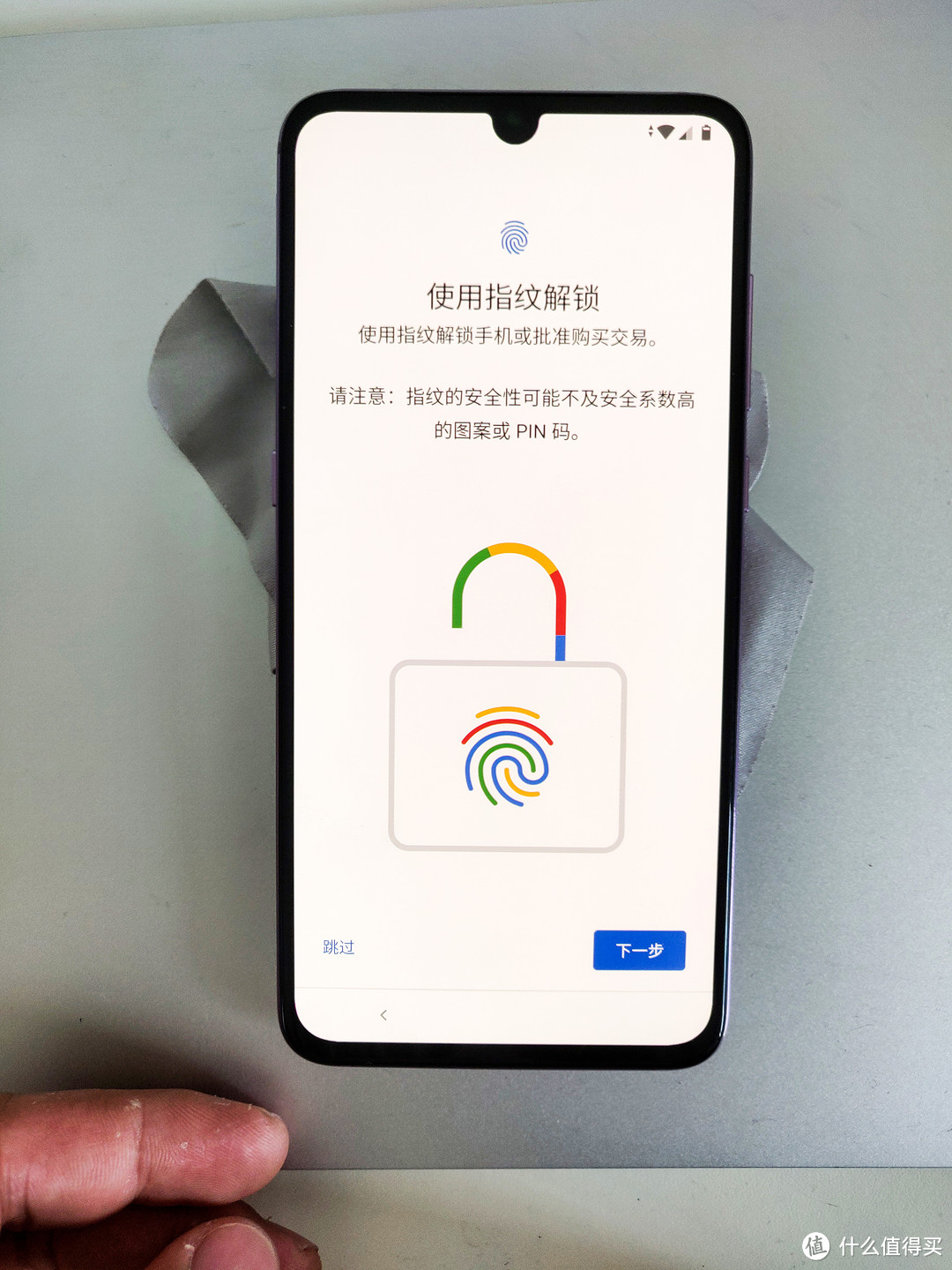
嗯,验证好后就直接进入下一步-下一步-下一步直到录入指纹界面!
这是已知的BUG,目前米酒无法通过屏幕指纹来录制安卓Q的解锁指纹。无解=跳过
2、然后就是登陆google帐号什么乱七八糟的了,随便跳过或者登陆吧。
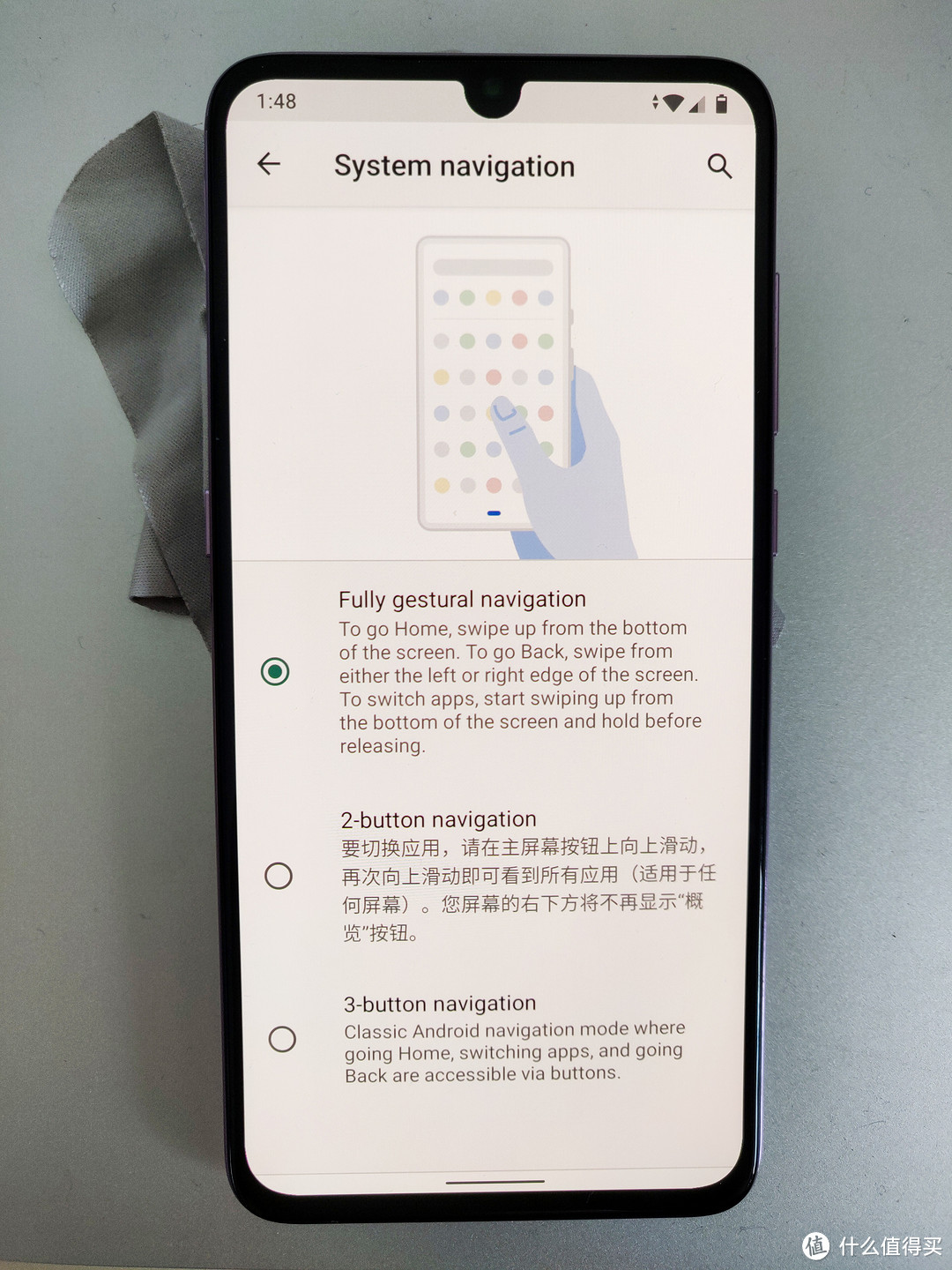
安卓Q使用感受
真尼玛的简陋啊!真尼玛的顺滑啊!!
因为喜欢一加的原生风格,所以才想给米酒刷入安卓Q。可是对比起一加的氢OS,原生的基本会被吐槽得半死。
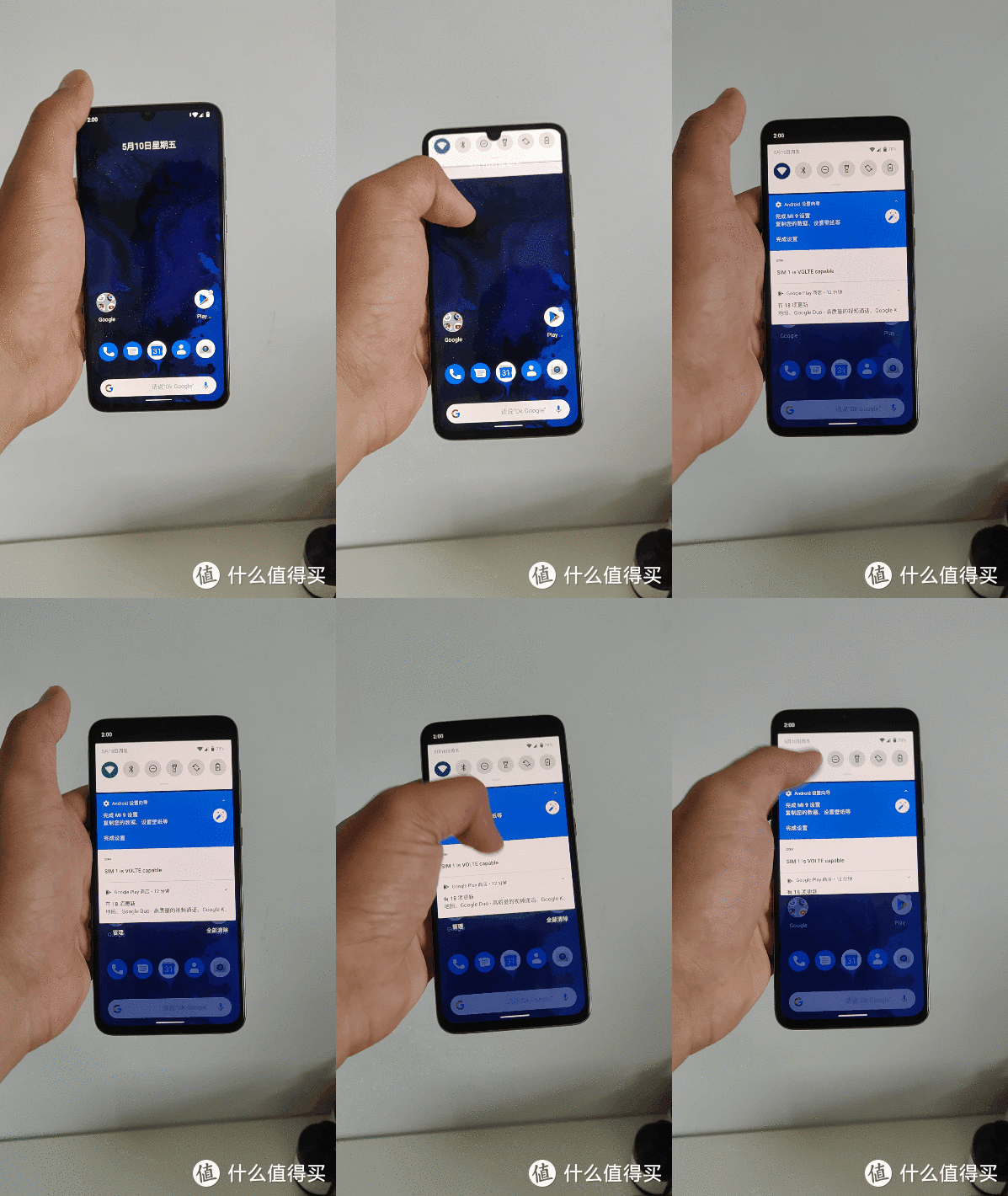
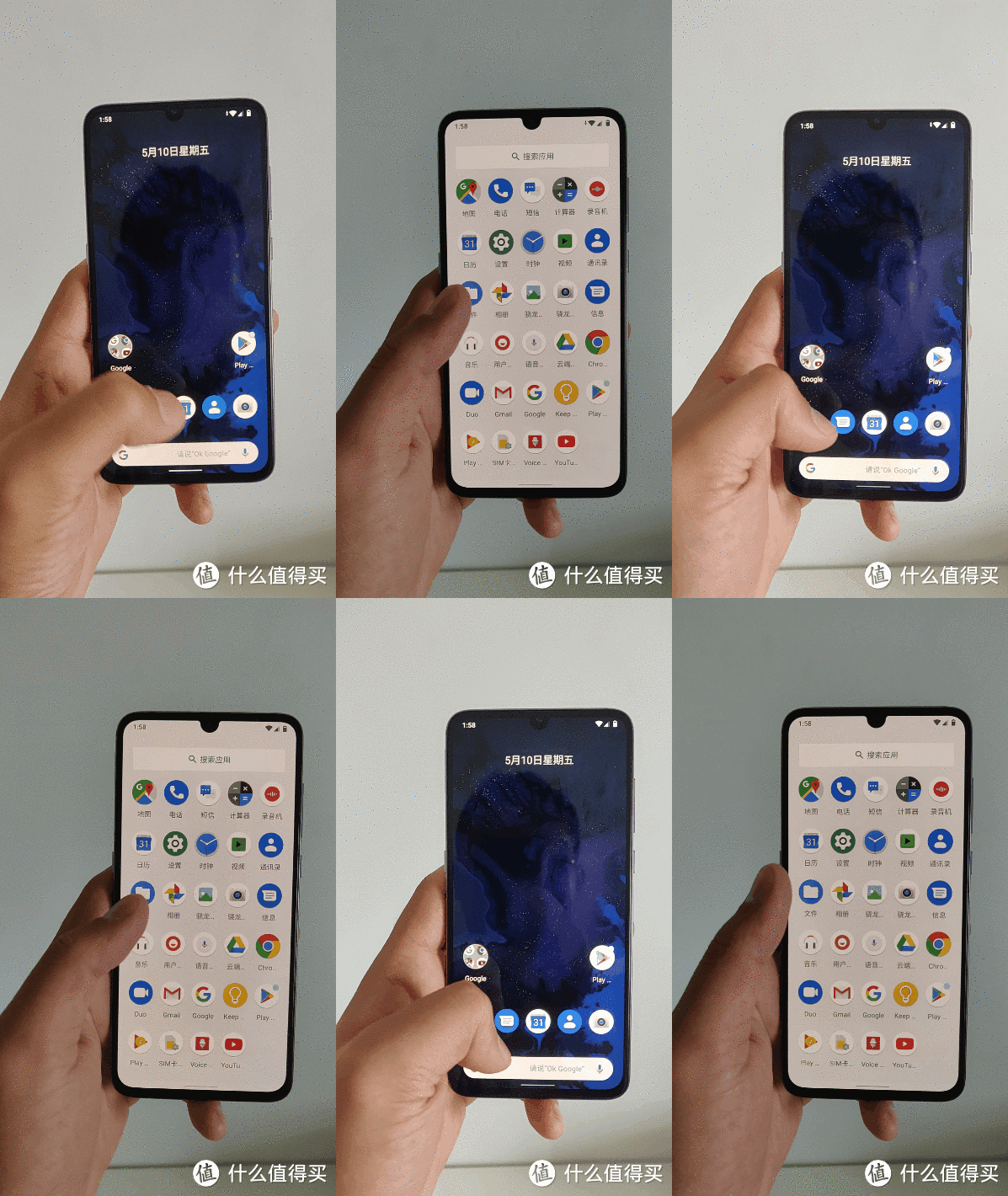
重点 1 全面屏操作
嗯,下方多了小横条(才不是抄的!)好不好用见仁见智。最起码个人感觉比小米的好用一点点
操作方法:
从横条往上一抹 = 返回主界面

从横条往上一抹并停留 = 多任务界面

从横条往左一抹 = 切换上一个程序 再往右一抹 会回到下一个程序

从屏幕的任意左侧往中间一抹 = 返回
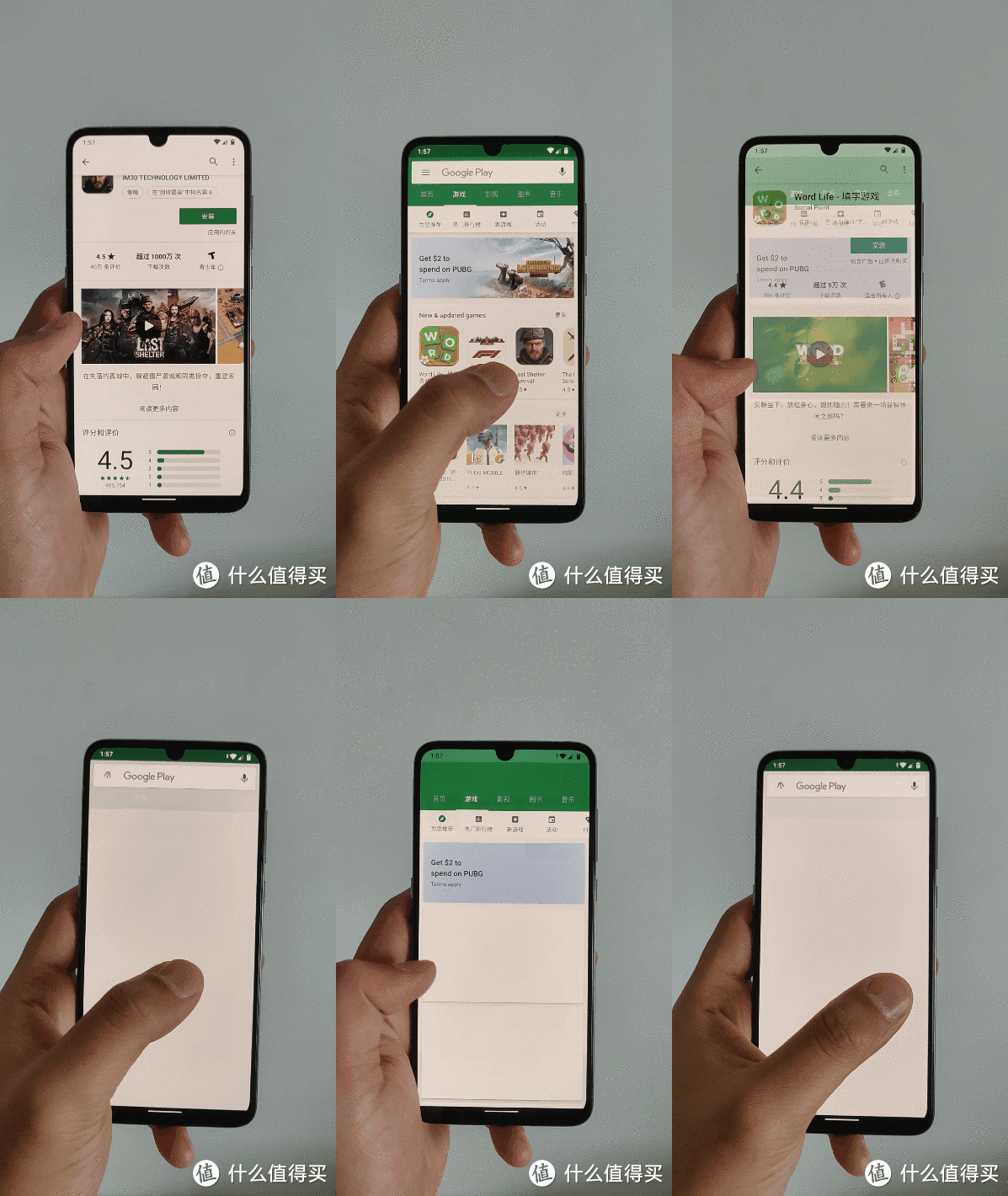
动态图用手机录的,将就着看哈。
重点 2 解锁
目前除了密码、图案能用之外,指纹和面部识别都GG。
重点 3 人工助手
ok google挺好用的,虽然不比小爱同学智能,但是属于够用。(前提你能一直连上google)
编不下去了编不下去了,一加最好用!
总结
总结好像没什么好写的,原生、简洁、依赖google服务器 = 没啥卵用
论人工方面,小爱无需跳墙。论美化方面,他没有美化。论操作方面,大家都这么玩,有差异但是不大。
新手机拿来刷着玩玩可以,已经用了一段时间的手机还是算了吧。因为它给你的新鲜度真的抵消不了你又备份又解锁还要还原的麻烦。总结完毕,个人体验。萝卜青菜各有所爱~·







校验提示文案
校验提示文案
校验提示文案
校验提示文案
校验提示文案
校验提示文案
校验提示文案
校验提示文案
校验提示文案
校验提示文案
校验提示文案
校验提示文案
校验提示文案
校验提示文案
校验提示文案
校验提示文案
校验提示文案
校验提示文案
校验提示文案
校验提示文案
校验提示文案
校验提示文案
校验提示文案
校验提示文案
校验提示文案
校验提示文案