




























13
10
古董本还能焕新春?—X201i更换SSD和系统迁移
2019-11-29 21:52:29
16点赞
55收藏
21评论
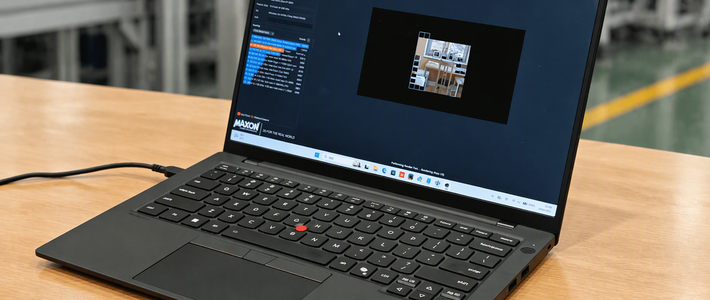
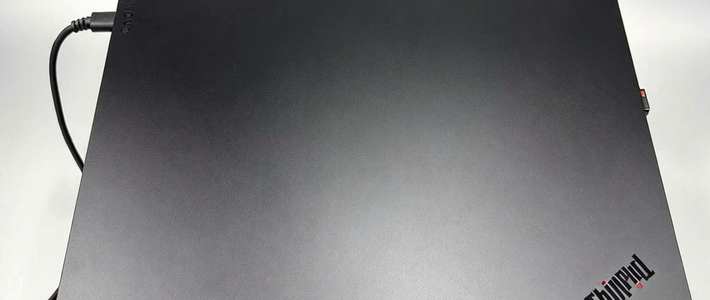
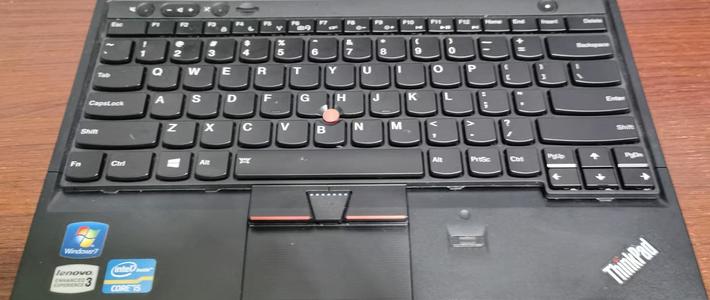
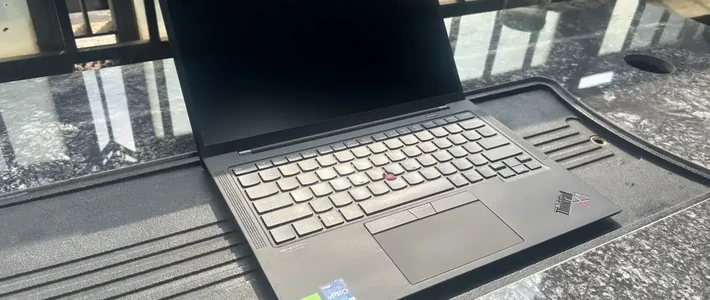
本人自诩一直是勤俭持家好榜样,2010年购入的ThinkPad x201i 一直用到现在。原来买这个笔记本的初衷,是因为x系列比较轻便便携,便于携带。怎知一晃近10年过去了,它竟然仍在服役,由于只需要处理文本、ppt等文件,所以这个本仍能勉强胜任,扔掉可惜(还不是因为穷),但是开机那个速度啊,实在是受不了,前几年已经把内存升到4G,安装win7系统,目前来说还可以用(可以忍)。

有一天,有一块垃圾SSD摆在面前,sata接口的,容量只有128G,对于广大值友来说,这个固态硬盘基本上属于垃圾了,想来想去好像没啥用,就随手扔在一边了。


有一天,需要接投影展示个文档,顺手拿起了我的X201i,照例等它开机,至少15分钟,我已经能够忍受它的慢性子了。突然想到不是还有一块SSD吗?是不是可以给他换上?但是想要用的话,还得重做系统,现在年纪大了,真实懒得给重装系统了。不像年轻的时候,最爱给电脑重装系统了,XP不知道装了多少遍了。现在有专门的系统迁移软件,迁移系统也很方便,要不就给把系统给迁移一下吧。因为这个电脑不带光驱,也没有其他可以再接入硬盘的地方,只能在找一个硬盘盒将这块SSD通过USB接入电脑,进行系统的迁移了。
刚开始用的这个希捷的硬盘,结果这个硬盘盒超级难拆,最后,放弃了


最后,找了一个6年前买的BUFFALO移动硬盘,拆开,暂时借用一下吧。

安装完毕后,将硬盘接入笔记本,进行系统迁移,我用的是某分区助手:系统迁移很简单,打开软件,选择“迁移系统到固态硬盘”,然后选择你的新的固态硬盘,你可以把ssd整个作为系统盘,或者分成两个区,比较好管理。


基本上点下一步就可以了,设置完成后,在主界面上点击提交按钮,软件就开始进行系统迁移了。

迁移完成后,将固态硬盘替换笔记本上原来的旧硬盘。安装完毕后,开机,顺利进入系统。原来安装在c盘的软件全部可以正常使用,而且,最重要的是开机速度好快,8秒秒进系统啊。这与以前的15-20分钟简直是天壤之别。上网、看电影、处理文档毫无压力。我的古老笔记本又能畅快的用5年了。

最后来看看这块colorful的SSD,读取写入速度惨不忍睹:

总结:
这台笔记本更换固态硬盘后,运行速度提升非常明显,特别是开机,基本上10秒以内进入系统。虽然这块固态硬盘无论是性能还是容量,基本上是处于低端水平了,而且还是sata的老接口,但对于穷人来说,真的是很好了。更换之后,这样这台笔记本在处理普通word、excel以及ppt文档性能绰绰有余,平时看个美剧什么的更不在话下。因此,为了更好的发挥旧电脑的性能,强烈建议增加内存,将系统盘更换为固态硬盘。
本文旨在分享生活中的一些小事,给值友提供一个小建议,感谢收看。














校验提示文案
校验提示文案
校验提示文案
校验提示文案
校验提示文案
校验提示文案
校验提示文案
校验提示文案
校验提示文案
校验提示文案
校验提示文案
校验提示文案
校验提示文案
校验提示文案
校验提示文案
校验提示文案
校验提示文案
校验提示文案
校验提示文案
校验提示文案
校验提示文案
校验提示文案
校验提示文案
校验提示文案