

































26
32
Switch手柄识别颜色更改教程
2020-02-22 21:45:20
46点赞
192收藏
23评论
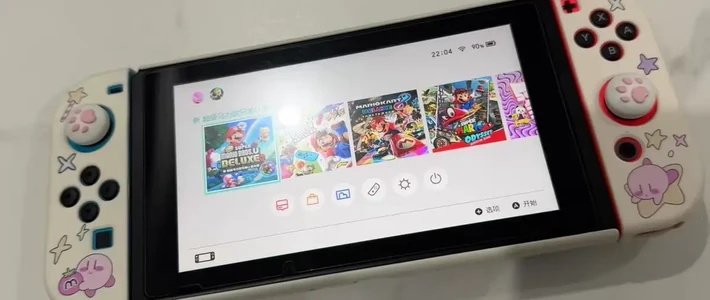
最近买了个switch手柄的套,给自己的一对黑色手柄换上了,但是系统识别的时候显示的还是两个黑色,不够直观,于是就想到了更换手柄识别颜色。
首先,需要电脑下载修改软件。我用的是jctool_v5.2.0这个。
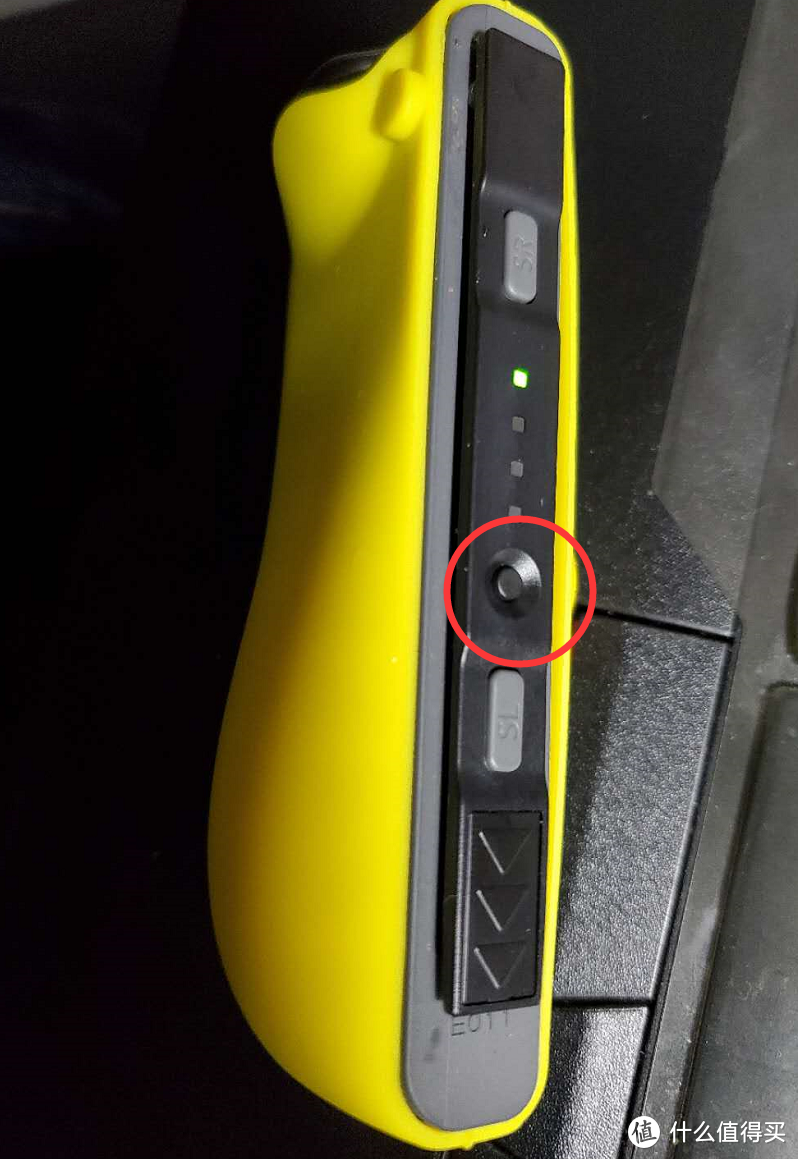
然后把将手柄设置为蓝牙连接模式,按着 Joy-Con 手柄 L 及 R 制中间的黑色小按键,可见下图红圈中,只要四个小灯进入走马灯循环闪烁状态,就代表已进入连接模式(建议在进蓝牙连接模式之前把switch主机休眠,避免手柄连接主机的时候无法连接电脑)。电脑蓝牙搜索并连接手柄,如果需要输入PIN码,输入0000,反正我的就是4个0(我猜出来的)。
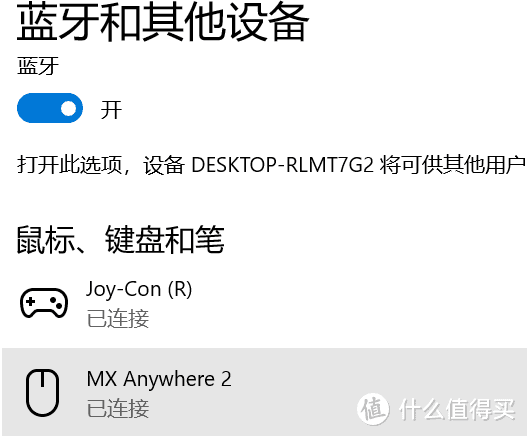
连接后如下图:
然后解压刚才下载的软件,打开后界面如下:
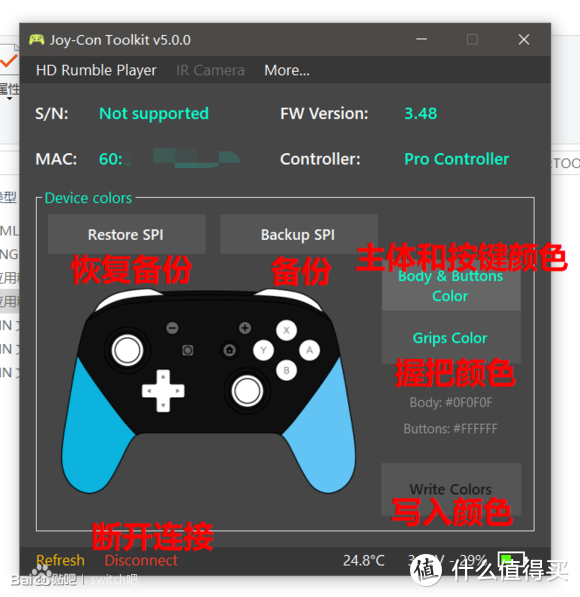
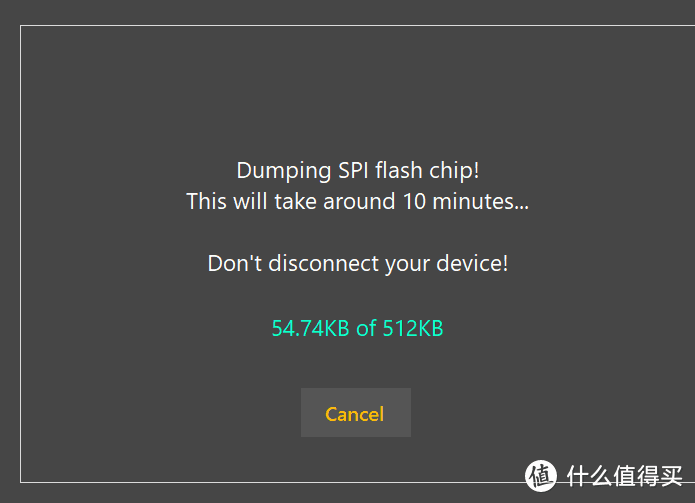
注意:先备份,再修改并保存。备份时间有点长,耐心等待.
点击“Body&Buttons Color”修改颜色,选择喜欢的颜色,我的这个手柄是黄色的套,就选了黄色。
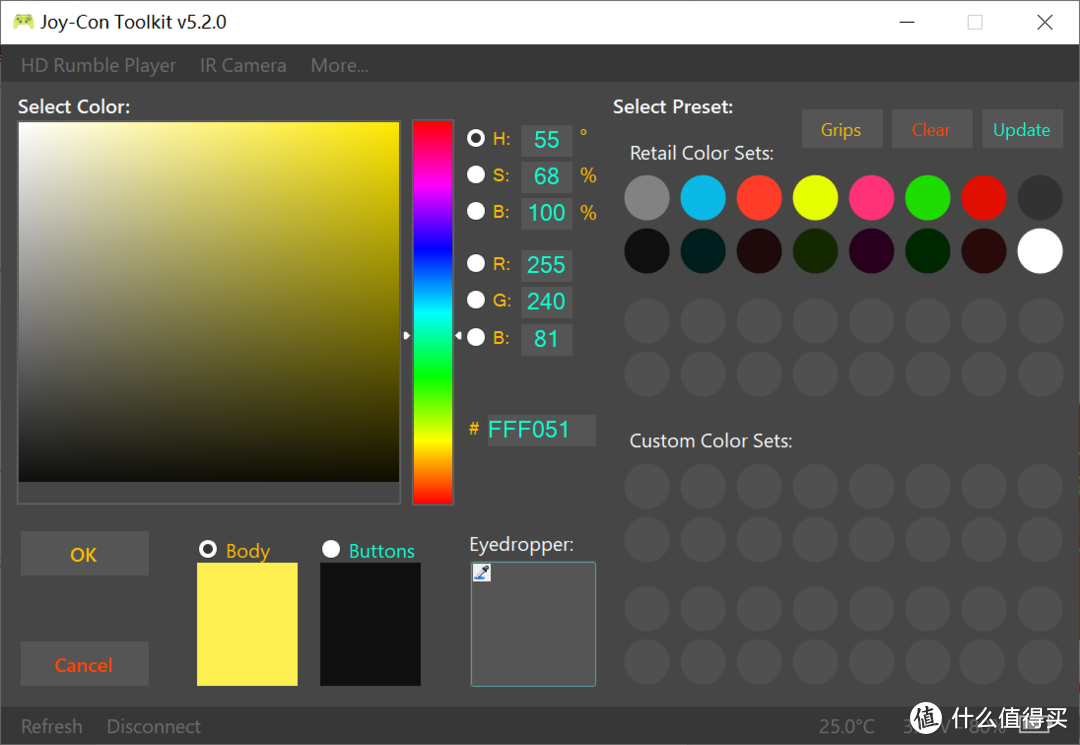
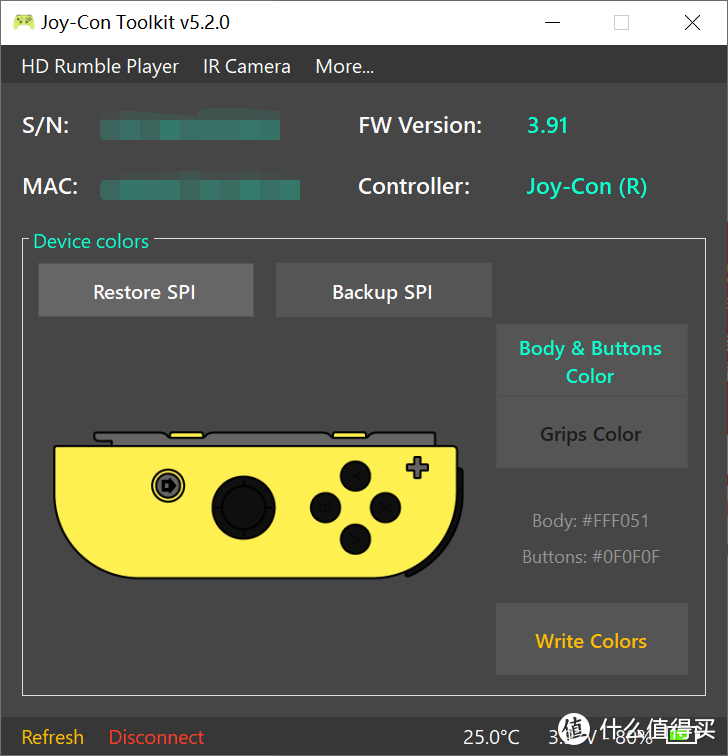
点击Write Colors保存即可。
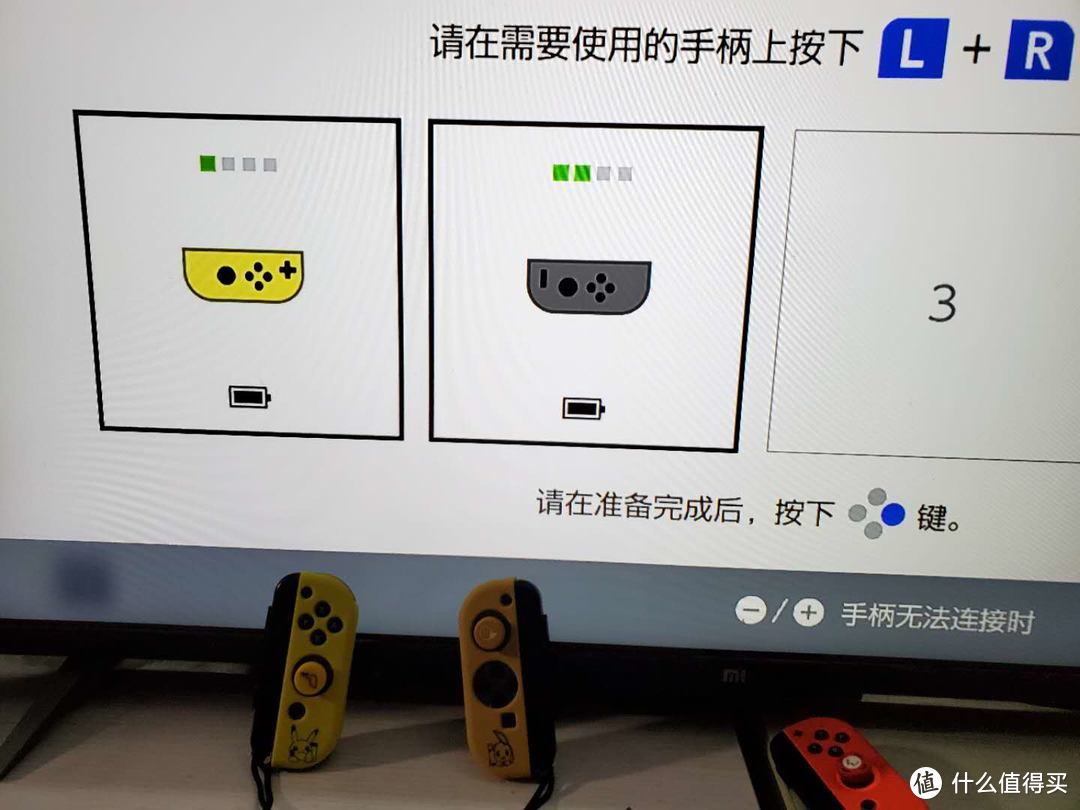
连接switch可以看到,已经修改颜色的在系统识别为黄色,另一个没修改的依然识别为黑灰色。
两个黑灰色手柄都修改为手柄套颜色后连接效果:
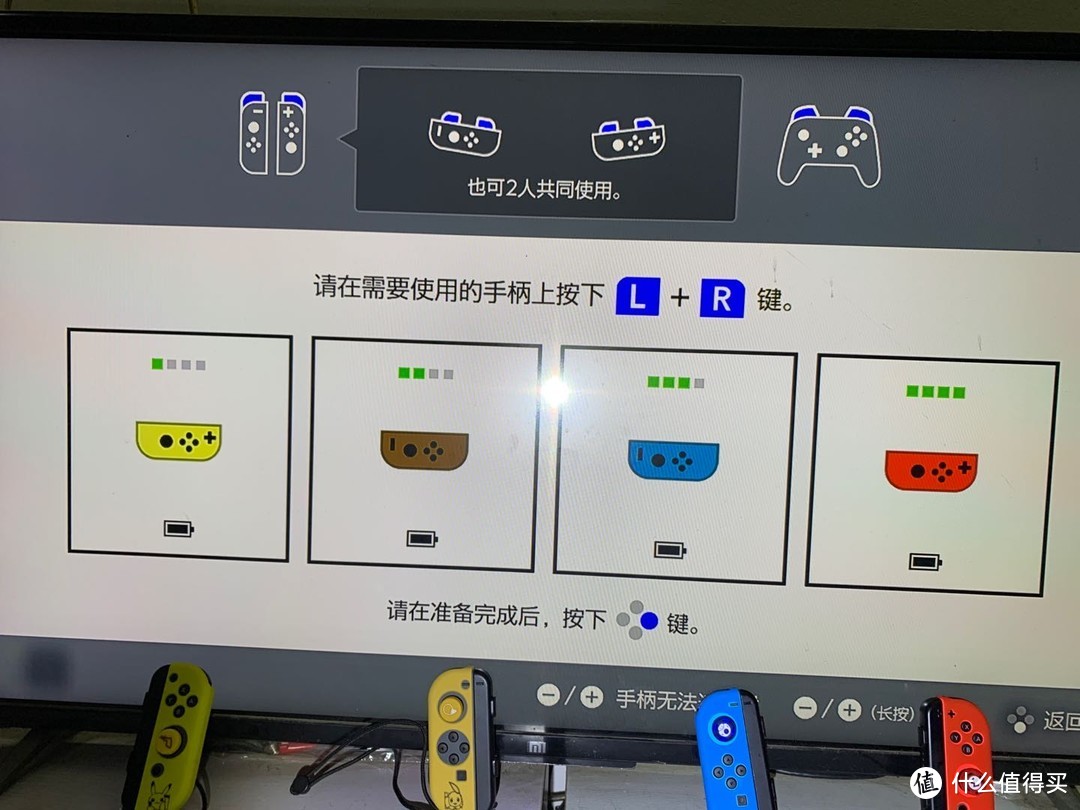
打完收工!!










校验提示文案
校验提示文案
校验提示文案
校验提示文案
校验提示文案
校验提示文案
校验提示文案
校验提示文案
校验提示文案
校验提示文案
校验提示文案
校验提示文案
校验提示文案
校验提示文案
校验提示文案
校验提示文案
校验提示文案
校验提示文案
校验提示文案
校验提示文案
校验提示文案
校验提示文案
校验提示文案
校验提示文案
校验提示文案
校验提示文案
校验提示文案
校验提示文案
校验提示文案
校验提示文案
校验提示文案
校验提示文案
校验提示文案
校验提示文案
校验提示文案
校验提示文案
校验提示文案
校验提示文案