

























13
14
电脑必备!这款截图神器,功能强大到逆天!
2025-03-09 12:38:29
4点赞
15收藏
1评论
截图这事儿,几乎是每个人都用得上的功能,但真正能把截图做到极致的工具,其实少之又少。Windows自带的截图功能虽然一直在更新,增加了自定义形状截图、标记等功能,但对于大部分用户来说,还是不够用。
说到第三方截图工具,最牛的还得是QQ截图。我最早接触的就是它,那个刻在骨子里的快捷键Ctrl+Alt+A,现在不仅支持长截图、OCR文字识别,还能截图翻译、屏幕录制。
 图片
图片可惜的是,它的截图功能和QQ绑得太紧了,想截图还得登录那个臃肿的QQ。要是有个单独的截图版,那简直就是无敌的存在!
所以,我之前一直推荐Snipaste。这工具轻巧简洁,运行稳定,贴图功能超强。但很多人需要的长截图和文字识别功能,它一直没更新。不光是我等不到,PearOCR的作者也等不到。他的解决方案一直是:Snipaste截图贴图、PearOCR文字识别,再加上QQ截长图和动图。
时间久了,他自己也受不了这种麻烦,于是PixPin就诞生了。
01
PixPin
PixPin是一款超厉害的截图工具,它把三款工具的精华都集成在一起了。它不仅有Snipaste的小巧体积和贴图功能,还把QQ截图里最强的长截图、Gif录制,以及PearOCR的离线识别引擎全部整合在一起。
 图片
图片作者可不是简单地拼凑功能,而是根据自己的使用习惯,把它们升级成了无敌的状态。有多厉害?你用一次就知道了!
02
使用体验
PixPin的界面风格很像Snipaste,简洁明了,操作逻辑清晰,上手特别快。
 图片
图片双击打开后,它会安静地待在后台,第一次用的话,右键图标就能找到答案。
 图片
图片基础功能就不多说了,正常的截图、标记、自动识别窗口、添加文字这些都有。下面直接说它的牛逼之处:
圆角截图,
按下Ctrl+1选择区域后,右上角可以通过鼠标滚轮调节圆角大小,直接截出圆角图。追求美观的朋友再也不用去PS修图了,截出来的就是最完美的圆角!
 图片
图片马赛克功能:
有两种样式可选,单击就能切换,看起来超酷,选择更多。
 图片
图片贴图功能:
它的贴图不仅能贴图,如果截图里有文字,还能直接复制贴图里的文字,实现了贴图即OCR,太方便了!
 图片
图片Gif录制:上面的动图就是用它录的。选择区域后点击GIF录制,进入录制窗口还能设置帧数和倒计时。更厉害的是,录制过程中可以像屏幕录制一样做标记,还能自由拖动录制框,录完直接粘贴到编辑器。对于需要录动图的朋友,这简直是神器!
 图片
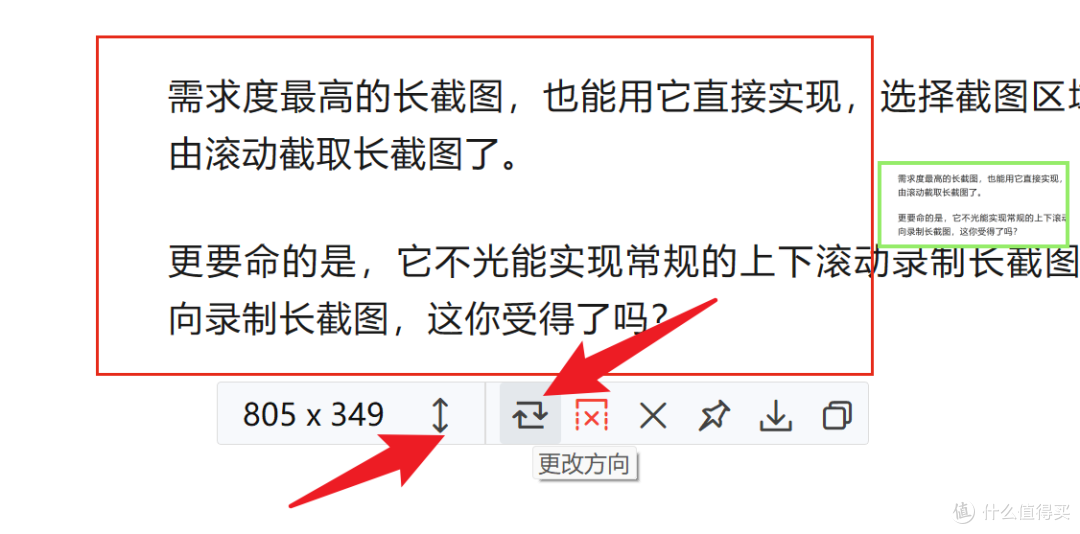
图片选择区域后按下L键,就能自由滚动截取长截图。它不仅支持上下滚动,还能左右横向滚动,截图更宽、更长,简直不要太爽!
 图片
图片文字识别:它的文字识别功能自然没得说。准确度超高,还支持离线OCR识别,不用联网也能用,比QQ强太多了!
截图时左下角有快捷键提示,第一次用也不怕,作者真的太贴心了!
 图片
图片好了,今天就分享到这里了,感兴趣的可以自己体验下,如果喜欢就点赞收藏起来吧!说不定哪天就能用得上!
我用夸克网盘分享了「PixPin_1.8.0.0」
https://pan.quark.cn/s/a6df08aa83fd

作者声明本文无利益相关,欢迎值友理性交流,和谐讨论~






校验提示文案
校验提示文案