








































24
31
实测推荐!XYplorer文件管理神器,效率提升100%!
2025-02-24 10:13:45
1点赞
4收藏
0评论
作为一名天选打工人兼合格的牛马,我一直在寻找能够真正提升工作效率的工具。最近发现了一款文件管理器,我深度体验了一番,说实话,它颠覆了我以往的文件管理方式。
下面有请主角登场:
XYplorer - 让文件管理变得更简单、更高效!
XYplorer 是一款资源管理器增强工具,提供多面板操作、UNC 路径分解复制、将程序固定至任务栏、快捷文件新建等不常见的高效功能。
且看它是如何提升你工作效率的!
1、XYplorer 双面板特性
在平时,如果仅仅是打开一个牢记在某处的文件可能不是什么难事儿,但如果您需要从某文件夹中复制数个项目至其他文件夹时,您可能会尝试打开多个资源管理器窗口或连续按下数次后退前进按键,这无疑为您的操作增加了不少负担。

对于一些患有文件归类强迫症的同学来说这 XYplorer 所提供的多标签分离式面板的操作方式无疑是雪中送炭,即使不慎关闭不必担心,XYplorer 将为您记忆上次打开的所有标签以及双面板状态。
2、XYplorer 文件筛选
XYplorer 还同时提供了强大的文件筛选工具并支持用户自行设定的文件类型(单种或多种拓展名),其将为您筛选并显示某一或数个类型的所有文件以方便您进行批量操作。

3、XYplorer 文件操作
XYplorer 很注重用户体验,完整的重绘了文件操作对话框,在文件操作完成或暂停时您可以清晰的检查文件处理的情况以及进度报告。若遇到重复文件,也不会像资源管理器一样提供模棱两可的选择项目,而是直观的显示处理方式(覆盖、增量命名、跳过、忽略等)。
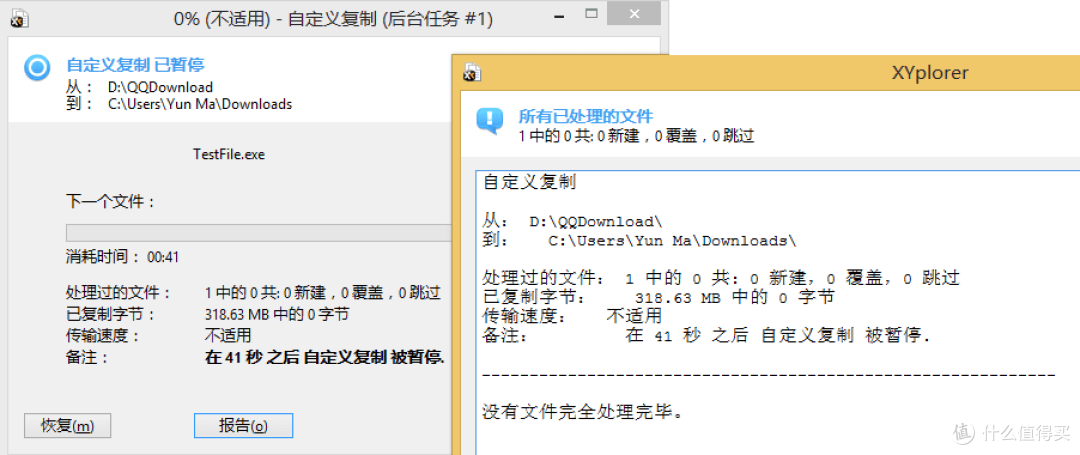
在复制或移动过程中,使用资源管理器时一旦出错就将无条件停止所有任务,也不会向用户进行报告。不同于其他文件浏览器,XYplorer 提供的处理报告包括了所有状态信息,在复制较多的文件时也不会感到烦躁。若您不愿意使用 XYplorer 所提供的文件操作功能,您可以更改为 FastCopy 等常用工具(无缝集成)。
4、XYplorer 自定义命令
在平日整理文件时可能经常需要将某些类型的文件移动至某个文件夹,通过定义 XYplorer 用户命令,您可以先使用筛选工具选择您所需要处理的文件然后按下所定义的快捷键即可将文件备份、移动至指定文件夹,亦可对其路径进行自定义,例如按时间、按长度、按数量等方式建立文件夹等等。您可以单击动作后的技巧找到所有的可代替值,例如时间、路径、长度等。

5、XYplorer 文件标签
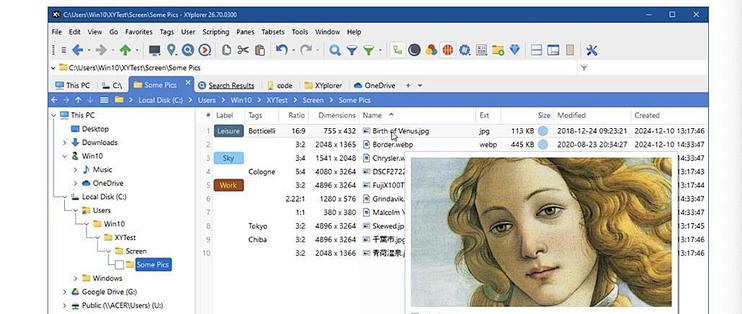
当您在面对无数按日期命名的图像文件时,您可能对寻找某一类文件深感无奈或者无比烦躁,那么您可以体验一下 XYplorer 所带来的标签功能。完成标记后您可以将轻易并且快速的提取与其标签相同文件或您也可以对某个工程项目的文件进行标注,加速您的查找类似文件的速度。

6、XYplorer 脚本处理
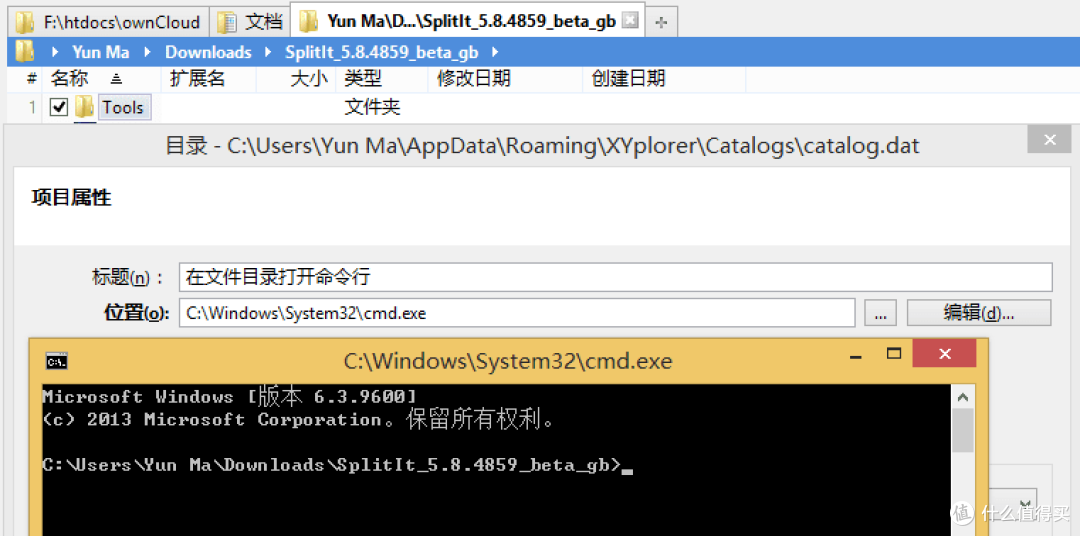
XYplorer 在主界面左下角集成了目录功能,可以方便的为您自动处理一些任务并提供一系列示例为您展示其强大的可编程性,例如生成当前目录文件列表,将文件从上方面板复制至下方面板中以及调用编码器自动转化音视频文件等。
7、XYplorer的优势特点
便携性:随时随地管理文件
XYplorer是一款完全便携的文件管理器,无需安装即可运行。所有设置都存储在应用程序数据文件夹中,不会对系统或注册表进行任何更改。这意味着你可以将它放在USB闪存驱动器中,随时随地使用,无论是在家中、办公室还是旅途中,文件管理从未如此便捷。选项卡式浏览:高效的多任务处理
选项卡是XYplorer的一大亮点,它允许你在不同的文件夹之间快速切换。你可以轻松地拖动、隐藏、锁定、命名选项卡,甚至可以将文件直接拖放到选项卡上。每个选项卡都会单独记住其配置,并且这些配置会在跨会话时保留。此外,XYplorer还支持双窗格视图,让你可以同时浏览两个不同的文件夹,极大地提高了多任务处理的效率。强大的文件搜索:快速定位所需文件
XYplorer内置了强大的文件搜索功能,支持多种搜索条件和过滤器,帮助你快速找到所需的文件。无论是按文件名、内容、日期还是大小进行搜索,XYplorer都能在几秒钟内给出结果,让你不再为找不到文件而烦恼。高度可定制:打造专属的文件管理器
XYplorer提供了丰富的自定义选项,允许你根据自己的需求调整界面和行为。从字体和颜色到自定义工具栏按钮,再到文件图标和程序快捷方式,你可以微调每一个细节,使XYplorer完全符合你的使用习惯。此外,XYplorer还支持深色模式,保护你的眼睛在长时间使用时不受强光刺激。脚本支持:自动化重复任务
对于高级用户,XYplorer提供了强大的脚本支持。你可以编写脚本来自动化重复的任务,无需安装任何插件,脚本功能开箱即用。快速与可靠:性能卓越
速度一直是XYplorer的主要设计目标。其代码经过不断优化,确保在各种操作中都能保持极快的响应速度。此外,XYplorer占用的内存非常少,可执行文件大小仅为10MB,几乎可以瞬间加载。
8、XYplorer适用人群
IT专业人士:需要频繁处理大量文件和文件夹,XYplorer的选项卡式浏览和强大搜索功能能显著提升工作效率。
设计师与创意工作者:需要快速预览和管理多媒体文件,XYplorer的多功能预览和高度可定制界面是理想选择。
学生与研究人员:需要整理和查找大量文档和数据,XYplorer的便携性和脚本支持能帮助他们更好地管理文件。
普通用户:希望提升日常文件管理效率,XYplorer的直观界面和易用性使其成为最佳选择。
XYplorer 作为一款简单易用的文件管理工具,因其明了的用户界面和简单的操作,故没有任何熟悉学习困难。
如果你也在寻找一款高效的文件管理器,XYplorer绝对值得一试!
立即下载XYplorer,体验高效文件管理的魅力吧!
9、下载安装:
点击下载最新版 (建议转存收藏,以免链接失效)
您也可以扫描下方二维码下载:

10、设置XYplorer为默认文件管理器
在 XYplorer 界面中点击 F9 进入配置菜单后,按照下图设置即可:

📣最近国补实在太给力了,直接优惠20%,上车!🔥
作者声明本文无利益相关,欢迎值友理性交流,和谐讨论~