































8
5
怎么剪辑视频和图片放一起做成视频
2025-02-27 19:40:57
0点赞
0收藏
0评论
在如今这个视觉内容盛行的时代,将视频与图片巧妙融合,制作出独特的视频作品,成为了许多人记录生活、表达创意的方式。接下来就为大家详细介绍如何利用影忆完成这一创作过程,并分享几种极具创意的视频制作效果。
一、选择合适的视频剪辑工具
影忆软件界面简洁,操作流程清晰,即便是剪辑新手也能快速上手。它拥有丰富的功能,从基础的裁剪、拼接,到添加特效、字幕等,一应俱全,为用户提供了广阔的创作空间。无论是日常的生活记录,还是专业的视频项目,影忆都能满足你的需求。
下载方法:电脑上用浏览器搜索:影忆,进行下载安装。

二、电影胶片感vlog效果
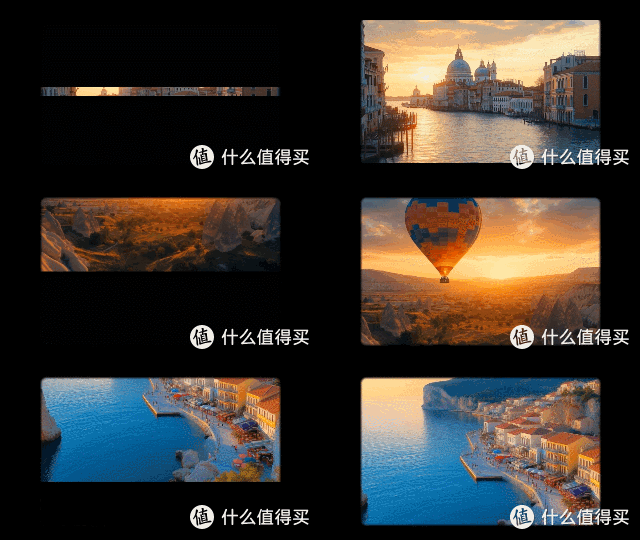
1.快速将照片做成视频
点击影忆右上角的头像,选择“高清相册制作”,按照提示下载安装数码大师。
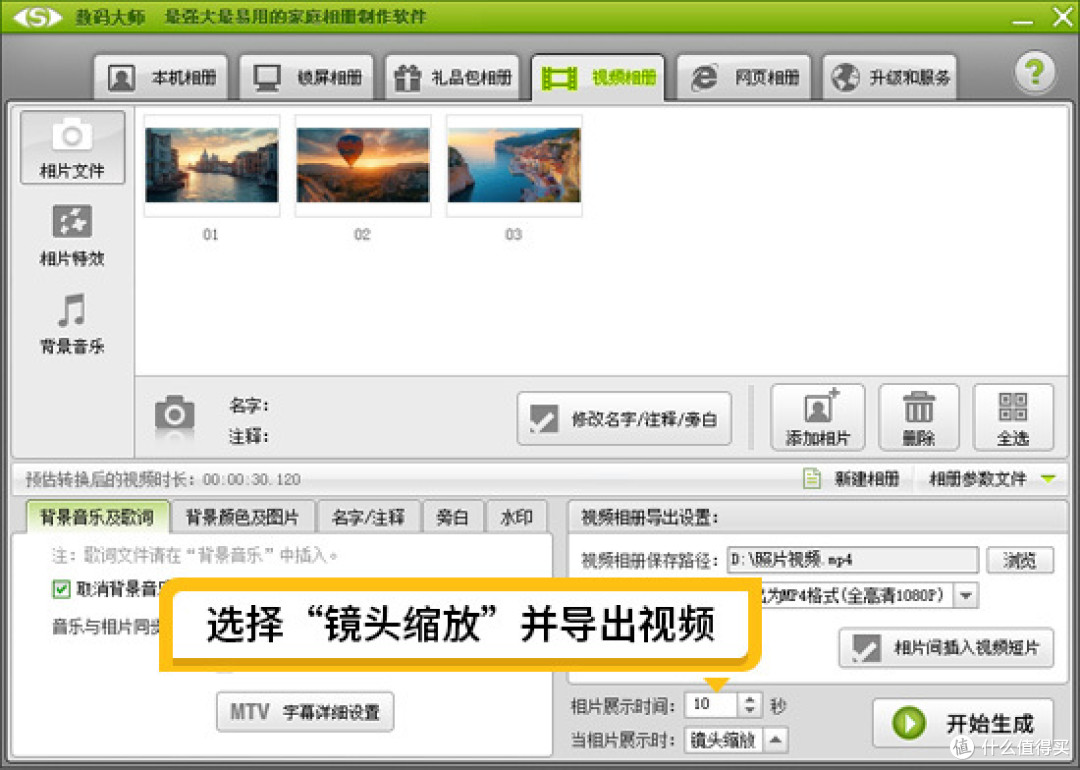
打开数码大师,点击“视频相册”面板,将你精心挑选的照片导入其中。为了确保视频的独特性,建议勾选“取消背景音乐”。同时,在“当相片展示时”,勾选“镜头缩放”,让照片展示更具动态感。完成设置后,点击“开始生成”按钮,即可快速导出视频。

2.制作电影胶片感效果
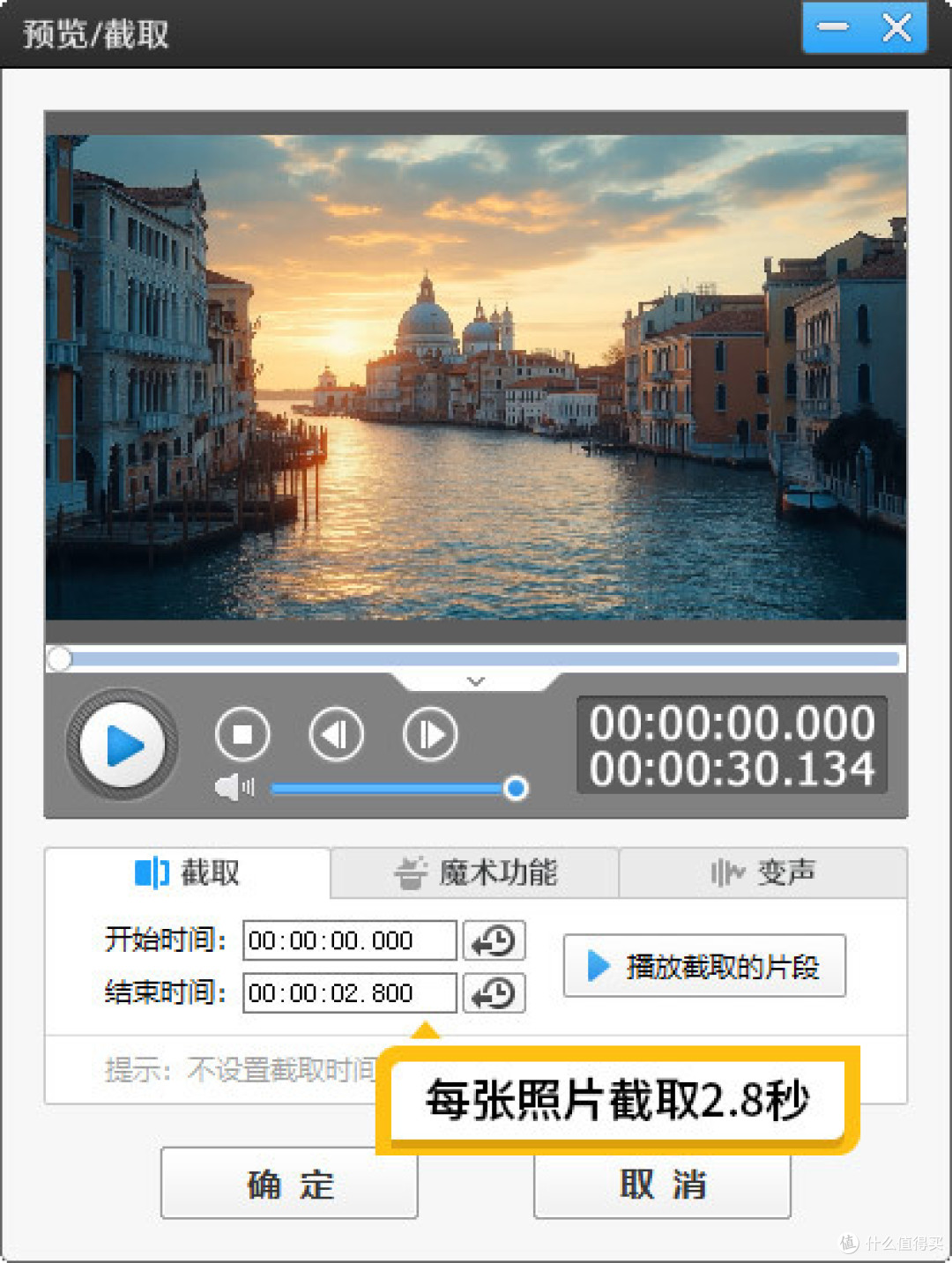
打开影忆,将之前导出的照片视频以及其他相关素材导入。每张照片截取2.8秒,以保证节奏的连贯性。
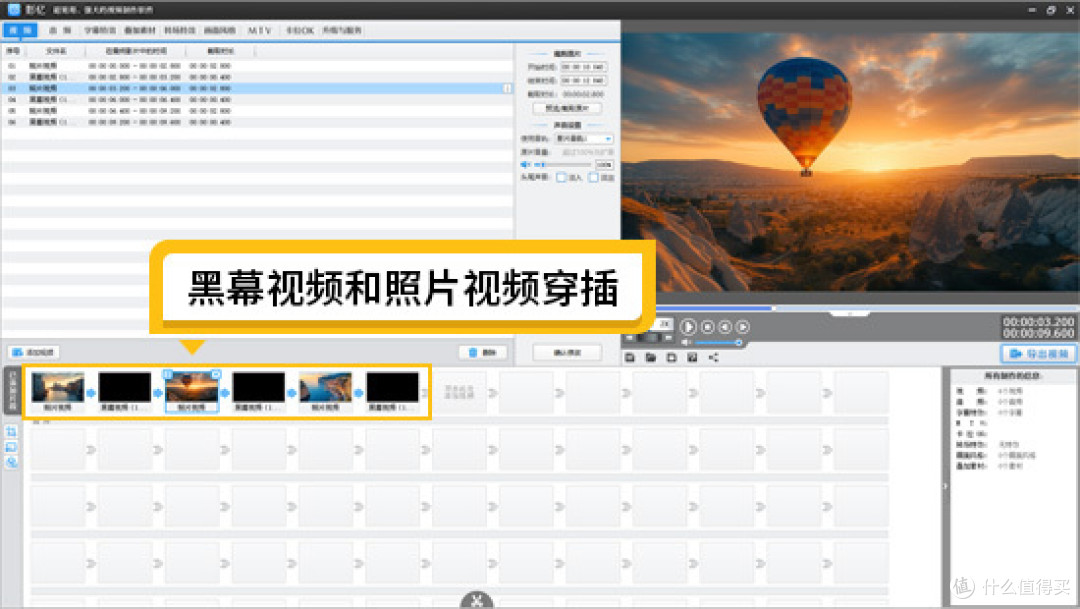
导入影忆软件自带的黑幕视频,截取0.4秒,将其巧妙地穿插在照片视频中间,营造出电影胶片切换的感觉。

应用“转场特效”,为照片视频和黑幕视频均应用“从上向下滑入”特效,特效时长设置为0.2秒,使过渡更加自然流畅。

在“音频”面板,导入软件自带的翻转音效,为视频增添独特的听觉氛围,让电影胶片感更加浓郁。

三、照片叠层卡点效果

1.导入卡点音乐
首先导入背景视频,点击“音频”面板,选择一首节奏强烈的卡点音乐,为视频奠定动感的基调。

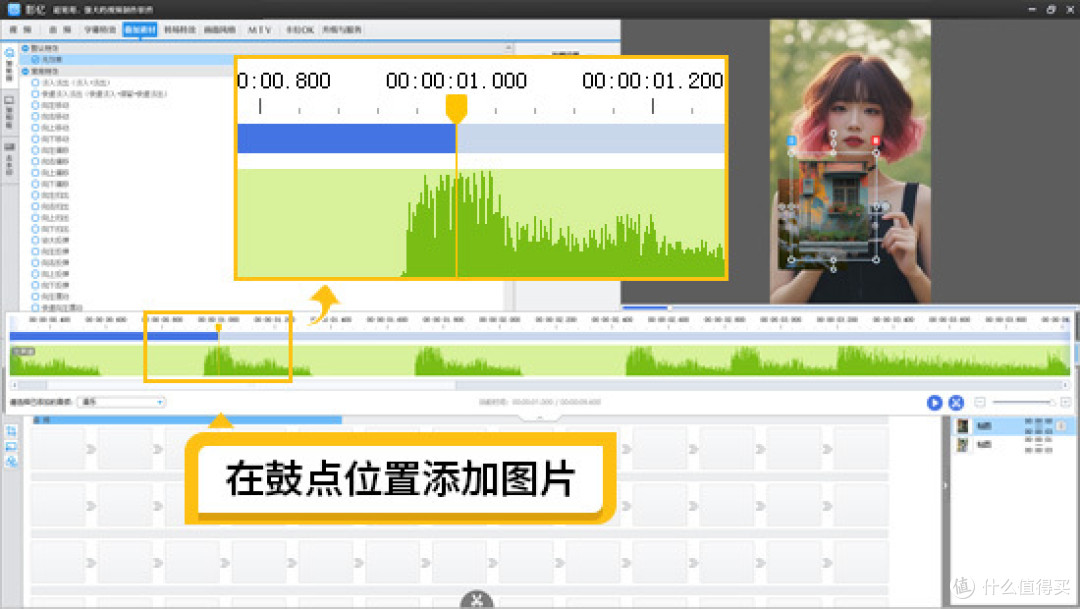
2.在鼓点位置添加照片
点击进度条中间的向下箭头,放大时间轴,以便更精准地定位。
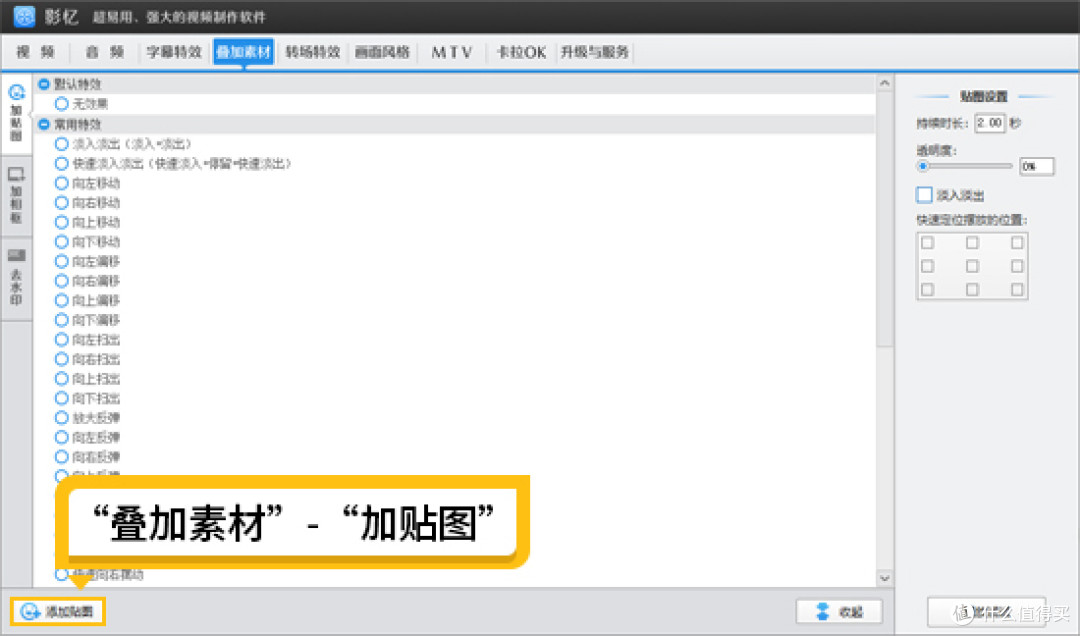
移动滑块到鼓点位置,即波峰处暂停,然后点击“叠加素材”-“加贴图”,将精心挑选的照片添加进来。调整照片大小,使其完美融入视频画面,并设置好图片的显示时长。
按照同样的方法,继续移动滑块到下一个波峰位置,叠加照片,依次类推,让照片与音乐节奏完美契合,打造出极具视觉冲击力的卡点效果。
四、中间视频上下图片的效果
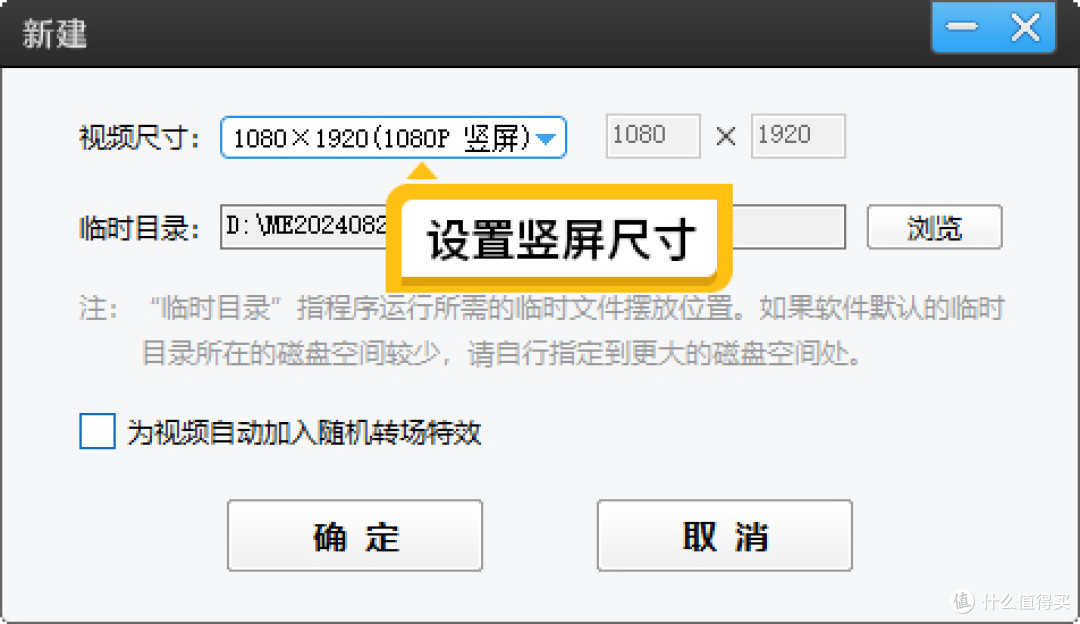
1.设置竖屏尺寸
在影忆主界面点击“创建新制作”按钮,在弹出框中设置视频尺寸为1080P竖屏,以适应如今流行的竖屏观看习惯。
2.实现中间视频上下图片的效果
导入横屏视频,点击“画面自由变换”功能。
在弹出框中选择“填充背景”,影忆软件内置了丰富的背景图片可供选择,你也可以导入自己的照片。软件会自动将图片填充在视频上下空白位置,轻松实现中间视频上下图片的独特效果,让你的视频在众多作品中脱颖而出。


通过以上步骤,利用影忆软件,你就能轻松将视频与图片剪辑在一起,制作出各种创意十足的视频作品。无论是记录生活的美好瞬间,还是展示个人的创意才华,都能通过这些独特的视频效果得以实现。快来开启你的视频创作之旅吧!