























 深耕数码、居家兴趣领域










15
10
显示器连线三大门派那种适合你?办工桌怎么布线最清爽。
2026-05-25 09:35:54
64点赞
34收藏
103评论
HI~各位老铁,端木来了,感谢陪伴。
进来看福利图的看完点个赞可以走了,爱学习的同学请留下。

最近从闲鱼淘板子修好一台显示器到购买一台显示器,一共写了两篇长文,今天咱来收官。把显示器的接线说明白,顺便讲讲办公桌怎么理线。先把之前两篇文章贴上来,没看过的同学可以补补课。👇👇👇
★★★ 故事从这里开始 ★★★
本来我之前的桌面是全公司最清爽的。后来有了想加一个副屏的打算。当我和同事在隔壁茶室聊这个事儿的时候,被我这台显示器听见了。可能它认为爱会被分走,于是就自毁了。这就有了前面两篇文,一边抢救这台显示器,一边买新的满足日常工作。👇👇👇

后来老的爱攻修好了,我就把新的雷鸟U8A Pro Smart当主屏,老显示器竖过来当副屏。这就涉及到一个布线的问题。除了研究选什么种类,还要计算买什么长度。不然就像下图这样叮当五四的在桌面上乱跑。👇👇👇

当然了,要是让我同事看,他们认为这就已经很干净整齐了。我真想带你们一起欣赏下他们的办公桌。
★★★ 线材三大门派 ★★★
接下来咱就聊聊这线材。现在正儿八经能在桌面上打主力、配得上好屏幕的,我归纳了三大物理接口门派,细分出 6 种具体规格。咱列一般人摸的着的,太贵的咱看都不看。入门级毕亚兹,再好点绿联,高端的就是贝尔金。你要说怎么没有山泽、倍思之类的牌子,我觉得跟绿联差不多,再说了咱这篇文主要说种类。
好,咱接下来就干脆利落地再盘一遍:
门派一:DP (DisplayPort) —— “电竞与性能狂魔”
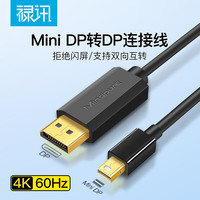
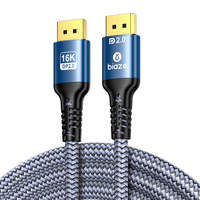
出场姿势: 认准带倒刺卡扣的长方体。现在主流有1.4版本以及最新的DP2.1版本。
能耐: PC 桌面党的绝对主力。带宽给的足,高刷新率、高分辨率、多屏串联(菊花链)全都不在话下。只要是插电脑主机,首选就是它,稳如老狗。
下图的数据指的是这根线支持的最大带宽,其中有些数据需要显示器的视频压缩还原技术支持才行。👇👇👇

门派二:HDMI —— “随处可见的万金油”
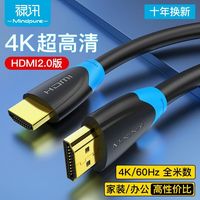
出场姿势: 扁平梯形口,不管是电视、主机还是显示器,哪儿都有它。
能耐: 既然咱不要拉胯的,那就只认准 HDMI 2.1 这个满血版本。只有它能撑得起现在的 4K 高刷屏,低于这个版本的不用看了。
为什么不说最新的HDMI2.2版本呢?因为还不怎么普及,贵巴巴你买根线,结果设备不支持,你这不白玩儿吗?至于2.0版本和1.4版本算是趋于淘汰了。👇👇👇

门派三:Type-C 家族 —— “水最深的桌面终极答案”
长得全是一个扁扁的样子,但撕掉马甲,里面按带宽和协议整整划出了 4 个战斗力段位。买线或外接时,必须认准它们背后的真身:

1. 全功能 USB-C(经济适用男)
硬核数据: 视频传输走 DP 1.4 Alt Mode 协议,最大总带宽 32.4Gbps。传文件时: 走的是纯数据协议(USB 3.2 Gen 2x2),速度上限是 20Gbps。连显示器时: 会自动触发 DP Alt Mode,直接改走 DP 1.4 视频协议,此时隐藏的视频总带宽其实是 32.4Gbps。
生动点评: 打工人的实在兄弟。一根线搞定画面输出+反向充电,对付常规 4K 屏和日常办公足够了。也是打造清爽桌面性价比最高的存在。
2. USB4(薛定谔的强者)
硬核数据: 理论最大带宽 40Gbps,但标准极其宽松。
生动点评: 理论上很猛,但因为标准定得宽,厂商能自由“阉割”。买它容易抽盲盒,可能是满血 40G 也可能是残血 20G,买前得拿放大镜看详情页。比如下面这个贝尔金的就是。
3. 雷电 4 / Thunderbolt 4(VIP 标杆)
硬核数据: 强制 40Gbps 满血带宽,不准任何缩水。
生动点评: 带数字
4闪电标志的硬通货。完美支持双 4K 60Hz 或单台超高刷屏,是外接扩展坞或者做设计的完美省心选择。
4. 雷电 5 / Thunderbolt 5(性能怪兽)
硬核数据: 双向基础带宽 80Gbps,视频输出极限可爆发至 120Gbps。
生动点评: 2026 年的高端版本答案。专治各种超高刷变态屏和外接显卡,战未来必备。
🚨 补充避坑:线材长度里的“芯片玄学”
在 Type-C 家族里买线,除了认准上面四个段位,还要特别注意线材长度。因为高带宽信号在铜线里传输会严重衰减:
1米以内(无所谓): 属于安全距离。买普通的被动线(Passive Cable)就行,便宜好用,带宽基本不缩水。
2米及以上(必须看芯片): 随着线变长,信号衰减极快。此时必须购买内置“主动芯片(Active Chip / Re-timer)”的主动线。芯片会在中途给信号“打兴奋剂”放大放大,确保两米外依然是满血带宽。如果不带芯片的便宜两米长线,插上大概率会降频、闪屏甚至直接黑屏。
📌 总结一句话带走: 打游戏插 DP,连客厅设备插 HDMI 2.1;想让桌面一根线清清爽爽,按照预算去 Type-C 家族 里挑个最能打的满血版。记住:短线随缘,长线(2米以上)必须加钱买带芯片的主动线!
★★★ 我选什么线 ★★★
好,上面理论数据嘚啵完了,那我该选什么线呢?要选线就得看接口,而且得先看电脑接口,然后再看两台显示器都有什么接口。如下图,电脑是1 个 HDMI 2.1 接口,支持 4K 120Hz 独显输出。1 个 Thunderbolt 4(雷电 4)接口。1 个 USB 3.2 Gen 2 Type-C 接口,支持 DisplayPort 1.4 及 100W PD 快充 。👇👇👇

再看老显示器爱攻AG273QXP/D,DP1.4(HDR)接口×2。HDMI2.0(HDR)接口×2。👇👇👇

然后就是新买的这台雷鸟U8A Pro Smart,HDMI2.1*2(4K@165Hz) 。Type-C(PD 90W)。DP1.4(4K@165Hz)。👇👇👇

咱总结个表格看,一目了然,我只有Type-C和HDMI这两种选择。至于什么C口转DP转HDMI不在今天讨论范围之内。👇👇👇

由于最远端的爱攻是HDMI2.0接口,电脑没DP,需要一条HDMI2.1的3米线。因为绕啊绕2米不够。而雷鸟显示器会近不少,计算之后2米正好能够,选HDMI或者雷电或者USB4都行。但是我手头有现成的2米HDMI2.1线,所以我只买了一条3米HDMI2.1给爱攻用,为什么不买HDMI2.0?好家伙,要淘汰的玩意儿还买什么买,再说了2.1向下兼容还不贵。要说雷鸟出厂的时候是带了线的,而且还挺全乎,但是要么就是1米的要么就是1.5米的,一根都用不上,唉。👇👇👇

请看下图,蓝色的就是新买的HDMI2.1,红色是现成的那根,顺着桌子下面走,桌面上一根线看不见。是不是很清爽啊。👇👇👇

电脑虽然只有一个HDMI接口,但是还有一个雷电口外加一个全功能Type-C口。而我正好有一个拓展坞,只不过这个扩展坞带不了雷鸟这4K165Hz,但是带爱攻这2K60Hz没任何问题。所以结局就是雷鸟出来的HDMI线直插电脑HDMI,而爱攻的HDMI线插在拓展坞上,拓展坞插到电脑的雷电口或者全功能Type-C口都行。
★★★ 清爽的布线 ★★★
要做到清爽得想办法。这里着重提一点,那就是打孔。打孔这个事儿非常重要,选择打孔不打孔或者在那打孔必须慎之又慎。因为这个窟窿有了就再也堵不上了。但是你要是选用显示器原装支架不想桌面有线,除了打孔没任何选择。试想上图,一个显示器一根视频线和一根电源线,好家伙,那桌面就是4条线。不乱才怪。我没这种能力也没这种勇气处理这么复杂的情况,所以我选择机械臂支架。我使用的是两个不同品牌的。北弧这个是带有RGB氛围光的支架,贵一些。另外那个NB的支架一般情况也就80多块,我是去年双十一想着将来有用囤货花了30多块。
不过我准备这个618入手一个爱格升的。
那难道一个孔没打?也不是,我在桌子底下打孔了,因为桌子本身有个毛刷面板覆盖的线盒,插线板收纳在这个线盒里所有的电线视频线都要通过这个线盒上来到电脑。但是这个线盒只是底部有开孔,我要是走这个孔,那雷鸟到电脑的2米线长度就不够了。于是我用电钻加开孔器在侧板开了一个直径5cm的空,这样电源线的头也能进来了。说到电源线,雷鸟是梅花头接外置DC,这个线够长。但是爱攻的电源线只有1.5米,于是我又下单买了根电源延长线。就长下图这样,这是我能找到最小的接头了,如果用电插板会无法隐藏。👇👇👇

看,放在桌沿下面,基本可以忽略存在。注意,要买10A的。👇👇👇

但是线这么长,不固定不行,所以得买线路卡扣。👇👇👇

然后这条线就能顺着桌沿下面藏起来。👇👇👇

有些地方线走的不规矩,再用魔术扎带控制下。👇👇👇


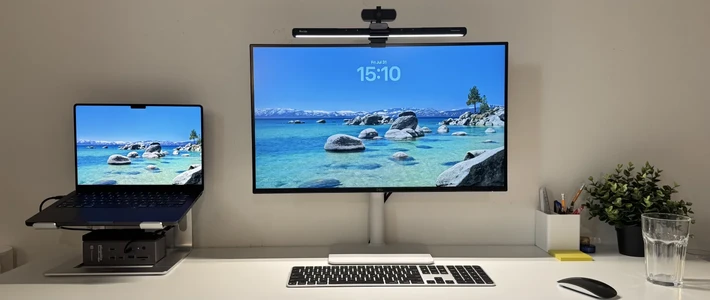
这样线就整理清爽了,来,换个角度看看前面。笔记本的屏幕是2560*1600,中间的雷鸟是3840*2160,最右边的爱攻竖过来1440*2560。👇👇👇

分辨率不一样是不是用起来就不舒服,其实还可以,因为能给每个显示器单独设置缩放。我工作时的主力显示器肯定是雷鸟,画图做方案或者有时候研究做视频都是在这台显示器进行。左边的笔记本屏幕主要是处理微信的来往文件或者通讯。而最右边的竖屏一般是用来看网页查资料或者使用AI工具,还有些时候需要看EXCEL文档。👇👇👇
★★★ 这台雷鸟怎么样?★★★
之前的文章分享了在家里怎么玩,这次来聊聊办公的应用。上一篇我用了一个一边画图一边手机投屏刷抖音摸鱼的画面结束,就是图一乐。👇👇👇

真正的这个功能比上图这种摸鱼强大的多,我这种背着笔记本到处跑的就不说了,但是有些人出门只带轻薄本,主力电脑是桌子下面那个台式机。那这个功能就完美适配了。这就是 KVM 多端控制。简单来说,就是用一套键盘鼠标,无缝控制你的办公笔记本和桌子下面的台式机。配合显示器自带的“硬分屏”技能,可以用一个显示器同时查看这两台电脑。这可不是 Windows 系统里的那个拖拽软分屏,而是显示器硬件级别的 PBP 分屏和画中画(PIP)模式!我没那么多电脑,给大家来个示意图来说明问题。👇👇👇

另外提一下,如果你用的笔记本是轻薄本,那更省事儿了,回到办公室你都不用给轻薄本找电源,因为雷鸟显示器后面的全功能C口支持PD90W反向供电。给笔记本插上,又能显示图像又能充电,还能用台式机的鼠标键盘直接控制。这是不是又高效又爽?👇👇👇

最后聊聊这块屏,上回在家看电影打游戏的表现咱都说过了。我在办公室使用这块屏最满意的一点就是清楚。你们可能不太了解我这种又近视又老花的痛苦。眼镜配度数高了近距离看手机模糊,降低度数看远处又看不清。我使用显示器的习惯大概是双眼距离显示器80cm。这个距离算是偏远的,我为了看手机不累,特意配眼镜的时候降低了50度。结局就是看显示器非常累。而且我经常看的CAD图纸是各种密密麻麻的线条和数字,眼睛就更累了。以前那台27寸2K的爱攻不管我怎么优化都只能就乎。但是这台4K雷鸟3840*2160一上来就不一样,边缘清晰了好多。我又用windows的ClearType调了一下,每个字都变的清清楚楚。累的感觉瞬间没有了。👇👇👇

搭配自定义调节量子点广色域 99%DCI-P3、99%sRGB,以及低蓝光和DC调光无频闪,既满足色准,又缓解用眼疲劳,最近感觉用眼舒服好多。👇👇👇

大家注意到我之前桌面有个蓝牙音箱,现在不用每次开它了,因为显示器自带喇叭。毕竟这是显示器电视二合一,看电视的时候直接输出节目声音。作为显示器的时候,通过HDMI线播放电脑的声音。我不能说这俩5W的喇叭能跟人家专业音响比得上,但是放在办公场景听个网易云音乐,放松一下还是非常好的。👇👇👇

♚♔♛♕ 该系列完结撒花 ♕♛♔♚
今天这篇是最近一个月折腾显示器的终章,从修好一台显示器,到买新的显示器在家怎么玩,到公司怎么应用一共三篇。全是干货,一如既往,实话实说,不吹不黑。如有不明请在评论区留言,我将知无不言。也请分享你的心得帮助我和其他人。喜欢该系列文章的朋友请关注点赞收藏以备以后查看。如果你的朋友有这方面的需求请分享给你的朋友。

作者声明本文无利益相关,欢迎值友理性交流,和谐讨论~














校验提示文案
校验提示文案
校验提示文案
校验提示文案
校验提示文案
校验提示文案
校验提示文案
校验提示文案
校验提示文案
校验提示文案
校验提示文案
校验提示文案
校验提示文案
校验提示文案
校验提示文案
校验提示文案
校验提示文案
校验提示文案
校验提示文案
校验提示文案
校验提示文案
校验提示文案
校验提示文案
校验提示文案
校验提示文案
校验提示文案
校验提示文案
校验提示文案
校验提示文案
校验提示文案
校验提示文案
校验提示文案
校验提示文案
校验提示文案
校验提示文案
校验提示文案
校验提示文案
校验提示文案
校验提示文案
校验提示文案