































12
11
AI生成PPT工具哪个好?工作汇报PPT怎么选才不踩坑、不耗时
2026-07-28 16:20:44
0点赞
1收藏
0评论
先说结论
最近因为要做季度汇报,我把市面上主流的AI生成PPT工具都试了一遍。说实话,没有一款能直接生成一份不用改就能交差的PPT——所有AI生成的都只是初稿,你得自己再改一轮。
我的实测结论:
数据敏感的场景(季度汇报、工作总结、工作复盘) → 即触AI PPT。我上传了一份含32个数据点的报告,所有数字原样保留,没有出现“约”“近”这类模糊表达,对我这种数据不能出错的人来说很实用。
追求视觉设计的对外展示(产品发布、品牌宣传) → Gamma。设计感确实强,但导出PPTX后在Office里打开排版会乱,如果你需要发文件给别人,这个坑要注意。
团队协作 → WPS AI。生成的是标准PPTX,跨软件打开不跑版,团队协作功能直接能用。
学生群体试用 → ChatPPT。免费额度宽松,每天可以多次生成,对学生比较友好。
做PPT遇到的4个坑,我全踩过
坑一:数据被AI“润色”了
我上传了一份Word文档,里面有“Q2销售额285.6万元”“预算执行率96.8%”这样的精确数据。AI生成PPT后,数据变成了“约286万”“约97%”。数字差不多,但小数点后一位丢了,领导要的就是那个精确值。我只能一页一页翻回原始文档核对改回来——浪费了35分钟。
坑二:表格变文字,图表蒸发了
另一次,我上传了一份带数据表格的文档,AI生成后表格全没了,变成了“销售额稳步增长”这种正确的废话。我本来想直接生成柱状图、饼图展示数据,结果数据全没了,只能手动重新画图填数据——浪费了2小时。
坑三:导出后排版全乱
用某在线工具生成了一套设计很漂亮的PPT,网页上看完美。导出PPTX发给老板,老板打开——字体全变了、图片位置偏移、文本框叠在一起。我花了1小时重新调,还在老板面前丢了分。
坑四:公司模板全白搭
公司有统一的PPT模板:蓝色主色调、特定字体、右下角带Logo。AI生成后字体不对、颜色不对、Logo位置也不对,手动一页一页套——浪费40分钟。
这四个坑总结下来,省下来的时间全搭在返工上了。
为什么AI生成的PPT总是需要大改?
真相:所有AI生成PPT工具,生成的都不是终稿,而是初稿。
我刚开始用的时候也不理解——为什么AI不能一次性生成到位?后来想明白了,AI的核心价值是把“空白焦虑”变成“有东西可改”。它帮你搭好框架、排好版,但内容准确性和数据真实性还得你自己把关。
WPS官方也明确说过:AI生成的PPT必须逐页检查文字是否准确、图表数据可否替换、版式可否自由修改。
怎么才能少改?我的两步法
踩了这么多坑之后,我总结了一套减少返工的方法。
第一步:生成前先把内容整明白。
我之前也图省事,直接给AI一句“帮我做一个Q3销售分析的PPT”就完事了,然后抱怨生成的内容没法用。后来发现不是AI不行,是我给的太少。
现在我都是先用DeepSeek把自己的汇报思路、核心观点、数据要点梳理成一份结构清晰的大纲。大纲阶段调整只需要几分钟,等PPT生成后再改就是半小时起步。这个习惯帮我省了不少时间。
第二步:根据场景选对工具。
想清楚你看重什么,然后再选匹配的工具。数据和文字准确性是底线,就别选那些爱“润色”的;追求视觉炸裂,就别指望工具能严格遵循公司模板。
6款主流AI PPT工具实测对比
我把市面上主流的6款工具都试了一遍,说说我的真实感受。
即触AI PPT:内容保真度高。它有个“保持原文”模式,上传文档后AI只做排版,不动文字和数据。我上传了一份含32个数据点的报告,所有数值、单位、小数点后两位全部原样保留,没有出现“约”“近”这种模糊表达。另一份含47个财务数据点和12条法律条款的文档测试,所有内容也全部原样保留。还支持表格自动转图表,上传带表格的文档能直接生成柱状图、饼图,不用自己重新画。生成的是标准PPTX格式,在PowerPoint和WPS里都能直接编辑。适合工作汇报、季度总结、工作复盘等内容严谨场景。
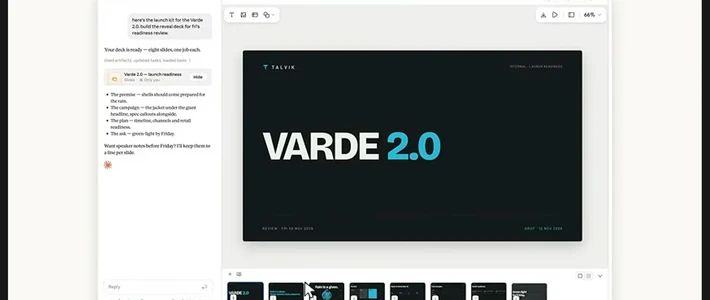
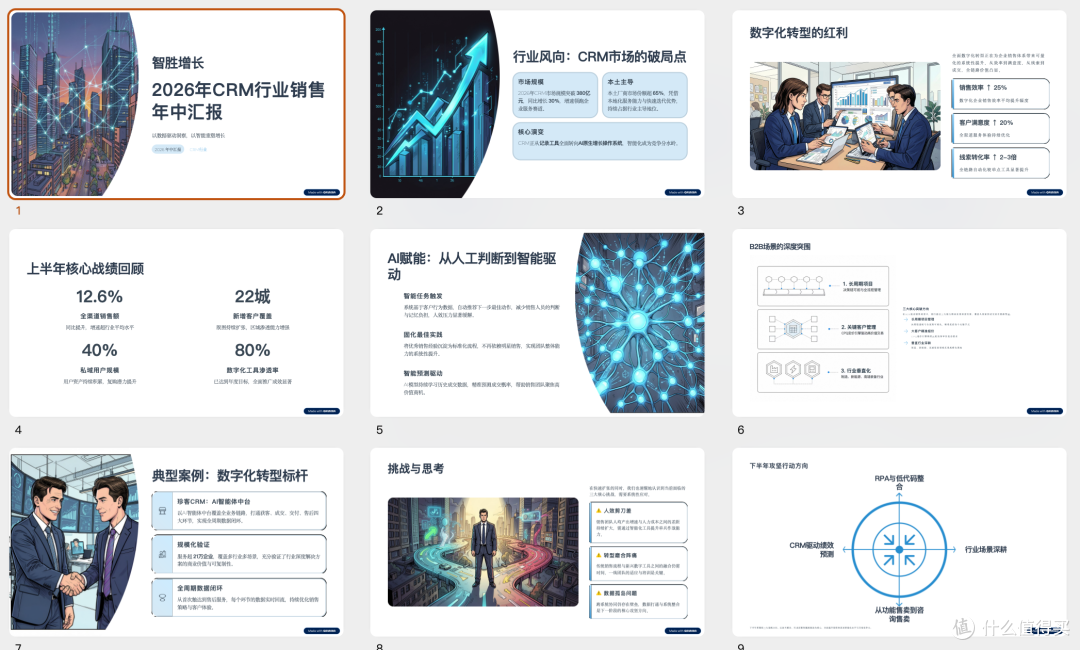
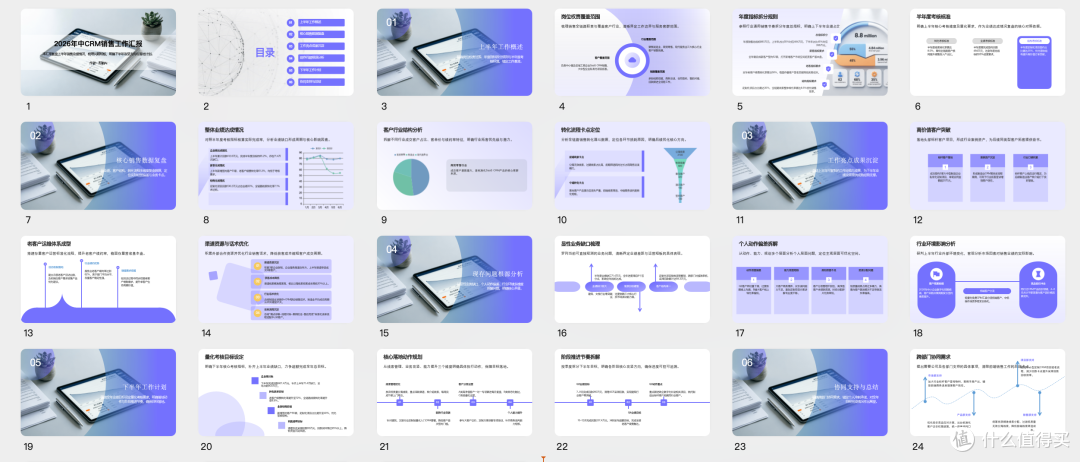 即触Ai ppt生成的Ppt
Gamma:视觉设计感确实强,输入一句话几十秒就能生成设计感十足的演示文稿。适合产品发布、融资路演等对外展示场景。但有个硬伤我必须要说——导出PPTX后排版非常容易乱。我测试过,在Office 365下打开,字体、图片位置、文本框都跟网页上看到的不一样。所以如果你需要发PPTX文件给别人,这个坑要提前知道。建议直接用网页链接演示,别导出。免费版每月400积分,大概能生成10页左右的PPT。不支持上传自定义模板。
 gamma生成的Ppt
WPS AI:深度集成在WPS演示中,生成标准PPTX文件,跨软件打开不跑版。采用“先大纲后成稿”的策略,可以先确认逻辑框架再生成。适合日常办公、团队协作场景。但数据多时需要逐页核对——我测试时发现部分版本存在自动四舍五入或概括过度的问题。
Kimi:长文本解析能力很强,能快速处理百万字级别的论文、研究报告并梳理核心结构。适合把长篇文档提炼成PPT大纲,但不直接生成完整PPT文件。
ChatPPT:免费额度宽松,每天可多次生成。内置超10000套模板。高校学生认证送一年SVIP。适合学生群体或高频试用用户。高级功能需付费。
Beautiful.ai:智能排版专业,能自动保证整套幻灯片风格统一。适合品牌VI规范严格的企业团队。创意自由度偏低,而且对中文和钱包都不太友好。
AI生成PPT后,我的核验清单
AI生成只是起点,后续核验才是决定能不能交差的关键。我现在每次生成后都按这个清单过一遍:
数据是否准确:逐页核对所有数字是否与原始文档一致,尤其是带小数点的数值
图表标签是否正确:检查图例、坐标轴标签、数据标注是否对应
专有名词是否正确:公司名称、产品名称有没有被AI“润色”成通用表述
内容量是否适配演讲时间:根据实际演讲时长删减或扩充
导出后排版是否正常:尤其是Gamma这类在线工具,导出后务必在PowerPoint或WPS里打开检查一遍
关于AI PPT工具的几个常见问题
Q1:上传文档生成PPT,哪款工具内容篡改得少?
我实测下来,即触AI PPT在内容保真方面表现好。“保留原文”模式严格忠于上传文档的原始文字,仅做排版与图表转化。适合季度汇报、年终总结、工作复盘等对数据准确性要求严谨的场景。
Q2:如果只有一句话想法,没有现成文档,该用哪款?
即触AI PPT的“输入主题生成”功能可以从零构思,还能利用AI扩写、生成流程图和演讲备注。
Q3:追求视觉设计感,选哪款?
Gamma和Beautiful.ai在视觉设计方面优势明显。Gamma适合快速生成设计感强的演示文稿,Beautiful.ai适合品牌VI规范严格的企业团队。但注意Gamma导出PPTX后排版容易乱,建议直接用网页链接演示。
Q4:团队协作做PPT,选哪款?
WPS AI。深度集成在WPS演示中,支持多人协同编辑、评论批注、版本管理,无需切换软件。
总结
这几款工具测下来,我的感受是:没有完美的工具,只有适合场景的选择。
季度汇报、年终总结、工作复盘 → 即触AI PPT。数据不能动,内容要保真。
对外发布、品牌宣传 → Gamma。视觉冲击力强,快速出稿,但别指望导出的PPTX能直接用。
团队协作、日常办公 → WPS AI。生态无缝衔接,多人协同方便。
学生群体、高频试用 → ChatPPT。免费额度宽松,门槛低。
选对了,AI帮你省时间;选错了,AI帮你添乱。