







































 深耕数码兴趣领域











5
8
免费截取视频片段:LosslessCut安装与实测
2026-10-27 12:01:21
0点赞
0收藏
0评论
一段录屏只想留下中间的操作,或者拍了一段视频,想去掉开头等待的几秒,这类需求用不上多少剪辑功能。能选好起止位置,另存一个文件,就够了。
这次试的是 LosslessCut,一款免费开源的视频、音频处理工具。它的主要用途是不重新编码,直接截取需要的片段。不过,“不重新编码”和“切点精确到任意一帧”不是一回事,实际导出的内容可能比选中的范围多一点。下面把安装、操作,以及这次测到的差别一起说清楚。
它能做什么
LosslessCut 更适合整理已有素材:删掉录屏里的等待时间、保留某段演示、把长视频分成几个文件。常规无损裁切复制的是原有的压缩数据,不需要把整段画面重新压缩一遍。
主要功能有这几类:
截取、分段导出。 在时间线上设置一个或多个范围,可以分别保存,也可以把选中的片段接在一起。
处理轨道。 视频、音频、字幕在文件里通常是不同轨道,可以选择保留哪些,或者提取需要的轨道。
合并与换封装。 编码参数一致的素材可以尝试无损拼接;换封装则是换文件容器,不等于把任意编码转成另一种编码。
截取静态画面。 可以把当前画面保存为图片。
这些是官方功能页列出的用途。本次实际测试的是最常用的一项:打开一个带声音的 MP4,保留其中一段,导出,再把成品重新打开检查。多文件合并、字幕轨和其他格式没有在这次逐项测试。
它不是用来制作复杂成片的完整剪辑软件。需要配字幕、做转场、调色,或者把整个视频压小,还是应该选对应的剪辑、转码工具。
下载和安装
本文测试的是 Windows x64 版 3.70.1。它在 10 月 19 日更新,修复了 Windows x64 包缺少 FFmpeg 的问题;如果之前下载过有这个问题的版本,可以先看本次发布说明。
项目地址:mifi / lossless-cut。
Windows 用户可以按这个顺序操作:
打开上面的发布页,展开 Assets 文件列表,下载 LosslessCut-win-x64.7z,不要下载 Source code 源码包。
用 7-Zip 把压缩包完整解压到一个固定目录。不要只拖出一个 EXE,也不要在压缩包里直接运行。
进入解压后的目录,运行 LosslessCut.exe。GitHub 这个版本没有传统安装向导。
如果首次打开是英文,在设置中把语言改为“简体中文”,后面的按钮会更好找。
当前官方支持的 Windows 范围是 10、11 的 x64 系统,其他系统请查看系统要求。这次没有测试 macOS 和 Linux。
GitHub 下载免费,Microsoft Store、Mac App Store 的收费版本用于支持作者,也提供自动更新等便利,具体区别见官方 FAQ。不用为了免费版去找不明网站的“绿色包”。
还有两个安装细节:GitHub 上的 Windows 程序没有代码签名;本次下载文件的 SHA256 与官方资产记录一致,但这不等于可以忽略一切安全提示。遇到拦截先核对来源,不建议关闭防护。虽然解压就能运行,它仍会在用户目录保存设置、缓存,不是删除软件文件夹就一定不留痕迹的完全便携版,见安装说明。
一个完整例子:保留第4秒到第10秒
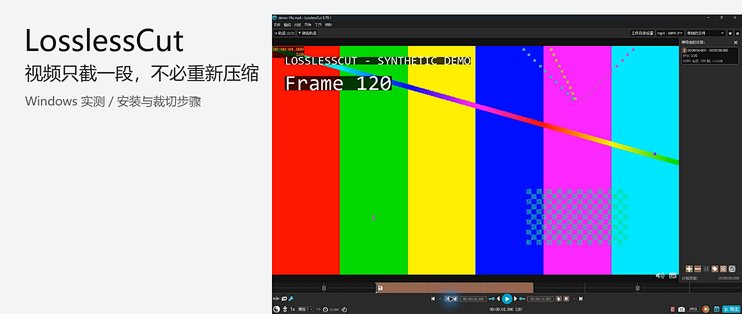
为了方便看清切点,我准备了一个 18 秒的合成演示视频,不是私人录像。格式是 MP4,画面为 1280×720、30 帧/秒的 H.264,带一条 AAC 测试音轨。画面上的 Frame 数字是原片帧号,关键帧间隔是 2 秒。
跟着操作时,可以用自己一段超过 10 秒、能够正常打开的 MP4。步骤相同,但不同视频的关键帧分布不同,导出时长不一定和这里一样。
第一步,打开视频。 将文件拖进窗口,或者按 Ctrl+O 选择文件。先播放一下,确认打开的是正确素材。若已经打开另一个文件,软件会询问如何处理,这里选“打开新文件替换当前文件”,不是“合并/连接”。
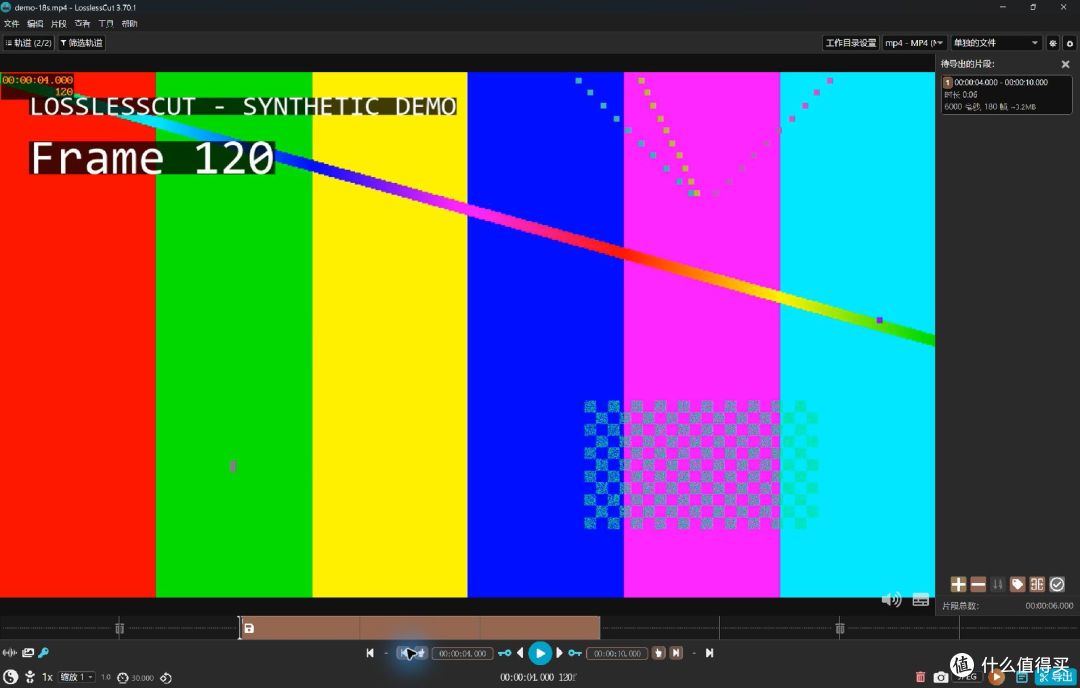
第二步,设置保留范围。 本次在高级视图中操作,左下角可以切换视图。把底部开始时间填为 00:00:04.000,结束时间填为 00:00:10.000,右侧“待导出的片段”应显示 4~10 秒、选中时长 6 秒。
注意保持“保留选定片段”。它也有反向选择的方式,用来删掉选中的部分;如果选反,导出的就不是这中间一段。
第三步,选保存位置。 点击顶部“工作目录设置”,选择一个有写入权限的本地文件夹。本次单独建了输出目录,便于区分原片和成品。
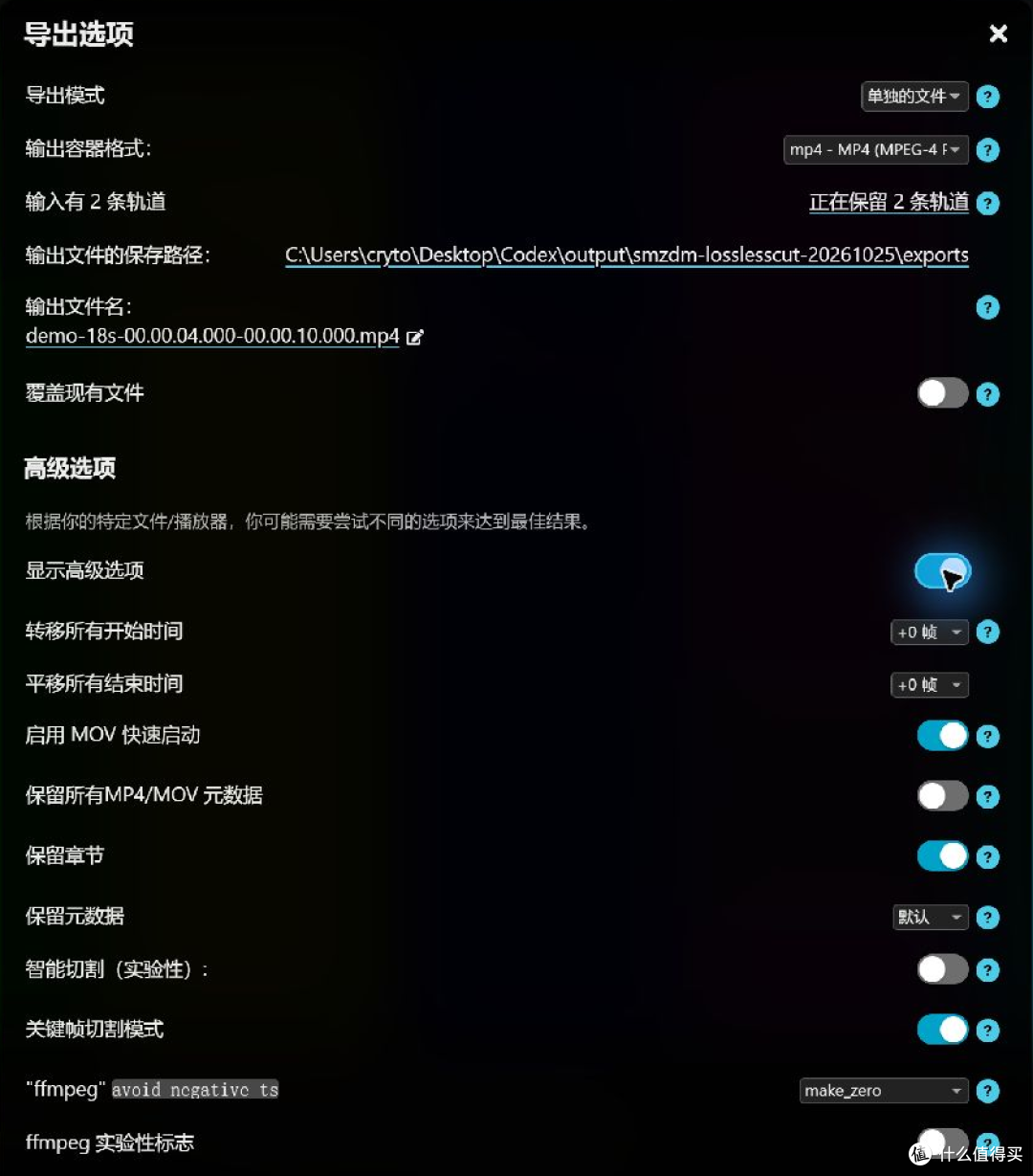
第四步,确认导出。 点击右下角“导出”,在导出选项里检查文件名、保存位置和轨道。本例选择“单独的文件”、MP4,保留视频和音频两条轨道,不改变帧率。为避免覆盖旧结果,关闭“覆盖现有文件”,重复测试时用不同文件名。
展开高级选项可以看到,本次开启“关键帧切割模式”,关闭“智能切割(实验性)”,其他相关选项如下。核对后还要再点一次“导出”,不是打开选项页就完成了。
第五步,重新打开成品。 到输出目录找到新 MP4,再用 Ctrl+O 打开它,选择替换当前文件。看文件名是否已经变成新文件,检查开头、结尾和播放情况,不能只凭“成功”提示判断裁切结果。
这次 4~10 秒的结果为:
新文件约 3.35 MB,原片约 9.89 MB,这里按十进制 MB 计算。
文件总时长约 6.14 秒,不是严格的 6.00 秒。截图右侧也显示约 6.141 秒。
成品首帧显示原片 Frame 120,即第 4 秒;重新打开后能够播放,画面帧号随播放变化。
H.264 视频和 AAC 音频两条轨道都保留,完整解码没有报告错误。另对压缩数据包做了比对,导出文件中的视频、音频数据包均能对应到原片,支持这次确实是复制原有数据的裁切。
原片前后 SHA256 一致,没有被这次导出改写。
这段素材很短,不能拿它推导处理几 GB 长视频的耗时。文件变小主要是因为留下的内容变短,也不是“同样内容压缩率更高”。
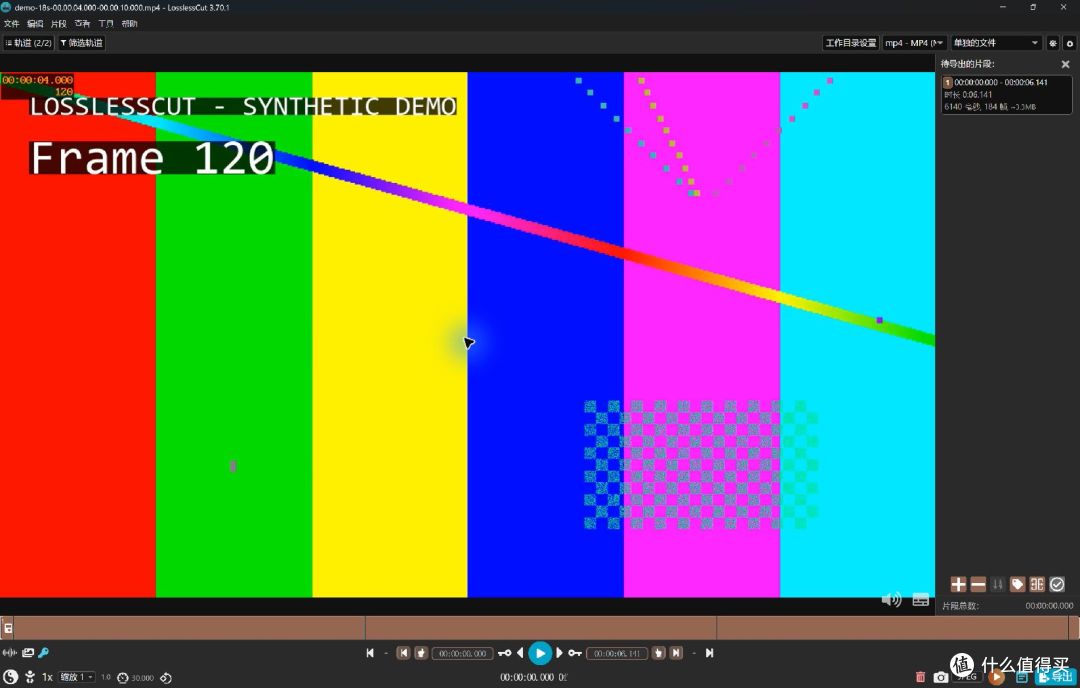
切点不在关键帧上,会怎样
我又用同一原片测试了一次,只把起点从 4 秒改成 4.5 秒,终点还是 10 秒。界面预览跳到 Frame 135,右侧选中时长是 5.5 秒,看起来范围设置没有问题。
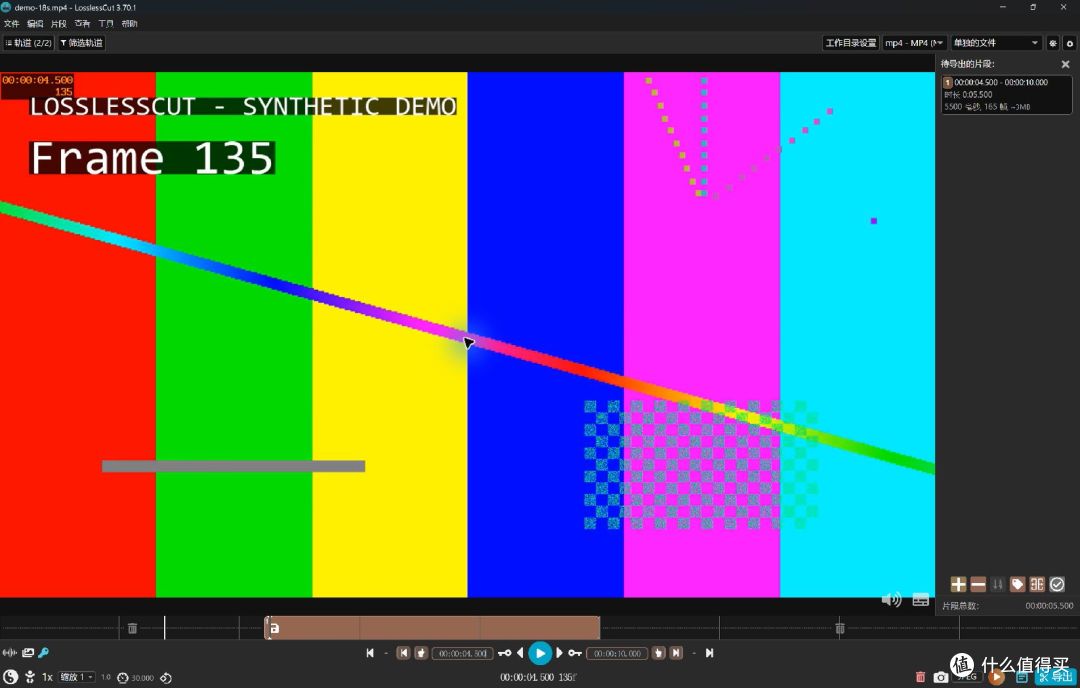
保持相同导出模式后,新文件却仍从 Frame 120 开始,总时长仍约 6.14 秒。也就是说,希望从 4.5 秒起看,成品却多保留了前面半秒。这不是看错文件名:下图标题栏里是 4.500 开始的输出文件,画面中的原片帧号仍然是 120。
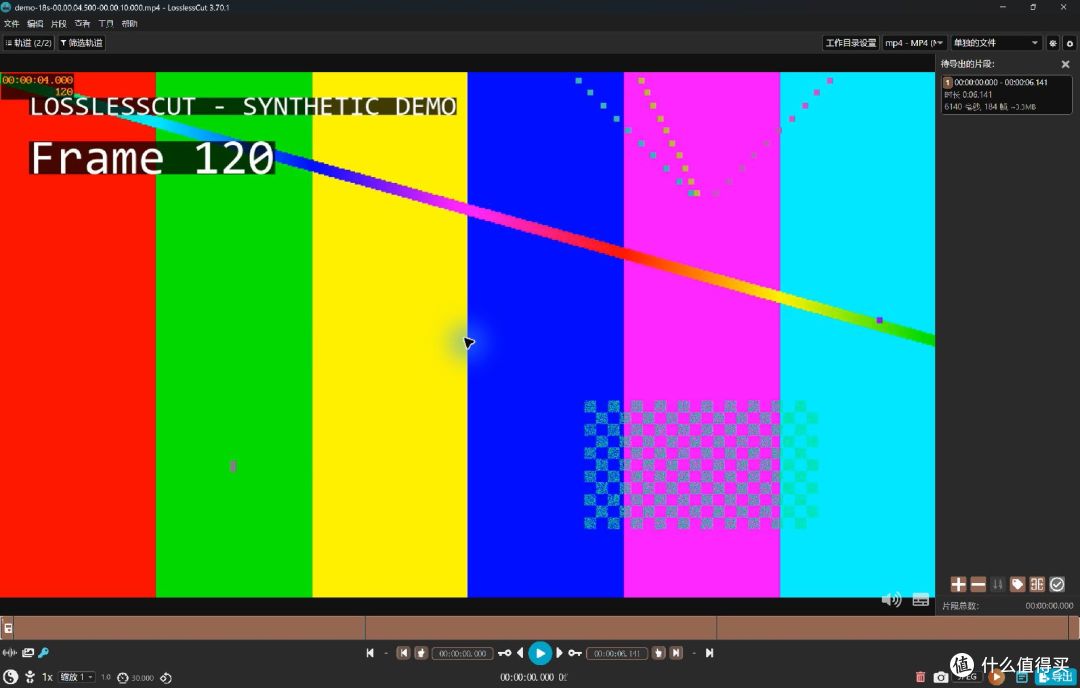
原因和视频编码有关:很多帧要依赖前面的画面才能解码,不能随意从任何一帧拆开后还保持原有压缩数据不动。普通关键帧裁切通常会退到前面的关键帧,本例就是第 4 秒。第一组即使把起点放在关键帧上,成品时长也没有精确等于选中时长;解码结果还包含原片约 10.1 秒处的第 303 帧,所以末尾同样要检查。
软件提供“智能切割(实验性)”,试图通过重新编码边界的一小段来处理非关键帧切点,但官方也说明并非所有文件都适用。本次没有开启它,不能据此承诺一定精确。相关限制可查官方切点说明。
如果只是整理录屏,前后多留一点通常还能接受;如果要严丝合缝地衔接一句话、去掉某一帧,或者片段里有不能泄露的内容,就不要把时间框里的数字当成已经裁干净的保证。应重新检查成品,必要时换成支持精确裁切并重新编码的工具。
总结
LosslessCut 值得试的地方很明确:只需要截取一段现成的视频,又不想重新压缩整段素材。免费版从官方 GitHub 下载,Windows 下完整解压即可运行,主要操作就是打开文件、设置范围、选目录、导出并检查结果。
它的限制也很明确:无损裁切不等于任意位置精确裁切。 这次两个不同的起点,最后都得到从原片第 4 秒开始、约 6.14 秒的文件。对能接受少量余量的素材整理任务,它有用;对逐帧精剪,不能只凭预览下结论。确认成品可用之前,先保留原片。
作者提示含AI生成内容。作者声明本文无利益相关,欢迎值友理性交流,和谐讨论~