


































 深耕数码、AI兴趣领域
















97
50
零成本折腾:旧电脑变私有服务器,免公网IP不花一分钱
2026-11-05 09:08:20
0点赞
0收藏
0评论
一、这是啥
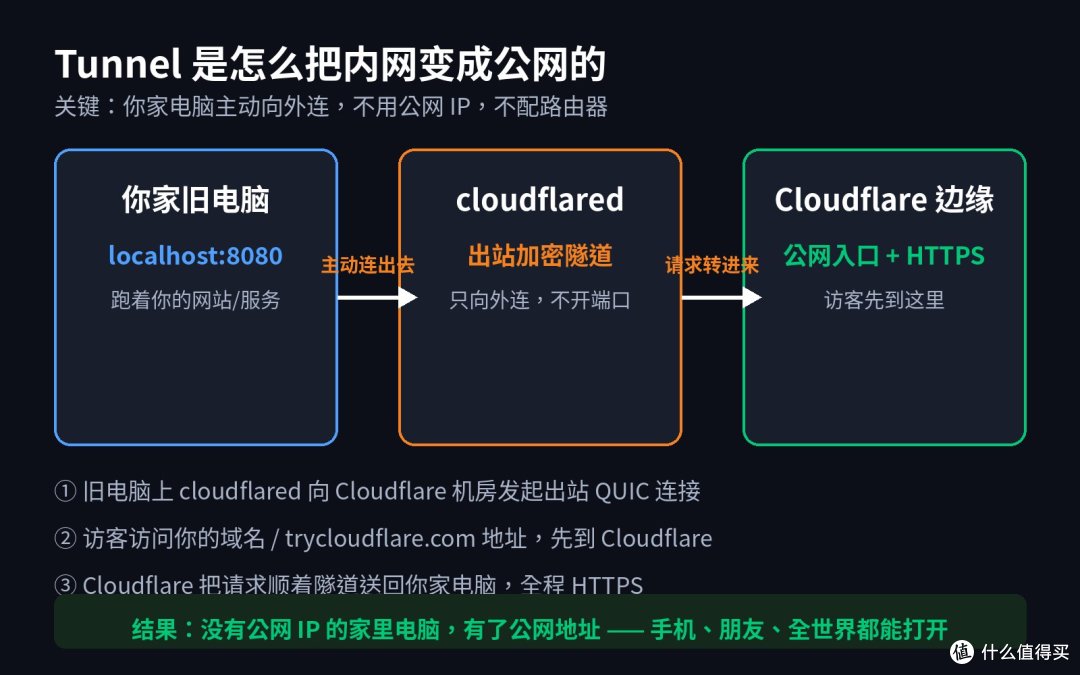
Cloudflare Tunnel(以前叫 Argo Tunnel)干的是一件事:内网穿透。
你家宽带没有公网 IP(现在基本都没有),按老办法,家里的电脑别人从外网根本访问不到。Tunnel 的思路是反过来的:不等人家连进来,而是让你的电脑主动向外连到 Cloudflare 的机房,建一条加密隧道。之后所有访问你网站的请求,先到 Cloudflare,再顺着这条隧道回到你家电脑。
因为是"向外连",所以:不用公网 IP,不用在路由器上做端口映射,不用担心运营商封端口。一台能上网的电脑就行。
核心一句话:家里吃灰的旧笔记本,装一个 cloudflared,一条命令就有公网地址——不用买 VPS、不用公网 IP、不用配路由器,不绑卡。
二、能干啥
个人网站/博客:旧电脑上跑个博客,全世界都能看,还自带 Cloudflare 的 CDN 和 HTTPS。
远程访问家里:出门在外看家里 NAS 里的照片、文件,不用再买群晖的内网穿透服务。
开发调试:微信公众号/支付宝的回调地址要求公网 URL,本地写代码时一条命令就能给。
临时分享:本地跑了个项目想给朋友看,发个链接就行,不用部署。
7×24 小任务:家里电脑挂着跑爬虫、定时脚本,顺手对外提供个状态页。
三、两种玩法,先选一条路
同一个 cloudflared,两种用法,天差地别:
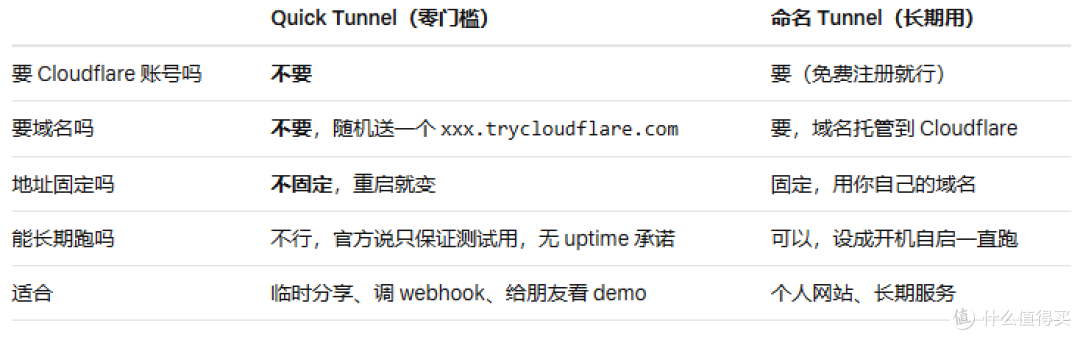
小白建议:先玩 Quick Tunnel,一条命令 5 分钟见效;觉得好用了,再升级命名 Tunnel。
四、Quick Tunnel:5 分钟跑起来
第 1 步:装 cloudflared
Mac:brew install cloudflared
Windows:去 GitHub cloudflare/cloudflared 的 Releases 页下 cloudflared-windows-amd64.exe,改名 cloudflared.exe 放到一个文件夹。
Linux:sudo apt install cloudflared(先按官网加 Cloudflare 的软件源),或直接下对应架构的二进制。
第 2 步:本地先有个服务
隧道只能转发"已经在跑的东西"。最简单的验证:在电脑上起一个本地网页。
Python 一行:python3 -m http.server 8080(Windows 没 Python 就跳过,用别的)
或者你本地已经在跑的项目,比如 http://localhost:3000
第 3 步:一条命令,拿到公网地址
cloudflared tunnel --url http://localhost:8080
等几秒,终端里会吐出一个地址,长这样:
kingston-inside-best-graphic.trycloudflare.com
手机浏览器打开这个地址——你本地 8080 端口的东西,现在全世界都能访问了,全程 HTTPS。
加个锁(可选):默认谁拿到链接谁能进。2026 年 9 月后的版本支持 --allowed-mail,只有你指定的邮箱能进,对方收个一次性验证码:
cloudflared tunnel --url http://localhost:8080 --allowed-mail 你的邮箱@example.com
五、命名 Tunnel:固定域名长期跑
想长期用(比如个人博客),走这条路。需要:一个 Cloudflare 免费账号 + 一个域名(哪儿买的都行,约 10 美元/年,Cloudflare 买最省事)。
第 1 步:域名托管到 Cloudflare
Cloudflare 注册 → Add domain → 把域名商那边的 NS 改成 Cloudflare 给的两条。生效一般几分钟。
第 2 步:登录并建隧道
cloudflared tunnel login
会自动打开浏览器让你选域名授权。然后:
cloudflared tunnel create 我的第一条隧道 cloudflared tunnel route dns 我的第一条隧道 blog.你的域名.com
第 3 步:写配置文件,跑起来
~/.cloudflared/config.yml:
tunnel: 我的第一条隧道 credentials-file: /home/用户名/.cloudflared/xxx.json
ingress: - hostname: blog.你的域名.com service: http://localhost:8080 - service: http_status:404
跑起来:
cloudflared tunnel run 我的第一条隧道
想开机自启:sudo cloudflared service install,以后电脑一开隧道自己就起来了。
六、坑(先看完再动手)
Quick Tunnel 地址重启就变:别把它当长期服务用,链接发出去第二天就失效了。长期用走命名 Tunnel。
电脑关机=服务下线:服务器在你家电脑上,关机、断网、休眠都会让网站打不开。拿旧笔记本/迷你主机 7×24 开着才行。
上传带宽看你家宽带:访问者下载的速度,取决于你家宽带的上行。跑个博客、看照片够用,拿来做视频站就别想了。
免费版单次上传 100MB:传大文件会断,这是免费 plan 的限制。
国内访问速度抽奖:Cloudflare 在国内没有节点,电信联通移动三家体验不一样,建站给国内看的话先实测。
别拿来跑擦边业务:Tunnel 本身免费不限流量,但 Cloudflare 的 ToS 不欢迎大流量下载站、视频站、挖矿,滥用会被掐。
七、总结

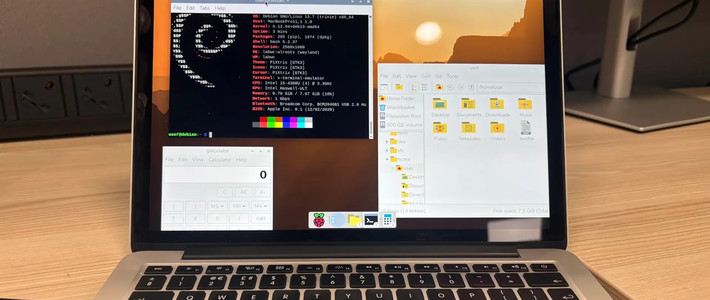
用租 VPS,旧电脑+一条命令=公网服务器。家里那台吃灰的笔记本,可以开机干活了。
作者提示含AI生成内容。作者声明本文无利益相关,欢迎值友理性交流,和谐讨论~