















 深耕数码兴趣领域





15
12
攻略 | 探索iPad的差异化之路:如何提升生产力与用户体验(图文写作APP分享)
2024-08-30 10:23:21
40点赞
50收藏
78评论
写在前面
关于 iPad 生产力的话题已经完全被带偏了,当「iPad」和「生产力」两个词组合在一起时,评论区就准备开始教育你了,似乎娱乐工具才是 iPad 的「天命」。
iPad 硬件很强,iPadOS 系统局限性也很大,软件跟不上硬件应该是被吐槽最多的一点。但 iPad 真的不能满足生产力需求吗?对于我而言,答案是否定的。以我的日常内容创作流程为例,聊聊我为什么选择了「iPad Air 6 + 妙控键盘 + Pencil Pro」作为我的「差异化」生产力组合。

先提需求
作为内容创作者,保持更新频率真的是压在肩上的一座大山。
写过长文的朋友一定知道一篇优秀的图文内容需要耗费很大的时间和精力,除了整块的撰写、修图时间外,还需要日常的积累,比如突发的灵感、资料收集、整理等。这就要求可以随时、随地的记录,除了手机外,更大屏幕的iPad 在体验、效率方面都比手机更好。
▶️ 看到这你也就明白我的需求:移动场景的内容创作!

绕不开的和 MacBook Air 相比
提到移动办公,在看到「iPad Air 6 + 妙控键盘 + Pencil Pro」组合,一定会有朋友跳出来质问我:「为什么不选择 MacBook Air?」。
▶️ 价格方面:如果都选择丐版,两者价格相差不多,这也是很多人推荐 MacBook Air 的原因。
如果这是你唯一的生产力工具,这样的推荐完全没有问题,但对于我并不合适。原因如下:
1 MacBook Pro 才是我主力的生产力工具,可以负责更加专业、精细、多任务处理等方面的工作。
2 极致的便携:移动场景,对于便携的要求很高,这也是我为什么从 16英寸MacBook Pro 换到 14英寸,而现在有要换到 11英寸 iPad+妙控键盘的组合。
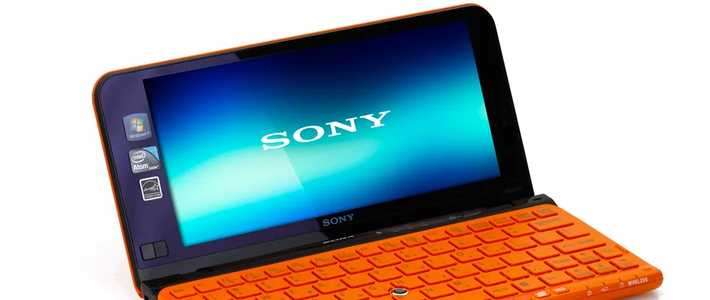
其实我最理想的选择是12英寸 MacBook(极致的轻薄),但显然这和现在的iPad+妙控键盘的组合是冲突的(下图来自网络)。

▶️ 和 13英寸 MacBook Air (1.3Kg)相比,「iPad Air 6 + 妙控键盘 + Pencil Pro」组合重量在1.1Kg,屏幕小了、重量轻了,这不是对便携性最好的解释吗?

但这并不是我选择这套组合的最主要原因,而是......
差异化
It’s an iPad, not another Mac!
▶️ 从苹果的产品定位角度出发,iPad 和 MacBook 作为两个产品是不可能相互替代的,每个产品都有自己的更擅长的领域,差异化体验才是苹果给出的答案。

那么差异化表现在什么地方呢?我们一一来看。
优秀的阅读体验
想要保持高频率的内容输出,除了实际上手体验外,大量的阅读(内容输入)是必不可以的。
iPad 阅读体验不用多言,11 英寸视网膜屏幕,不大不小。躺在沙发上,手握平板,配合 Pencil 可以对关键内容快速截图、标注、笔记等,这样的阅读场景完胜电脑。

▶️ APP适配方面:在各个大厂纷纷放弃平板适配的年代(简单的拉伸),iPadOS的表现属于「矬子里面拔将军」。即使是简单的拉伸适配,通过竖屏、屏幕分屏等操作也能获得不错的阅读体验。
出色的手写感受
头脑混乱时,简单的写写画画可以帮助我快速捋清思路。
▶️ 直到现在,我仍然有携带手账本的习惯。有了想法后会先写在手账本时,然后通过查看、整理捋清整体的文章思路。iPad + Pencil 可以很好的将纸质版转移到平板上,这样又能减少外出携带的物品。

1 整理思路时,苹果自带的「无边记」已经能够满足我的使用需求。虽然支持的格式不如第三方APP,但常见的截图、网页链接、重点标注都可以。同时免费支持多设备同步,方便在手机、电脑上查看(这点很重要)。

▶️ 如果你对白板有更高的要求,可以试试「GUGA超级白板」(专业版需付费),支持的文件种类更多。笔记本、白板、卡片是GUGA最主要的三大功能,灵感、速记,配合键盘输入效率会更好。
2 整理完思路之后,我会用「Xmind」将手写内容整理成文章的大纲,同时标注好需要查阅的资料,后期内容填充时可以快速定位。如果想要获得更多思维导图格式,可以试试Mac版的「Xmind」。

更专注的内容输入
想要发挥 iPad 生产力,键盘是必不可少的配件。
关于如何选购iPad 配件,可以看看我之前的这篇文章,基本将iPad 配件覆盖全了。
▶️ 目前 iPadOS 中有各种办公软件,微软Office 365、金山WPS、 苹果自带的办公三件套(Pages、Numbers、Keynote)都可以选择,在文字、PPT方面,iPad 办公软件的体验已经非常解决电脑段了,除非你每天都需要处理特殊公式、符号、格式等。
不过在数据处理方面(Excel)仍然和电脑段有一定的差距,有这类工作的朋友还是老老实实选择电脑吧。

对于我而言,主力的文字输入APP是:「Bear」和「备忘录」。这两款软件,iPad 和 Mac 上的体验完全一致。
▶️「Bear」:让我更专注于内容本身,根据大纲,沉浸式内容输出;
▶️「备忘录」:更多负责突发灵感、碎片内容收集,之后对照完成整篇文章的撰写。
相比于 Mac 更大、更多的屏幕,使用iPad 做内容输出时确实更加专注一些。
1 小屏幕:让多任务变得更难,只能专注于当前写作;
2 打开即用,不分地点,快速记录内容。
「腾讯文档」为了增加文章的可阅读性,高质量的图片必不可少,图文排版时我就会转到腾讯文档中,一方面对格式的支持更多,另一方面支持分享,多人协作时可以快速标注,发现问题。
最后再来聊聊键盘的选择:工欲善其事,必先利其器。
如果你也想给iPad 搭配一款键盘,相比于妙控键盘,我更加推荐轻薄小配列键盘。这段时间我同时在用妙控键盘和 Satechi X1 Slim 键盘,对比体验之后,我把 Satechi X1 Slim 键盘推荐给绝大多数朋友。

▶️ Satechi 作为苹果官方合作品牌,很多配件都是为苹果设备专业设计,比如这款 X1 Slim 键盘。
键盘采用纤薄外观、铝合金金属材质、完全 MacOS 功能键,可以说是苹果官方键盘的平替款。轻薄设计、小配列,让外出携带更加方便。双面夹保护壳(可充当支架)+ iPad + X1 Slim 总重量居然比 iPad + 妙控键盘还轻一些。

除了能作为 iPad 键盘外,还可以作为电脑、手机的输入设备,可以同时连接3个设备,通过快捷键轻松切换。

▶️ 打字手感方面:和苹果的官方键盘手感非常接近,打字舒适、同时支持调节背光,晚上工作也没问题。
经过这段时间的使用,我现在越来越喜欢剪刀式键盘的打字手感,可以让我在不同设备中轻松切换,同时省去了机械键盘掌托的问题,所以现在 X1 Slim 已经成为我的主力键盘。

▶️ 如果你追求一体性且预算充足,在选择11英寸妙控键盘时特别需要注意一个问题:键盘尺寸和13英寸(标准键盘)小一圈,特别是回车键,我上手后适应了一段时间才不容易打错,切到标准键盘有感觉不对了。有条件的朋友还是去实体店打字试试看。

符合直觉的操作
绘图、修图时,相比于键盘、鼠标的操作,手指的触控操作显然更加符合直觉。
高质量的图片可以更好的表达文字内容,所以我的文章配图绝大多数都是自己实拍。这就涉及图片后期的问题。
▶️ 日常修图我主要是用「Lightroom」和「Photoshop」两款软件为主。大部分图片经过「Lr」处理后就可以导出使用了,涉及更多后期操作时会再导入到「PS」中作精细化处理。
iPad版「Lr」和电脑端的功能基本一致,但操作体验却很不同,通过Pencil 选择照片,点、按等操作确实更加直观一些,让修图工作变得「轻松一些」。

▶️ 这里必须吐槽一下Adobe公司,在我花大价钱购买了正版的「摄影师计划」后,iPad 版「Lr」仍需要再付费才能解锁RAW格式图片修图功能,为什么国区不能也一起打包呢。
除了修图外,在封面、开头、笔记等内容,往往还会涉及一些排版工作。比如把4:3拍摄的横图通过组图排版为3:4的竖图(笔记内容);再比如给图片加字,更加突出特点等。
目前我主要使用「Keynote」和「PPT」作为图文排版软件。两款软件都支持自定义格式,可以将常见的4:3、16:9格式设置为3:4格式,用来适应笔记内容的图片格式。

▶️「Procreate」:如果想要在图片中加入更多手绘内容,或者想要直接手绘,「Procreate」是一款非常简单、易用但也很专业的软件。如果你是小白,可以通过预约「Today at Apple」课程免费学习,帮助你快速入手。我第一次使用「Procreate」制作手绘就是在课程中,比我想象的要简单很多。

更加细化的专业领域
一个人的工作领域总是有限的,在我写这篇文章之前,除了搜集资料外,还在尾巴社区问了问大家使用iPad时有哪些宝藏APP,在此一并列举,同时也对回复的朋友表示感谢。
▶️ 学生群体
除了比较出名的「Goodnote」笔记APP外,还有「Marginnote」,整理文献非常方便、备考重点自动汇总等。「有数」专业的数学软件,比计算器要好用很多。
「LiquidText」:也是一款文档阅读与批注的应用,将思维导图和标注工具相结合,类似于「Marginnote」,这样我们做的批注就可以很方便的单独的整理出来。
值得一提的是:iPad相机支持扫描功能,可以把书籍、纸质文件直接扫描成PDF,虽然有页数限制,后期通过PDF软件合成一下,就能把纸质文件变成电子版了。

▶️ 视频群体
「Final Cut Pro」:和电脑版的功能已经非常接近,支持AI抠图,配合Pencil,可以充当手绘板。
「剪映」:也是一个不错的选择,利用大屏可以更好的操作,套个模板快速发布。
「Procreate Dream」:动画制作软件,和「Procreate」一样,大大降低了制作动画的难度。
▶️ 建筑工程
「概念画板」:PDF、拍照导入,进行带分层,色轮快速备注,拍照导入。
「Nomad」:3D建模,比较容易上手,小白也能轻松做出3D模型。
「SketchUp」:建筑设计软件,相机拍摄现场,搭配Pencil轻松还原现场的各种建筑部件等。
▶️ 跨平台传输
「LocalSend」:可以在 macOS、Windows、Android不同平台之间传输文件,安卓手机搭配iPad、或者iPad搭配 Windows电脑都行,方便好用。

被人吐槽的文件管理系统
iPadOS众多诟病中,除了需要更多专业的APP之外,最想升级的便是「文件」管理系统。
但如果换个思路呢,将文件转移到iCloud上,其实各个APP之间的分享也就没有这么难了。得益于云存储,现在很多APP都提供了在线管理,这样就弱化了对本地文件管理的需求。

但对于我而言,大量的实拍照片仍然需要本地存储。一般拍摄完的照片会在本地(移动SSD)、NAS(自动备份)中分别存一份,之前用的三星T5 500G 的容量已经不够用了,想要再入手一块更大的移动SSD。两个选择:
1 大品牌SSD:数据无价,所以在选择移动存储时,一般都是推荐大品牌产品,虽然价格贵一些,但胜在稳定。
2 硬盘盒子+M.2 SSD组合:同等容量、性能下,价格便宜一些,最重要的是支持后期升级,替换下来的M.2 SSD还能在NAS中继续发光发热。
▶️ 目前我手中有一块西数 NVMe 2T SSD,搭配的是Satechi 4.0 NVME SSD硬盘盒子。

不得不说,这款硬盘盒子的外观设计真的非常好看,铝合金外观,坚固耐用,同时大面积金属也利于散热。出厂自带透明保护壳,提供一定的减震保护。

▶️ Satechi 硬盘盒子采用的是USB4.0 接口,最高支持 3840MB/S 读写速度,实测西数 NVMe 2T写入速度 2400+MB/S,读取 3000+MB/S,符合USB4的传输速度。最大支持16TB,剪辑视频素材也够装的了。实际体验下来,传输速度还是比较稳定的,长时间使用也没有遇到降速、掉盘的情况。

为什么不选择云存储?照片容量比较大,同步速度慢、时间长。移动SSD可以很好的解决这个问题,一块大容量的SSD可以让我在Mac、iPad之间轻松切换。

令人唏嘘的续航
当我对iPad Air 6 移动办公已经产生希望时,续航将我拉回现实。
很显然,iPad 的轻薄机身还是不能满足 5 nm M2 的耗电需求。目前已经使用半个月,升级到最新系统,相比于出厂状态,iPad Air 6的续航表现有提升,但仍然撑不过大半天的使用。

所以,妙控键盘支持充电变得尤为重要,如果可以,我一般是插着电使用iPad,这样外出携带时能够保证电量充足。
或者你可以选择携带一块大的充电宝,相信我,你肯定用的上,iPad 用不上,不是还有 iPhone。

关于 iPad 差异化办公体验已经写了不少了,有好有坏。后续我仍然会用它作为主力的移动办公设备,更多的使用感受我们后面慢慢聊。
尾巴
去年年底我把手上的iPad Pro出掉后,大概有大半年的时间只用手机和电脑协同工作,这套组合可以吗?当然可以,但也会想念iPad可以在一些场景提供更好的体验。
▶️ 正如文章开头所言,它只是一个iPad,即使配上键盘和笔,它也不是Mac。
与其和电脑相比,不如充分发挥它所擅长的领域,生产力也罢、娱乐也罢,给自己提供一个更好的使用体验,这才是入手iPad的最主要的原因。
以上,我是麦豆爸爸,一个喜欢图文内容的创作者,欢迎点赞、收藏、评论,这是我持续创作的最大动力,感谢!!!














校验提示文案
校验提示文案
校验提示文案
校验提示文案
校验提示文案
校验提示文案
校验提示文案
特别能感同身受
校验提示文案
校验提示文案
校验提示文案
校验提示文案
校验提示文案
校验提示文案
校验提示文案
校验提示文案
校验提示文案
校验提示文案
校验提示文案
校验提示文案
校验提示文案
校验提示文案
校验提示文案
校验提示文案
Q3:投屏app(含声音),安卓投屏到iPad:
Q4:远程控制app:iPad控制win、安卓:
Q5:网盘挂载(迅雷、度盘、本地硬盘、夸克网盘、阿里网盘等):iPad登录而倍速播放视频
Q6:局域网传输app:iPad与安卓、win互传;
校验提示文案
Q1:手写转文本app:用电容笔在iPad手写文字,即时自动转换为电子文本(犹如键盘打出来的字那么工整规范),notability、goodnote、nebo已亲测不得行?
注:ios 9.3.5已经是iPad最高版本,因硬件受限而没法再升级高版本,没法使用系统自带功能,特求平替软件
Q2:分屏app:一边1.5-3倍速播放视频不卡声,一边在PDF文档做批注辅记or画思维导图or记录涂画?
注:ios 9.3.5越狱插件已失,亦没有iPadOS系统自带的前台调度功能
校验提示文案
so两个想法,平替win笔电作为商务办公。
一、单独入手几百chromebook,利用其低价低配但能联网使用。
but账号登录、软件使用适配问题、平时软件使用是否需要云联网等问题,一直困扰
二、利用现有平板设备而平替笔电
台电平板:P98HD四核(A2Q6),(Android版本4.2.2),CPU型号 ARM Cortex-A9,瑞芯微RK3188;
台电平板:P10八核 (M3F5),(Android版本7.1.2),CPU型号 瑞芯微 RK3368-H;
苹果平板:iPad3(iOS版本9.3.5),CPU型号A5X
so有啥办法刷机安装win XP或者win 7或者Chrome OS系统而使用桌面PC模式,用于码字做表,平替笔电轻办公?
校验提示文案
校验提示文案
校验提示文案
校验提示文案
校验提示文案
校验提示文案
校验提示文案
校验提示文案
校验提示文案
校验提示文案
校验提示文案
校验提示文案
校验提示文案
校验提示文案
校验提示文案