
























7
26
xbox怎么改地区?手把手教你微软xgp更改地区的方法
2024-09-22 20:22:18
0点赞
2收藏
0评论
xbox怎么改地区?手把手教你微软xgp更改地区的方法
在Xbox的游戏世界中,不同的地区意味着能够访问到各自独特的游戏库和优惠活动。尤其是微软Xbox Game Pass(XGP)订阅服务,其提供的游戏内容也会因地区而异。因此,了解如何更改Xbox的地区设置,对于追求更多游戏选择和优惠的玩家来说至关重要。今天,小编将手把手教你如何更改Xbox的地区,以及如何通过这一更改来影响你的XGP订阅。

xbox怎么改地区?手把手教你微软xgp更改地区的方法
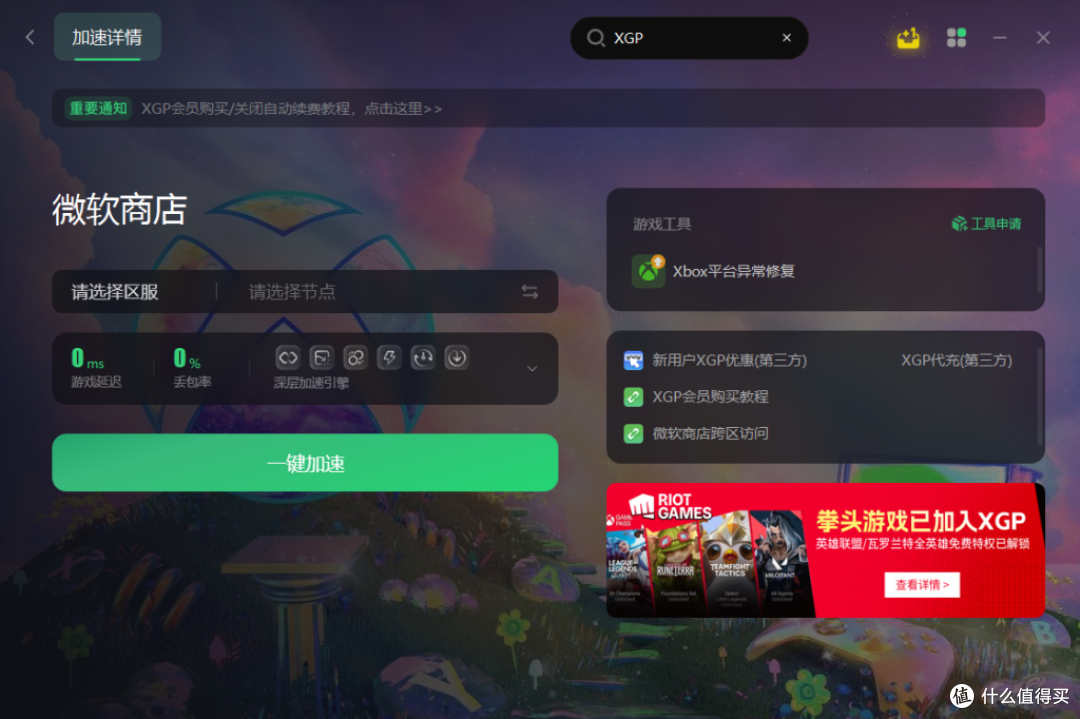
第一步:优化网络环境
由于更改地区可能涉及跨国服务器通信,为了确保过程的顺利进行,建议首先优化网络环境。你可以使用专业的网络加速工具,搜索并加速“Xbox”相关服务,以提高连接速度和稳定性。请注意,这里提到的加速工具仅为示例,实际使用时可根据个人需求和偏好选择。
第二步:登录Xbox账户
1. 打开Xbox应用或网页:在PC、Xbox主机或移动设备上打开Xbox应用,或访问Xbox官方网站。

2. 登录账户:输入你的Xbox账户信息(邮箱地址和密码),完成登录。
第三步:更改地区设置
需要注意的是,Xbox的地区设置通常与你的微软账户相关联,并且更改地区可能会受到一些限制(如付款方式和余额转移问题)。以下是一个大致的更改流程:
1. 访问账户设置:在Xbox应用或网页中,找到并点击“设置”或“账户”选项,进入账户管理页面。

2. 选择地区和语言:在账户管理页面中,查找“地区和语言”或类似选项。点击进入后,你将看到当前设置的地区。
3. 更改地区:点击“更改地区”按钮,并按照页面提示输入新的地区信息。请注意,某些地区可能因政策限制而无法选择,或者需要验证你的身份和地址。

4. 确认更改:在输入新地区信息后,确认更改并遵循任何额外的验证步骤。一旦验证通过,你的Xbox地区设置将更新为新的地区。
第四步:检查XGP订阅(可选)
更改地区后,你可能需要检查你的XGP订阅是否受到影响。通常情况下,XGP订阅将根据你当前的地区设置来提供游戏内容。如果更改地区后你发现游戏库有所变化,请确保你的XGP订阅状态正常,并根据需要调整订阅设置。

通过以上步骤,你应该能够成功更改Xbox的地区设置,并了解如何通过这一更改来影响你的XGP订阅。请注意,更改地区可能会带来一些不便和风险(如付款问题、余额无法转移等),因此在决定更改前请务必仔细考虑。此外,由于微软的政策和服务可能随时发生变化,建议在进行任何更改前查阅最新的官方指南或联系客服获取帮助。





