





 深耕数码、AI兴趣领域













7
5
轻量又美观!NAS 部署 Homarr 导航页超简单,小白也轻松上手
2025-10-22 11:56:51
14点赞
135收藏
12评论
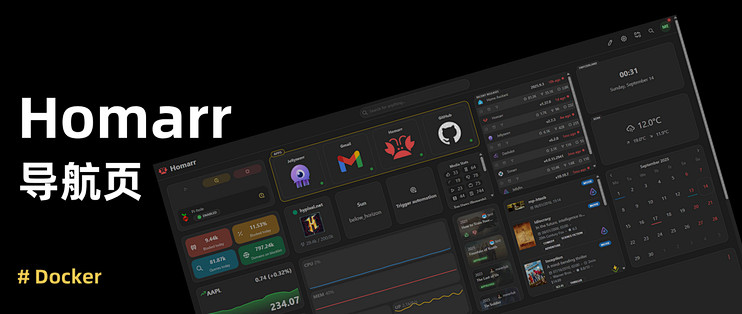
Homarr:
一个简单而轻量级的服务器主页,可帮助您在一个地方轻松访问所有服务。
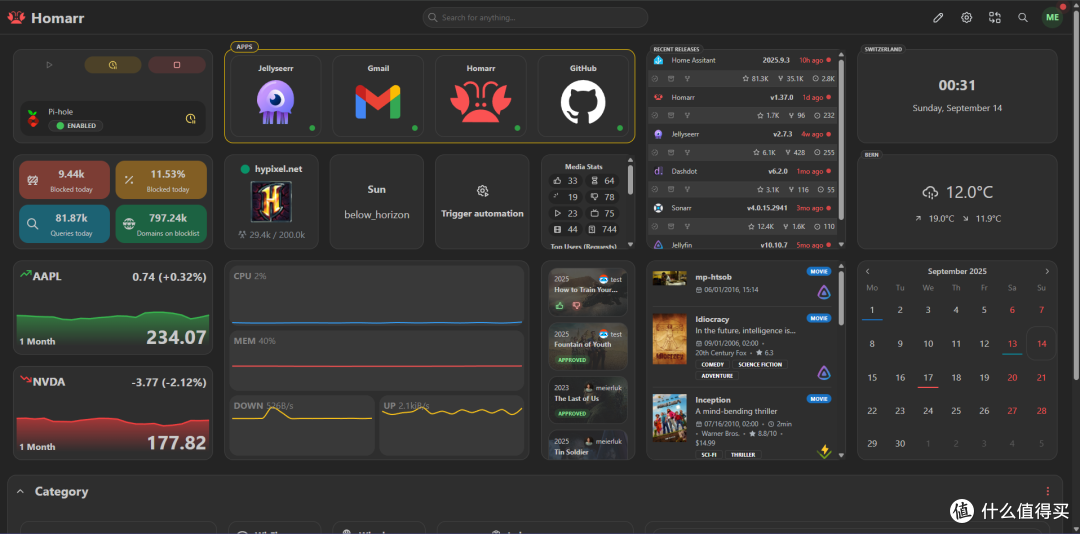
主要特征:
🖌️ 高度可定制,具有广泛的拖放网格系统
✨ 与您喜爱的自托管应用程序无缝集成
📌 简单快速的应用程序管理 - 不涉及 YAML
👤 详细且易于使用的用户管理,具有权限和组
👥 支持通过 OIDC / LDAP 单点登录
🙊 使用 BCrypt 和 AES-256-CBC 对您的宝贵数据进行安全加密
🕔 使用 WebSockets、tRPC 和 Redis 进行实时小部件更新
🔍 使用快速内置搜索功能搜索受支持集成中的数千个数据点或 Homarr 中的数据
🦞 具有超过 11K 图标的图标选择器
🚀 与任何主要消费类硬件(x86、Raspberry Pi、旧笔记本电脑等)和大多数作系统(Windows、Linux、TrueNAS、Unraid)兼容
🖥️ Helm 的广泛 Kubernetes 支持,可实现高效扩展和高可靠性
安装
Docker Compose
services:
  homarr:
    image: ghcr.io/homarr-labs/homarr:latest
    container_name: homarr
    ports:
      - 7575:7575
    environment:
      - SECRET_ENCRYPTION_KEY=7a2f4d8c1e3b596d0a8f2c4e6b0d1f3a5c7e9b1d3f5a7c9e1b3d5f7a9c1e3b5d
    volumes:
      - ./appdata:/appdata
    restart: unless-stopped
参数说明(更多参数建议去看文档)
SECRET_ENCRYPTION_KEY(环境变量):生成 64 位十六进制加密密钥
/appdata(路径):保存配置文件
/var/run/docker.sock(路径,可选):方便管理容器
使用
浏览器中输入 http://NAS的IP:7575 就能看到界面
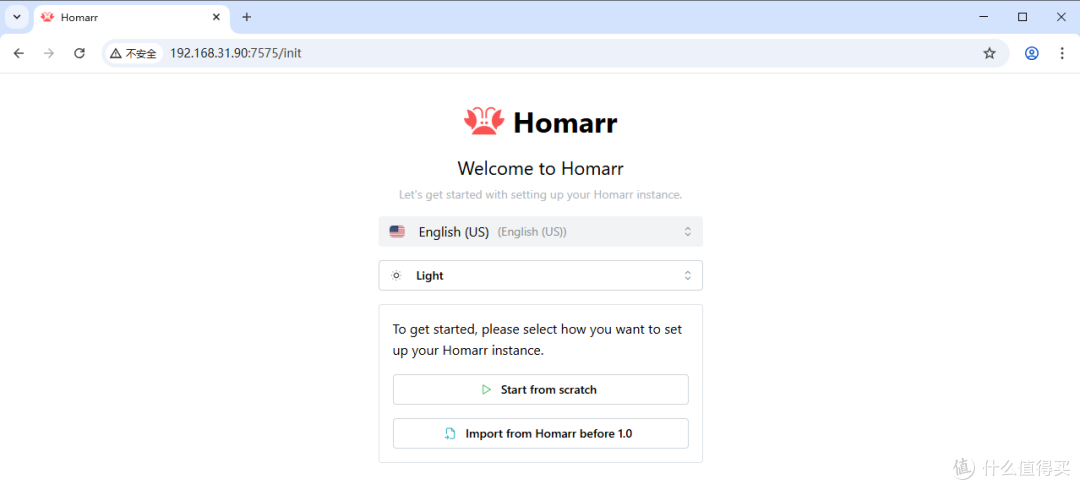
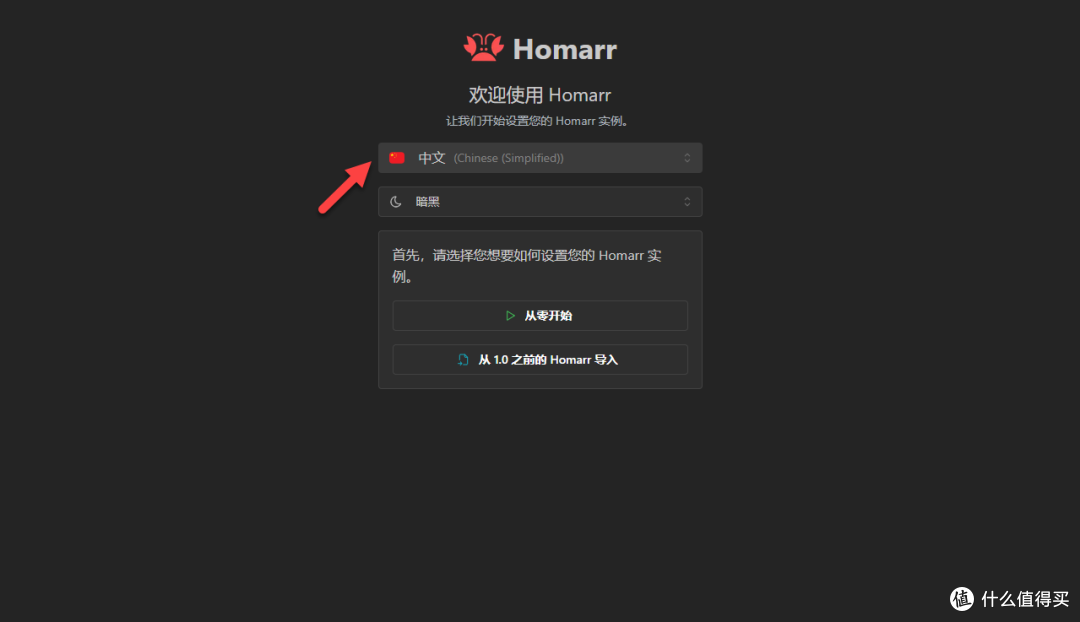
设置语言为中文,为了更好截图我切换为暗黑主题
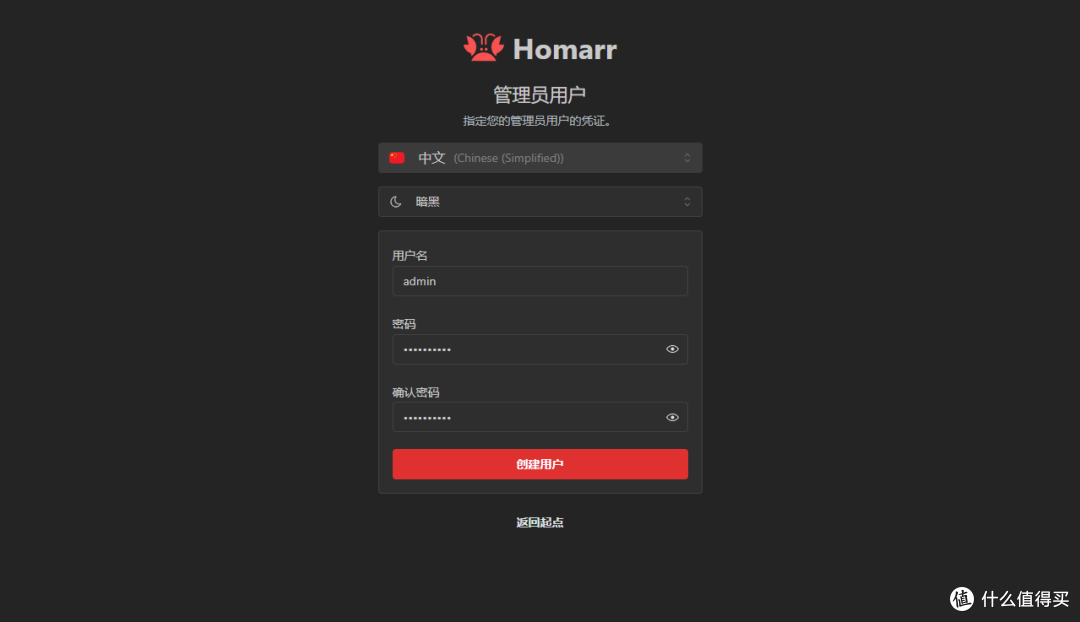
创建用户,按要求填写信息
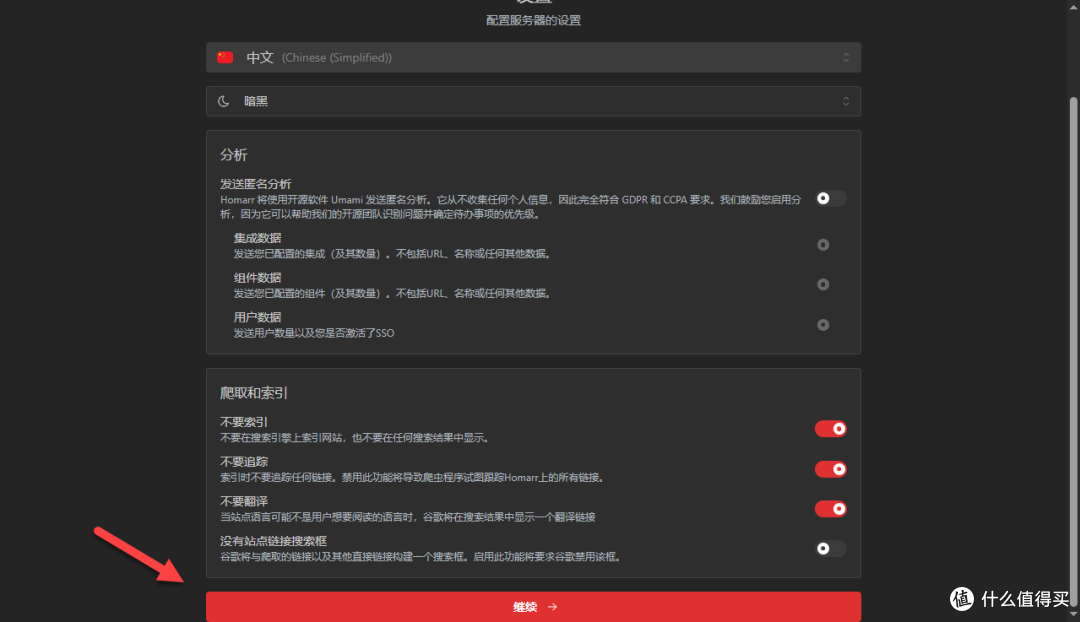
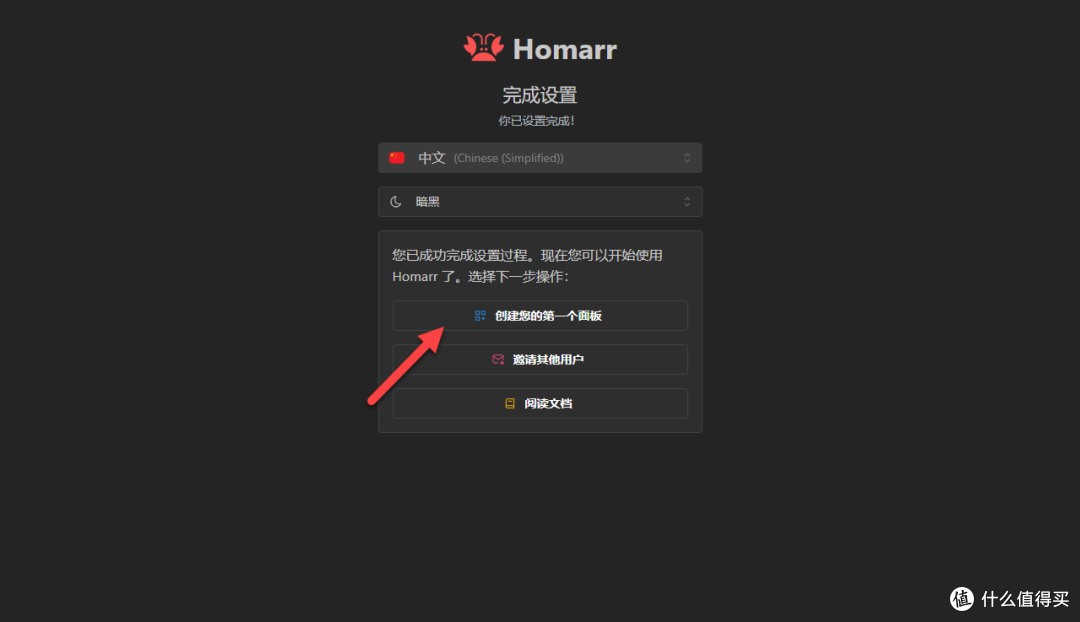
分析的勾选可以去掉,其他默认就行了
TIP:有需要的可以点击“阅读文档”
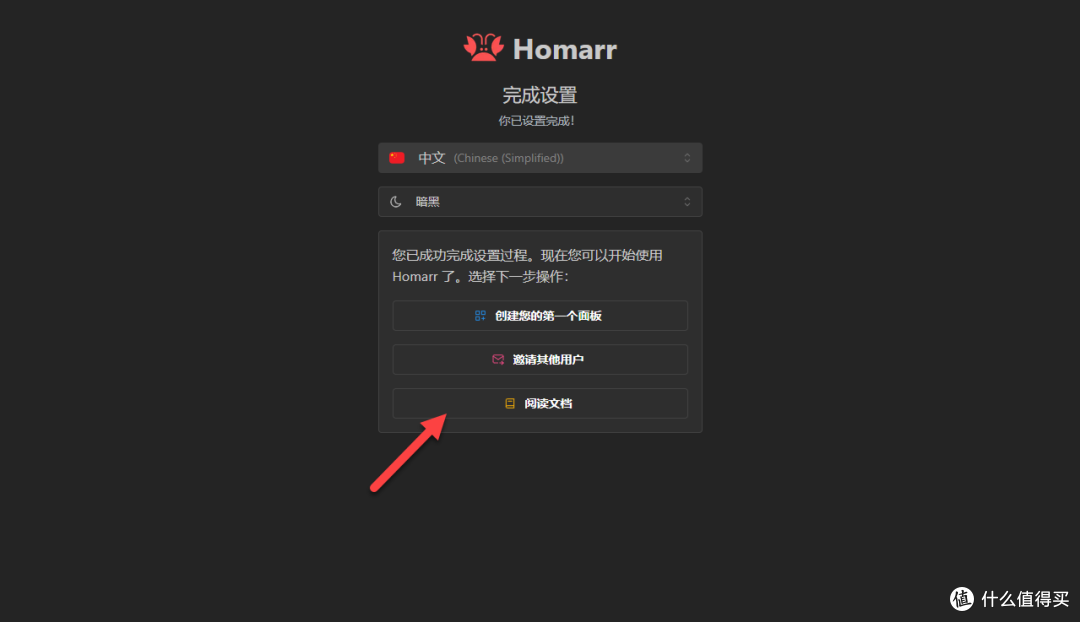
点击“创建面板”
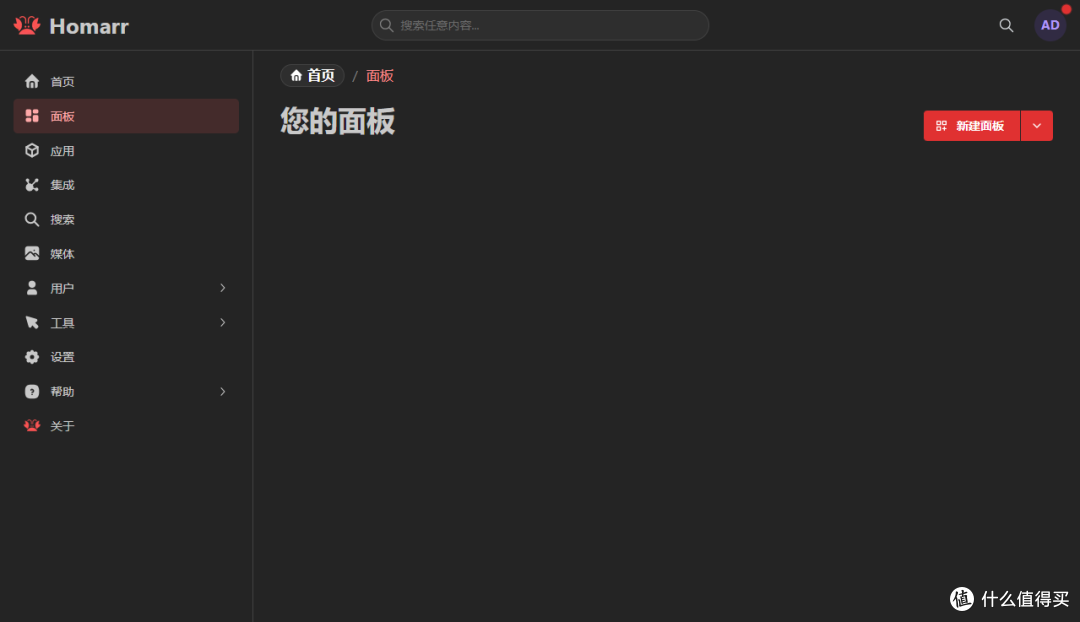
进入面板,管理中心界面看起来还是挺规整的
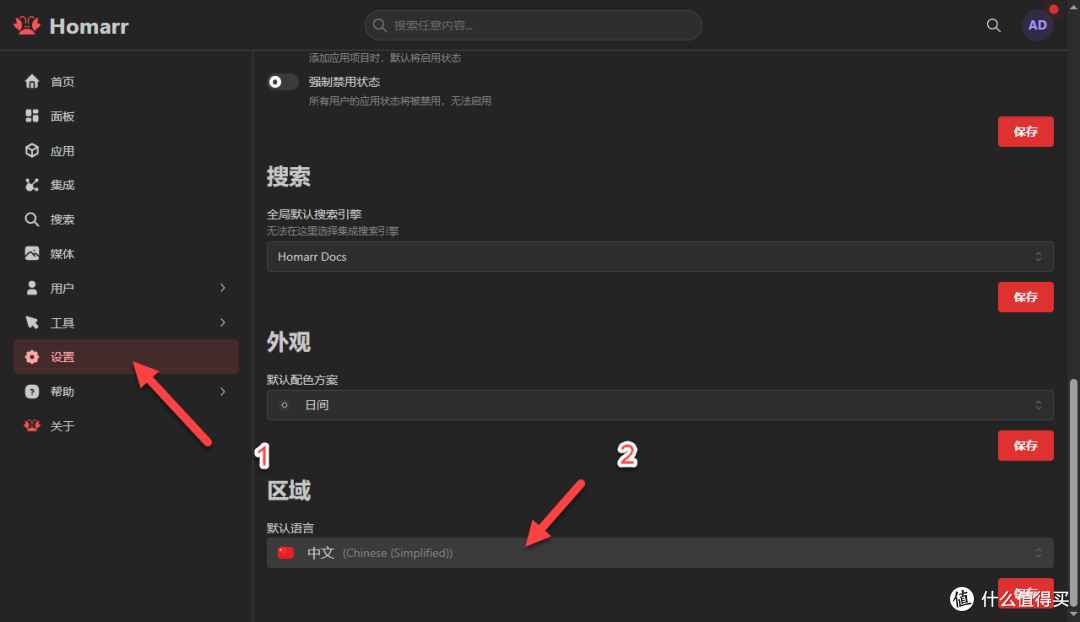
点击设置,修改默认语言为中文(后面用不同浏览器打开就不会默认显示英文了)
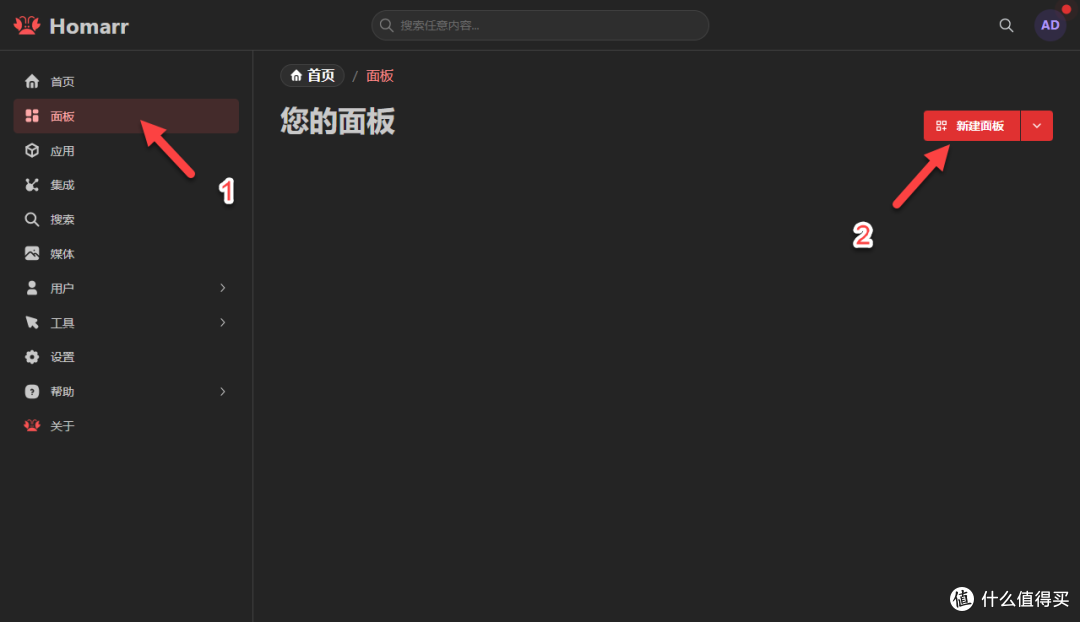
回到面板,点击新建
输入名称,点击创建即可
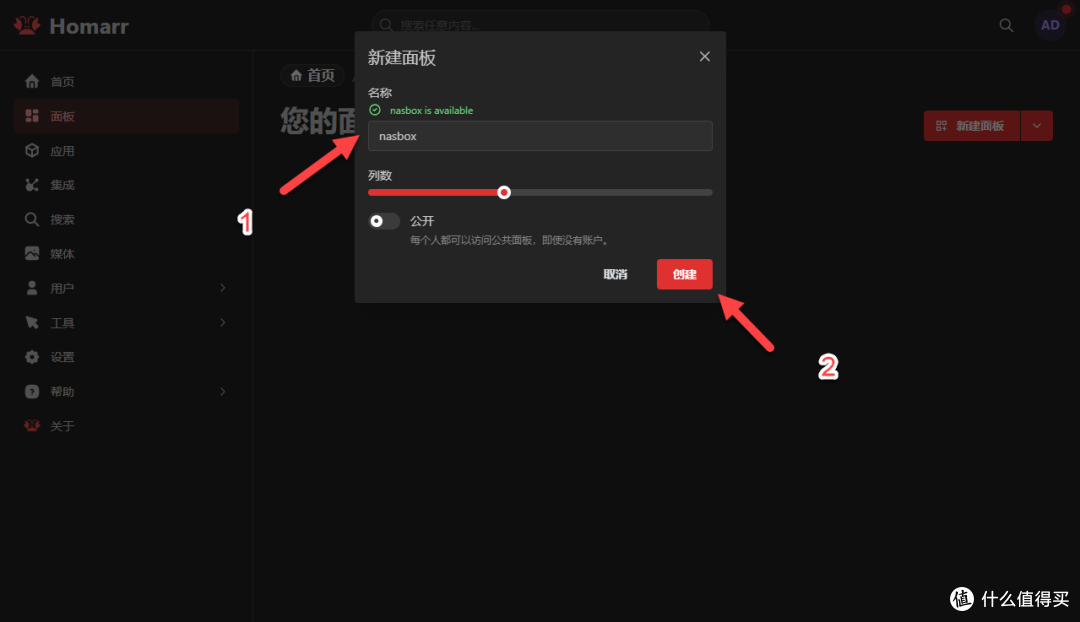
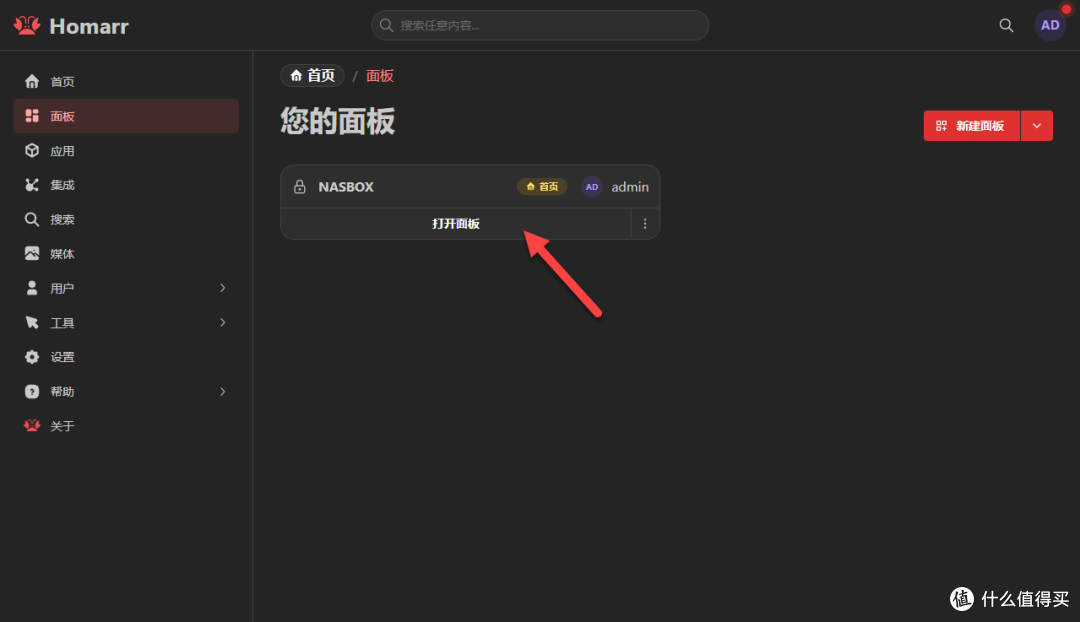
这样就创建完成了,可以打开看看面板
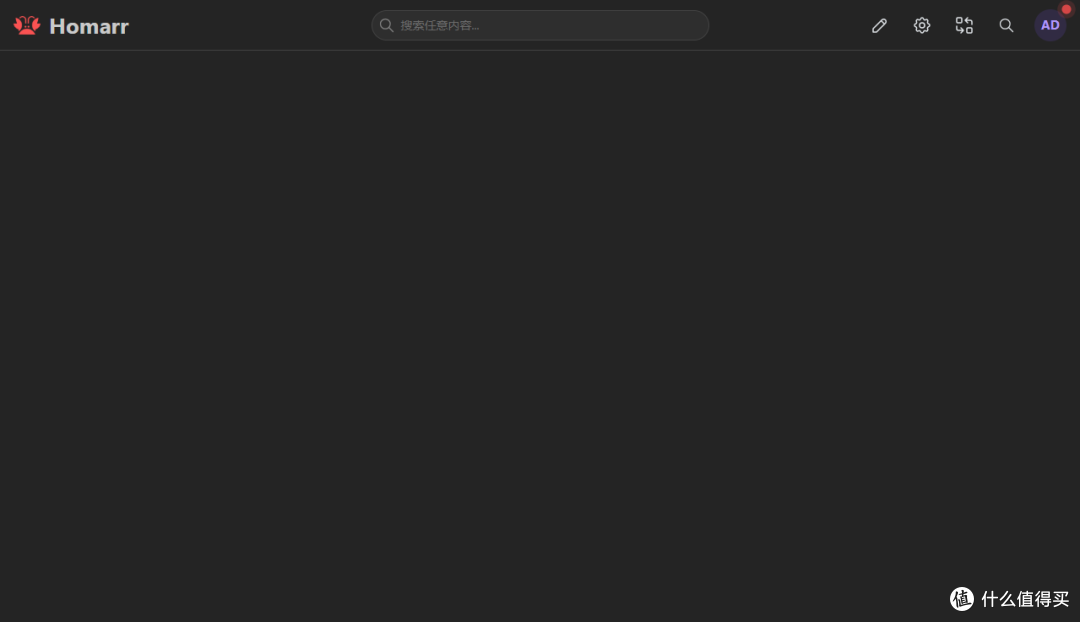
因为目前还没添加东西,所以还没有内容展示
点击头像,返回管理中心
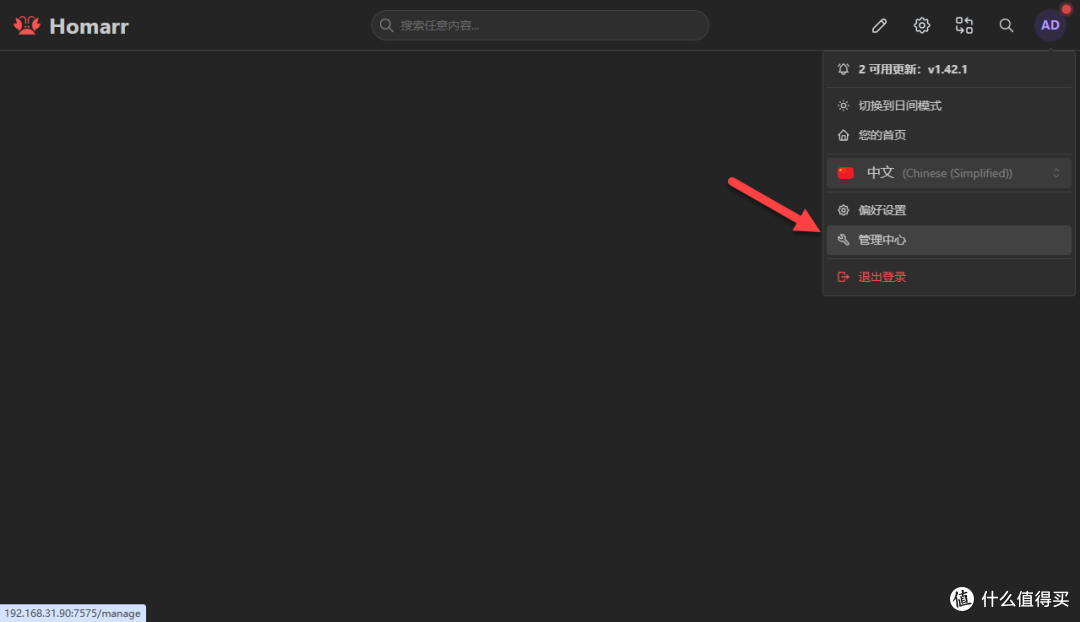
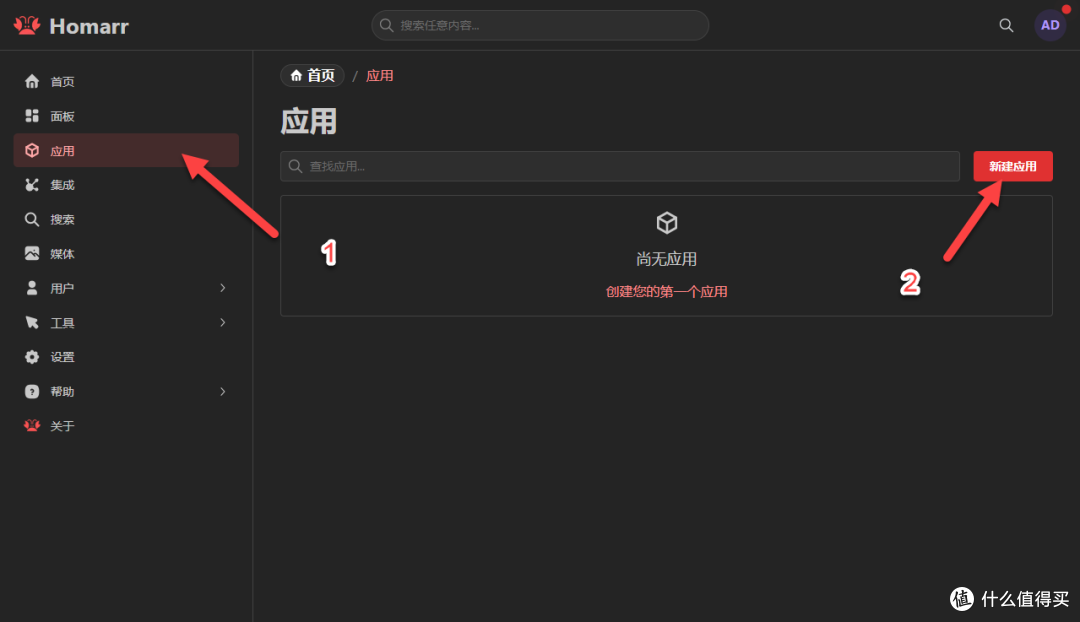
来的应用,选择新建几个应用(用于跳转页面的应用图标)
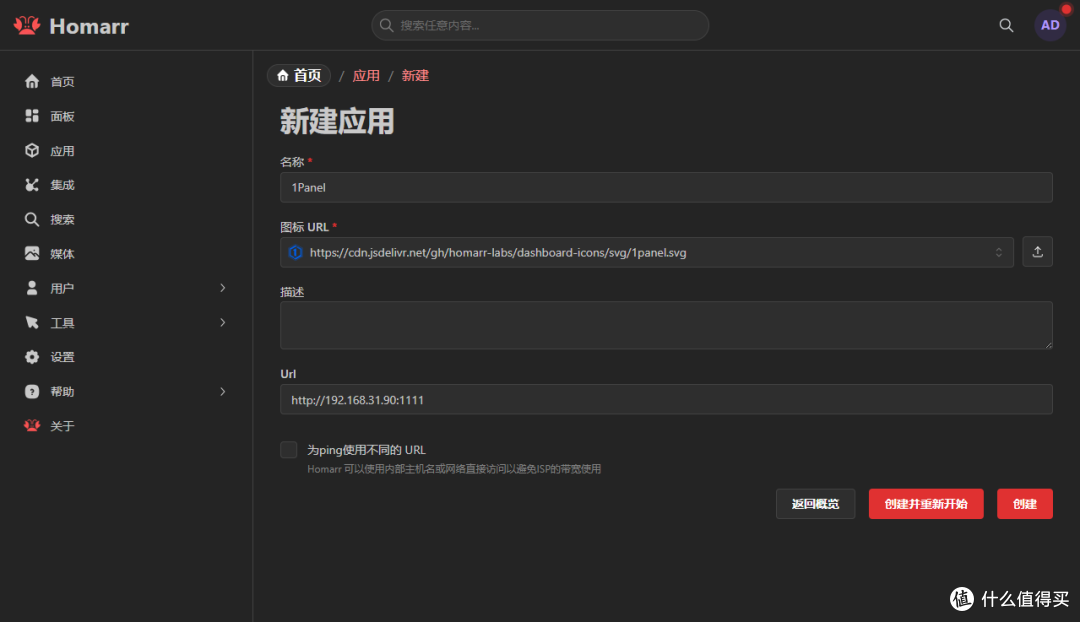
按要求填写信息即可,比较方便的是自带搜索图标(Url 链接按实际情况填写)
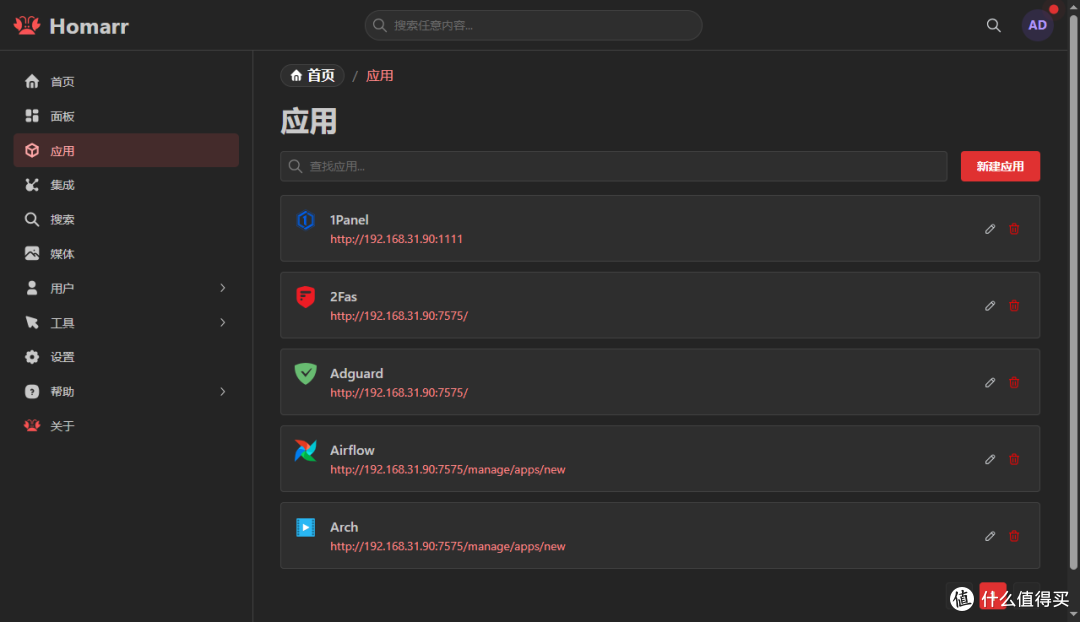
这里我创建了几个作为演示使用
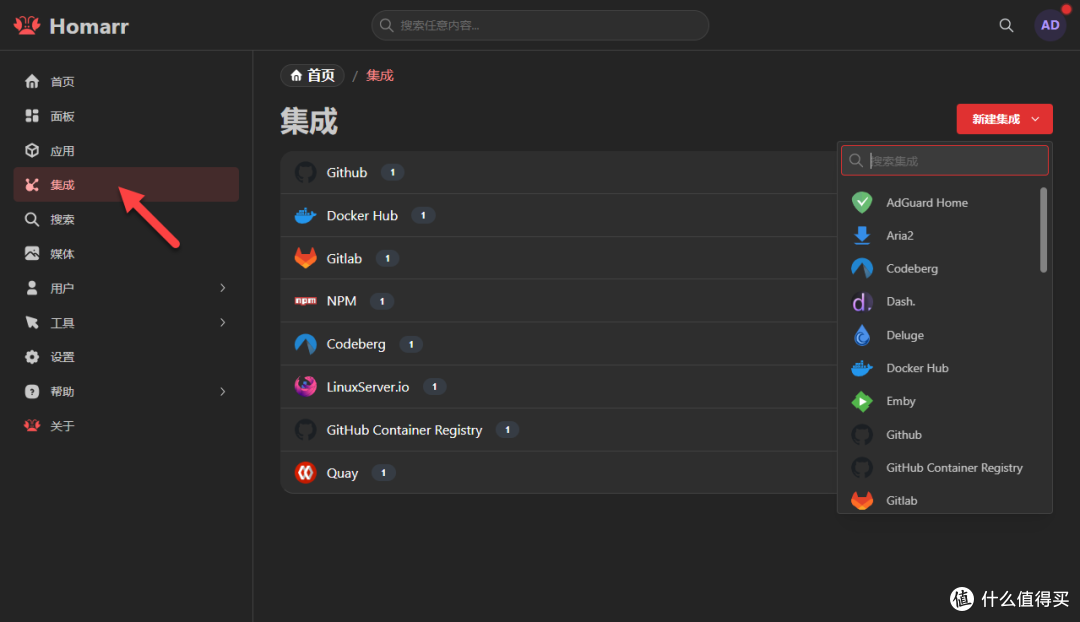
集成,和其他容器进行联动,能在面板展示相关信息(我就不演示,有兴趣的可以添加)
来的下面的搜索,点击创建搜索引擎
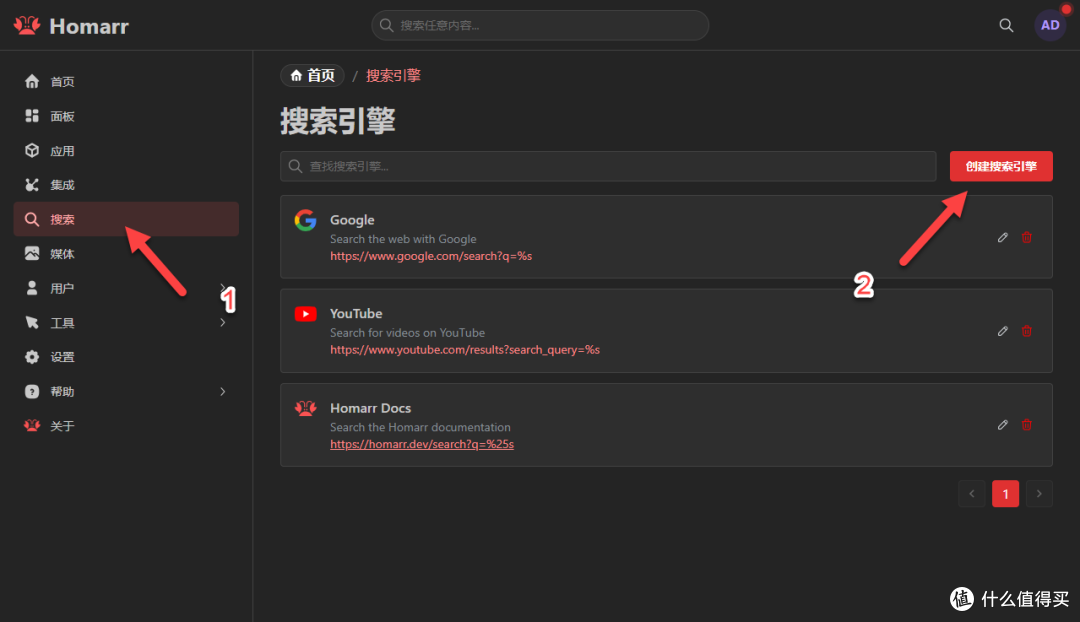
有需要的,参考创建即可
https://www.baidu.com/s?ie=UTF-8&wd=%s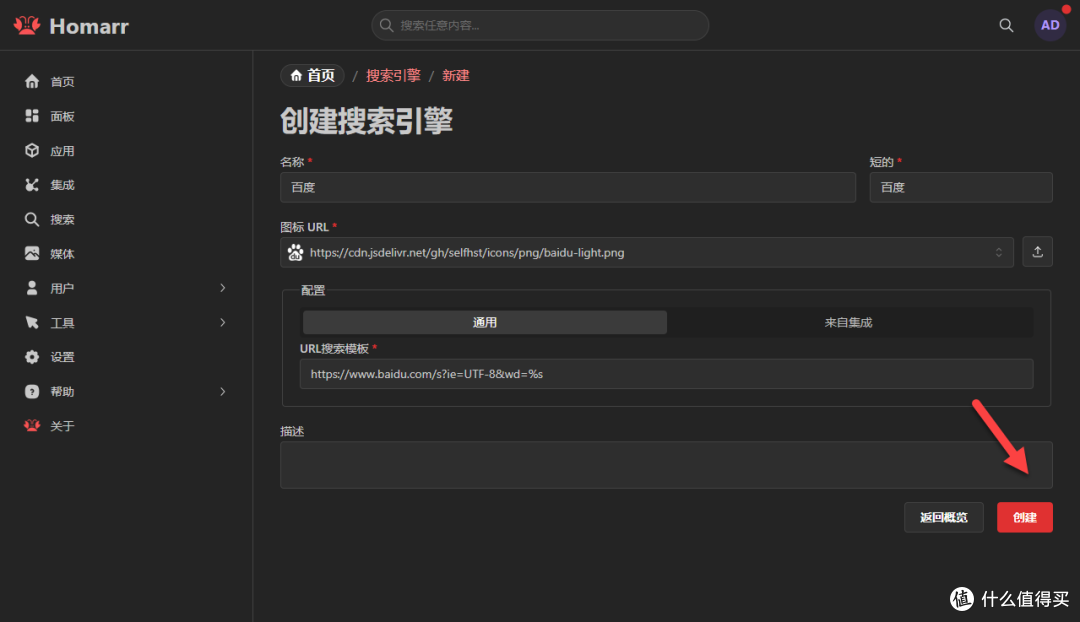
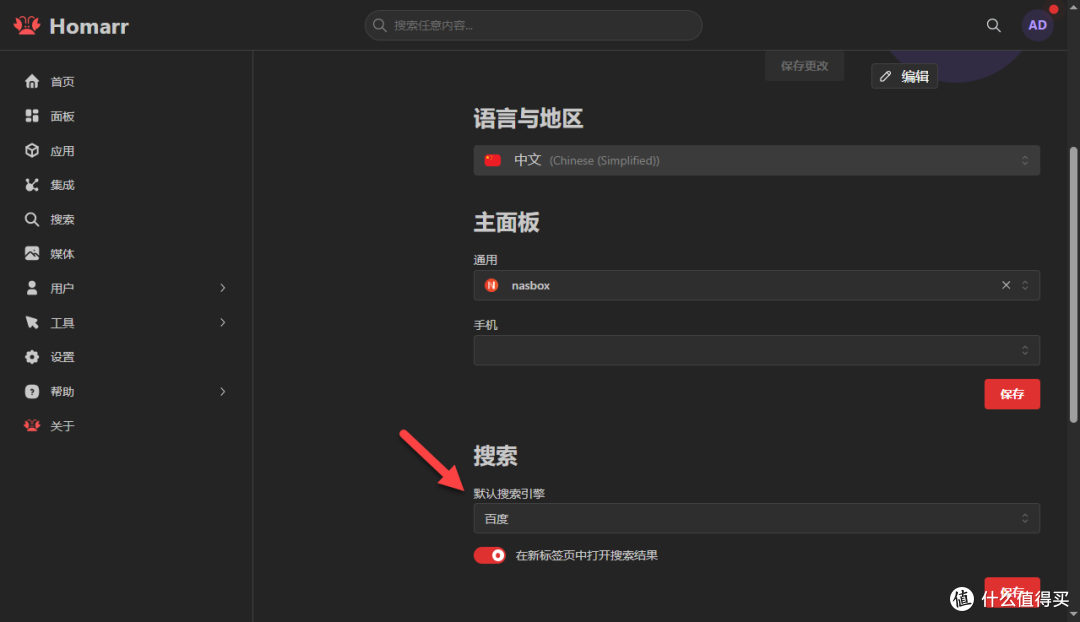
可以来到设置,将默认搜索改为百度
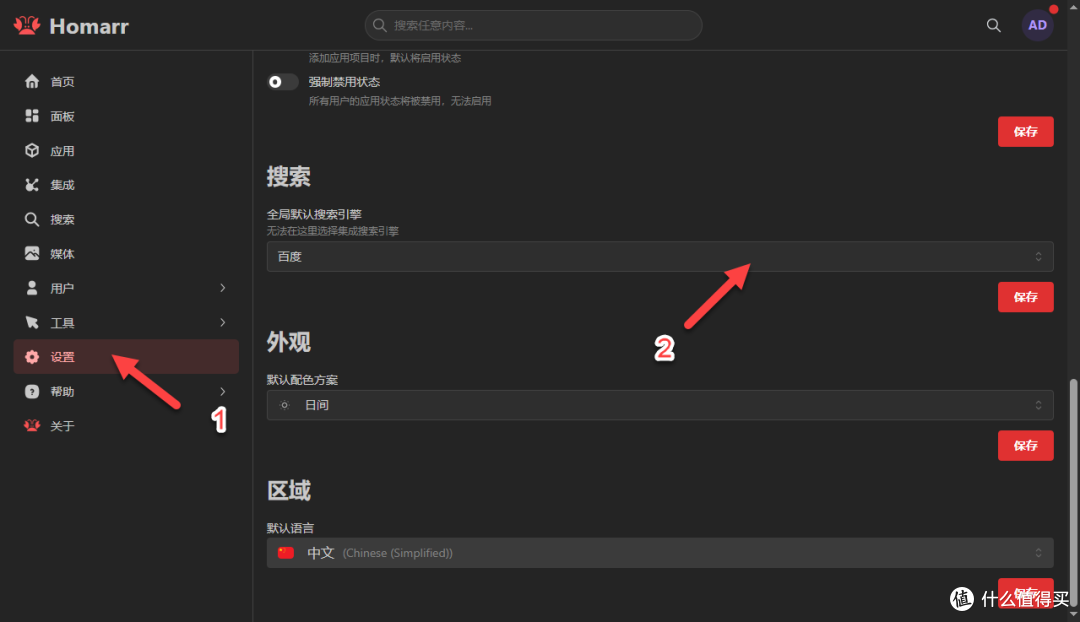
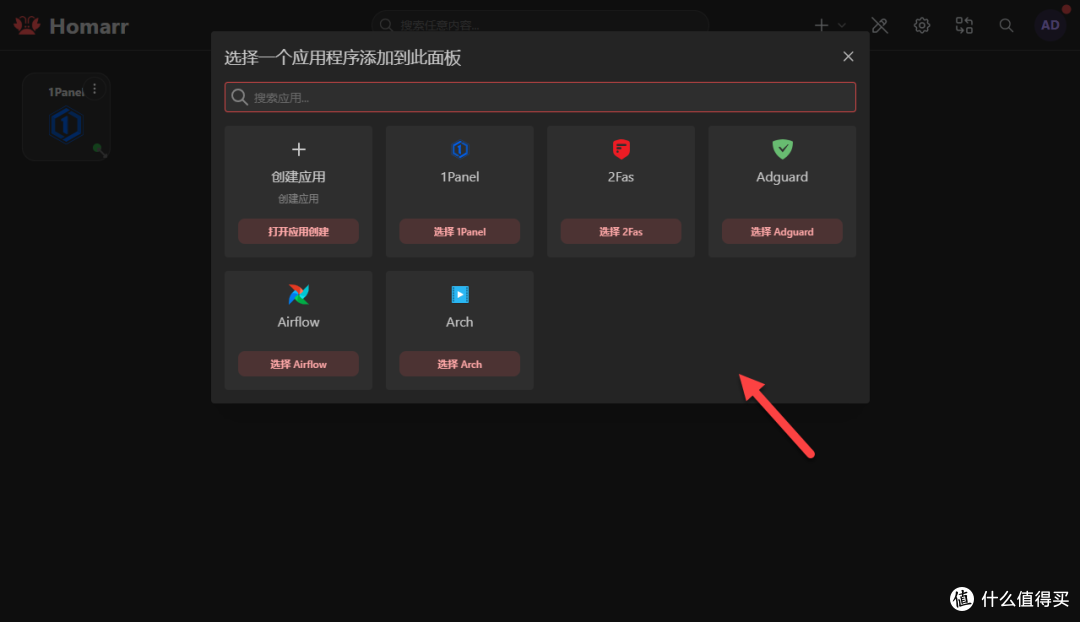
回到前面没内容的面板,点击编辑后选择添加应用
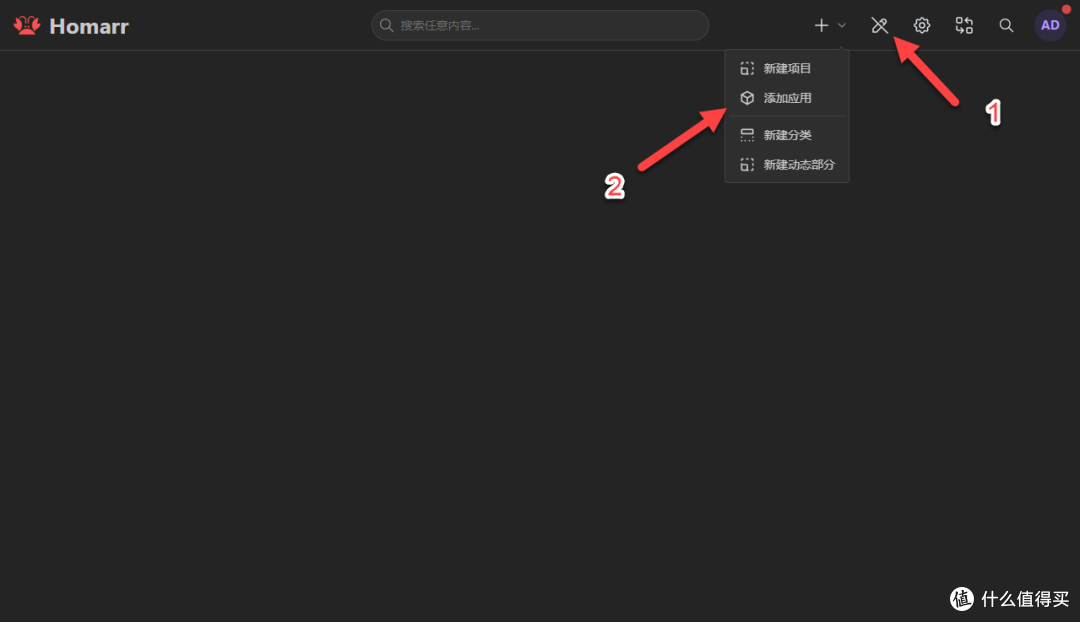
选择前面创建的应用即可,也可以在这里直接创建应用
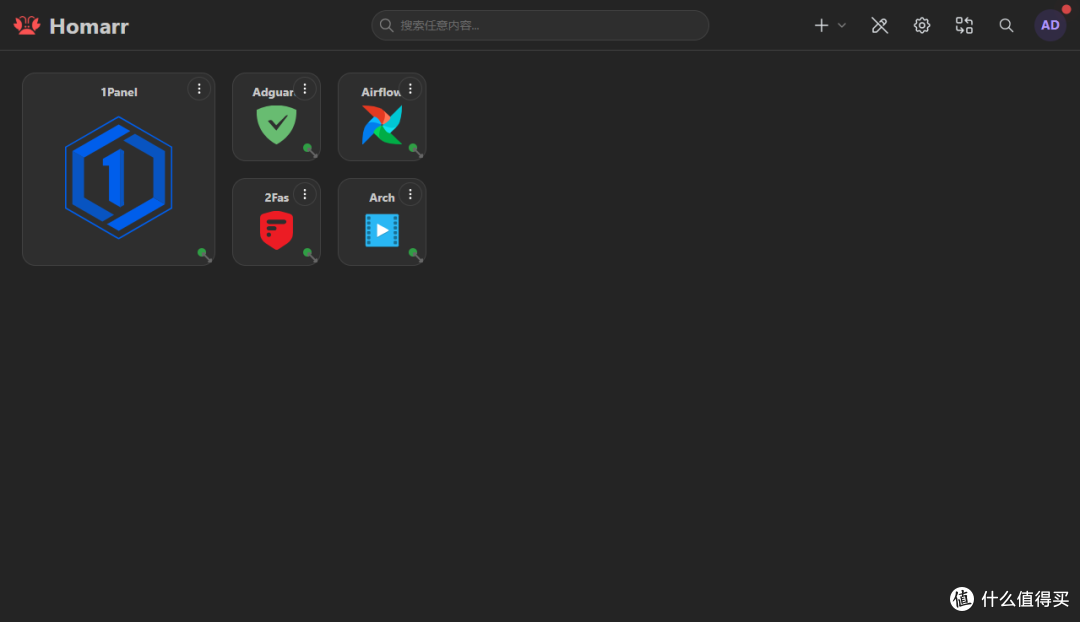
点击应用右下角可以调整应用尺寸大小(也可以点击右上角在界面设置)
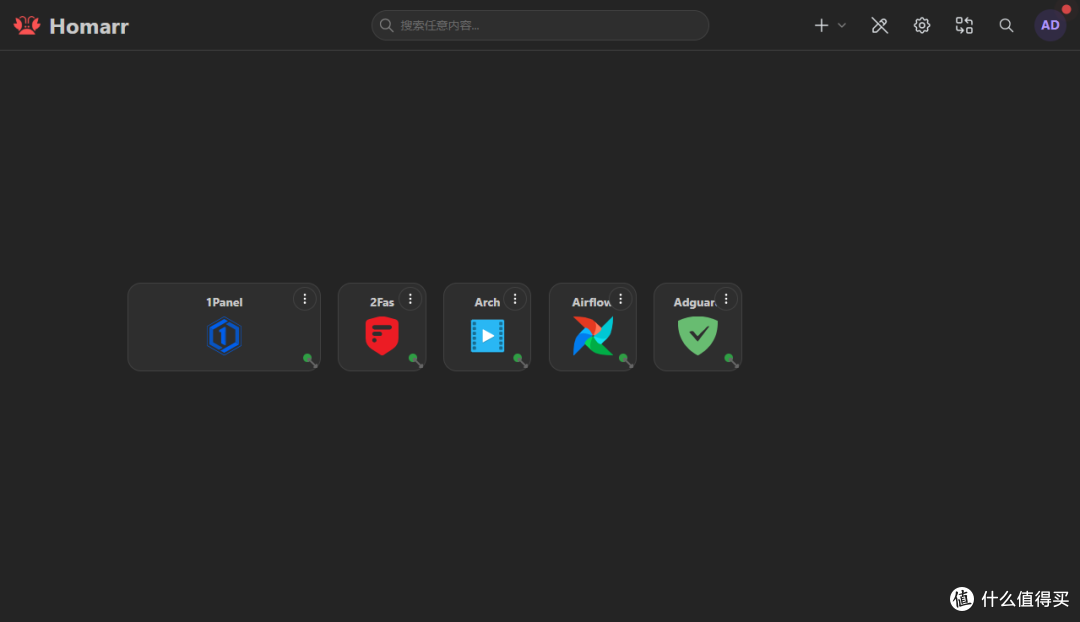
长按可以移动位置(有时候长按不能固定位置,调整一下大小就行了)
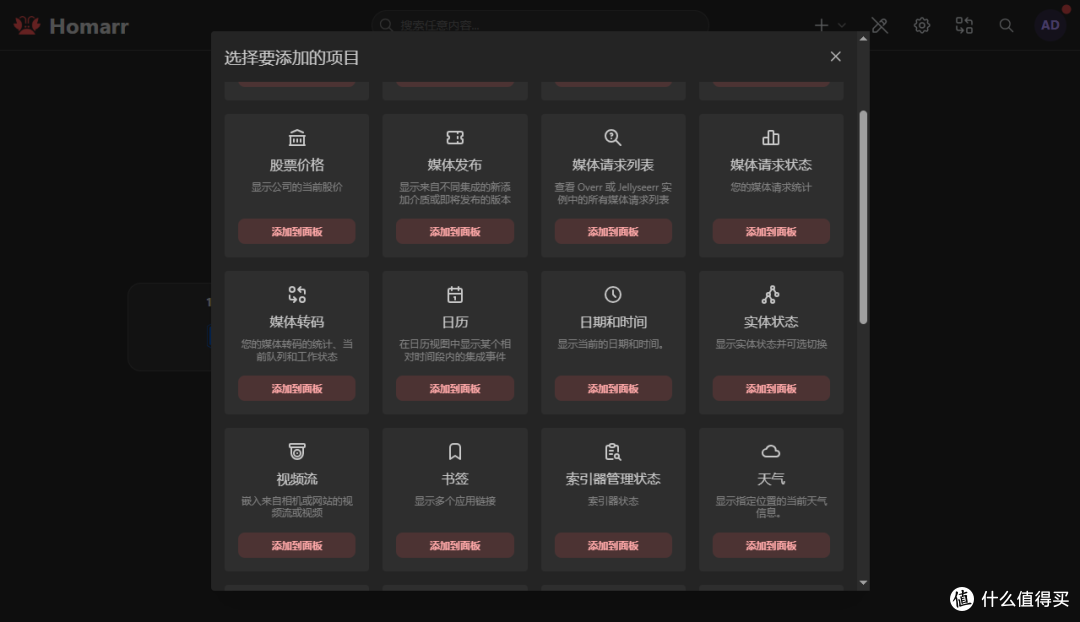
除了常规应用,也可以添加项目
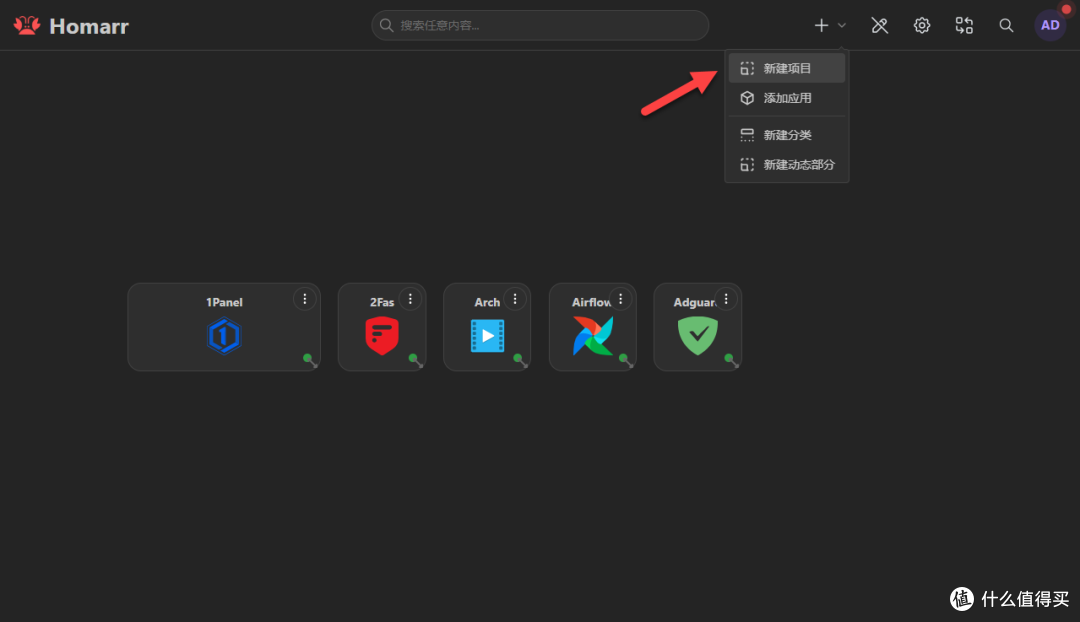
项目组件比较多,可以自由添加(有些需要其他容器配合的)
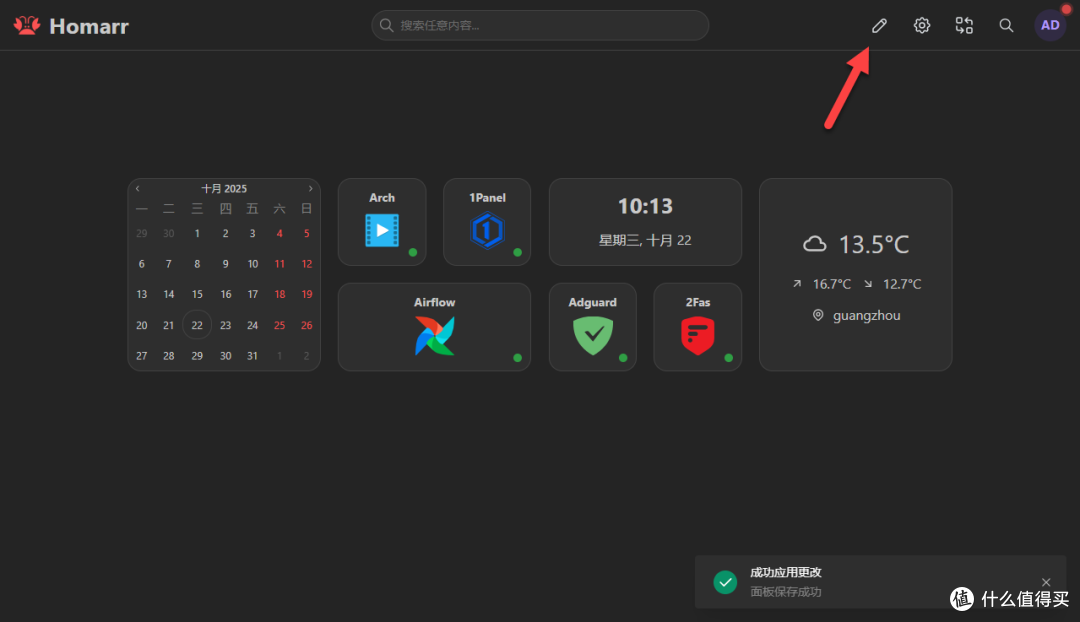
添加之后的效果,记得点击保存
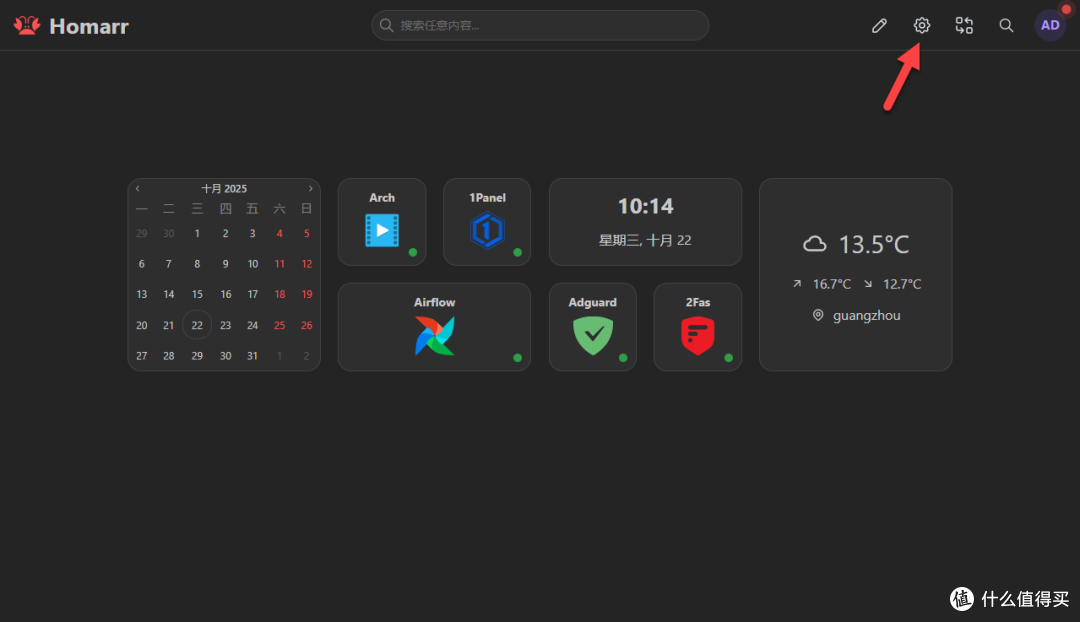
点击旁边的设置按钮
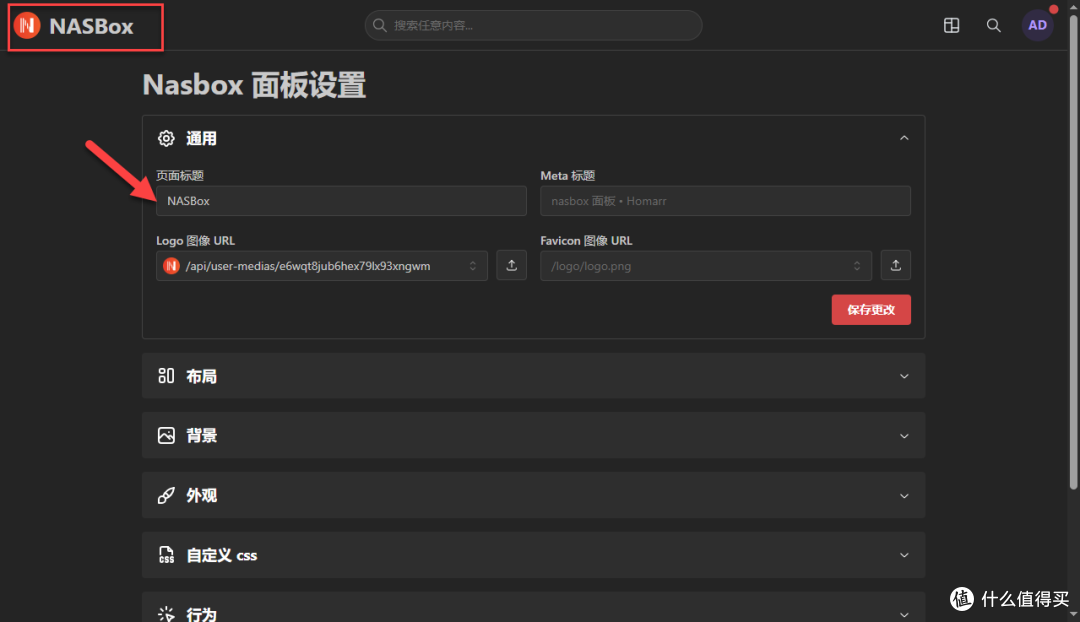
简单修改一下标题和 LOGO 图标
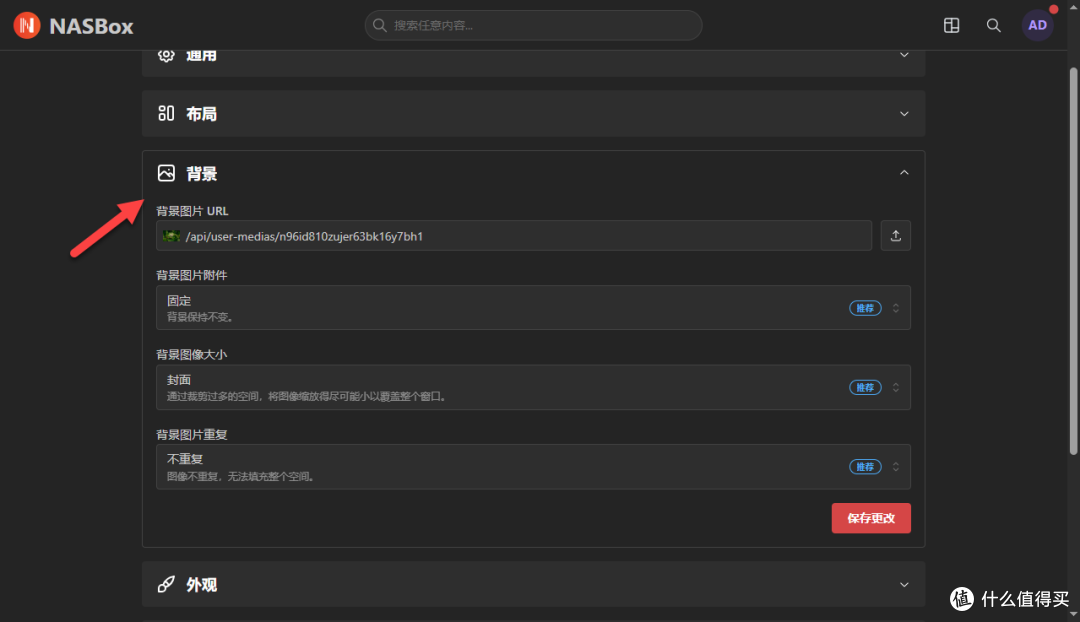
上传好看的壁纸,修改一下背景图片
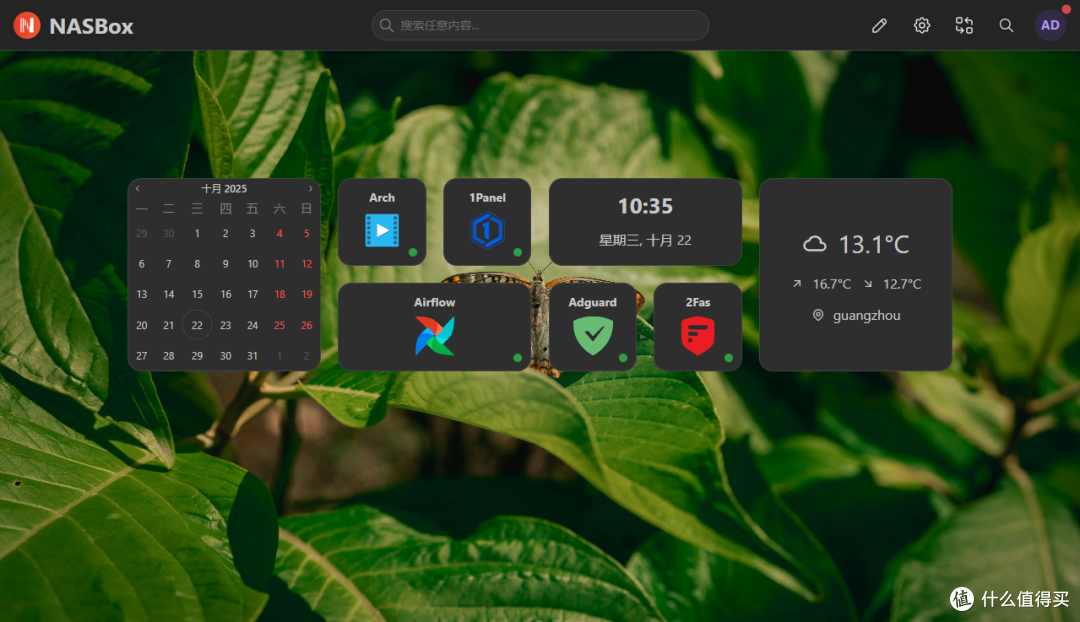
添加背景后的效果
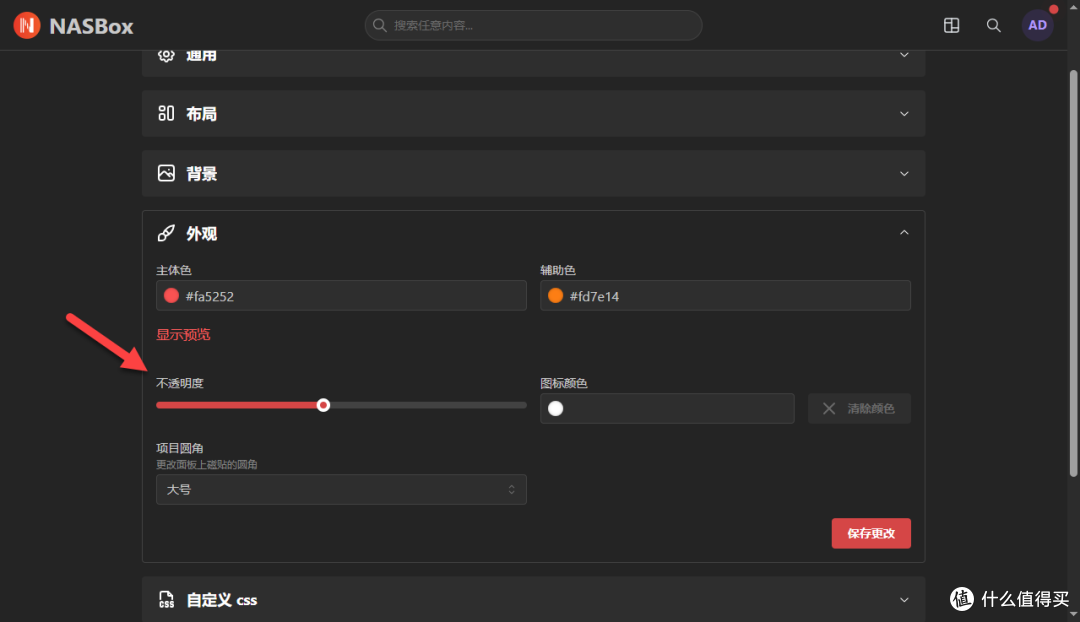
调整一下透明度
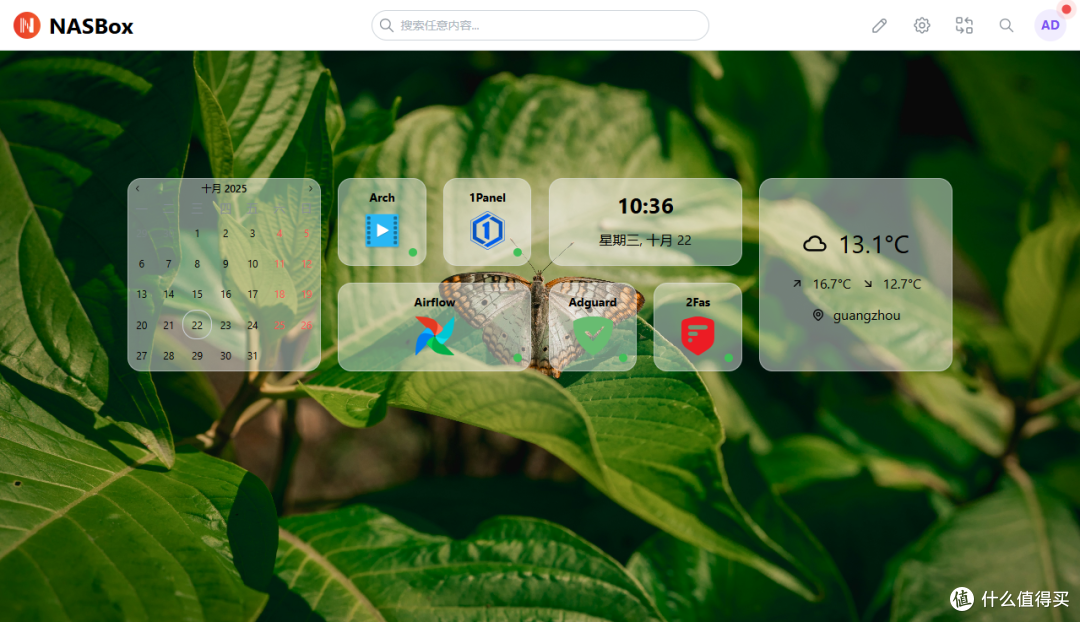
看起来就还是挺不错的(切换成浅色主题了)
右上角,打开“偏好设置”
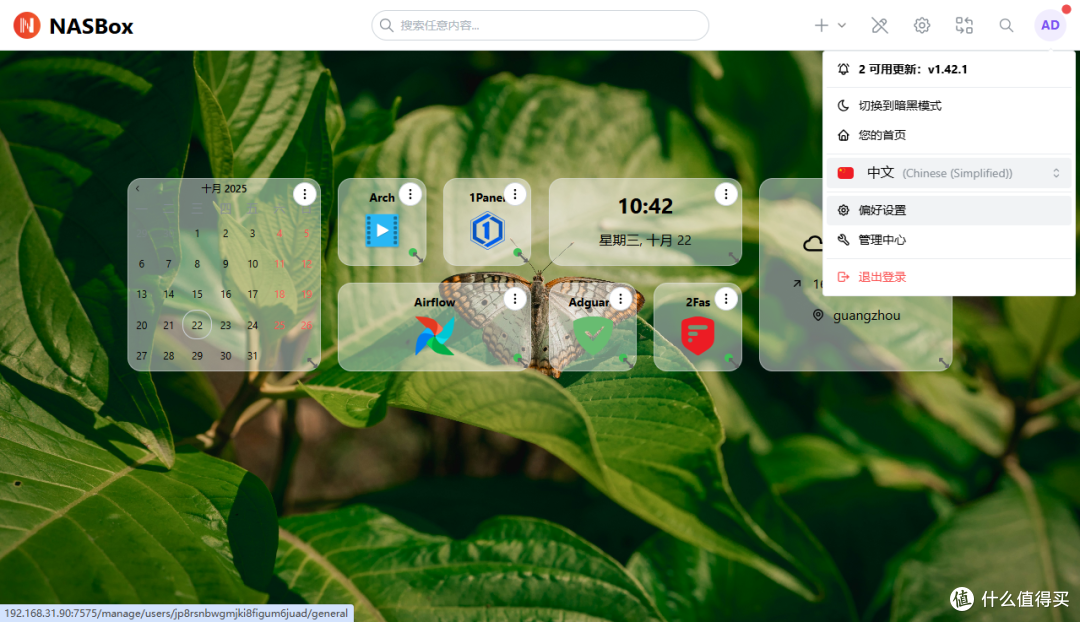
设置一下默认搜索引擎
总结
由于 Homarr 可玩性非常高,能够展开的内容实在是太多了,上面也只是简单说说使用和设置。还有很多不一样的功能没有说,比如可以进行用户管理,创建多个面板和容器之间进行联动展示等等。虽然说是仪表盘,其实应该更像是导航页,除了显示仪表信息也可以添加快捷跳转图标。体验还是挺不错的,上手设置简单,界面美观,自由度也很高,有兴趣的可以部署试试。
综合推荐:⭐⭐⭐⭐(开箱即用,扩展性强)
使用体验:⭐⭐⭐⭐(上手简单,功能丰富)
部署难易:⭐⭐(简单)︎
作者声明本文无利益相关,欢迎值友理性交流,和谐讨论~






校验提示文案
校验提示文案
校验提示文案
校验提示文案
校验提示文案
校验提示文案