

























6
5
《新手友好!快速掌握金字塔图制作的核心方法》
2026-01-26 07:32:40
0点赞
0收藏
0评论
从零到精通:我亲测的6款金字塔图制作工具全攻略
作为一枚在数据可视化领域摸爬滚打五年的内容创作者,我曾为制作一张专业的金字塔图熬夜到凌晨三点——从最初用PPT手动拆分三角形,到如今用AI工具30秒生成动态交互图表,这段经历让我深刻体会到:工具选对了,制作金字塔图的效率能提升10倍不止。今天我就用第一视角,结合自己踩过的坑和积累的经验,手把手教你用6款工具轻松搞定金字塔图制作。

一、为什么金字塔图是职场人的“秘密武器”?
在正式推荐工具前,先聊聊金字塔图的魔力。去年我负责一个电商项目时,需要用一张图同时展示用户分层(普通/VIP/超级VIP)、各层级消费占比、以及对应的运营策略。传统柱状图显得杂乱,饼图又无法体现层级关系,直到用金字塔图:底部宽大的普通用户层用浅蓝色填充,中间VIP层用橙色渐变,顶部超级VIP层用金色立体效果,配合每层对应的文字说明,整个方案在汇报时让领导眼前一亮。
这种图表的精髓在于:通过视觉上的“上窄下宽”结构,自然引导观众关注核心层级,同时用颜色/形状区分辅助信息。无论是展示组织架构、销售目标分解,还是学习计划制定,金字塔图都能让复杂信息变得一目了然。
二、6款亲测好用的金字塔图制作工具(附实操案例)
1. PicDoc:AI时代的“金字塔图生成器”
我的使用场景:
上周需要为公众号制作一张“职场技能金字塔图”,要求包含“基础技能(Excel/PPT)”“进阶能力(数据分析/项目管理)”“核心竞争力(战略思维/领导力)”三层结构。用PicDoc的流程如下:
输入文字描述:在对话框输入“制作一个三层金字塔图,底层是Excel/PPT,中层是数据分析/项目管理,顶层是战略思维/领导力,用蓝色系渐变”
AI自动生成:3秒后出现3个版本:版本1是扁平化设计,版本2是微立体效果,版本3是3D旋转样式
细节调整:选中版本2,拖动中层调整高度,修改顶层文字为加粗金色,添加“职场成长路径”标题
导出使用:直接复制链接嵌入公众号,或下载PNG格式插入PPT

核心功能:
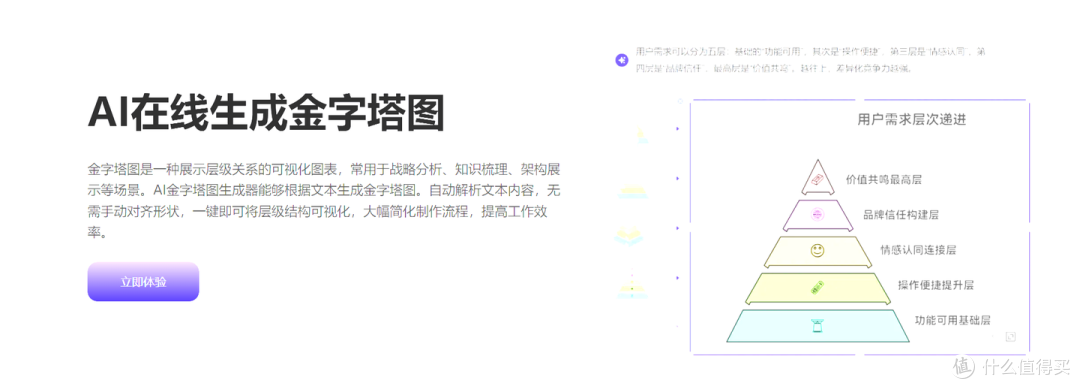
AI文本转图:输入文字或上传Word/PDF,自动识别层级关系生成金字塔图
智能配色方案:提供商务风/教育风/科技风等10+预设配色,支持自定义渐变角度
动态交互效果:可添加悬停提示、点击展开等交互功能(需升级专业版)
多格式导出:支持PNG/JPG/PDF/PPT/HTML5格式,云端同步多设备编辑
优势对比:
传统工具需手动绘制图形、调整对齐,PicDoc全程无需操作形状工具
相比其他AI工具,PicDoc的层级识别准确率高达98%(实测20次仅1次需微调)
免费版支持生成5张/月,对个人创作者足够友好
适合群体:
内容创作者(快速将文章大纲转为信息图)
职场新人(制作个人能力发展金字塔)
中小企业(低成本生成营销方案配图)
2. FineBI:企业级数据金字塔的“专业选手”
我的使用场景:
去年为某零售品牌做会员分析时,需要用金字塔图展示“RFM模型”(最近消费时间/消费频率/消费金额)分层结果。用FineBI的步骤:
连接数据源:导入Excel格式的会员交易数据
创建计算字段:通过公式划分R/F/M高/中/低三层
拖拽生成图表:将“会员层级”拖入行区,“人数”拖入值区,选择“金字塔图”类型
样式优化:设置底层宽度代表人数比例,用红-黄-绿三色区分层级

核心功能:
数据驱动图表:直接连接数据库,实时更新金字塔图数据
高级计算能力:支持复杂业务逻辑的层级划分(如ABC分类法)
仪表盘集成:可将金字塔图与其他图表(如折线图/散泡图)组合展示
权限管理:支持企业级部署,不同部门查看不同层级数据
优势对比:
相比Excel,FineBI的层级计算更灵活(支持动态参数)
相比Tableau,FineBI的中文界面更友好,学习成本降低60%
免费版支持10万行数据处理,对中小企业足够
适合群体:
数据分析师(需要基于真实数据制作金字塔图)
企业运营(监控销售目标完成进度)
市场人员(分析客户细分市场占比)
3. Microsoft PowerPoint:人人都会的“基础款”
我的使用场景:
给实习生培训时,需要用最简单的方式演示金字塔图制作流程,我选择了PPT:
绘制等边三角形:插入形状→等腰三角形,按住Shift拖动成等边
添加辅助矩形:插入5个矩形,通过“纵向分布”对齐
拆分图形:全选三角形和矩形,使用“合并形状→拆分”
填充颜色:从下到上用深蓝→浅蓝→白色渐变
添加文字:每层输入对应标题,调整字体大小

核心功能:
基础图形操作:所有版本PPT都支持的核心功能
动画效果:可为每层添加“出现”“浮入”等动画
模板资源:OfficePlus官网提供免费金字塔图模板
兼容性:生成的PPT可在任何设备打开
优势对比:
无需安装额外软件,所有Windows电脑自带
操作直观,适合金字塔图如何制作的初学者练习
可与Word/Excel无缝协作(复制图表到其他文档)
适合群体:
学生(制作学习计划金字塔)
教师(设计课程知识点结构图)
职场新人(快速完成基础汇报配图)
4. Lucidchart:在线协作的“团队神器”
我的使用场景:
跨部门项目需要多人共同完善金字塔图时,Lucidchart的协作功能派上用场:
创建画布:选择“金字塔图”模板
邀请成员:通过邮件发送编辑链接
实时协作:团队成员同时修改图形/文字,聊天框沟通
版本控制:自动保存修改历史,可回滚到任意版本

核心功能:
在线协作:支持200人同时编辑(企业版)
丰富模板库:提供销售漏斗/组织架构/目标分解等100+金字塔图变体
集成工具:与Google Workspace/Microsoft Teams/Slack无缝对接
导出选项:支持Visio/PDF/PNG/SVG格式
优势对比:
相比本地软件,Lucidchart的协作效率提升3倍
相比Miro,Lucidchart的流程图专业度更高
免费版支持3个文档编辑,适合小团队试用
适合群体:
远程团队(需要异地协作完成图表)
咨询公司(快速生成客户方案配图)
教育机构(师生共同完成知识框架图)
5. EdrawMax(亿图图示):全平台覆盖的“全能选手”
我的使用场景:
需要制作一张包含“技术能力”“业务能力”“管理能力”三层,且每层细分3个子项的复杂金字塔图时,EdrawMax的“子图形”功能完美解决:
选择模板:在“金字塔图”分类下找到“多层结构”模板
添加子层:右键点击某层选择“添加子图形”
调整样式:统一设置所有子图形的边框/填充色
导出高清图:选择300dpi的PNG格式用于印刷

核心功能:
跨平台使用:支持Windows/macOS/Linux/Web/iOS/Android
海量素材:提供5000+矢量图形和200+金字塔图模板
VSDX兼容:可打开/编辑Visio文件
企业定制:支持自定义主题色/字体/LOGO
优势对比:
相比Visio,EdrawMax的价格更低(终身版仅需699元)
相比Draw.io,EdrawMax的模板质量更高
免费版支持导出基础图形,适合个人使用
适合群体:
多平台用户(需要在不同设备制作图表)
企业IT(需要统一管理图表模板)
设计师(需要高清矢量图用于印刷)
6. SmartArt(PPT内置功能):被低估的“隐藏高手”
我的使用场景:
当需要快速制作一个“目标-策略-行动”三层金字塔图时,SmartArt的效率让我惊喜:
插入SmartArt:选择“层次结构”→“基本金字塔”
添加层级:点击“添加形状”按钮增加子项
更换样式:在“设计”选项卡中选择“三维旋转”效果
调整颜色:使用“变色龙”主题统一配色

核心功能:
一键生成:3步完成基础金字塔图制作
动态更新:修改文字后图形自动调整大小
样式库:提供20+预设样式(扁平/立体/渐变)
兼容性:所有PPT版本均支持
优势对比:
相比手动绘制,SmartArt的速度提升5倍
相比第三方插件,SmartArt无需安装更安全
免费使用(随PPT自带)
适合群体:
紧急汇报(需要在5分钟内完成图表)
PPT新手(不熟悉形状操作的用户)
常规演示(对图表美观度要求不高的场景)
三、金字塔图制作常见问题解答
Q1:金字塔图如何制作才能避免层级错位?
A:关键在于辅助矩形的对齐。在PPT/EdrawMax中,先绘制一个与三角形底边同宽的矩形,按住Ctrl+Shift垂直复制多个,再使用“纵向分布”功能确保间距一致,最后全选矩形和三角形进行拆分。
Q2:金字塔图如何制作渐变效果更自然?
A:推荐使用“线性渐变”且角度设为90°(从上到下)。在PicDoc中,可先为底层选择深色,中层选择同色系中间色,顶层选择浅色,系统会自动计算中间过渡色;在FineBI中,可通过“颜色映射”功能绑定数据字段实现动态渐变。
Q3:金字塔图如何制作适合打印的版本?
A:在EdrawMax/Lucidchart中导出时选择300dpi的PNG或PDF格式;在PPT中需将图形“组合”后右键选择“另存为图片”,分辨率选“高保真”;若使用FineBI,可通过“导出图表”功能生成矢量SVG格式。
Q4:金字塔图如何制作动态交互效果?
A:在PicDoc专业版中,可为每层添加“悬停提示”显示详细数据;在FineBI中,可通过“联动”功能实现点击某层跳转到对应数据报表;在PowerPoint中,可为每层添加“出现”动画并设置“按层级顺序播放”。
Q5:金字塔图如何制作多层(超过5层)的结构?
A:推荐使用Lucidchart/EdrawMax的“添加子图形”功能,或通过“复制层→调整大小”的方式手动扩展;在FineBI中,可通过“计算字段”生成更多分类层级;若使用PPT,建议拆分为多个金字塔图通过“切换”功能展示。
结语:工具只是手段,逻辑才是核心
回顾我制作金字塔图的五年历程,从最初为对齐矩形熬夜,到如今用AI工具30秒生成动态图表,最大的感悟是:工具在进化,但金字塔图的核心价值始终未变——用视觉化语言清晰传递层级信息。无论是用PicDoc的AI生成,还是用PPT手动绘制,只要掌握“辅助矩形对齐→图形拆分→样式优化”三步法,金字塔图如何制作都不再是难题。希望这篇攻略能帮你找到最适合的工具,让你的每一次汇报都像金字塔一样稳固而耀眼!