

























18
12
2021年,一个媒体工作者,桌面常备物品是什么?
2021-08-25 19:02:28
25点赞
44收藏
9评论
创作立场声明:本文所测商品为自费购入。如参加张大妈家的活动获得,我会在文中点明。坚持独立的评价观点是笔者创作的基本底线,绝不会因商品来源不同而有所偏颇,请各位放心。
大家好,我是太空橘子。
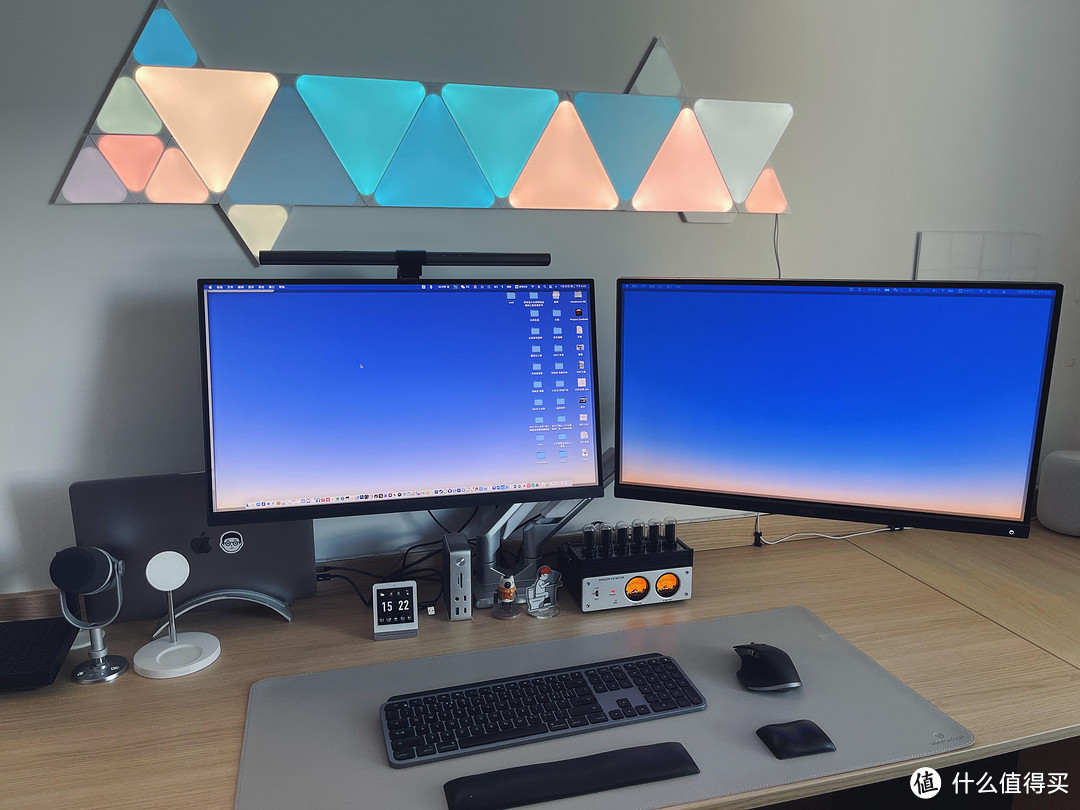
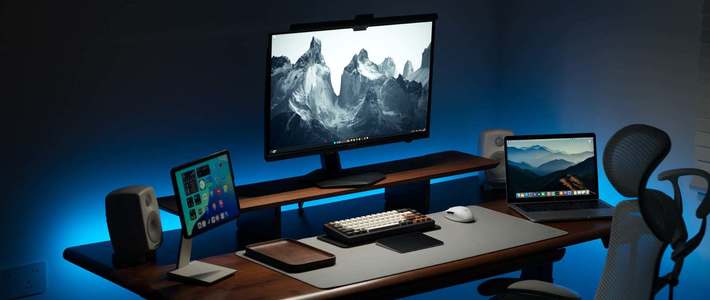
因为工作的关系,家里的书房成为了我第二个办公室,SOHO已经成为常态,今天跟大家聊聊我的桌面有什么常备好物。
一、MacBook Pro 笔记本
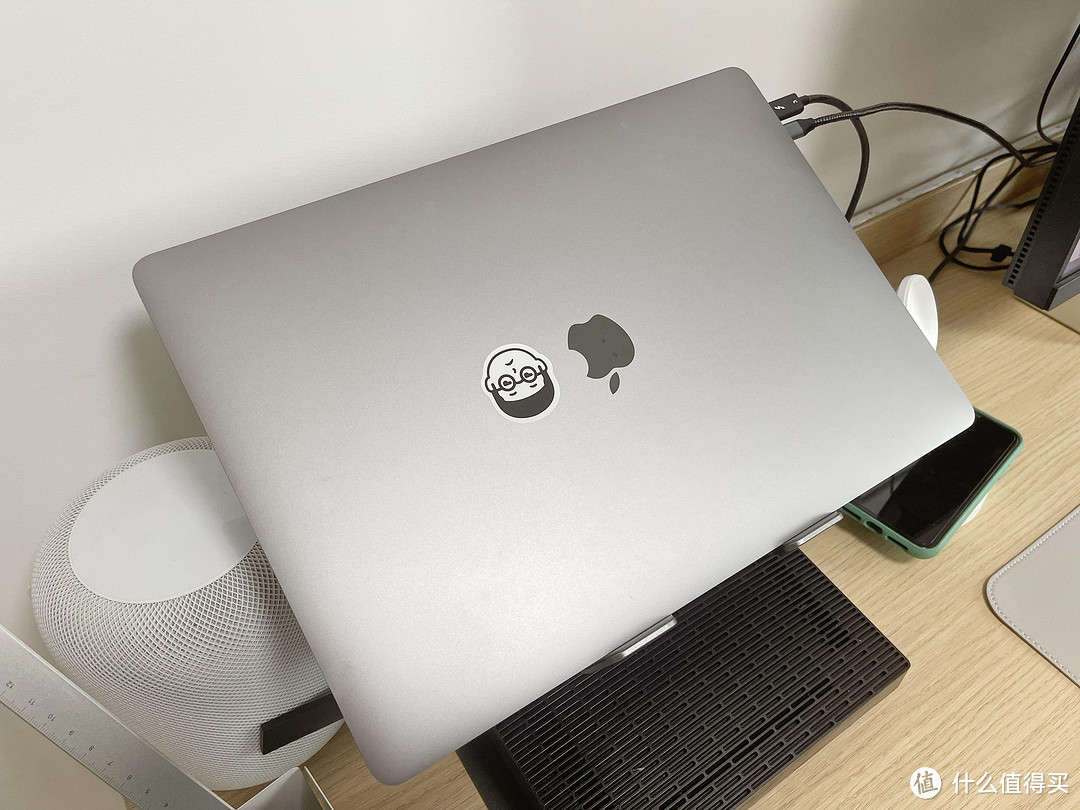
买的时间最久,用的时间最多,因为家里没有台式机的缘故,50%的时间在家连接显示器,配了硬盘扩展坞以及蓝牙键盘和鼠标。
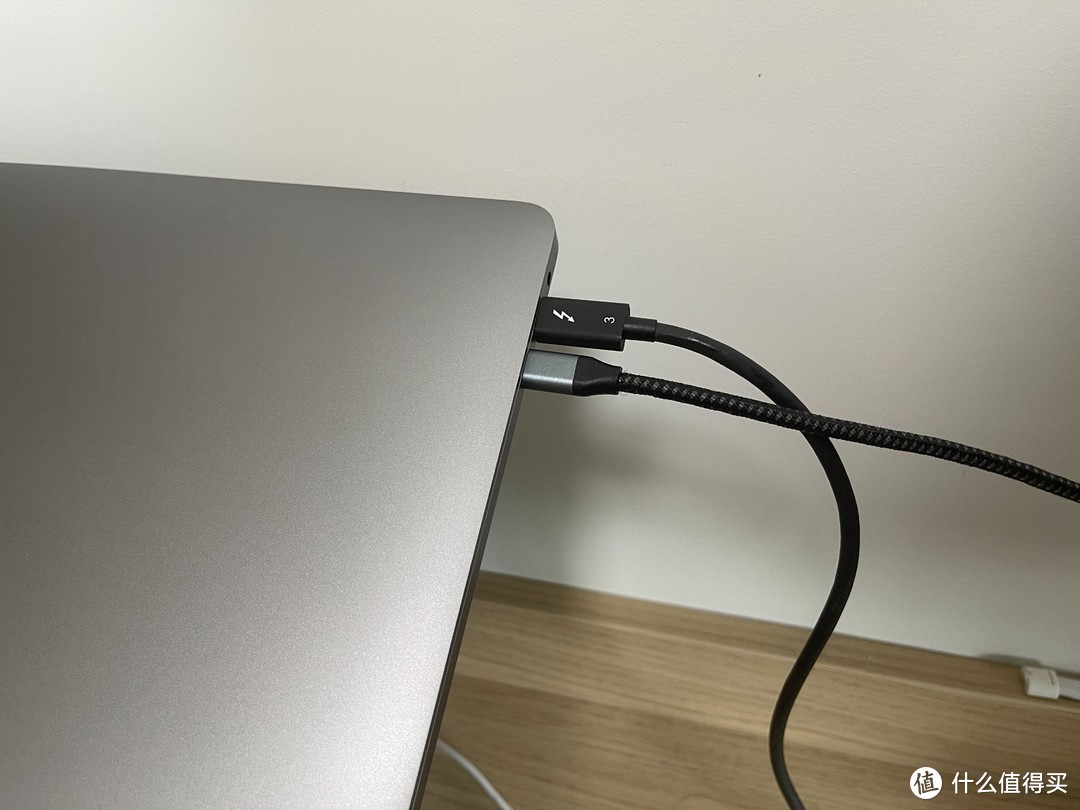
专门买了雷电3协议的扩展坞,所以在家用一根线就搞定了供电、数据传输以及视频显示。
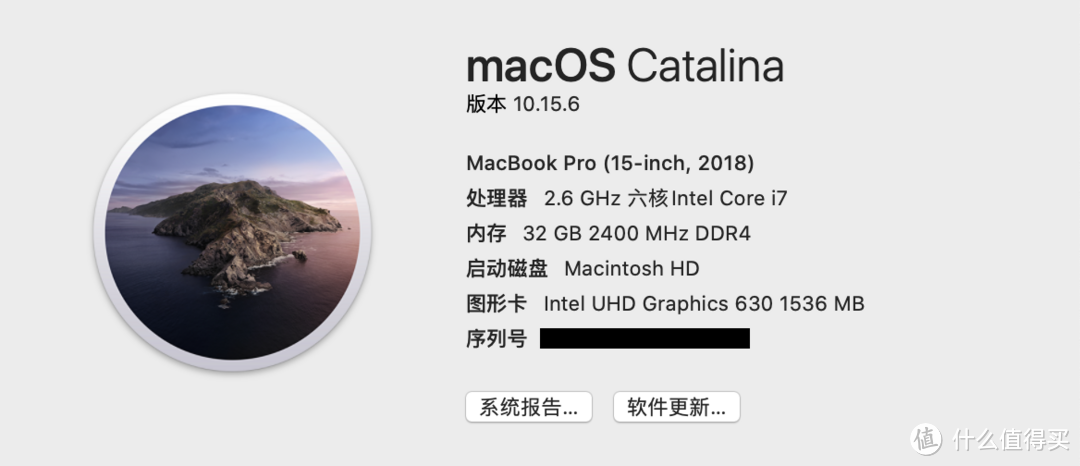
MacBook是18年入手的,当时定制了一个32GB内存,目前运行流畅稳定,稍有不足的运行Final Cut Pro X,导出影片稍有卡顿。
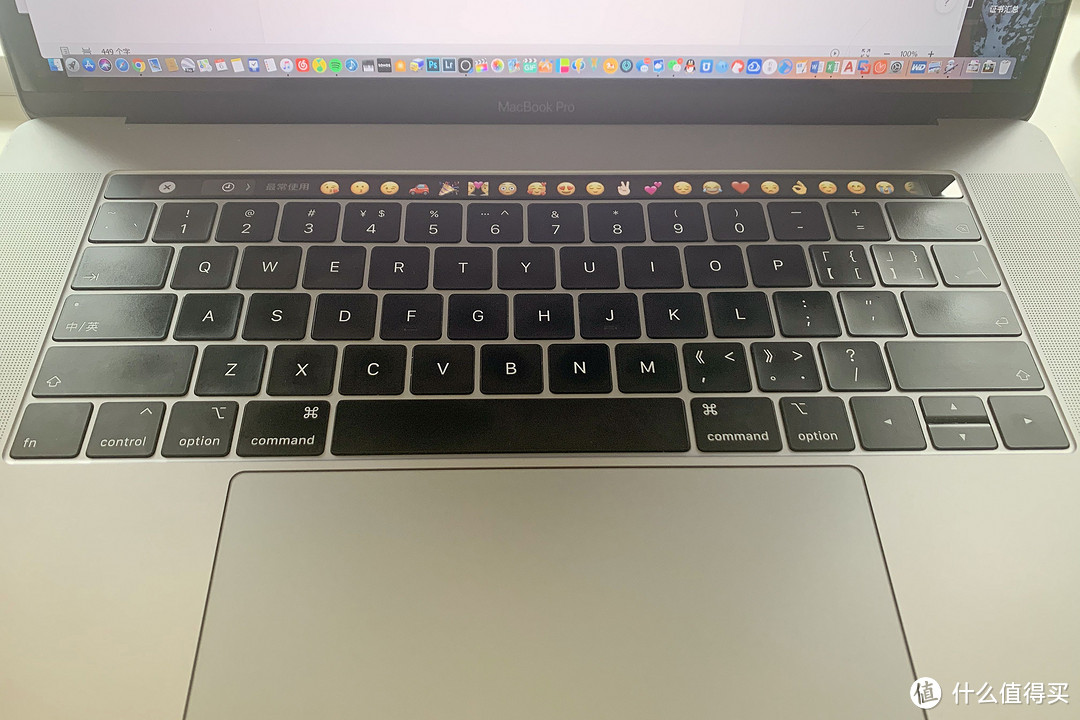
另外蝶式键盘的手感颇好,但是真的太容易出现连击,从18年入手到现在官方清洁过2次,最后是去官方换新键盘才得以完美解决,不过Apple Store的服务很赞,0收费,当天解决好。
如果出差超过3天以上,一般我都带它出门,可以说是一个移动工作站。
二、双屏显示器
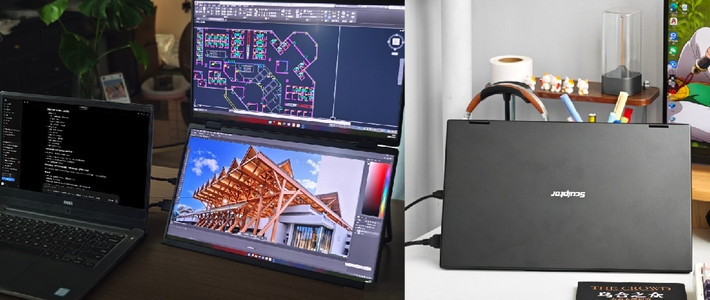
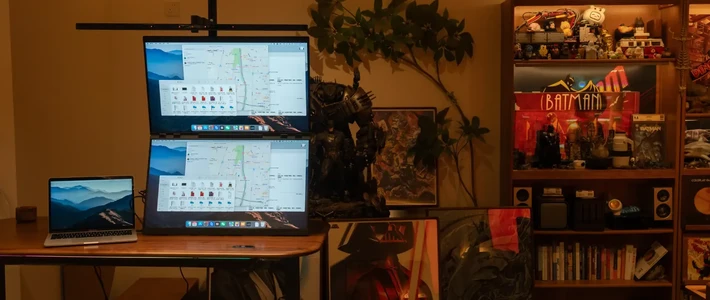
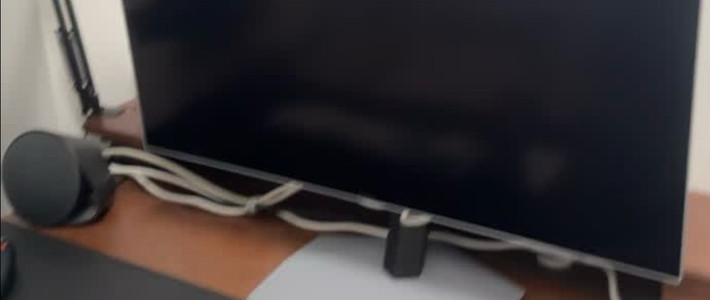
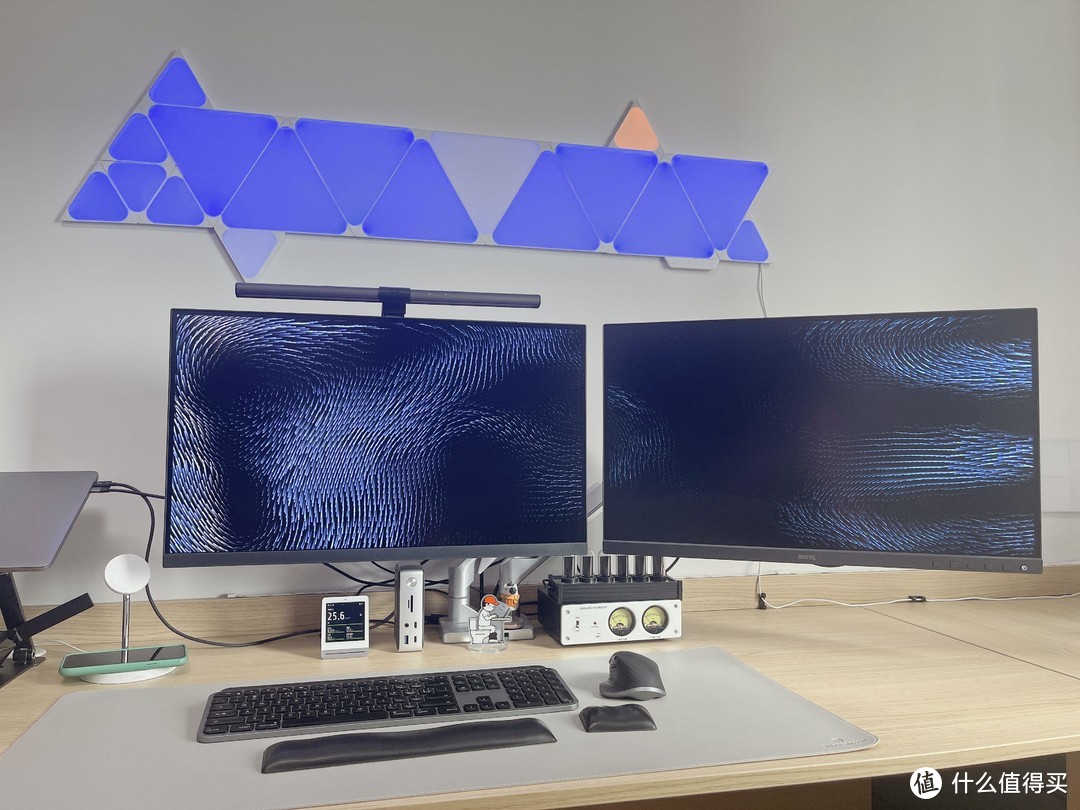
媒体工作者,主要的工作内容有两个,一边是资料搜集、文案整理和录音;一遍是自己拍摄的素材,比如照片和视频,所以就用了双显示器来加快自己的工作效率。
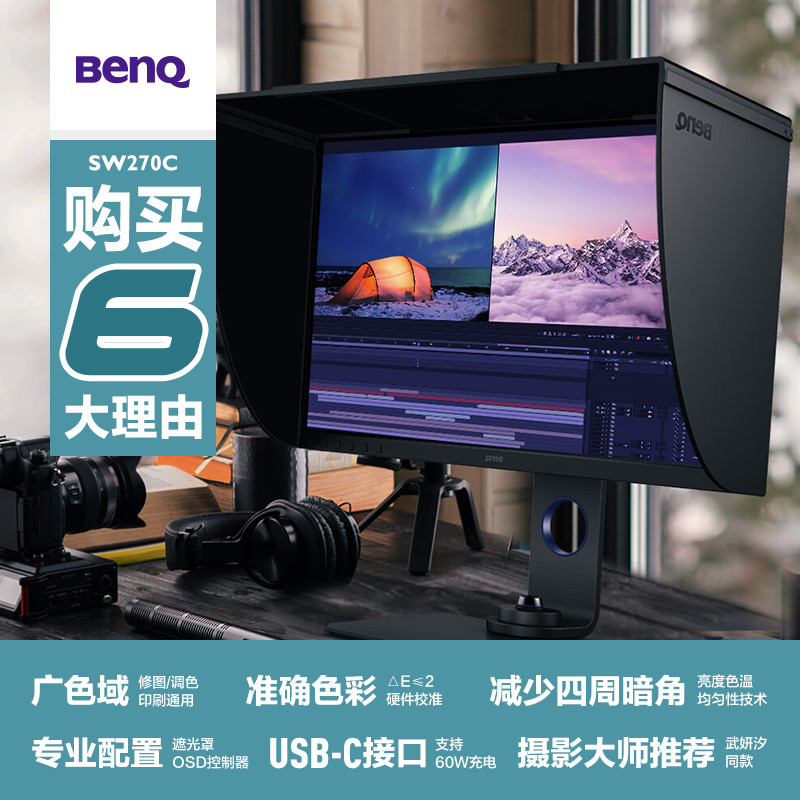
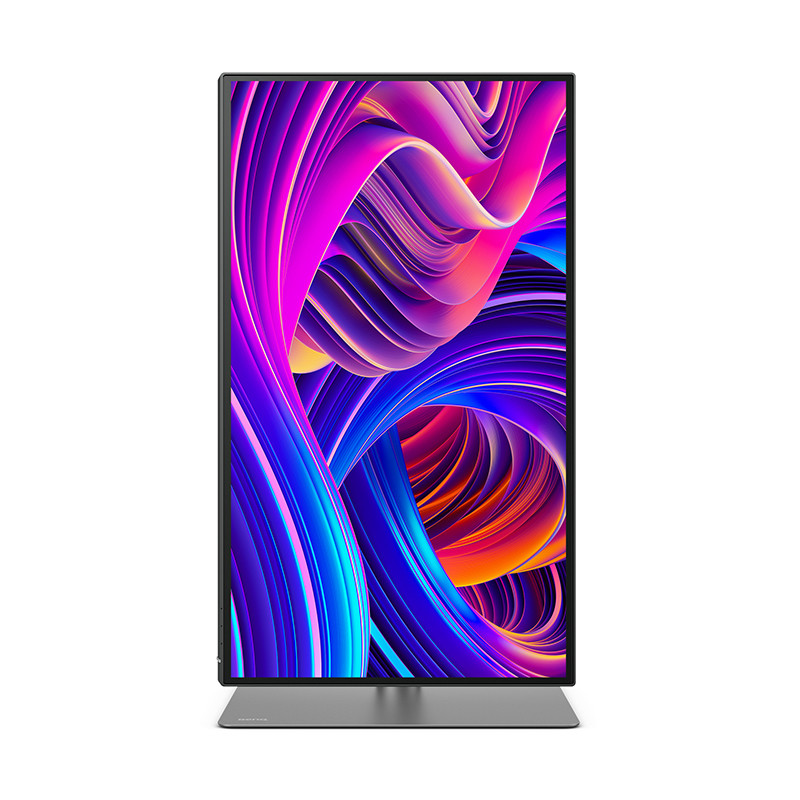
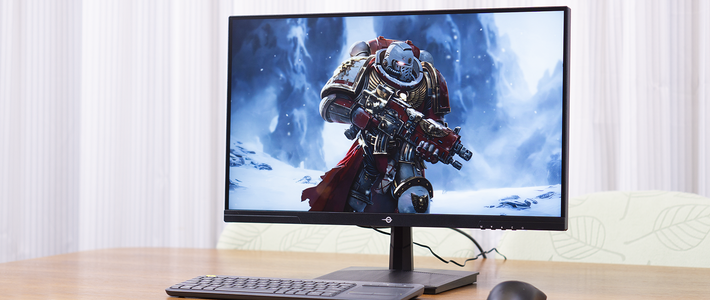
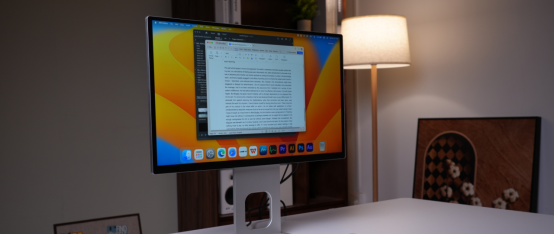
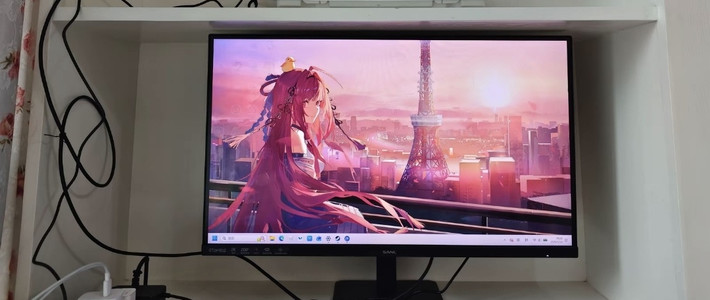
显示器用的是明基的PD2720U和SW270C,都是27寸。
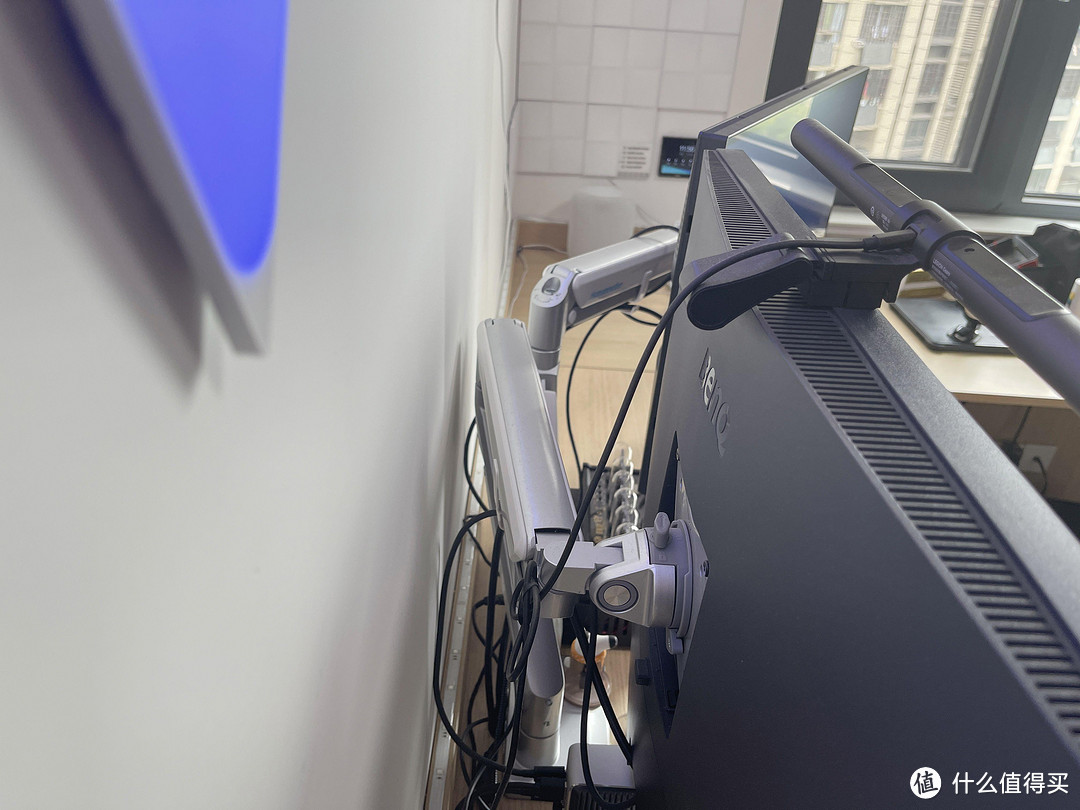
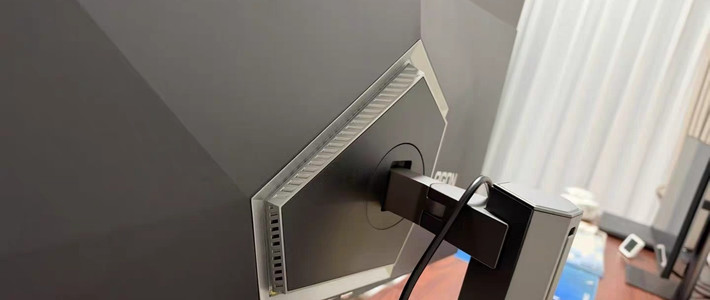
背面用了双屏支架
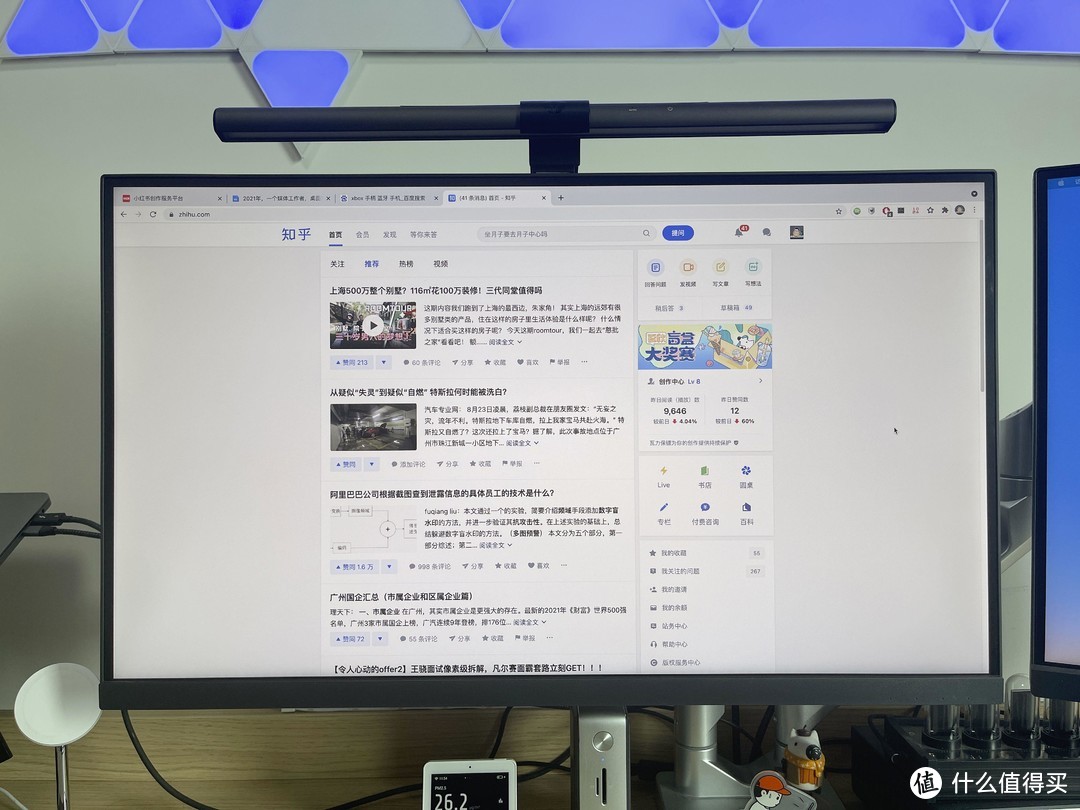
PD2720U之前给大家介绍过,4K分辨率,对文字的显示效果更好。
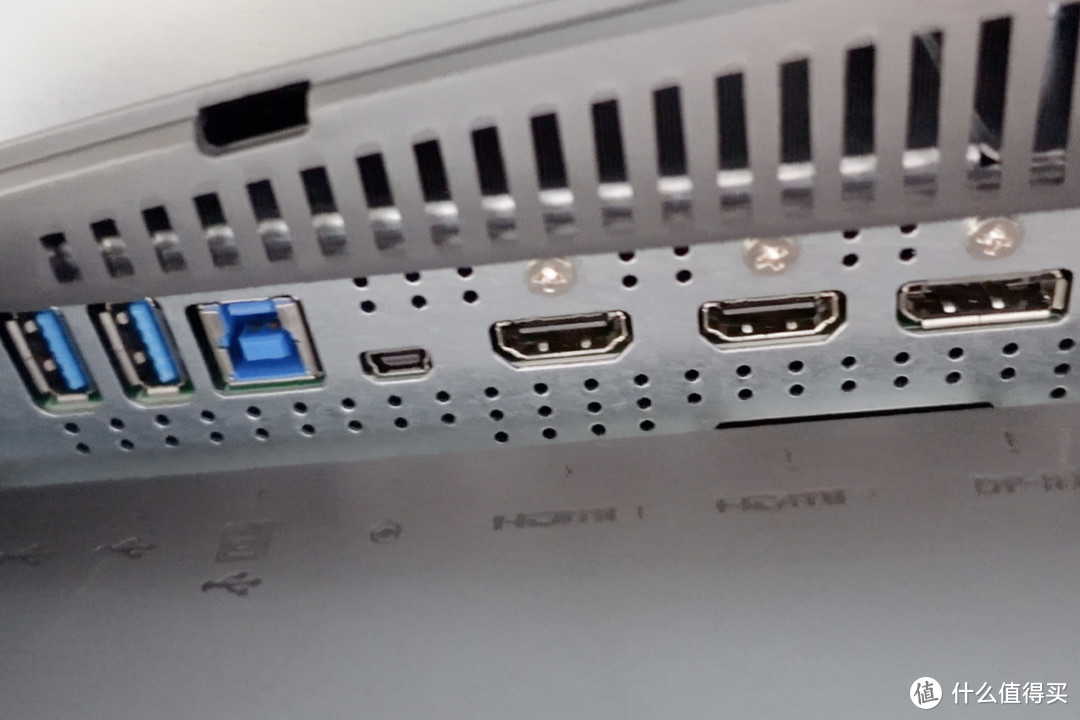
接口方面除了两个雷电3之外,还配置了DP、双HDMI、以及USB的Hub功能。
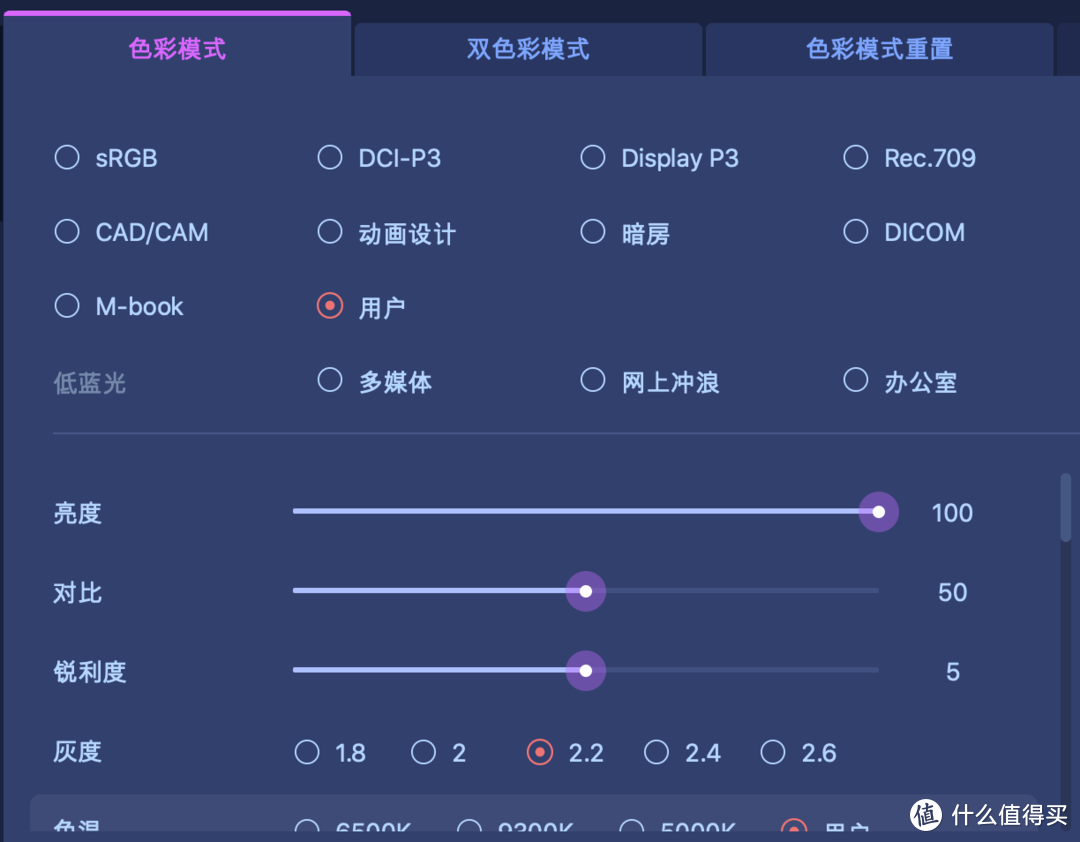
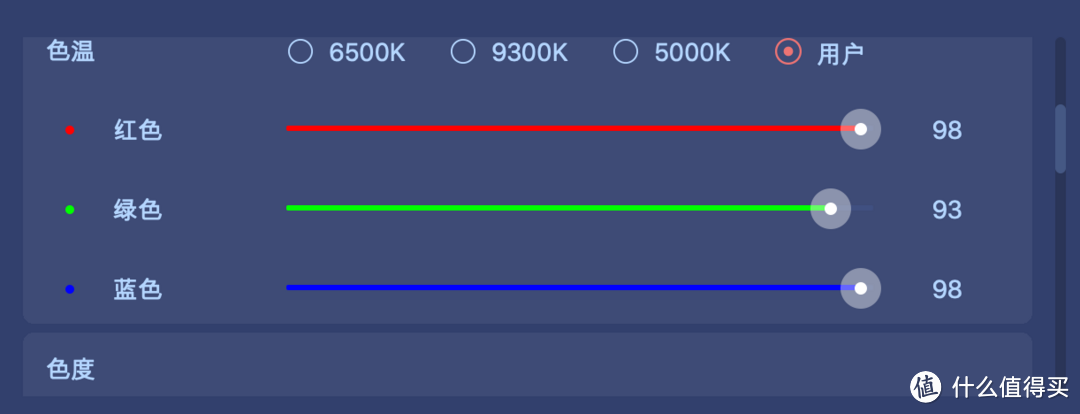
对于苹果用户最难接受的就是显示器的色彩,但是明基的PD系列显示器团队巧妙的解决了这个问题,利用明基专属的DisPlayPilot软件可以调成和MacBook原生屏幕很接近的苹果色。
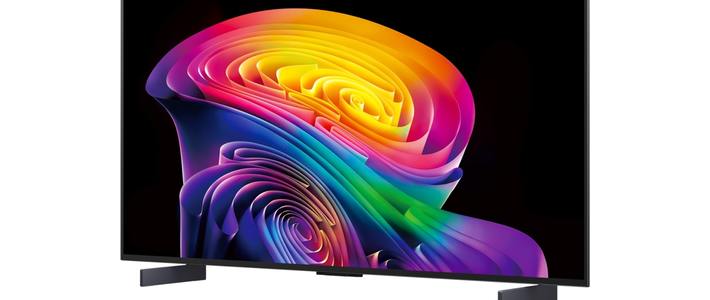
不过现在这款PD2720U已经升级换代成PD7225U,外观升级成窄边框,更好看了。
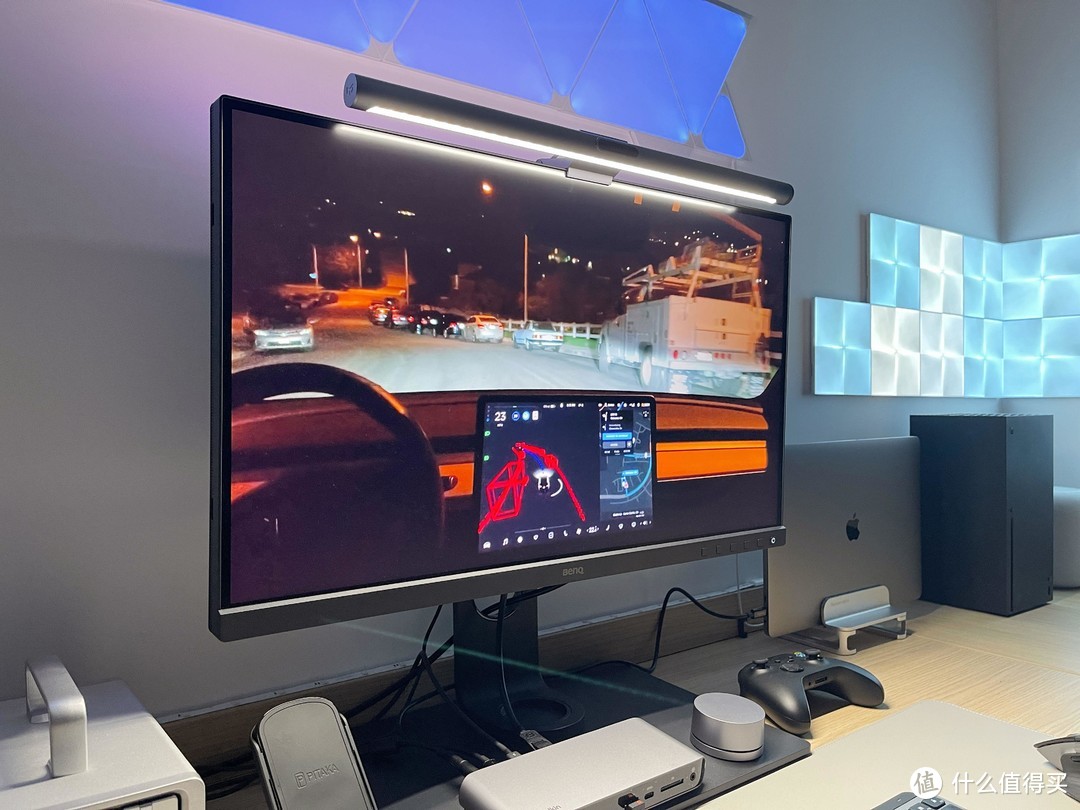
重点给大家介绍一下SW270C,性价比更高,无论是作为主力显示器还是视频照片专用显示器都非常好用。
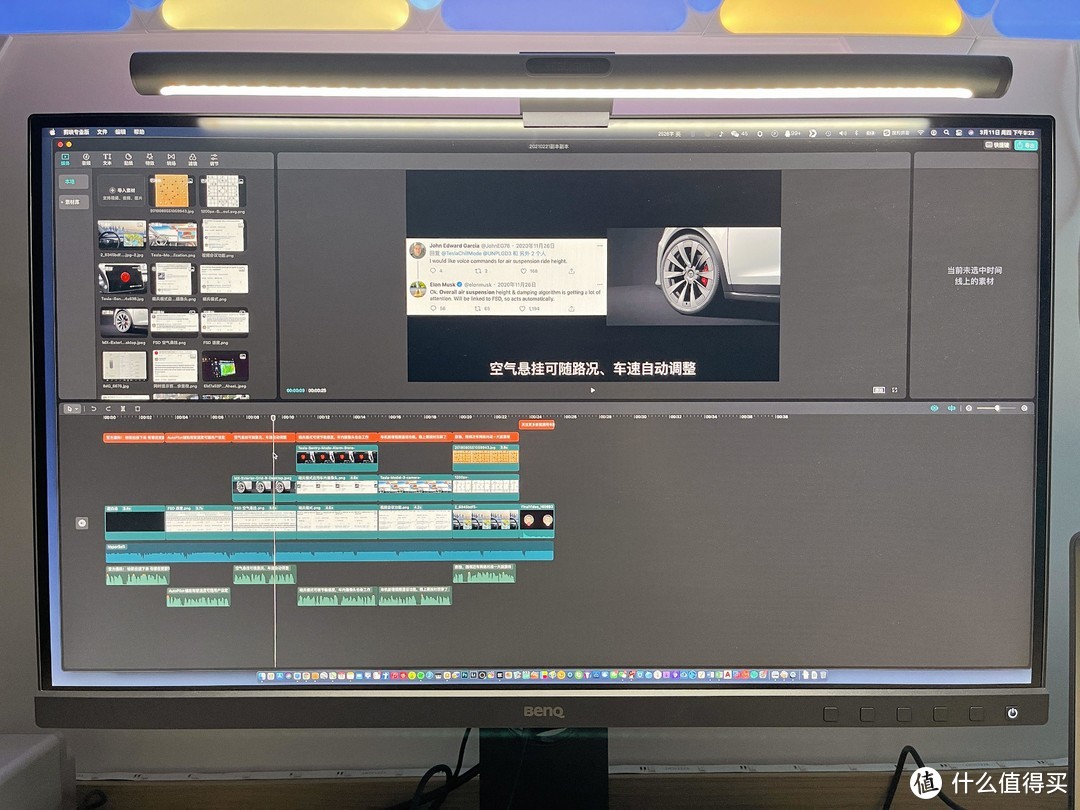
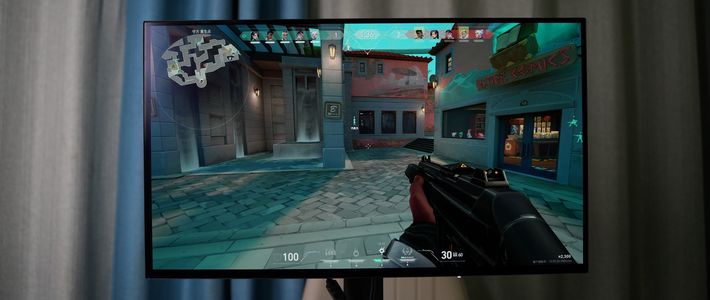
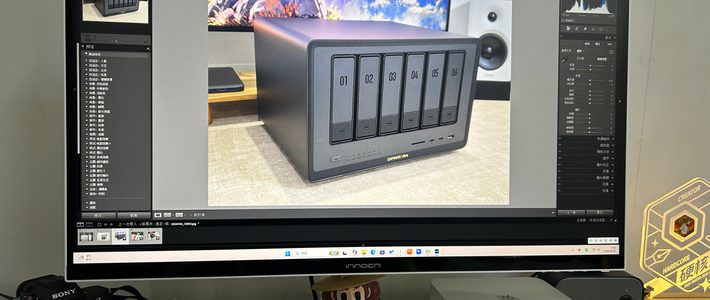
2K分辨率,画面非常细腻,显色很准确,做起来内容来也不要担心素材色彩不一致。
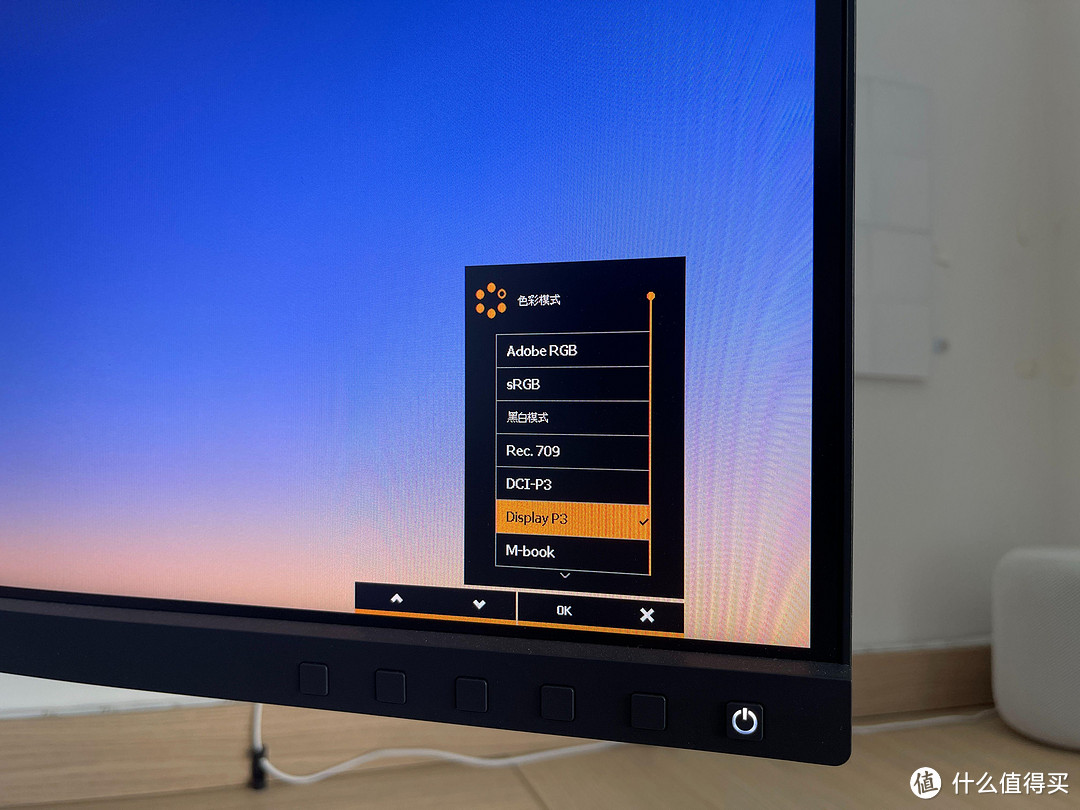
色彩模式方面,SW270C支持97%的DisPlay P3色域,也内置了M-Book模式,可以很接近苹果的原生色彩。
Windows用户呢,则可以按照自己的喜好选择其他主流色域(Adobe RGB、sRGB),色域都能完全覆盖。
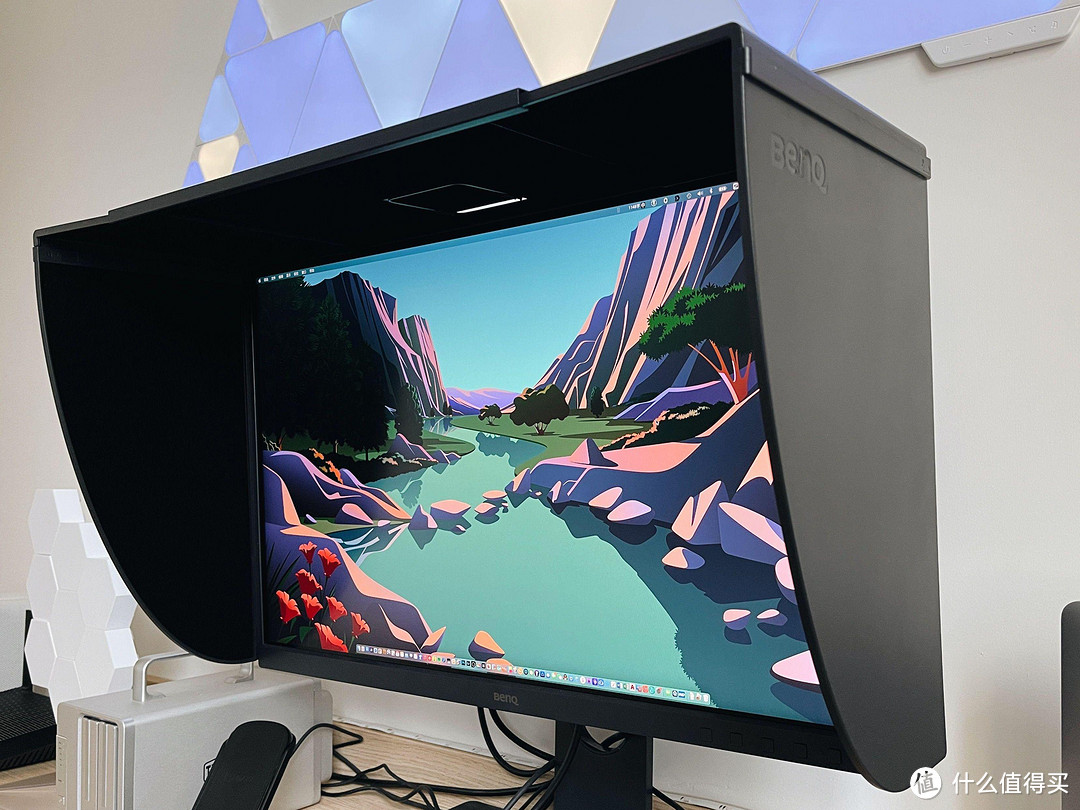
另外SW270C还标配了一个植绒遮光罩,可以有效减少环境光对显示效果的影响,减少色差。
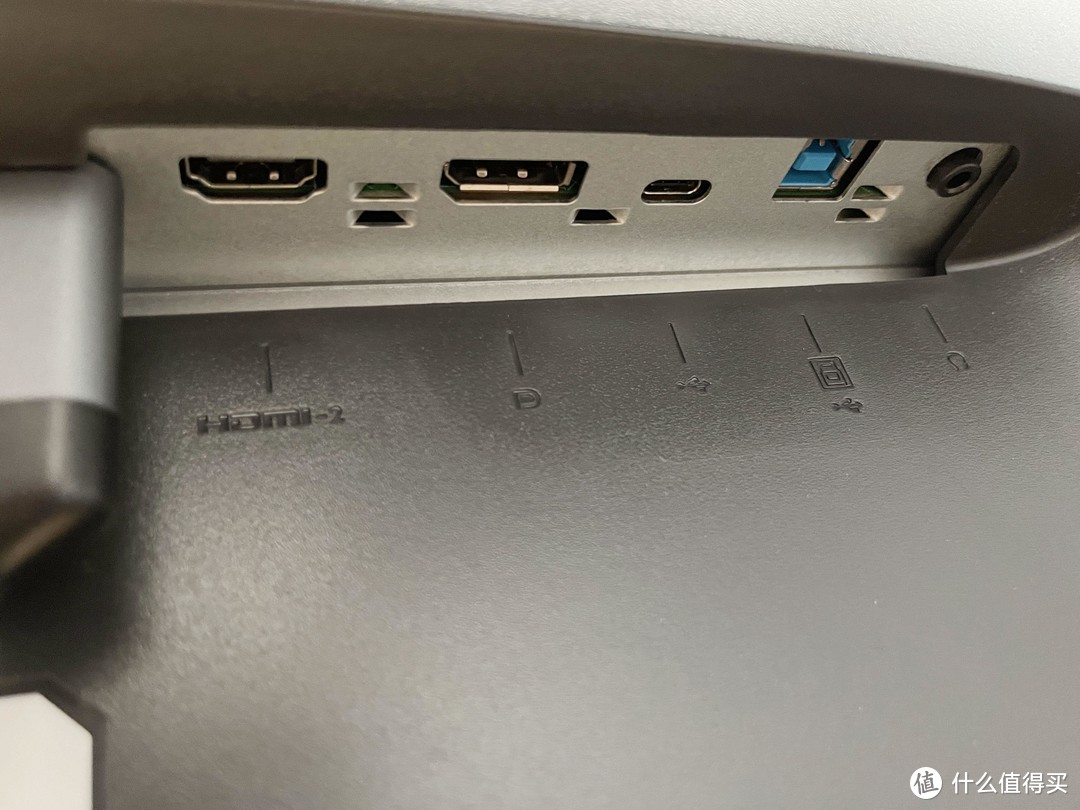
接口方面,没有雷电3协议,除了数据传输的速度慢一点,也可以给笔记本提供60W供电,还能兼容雷电3协议,一根线就能连接主机和显示器,完成画面和数据传输。
三、Anker 13合1 雷电3 专业扩展坞
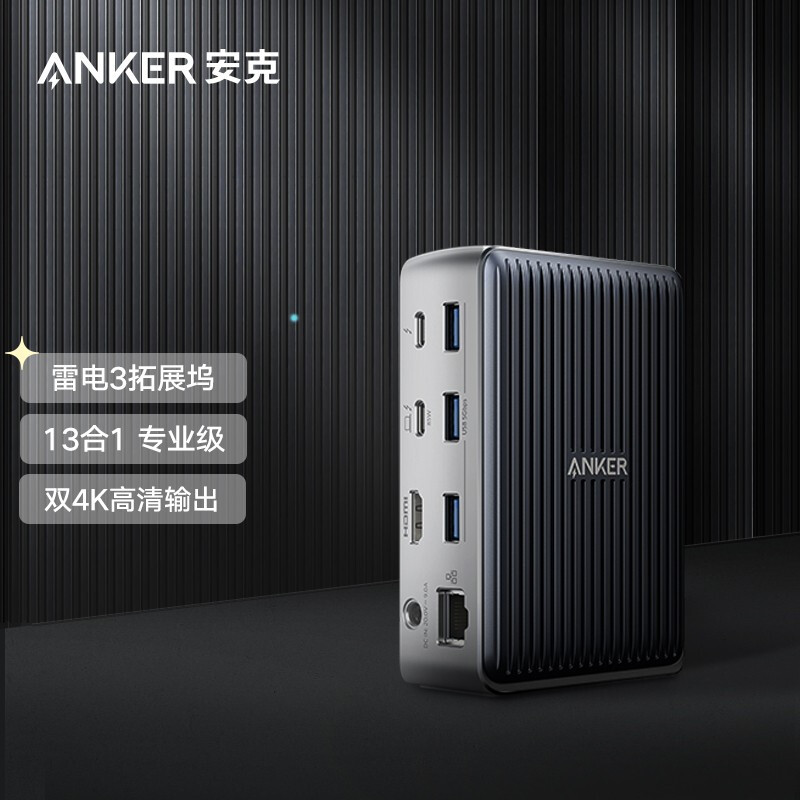
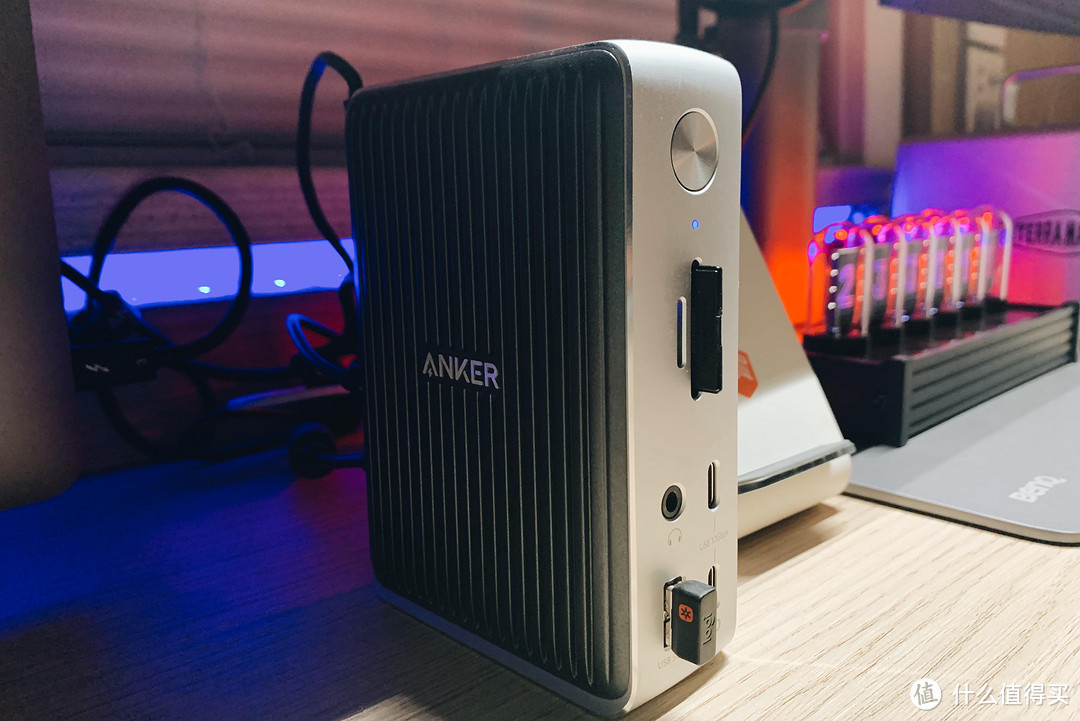
不要觉得Anker的雷电3扩展坞贵,因为雷电3的扩展坞就没有便宜的,用了一圈下来,发现国产的Anker是最懂中国人的...
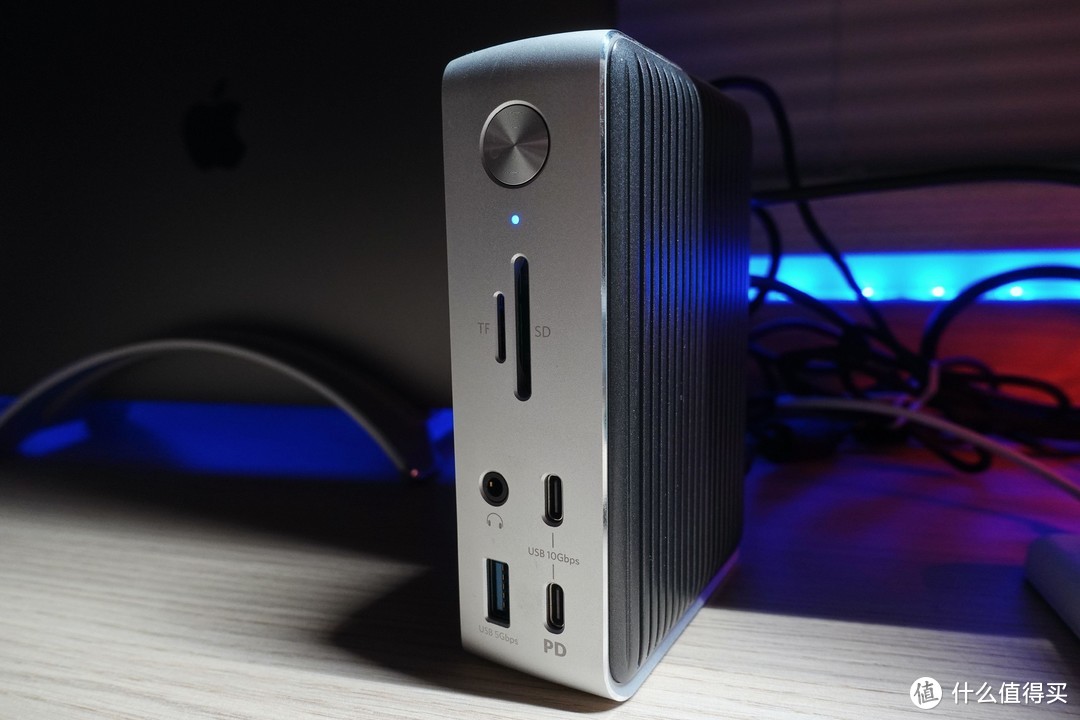
首先它采用了立式的结构,占据桌面的面积较小;其次呢,前端的6个接口预留的使用频率都非常高,SD卡槽,相机读卡;
TF卡槽,运动相机;
USB-A接口,插着罗技的蓝牙接收器;
两个USB-C,支持PD协议,同时支持18W充电,我用它充iPhone最多;
3.5mm,听歌会用得上。
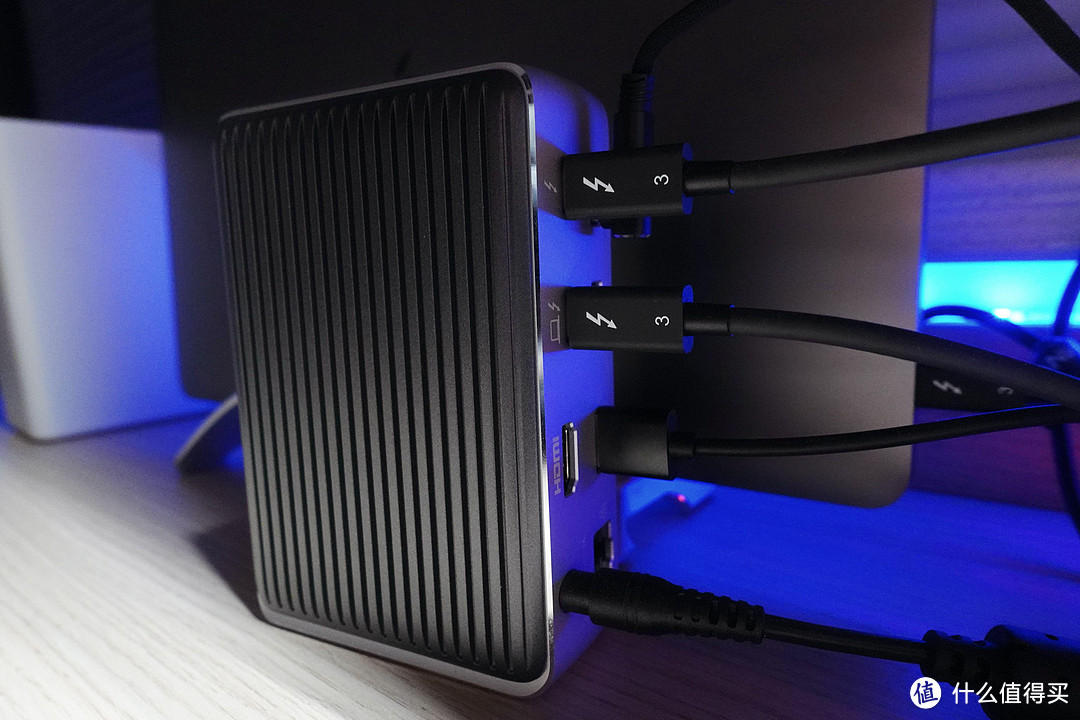
后面则是双雷电3接口,值得一提的是Anker扩展坞的雷电3的供电可以达到85W,要比我显示器的雷电3更高,所以入手之后,我就把显示器的供电输入改成了它;另外一个雷电3则是连接显示器。
至于USB 3.0接口、HDMI接口以及千兆网口,目前来说的用途还比较少,如果后期入手了新的装备用到这些接口,再跟大家告知。
四、罗技MX Keys & MX Master 3 For Mac 键鼠套装
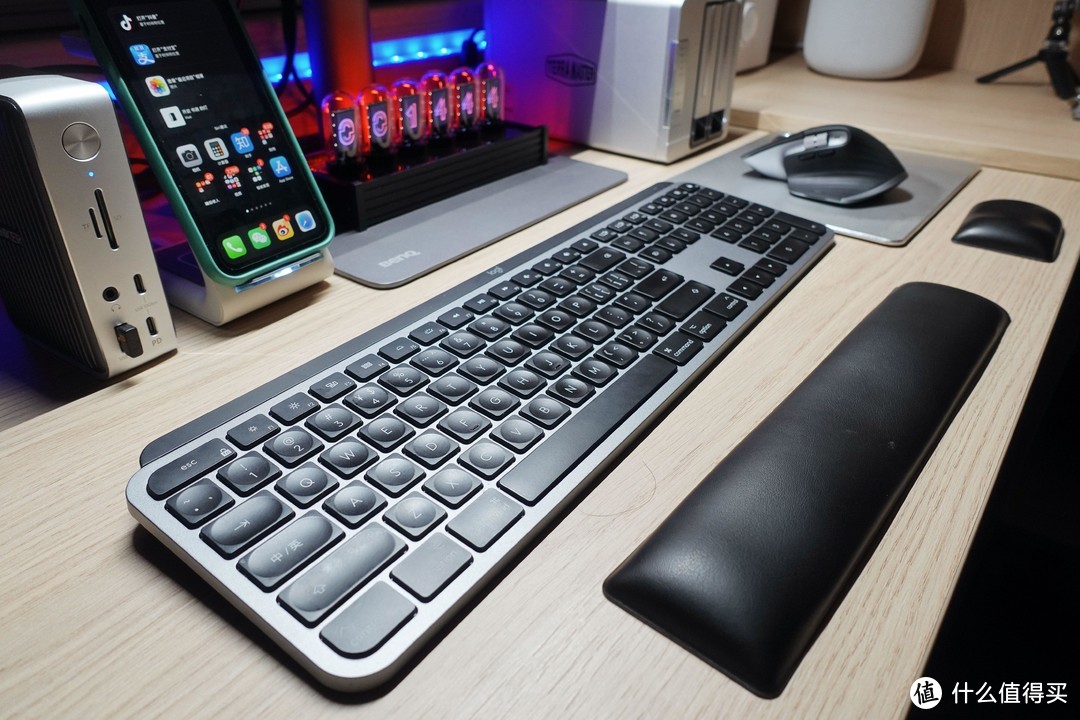
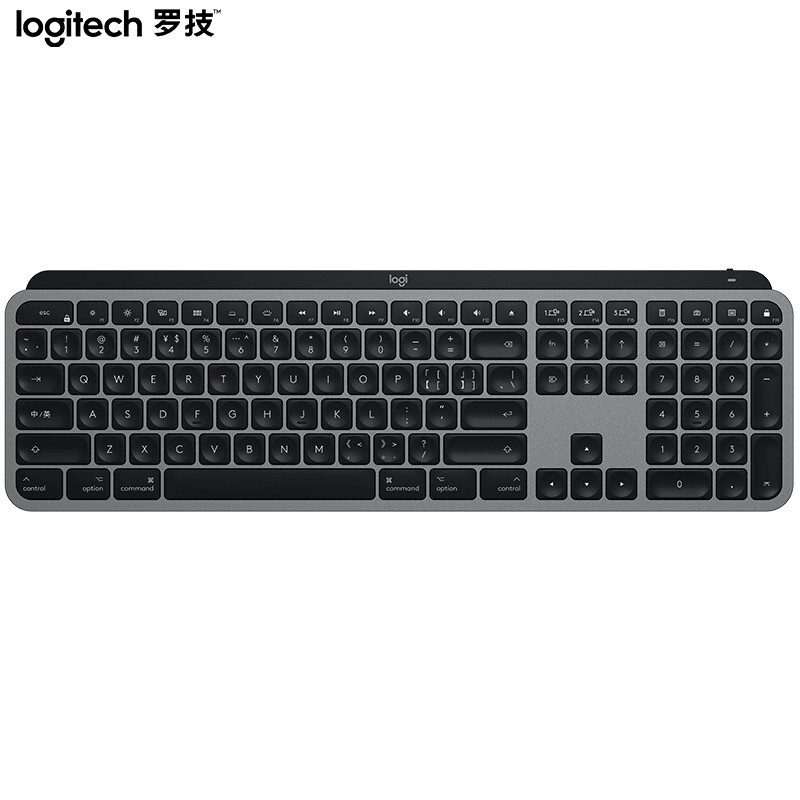
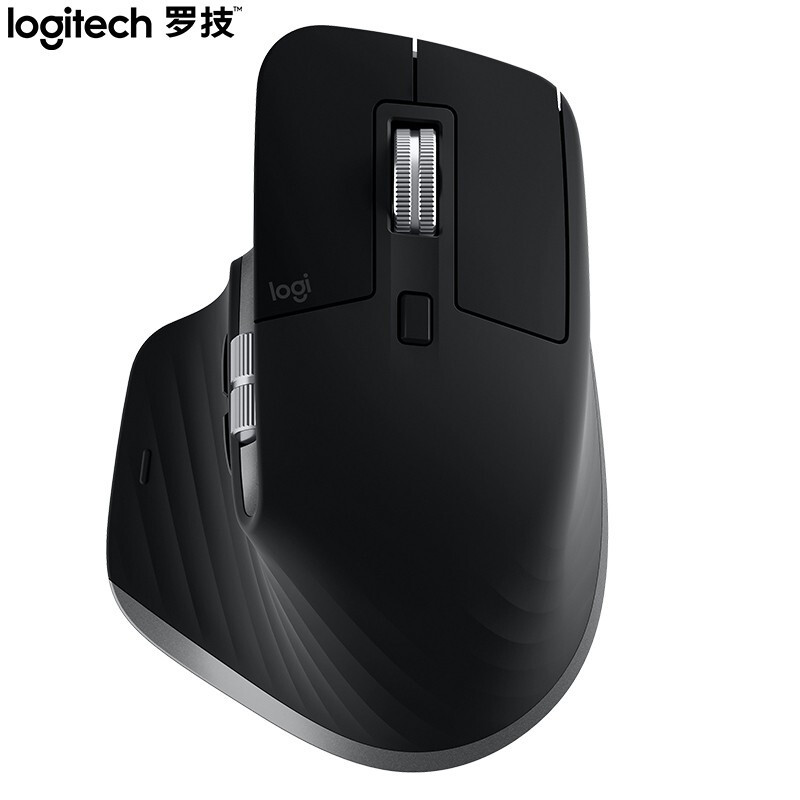
用过Mac的同学都知道,好用的无线键盘和鼠标简直凤毛麟角,主要问题有以下几个:
连接稳定性差,有掉线的问题;
对Mac系统适配性,键位不同,基本上无扩展功能;
手感差,长时间使用不舒服。
所以这套可以说是我用过Mac平台最实用的一套键鼠了。
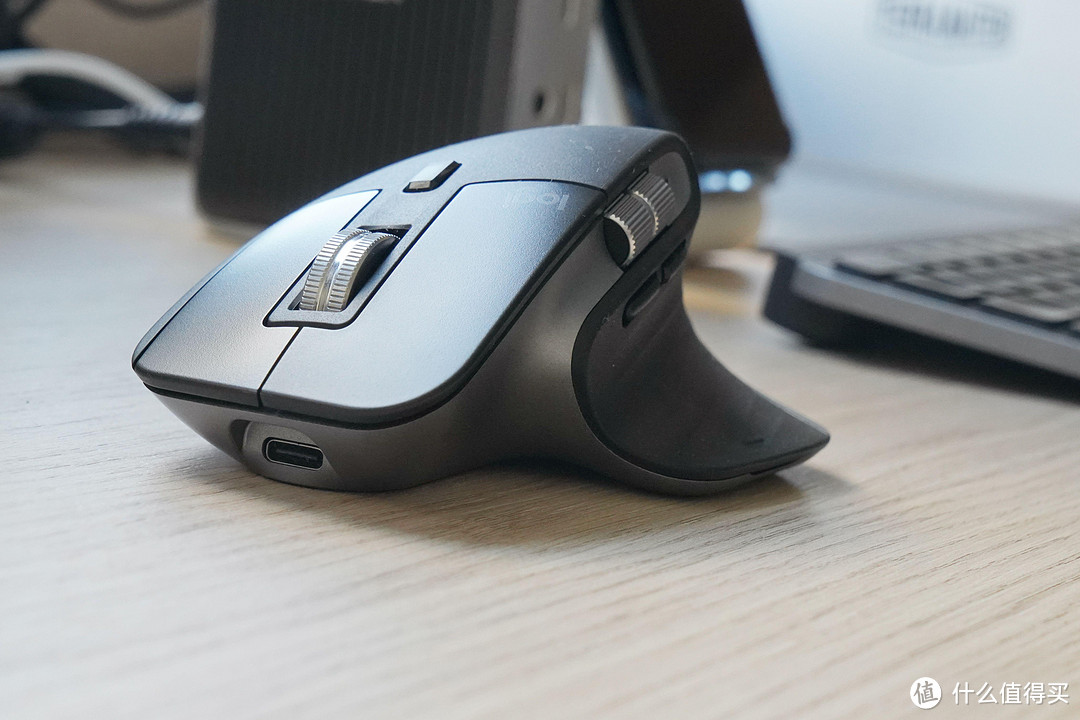
鼠标方面,我觉得首先让人眼前一亮的就是MagSpeed电磁滚轮,不仅材质上采用了精钢结构非常厚实,同时保持着静音的效果;另外根据使用场景的不同,MagSpeed电磁滚轮也有不同的表现。
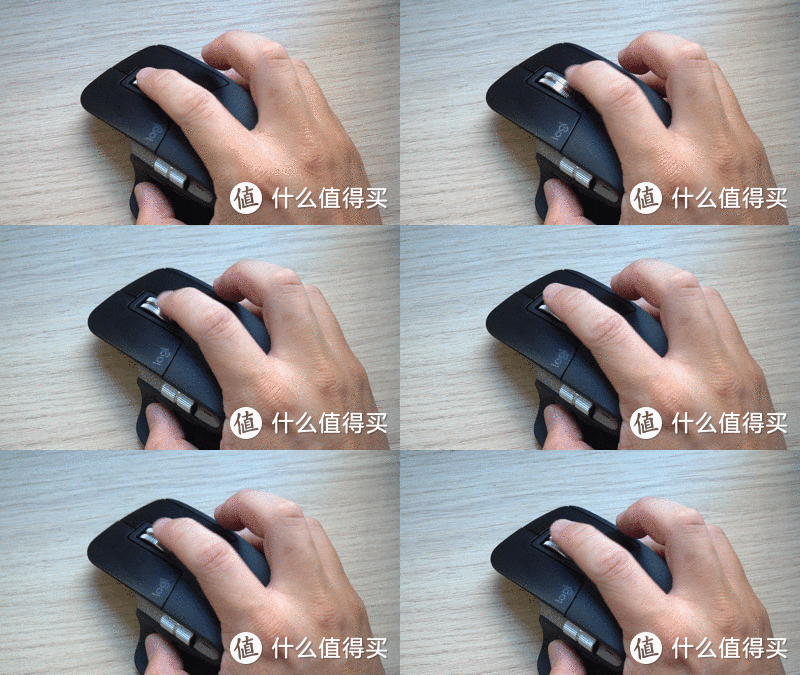
比如在进行照片修图,设计或者查阅资料的时候,可以轻微的波动滚轮,能感觉到非常明显的段落感,精确无误,不会错过任何精彩的细节。
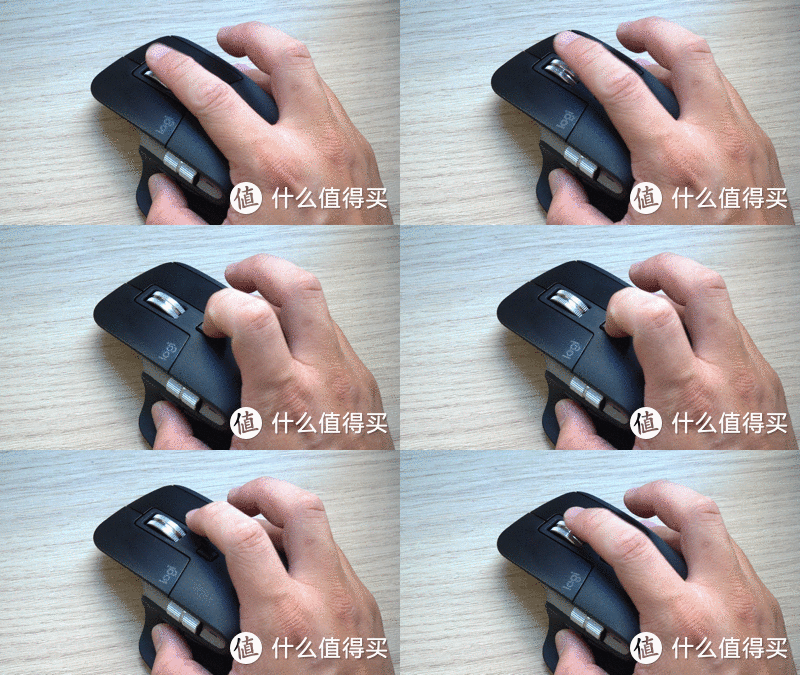
按下滚轮后的模式切换按钮,你能感觉到疾速的飞驰感,没有任何的拖沓,在浏览网页,或者缩放图片时可谓是相当爽快。
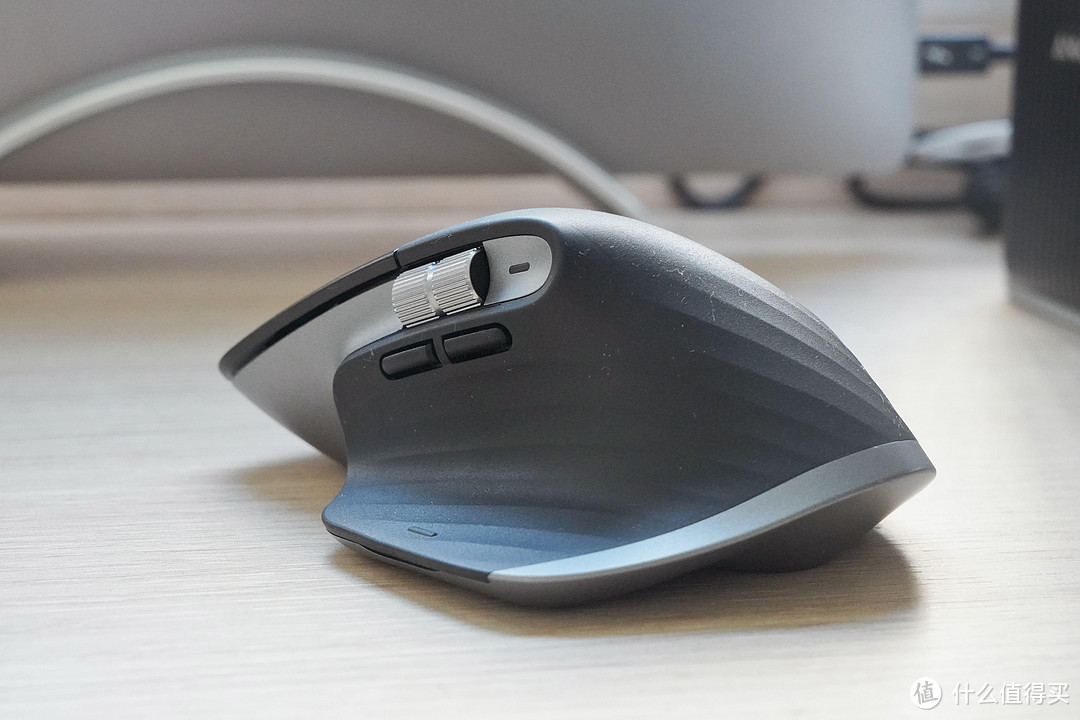
那么让我坚持使用妙控鼠标的原因是什么呢?我猜应该是原生的Mac手势操作,而Master 3 For Mac则把手势操作的便利程度更进一步。
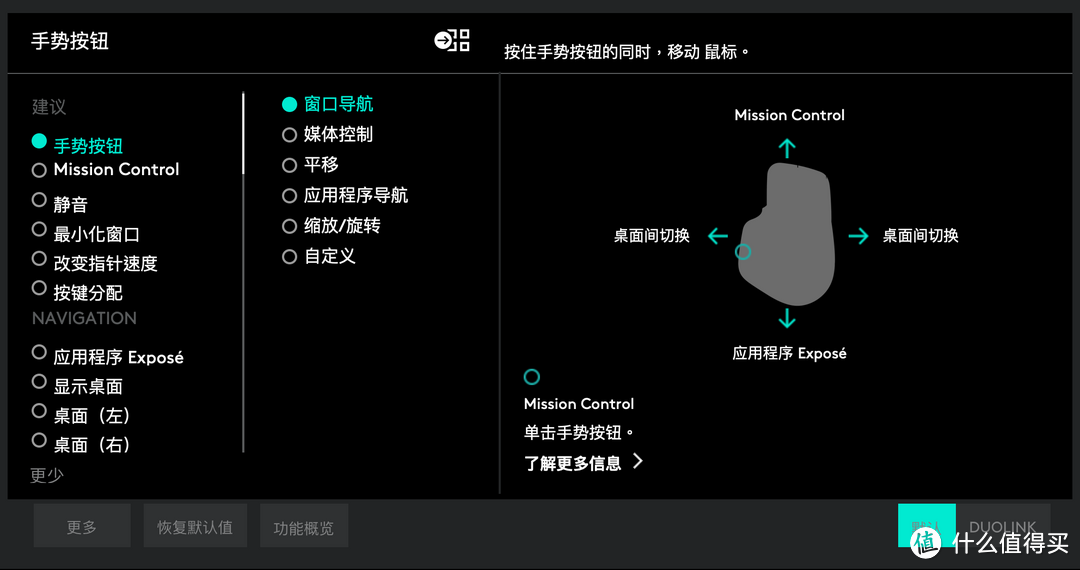
配合罗技的Logi Options软件,不仅可以像妙控鼠标一样快速的切换桌面,快速的进入Mac的任务管理。
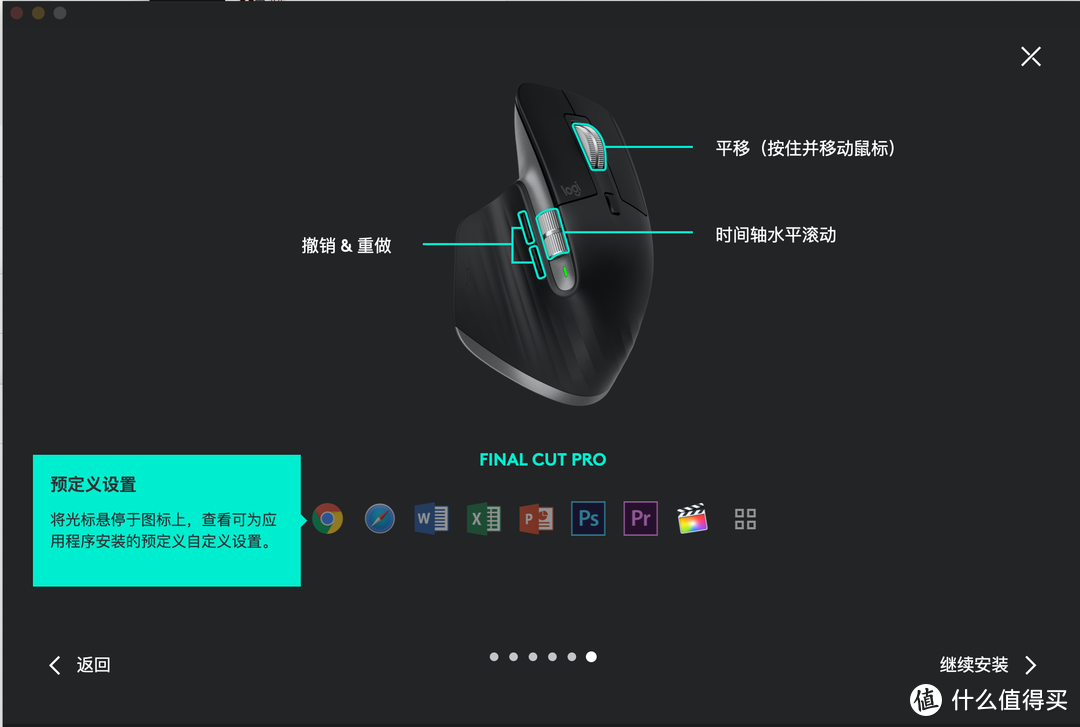
第二个让我感觉MX Master 3 For Mac是个生产力利器的原因是,罗技对于MacOS上的大部分程序进行功能的自定义。
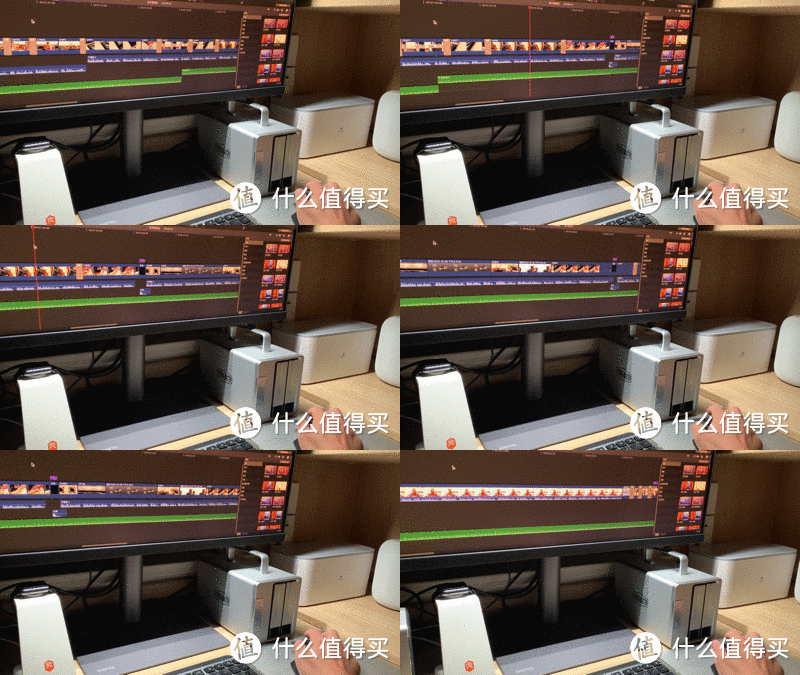
因为日常我还有编辑视频的需求,如果用一般的鼠标在Final Cut Pro X进行「时间轴水平滚动」就需用动用键盘和快捷键,而有了MX Master 3 For Mac,直接用侧面滚轮就能完成轻松的时间轴水平滚动;侧面按钮也可以快速的进行撤销和重做,节省了不少剪辑的时间。
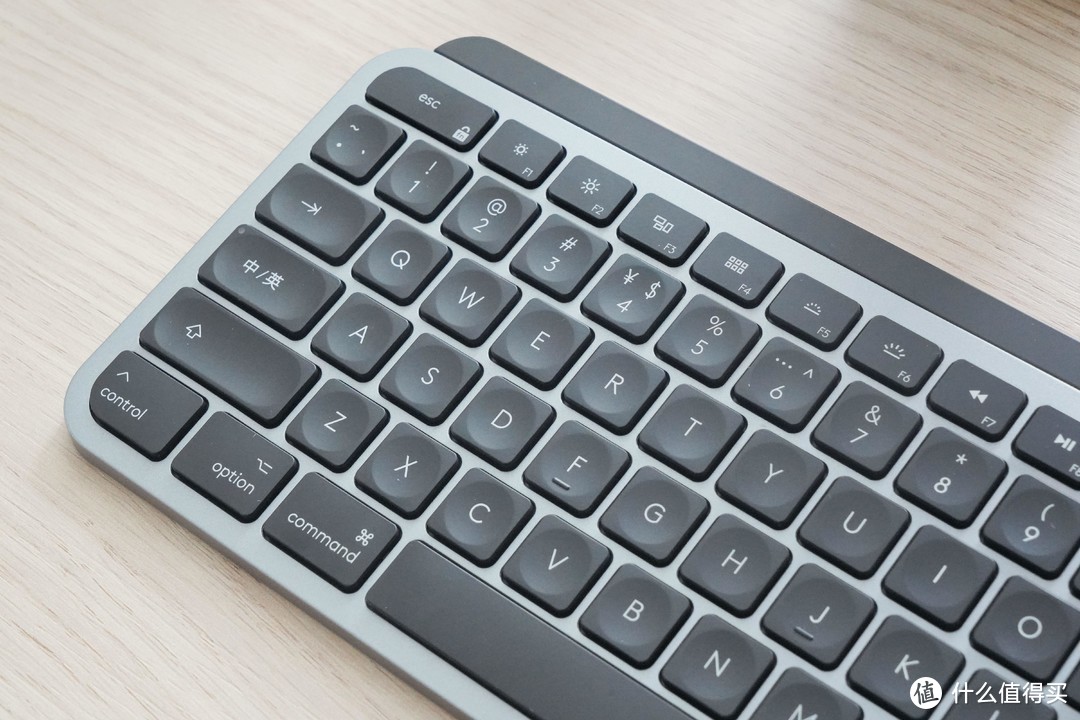
MX Keys最大的特色就是专为Mac和iPad设计,所以有专属的OPTION、COMMAND、CONTROL按钮,和官方键盘布局一模一样,连接到Mac上也不会弹出扰人的「不能识别的提示」。
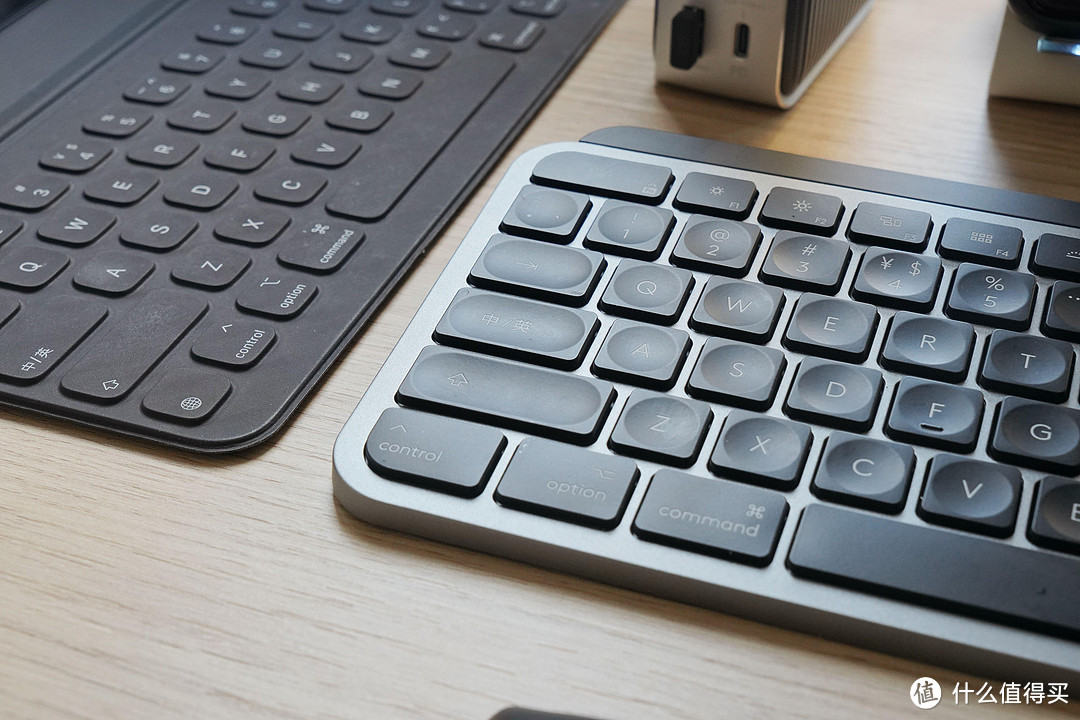
结构方面,MX Keys采用了剪刀脚设计,X构架薄膜结构,敲击手感不仅远胜iPad的官方键盘,Mac回溯的剪刀式键盘,键程短,受力均匀,且敲击感比较一致;码字给人一种恰到好处的感觉,没有丝毫的拖沓感。
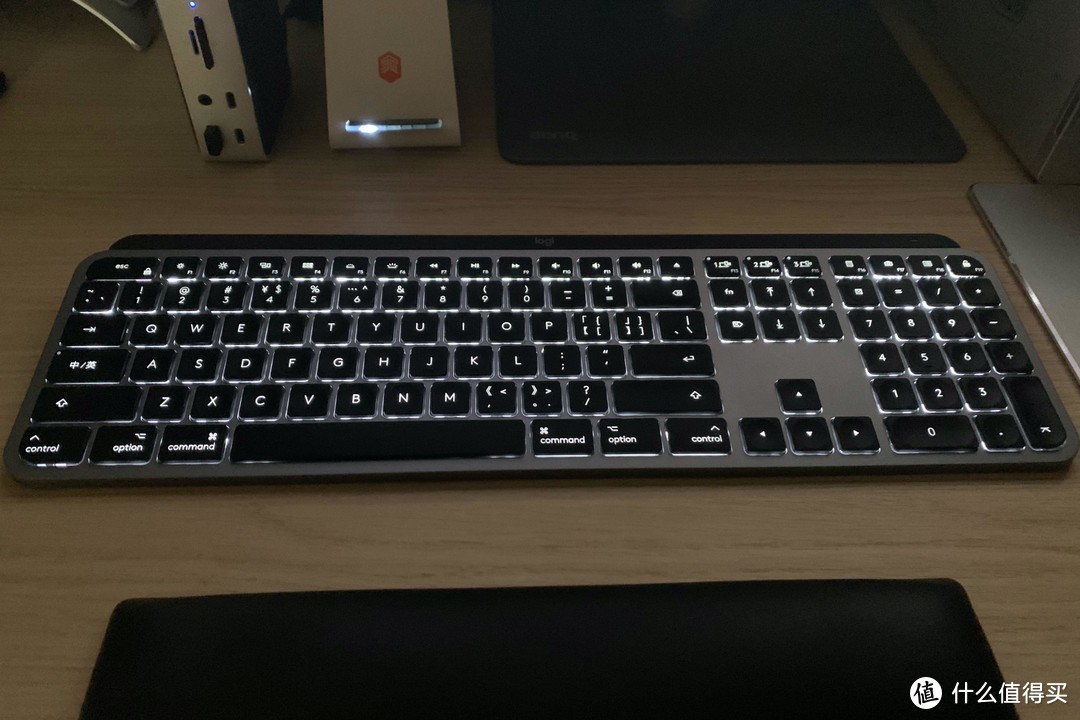
值得一提的是MX Keys拥有智能背光系统,内置了距离传感器,简单说就是当手指接近时点亮键盘,离开键盘的时候,背光又会自动熄灭,节省电量,而且在白天充足光线的光线下怎么按也不会亮的。
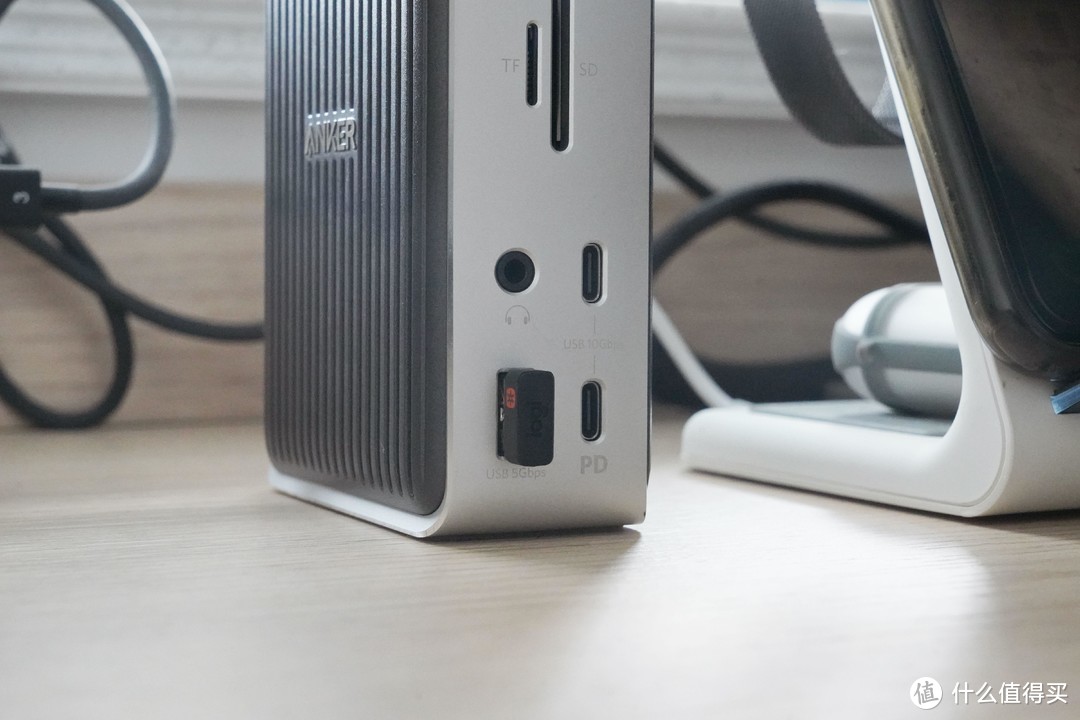
你知道秒控鼠标最让人难过的是什么吗?就是突然发现死活连接不上,又得反复的启闭蓝牙,重新配对十分麻烦,有时候着急办公,真恨不得砸了鼠标...
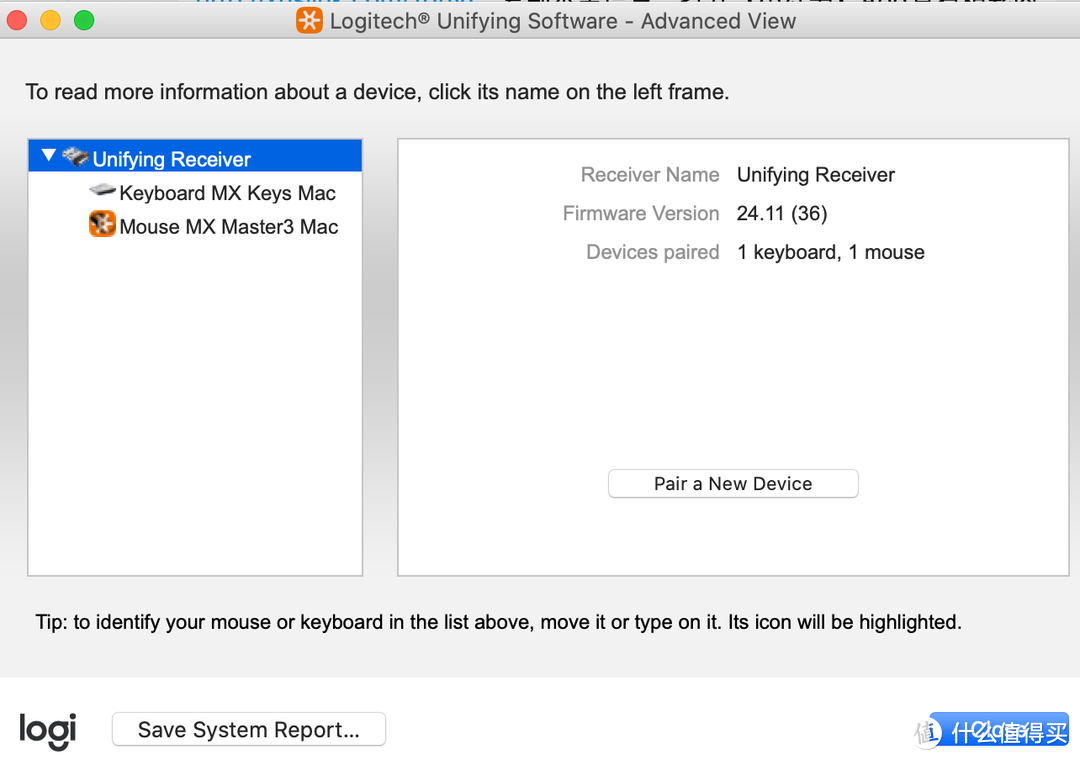
而用了罗技的优联接收器之后,没有发生过任何一次断链的情况,使用十分稳定;另外建议大家和我一样,配一个桌面扩展坞,这样键盘和鼠标直接面对接收器,已实现更少的干扰。
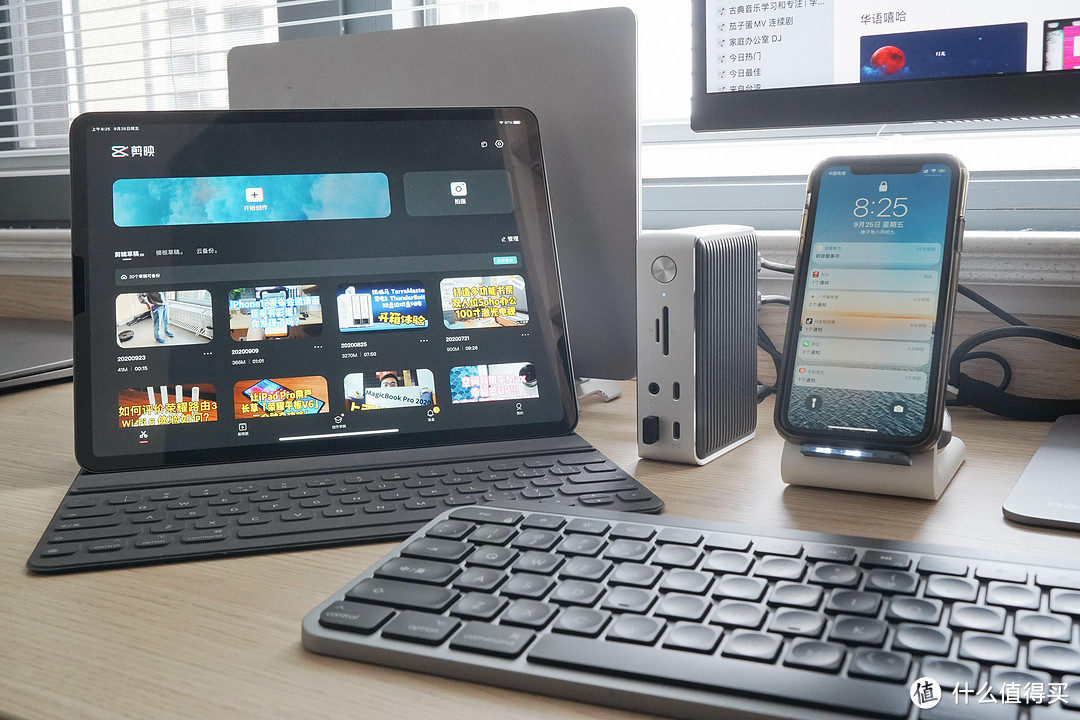
第二个感受就是罗技的EASY-Switch技术,我把2号设备配对给了iPad,连接速度很快,刚按下配对键,就能迅速的从Mac跳转到iPad上,没有拖沓的感觉,而且现在iPadOS对鼠标的支持度蛮好的,用剪映的时候再也不用戳屏幕了。
五、Shure MV7 麦克风
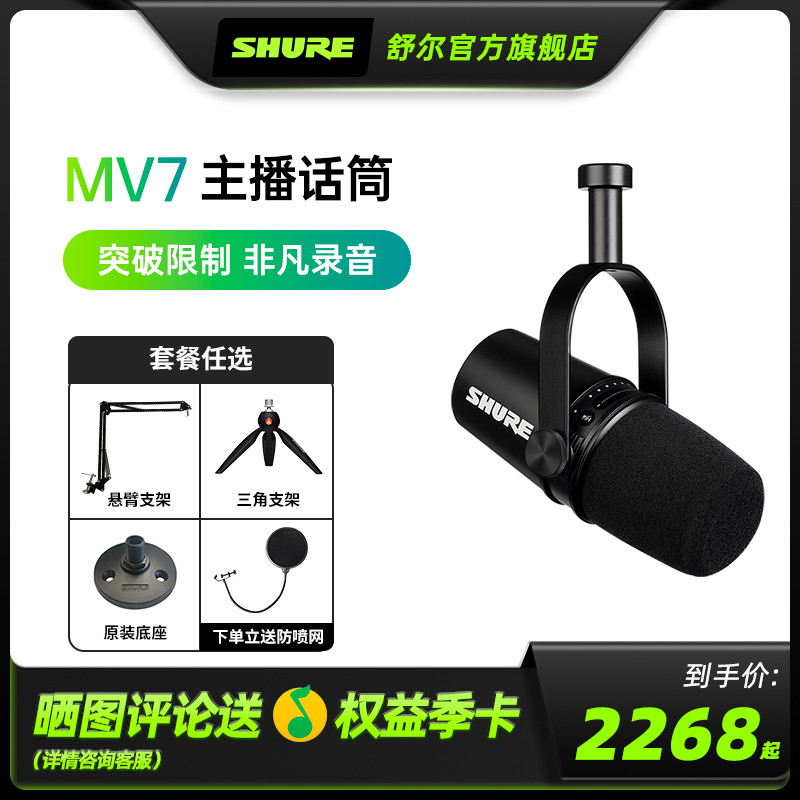
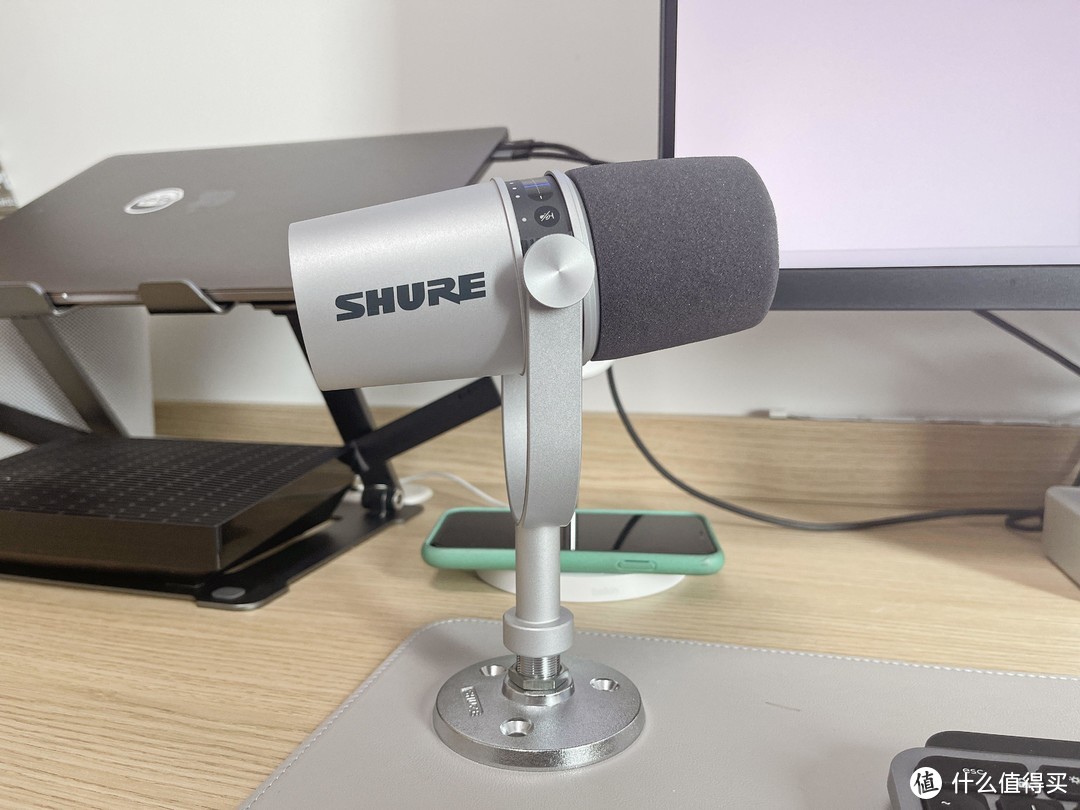
全自动的混合式动圈麦克风,拥有自动电平功能,非常傻瓜。
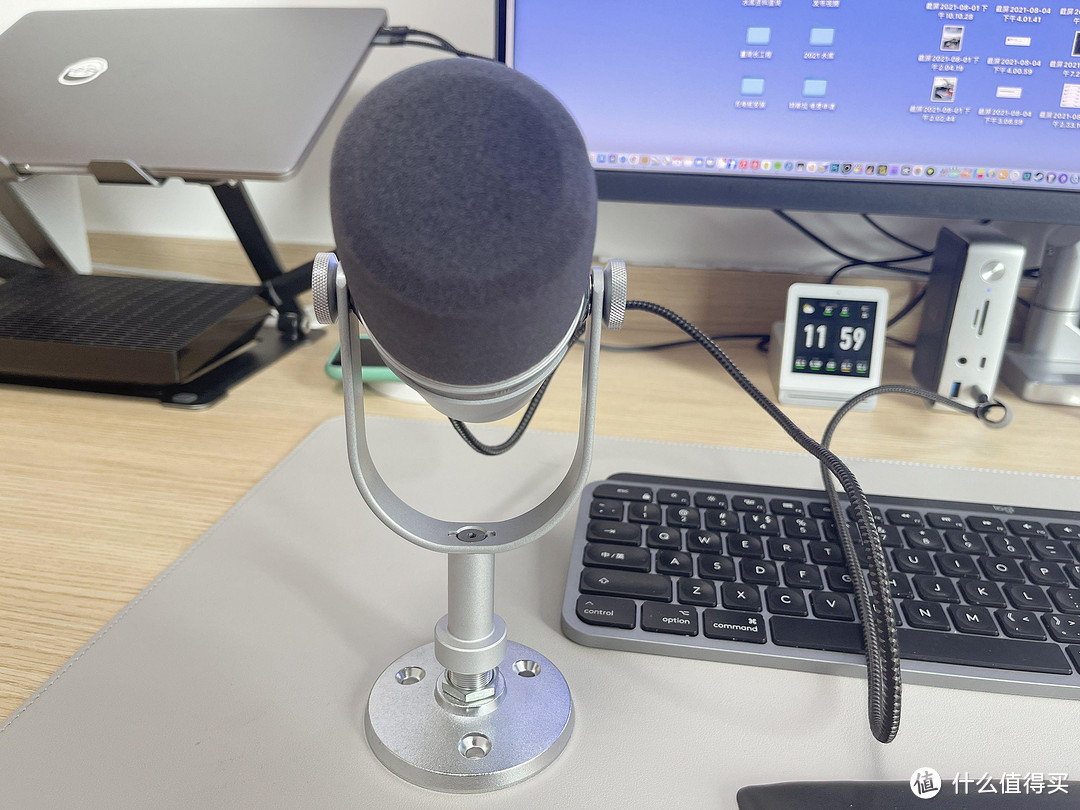
相比于手机麦克风,录音更饱满,声音更有穿透力。
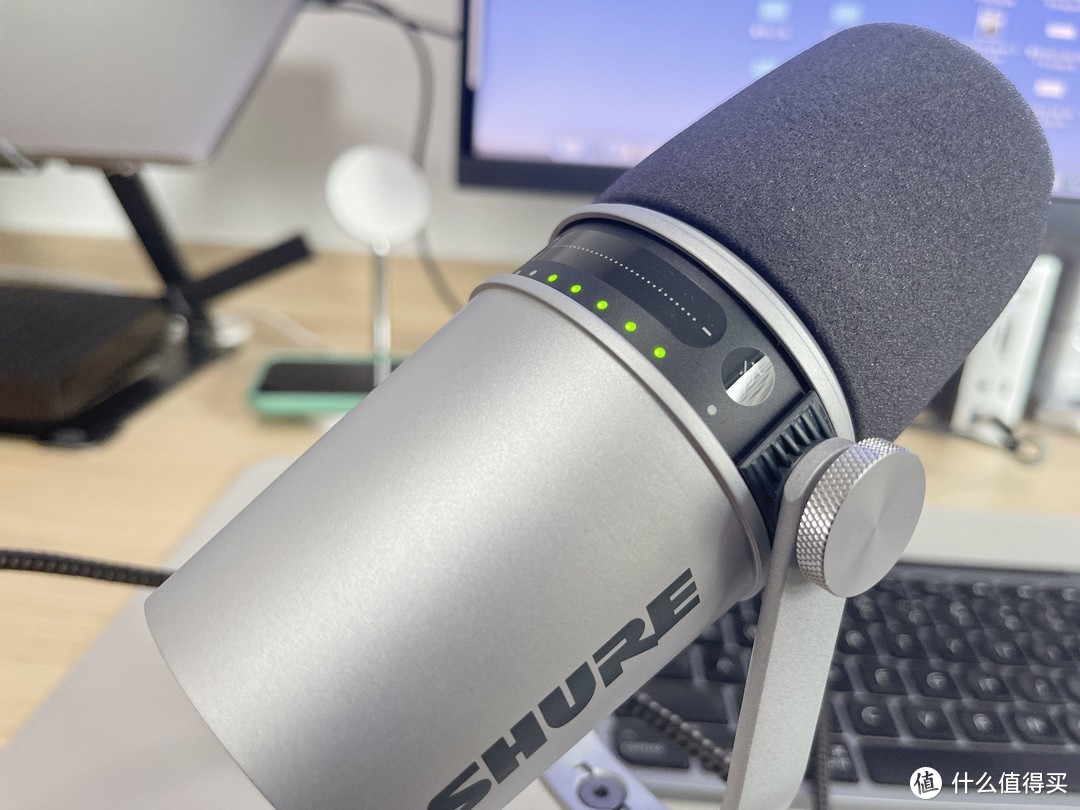
自带语音分离技术,即使家里没有很好的录音条件,也能录制出没有噪音的声音。
六、摆件
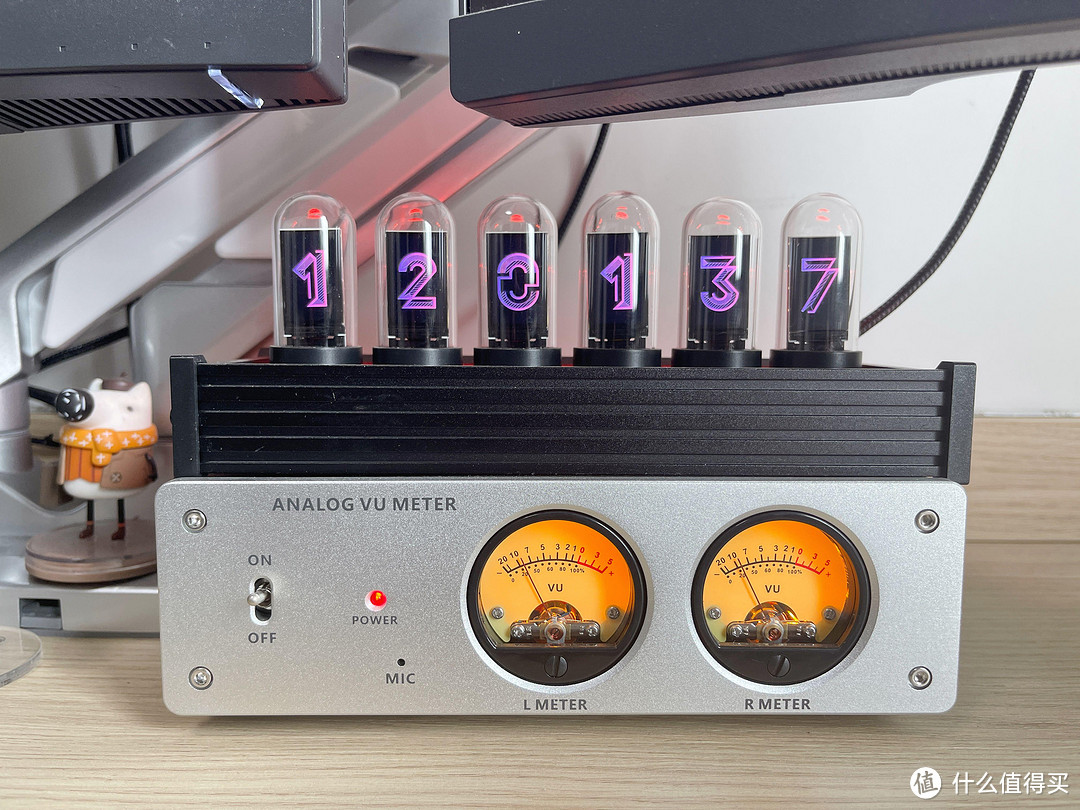
一个是复古电平表,有声音,指针就会动。
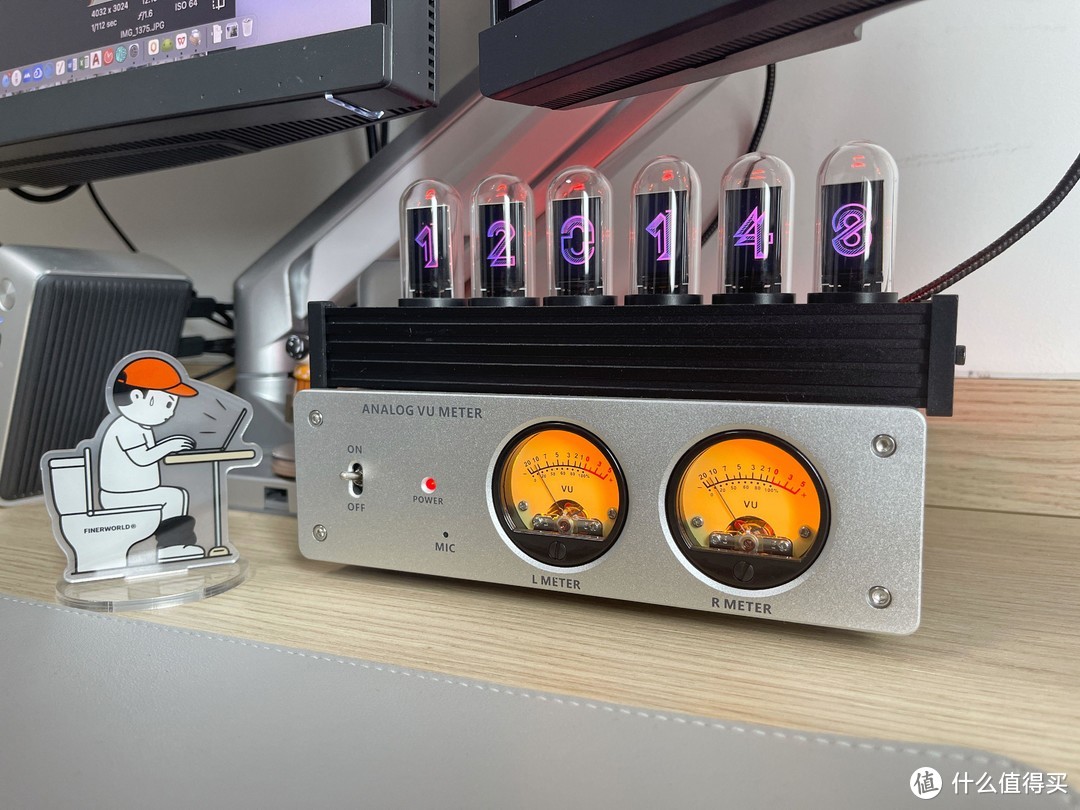
另外一个是模拟辉光管,哈哈,看到问我社畜的小人了么~很有喜感。
七、总结
以上就是我的桌面分享,希望对大家有帮助,感谢大家的支持~













校验提示文案
校验提示文案
校验提示文案
校验提示文案
校验提示文案
校验提示文案
校验提示文案
校验提示文案
校验提示文案
校验提示文案
校验提示文案
校验提示文案
校验提示文案
校验提示文案
校验提示文案
校验提示文案