






































 深耕数码、AI兴趣领域
















9
16
微软Edge不好用?教你打开Edge的正确姿势!
2021-06-10 17:23:30
109点赞
1308收藏
64评论
创作立场声明:分享微软Edge的个人使用心得,旨在和广大值友一起交流!以下内容均为自己最常用的技能,而且为官方自带功能,没有任何第三方推广,请各位值友放心使用!
如果在现在有人要问,电脑端最好用的浏览器是什么,搁以前我肯定会毫不犹豫的说,肯定是Google Chrome呀!事实上也确实如此,以前Chrome也是我电脑必装软件,它也是我电脑中的主力浏览器。但是现在不一样了,记得从去年下半年开始,我就已经舍去多年的Google Chrome浏览器,而投入了微软WIN10系统自带的Microsoft Edge浏览器了!
众所周知,以前WIN10的自带浏览器让用户头痛不已,各种崩溃,卡顿,不人性化。好在是微软在2019年就听取了用户的意见,将多年的浏览器内核换成了Google Chrome的Chromium内核。事实也证明,微软的这个决策是非常英明的!基于Chromium开发的新Edge浏览器收获诸多好评,把Firefox拉下马,跃升为目前全球第二大浏览器。

可以这么说,对于目前绝大多数用户而言,Google Chrome浏览器能干的它也能干 ,而Google Chrome浏览器不能干的,它还都有!对国内用户来说,Edge 的表现更好,而且不用担心数据同步、扩展安装等问题。虽然都只是套了一个壳,用的同样的内核,但不得不承认,微软在Edge的后期开发上还是花了很多心思,出了不少力的!既然Edge现在变得这么优秀,那它肯定还有和其他浏览器与众不同的地方,所以我们今天就换种方式来打开它的更多姿势,让它变得更顺手更好用!
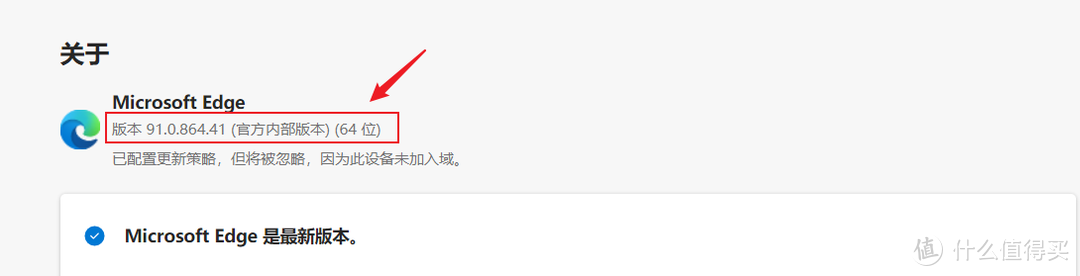
🔻本次介绍的Microsoft Edge浏览器版本为:
➤标签页
▶标签页本来就可以干净和清爽
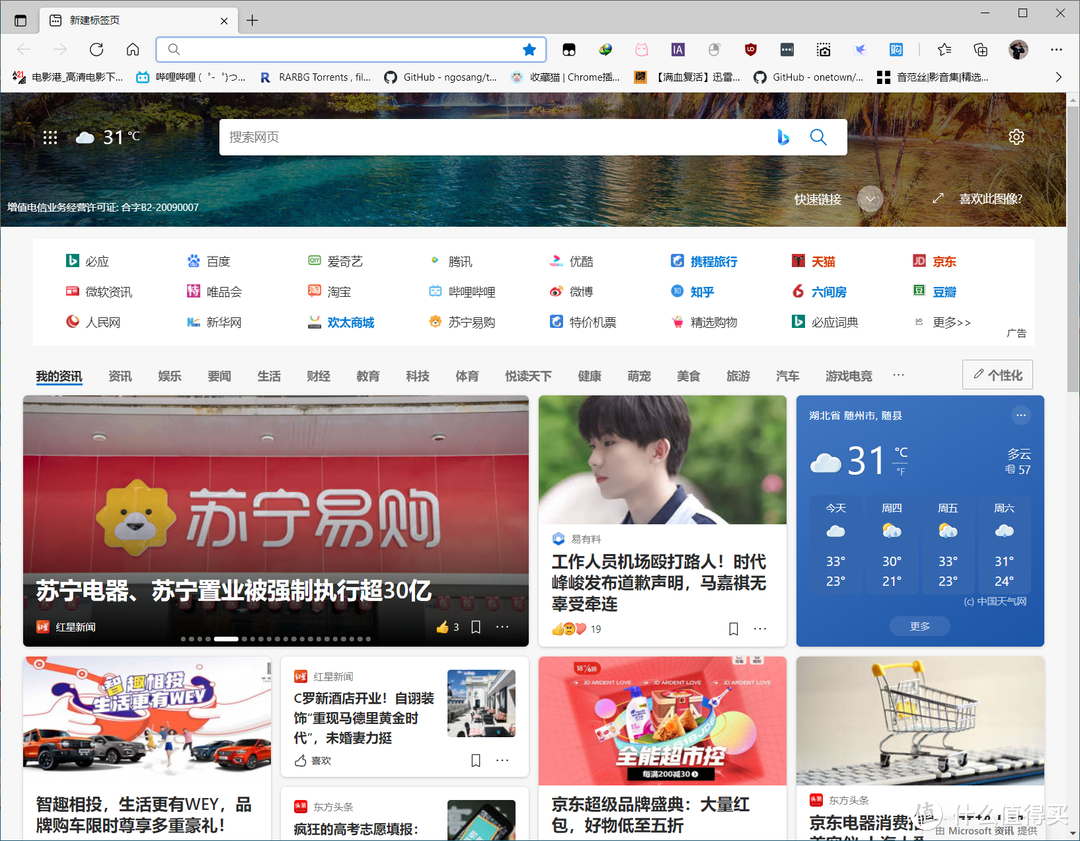
🔻微软Microsoft Edge浏览器默认的浏览器是下图这样,非常的繁杂和凌乱:
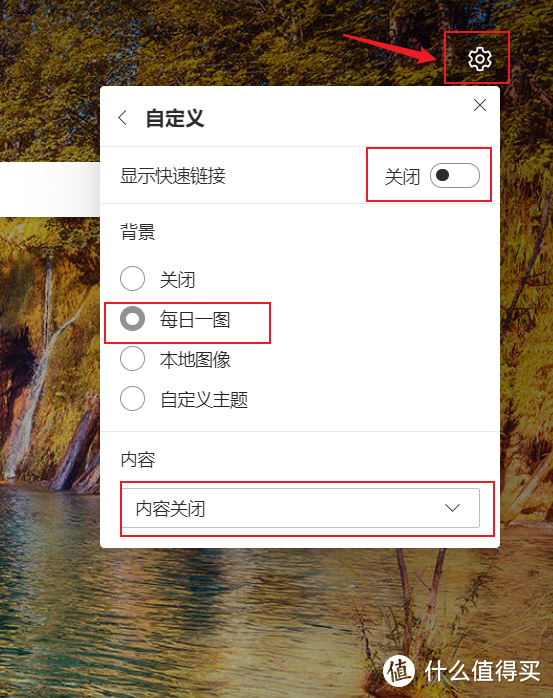
🔻但是我们可以通过点击浏览器右上角位置的设置图标进行简单的自定义设置,让浏览器标签页变得非常干净和清爽!
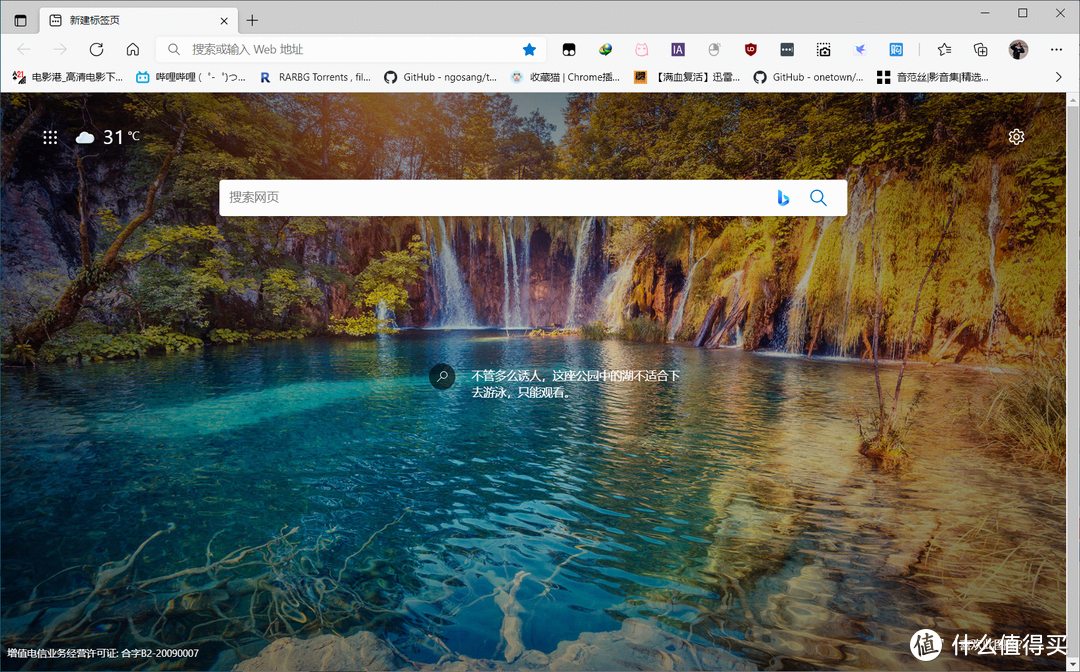
🔻简单设置好以后就是下面这样的效果,背景图每日自动更新,并且和必应首页是保持一致的:
▶标签页休眠
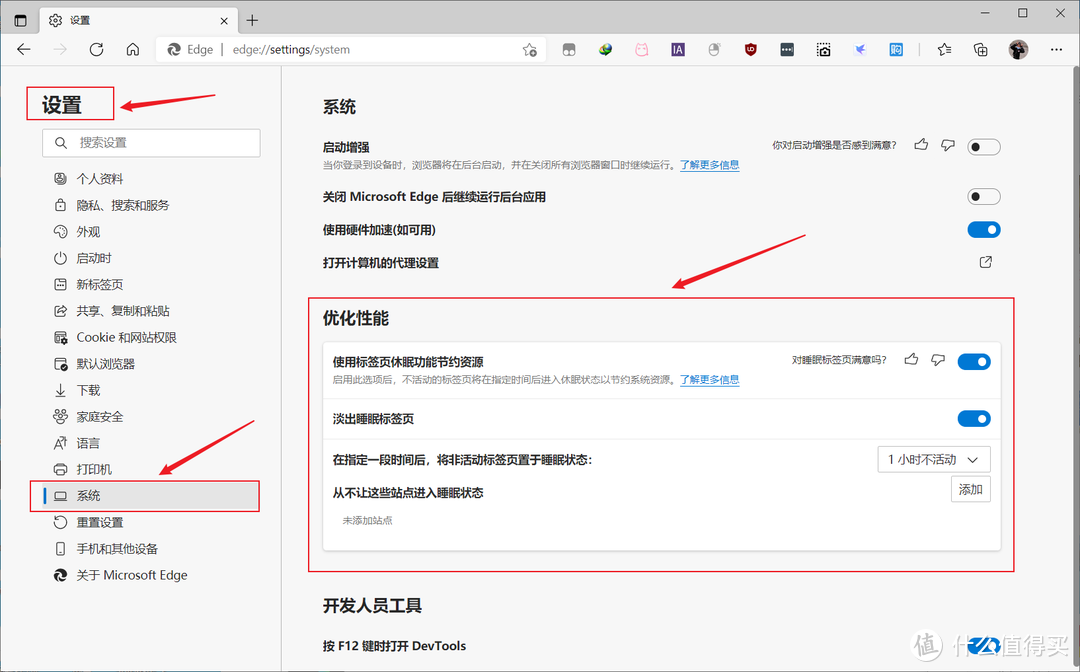
Edge还有一个特殊的功能,当我们打开比较多的标签的时候,如果长时间没有去浏览那个界面,那么就会进入睡眠,这样就可以节省内存和CPU占用。在浏览器设置里面我们还可以进行自定义设置,比如休眠时长,白名单等,虽然Chrome也支持标签页休眠,但没有详细的设置选项,所以这个功能是Edge独享!
🔻开启方法:设置——系统——优化性能。
▶垂直标签页
🔻我们一般标签页都在浏览器的上方,不过有个缺点就是,当我们打开了很多标签的时候,文字都折叠了,都看不出来各个标签是什么内容,就像是这样的情况:
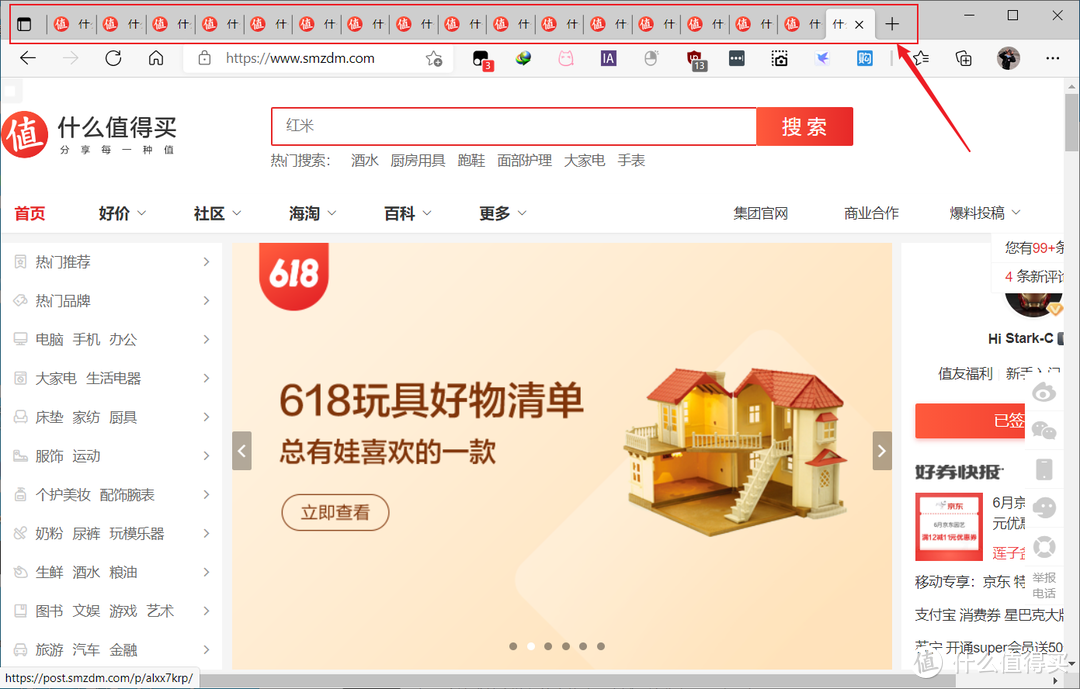
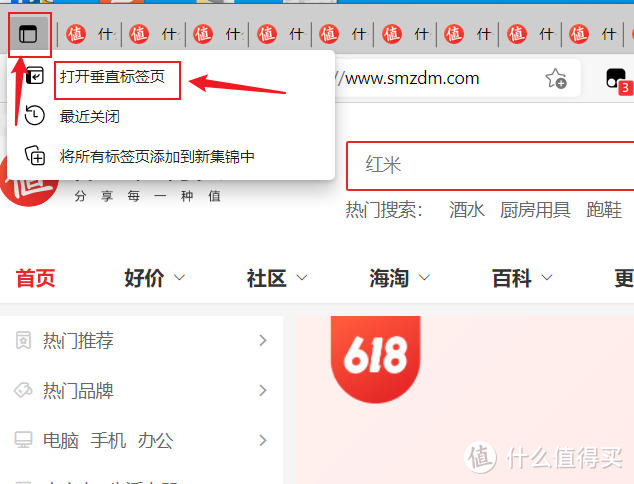
但是现在只要我们只要开启垂直标签页之后,可以让你看清楚标签的全部文字内容,方便在开启很多标签页的情况下,快速查找你需要的内容。
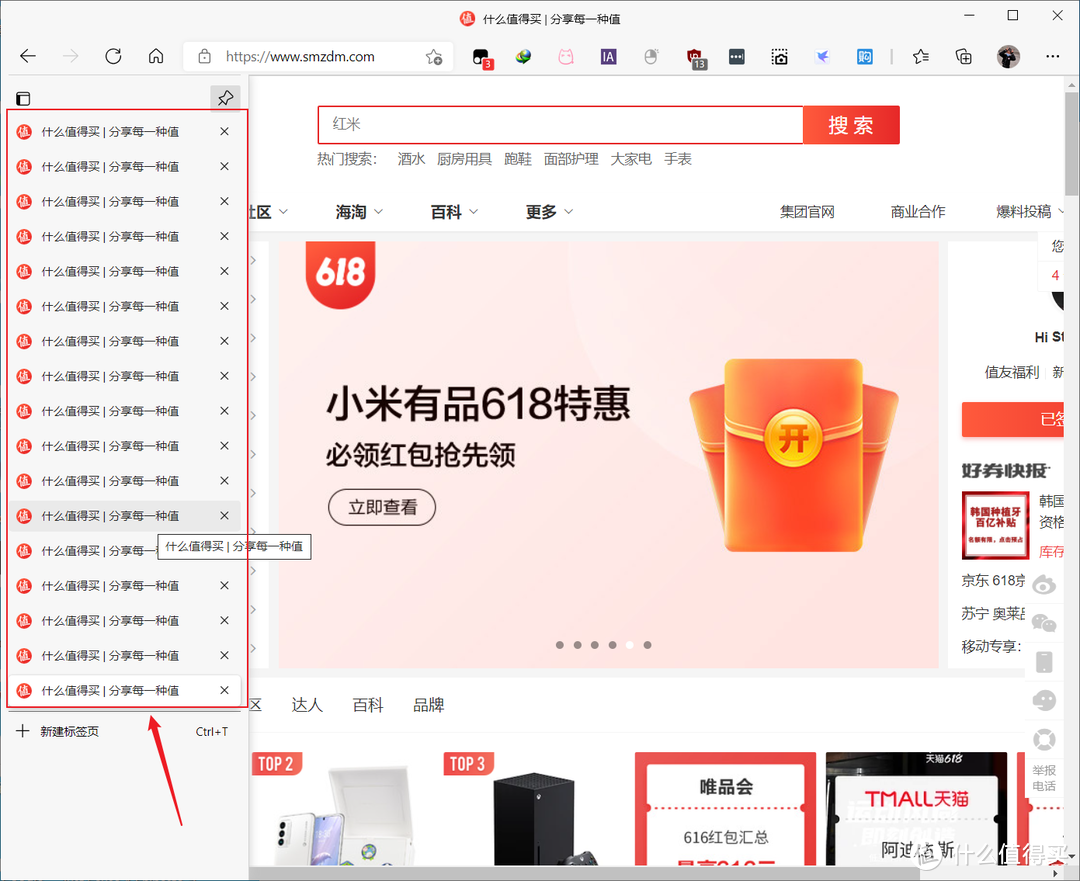
🔻开启方法:左上角图标——打开垂直标签页
🔻开启之后效果如下:是不是再多的标签也是一目了然呢!
➤集锦
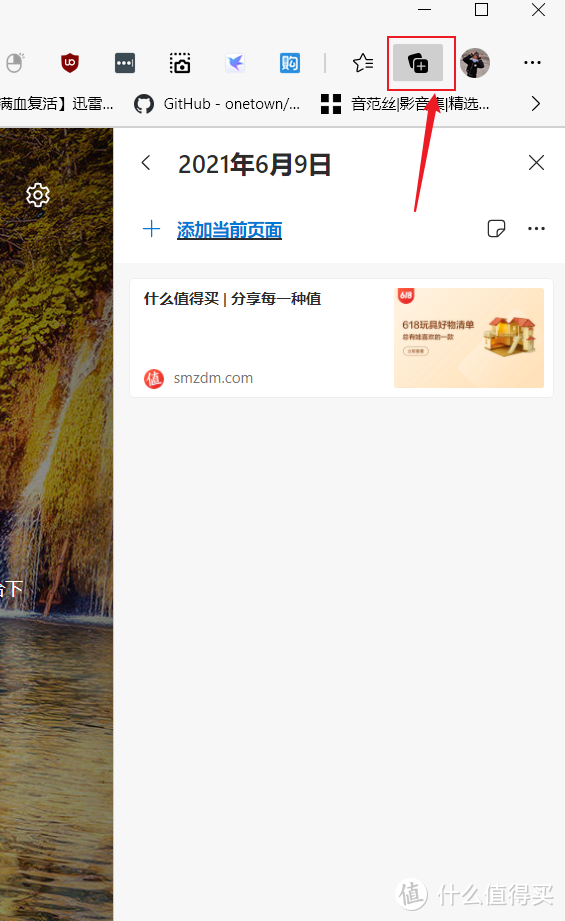
通俗来说,集锦这玩意,就相当于一个“收纳箱”,可以收集网页上的全部内容,图片、文字或者直接把整个网页收集下来,还能在集锦里做笔记,添加注释。你可以选择想要保存的内容,直接右键收藏,或者点击浏览器右上角集锦图标,集锦的内容还可以添加注释,进行分类管理等,而且集锦还可以跨设备操作,登录账号还可一键云同步。
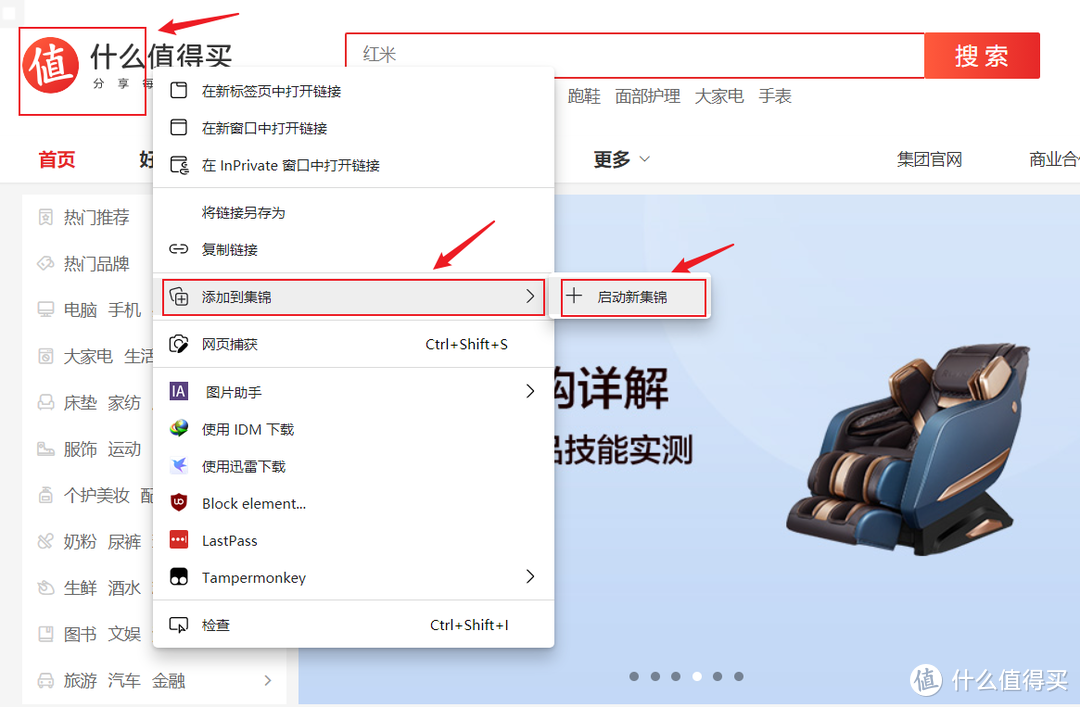
🔻比如我们可以把张大妈整个网页添加到集锦 :我们只需要点击张大妈的主页图标,鼠标右键,选择“添加到
集锦 ”,然后选择“启动新集锦 ”
🔻然后我们在浏览器的右边就看到了张大妈的主页添加到集锦了:
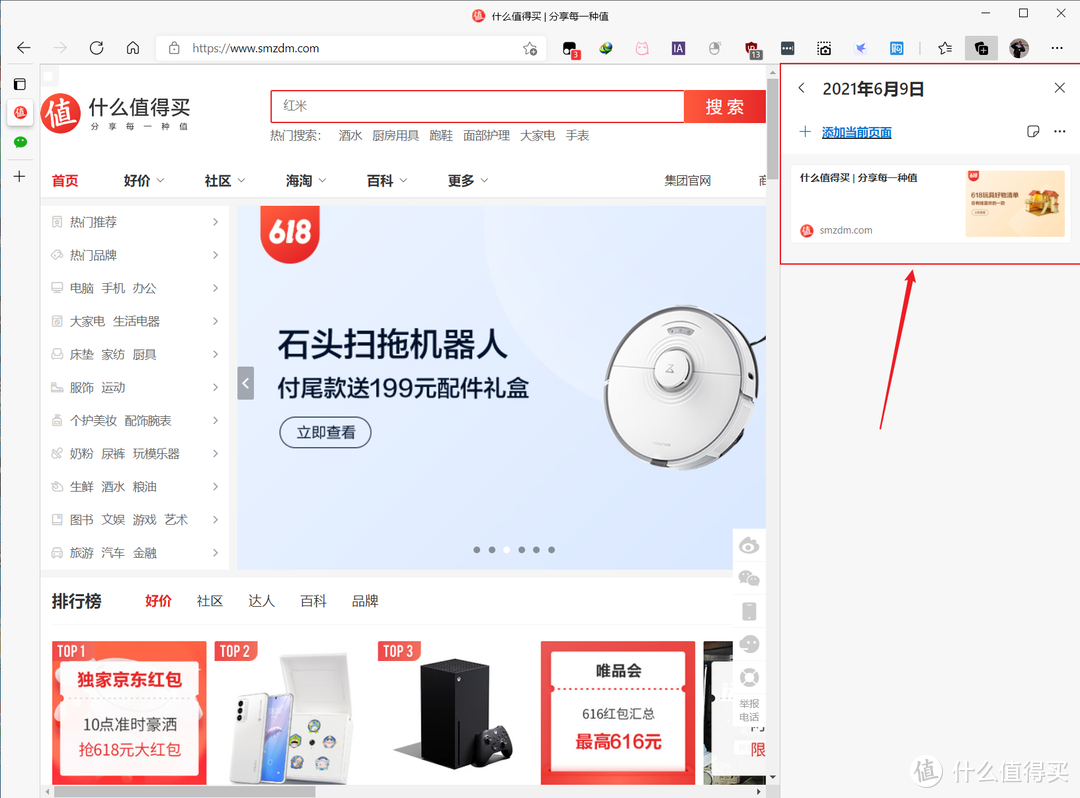
🔻同理,你可以把任何网页上你想要的东西保存到集锦 ,下次需要的时候你只需要点击右上角的“集锦 ”图标,就能迅速找到你想要的!
➤沉浸式阅读
顾名思义,沉浸式阅读就是专注阅读,这个对于喜欢浏览网页的非常有用,沉浸式阅读可以消除杂乱的网页布局,让你像看书一样浏览网页。如果你是喜欢在网页上看文章或者小说的人,那么你将在这个功能上发现新大陆。
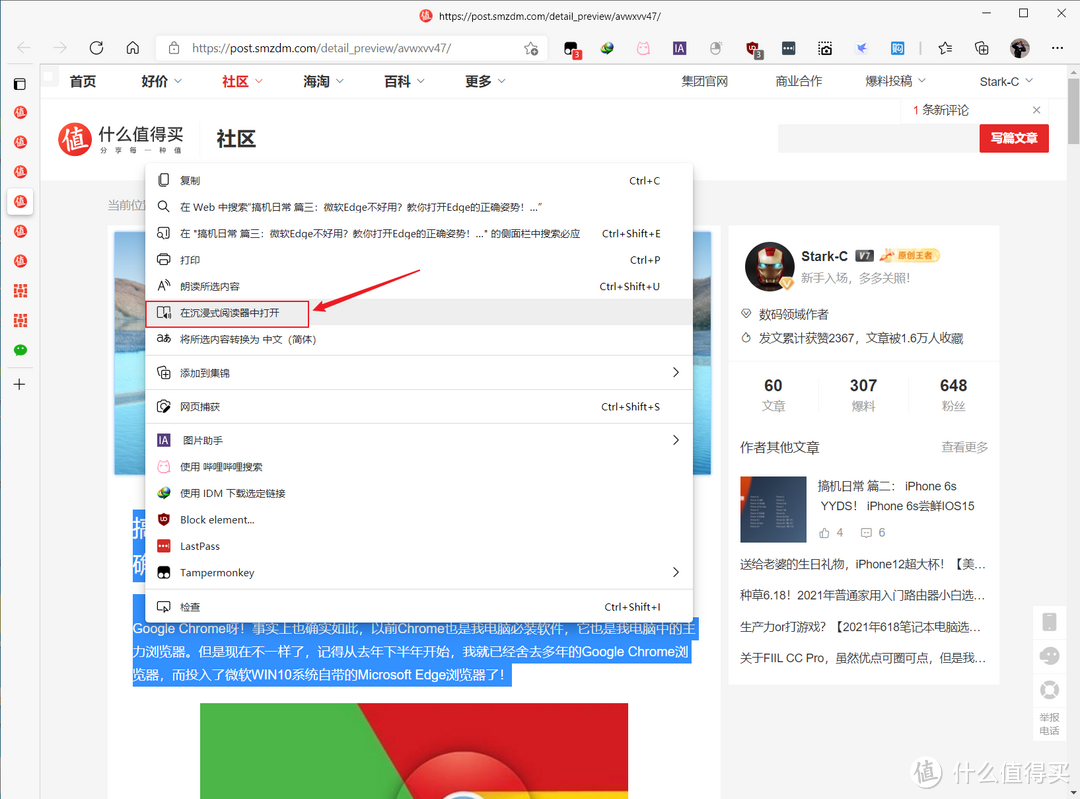
🔻想要进入沉浸式阅读的内容,选中想要进入沉浸式阅读的内容,单击鼠标右键选择“在沉浸式阅读器中打开”,即可进入“沉浸式阅读”。
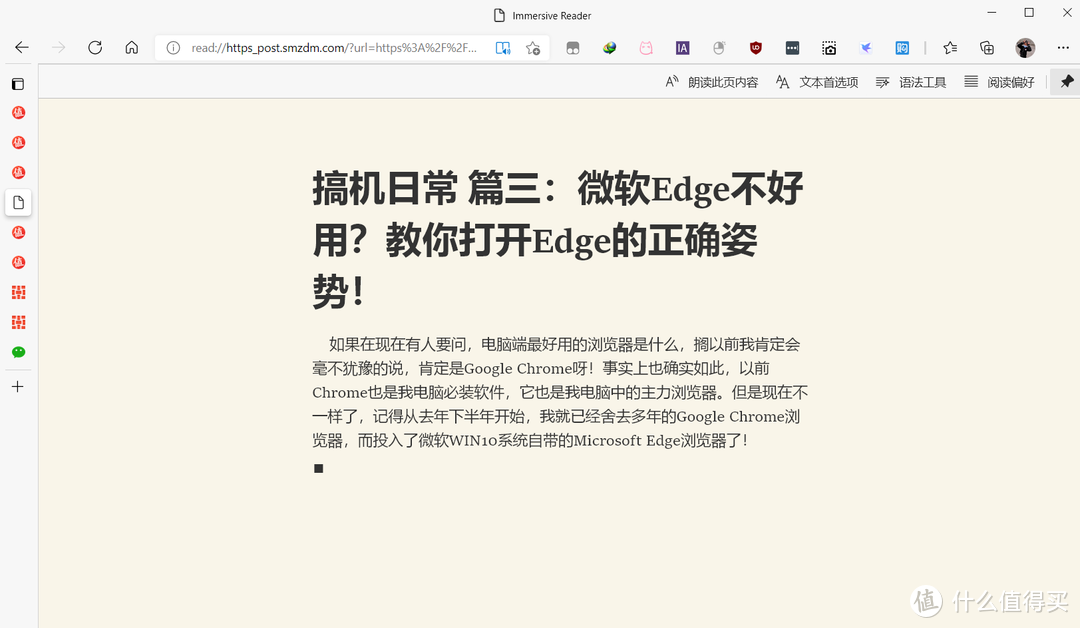
🔻而对于小说网站,特别是像维基百科的网页,可以改善整体体验,用户得以通过目录迅速定位到所需页面当中。你只需要在网页中按快捷键“F9”,就能直接进入到“沉浸式阅读”
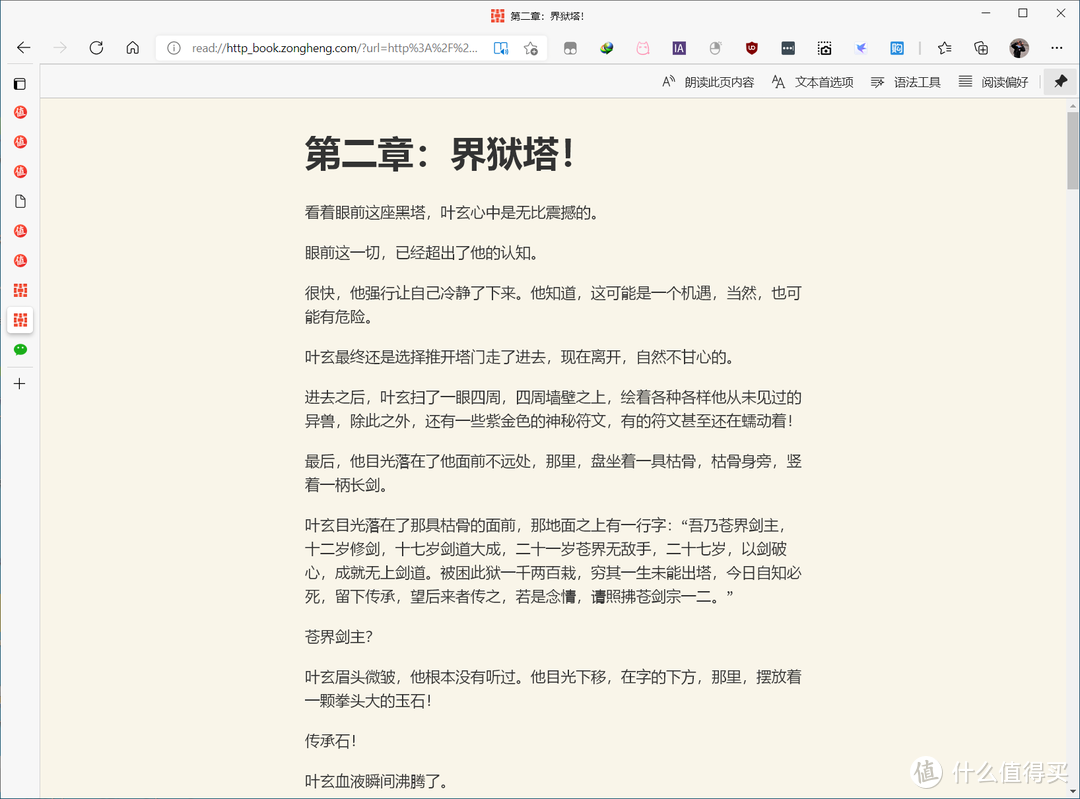
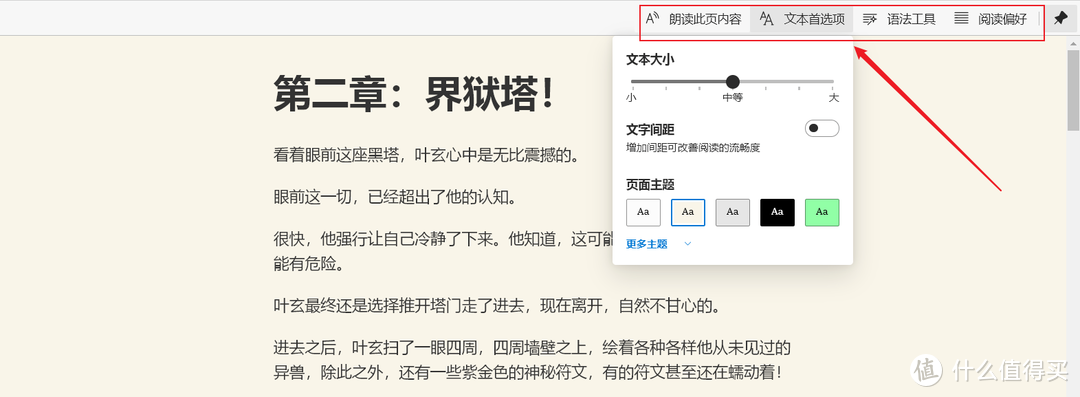
🔻最强大的是你在“沉浸式阅读”中,还可以对它进行各种个性化设置。比如说进行朗读,改变文本大小,还有进行聚焦功能,突出显示一行、三行或五行。特别是它的朗读功能,是真的非常强大,就像真人一样。
➤截图功能
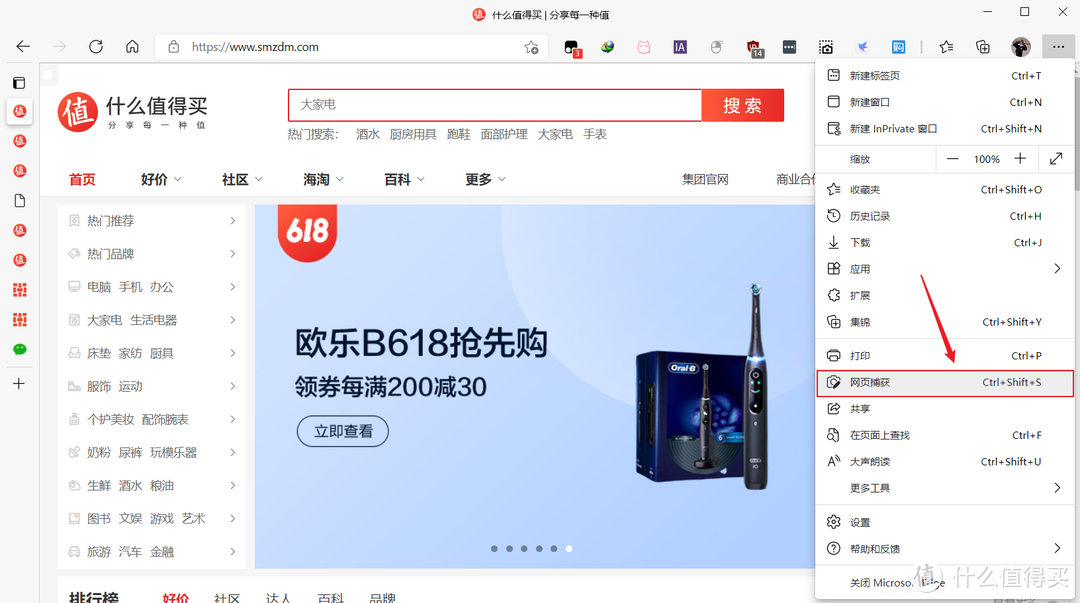
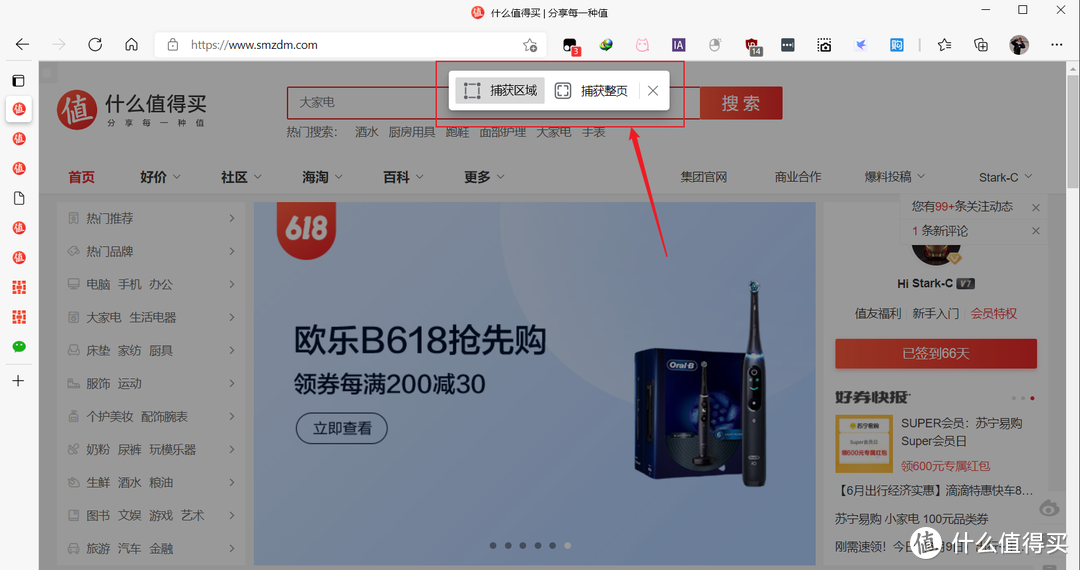
其实很多人还不知道,Edge浏览器自带了截图的功能,而且还能够截长图。
🔻右上角更多里边,可以看到“网页捕获”的功能,或者直接按快捷键Ctrl+Shift+S,可以进行捕获局域或者捕获整页,捕获局域就是可以自定义局域截图,完成截图之后,可以直接保存jpeg图片格式。而且截图之后自动保存到剪贴板,直接就可以粘贴到其它应用上。
➤插件功能
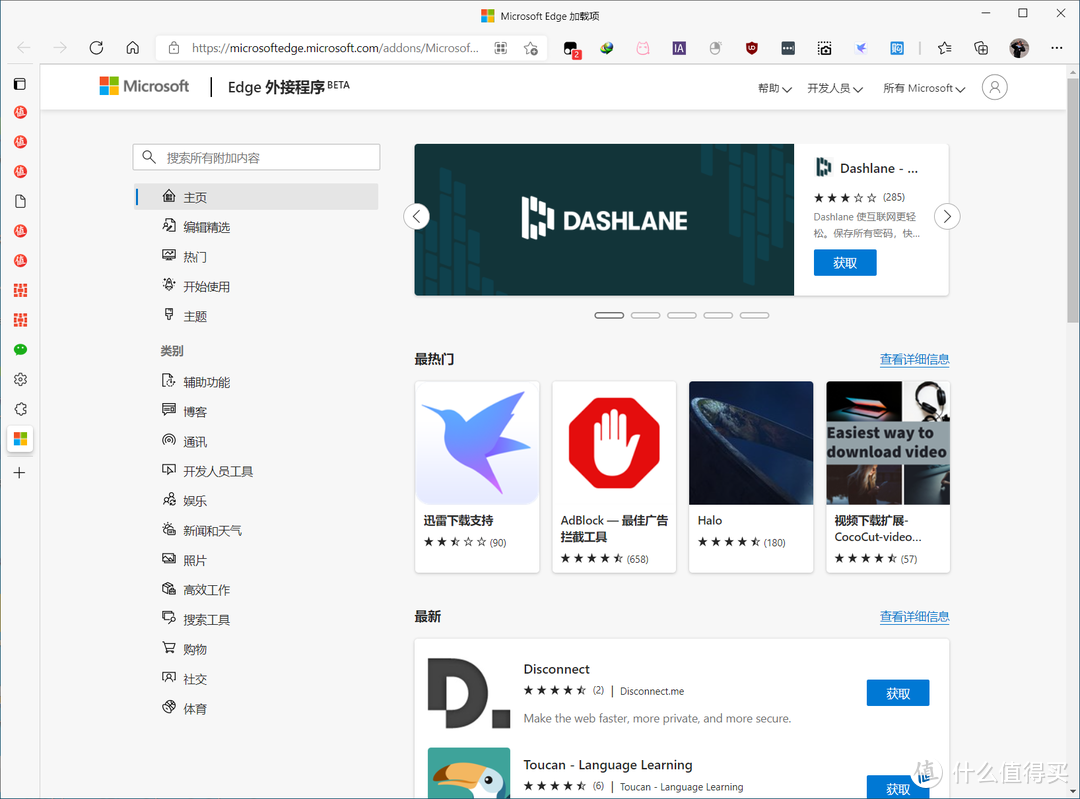
基本上可以说不管是Google Chrome,还是Microsoft Edge,拓展程序就是它们的灵魂。而目前Microsoft Edge相比Google Chrome最大的优势,就是可以直接在Microsoft Edge 加载项进行安装,而Google Chrome浏览器你还的必须“另辟蹊跷”。
🔻关于这个插件功能,有时间我会专门写一篇文章详细的介绍下它的用法和心得,及推荐我个人觉得非常有用的插件。
➤总结
不管怎么说,微软Microsoft Edge浏览器改进还是非常给力的,当然,就目前它的功能肯定也不止上面我说的这些,还有更多小细节等着你慢慢发现和利用。在未来,Edge还会增添更多新功能,只有我们想不到,没有它做不到。让我们大家拭目以待吧!













校验提示文案
校验提示文案
校验提示文案
校验提示文案
校验提示文案
校验提示文案
校验提示文案
校验提示文案
校验提示文案
校验提示文案
校验提示文案
校验提示文案
校验提示文案
校验提示文案
校验提示文案
校验提示文案
校验提示文案
校验提示文案
校验提示文案
校验提示文案
校验提示文案
校验提示文案
校验提示文案
校验提示文案
校验提示文案
校验提示文案
校验提示文案
校验提示文案
校验提示文案
校验提示文案
我要想要中键后台打开效果是
654321
而edge是
123456
校验提示文案
校验提示文案
校验提示文案
校验提示文案
校验提示文案
校验提示文案
校验提示文案
校验提示文案
校验提示文案
校验提示文案