



































3
4
Traffic Monitor——windows下直观好用的任务栏硬件状态监控工具
2022-11-07 18:56:08
3点赞
10收藏
0评论
背景
工作中,我们需要随时了解电脑此时的工作状态,比如上下网络使用情况、cpu及内存占用情况,甚至硬件温度等。
mac下有非常好用的istat menus,那么windows下有没有类似的可以直观一眼了解状态的软件呢。
还真有,软件名为 TrafficMonitor 。
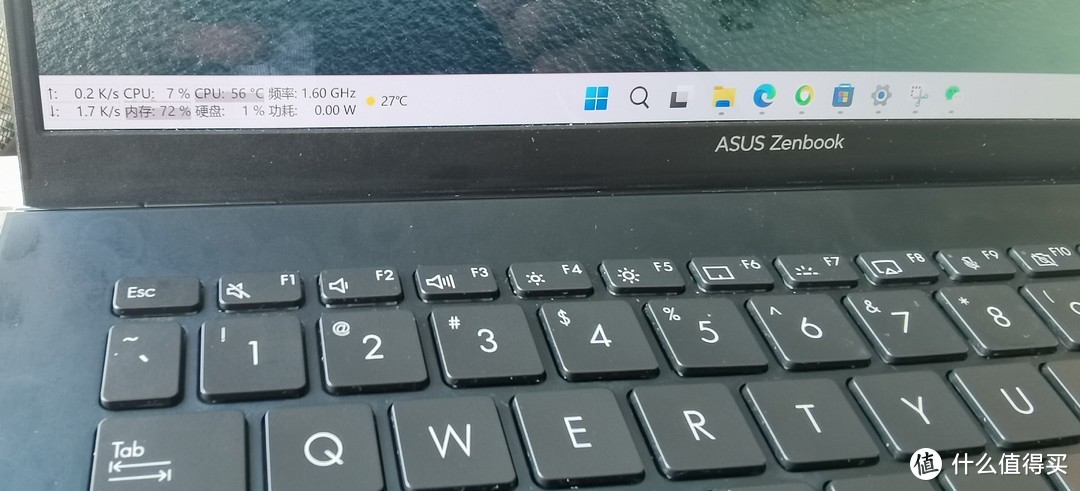
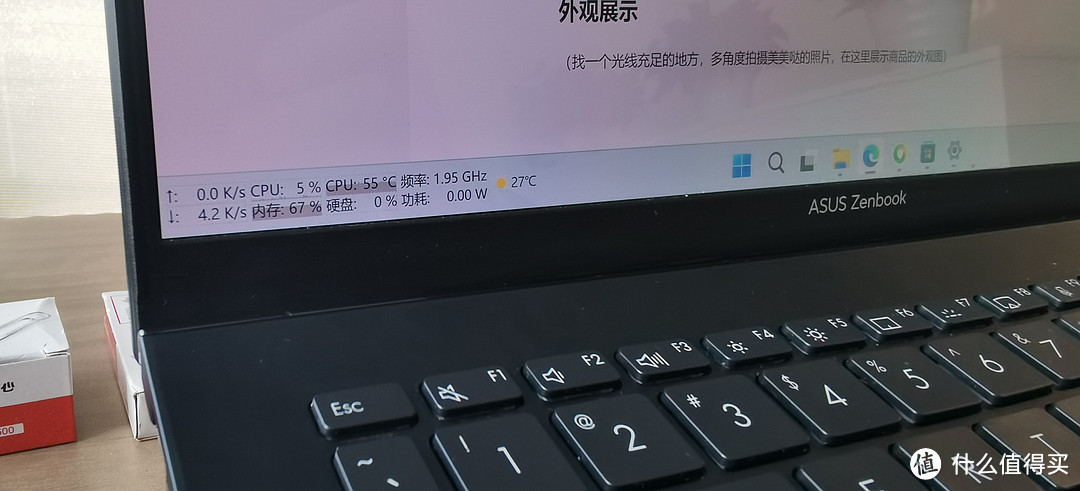
Traffic Monitor 是一款用于 Windows 平台的网速监控悬浮窗软件,可以显示当前网速、CPU 及内存利用率,支持嵌入到任务栏显示,支持更换皮肤、历史流量统计等功能。
最大的优点是可以嵌入任务栏显示,比windows11自带的那个小组件好用很多。
功能详解
1.悬浮窗显示
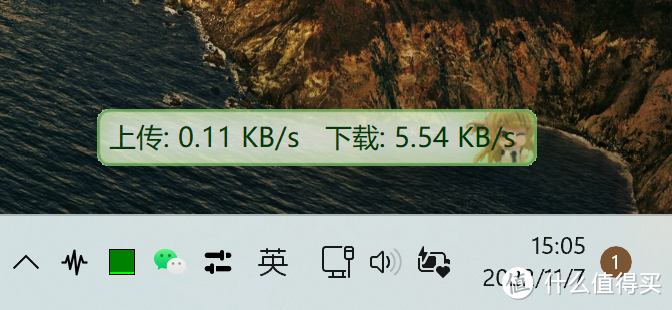
本软件的主窗口,就是一个小小的悬浮窗,显示上传、下载的流量情况。一般情况下我都是关掉,只保持任务栏显示即可。
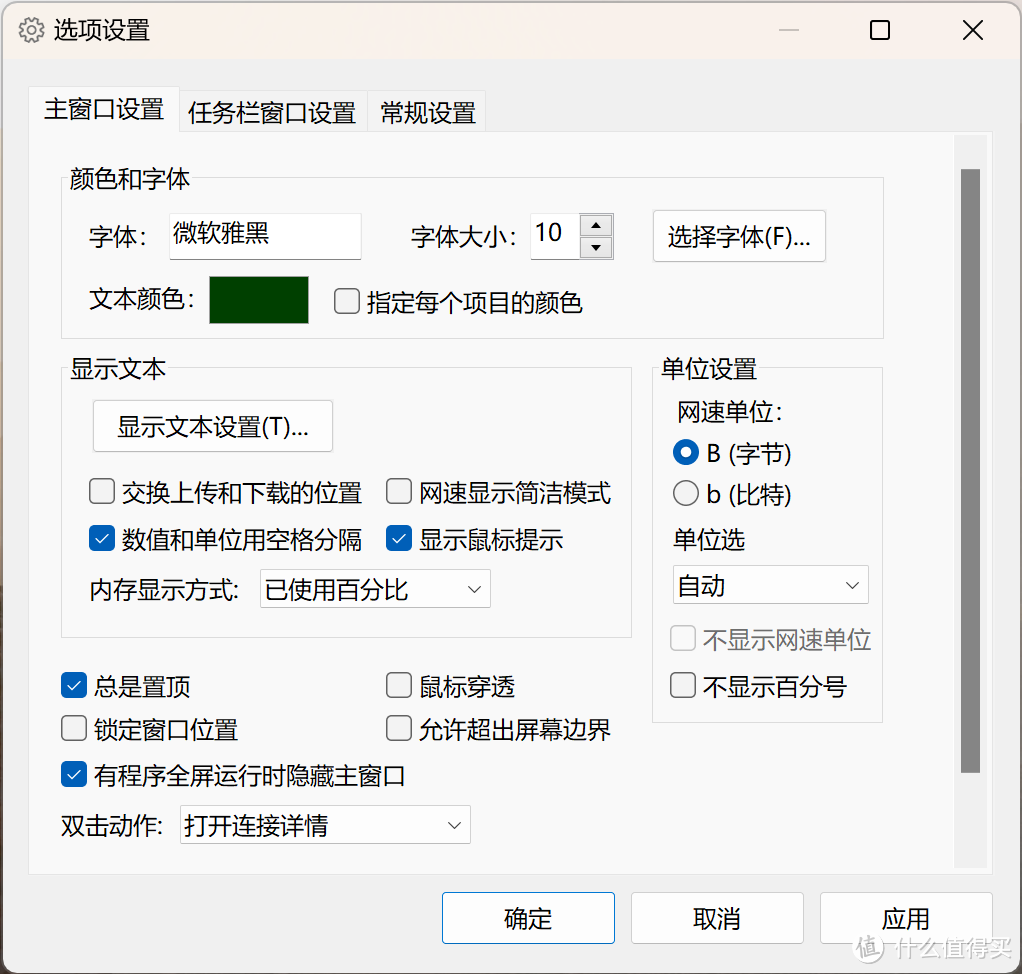
进入设置页面后,可以对字体样式及网速显示单位等进行设置。
2.任务栏显示
任务栏显示是这个小工具的核心,可以根据需要自行选择需要显示的内容。
最早只有网速和CPU/内存占用,后来接入了HW的硬件接口,能显示硬件状态信息。

设置页面如下:
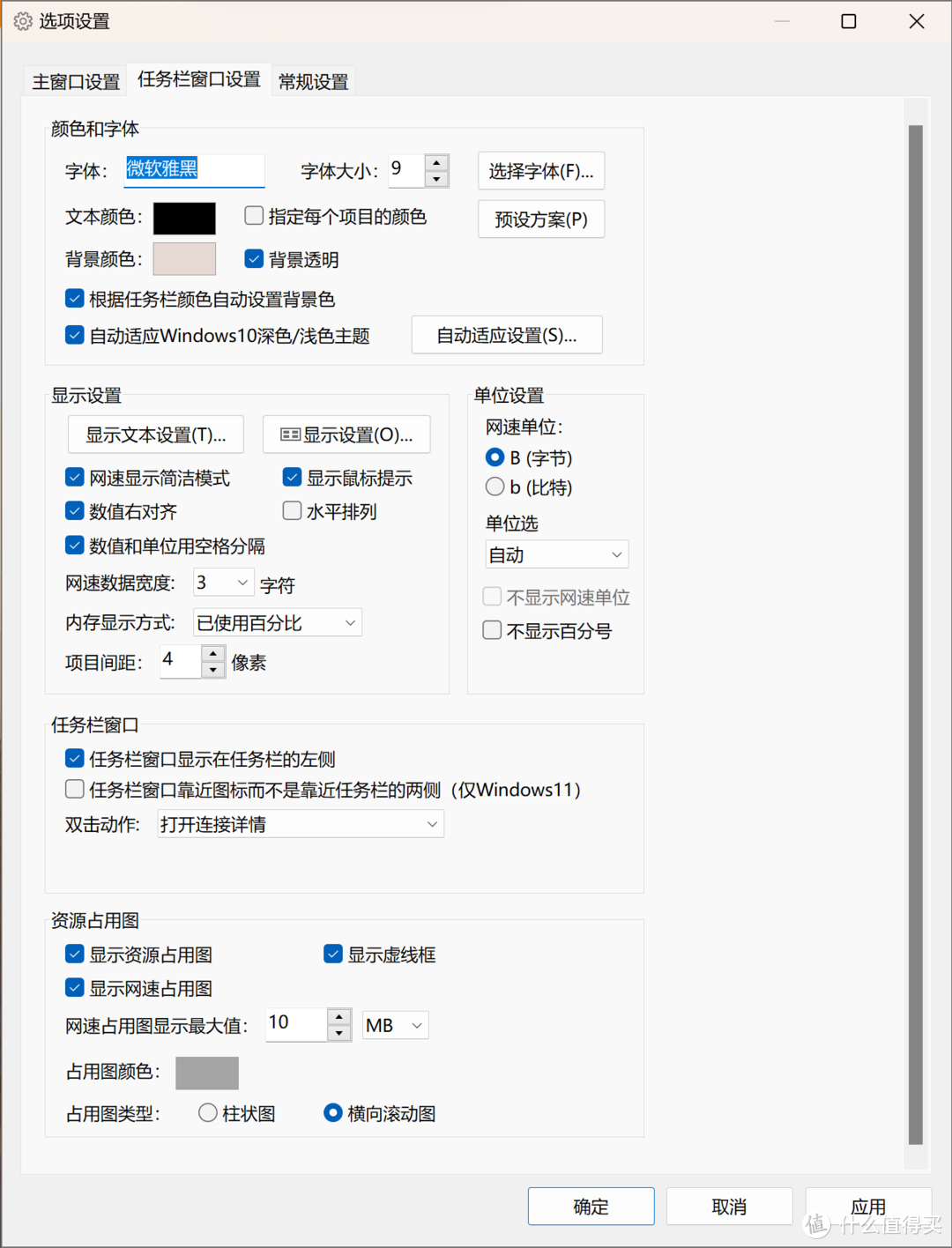
设置比较丰富,可以根据个人需求及喜欢,设置显示方式、背景颜色等等。
在显示设置里,根据需要勾上想在任务栏显示的内容。
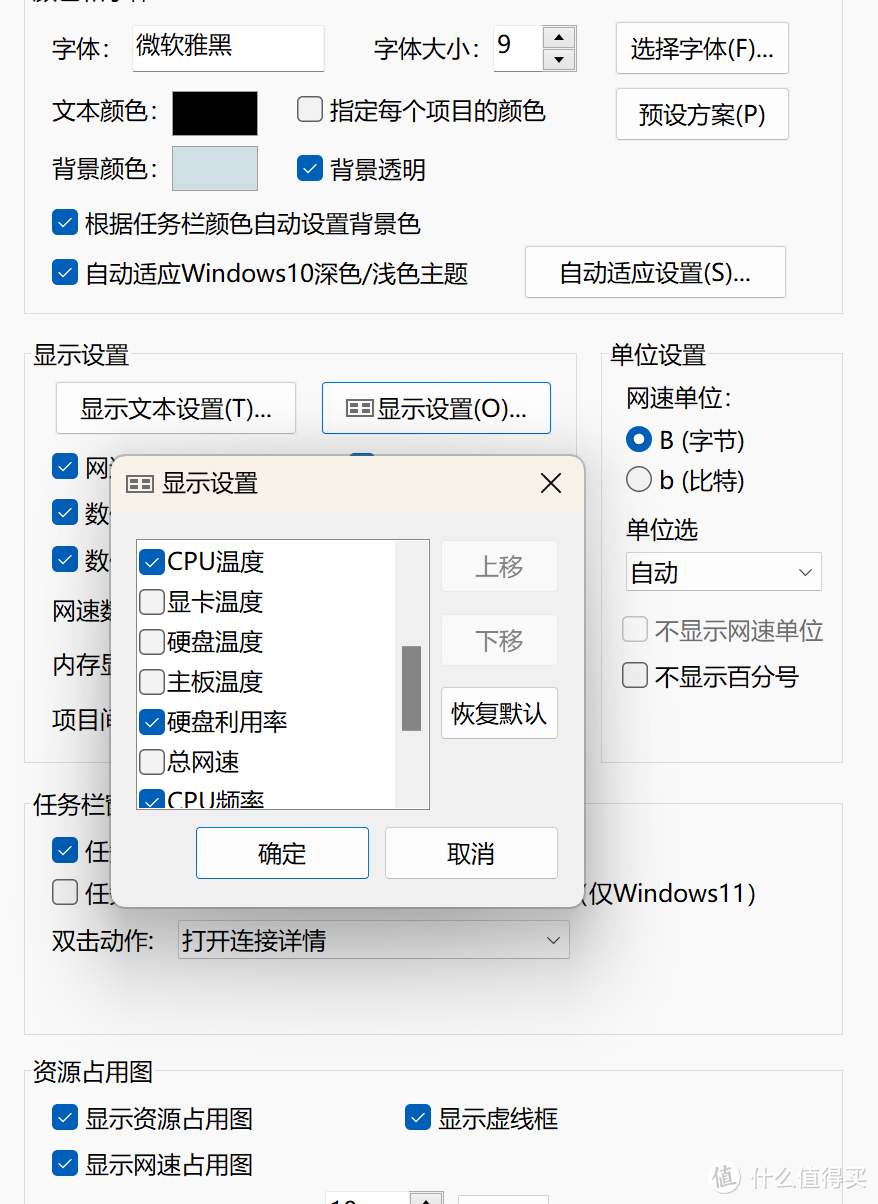
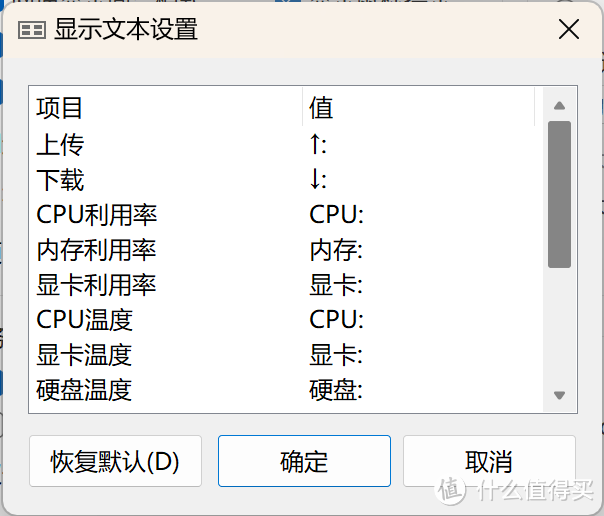
旁边的显示文本设置里,可以自定义每个项目的显示文字内容。
3.功能设置
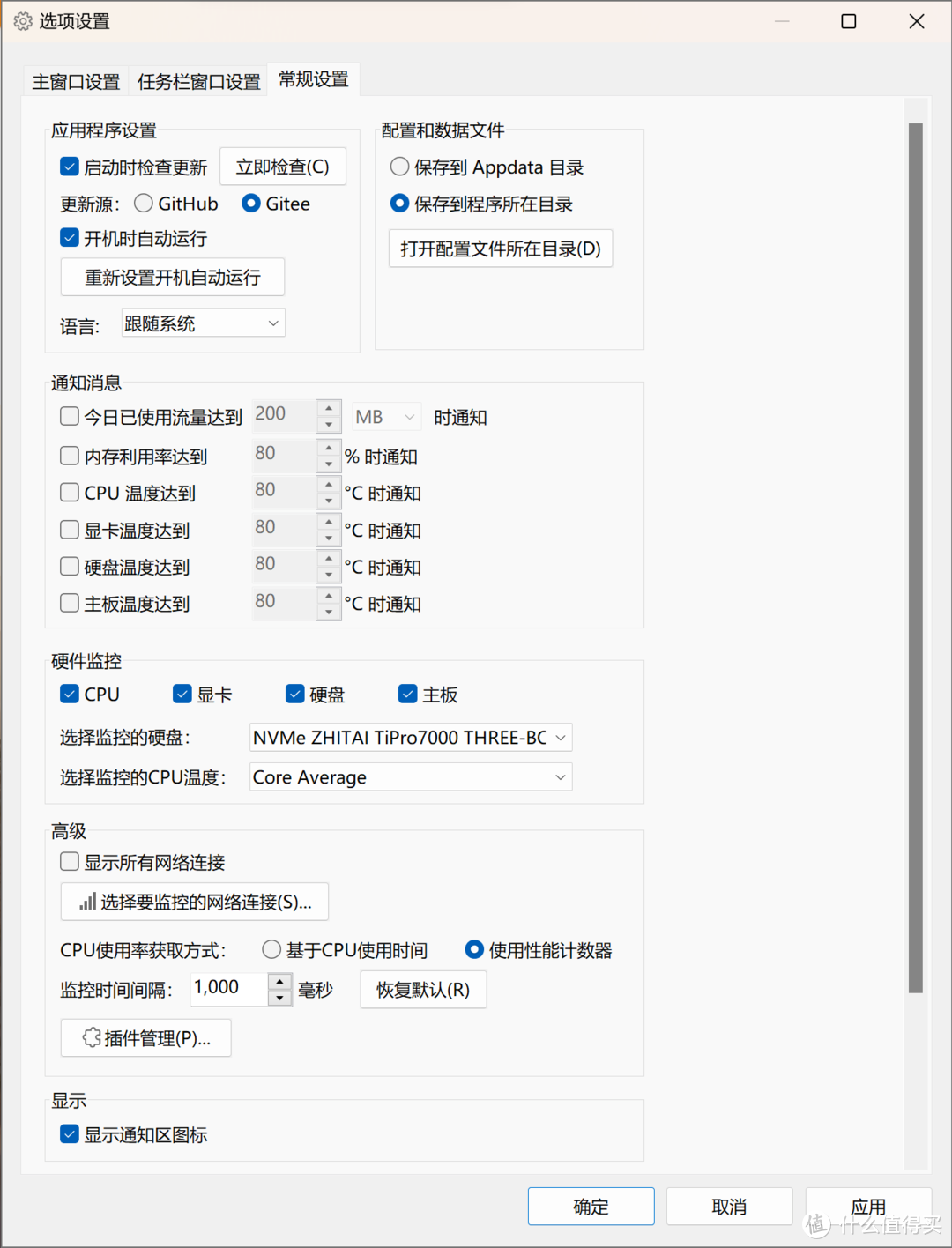
在常规设置里,可以把软件设置为开机自启动,自动检查更新等等,并可设置流量、温度等报警提醒。
多块硬盘的可以设置显示哪块硬盘,CPU可以选择具体到单核心的温度。
4.插件
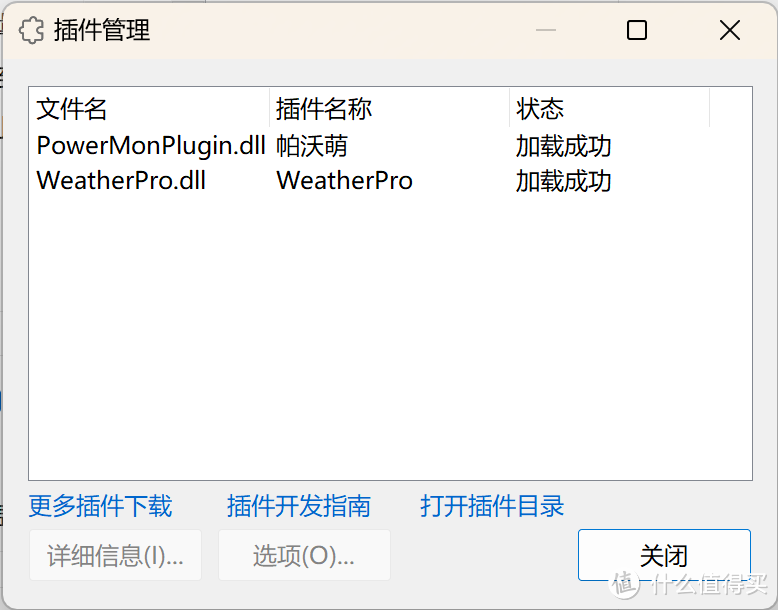
除这些自带的功能外,这款小工具还支持安装插件,实现更多功能。点击插件管理,选择更多插件下载,可以有多款插件提供下载,下载下来放入软件目录下的plugins文件夹,重新启动软件就能成功加载。
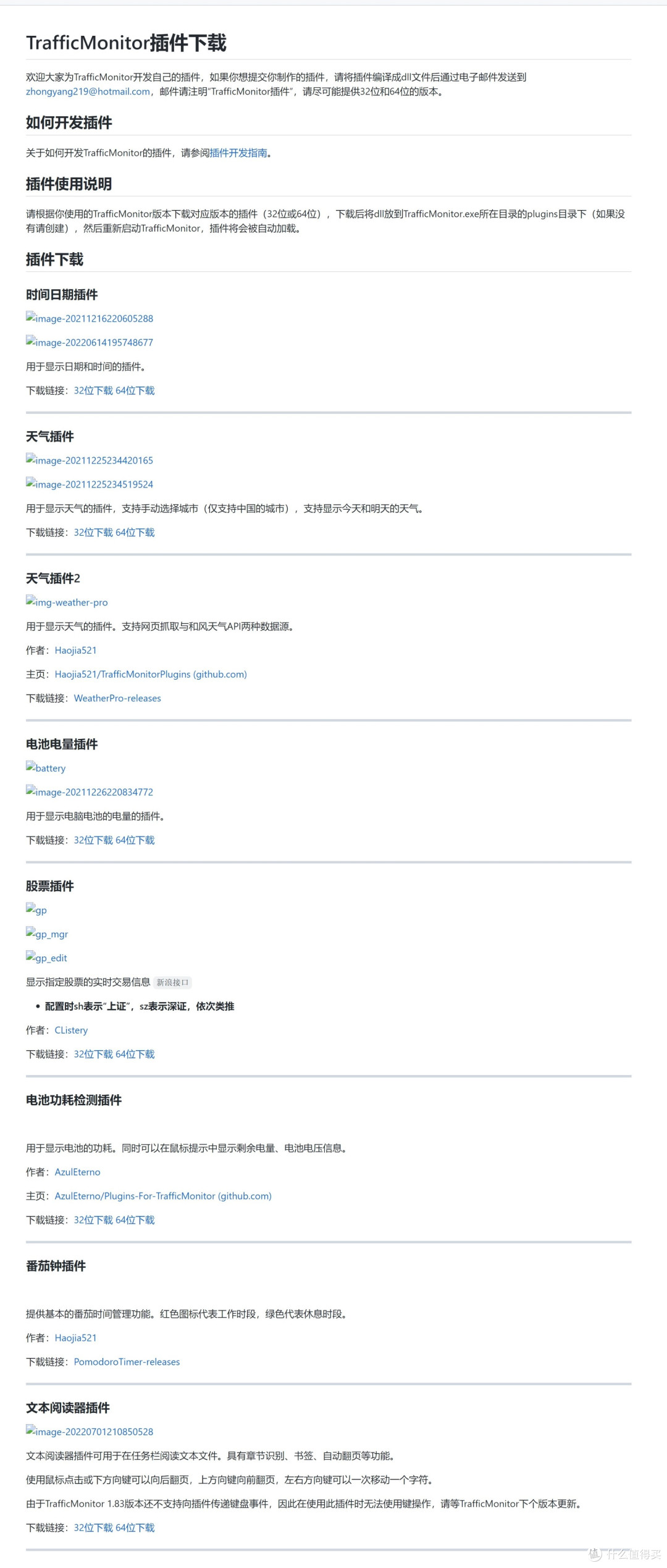
目前开发者网页上已经有了的插件及功能如下,个人用的比较多的是天气和电池功耗插件,天气可以替代小组件。笔记本不插电时候,看一眼功耗,就知道还能用多久。
总结
总之,这是一款windows下好用的轻量级系统状态监控软件,非常不错。最新版也支持了12代酷睿的大小核,能准确显示硬件温度,一眼了解电脑状态,比较实用。