























 深耕数码兴趣领域










22
59
只需下个APP,这些超级简单的修图技巧一看就会,简单到你想哭!
2018-09-18 18:15:41
18点赞
243收藏
6评论
前言:
大家好,我是刃FCGH,我这次撰写的帖子的内容是关于照片后期修图的小技巧。我不是什么修图达人,自我定位也是个小白,大多数修图软件我也玩的不够深,不过我特别喜欢一些小技巧,这次把它放出来,放心本文不是什么高深教程,都是很简单就能学会的东西,没事发发朋友圈蛮合适的.
利用Snapseed保留局部彩色突出
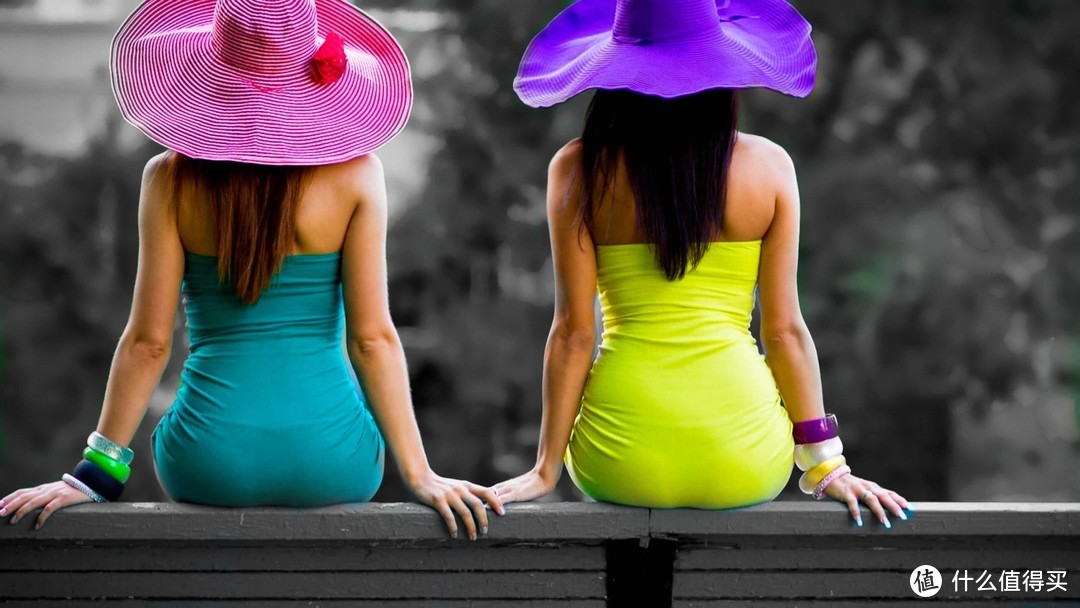
估计大家经常看到这种图片吧,整体黑白色局部地方彩色,视觉效果特别强烈
 原图
原图
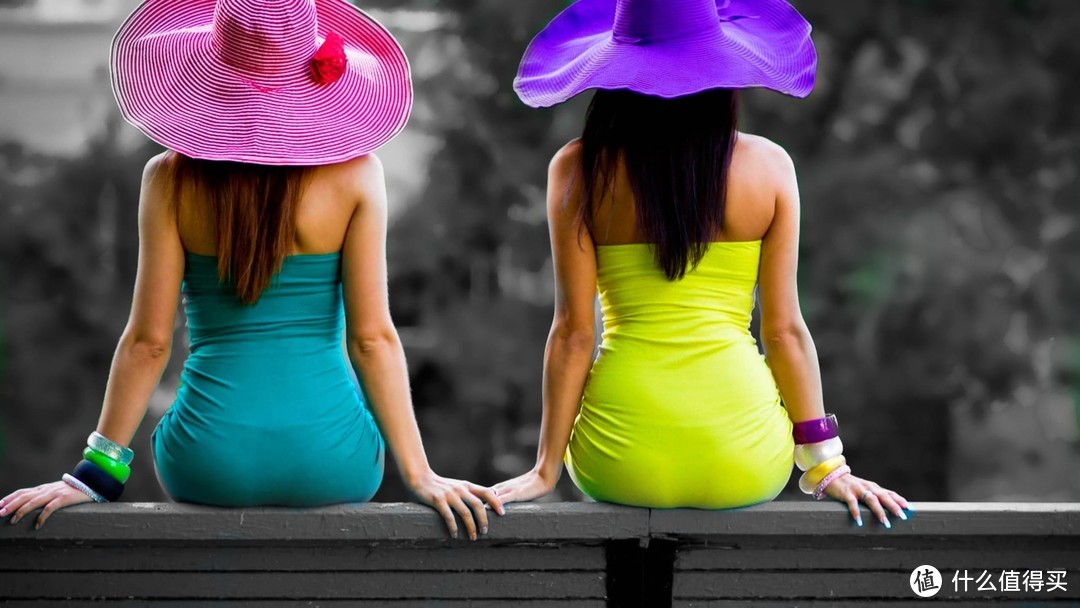 局部保留色彩
以前要进行这样的处理都得用到PS,不过现在的手机功能实在太强大了,完全不用请出PS直接在手机上就能完成了,而且又简单又方便.完成这种效果很多APP都能做到,我用的最多的就是Snapseed(指尖修图)。Snapseed是Google 旗下一款强大的修图应用,最大的特点的是界面干净,功能实用,对手动调节方面支持的比较好,而且免费
由Google开发的一款全能型修图工具,基本一个APP就能搞定所有P图需求,实用专业还免费,简直业界良心。自带11种工具和13种滤镜可选,操作起来也比较顺手:垂直滑动可选择滤镜参数,水平滑动可改变参数数值。区别于一般图片处理工具的是,可以在细节处进行精修,相当于微缩版的photoshop,局部和细节处理功能非常强大。
我使用的是2.19版,打开APP,界面就一个按键,添加图片,选择工具,黑白
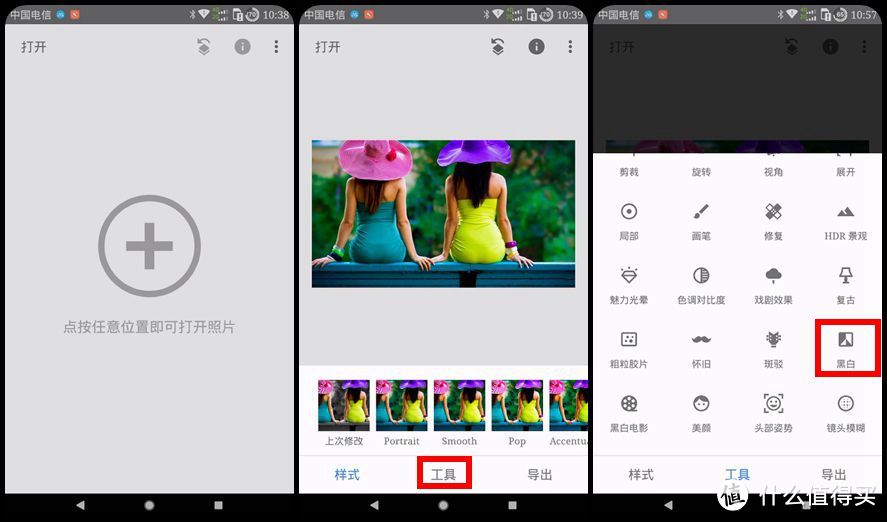
点击右下角勾确认,点右上的图层查看修改内容
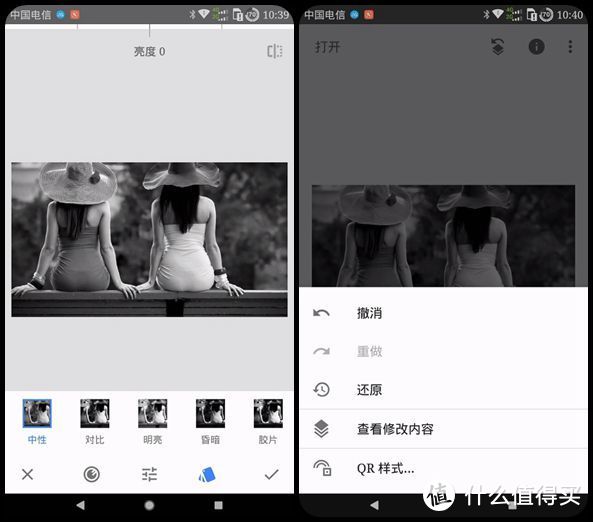
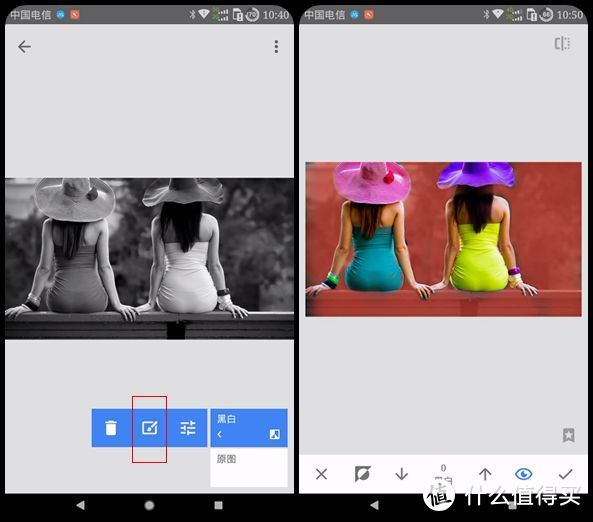
做到现在几乎就完成一半了,现在右下角出现了2个图层,原图不用管,直接点击黑白图层,点击出现的画笔选项进入操作页面。下面有五个个按钮,最左最右的确定取消不说了,单独说说中间的三个,最好自己随便试试,一试就会。第一个按钮,可以理解为反相,比如你涂抹的区域是A,那么剩下的区域我们称为B,如果你涂完A,按下第一个按钮就会发现,涂抹的地方变为B了,原来的A变成了没涂抹的区域。
第二个按钮,调节画笔的黑白度,你想让一个地方全是黑白,就是调到100,全彩,就调到0,调好画笔的黑白度再涂抹。
第三个按钮,按一下就可以看到你涂抹了那些区域了。
现在开始涂抹要修改的区域,把数值设为100用手指在不需要保留色彩的地方滑动,需要保留的色彩设为0滑动
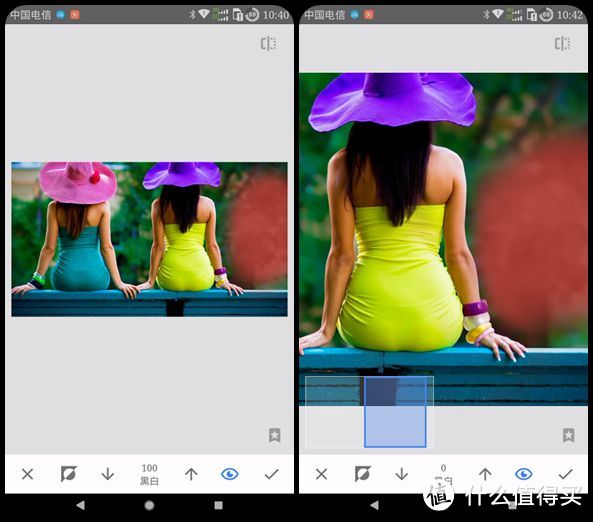
放大缩小图片来进行细节的修饰
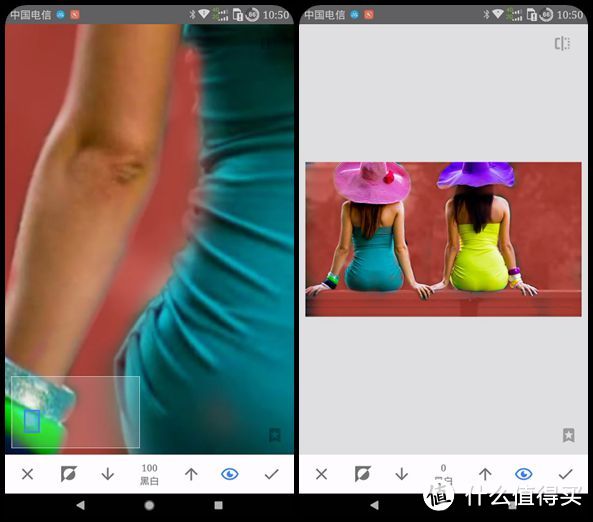
最后确定,导出完成.用手指点点画画就完成了比用PS方便多了
利用Pixlr轻松玩转双重曝光
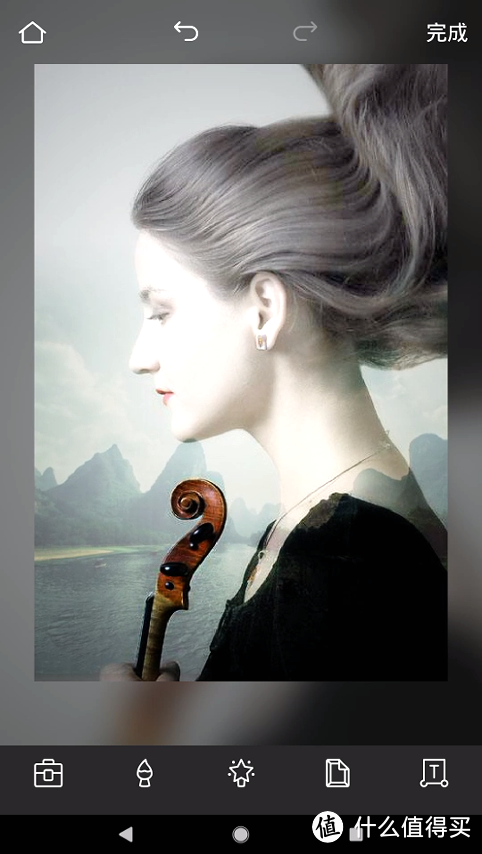
相信大家在网上看到这种类型的图片吧,双重曝光,可以为普通的照片带来神秘的意境和让人难以言喻的感觉,使得每一个场景的纹理和颜色都有了一种如梦如幻的效果,让人沉醉于其中
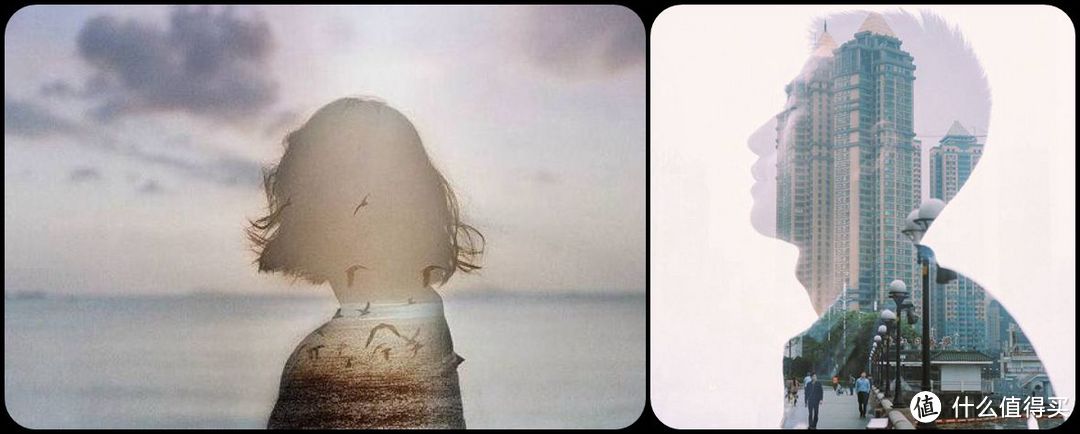
看起来这种相片风格很高端吧,其实使用APP也能很轻松的作出这种效果。说老实话个人觉得其实这种类型的图片处理更加考验创意而非技术。双重曝光我们用到的APP是Pixlr.很多APP都能做到这种效果,包括之前提到的Snapseed。使用Pixlr的原因是个人习惯,顺便也给大家安利一波Pixlr
一款大而全的修图应用,乍看并不怎么起眼,但很多人表示用了就停不下来。来自老牌图形处理厂商Autodesk,除了常用的拍照、图片美化等功能,还可以通过各种布局、背景和间距选项进行图片拼接。内置600多种特效和滤镜,还有自动修复、双重曝光和使用简单的工具去除污点和红颜等功能,该有的功能基本都有了。除了调整图片参数等,精美的字体功能也很值得一提,现在也有了中文字库,不过可选范围较小。
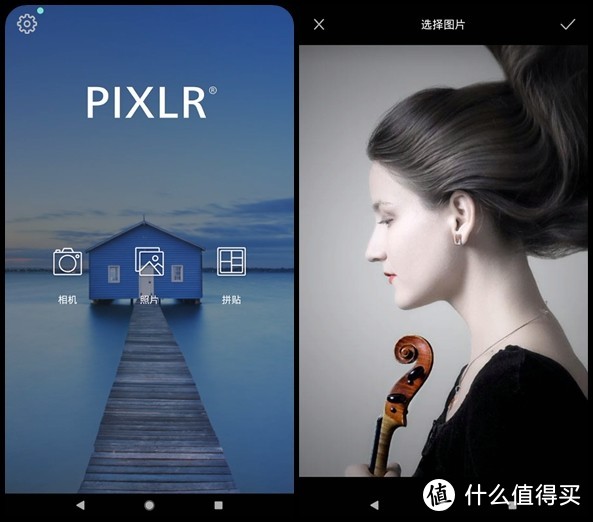
首先打开Pixlr,选择一张图片
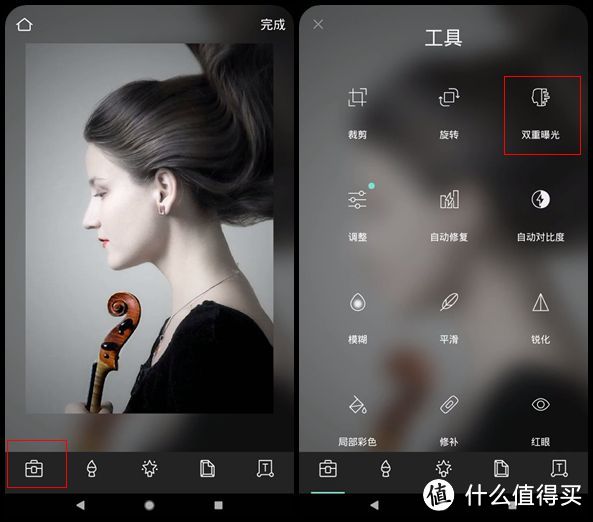
左下角的工具里选择双重曝光
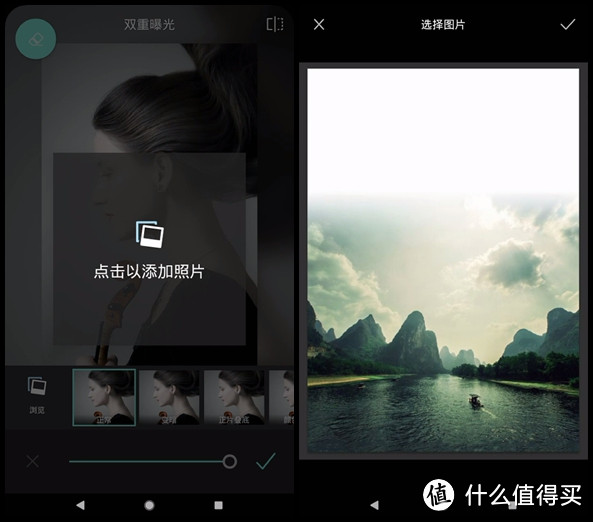
添加第二张需要重合的图片
调整图片大小和风格
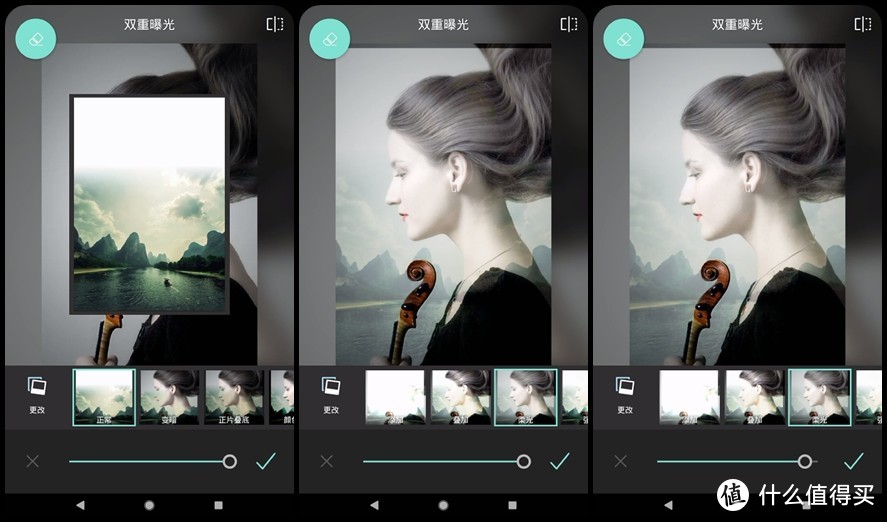
成图
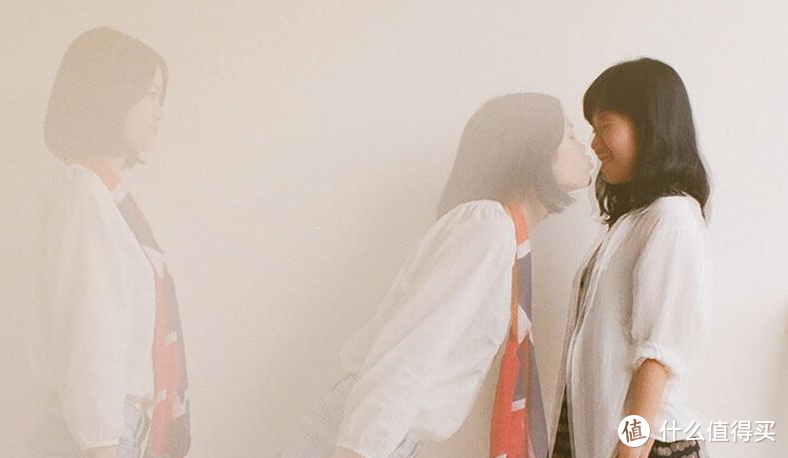
活用双重曝光可以玩出更多的花样,比如流行的分身也可以
用黄油相机在相片上叠加文字效果
这是一款很特别的后期处理图片APP,修图功能没什么特殊的地方,最大的作用就是给照片加文字。说到给照片加文字的App也不少。比如说fonta、Font Candy、等等,不过如果你想加的字是中文的话,它们中的大多数都无法满足你的需求。这时候就是黄油大显身手的时候了
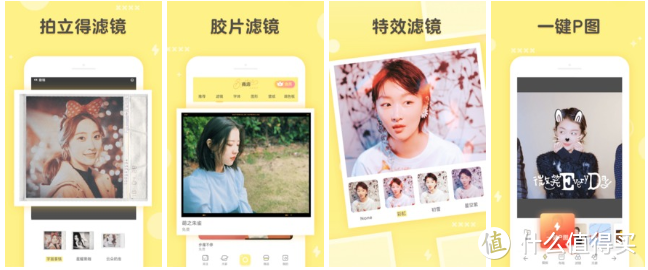 也是一款术业有专攻的软件,非常适合用来给照片添加各种字体和创意。和国内众多字体设计师和字库都有合作,内含近百款正版中文字体。创意的画框设计、丰富的主题图形和海量的模板素材,能够更轻松地发挥创意、调整图片。
镂空字
镂空字是种比较常用的字体,做文章标题特别适合,看看做法超级简单
打开APP,选择一张作为背景的图片,文字工具
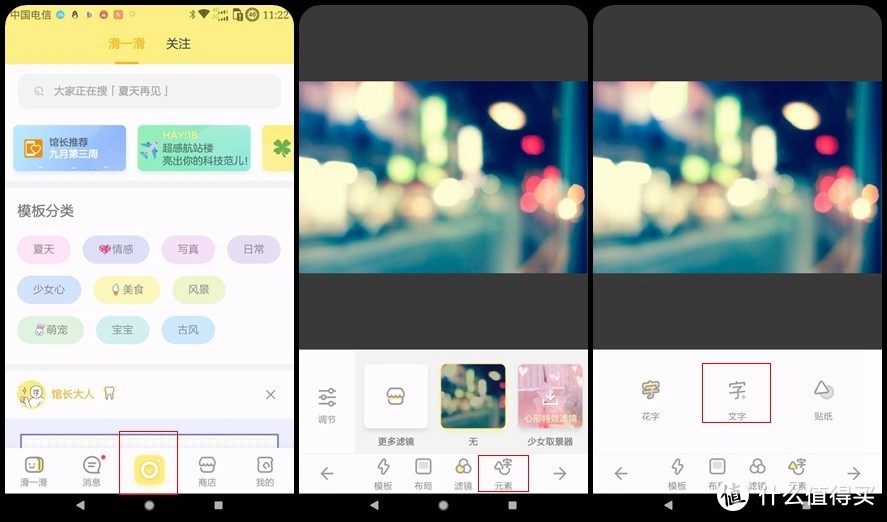
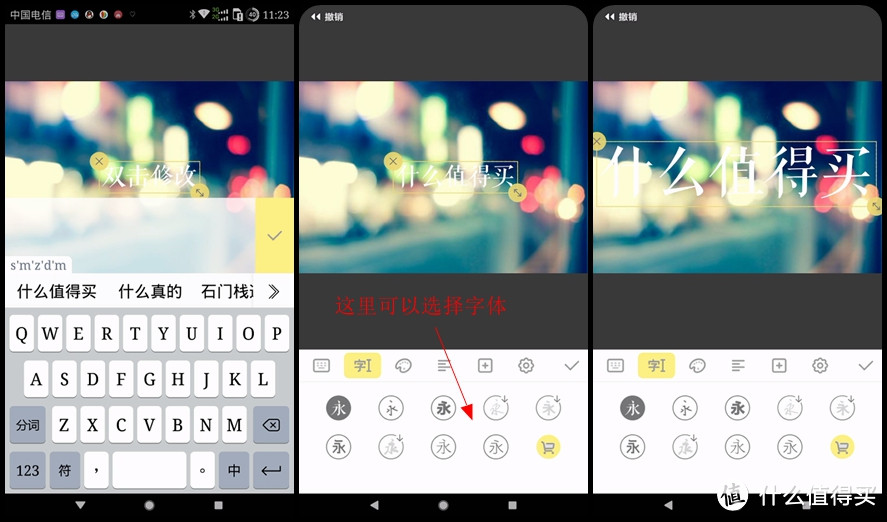
出现的文字输入框输入文本,调节大小和字体
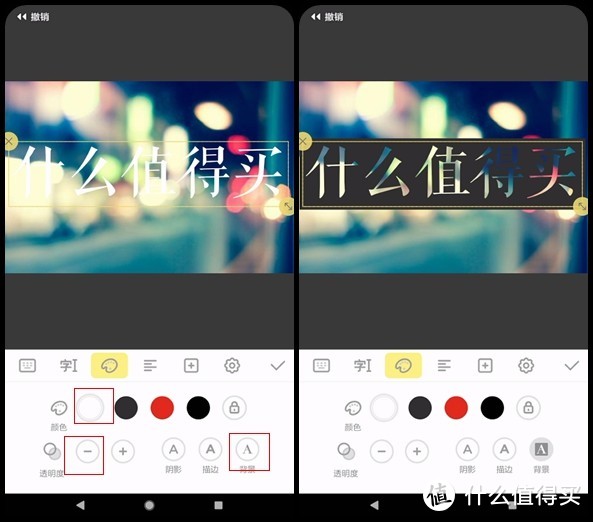
点击“背景”图标,颜色是“白”是黑底白字,颜色是“黑”是白底黑字,颜色是“红”则是白底红字,随你所好,选中背景,将透明度拉到最低就形成了点击镂空字效果
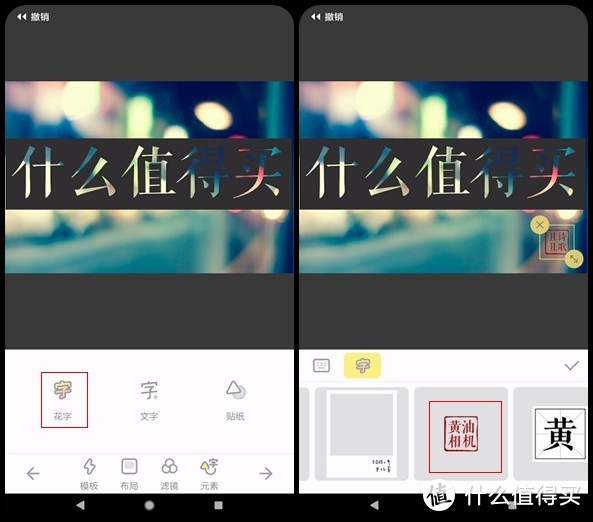
添加红色印章
点击“花字”,选择如下图标,输入文字看上去更有**
圆形图案古风风格
导入图片选择贴纸,选好圆形
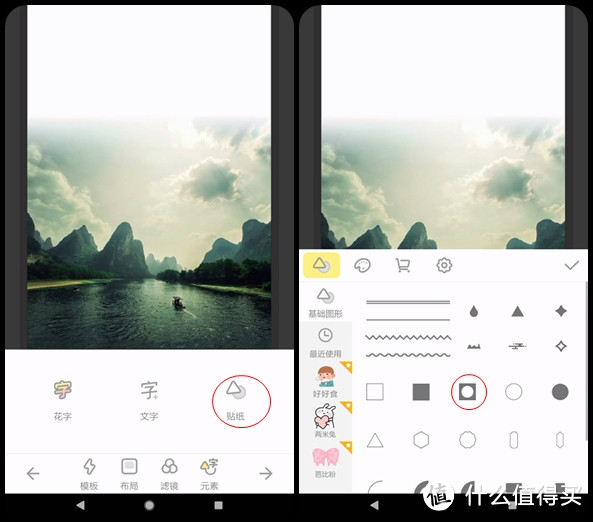
拉伸至合适的区域就搞定了
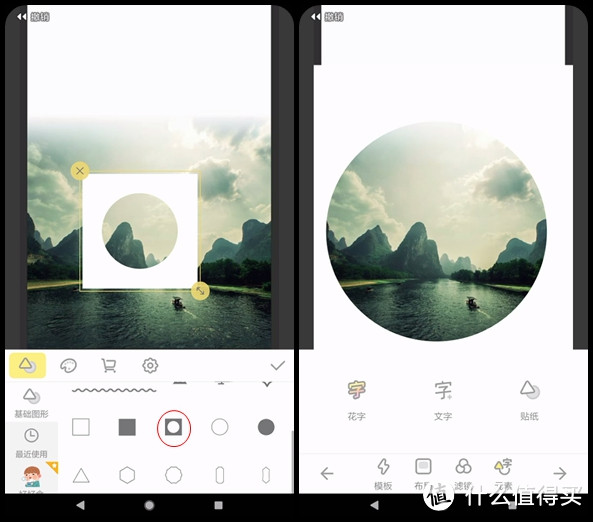
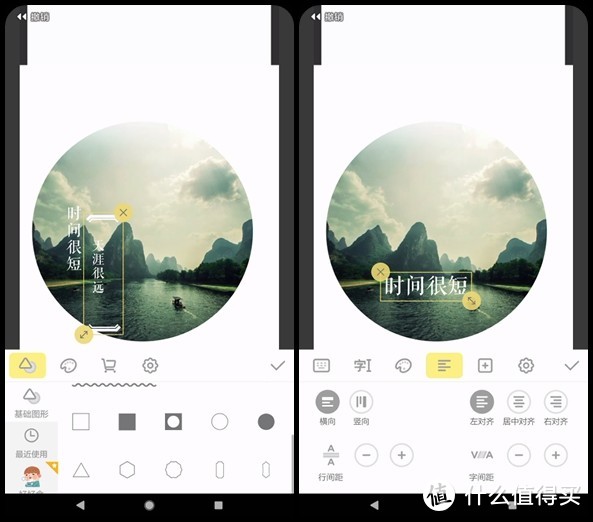
再添加点文字,加点图形元素显得意境深远
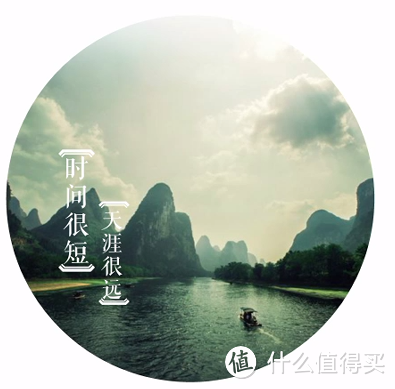
成品
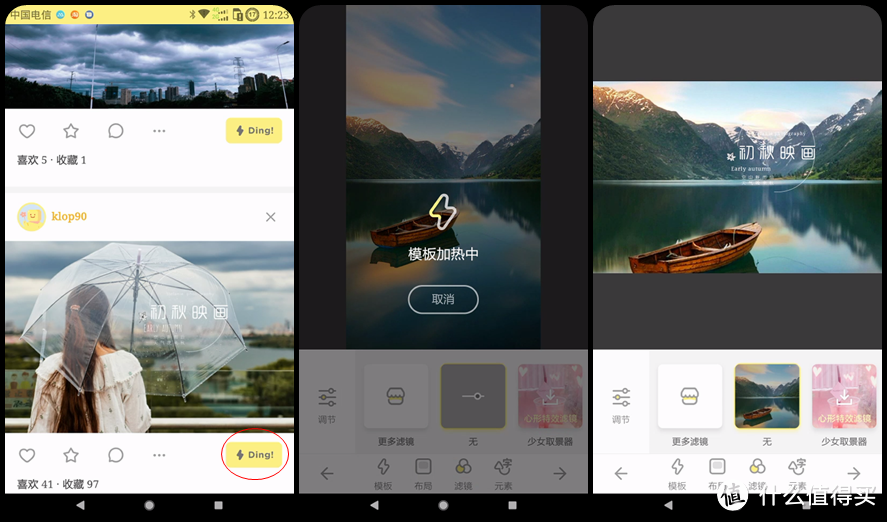
最方便的ding功能
黄油相机的滑一滑里有很多网友制作的图文,觉得好的我们可以直接借用。点击图片下方的Ding会让你选择一张自己的图片,容易直接就让你用上了,而且自己还能对色彩字体进行微调。超级方便有没有
用TouchRetouch一键去除杂物
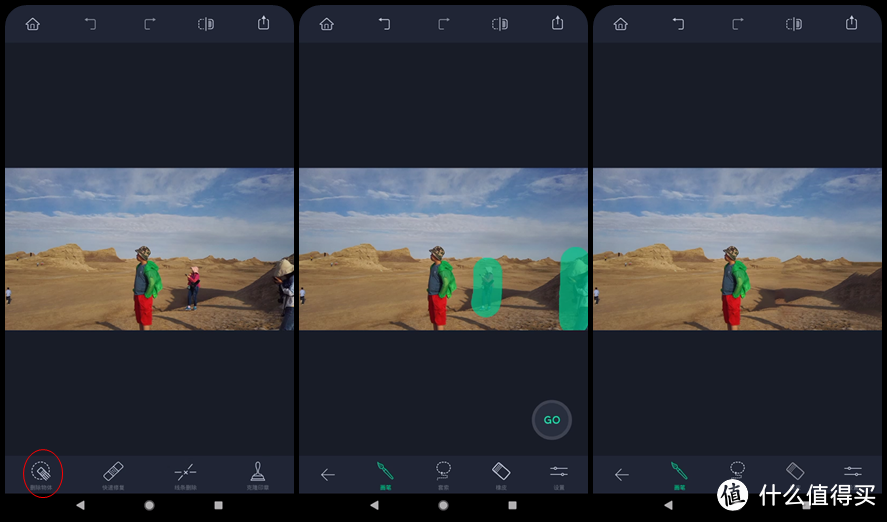
在我们用手机拍照时,有时会不可避免的拍摄到一些不想要的人或者杂物,想要修掉虽然不难却很麻烦。试试
TouchRetouch吧,动图说明

就这么简单,选定好要擦除的物体,点击GO就帮你搞定一切
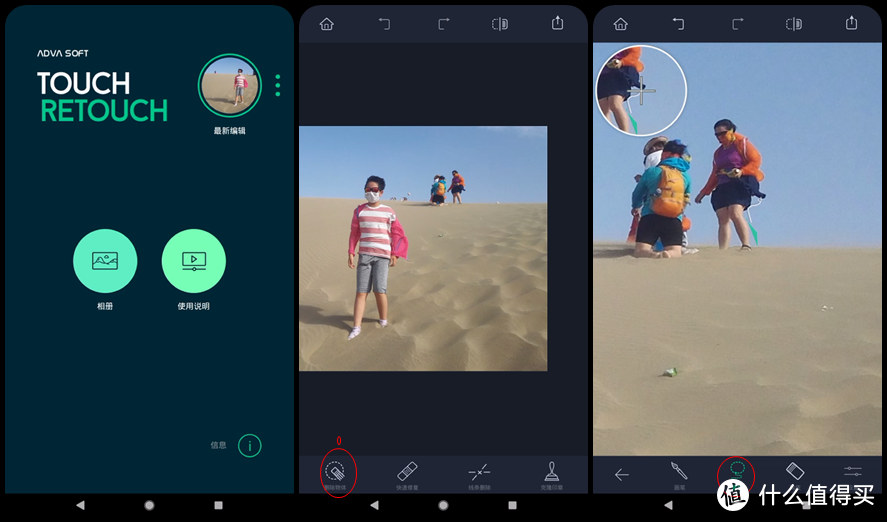
也可以使用套索工具微调
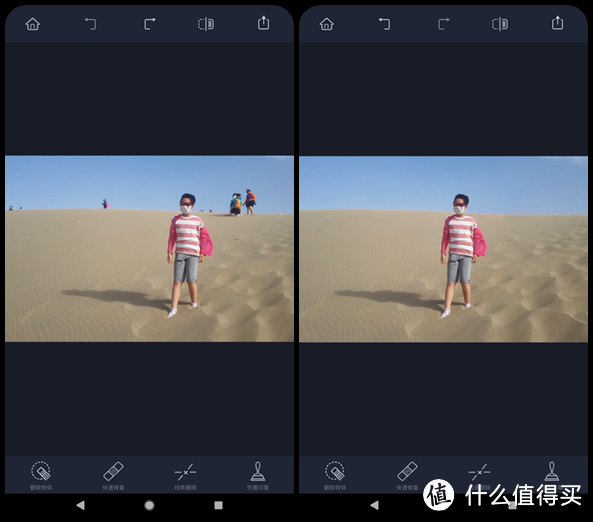
前后对比,方便快捷
暂时先写到这里,大家如果觉得这种小技巧有帮助就麻烦点赞收藏走一波,热度高后面会继续这种小技巧文章,最后还是动图镇楼
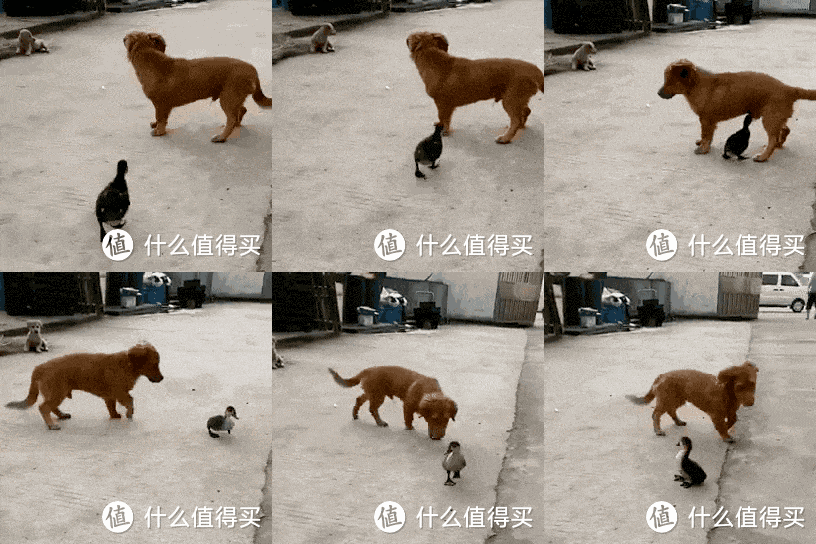 小鸭子,你过分了哈












校验提示文案
校验提示文案
校验提示文案
校验提示文案
校验提示文案
校验提示文案
校验提示文案
校验提示文案
校验提示文案
校验提示文案