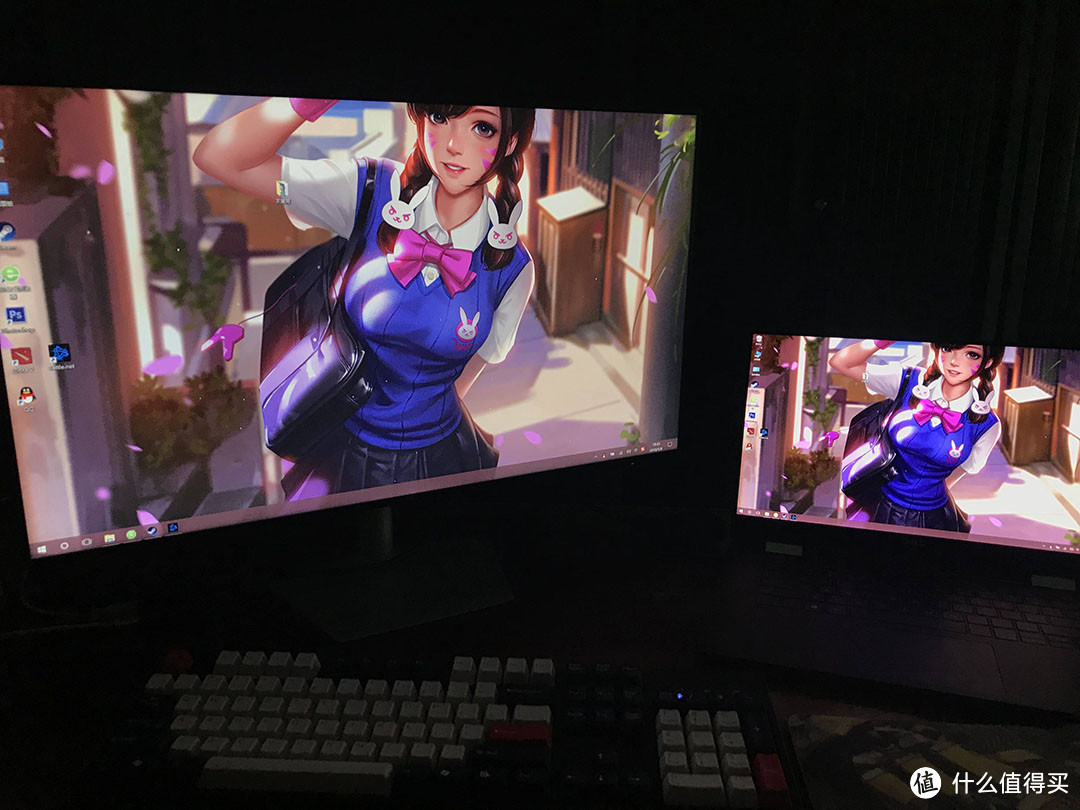














继XPS 15 笔记本电脑后,入手DELL 戴尔 S2719DM 显示器和DA300转接头

2018-05-17 21:23:57 14点赞 42收藏 40评论

前文链接:

DELL 戴尔 XPS 15二合一国行顶配笔记本电脑开箱购买理由本ID也是首发。。笔记本尤其是轻簙本对我来说一直是欣赏大于使用,直到最近因工作需要一台性能较强的Windows轻簙本。因为有ALIENWARE的信仰加成,自然就锁定了DELLXPS系列。XPS13虽好无奈没有独显,当我看到新的XPS15用的是INTEL和AMD合体的处理器(IU+A卡)我就心牵小牛| 14 评论53 收藏26查看详情


购买理由

平时工作需要外接显示器,入了xps15二合一后感觉继续外接23寸的1080显示器有点惨。。。于是就有了这台27寸的2K显示器—S2719DM,选它没别的,超窄边框这东西用一回就戒不掉了 看了看评测觉得不错就入了

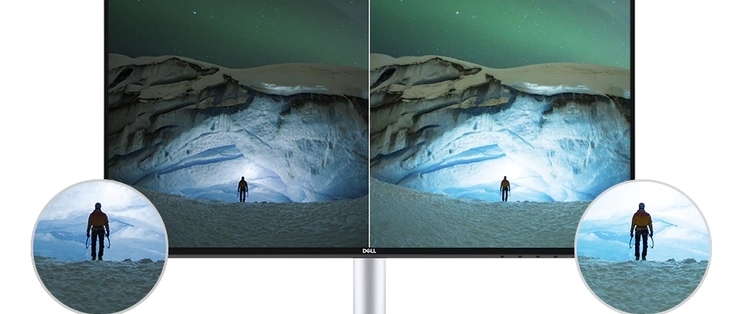
官方数据,大于99%sRGB,600int高亮度

继XPS 15 笔记本电脑后,入手DELL 戴尔 S2719DM 显示器和DA300转接头


Dell 27系列超窄边框显示器:S2719DM | Dell 中国大陆www.dell.com去看看

外观展示

开箱过程就不放了,下面是自己手机拍的。。渣技术勿喷

继XPS 15 笔记本电脑后,入手DELL 戴尔 S2719DM 显示器和DA300转接头

本体非常漂亮,旁边混入了奇怪的东西

继XPS 15 笔记本电脑后,入手DELL 戴尔 S2719DM 显示器和DA300转接头

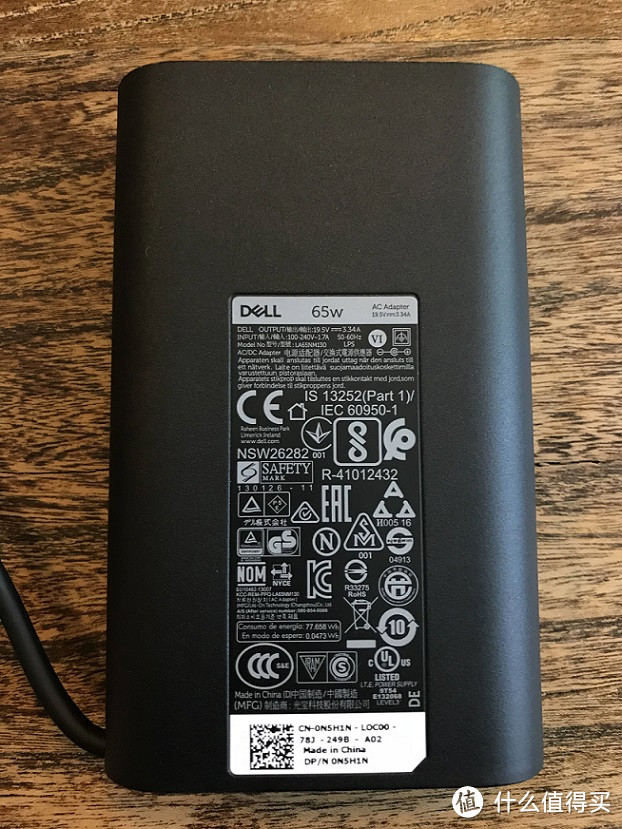
65W的外置电源,为了显示器更薄

继XPS 15 笔记本电脑后,入手DELL 戴尔 S2719DM 显示器和DA300转接头

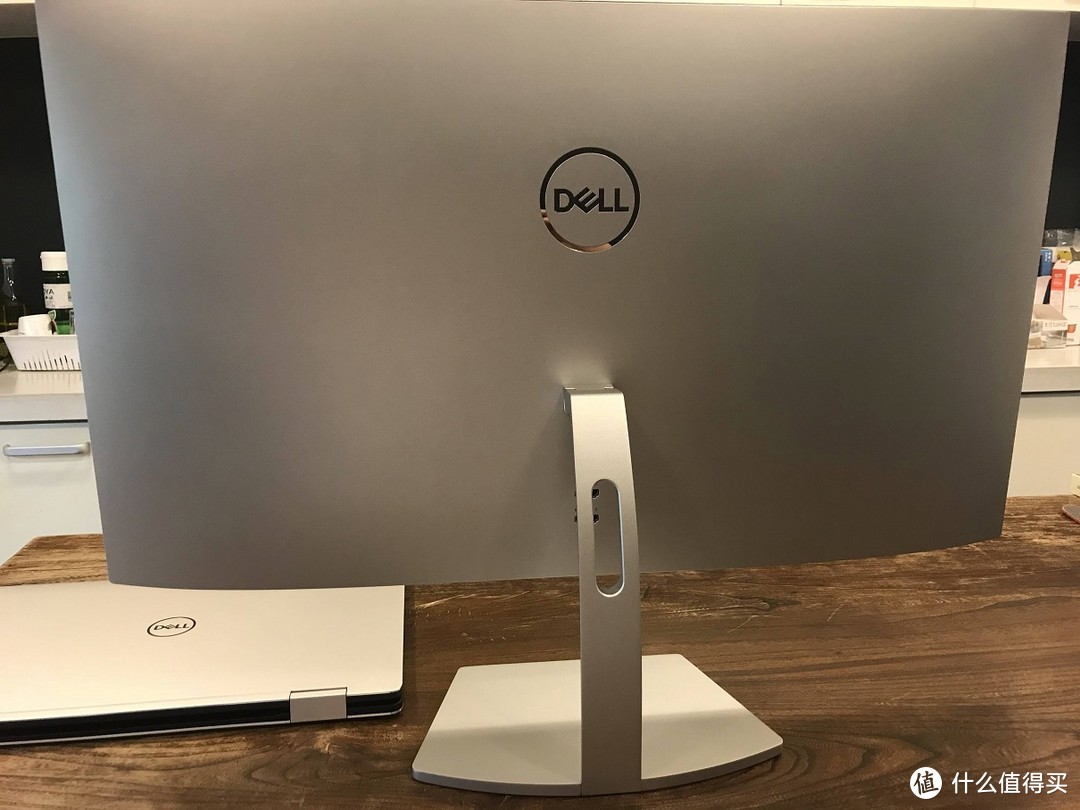
背板是金属涂层,底座是全金属,XPS15乱入

继XPS 15 笔记本电脑后,入手DELL 戴尔 S2719DM 显示器和DA300转接头

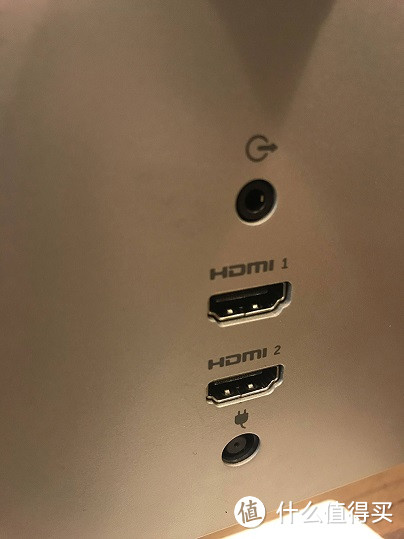
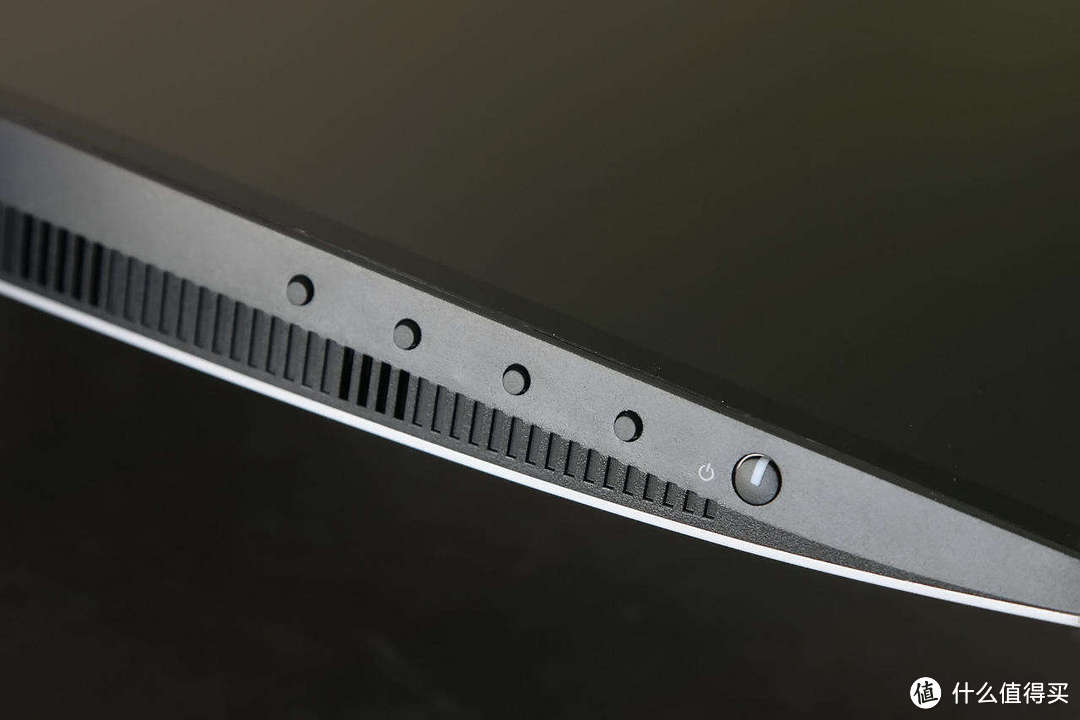
背部接口,简洁明了

继XPS 15 笔记本电脑后,入手DELL 戴尔 S2719DM 显示器和DA300转接头

借一张网上的图吧,这里基本上是最厚的部位了

继XPS 15 笔记本电脑后,入手DELL 戴尔 S2719DM 显示器和DA300转接头

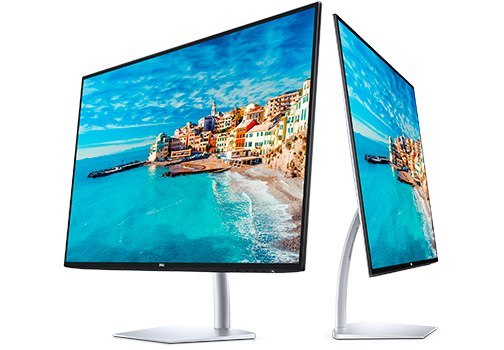
官方图片

继XPS 15 笔记本电脑后,入手DELL 戴尔 S2719DM 显示器和DA300转接头

继XPS 15 笔记本电脑后,入手DELL 戴尔 S2719DM 显示器和DA300转接头

我的图片,高下立判继XPS 15 笔记本电脑后,入手DELL 戴尔 S2719DM 显示器和DA300转接头

继XPS 15 笔记本电脑后,入手DELL 戴尔 S2719DM 显示器和DA300转接头

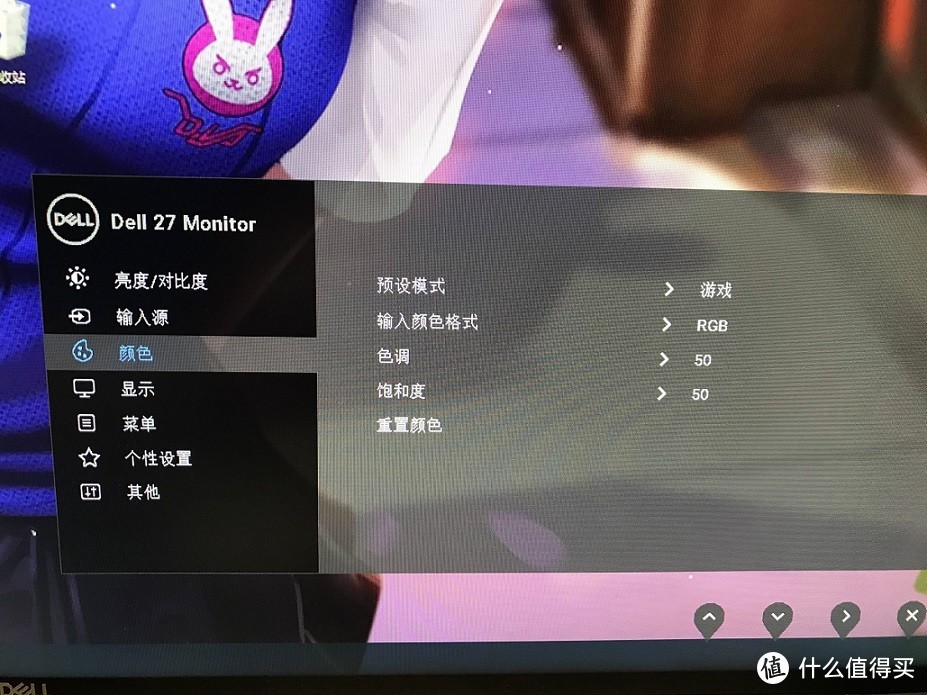
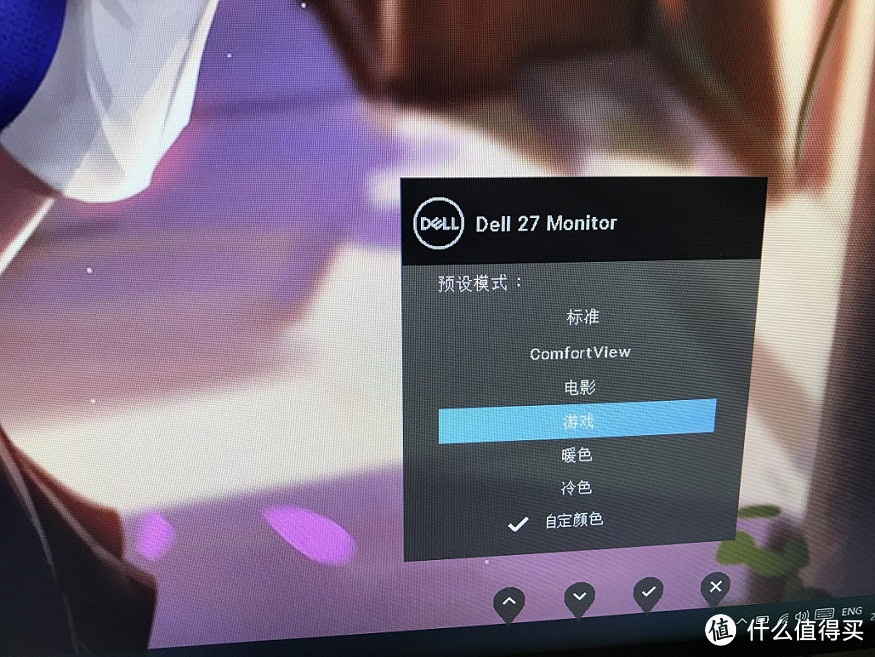
参数菜单

继XPS 15 笔记本电脑后,入手DELL 戴尔 S2719DM 显示器和DA300转接头预设模式

继XPS 15 笔记本电脑后,入手DELL 戴尔 S2719DM 显示器和DA300转接头

继XPS 15 笔记本电脑后,入手DELL 戴尔 S2719DM 显示器和DA300转接头


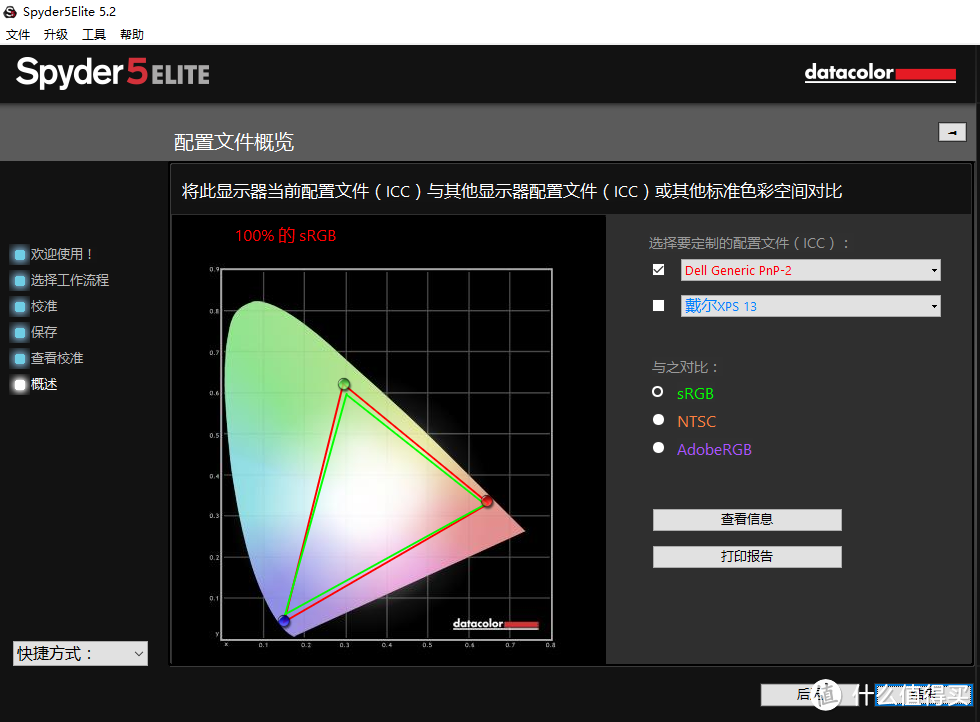
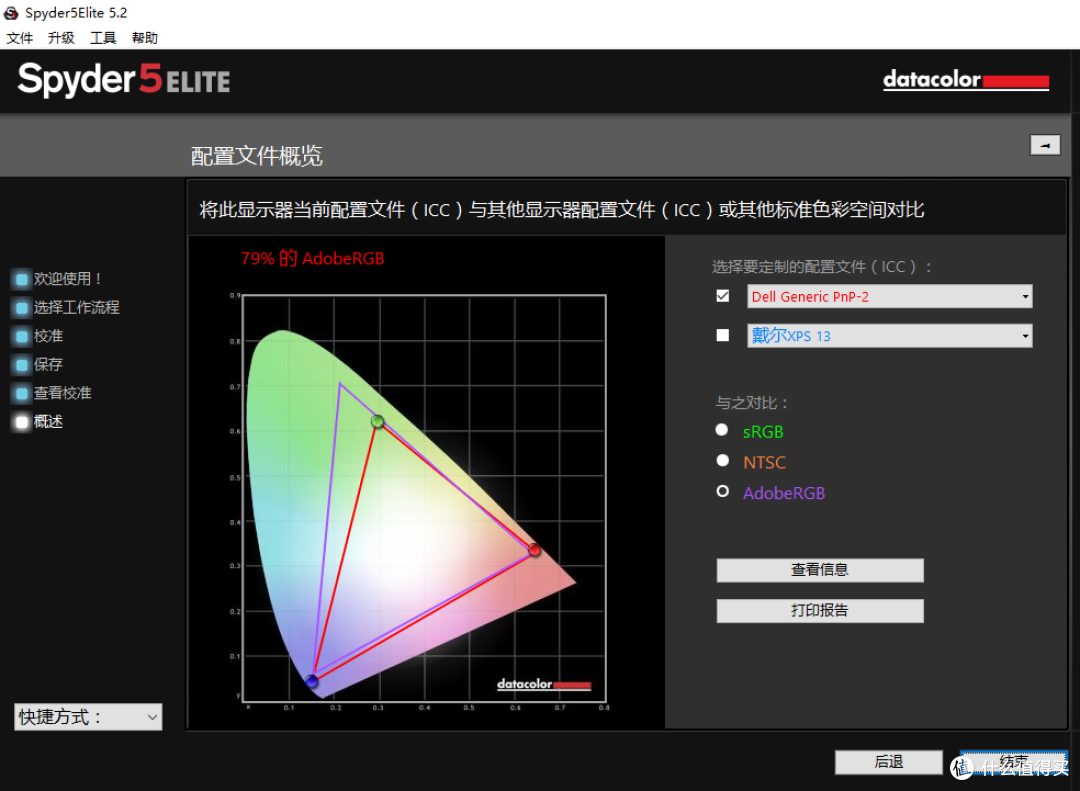
再借用网上的评测数据,sRGB色域为100%,AdobeRGB色域为79%,官方数据基本准确
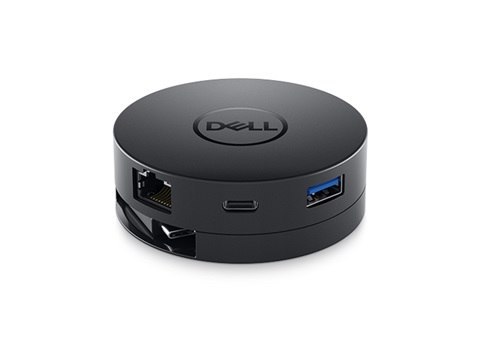
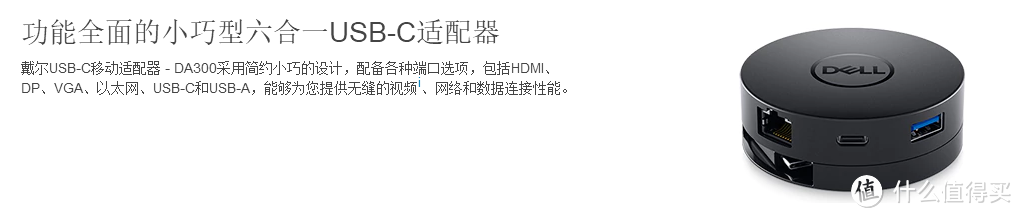
接下来介绍一下上图中那个神秘的小黑盒-DELL DA300
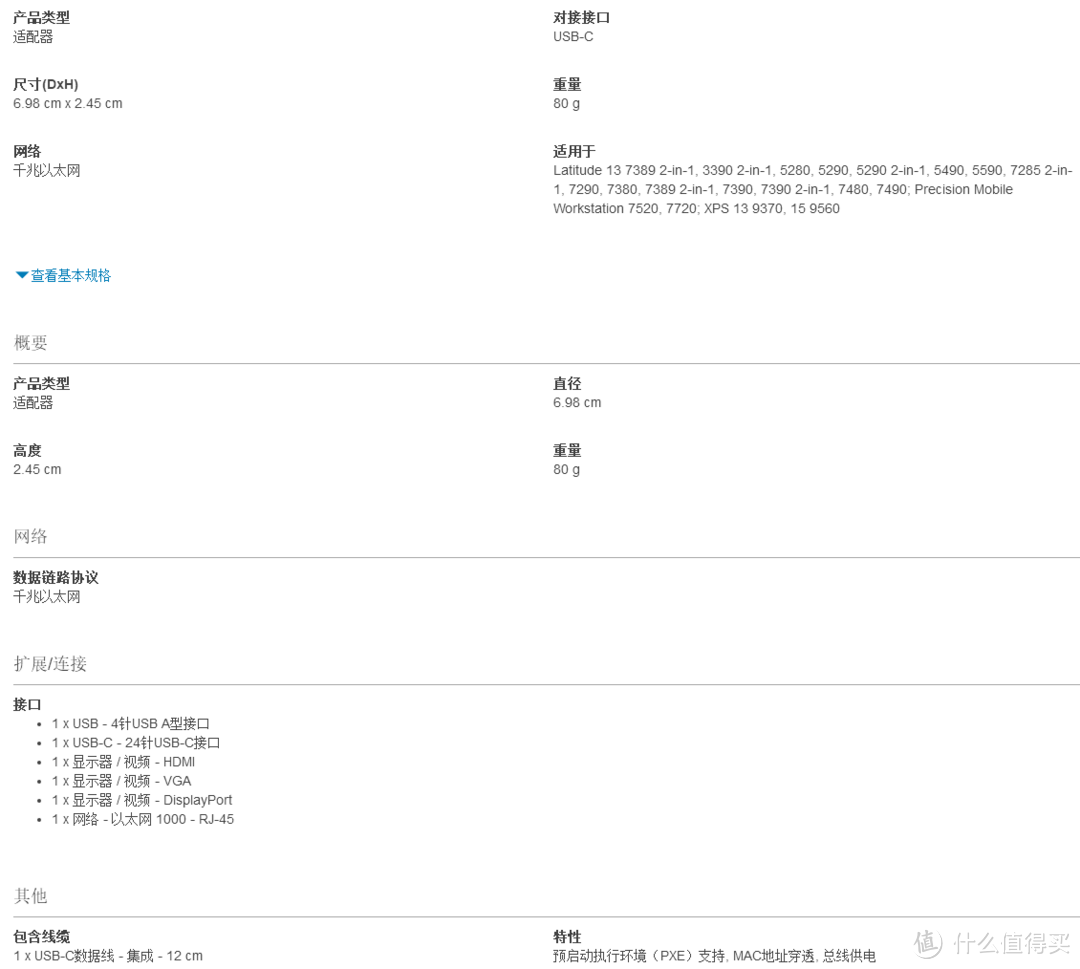
官方介绍
继XPS 15 笔记本电脑后,入手DELL 戴尔 S2719DM 显示器和DA300转接头

继XPS 15 笔记本电脑后,入手DELL 戴尔 S2719DM 显示器和DA300转接头

戴尔USB-C移动适配器 - DA300 | Dell 中国大陆www.dell.com去看看

由于xps 15是全type-C接口,所以要外接显示器必须借助扩展坞,看到CHH坛友@intel0753的DA300开箱评测,当即决定入手,除了USB-A口只有一个略少之外。。完美

以下内容引自于@intel0753的评测内容
DA300是DA200的升级款,相比于DA200其增加了DisplayPort 1.4和一个USB-C接口,并使用圆形旋转设计,USB-C线缆可通过旋转取出。
转接器上行接口为USB-C,其下行接口的具体参数为:
1 x USB - 4针USB A型接口 USB 3.1 Gen 2 (也就是真·USB3.1)
1 x USB-C - 24针USB-C接口 USB 3.1 Gen 2
1 x 显示器 / 视频 - HDMI 2.0 (3840*2160@60Hz)
1 x 显示器 / 视频 - VGA (1080P@60Hz)
1 x 显示器 / 视频 - DisplayPort 1.4(3840*2160@60Hz)
1 x 网络 - 以太网 1000 - RJ-45(1000Mbps)

需要说明的是:
1.DisplayPort、HDMI的类型由主系统支持的类型决定,并且3个视频输出接口只能同时使用一个。
2.两个下行USB接口中,如果主机的USB-C为5V/3A的(支持雷电3的没问题;电脑明确标注为USB 3.1的C口应该也没问题,但是我无法证实),那么DA300上的USB-A以及USB-C可以同时运作并支持USB 3.1 Gen 2@10Gbps;如果USB-C为5V/1.5A的,那么DA300上的USB-A/USB-C接口只能同时使用一个并且运行速度为USB 2.0@480Mbps(戴尔官方说明)。并且此转接器不能用于给电脑充电。
——————
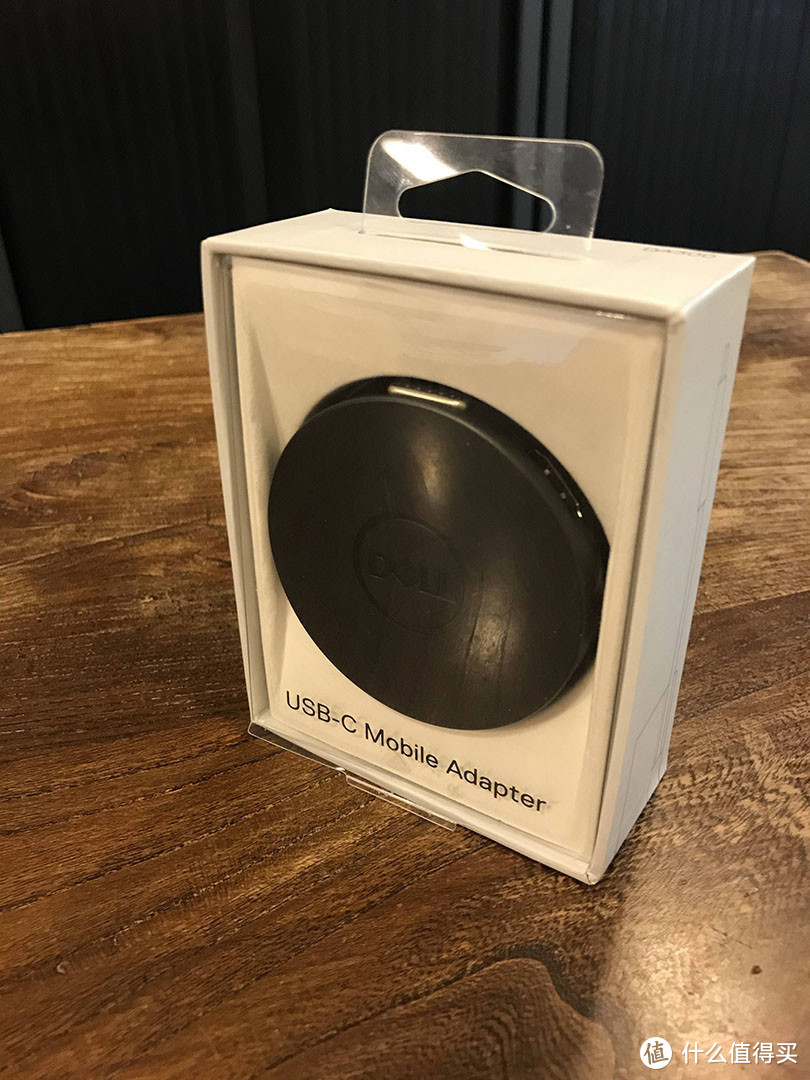
下面开始愉快的开箱
继XPS 15 笔记本电脑后,入手DELL 戴尔 S2719DM 显示器和DA300转接头

继XPS 15 笔记本电脑后,入手DELL 戴尔 S2719DM 显示器和DA300转接头

继XPS 15 笔记本电脑后,入手DELL 戴尔 S2719DM 显示器和DA300转接头

继XPS 15 笔记本电脑后,入手DELL 戴尔 S2719DM 显示器和DA300转接头

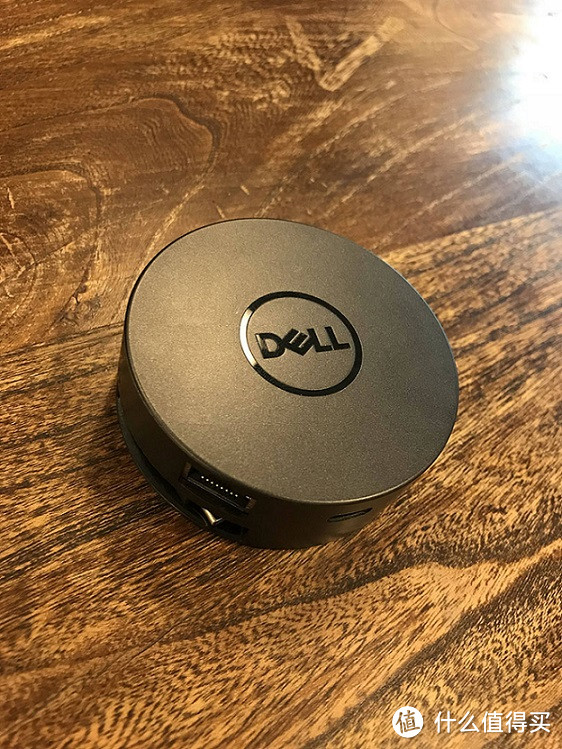
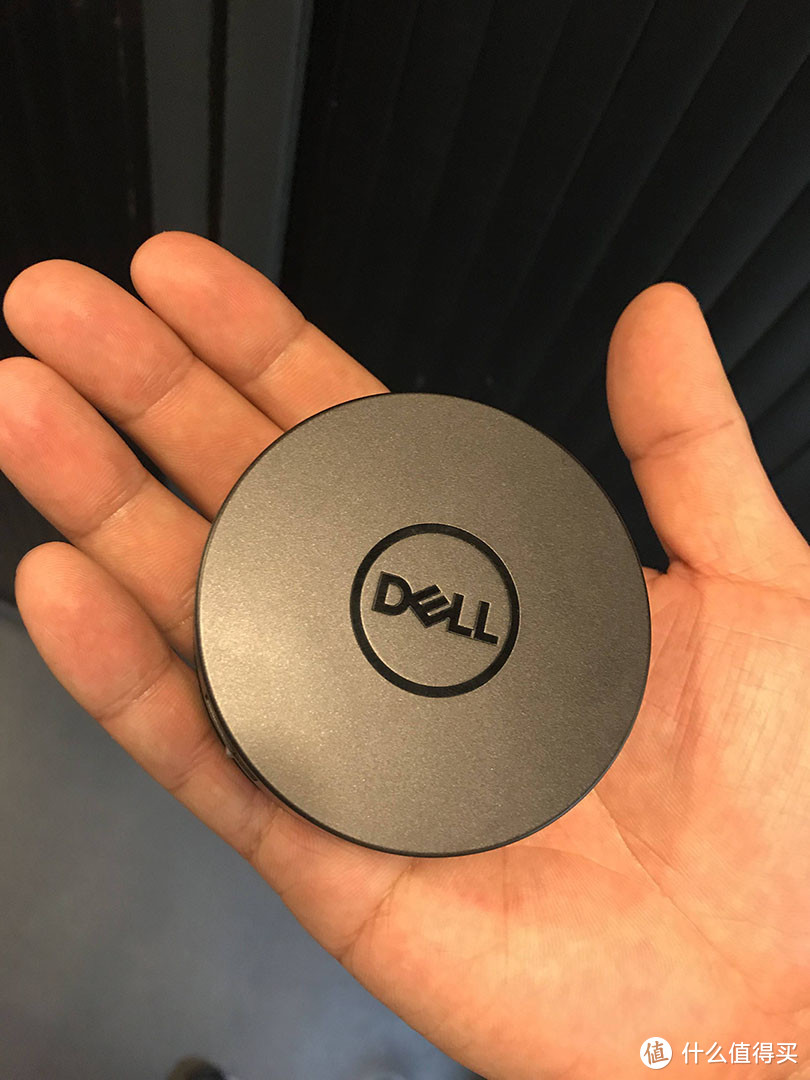
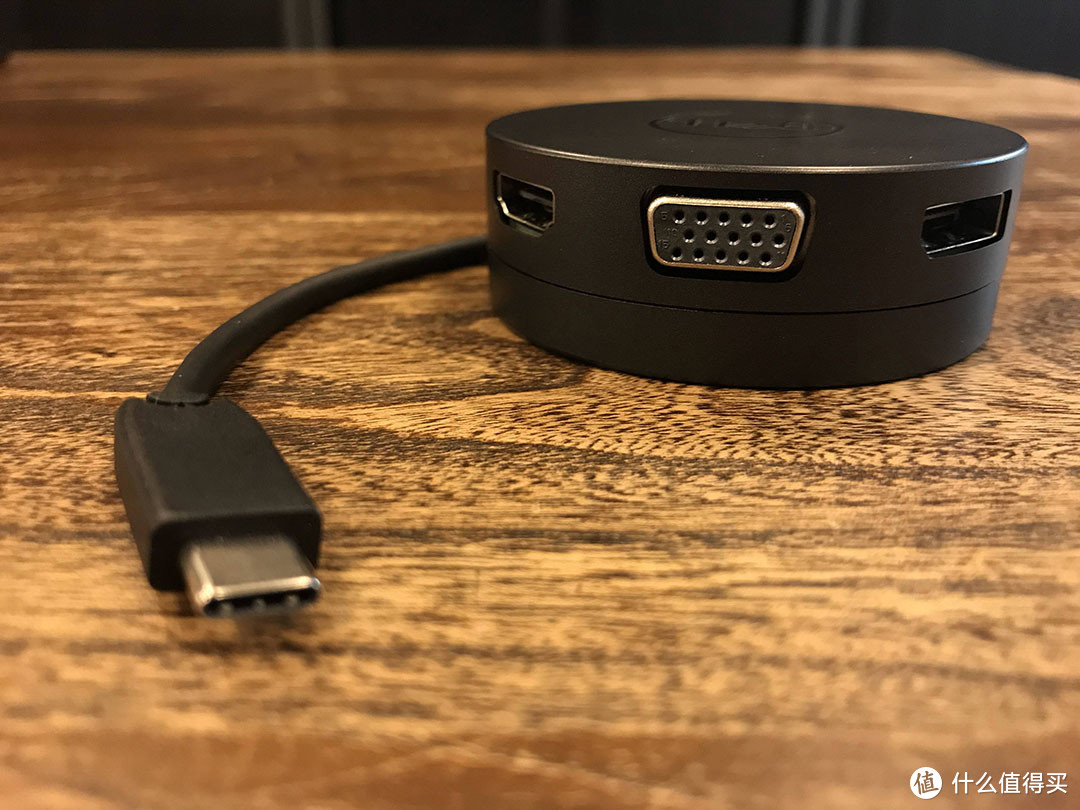
本体非常小巧

继XPS 15 笔记本电脑后,入手DELL 戴尔 S2719DM 显示器和DA300转接头

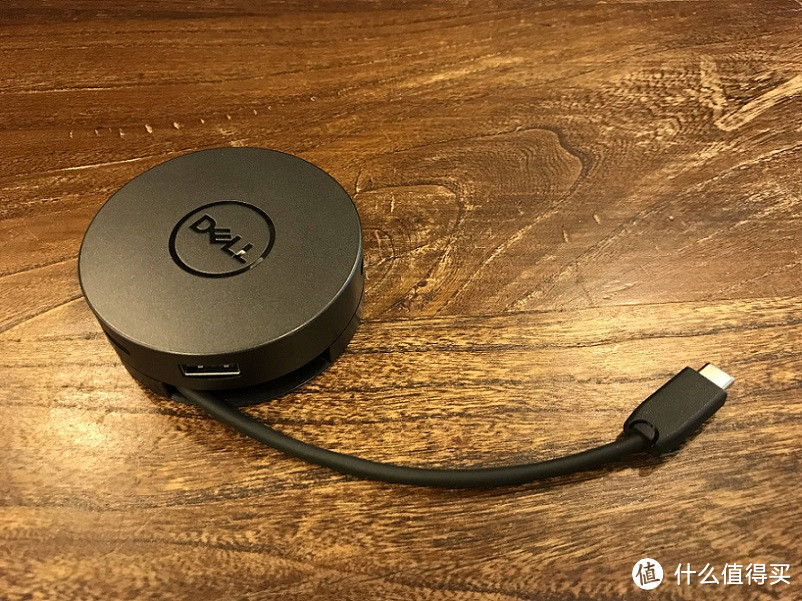
上下轻轻一拧连接线就出来了,长度12cm

继XPS 15 笔记本电脑后,入手DELL 戴尔 S2719DM 显示器和DA300转接头

继XPS 15 笔记本电脑后,入手DELL 戴尔 S2719DM 显示器和DA300转接头

反着拧线就收回去了,设计相当巧妙

继XPS 15 笔记本电脑后,入手DELL 戴尔 S2719DM 显示器和DA300转接头

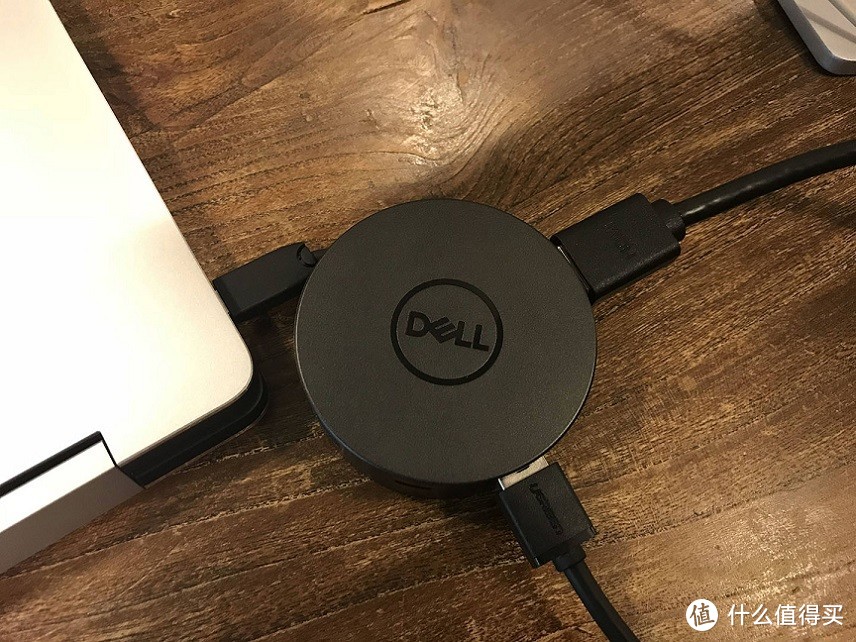
合体完成?

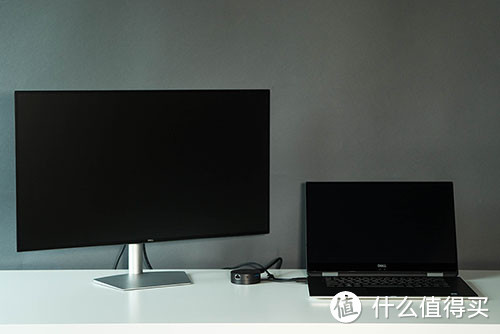
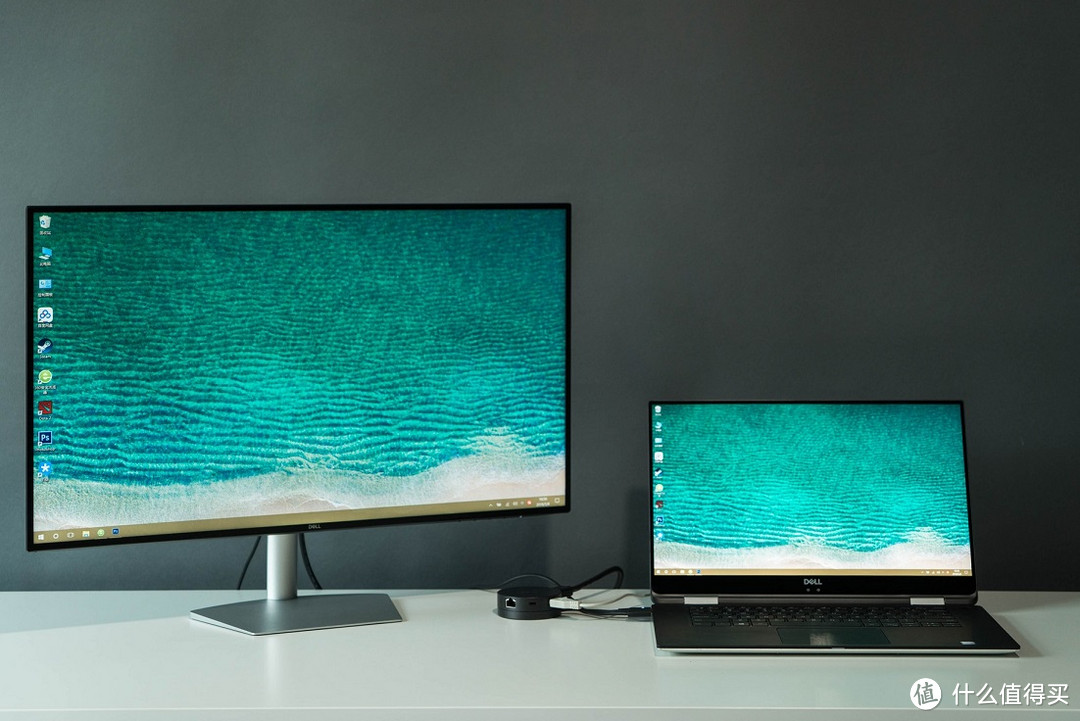
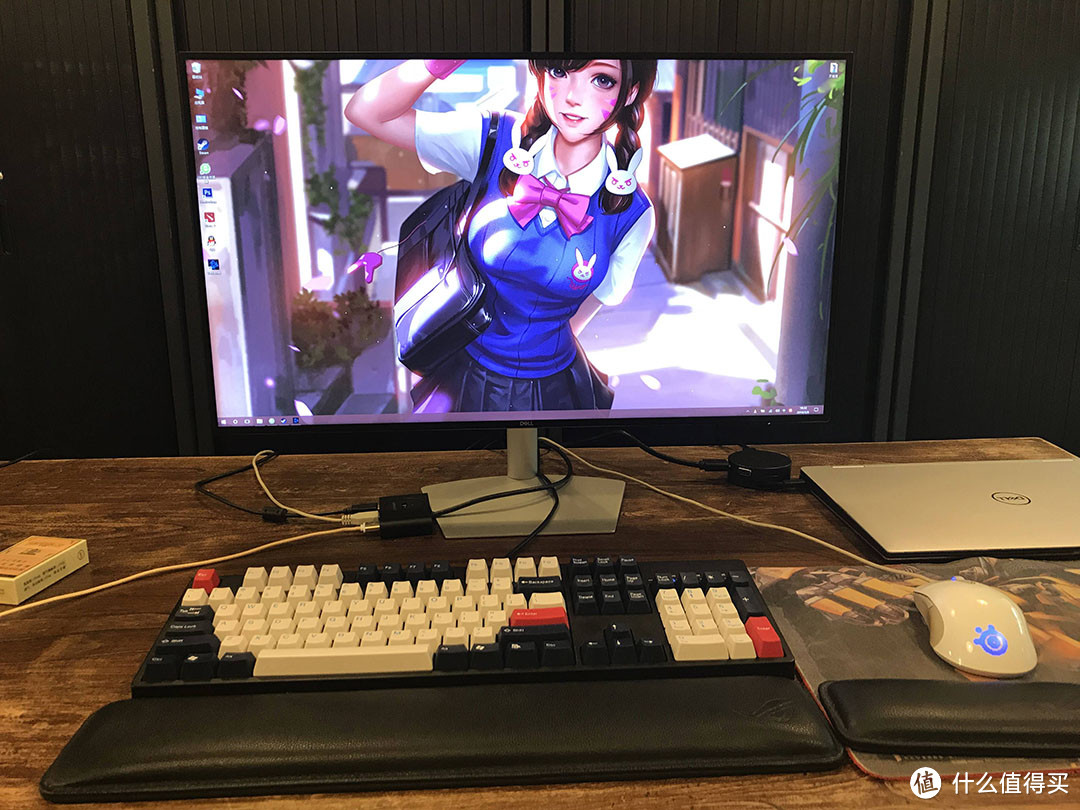
继XPS 15 笔记本电脑后,入手DELL 戴尔 S2719DM 显示器和DA300转接头这才是办公桌该有的样子嘛,之前那个太装B了继XPS 15 笔记本电脑后,入手DELL 戴尔 S2719DM 显示器和DA300转接头

继XPS 15 笔记本电脑后,入手DELL 戴尔 S2719DM 显示器和DA300转接头

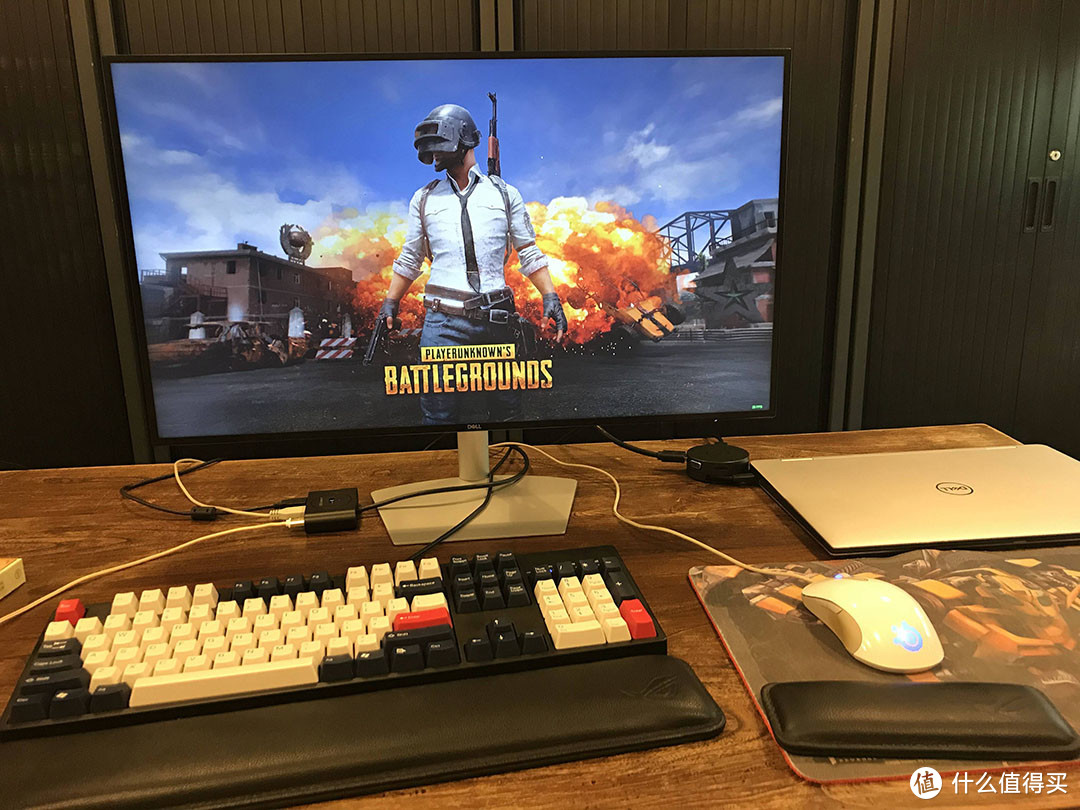
吃鸡纯属试试,中效稳定40多帧,风扇声音好大。。果然还是炉石比较合适

继XPS 15 笔记本电脑后,入手DELL 戴尔 S2719DM 显示器和DA300转接头

总结

还是要说一下xps 15二合一,外出时真的好用,触屏让我几乎忘记了鼠标的存在,刷剧玩炉石体验也是一流;挂上显示器摇身一变办公小能手;接好键鼠游戏直接搞起不过还是不建议用它玩大作。
小黑盒DA300的体验也相当好,显示器S2719DM属于颜值稍大于功能的选择,没办法实在拒绝不了超窄边框的诱惑。
本次汇报到这里就结束了,不是很专业大伙凑合看,谢谢大家!


展开 收起
40评论

  • 精彩
  • 最新
  • 能实现题图的分两个屏幕吗

    校验提示文案

    提交
    貌似不行…那个图估计是P上去的 [想一想]

    校验提示文案

    提交
    收起所有回复
  • 显示器一味追求做薄有啥用啊? 还是喜欢usb口留在侧面。

    校验提示文案

    提交
    颜值高…这就够了 [脸红]

    校验提示文案

    提交
    收起所有回复
  • 我来说下,这个DA300用在mac上感觉很难,可能我用得方法不对?

    校验提示文案

    提交
    DA300哪儿都好就是U口少,我又接了个分线器 [无所谓]

    校验提示文案

    提交
    要是DA300就是个Hub这价格就真的是 [尴尬] ,所以,需要Hub还是去买个

    校验提示文案

    提交
    收起所有回复
  • 那个转接器三个视频接口只能同时用一个?。。。解毒了

    校验提示文案

    提交
    嗯嗯,官方直接说明了

    校验提示文案

    提交
    收起所有回复
  • 家里就是戴尔显示器~还不错

    校验提示文案

    提交
    嗯嗯,我也是一直用DELL显示器

    校验提示文案

    提交
    收起所有回复
  • 我对你的桌子很感兴趣,有链接吗

    校验提示文案

    提交
    我给您问问去,不是我买的…

    校验提示文案

    提交
    收起所有回复
  • 我想知道 官方图片的键鼠是什么型号 有知道的吗

    校验提示文案

    提交
    戴尔官网配件区找找 [ok了]

    校验提示文案

    提交
    戴尔官网配件区找找看 [棒棒哒]

    校验提示文案

    提交
    还有1条回复
    收起所有回复
  • 同款鼠标点个赞

    校验提示文案

    提交
    虽然侧面已经泛黄,但就是好用啊

    校验提示文案

    提交
    收起所有回复
  • XPS配TB16才是标配 [龇牙]

    校验提示文案

    提交
    来不动来不动 [装大款]

    校验提示文案

    提交
    收起所有回复
  • 楼主你好!我的是xps13,也想仔接显示器,想请教你一下:1.笔记本的放置问题你怎么解决的,我看有那种立式的笔记本架,但是好像都需要把笔记本合住,但是这个笔记本的开机键在里面啊,岂不是每次都要拿下来开机,合住然后再放架子上,想想笔记本上还有那么多线我就蛋疼。。。2.是否想外接显示器一定得用扩展坞啊,有那种一根线直接连接的显示器么?

    校验提示文案

    提交
    笔记本外接显示器,先看显示器和笔记本的接口。你的XPS13应该有miniDP接口,购买一个带有miniDP接口的显示器,使用DP线可以直接连接使用。没有对应的接口或者线的时候,才会使用拓展坞或者转接线转换

    校验提示文案

    提交
    我外接时就是平放的,开关机只能开盖。应该是有那种带电源键的笔记本支架吧,这个我就没研究了。
    xps 13貌似也是全type C接口,除非你配一台支持type-C的显示器,否则只能选择拓展坞 [铁茄子]

    校验提示文案

    提交
    还有8条回复
    收起所有回复
  • 多少钱入的啊?是镜面屏吗? [高兴]

    校验提示文案

    提交
  • 27寸两k总感觉怪怪的 [皱眉]

    校验提示文案

    提交
    27寸2k不怪吧,4k会瞎

    校验提示文案

    提交
    不至于,我15寸4k用着挺好

    校验提示文案

    提交
    收起所有回复
  • 就是没有VESA孔,有的话就完美了

    校验提示文案

    提交
    加壁挂孔的话,接口就得放下面,就得牺牲外观和厚度了

    校验提示文案

    提交
    收起所有回复
  • 黄鹤楼1916

    校验提示文案

    提交
  • s2719 如何? 漏光 什么的 希望漏光不是黄光

    校验提示文案

    提交
提示信息

取消
确认
评论举报

相关文章推荐

更多精彩文章
更多精彩文章
最新文章 热门文章
42
扫一下,分享更方便,购买更轻松