



















14
23
记录Mac mini diy 定制化的心路历程--散热器篇
2021-05-24 15:51:41
13点赞
41收藏
20评论
创作立场声明:作者是一个diy爱好者,欢迎大家讨论
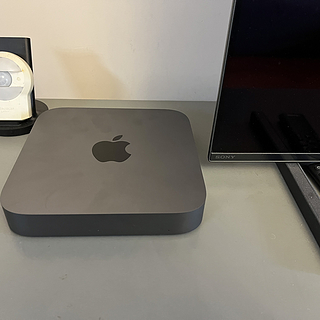
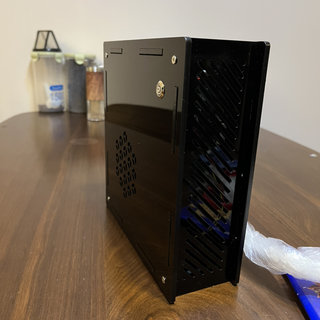
Mac mini在dIy时候,如果选择带T(英特尔)或者带e(amd)的低功耗处理器,那散热还是比较好解决的,但是如果像我一样,偏偏要上标压65w的标压处理器,那么在如此小的机箱内解决散热,就是个头疼的问题了!这也就开启了我前后历时3个月的折腾于定制之路
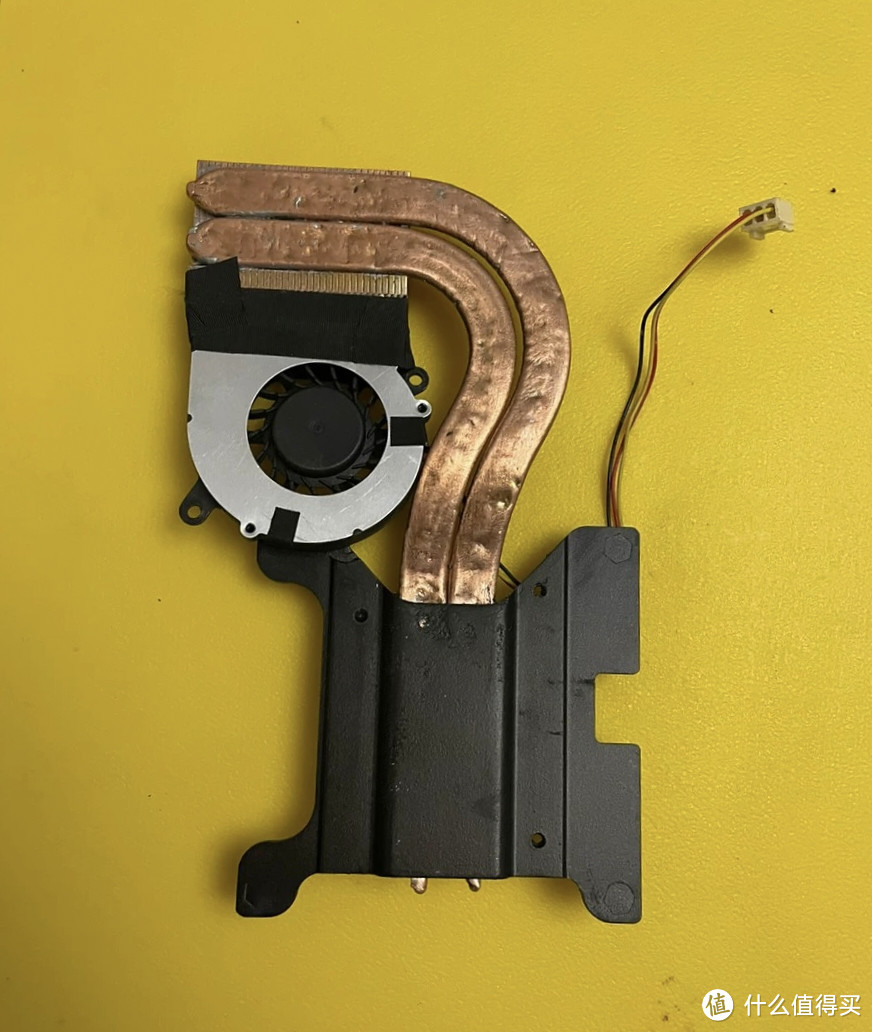
方案一 双热管版
来源:x宝购买;价格:120元
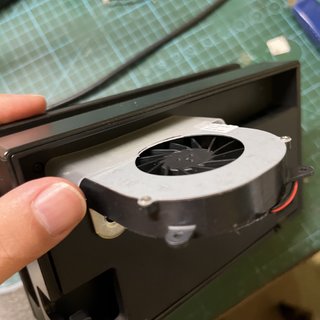
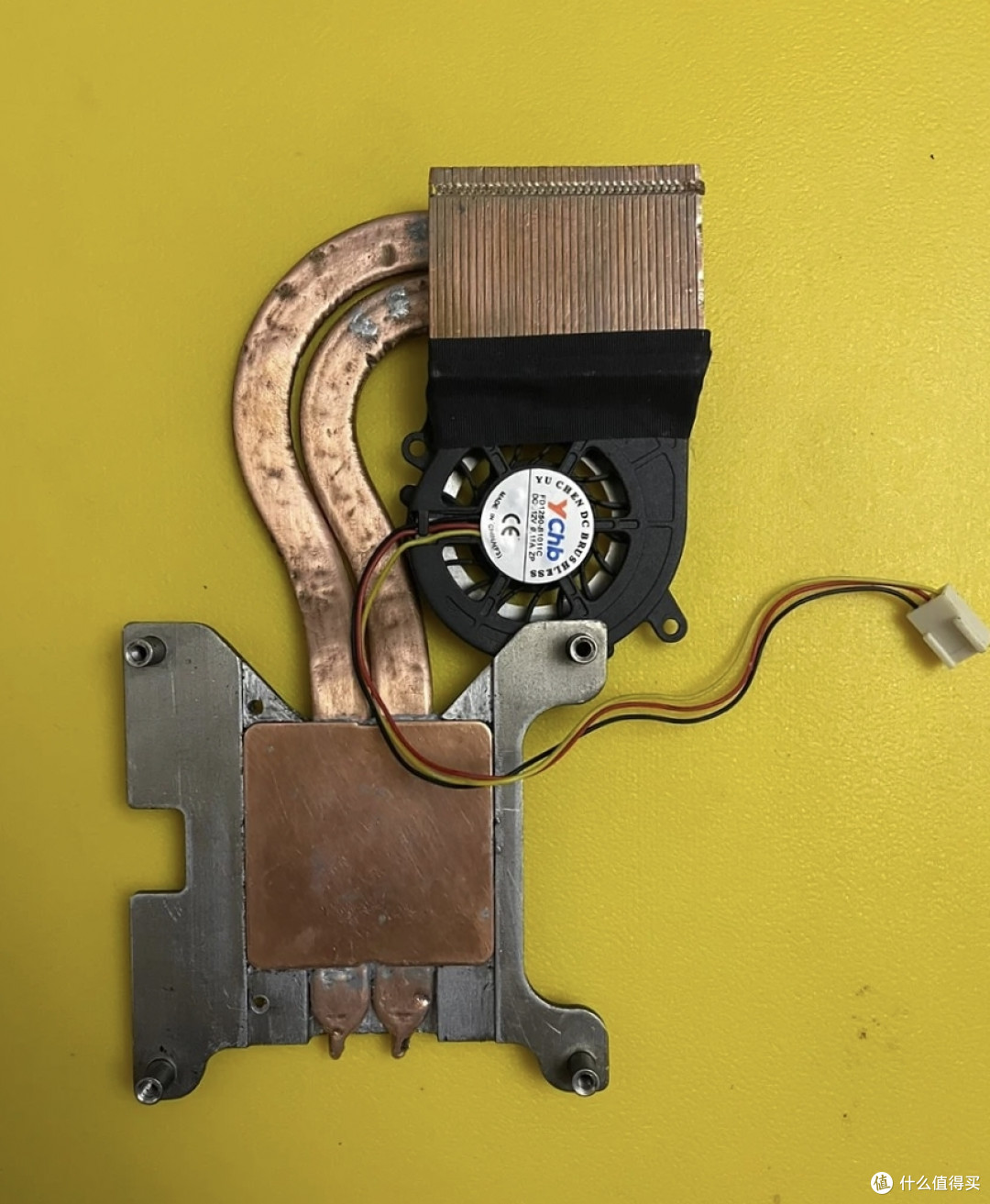
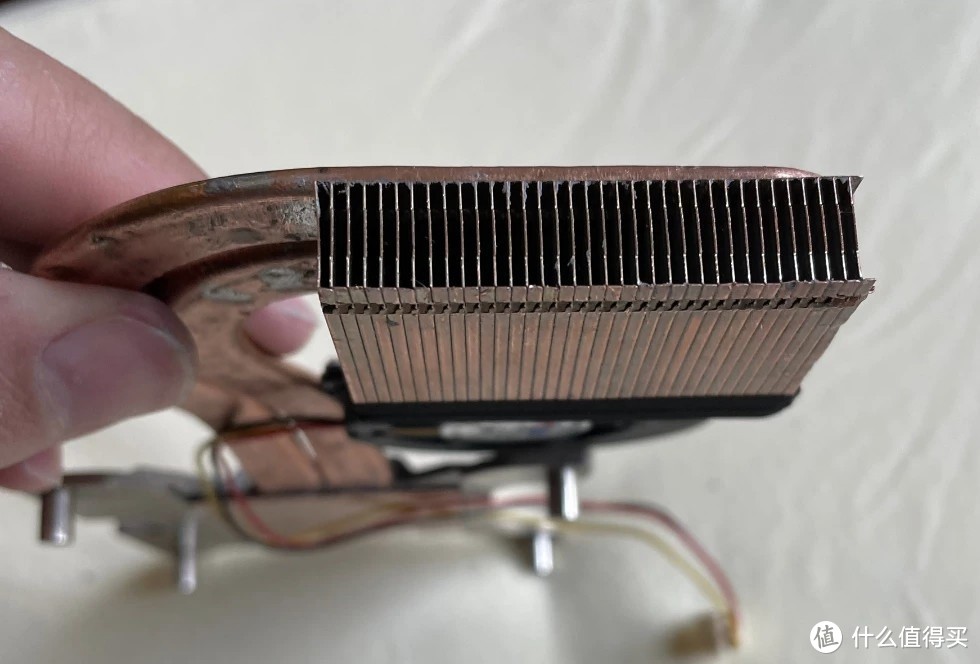
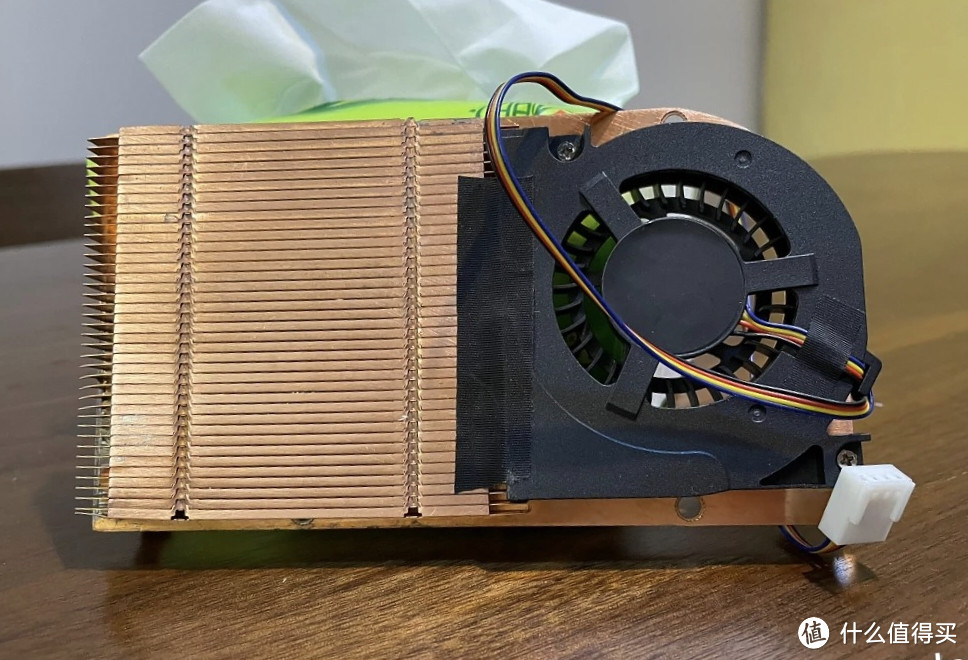
采用类似笔记本散热设计,通过两根宽约10mm的热管,将热量传导至音频接口上方翅片,再由一个50mm直径×1mm厚的迷你风扇吹走热量,这个散热器的优点是静音(这么小的风扇能有多大能耐呢)缺点首先是散热性能弱,只能勉强压35w的U,真的是勉强!另外对不同主板的兼容性较差,会与各种元件冲突,需要自己打磨
安装难度★★★★
散热性能★★
静音效果★★★★★
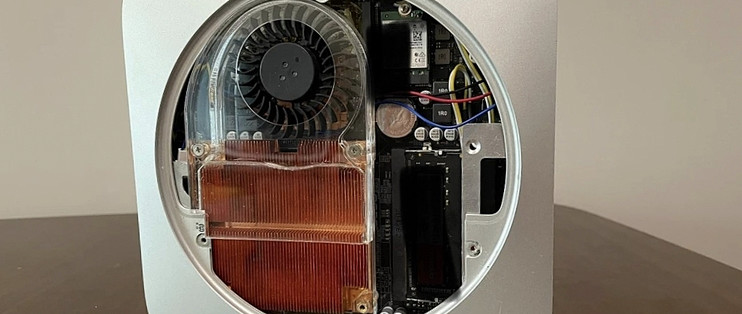
方案二 3d打印版
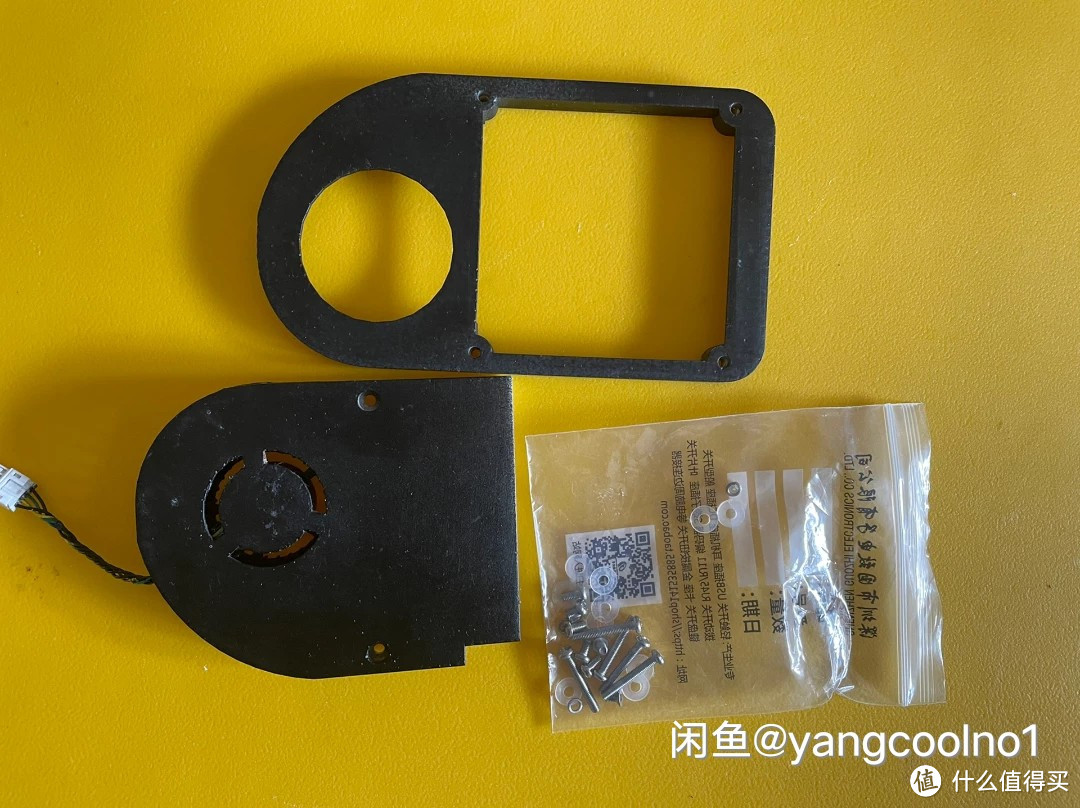
这是网上大神公开模型数据的版本,只要拿着文件拿去3d打印店打印就能用。该版本借鉴了显卡散热器的原理,通过侧吹铲齿铜片方式带走热量,优点是对主板兼容性好,好多打印店首件免费,所以价格低;缺点一是免费的打印材料耐温为46℃,实测开机没多九就会有点软化,然而如果采用耐温材质打印就会有层纹,增加风阻;第二个缺点是,需要搭配多孔后盖才能形成风道,否则散热性能得不到发挥。第三是风扇由于厚度,固定在散热支架的上盖,此法其实进风方向位于散热器与主板之间,风道不是很合理,所以噪音有点大,散热性能略强于热管款。
安装难度★★★
散热性能★★★
静音效果★★★

方案三 透明1.0
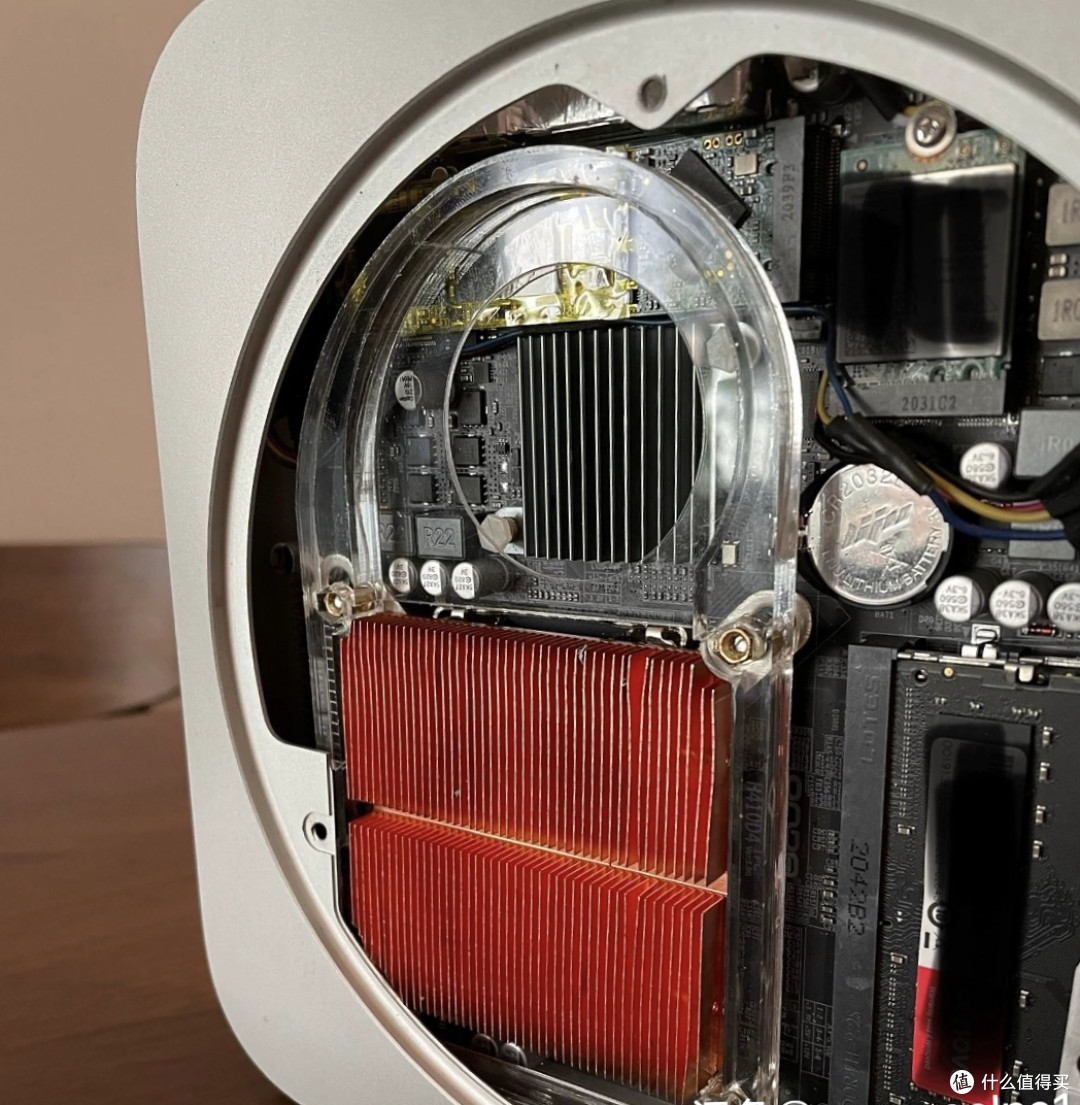
为了解决打印版本耐温问题,我开始着手研究采用亚克力材质制作,于是有了透明1.0版本。众所周知,亚克力材质耐温108℃以上,对于散热器够用了,所以我自己cad制图,从打印版的基础上优化多次后,便有了透明1.0版本,除了耐温,其他性能与打印版本一致,颜值倒是高了不少。
安装难度★★★
散热性能★★★
静音效果★★★
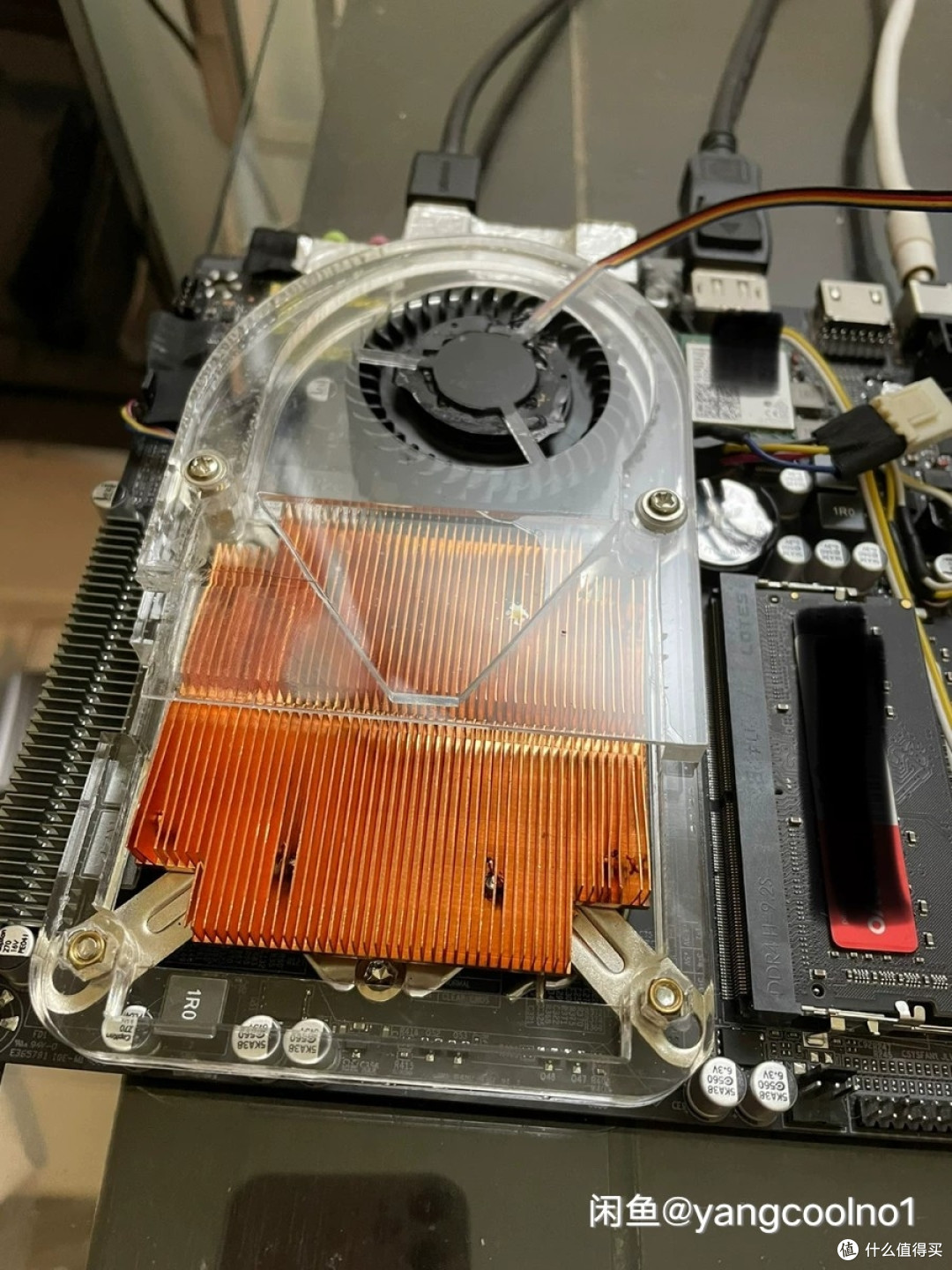
方案四 透明2.0
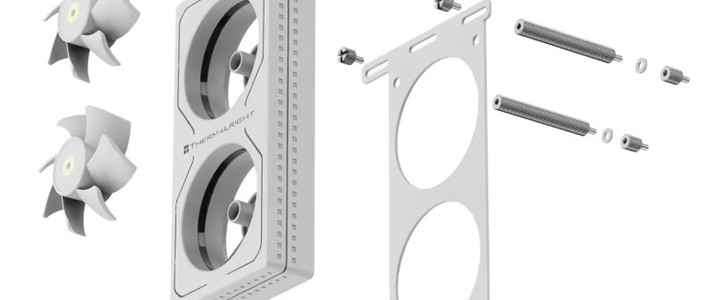
为了解决1.0进风方向的bug,我就一直想把风扇放在支架下半部分,但是如果这么做,就会因为风扇太厚放不进机箱。我苦思冥想,终于想到了一个解决办法,那就是先不装风扇,等支架装进机箱后,再来固定风扇。便有了透明2.0版。由于风道通畅,所以同样的风扇会带来更大的风量,更小的噪音
安装难度★★★
散热性能★★★★
静音效果★★★★
特点 :
1.上方进风,风道合理,对比下方进风,风量更大大,噪音更小。
2. 出风口斜面设计,快速排出热风,减少热量内部堆积,搭配密孔后盖,实测与裸板温度一致
散热性能实测如下,都采用用平涂高导007硅脂, 室温20℃,主板为昂达h410 ,室温20℃,bios 默认,自带65w功耗墙,蜂窝后盖卧放:
35w 的10400t 正常使用 30℃,上盖ftp单烤58度!
65w 的10400 正常使用39度,上盖ftp单烤89度!

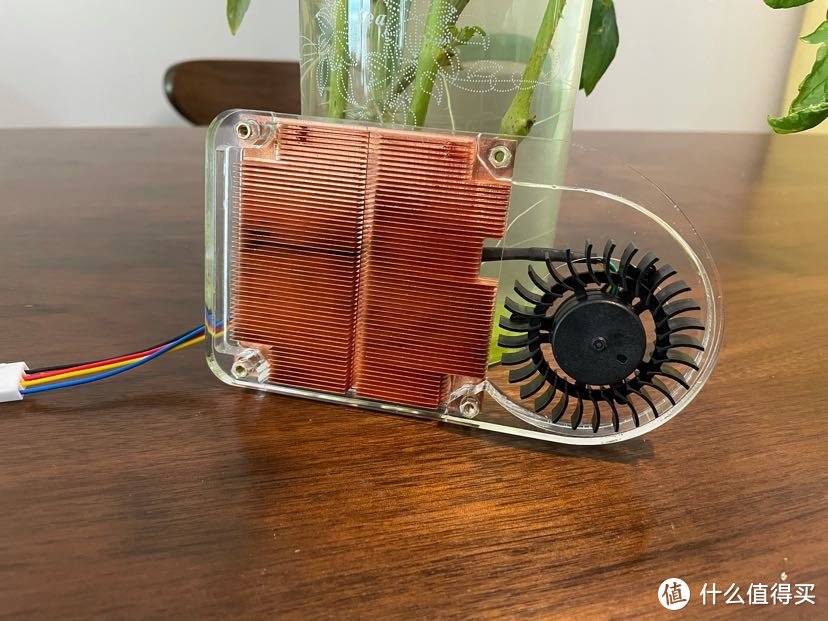
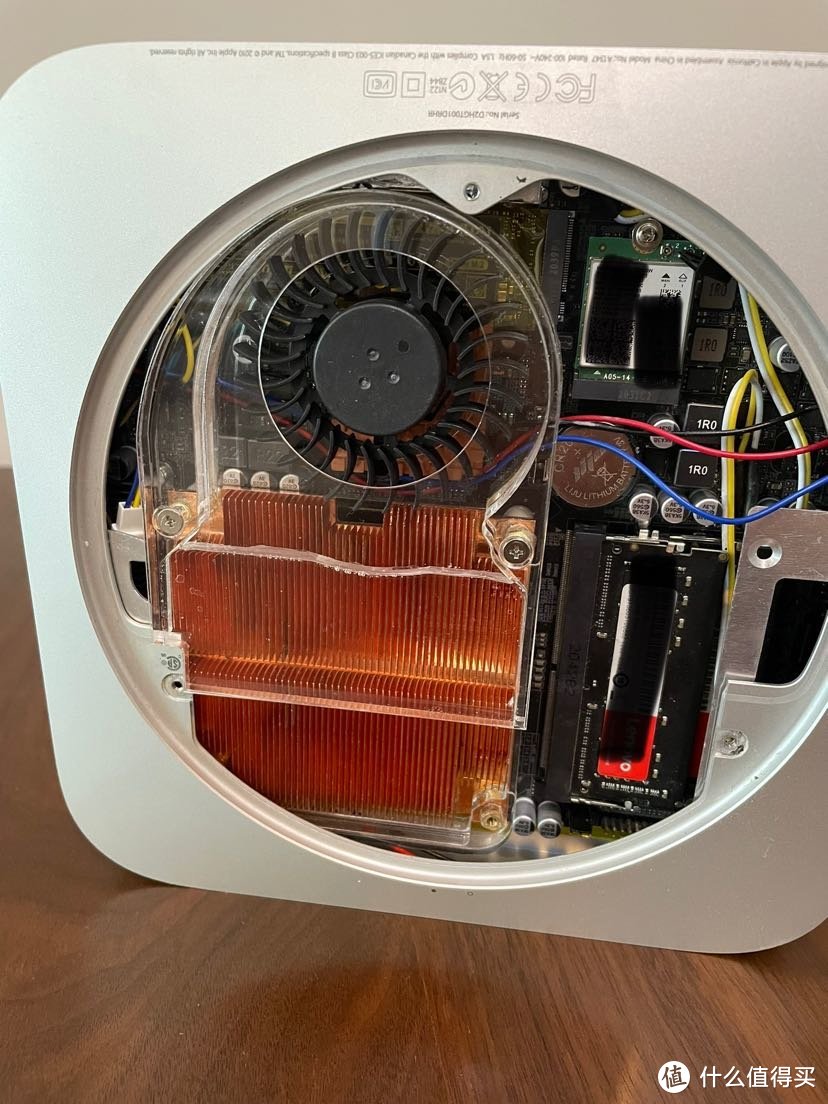
方案五 纯铜版
在做了透明2.0以后,其实我已经比较满意了,压我的10400挺安逸的,但是折腾心没有就此打住!我有天突发奇想,如果塑料支架都改为纯铜,那不是有更多的散热面积,得到更强的散热性能!?所以我又又简化了透明2.0的结构,巨资找厂家定制了纯铜版!有意思的是多出的几个放在海鲜市场,还有买去当显卡背板的!
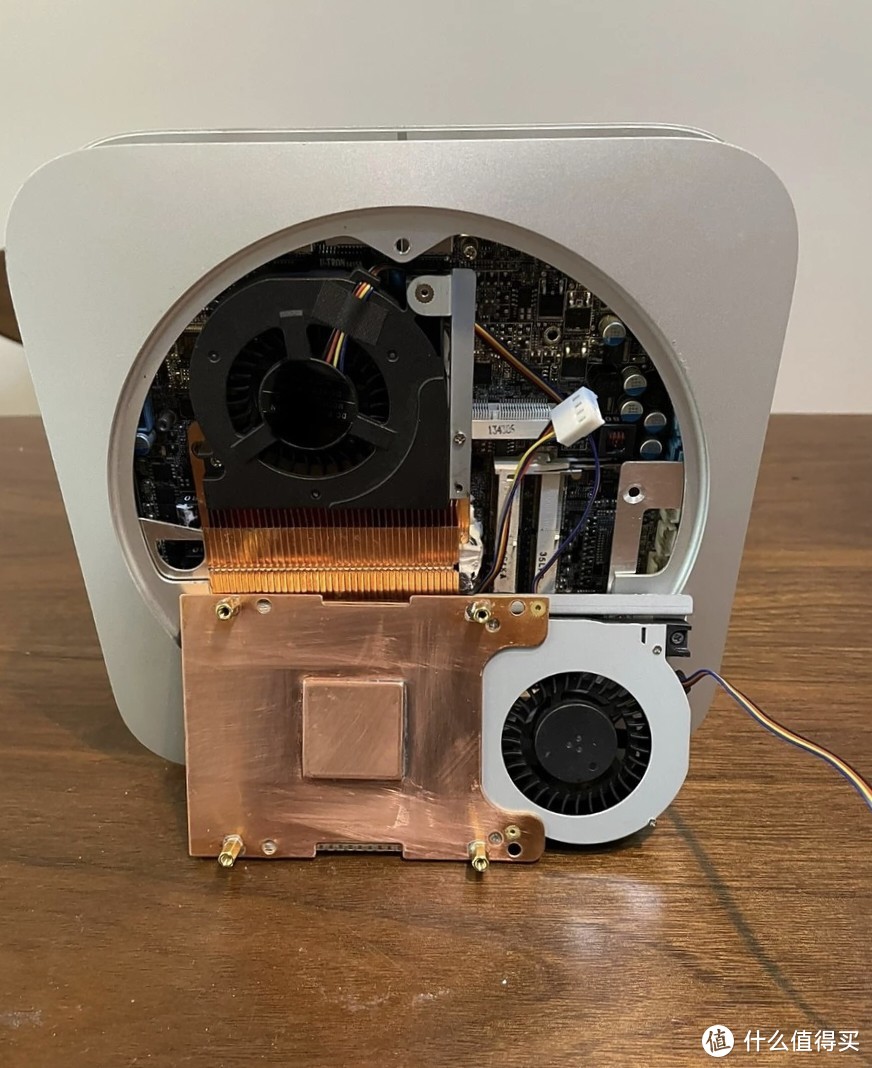
安装难度★★
散热性能★★★★
静音效果★★★★★
特点:
1. 首创全铜散热片,去除塑料支架,提供更大的散热面积
2.超薄设计,支持魔改u 支持amd
3.搭配低转风扇,非常静音,散热效果好
4.傻瓜安装
性能表现:
带35w处10400t,风扇转速2500 ,待机温度仅36度,立放ftp单烤机稳定在60度左右,卧式66度;(测试搭配我的蜂窝后盖)
65w 的10400 正常使用36度,上盖ftp单烤89度!
散热器篇到此结束,后续有时间再上其他篇,初步包括:硬件选择篇,其他diy定制篇











校验提示文案
校验提示文案
校验提示文案
校验提示文案
校验提示文案
校验提示文案
校验提示文案
校验提示文案
校验提示文案
校验提示文案
校验提示文案
校验提示文案
校验提示文案
校验提示文案
校验提示文案
校验提示文案
校验提示文案
校验提示文案
校验提示文案
校验提示文案
校验提示文案
校验提示文案
校验提示文案
校验提示文案