



























3
2
飞牛OS系统的NAS部署Grafana面板入门教程
2025-10-14 15:36:52
0点赞
2收藏
1评论
大家好,我是那个专门折腾“捡垃圾”的——之前搞过一台 Z8350 小主机,当NAS用。
功耗低得离谱,无风扇。
但用着用着我发现——这玩意到底能干啥?我完全不知道。
我想知道它一天到底CPU跑多高、温度多少、是不是要被榨干了。
于是我在应用中心一顿翻,发现里面多了两个熟悉的图标:prometheus.node_exporter 和 prometheus.prometheus。
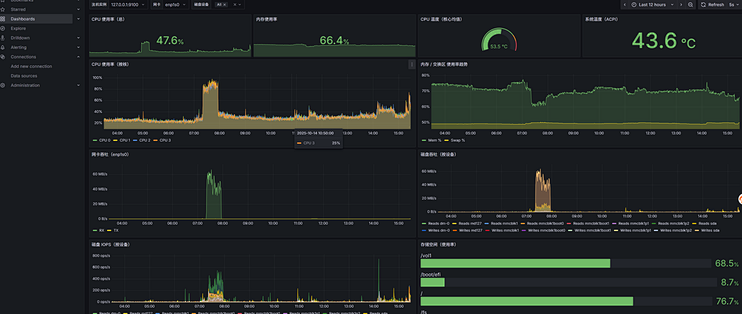
这不就熟悉了吗 ?再部署一个docker版本的Grafana做监控,成果如下,能监看历史占用
需要的可留言
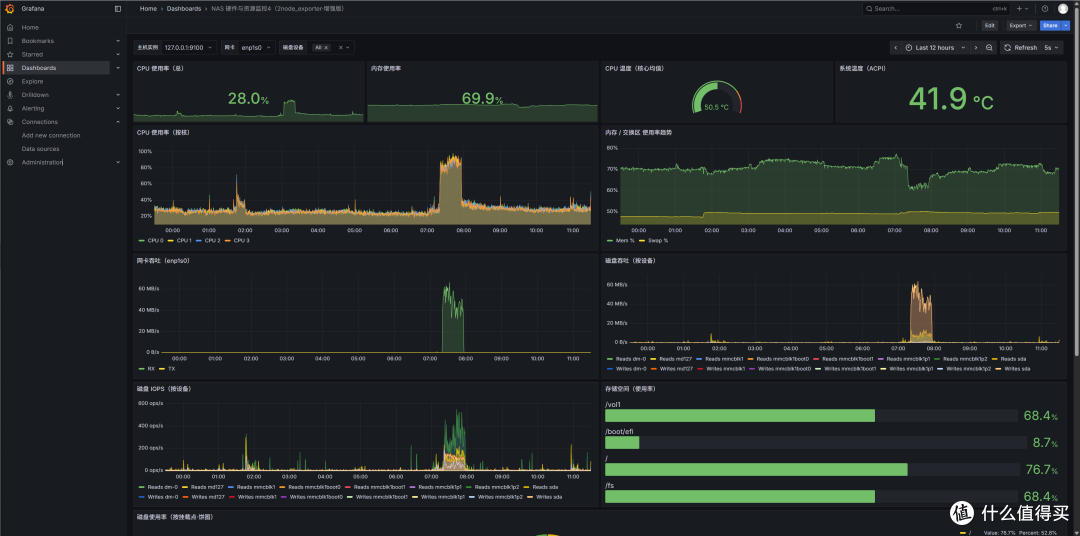 数据面板
数据面板先搞清楚:这仨货到底干嘛的?
整套方案其实很轻量,三个主角:
Node Exporter
负责“打工”——帮你把CPU、内存、温度、网络这些数据采出来
Prometheus
相当于仓库管理员,把数据收集起来、分类、存着
Grafana
展示界面,给你画图、做仪表盘
🛠安装过程(保姆级)
首先在飞牛软件里面安装这两个软件

当上面的两个都安装,启用,点击打开 后 浏览器会跳转到下面的网页
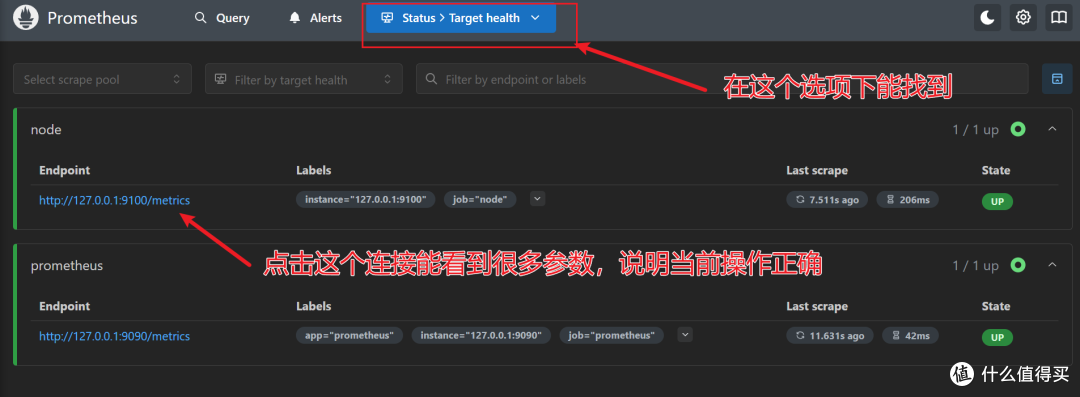
来到飞牛的docker里面 按照下面的操作流程部署grafana
 上面图片少部分
docker部分 如下
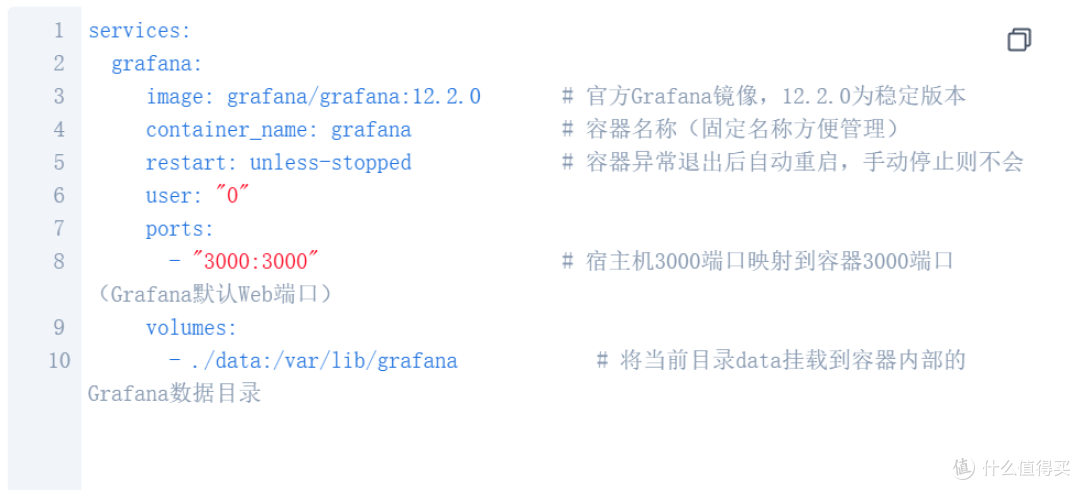
services:
grafana:
image: grafana/grafana:12.2.0 # 官方Grafana镜像,12.2.0为稳定版本
container_name: grafana # 容器名称(固定名称方便管理)
restart: unless-stopped # 容器异常退出后自动重启,手动停止则不会
user: "0"
ports:
- "3000:3000" # 宿主机3000端口映射到容器3000端口(Grafana默认Web端口)
volumes:
- ./data:/var/lib/grafana # 将当前目录data挂载到容器内部的Grafana数据目录
首次登录账号和密码是admin admin
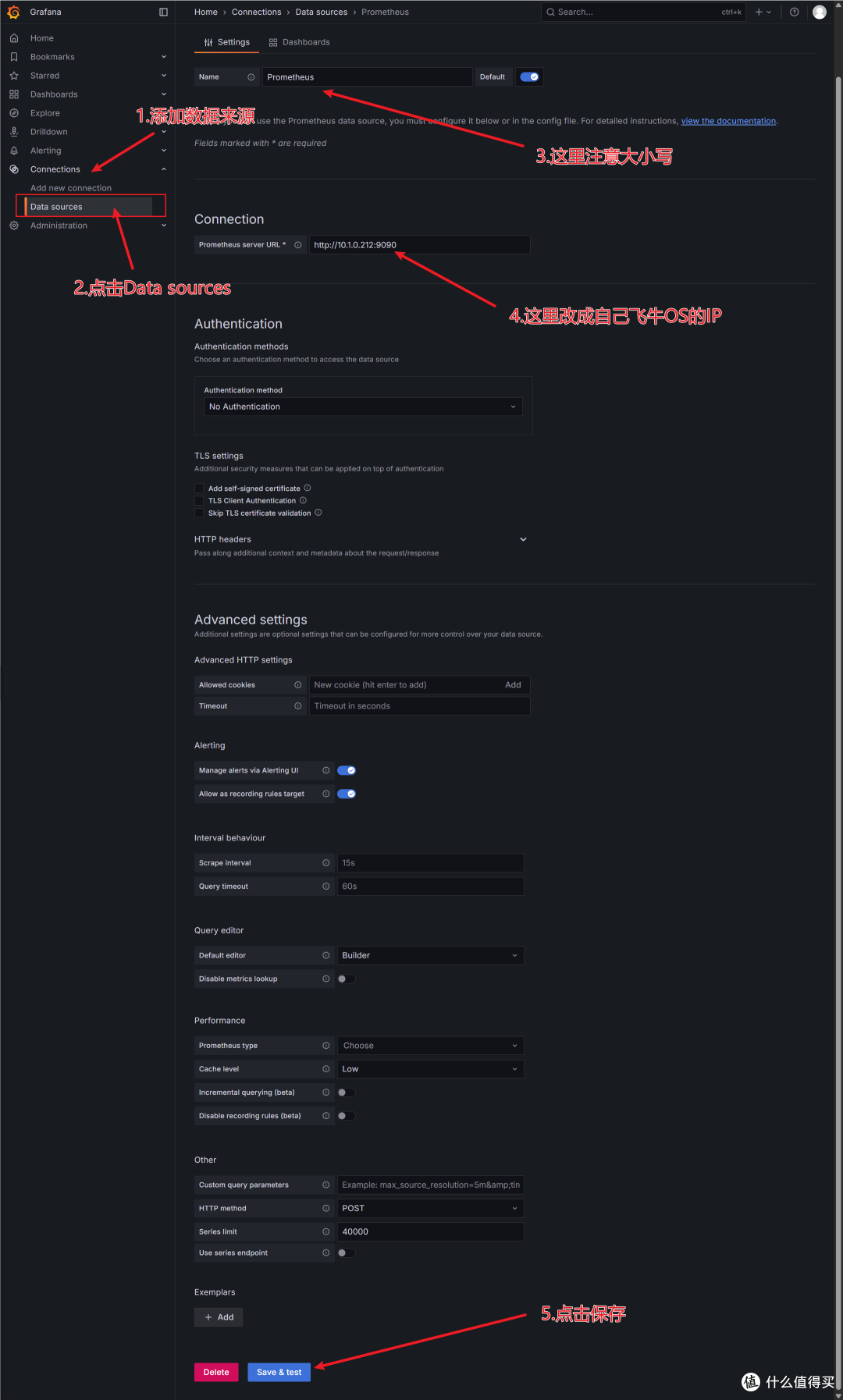

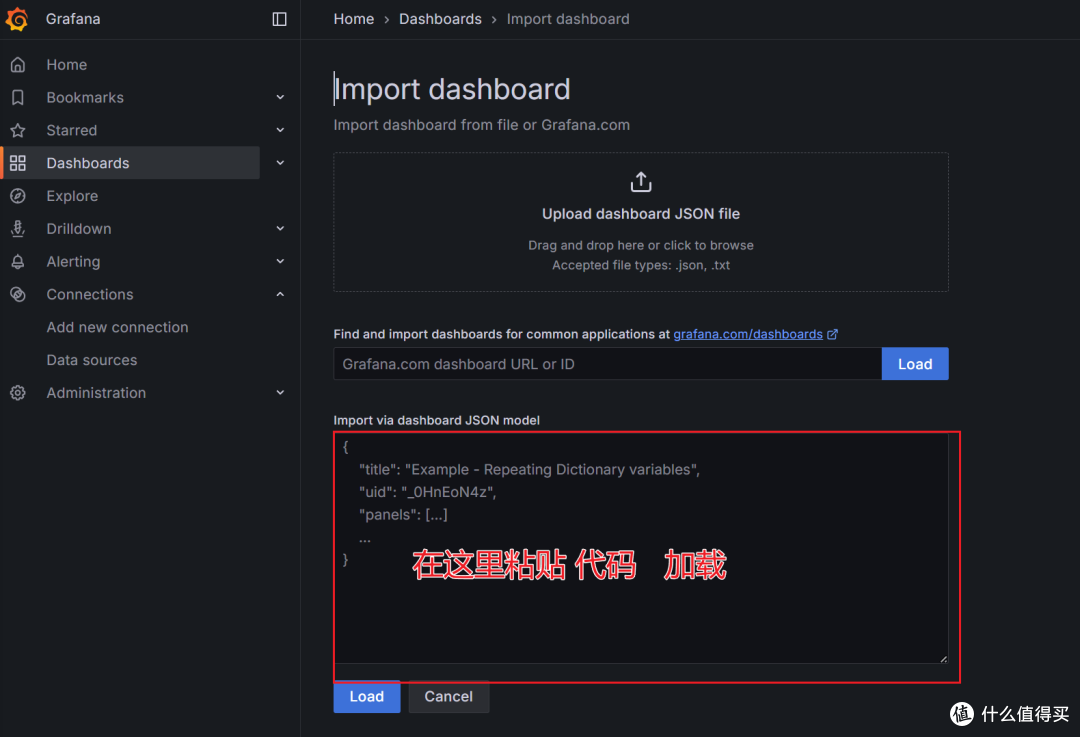
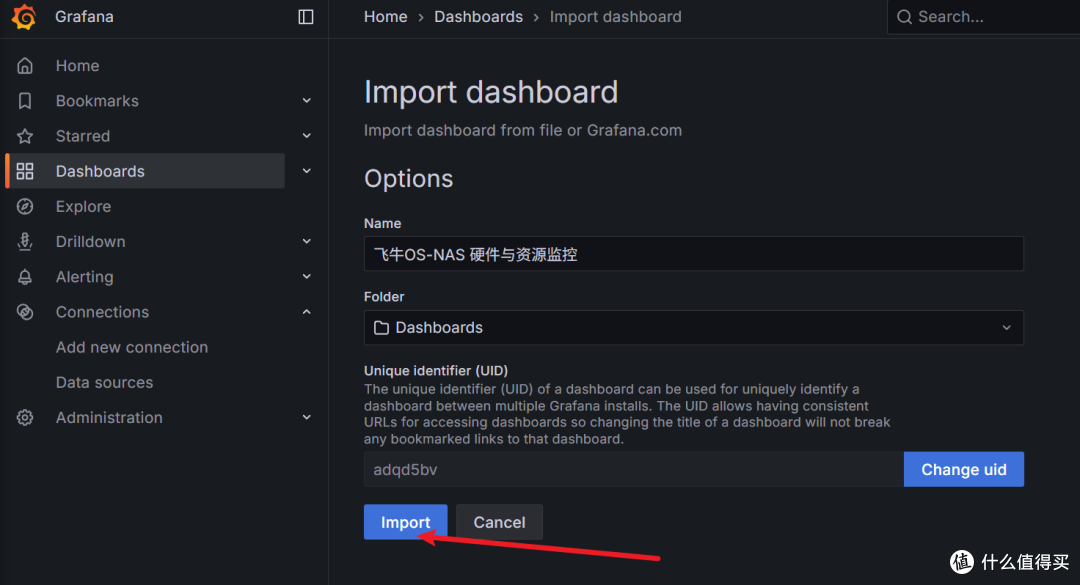
点击Import,完成
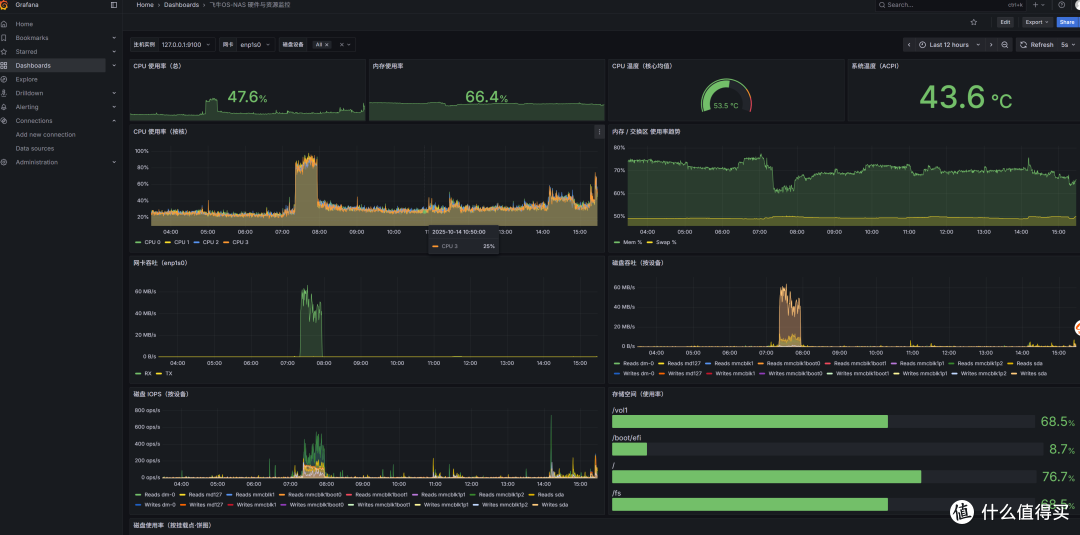
到这里就结束本次安装教程了,谢谢大家,如果源代码失效的话大家可以关注+留言。看到会回复的













校验提示文案
校验提示文案