































 深耕数码、AI兴趣领域












14
23
职场神器:NotebookLM零门槛使用指南 & 本地“平替”部署攻略
2026-02-23 23:52:58
5点赞
49收藏
0评论
写在最前
最近这几个月,如果说哪个 AI 工具在学术圈、考研圈和自媒体圈最火,那绝对不是 ChatGPT,而是 Google 悄悄推出的 NotebookLM。
它最逆天的地方在于两个功能:第一,“绝对不胡说八道”(它只基于你喂给它的几十本 PDF 或网页来回答问题);第二,“一键生成播客”(能把你枯燥的论文或财报,直接变成两个外国主播绘声绘色聊天的电台节目)。很多朋友看完演示视频心潮澎湃,跑来问我:“老哥,这软件怎么下载安装啊?我的 Mac/NAS 能装吗?”
今天这篇干货,我就来破除大家的信息差:教你如何把官方版“无缝安装”到桌面,并为那些注重隐私的极客玩家,提供一套完美的本地私有化部署“平替”方案!
▼ NotebookLM 最出圈的功能:把枯燥的文档一键变成双人对话的播客音频。

一、 官方版 NotebookLM 怎么用?如何“安装”到桌面?
再次强调:NotebookLM 是基于网页的云端服务,没有官方的 .exe 或 .dmg 安装包。 但我们可以利用浏览器的 PWA (渐进式 Web 应用) 功能,把它变成一个像原生软件一样秒开的桌面程序。
步骤 1:解决网络与账号门槛
由于它是 Google 的产品,你需要准备两样东西:
科学的上网环境(懂的都懂,全局代理最佳)。
一个普通的 Google 账号(目前完全免费,不需要像 ChatGPT Plus 那样开通付费订阅)。
步骤 2:网页端登录
打开电脑浏览器(推荐使用 Chrome 或 Edge),访问官方网址: 👉 https://notebooklm.google.com/ 点击登录,新建一个“笔记本”,你就可以开始往里面拖拽 PDF、TXT、网页链接甚至 YouTube 视频了。

步骤 3:核心魔法 —— “安装”为桌面原生应用
每次打开浏览器、输网址太麻烦了。我们可以这样操作:
如果你用 Chrome 浏览器: 在 NotebookLM 页面,点击浏览器右上角的
⋮(三个点) -> 选择 保存并分享 (Save and share) -> 选择 安装 NotebookLM (Install NotebookLM)。

如果你用 Edge 浏览器: 点击右上角的
…-> 选择 应用 (Apps) -> 选择 将此站点作为应用安装 (Install this site as an app)。
🎯 效果: 你的电脑桌面、开始菜单(或 Mac 的启动台)会出现一个 NotebookLM 的独立图标。双击它,它会以一个没有浏览器地址栏的独立纯净窗口打开,体验和原生安装的客户端一模一样!

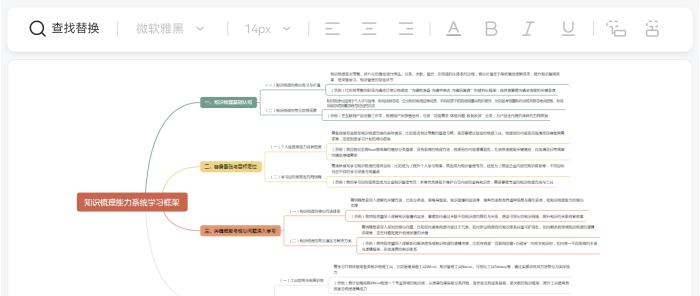
▼ 通过 PWA 安装后,它就是一个独立的桌面软件,支持固定在任务栏,即用即开,比如之前写的文章喂给NotebookLM,生成的酷炫效果信息图。

二、 极客专属:我的公司机密不想上传 Google,怎么办?
很多硬核玩家和企业用户有顾虑:“我的财报、私人日记、未发表的论文,怎么能随便上传给 Google 的服务器?”
这就涉及到了 AI 圈的专业术语:RAG (检索增强生成)。NotebookLM 的本质就是一个极其优秀的云端 RAG 系统。如果你想要 100% 的隐私,我们就在自己的 NAS 或 Mac 上,用开源项目自己搭建一个“本地版 NotebookLM”!
这里强烈推荐目前最火的本地开源平替:AnythingLLM。

保姆级部署本地版“NotebookLM” (以 AnythingLLM 为例)
AnythingLLM 几乎完美复刻了 NotebookLM 的文档对话功能,而且支持一键安装,不需要复杂的代码。
方案 A:Mac / Windows 小白一键安装版(桌面客户端)
访问 AnythingLLM 官网 (
useanything.com/download)。直接下载对应系统的桌面客户端安装包(这次是真的有安装包了!)。
傻瓜式安装后打开,在“LLM Provider”里,选择你本地跑的 Ollama(或者填入国内 DeepSeek 的 API 密钥)。
创建一个工作区(Workspace),把你的机密 PDF 拖进去,它就能开始根据你的文档回答问题了!
方案 B:NAS 垃圾佬专属(Docker 部署) 如果你有一台 24 小时开机的群晖、极空间或飞牛 NAS,可以用 Docker 部署作为家庭共享知识库。
打开 NAS 终端,输入以下命令一键跑起来:
docker run -d -p 3001:3001
  --cap-add SYS_ADMIN
  -v ${PWD}/anythingllm:/app/server/storage
  -e STORAGE_DIR="/app/server/storage"
  --name anythingllm
  --restart always
  mintplexlabs/anythingllm
浏览器访问 http://你的NAS_IP:3001,一套私人的智能知识库就搭建完成了!
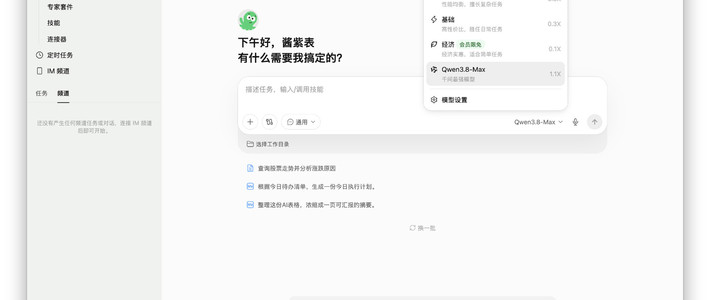
▼ AnythingLLM 的界面,支持多文档对比、引用溯源,堪称最强开源版 NotebookLM。

三、 总结:你应该选哪个?
选官方 Google NotebookLM:如果你需要研究大量的公开学术论文、外文资料,且极度依赖它那逆天的“一键生成播客 (Audio Overview)”功能,请毫不犹豫地使用 PWA 方式安装官方网页版。

选本地 AnythingLLM 平替:如果你是法律工作者、财务人员,或者有极其敏感的个人数据,请务必使用本地大模型 + AnythingLLM 的方案,将隐私的钥匙牢牢握在自己手里。
你平时最头疼阅读哪类长文档?你打算用这套“外脑”系统来帮你处理什么工作?欢迎在评论区聊聊!