























13
12
拾光坞N3 Docker新手指南:轻松搭建Jellyfin影音库!
2024-05-08 11:16:10
8点赞
68收藏
6评论
前言
Jellyfin,和Emby一样,是一款部署在服务端的媒体库应用。与Emby不同的是,Jellyfin开源免费,且据说是由Emby的离职员工开发,所以界面和Emby有许多类似之处。开源带来的好处之一就是可在市面上找到各类修改优化版,就如本文带来的镜像————nyanmisaka优化的Jellyfin,内置了Rockchip系芯片的驱动,从而可开启硬件解码。本文将带来Jellyfin的部署和开启硬件编解码方法
1.部署Jellyfin Server
由于要用到的镜像的tag为 latest-rockchip,故无法通过拾光坞自有的镜像商店下载,这里提供两个下载此镜像的方式:
(1)通过DGet工具下载
DGet下载、使用和导入镜像请参考此文章:Windows上不安装Docker下载指定tag的Docker镜像
执行此命令下载镜像:
dget.exe -arch linux/arm64 nyanmisaka/jellyfin:latest-rockchip
(2)使用种子下载
磁力链接:magnet:?xt=urn:btih:a873deae787b94c253270a73dd0c483cfe9c386e
种子文件链接:https://wwp.lanzouq.com/i53I11y0b1ad(下载后请将后缀改为 .torrent 后使用除迅雷以外的种子下载器下载,迅雷保证下不动)
下载完成后,在拾光坞中导入镜像
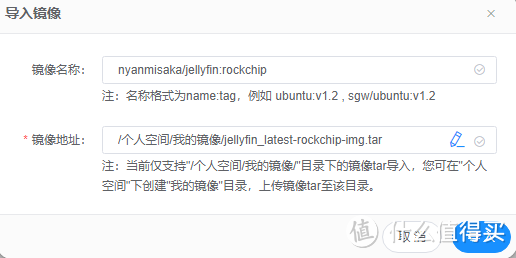 图片.png
导入完成后,点击右侧 创建容器
 图片.png
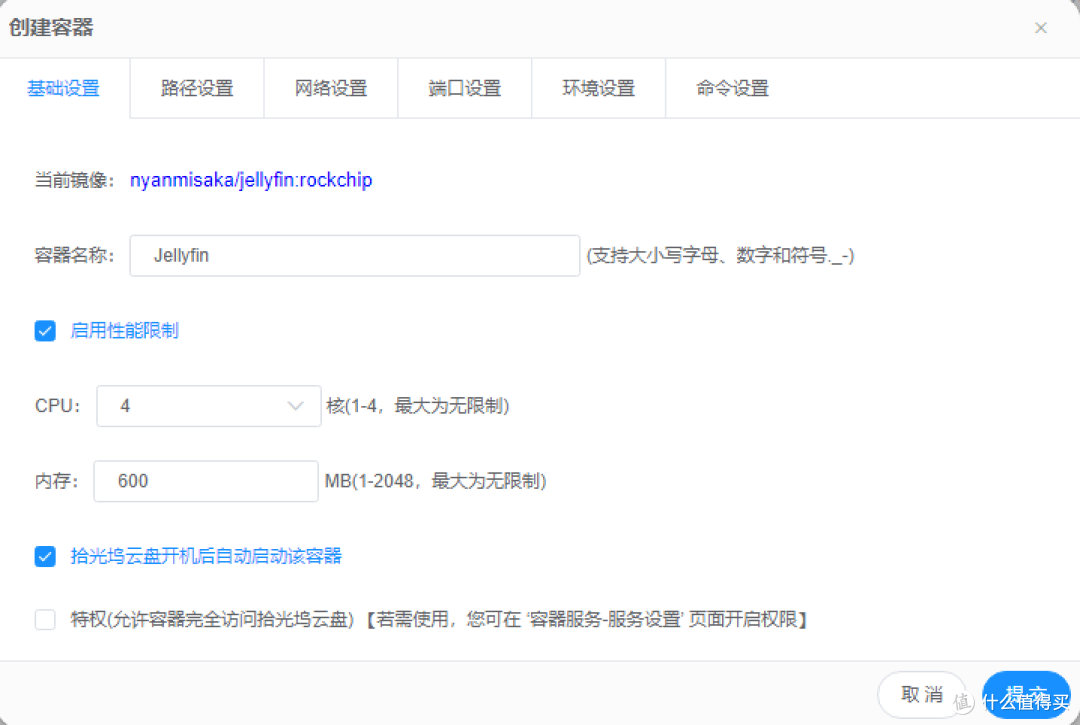
在弹出窗口中配置容器
 图片.png
基础设置 中,容器名称随便填;勾选 启用性能限制,CPU选择4核,内存请设置为大于550MB的适当值;如有需要,勾选 开机自启
 图片.png
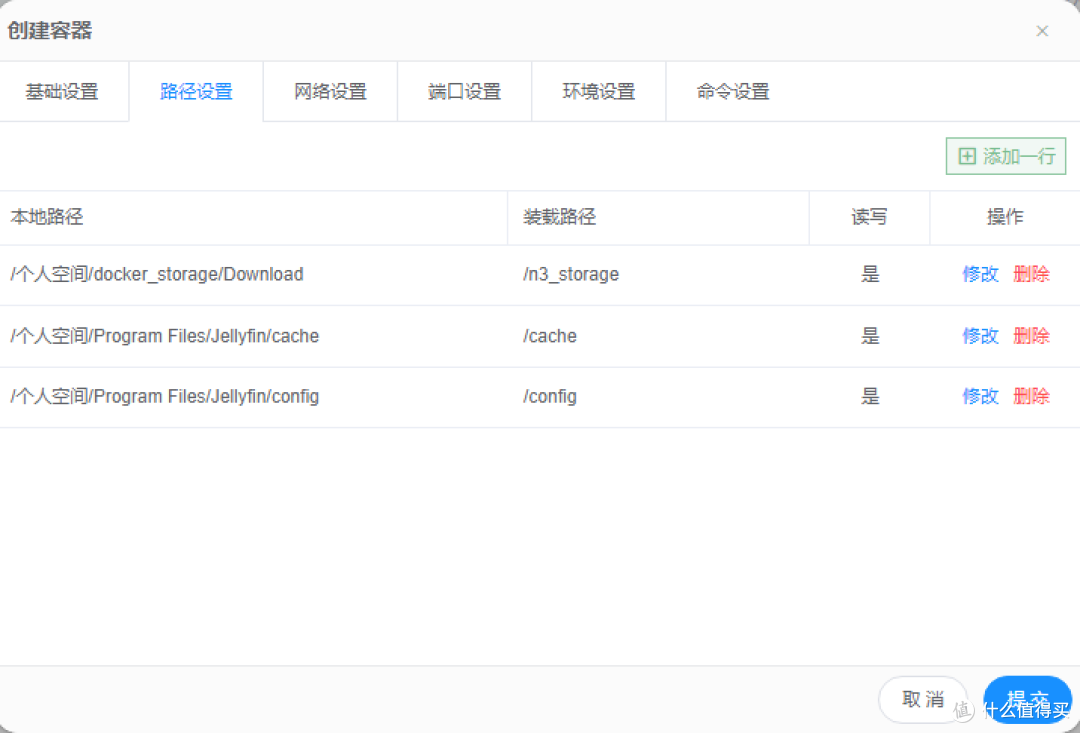
路径设置 中,请分别:将本地存储影视文件的目录挂载至容器内任一目录;将本地任一用于存储Jellyfin配置文件的目录挂载至容器内 /config 目录;将本地任一用于存储Jellyfin缓存文件的目录挂载至容器内 /cache 目录。全部开启读写权限 挂载影视文件所在目录时 装载路径 项可随便填,但挂载配置文件和缓存文件的目录时 装载路径 项必须填 /config 和 /cache
 屏幕截图 20240308 182057.png
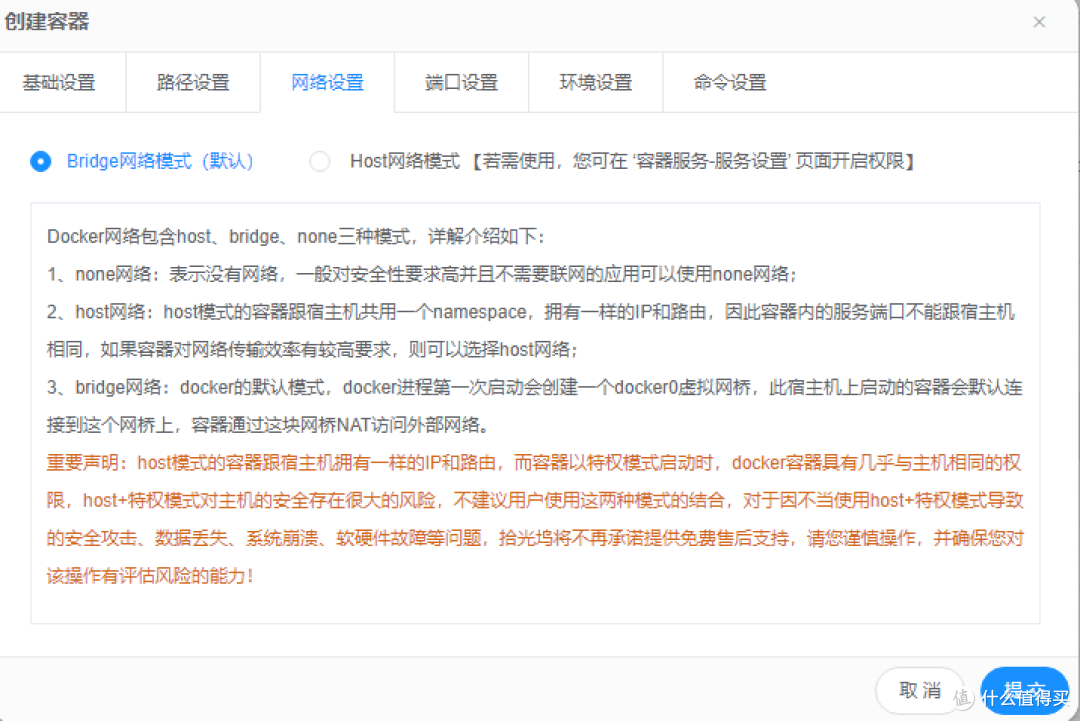
网络设置 中选择 Bridge 模式
 图片.png
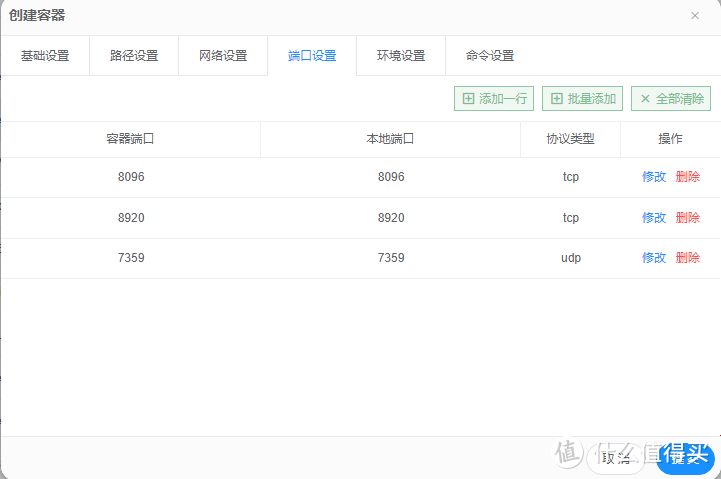
端口设置 中,请确保已将容器内 8096 TCP端口转发至本地任一端口(如未冲突,建议转发至本地 8096 端口);并建议如上图所示,分别转发 8920 TCP端口和 7359 UDP端口至本地任一端口
 图片.png
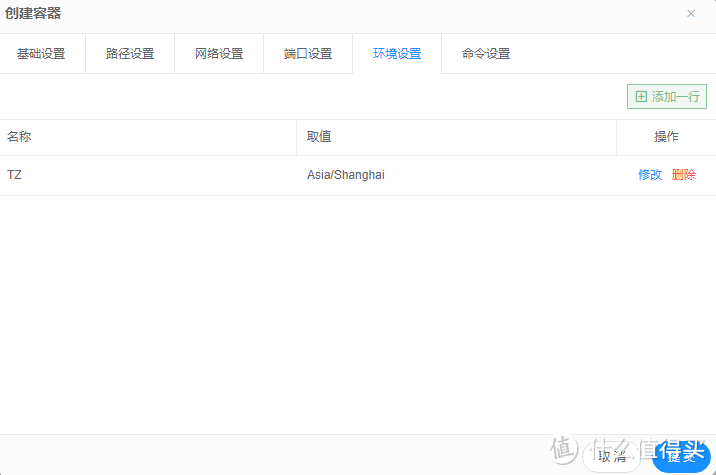
环境设置 中,请点击右上角 增加一行 增加名称为 TZ,取值为 Asia/Shanghai 的环境变量
配置完成后,点击 提交 创建容器
2.登录和配置Jellyfin并开启硬件编解码
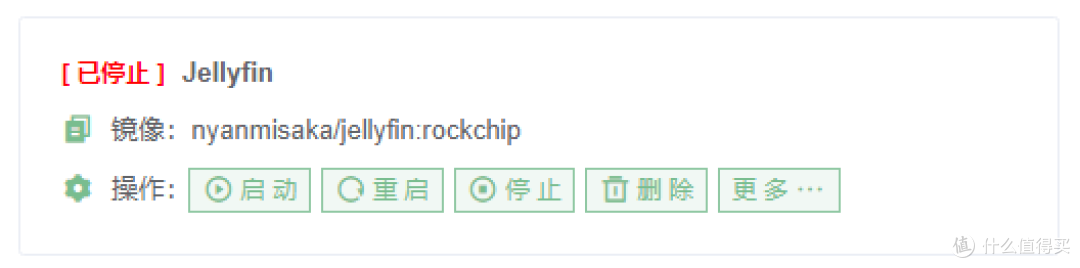
点击右侧 容器管理,启动刚刚创建的Jellyfin容器
 图片.png
查看云盘内网IP
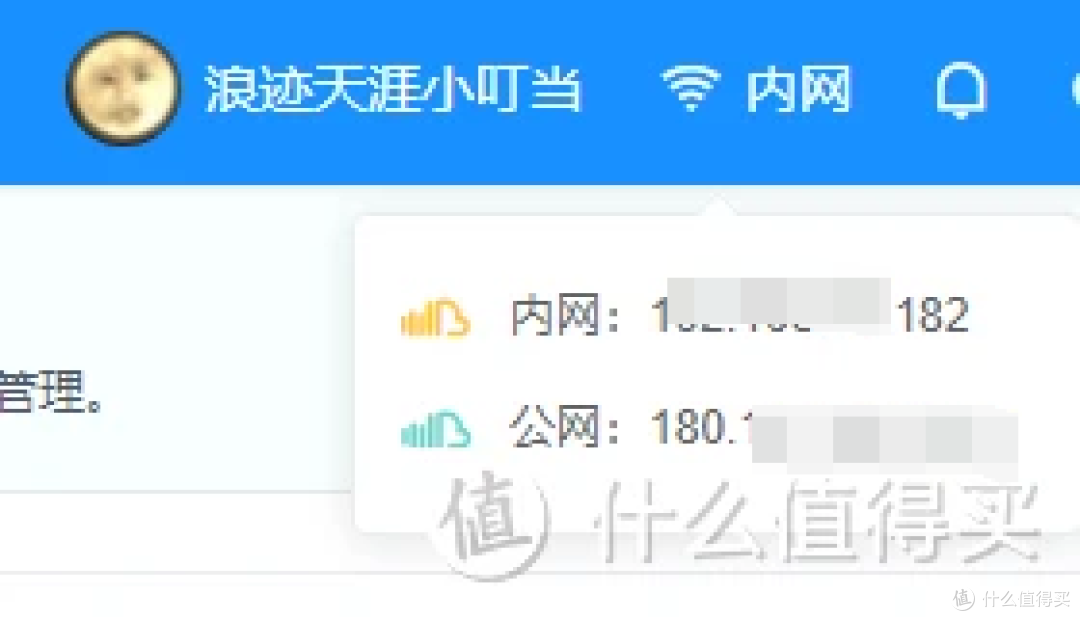
待Emby启动完成后,打开浏览器,输入 [内网IP]:[8096端口转发至的端口] 访问Jellyfin(如按上图则为 192.168.31.182:8096)
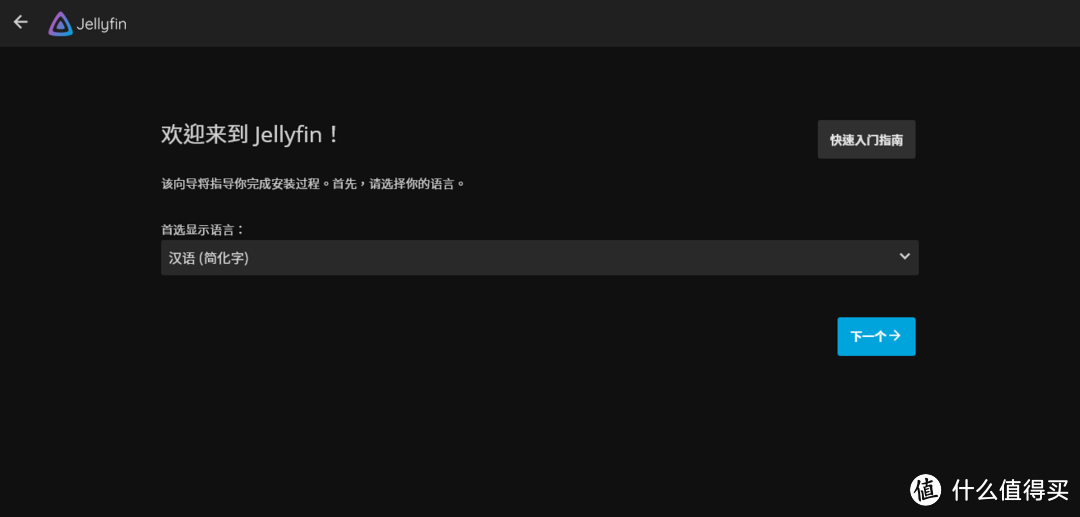 Screenshot 20240507 at 015639 Jellyfin.png
看到此界面则Jellyfin已启动成功。随后,Jellyfin安装助手将帮助我们配置基础Emby配置项;第一页选择显示语言为 汉语(简化字)
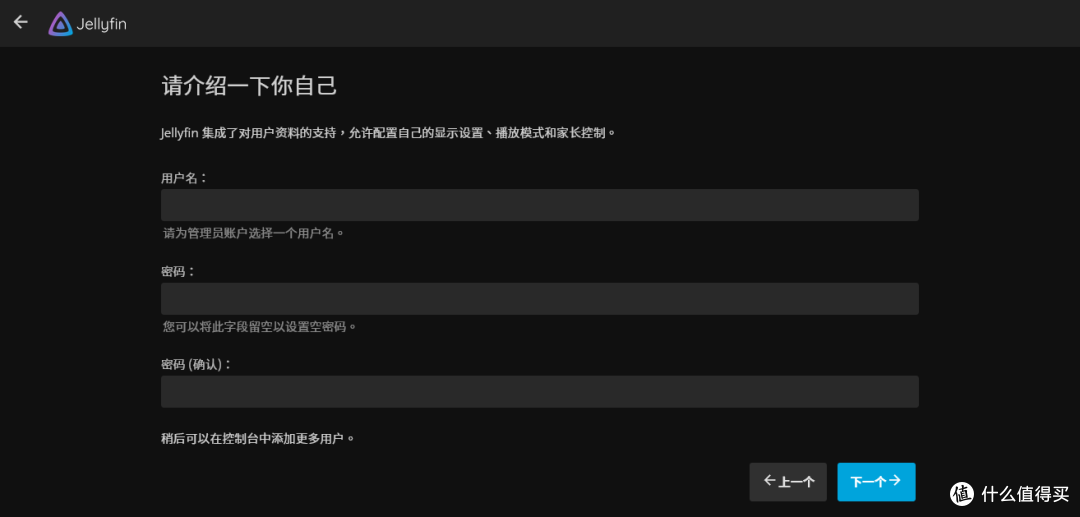 Screenshot 20240507 at 015711 Jellyfin.png
第二页配置管理员账户和密码
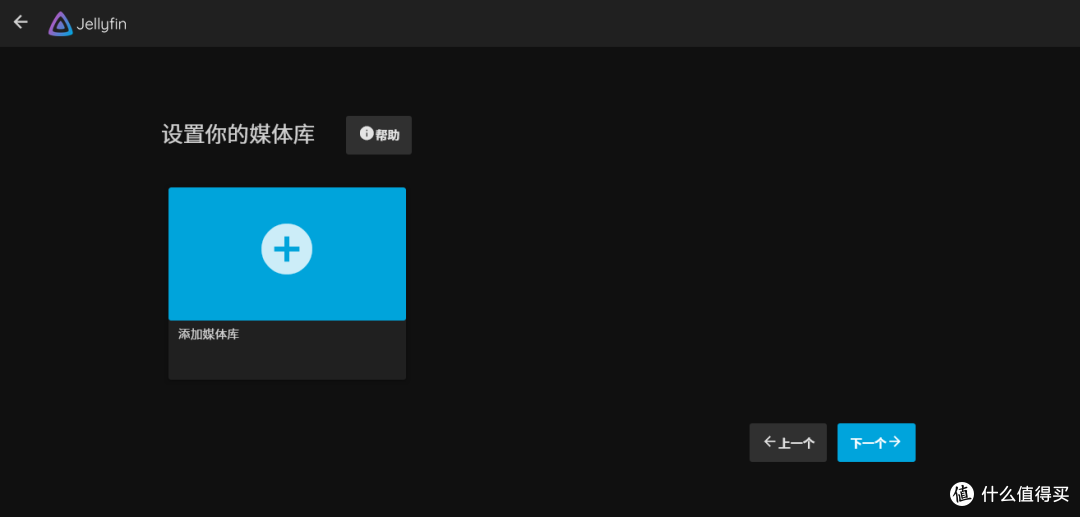 Screenshot 20240507 at 015725 Jellyfin.png
第三页配置媒体库,先不进行配置
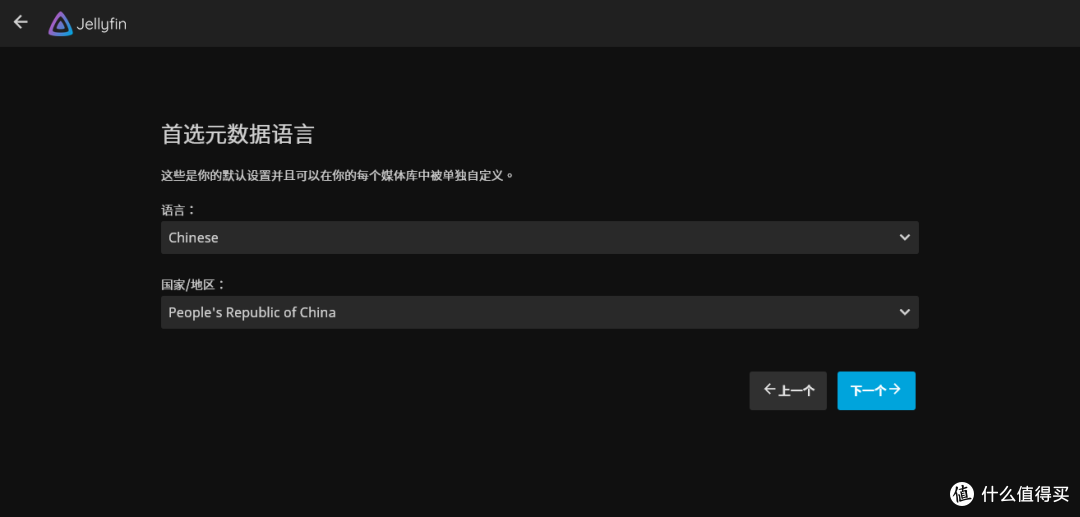 Screenshot 20240507 at 015735 Jellyfin.png
第四页选择海报墙中信息的语言,分别选择 Chinese 和 People’s Republic of China
 Screenshot 20240507 at 015742 Jellyfin.png
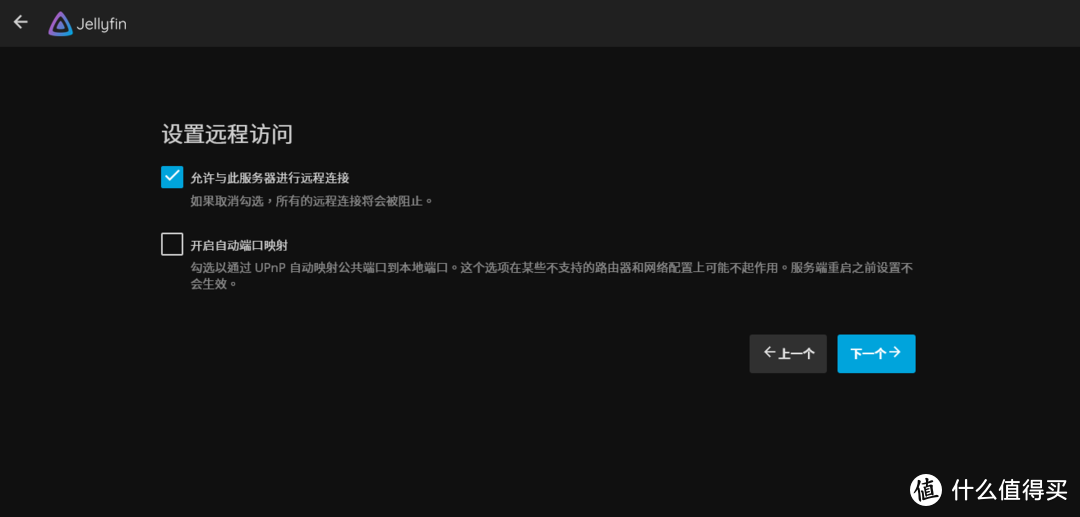
第五页中设置远程访问权限,请按照图中配置
 Screenshot 20240507 at 015759 Jellyfin.png
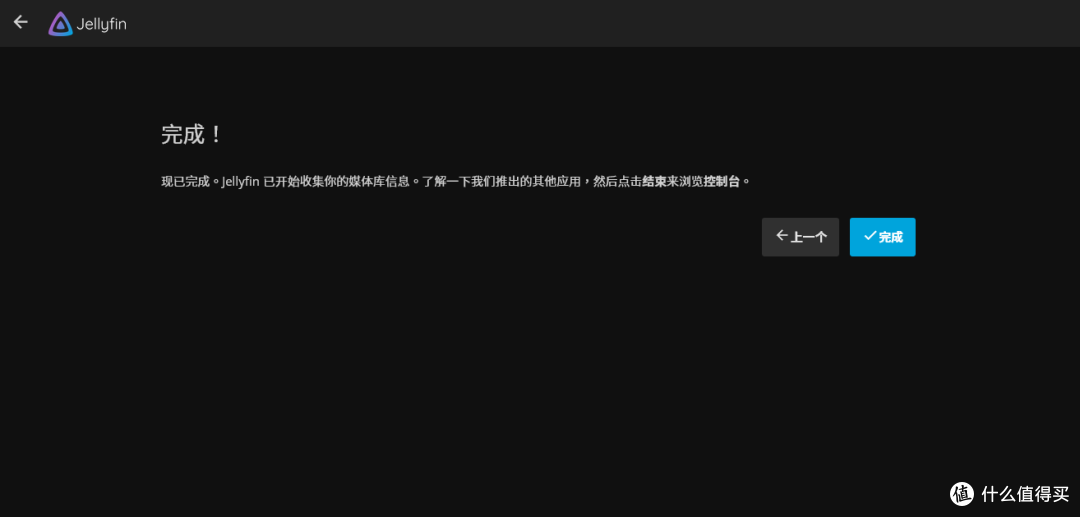
随后配置即完成
 Screenshot 20240507 at 015909 Jellyfin.png
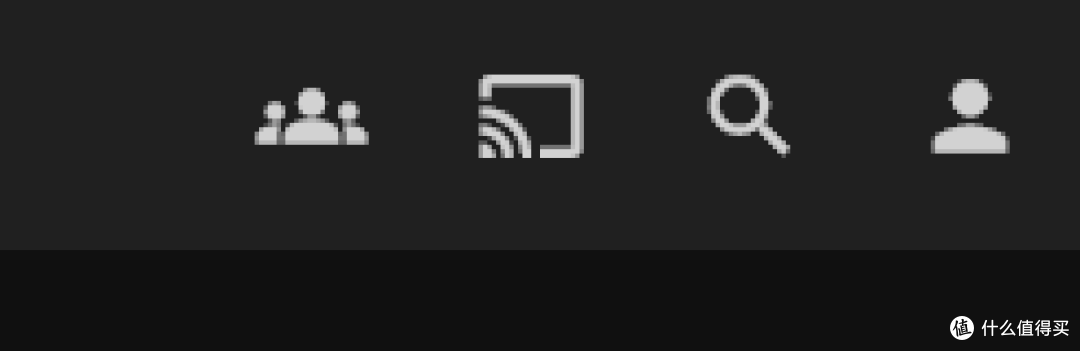
来到Jellyfin首页后,点击最右上角的人像图标
 Screenshot 20240507 at 015926 Jellyfin.png
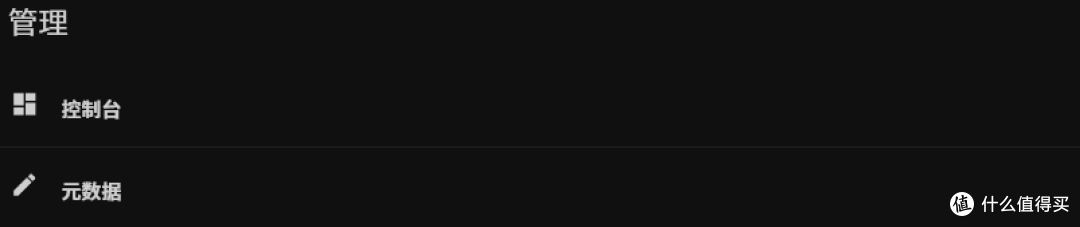
下滑,找到 管理 栏,点击 控制台
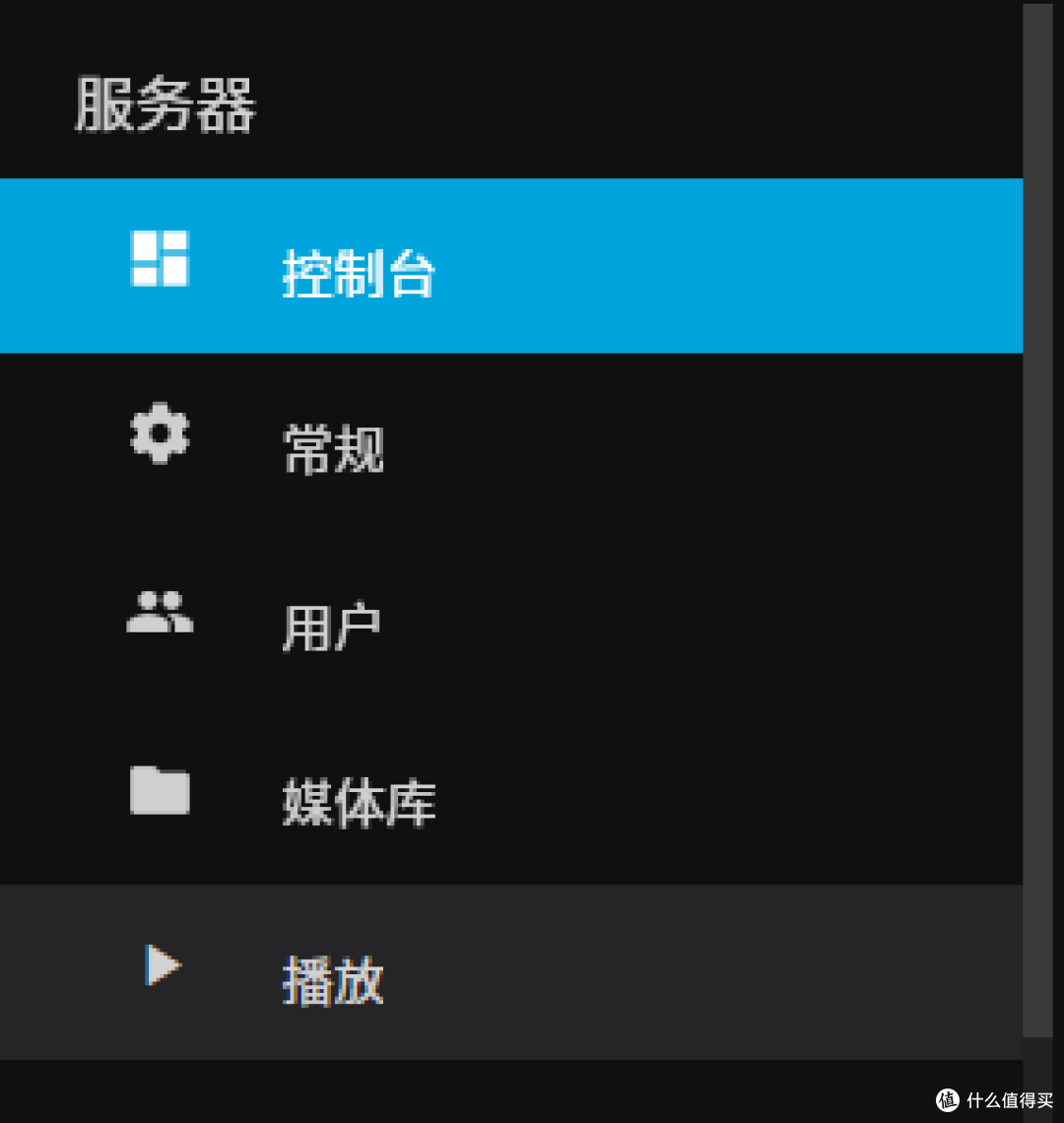 屏幕截图 20240507 020005.png
在左侧菜单栏找到 播放 并点击
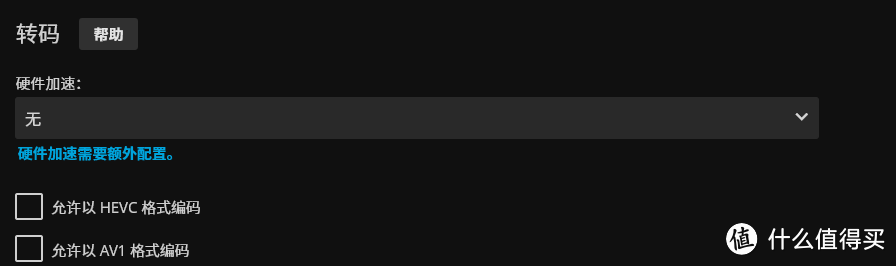 Screenshot 20240507 at 020021 Jellyfin.png
可以看到硬件加速现处于关闭状态
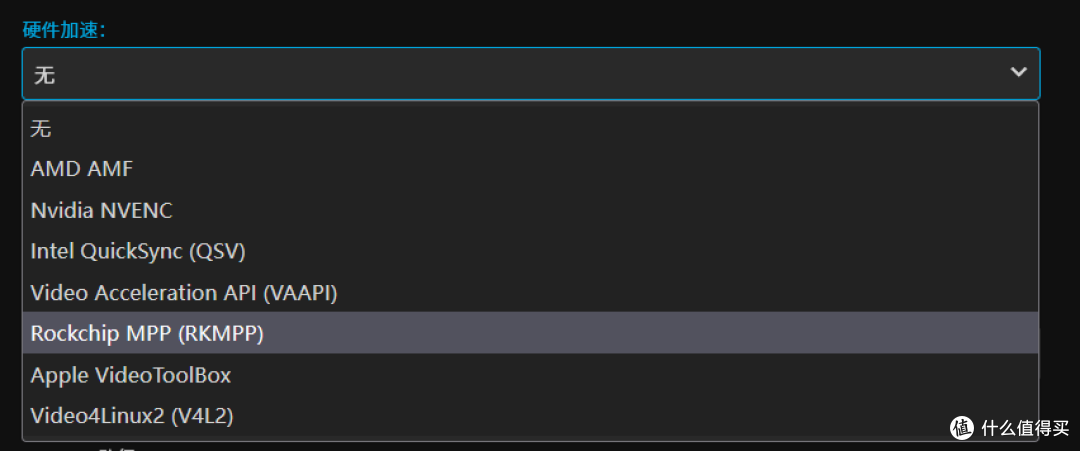 屏幕截图 20240507 020051.png
点击 硬件加速 下拉菜单,选择 Rockchip MPP(RKMPP)
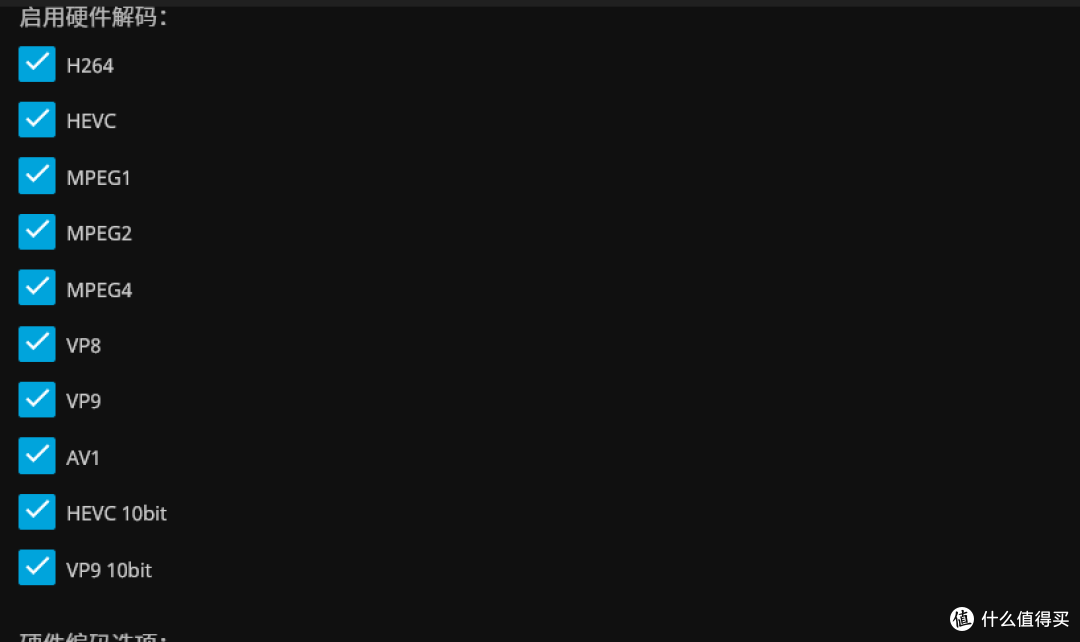 Screenshot 20240507 at 020108 Jellyfin.png
随后勾选下方 启用硬件解码 中的所有项
 Screenshot 20240507 at 020147 Jellyfin.png
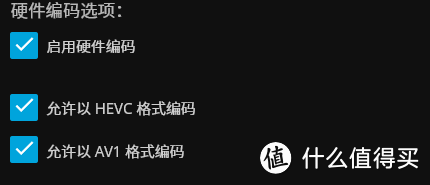
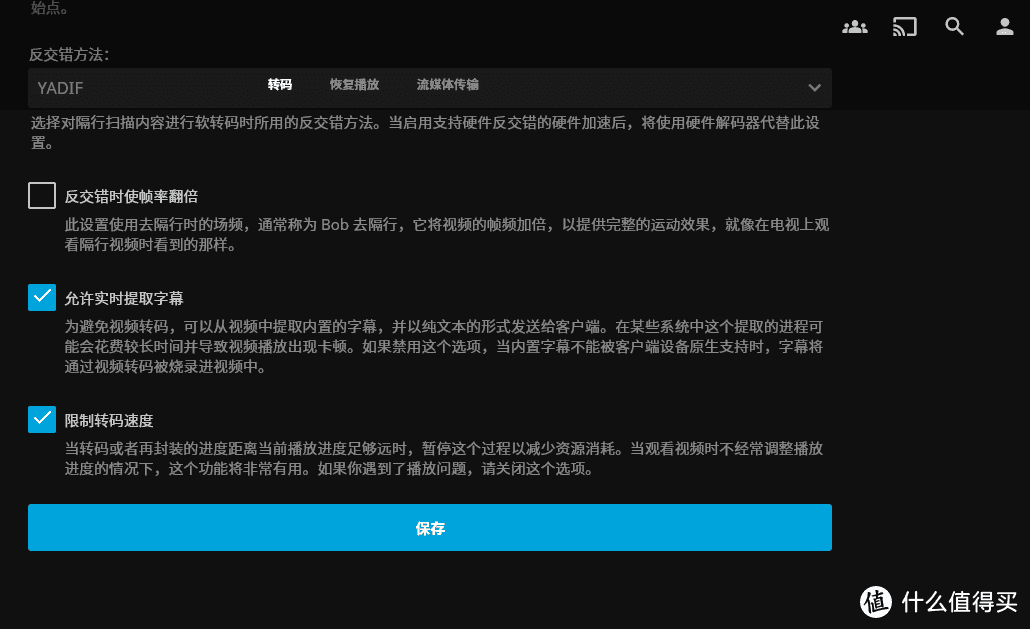
同时启用下方 硬件编码选项 中的所有项
 图片.png
完成后,点击下方 保存
3.配置媒体库
与Emby几乎一致,请参考此文章中的 配置媒体库 栏目
在N3的Docker中部署Emby加强版个人影视库
4.可能遇到的问题和提示
由于Jellyfin依赖TMDB和TVDB进行影视刮削,故需在路由器的Host中分别将 api.themoviedb.org,image.tmdb.org和api.thetvdb.org 三个域名指向它们的IP
Jellyfin据我有限的使用经历来看占用甚至比Emby还大,启动时间也比Emby长,各位根据云盘性能空闲程度酌情使用
作者声明本文无利益相关,欢迎值友理性交流,和谐讨论~






校验提示文案
校验提示文案
校验提示文案
校验提示文案
校验提示文案
校验提示文案