







































5
2
Docker新手必看!用拾光坞N3轻松打造专属离线漫画库
2024-05-31 10:34:14
4点赞
23收藏
1评论
拾光坞N3云盘集自动备份、外网访问、拾光相册、影视墙、AList、百度网盘、docker等多项功能于一身,可玩性丰富,同价位产品中无出其右。而最近,N3云盘新增了外接硬盘一键备份、http文件分享等功能,即便是单盘位,也能享受到坚实的数据安全保障。
今天,让我们借助拾光坞N3这款轻NAS自带的docker功能,一同探索如何安装电子漫画书架Komga,为心爱的漫画书籍打造一个专属的展示空间,尽享阅读的乐趣。
前言
就像影视剧、音乐一样,漫画也是需要整理罗列的资源之一。成百上千册的漫画搭配上完整的元数据,再整整齐齐地分门别类,不仅阅读方便,界面的美观也得到了保障;之前已经推荐过影音类媒体的整理方案——Jellyfin和Emby,这次就为大家带来找到的比较好用的漫画类媒体的整理方案——Komga。
预估难度:★☆☆☆☆
这款京东近期有618活动,凑单后实际到手价355左右。
1.部署Komga
打开拾光坞客户端,登录,进入 容器服务
 图片
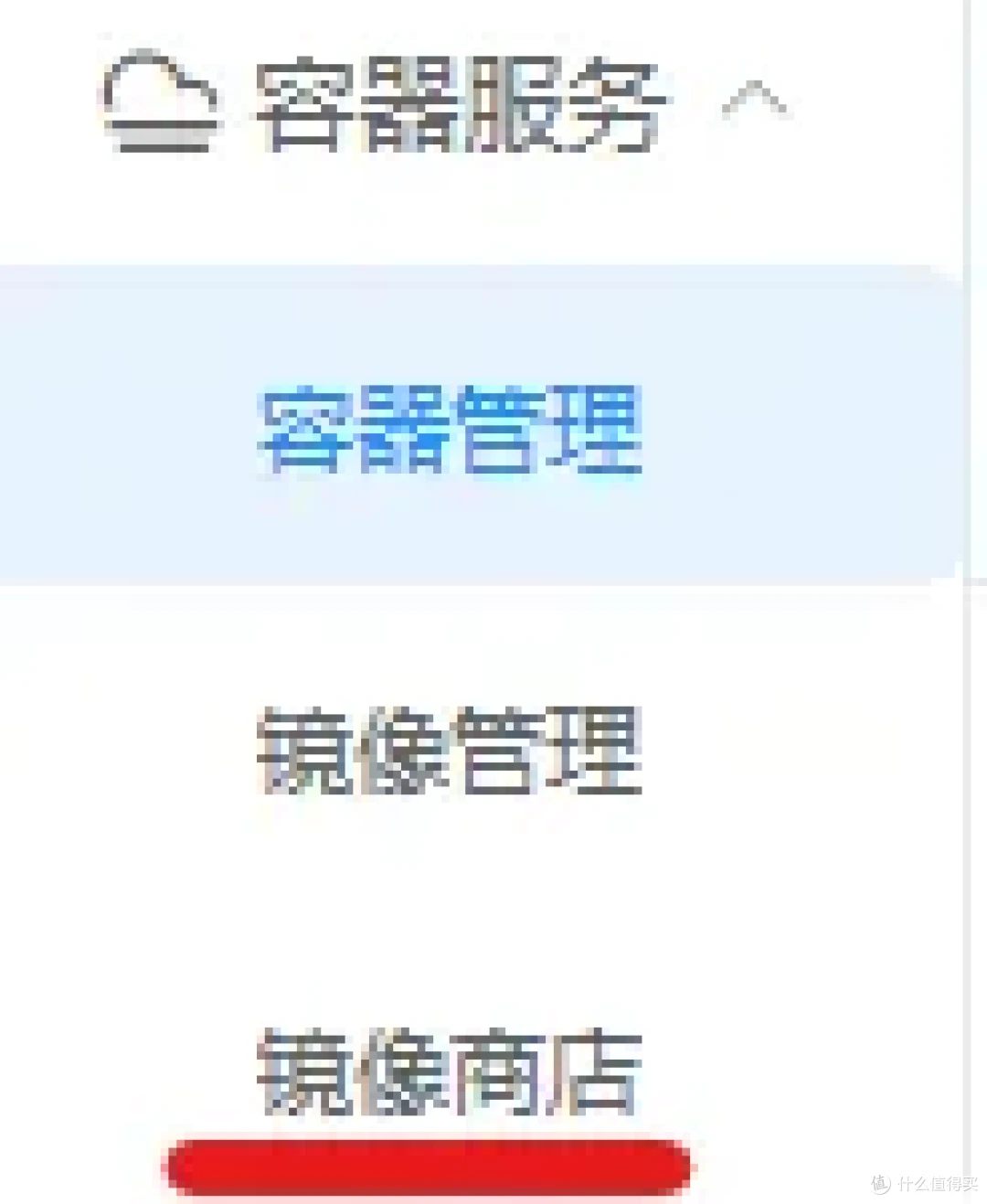
图片点击右侧 镜像商店
 图片
图片在商店中搜索 gotson/komga,选择图中镜像,点击 导入镜像,并静待导入完成:
 图片
图片导入完成后,点击右侧 镜像管理:
 图片
图片找到刚刚下好的镜像,点击右侧 创建容器:
 图片
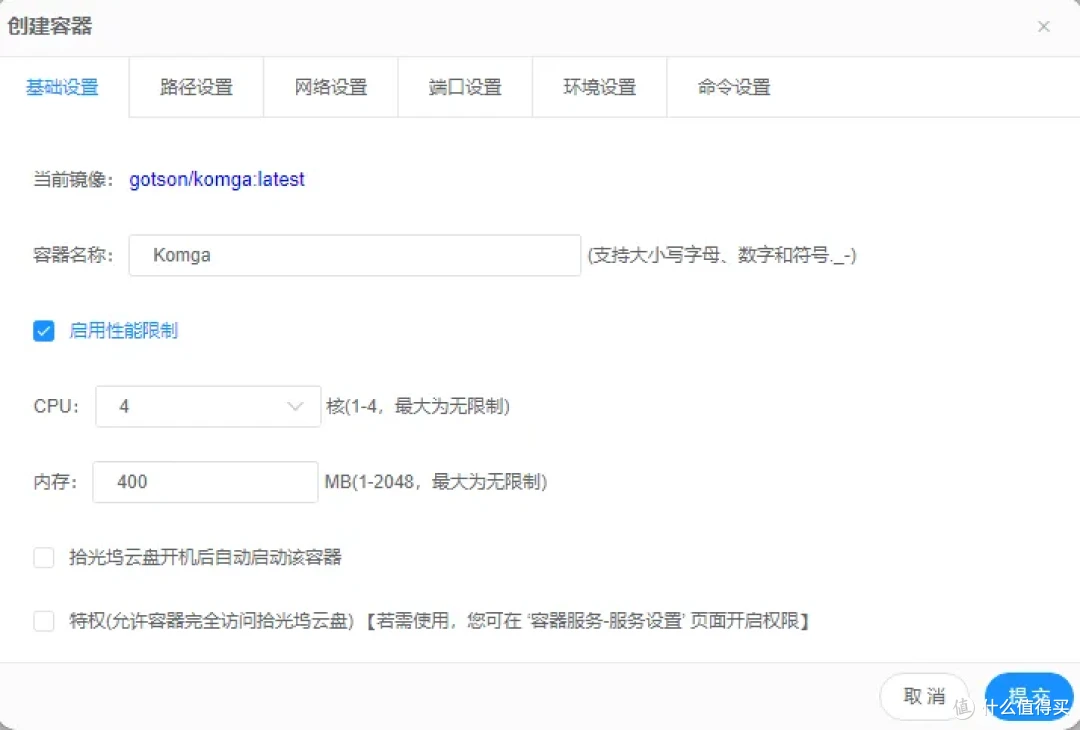
图片在弹出窗口中配置容器:
 图片
图片基础设置 中,容器名称随便填;勾选 启用性能限制,CPU选择4核,内存请设置为大于450MB的适当值,图里设小了;如有需要,勾选 开机自启 选项:
 图片
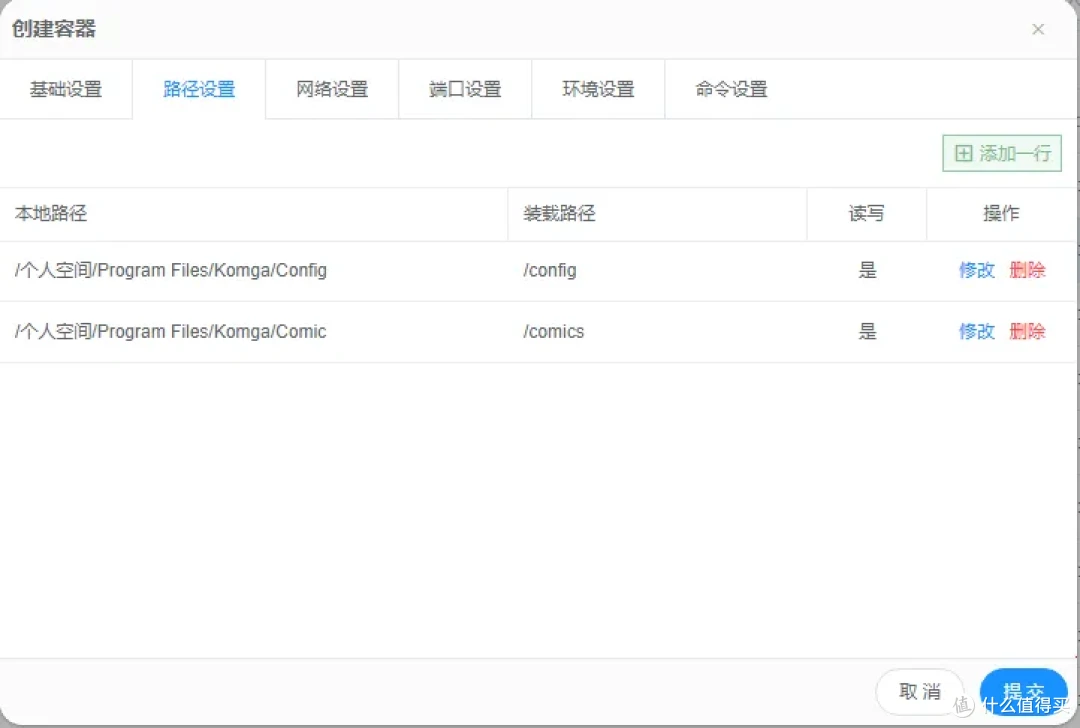
图片路径设置 中,需要挂载两个目录:
1)将本地任一文件夹挂载至容器内 /config 文件夹,用于存储Komga数据和配置文件。
2)将本地任一文件夹挂载至容器内 /comics 文件夹,用于存储漫画文件。
 图片
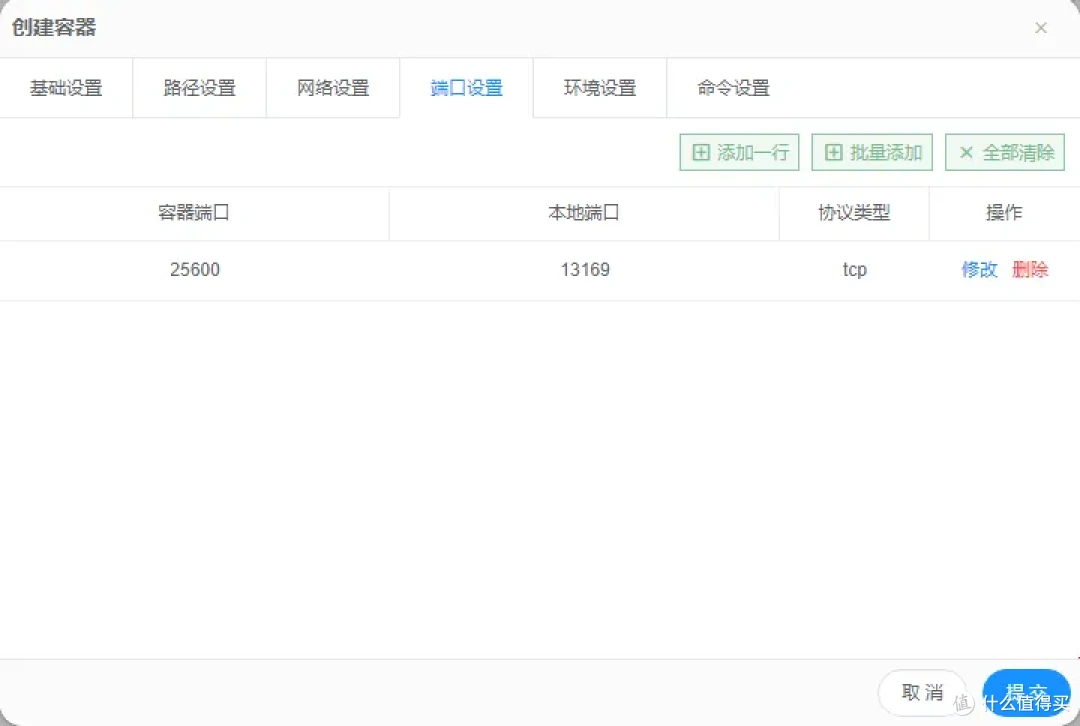
图片端口设置 中,请确保已将容器内 25600 TCP端口转发至本地任一端口:
 图片
图片环境设置 中,请点击右上角 增加一行 增加名称为 TZ,取值为 Asia/Shanghai 的环境变量。
命令设置 中保持默认即可。配置完成后,点击 提交 创建容器。
2.使用Komga
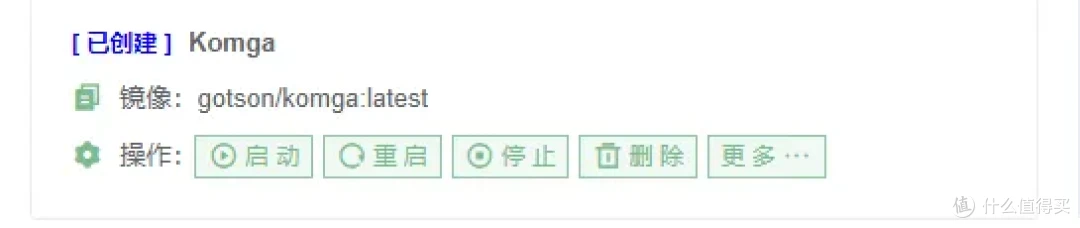
点击右侧 容器管理,启动刚刚创建的Komga容器
 图片
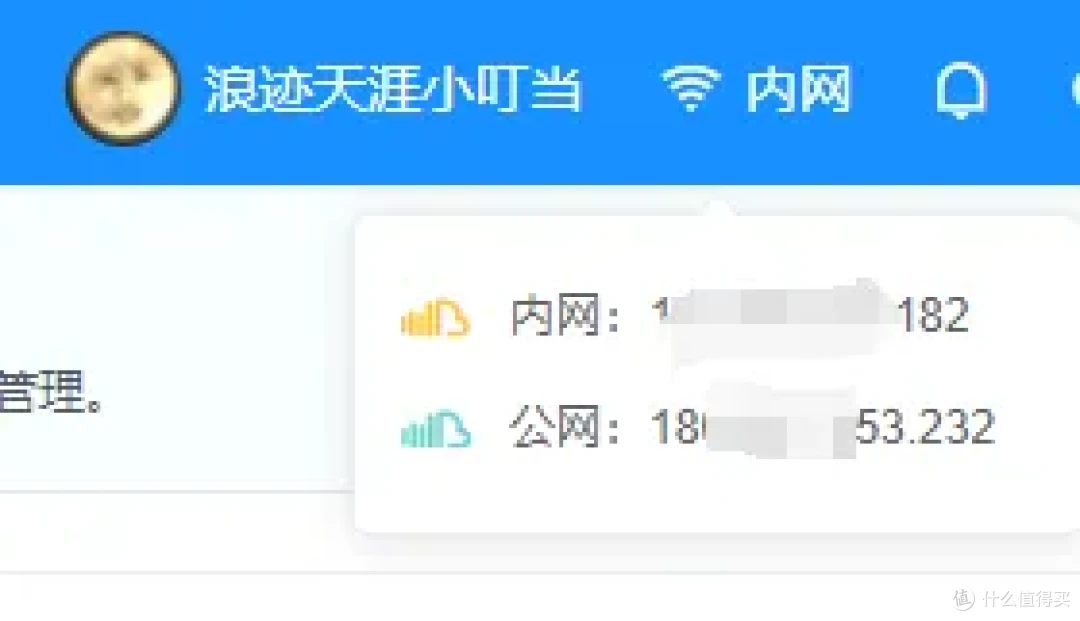
图片查看云盘内网IP:
 图片
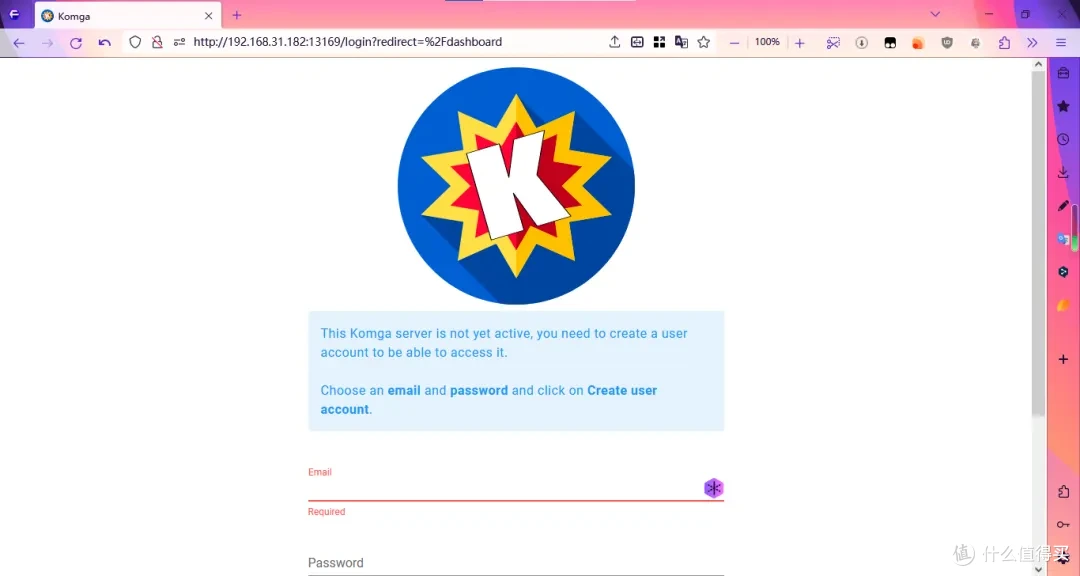
图片首次Komga启动较慢,请待Komga启动完成后,打开浏览器,输入 [内网IP]:[2342端口转发至的本地端口] 访问PhotoPrism(如按上图则为 192.168.31.182:13169):
 图片
图片看到此界面即证明Komga已部署成功:
 图片
图片在此界面设置管理员账号的邮箱和密码,并可在界面底部切换语言为简体中文;配置完成后点击 CREATE USER ACCOUNT:
 图片
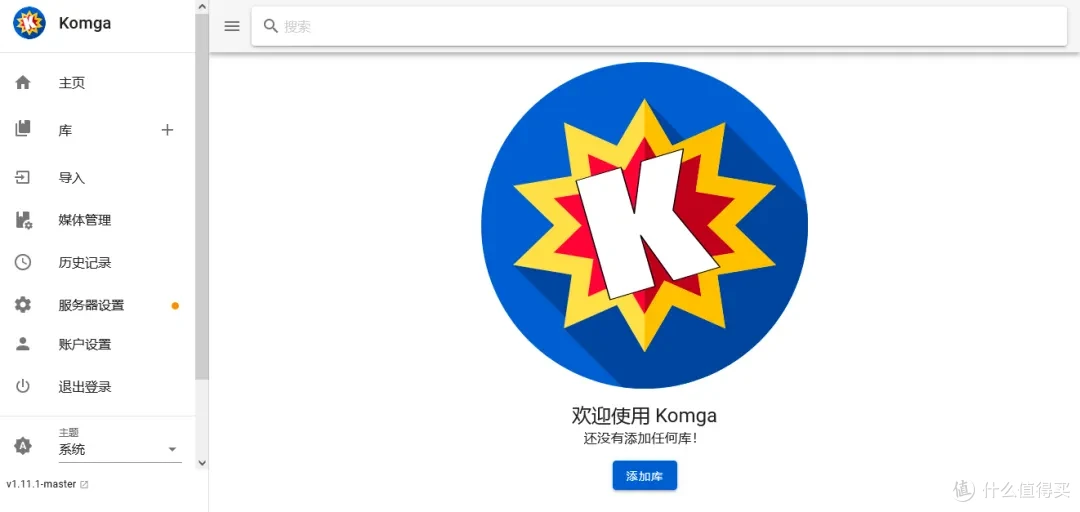
图片随后即可看到Komga的库界面:
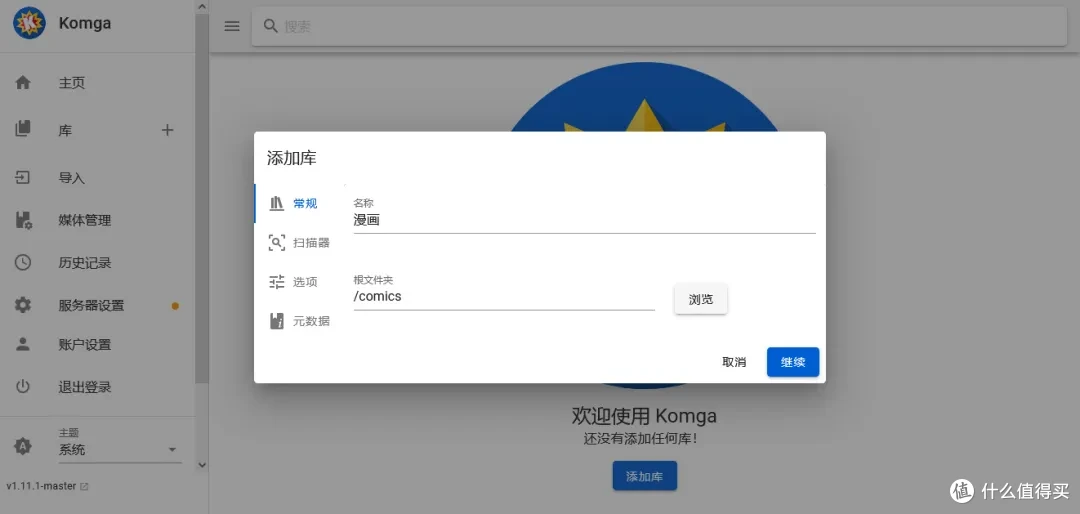 图片
图片在左侧即可添加库,根文件夹就选择我们挂载的 /comics 文件夹。
3.可能遇到的问题和提示
1)Komga部署完成首次启动耗时较长,请耐心等待。
2)实测Komga很耗内存,只比Emby少一点,建议内存给600MB。
这款京东近期有618活动,凑单后实际到手价355左右。












校验提示文案
校验提示文案