
























70
157
电脑成为云存储怎么操作,电脑成为云存储的操作方法
2025-01-15 11:18:12
0点赞
1收藏
0评论

在当今快节奏的生活中,人们对设备的便携性和性能提出了更高的要求。传统的笔记本电脑虽然便携,但在性能和扩展性上往往受到限制。云电脑的出现,完美地解决了这一矛盾。它通过将计算和存储资源放在云端,让用户可以通过任何设备访问强大的计算能力,真正实现了“anywhere,anydevice”的计算理念。今天就为大家介绍如何电脑成为云存储的操作方法。
将电脑变成云存储设备,不仅可以充分利用闲置的硬件资源,还能为个人或小型团队提供一个安全、可控的数据存储和访问环境。以下是如何将电脑变成云存储的详细步骤:
一、硬件准备
评估电脑硬件:
确保电脑的硬件能够稳定运行,特别是硬盘需要有足够的存储空间。如果硬盘容量不足,可以考虑添加额外的硬盘。
确保电脑有稳定的网络连接,最好使用有线网络以保证数据传输的稳定性。
二、安装操作系统
选择操作系统:
推荐使用轻量级的发行版,如UbuntuServer或Debian,这些系统对旧电脑的硬件要求较低,同时提供稳定的性能。
也可以选择WindowsServer,但其对硬件要求较高。
制作启动盘:
使用工具如Rufus将操作系统的ISO文件制作成启动U盘。
安装操作系统:
将启动U盘插入旧电脑,重启电脑并设置BIOS启动项,从启动盘启动,按照安装向导完成操作系统的安装。
三、安装云存储软件
选择云存储软件:
有许多开源云存储软件可供选择,如Nextcloud、ownCloud和Seafile。这些软件提供了文件同步、分享、版本控制等功能。
安装过程:
以Nextcloud为例,可以通过命令行安装所需组件(如Apache、MySQL、PHP),然后下载Nextcloud的安装包并解压到Web服务器目录中。通过浏览器访问服务器地址,完成安装和配置。
四、配置网络和安全
设置静态IP地址:
为旧电脑设置一个静态IP地址,以便稳定访问。
端口转发和DDNS:
如果需要从外部网络访问私有云,需要在路由器上进行端口转发设置,并使用动态域名服务(DDNS)绑定IP。
配置防火墙规则:
配置防火墙规则,只允许必要的端口对外开放,并启用SSL加密以保护数据传输。为云存储账户设置强密码,并开启双因素认证功能,增加账户的安全性。
五、设置存储和用户权限
创建用户账户:
登录管理界面,创建不同用户账号,方便家人、团队成员或自己在不同设备上使用。
设置文件夹权限:
根据需求创建共享文件夹,并为每个用户设置对应权限,如只读、读写等,确保数据安全与灵活共享。
六、测试和优化
功能测试:
在不同设备上测试私有云的文件上传、下载、共享功能,以及远程访问等是否正常工作。
性能优化:
根据测试结果,对服务器进行优化,如调整系统参数、优化网络设置等,以提高性能和响应速度。
七、使用第三方工具
使用“个人云电脑工具”:
在需要被远程的电脑(A电脑)上下载并安装“个人云电脑工具”,打开后记录远程地址。
在另一台电脑(B电脑)上,点击右下角搜索“mstsc”,打开远程桌面连接,输入A电脑的远程地址,然后输入A电脑的用户名和密码,点击连接。
然而,在当今这个数字化和远程工作日益普及的时代,“个人云电脑工具”运用非常高效,可以知道电脑的远程连接地址,并且可以设置、修改密码,保护电脑和个人的隐私。已经成为了一个革命性的概念,还能实现远程办公、学习和娱乐。它不仅改变了我们对传统计算机的依赖,还为个人和企业提供了前所未有的灵活性和便利。现在让我们来探索一下“个人云电脑工具”的奇妙世界,了解它是如何工作的,以及它为我们的日常生活和业务运营带来的巨大变革。
我们需要两台电脑,简称分别是A和B
A:需要被远程的电脑。
B:需要用这台电脑去远程
首先,您需要访问电脑A下载“个人云电脑工具”,然后打开个人云电脑,得到远程地址,如图所示:

其次,电脑B上找到mstsc(电脑左下角,点击搜索,输入“mstsc”即可调出此页面),输入电脑A上得到的远程地址和用户名,点连接,之后在新的对话框输入A的密码,点击确认,如图所示:
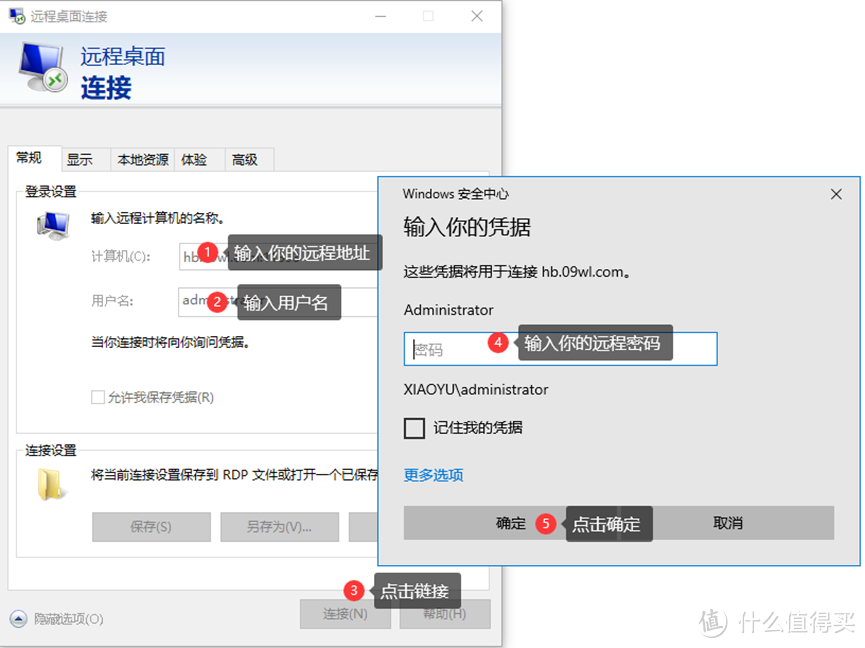
最后,连接成功后的界面如图所示:

云电脑不仅是一种技术上的突破,更是对传统计算模式的一次重大革新。它为用户提供了更加灵活、高效和经济的解决方案,必将在未来的数字化生活中占据重要地位,开启一个全新的计算时代,让我们的生活和工作更加便捷和高效。









