




















13
39
怎么用电脑搭建云手机,怎么用电脑搭建云手机的操作方法
2025-01-18 13:48:46
0点赞
3收藏
0评论
随着云计算技术的飞速发展,云电脑逐渐走进了人们的视野。它像一朵神奇的云,承载着我们的数据和应用,让我们随时随地都能享受到高效的计算服务。今天就为大家介绍怎么用电脑搭建云手机的操作方法。
随着技术的发展,云手机的概念逐渐走入人们的视野。云手机,即通过云计算技术在远程服务器上虚拟出的手机系统,允许用户通过网络进行操作。对于家用电脑用户来说,搭建云手机不仅可以实现远程控制,还能享受多设备协同工作的乐趣。以下是如何用电脑搭建云手机的详细操作方法:
一、选择合适的虚拟化软件
下载并安装虚拟机软件:选择如VMwareWorkstation或VirtualBox等虚拟机软件。这些软件能在家用电脑上模拟出安卓系统的运行环境。
下载安卓系统镜像:从网络上获取合适的安卓系统镜像文件。
二、安装安卓系统
创建虚拟机:在虚拟机软件中创建一个新的虚拟机,选择下载好的安卓系统镜像文件进行安装。
配置虚拟机:根据提示完成安卓系统的安装,并进行必要的配置,如设置网络连接等。
三、配置网络
确保虚拟机网络连接:设置虚拟机网络,确保其能正常连接互联网。通过网络设置,使虚拟机与电脑所在网络处于同一网段,以便电脑与虚拟机之间通信。
设置端口转发:为了能够远程访问虚拟机中的安卓系统,需要在路由器上进行端口转发设置。通常需要转发的端口包括HTTP(80)和HTTPS(443)端口。
四、安装云手机客户端
在其他设备上安装客户端:在手机或其他设备上安装云手机客户端,如Scrcpy等。这些客户端可以通过网络连接到家用电脑上的虚拟安卓系统。
连接云手机:通过客户端连接到虚拟机中的安卓系统,进行远程操作和使用。
五、使用Docker搭建云手机
安装Docker:在电脑上安装Docker,确保Docker正常运行。
拉取云手机镜像:使用Docker命令拉取云手机镜像,例如:
bash
复制
dockerrun-d-p6080:6080-eEMULATOR_DEVICE="SamsungGalaxyS10"-eWEB_VNC=true--device/dev/kvm--nameandroid-containerbudtmo/docker-android:emulator_9.0
如果需要更换系统版本,只需修改最后的版本号(如9.0)。
启动云手机:通过浏览器访问http://<电脑IP地址>:6080,即可看到云手机的界面,进行远程操作。
六、使用ReDroid搭建云手机
选择云服务器:选择合适的云服务器,推荐配置至少2c2g,系统选择Ubuntu18.04。
安装Docker:在云服务器上安装Docker:
bash
复制
curl-fsSLhttps://get.docker.com-oget-docker.sh
安装ReDroidKernelModules:
bash
复制
sudoapt-getinstall-ygitkmodmakegcclinux-headers-`uname-r`
sudomake
sudomakeinstall
启动ReDroid容器:
bash
复制
dockerrun-itd--rm--privileged-v~/data:/data-p5555:5555redroid/redroid:8.1.0-amd64
使用Scrcpy连接:
bash
复制
adbconnect<服务器IP>:5555
scrcpy--serial<服务器IP>:5555
七、使用“个人云电脑工具”进行远程操作
安装“个人云电脑工具”:在需要被连接的电脑上下载并安装“个人云电脑工具”。
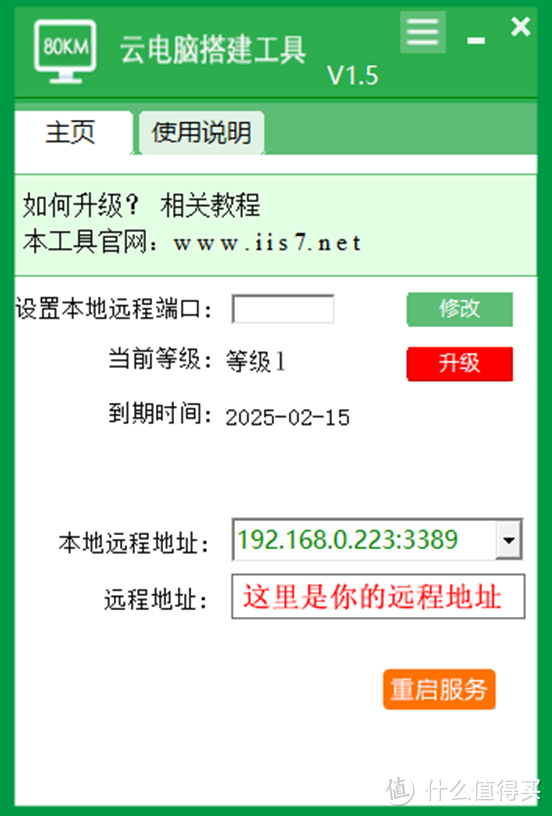
获取远程地址:打开主界面,获取远程地址。
远程连接:
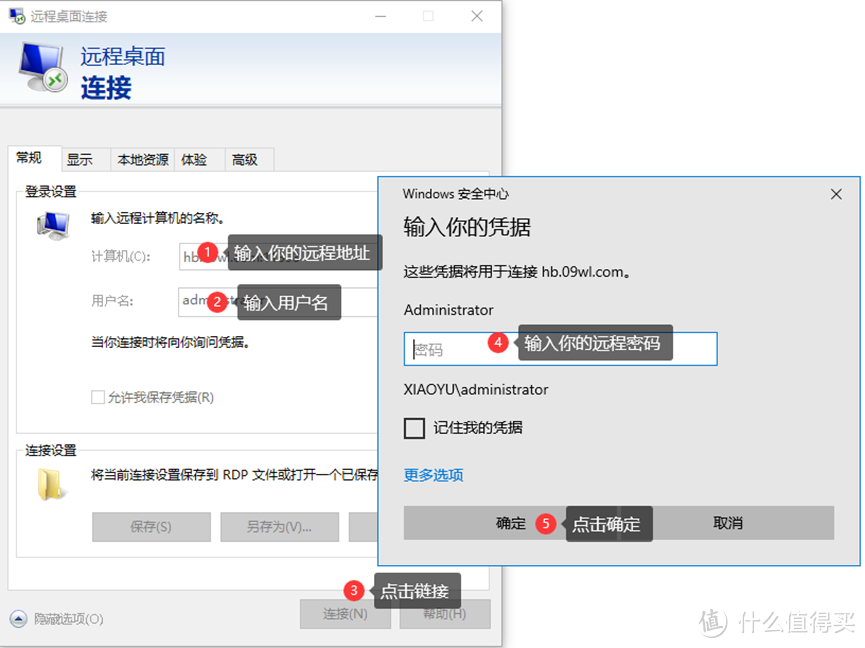
使用mstsc工具:在本地电脑左下角,点击搜索,输入“mstsc”回车,找到远程桌面连接,点击打开。输入远程电脑中“个人云电脑工具”提供的远程地址,以及远程电脑的用户名和密码进行远程连接。
使用第三方远程工具:下载安装IIS7服务器管理工具,通过该工具连接到远程电脑。
然而,在当今这个数字化和远程工作日益普及的时代,“云电脑搭建工具”运用非常高效,可以知道电脑的远程连接地址,并且可以设置、修改密码,保护电脑和个人的隐私。已经成为了一个革命性的概念,还能实现远程办公、学习和娱乐。它不仅改变了我们对传统计算机的依赖,还为个人和企业提供了前所未有的灵活性和便利。现在让我们来探索一下“云电脑搭建工具”的奇妙世界,了解它是如何工作的,以及它为我们的日常生活和业务运营带来的巨大变革。
我们需要两台电脑,简称分别是A和B
A:需要被远程的电脑。
B:需要用这台电脑去远程
首先,您需要访问电脑A下载“云电脑搭建工具”,然后打开“云电脑搭建工具”,得到远程地址,如图所示:
其次,电脑B上找到mstsc(电脑左下角,点击搜索,输入“mstsc”即可调出此页面),输入电脑A上得到的远程地址和用户名,点连接,之后在新的对话框输入A的密码,点击确认,如图所示:
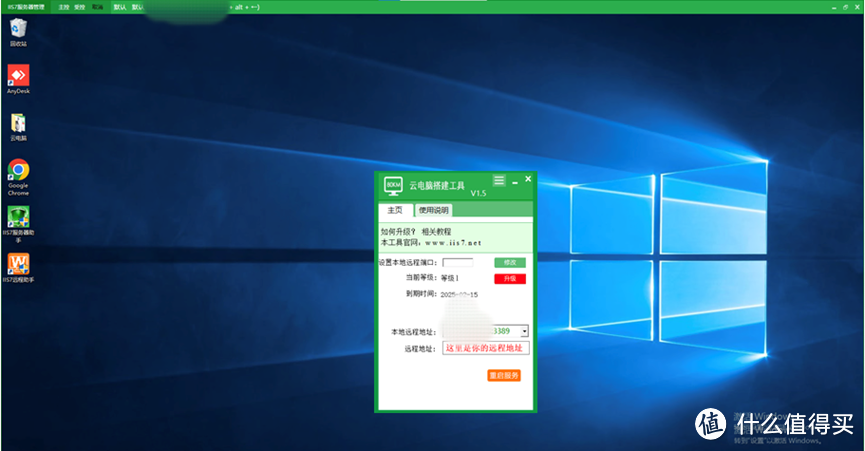
最后,连接成功后的界面如图所示:
云电脑的便捷性和高效性使其成为现代数字生活的重要组成部分。它不仅改变了我们的工作方式,更提升了我们的生活质量。未来,云电脑将继续引领科技潮流,为用户带来更多惊喜。