

















3
2
旧电脑建私有云,旧电脑建私有云如何操作?
2025-01-18 13:08:35
0点赞
0收藏
0评论

云电脑,作为一种新兴的计算方式,正逐渐改变着人们的数字生活体验。当你打开云电脑的那一刻,仿佛进入了一个全新的数字世界。简洁美观的操作界面,流畅便捷的操作体验,让你无需再为本地电脑的卡顿和繁琐的设置而烦恼,一切都变得如此简单和高效。今天小编给大家分享旧电脑建私有云如何操作。
将旧电脑改造成私有云是一个既经济又环保的选择,可以方便地管理和共享数据。以下是详细的步骤和建议:
硬件准备:
评估硬件性能:确保电脑的CPU、内存和硬盘等硬件组件能正常工作。至少需要1GHz以上的CPU、1GB以上的内存和足够的硬盘空间。
清理与维护:清理电脑内部的灰尘,确保散热良好;检查硬盘的健康状况,如有坏道可考虑更换硬盘;确保网络接口正常工作。
扩展存储:如果硬盘容量不足,可以添加外置硬盘或升级内部硬盘。
安装操作系统:
选择操作系统:推荐使用轻量级的发行版,这些系统稳定且适合服务器使用。
制作启动盘:使用工具将操作系统的ISO文件制作成启动U盘。
安装操作系统:将启动U盘插入旧电脑,重启电脑并设置BIOS启动项,从启动盘启动,按照安装向导完成操作系统的安装。
安装私有云软件:
选择云存储软件:选择功能强大,支持文件同步、共享、在线文档编辑等多种功能的软件。
安装过程:通过操作系统的包管理器或Web管理界面安装云存储软件,并按照软件提供的指南进行配置。
配置网络和安全:
网络设置:确保旧电脑连接到局域网中,并配置静态IP地址,以便其他设备能够稳定地访问云存储。
端口转发:如果需要从外部网络访问私有云,需要在路由器中配置端口转发,将私有云软件所需的端口映射到旧电脑的IP地址上。
安全设置:配置防火墙规则,只允许必要的端口对外开放,并启用SSL加密以保护数据传输。为云存储账户设置强密码,并开启双因素认证功能。
测试和使用:
测试功能:在不同设备上,如平板电脑、手机、其他电脑等,测试云存储的文件上传、下载和共享功能,确保一切正常。
客户端应用:下载并安装云存储软件的客户端应用,方便在不同设备上使用云存储功能。
小编想问您一个问题,您知道云电脑工具可以做什么吗?小编就列举几个告诉您,使用云电脑搭建工具您就可以知道,该电脑的远程连接地址,并且可以设置、修改密码,保护电脑和个人的隐私。知道远程地址之后,您就可以远程连接云电脑,在云电脑中进行日常的文件管理、编辑、娱乐、游戏等需求;您可以更新云电脑内的组件,查看云电脑的基础信息、配置信息等。云电脑搭建工具的出现让小编如沐春风,感觉工作轻松了不少。接下来我来给大家介绍云电脑搭建工具如何使用。
为了便于区分两台电脑,我们就称为电脑A和电脑B。
A:需要被远程的电脑。
B:需要用这台电脑去远程电脑A。
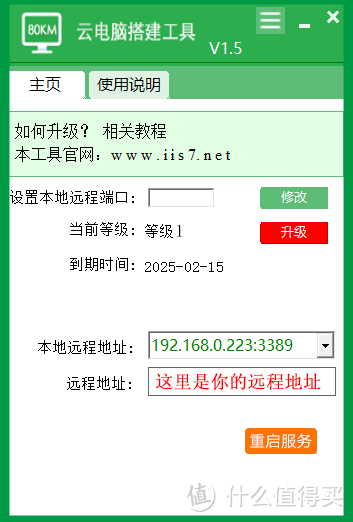
1.首先我们需要用电脑A先下载“云电脑搭建工具”,得到远程地址,如图所示:
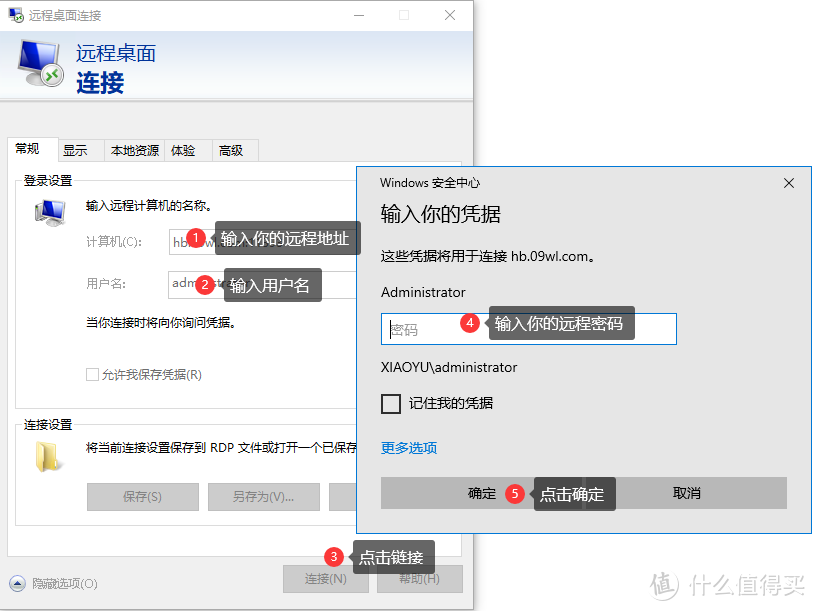
2.电脑B上找到mstsc(电脑左下角,点击搜索,输入“mstsc”即可调出此页面),输入电脑A上得到的远程地址和用户名,点击连接。连接后,输入电脑A的密码,点击确认,如图所示:
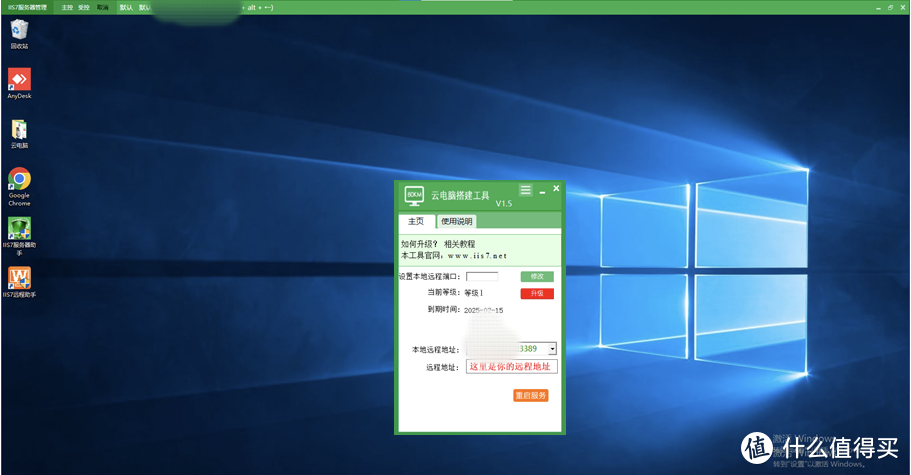
3.连接成功后如图所示:
感谢您的阅读,希望本文能为您在使用远程连接时提供有价值的参考与帮助。如果您有任何疑问或建议,欢迎随时与我们交流分享。








