








































7
10
FnOS国产NAS系统体验测试
2024-08-30 23:44:20
11点赞
24收藏
26评论
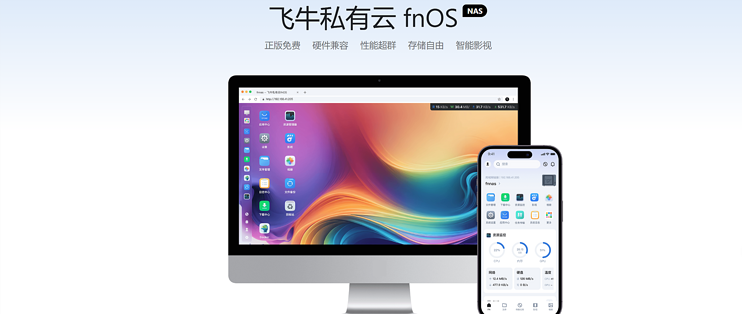
最近很火的莫过于是国产NAS系统,即FnOS系统发布了,FnOS主打的就是国内用户免费使用,很大程度上考虑到了我们这些垃圾佬的喜好。作为一个NAS区UP主,当然是先替各位尝尝鲜了。由于没有多余的主机了,因此选择在PVE虚拟中测试,感兴趣的小伙伴也可以跟着本教程一起体验下这国产NAS系统。
注意:系统刚刚发布公测,存数据建议多迭代几个版本,目前来说,用来下载观影还是个不错的选择!
 使用设备
使用设备
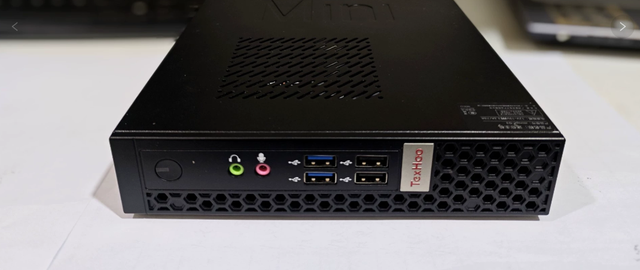
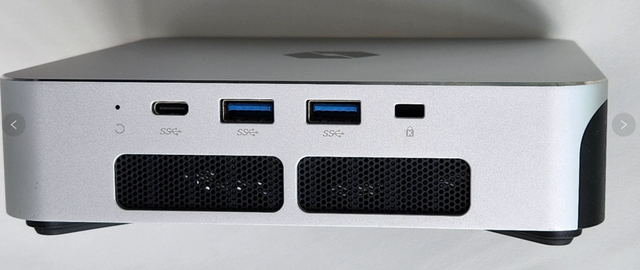
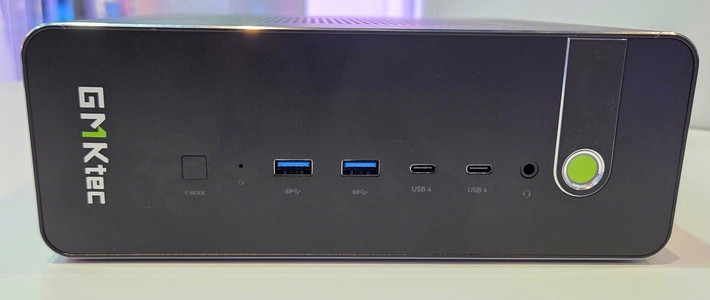
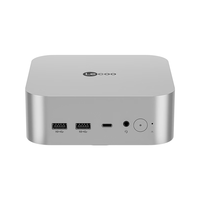
这里我选择极摩客M6迷你主机作为测试对象,目前来说还是小主机省事,能够为家里腾出很多空间,即便测试程序也很方便,想体验的也可以点击下方链接购买!
一、部署流程
1、准备ISO镜像
这里我们直接到FnOS的官方选择下载
2、上传镜像
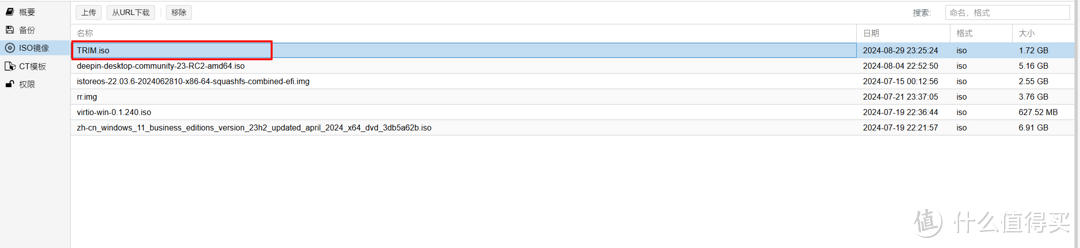
将其上传到PVE中即可,稍后会用到。
3、创建虚拟机,并设置参数
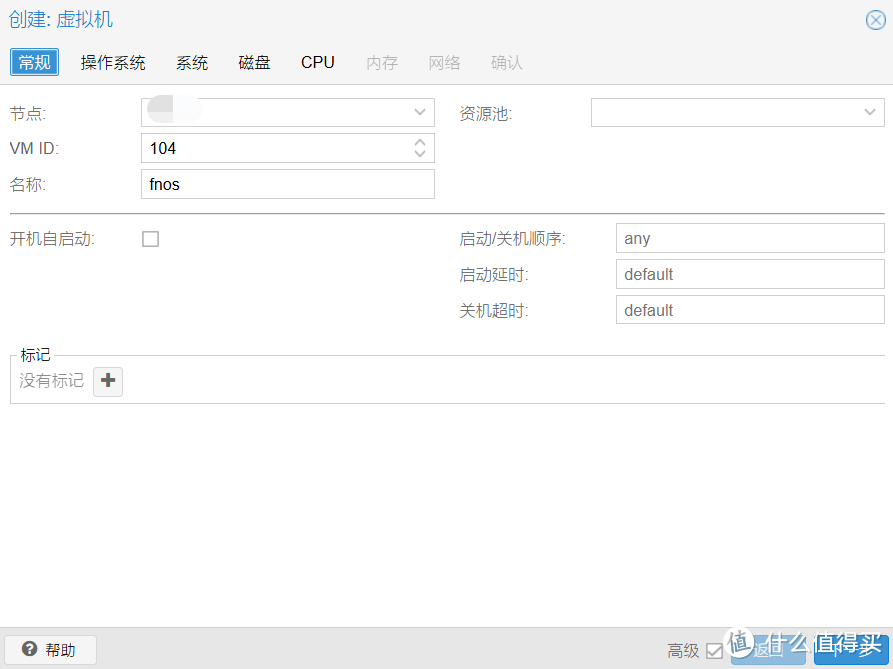 创建名称
创建名称 选择上传的镜像
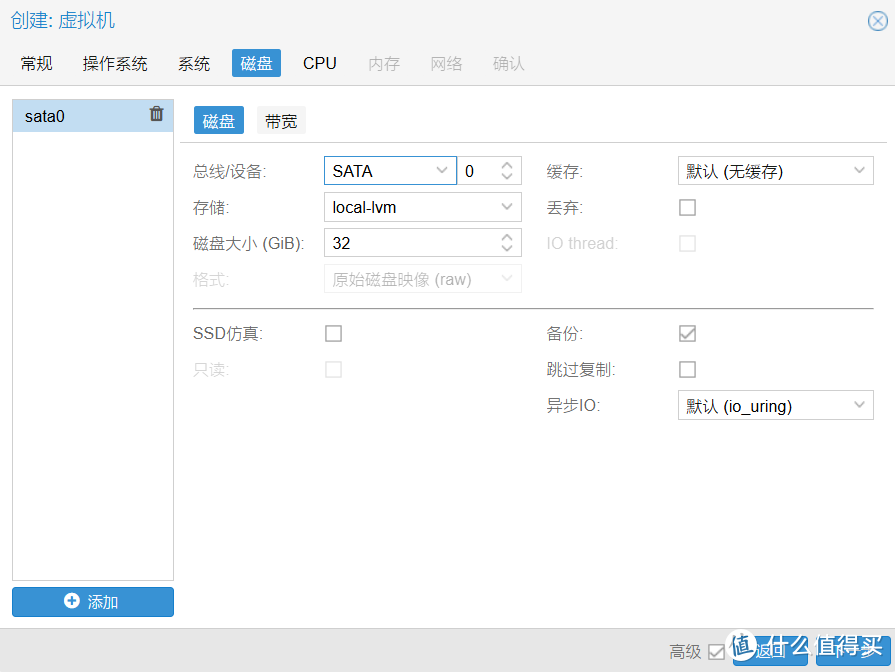 选择SATA硬盘并设置磁盘大小
这里建议使用32G作为系统启动盘,后面系统均会安装到这里。
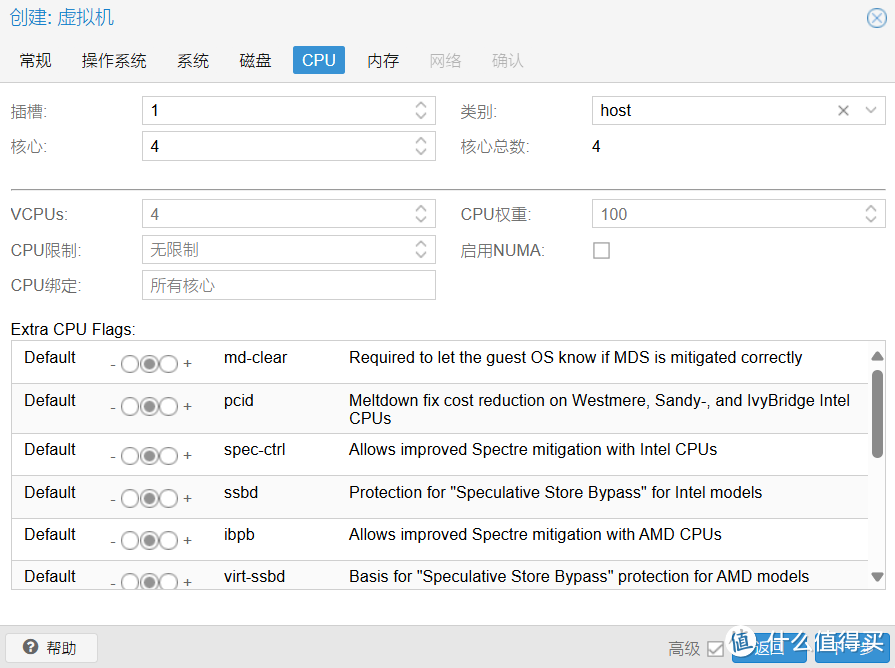 设置CPU
设置CPU根据自己CPU性能选择合适的核心数,这里4核心足够了,虚拟机体验,后面不够可以再加,类别选择HOST模式。
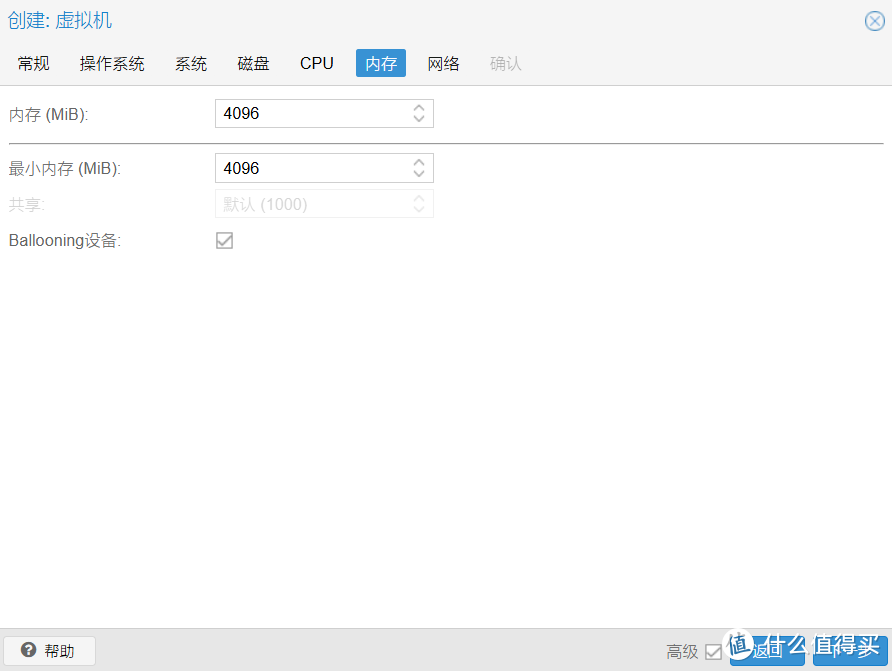
根据自己的内存大小设置,如果富余可以设大点试试。
4、启动FnOS虚拟机
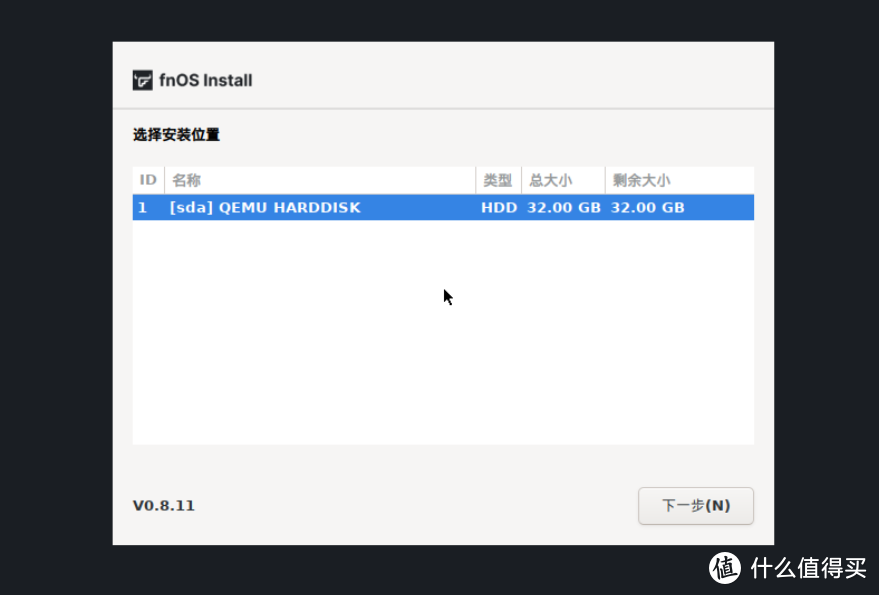
选择系统安装的磁盘,这里能够识别到刚刚添加的引导盘为32G,待安装好系统后可以添加其他盘作为数据存储目录。
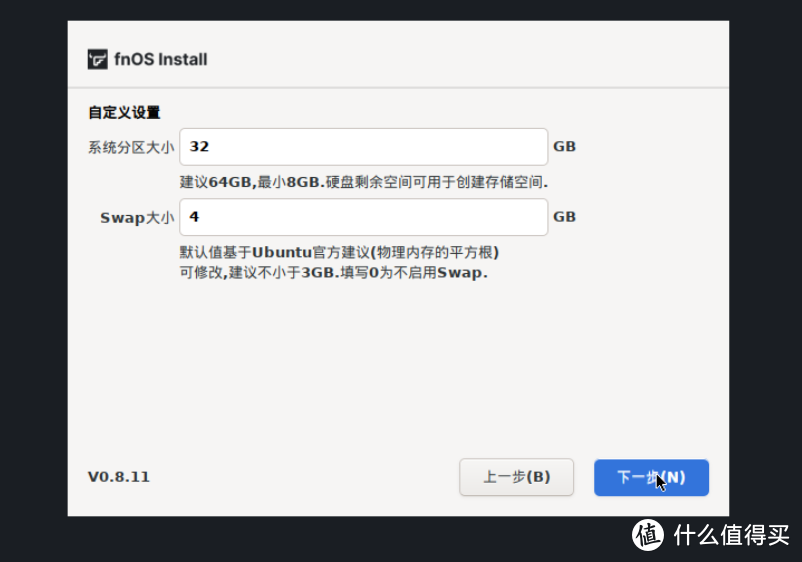
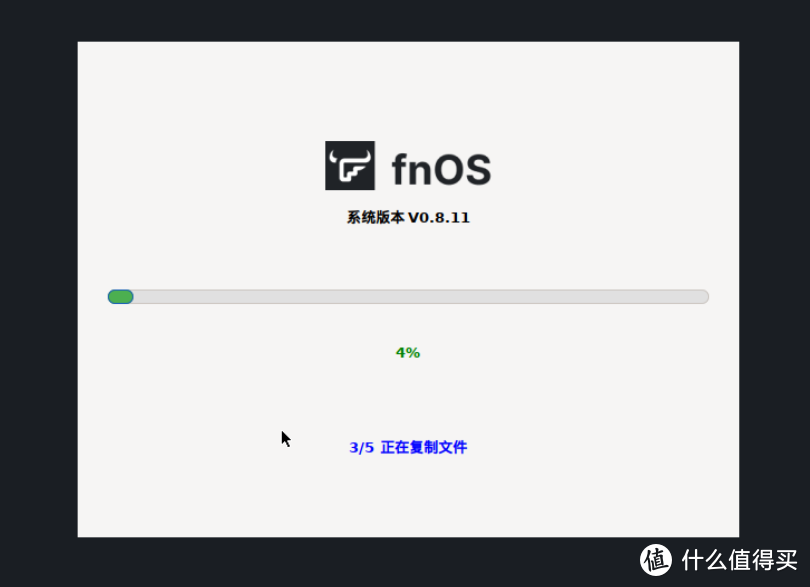

以上操作默认即可,等系统自动安装完成,之后会重新启动,后续进入下一步的设置。
5、WEB界面安装

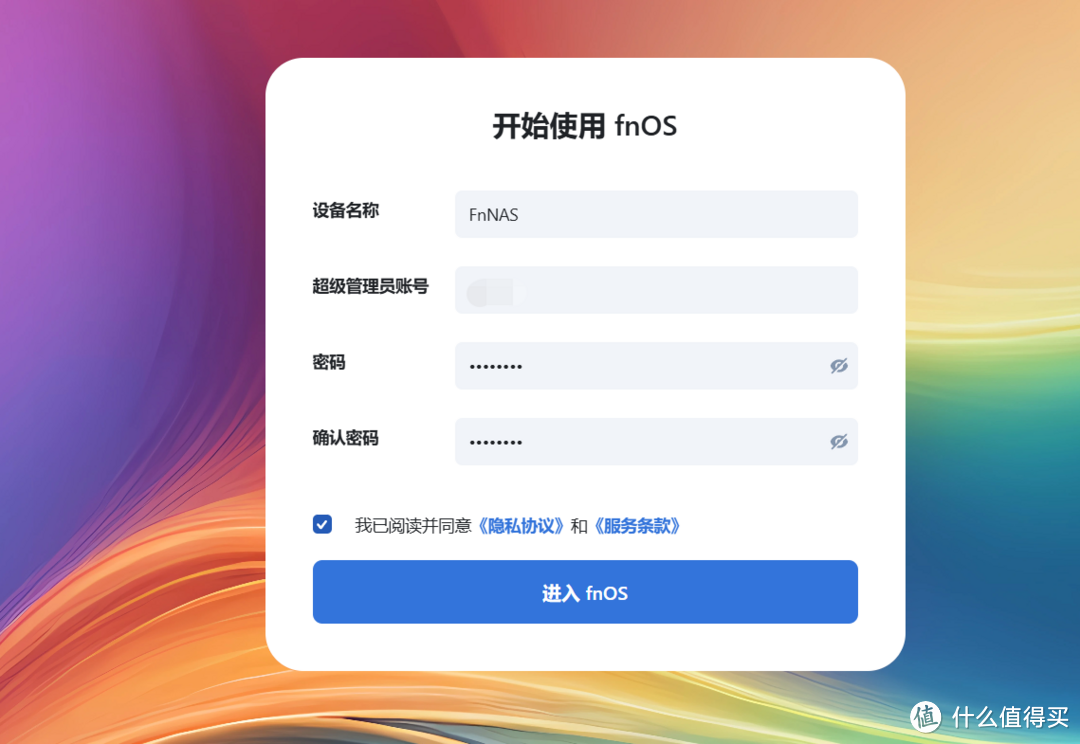
这点和某群的安装方式很像,可以直接网页端继续安装系统操作,可以离开当前VNC控制端了。

二、体验FnOS
1、登录界面
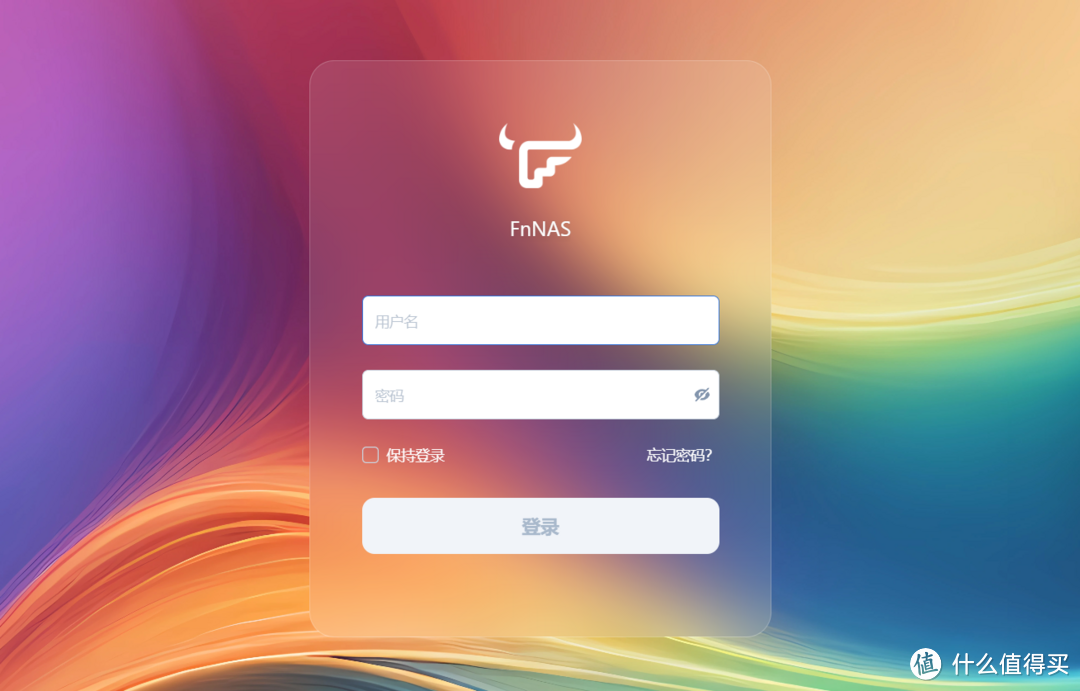
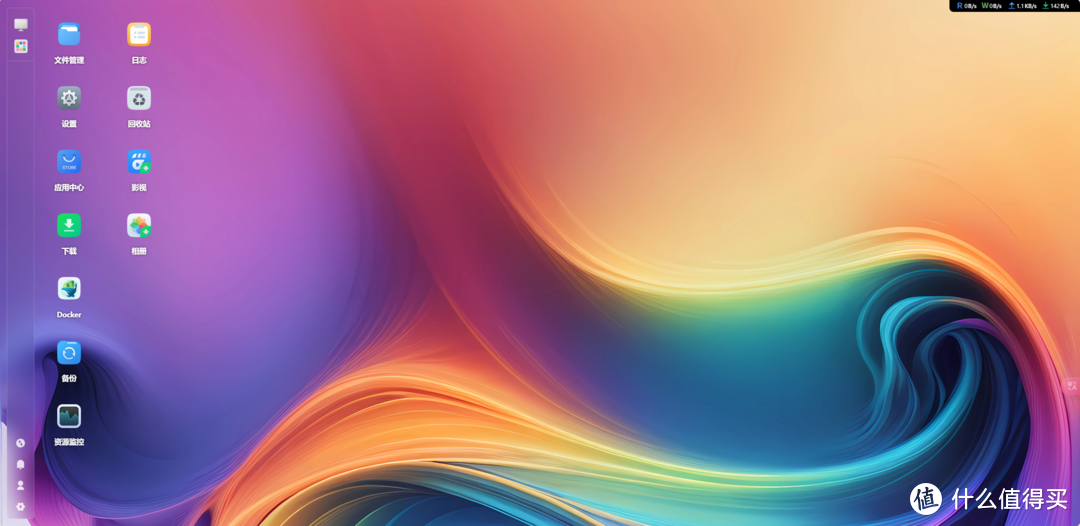
根据上一步提供的地址,即192.168.xx.xx:8000,进入登录页面,输入前面设置的账号密码即可进入控制中心。
2、创建存储空间

进入界面的第一弹窗会提示创建存储空间,这里分配了100G的容量用于测试,后续也可能直接使用体验,因为只有单盘,选择Basic模式即可。
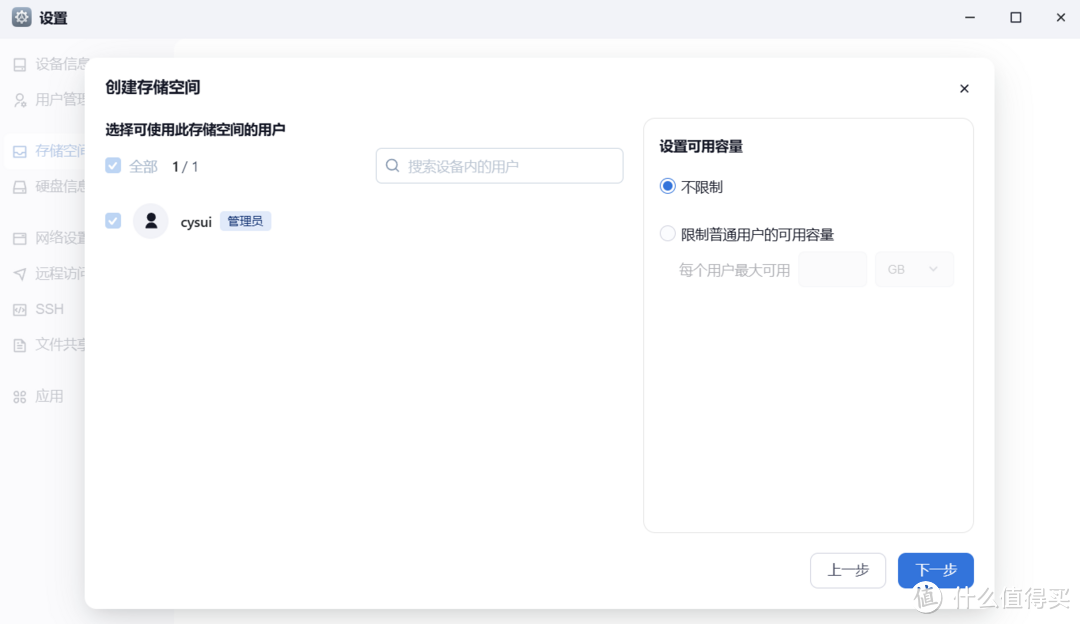
还贴心的设置了用户访问权限,家里盘多的可以设定账户访问权限,再也不用担心自己的小秘密被家人看见了,可以单独用这块盘存储个人照片、工作文件等!
3、设置中心
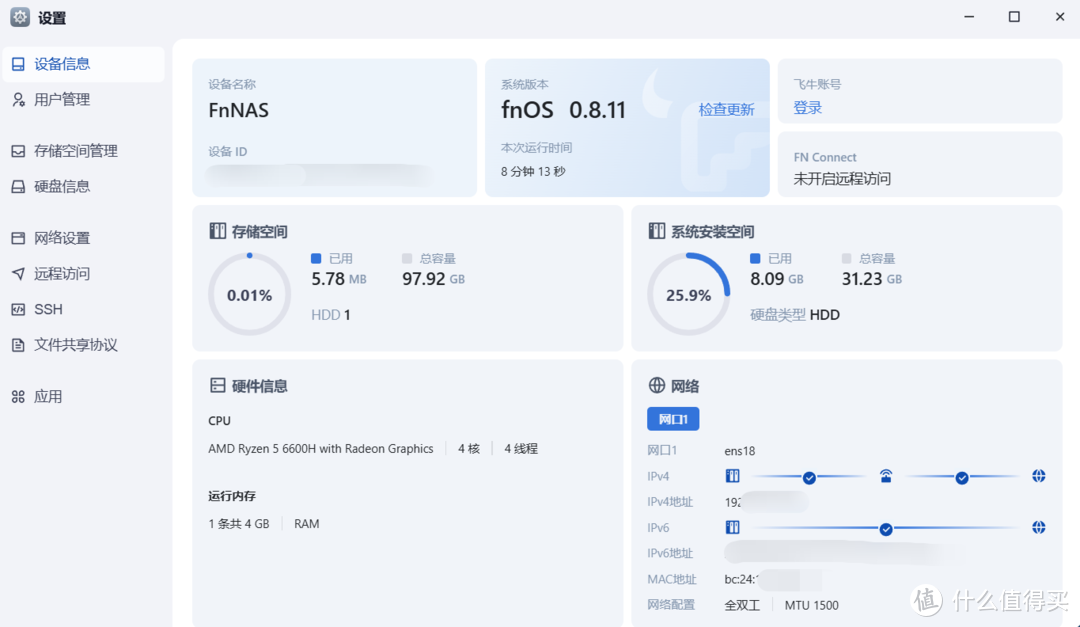
4、远程访问
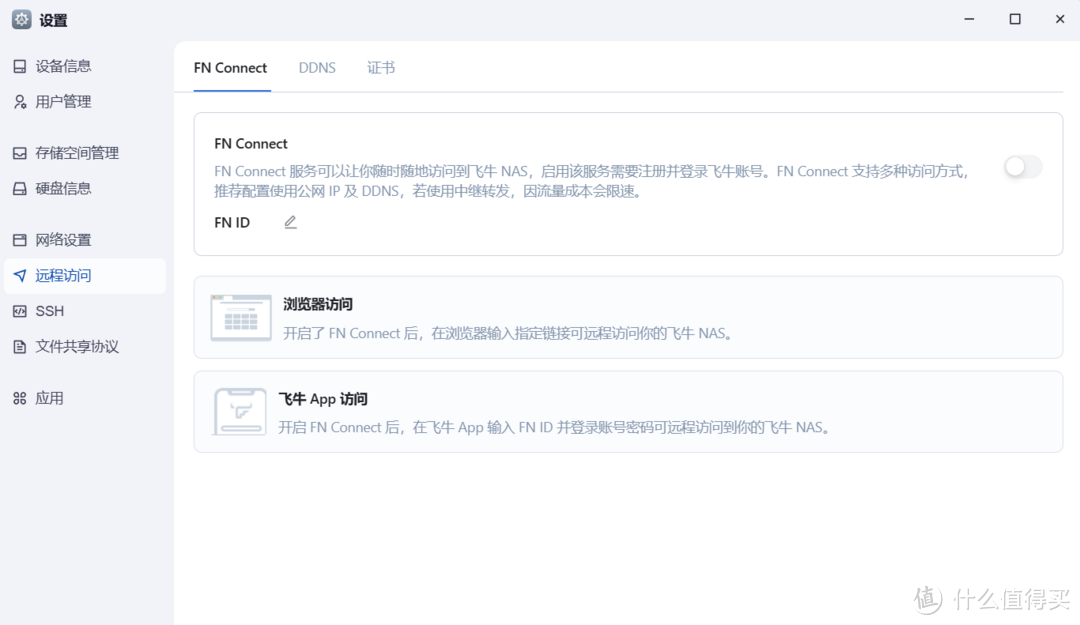
官方提供了远程访问功能,这对于没有公网的用户来说,可以用官方的远程访问服务来连接家里的NAS,原理就是官方的服务器作中继,如果有IPV6的话,可以选择DDNS等方式。
5、硬盘管理
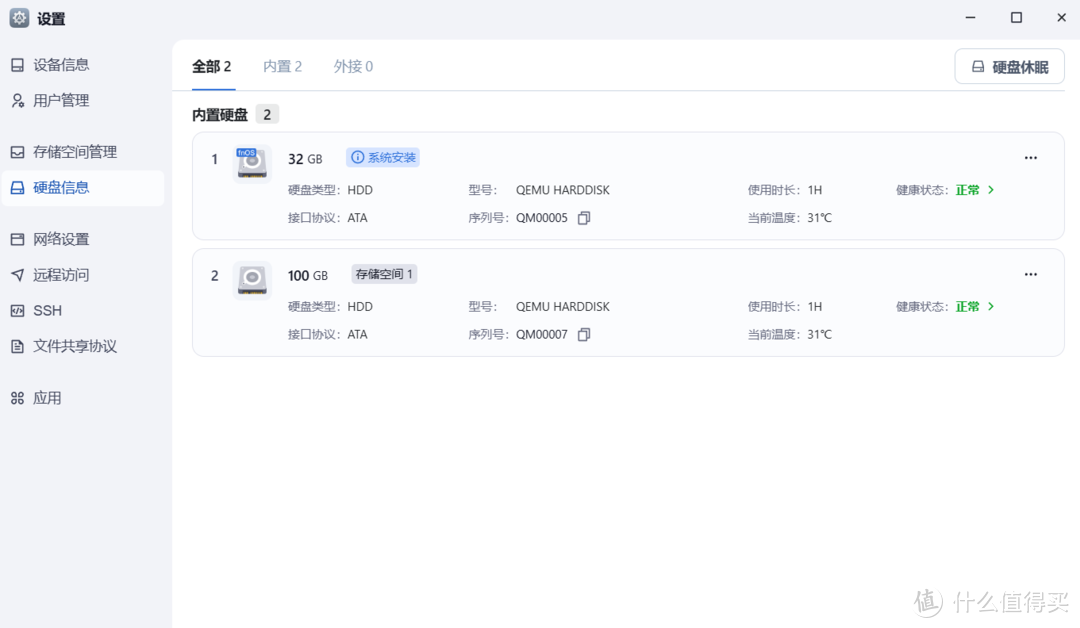
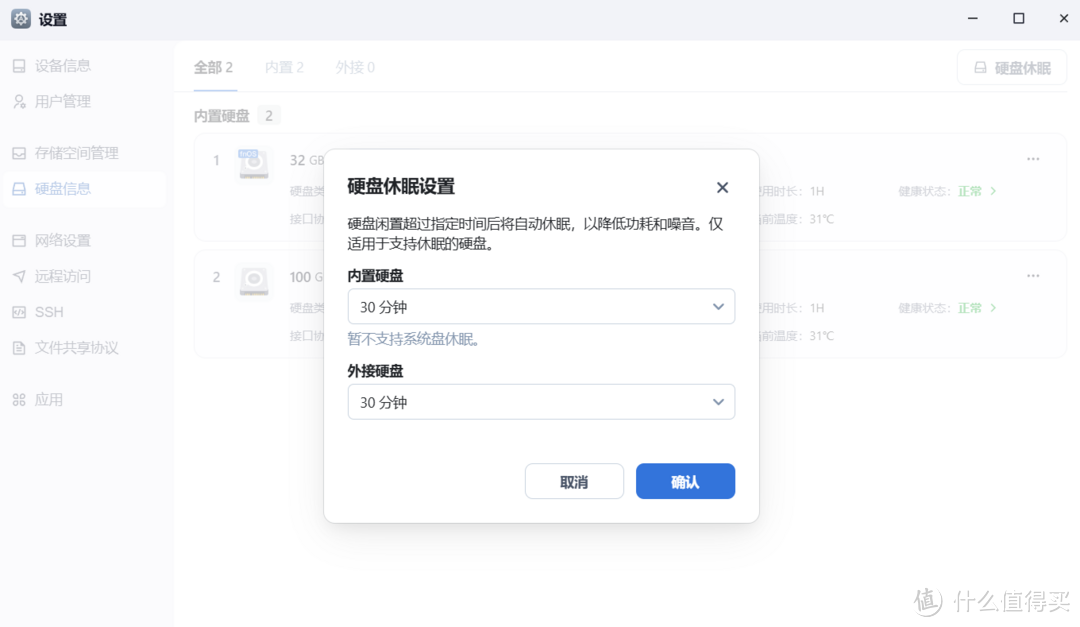
设置里可以查看所有的硬盘,如果担心硬盘时长不用浪费电,还可以设置硬盘休眠策略,这里测试用的是M2固态组成的虚拟磁盘,这个休眠功能怕是无法帮大家测试了。
6、应用中心
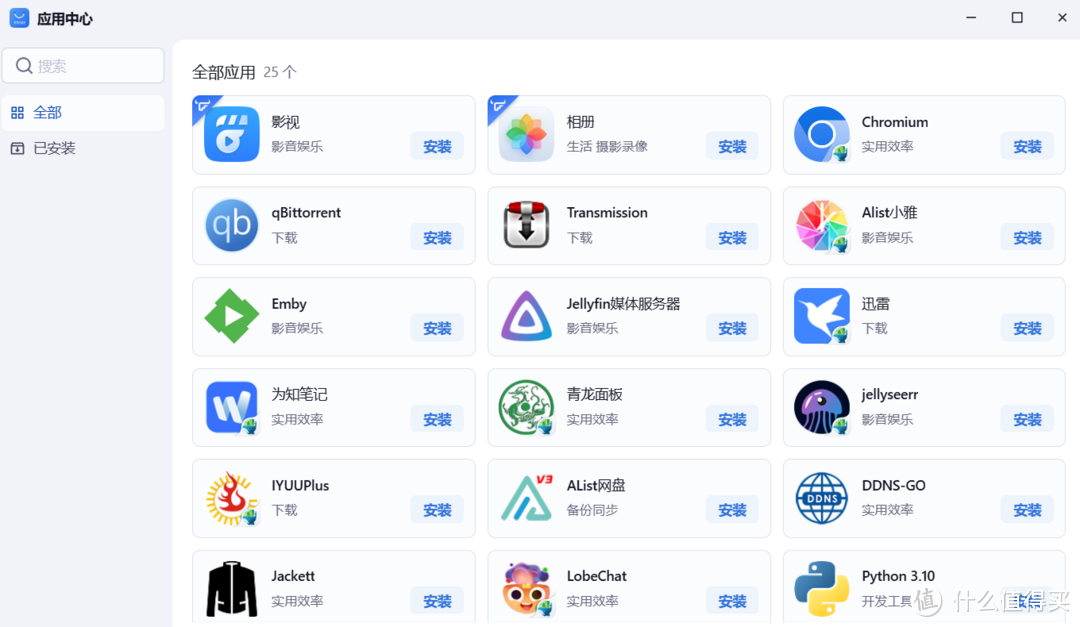
对于NAS玩家来说,系统的功能丰富程度也很重要,这里可以看到,目前上架的应用还是蛮多,足够满足日常NAS所需要的软件,即便现在没那么全,但之后还会更加丰富一些。
7、Docker服务
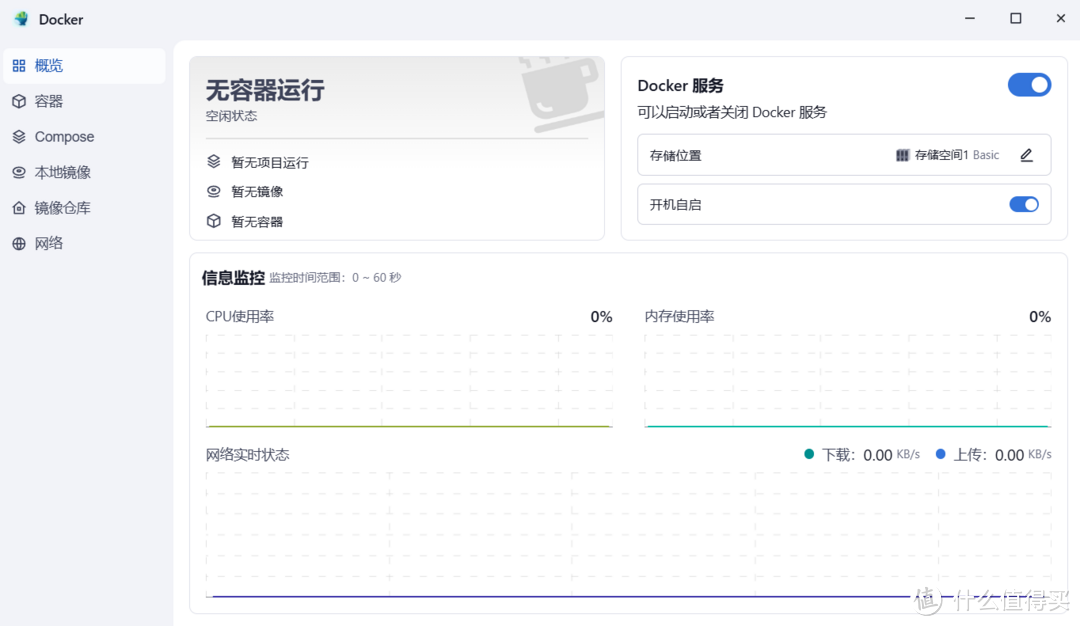
NAS这么好玩,Docker服务怎么可以没有,在桌面直接启动,设置好存储位置即可使用,无需其他复杂操作。
8、资源监控
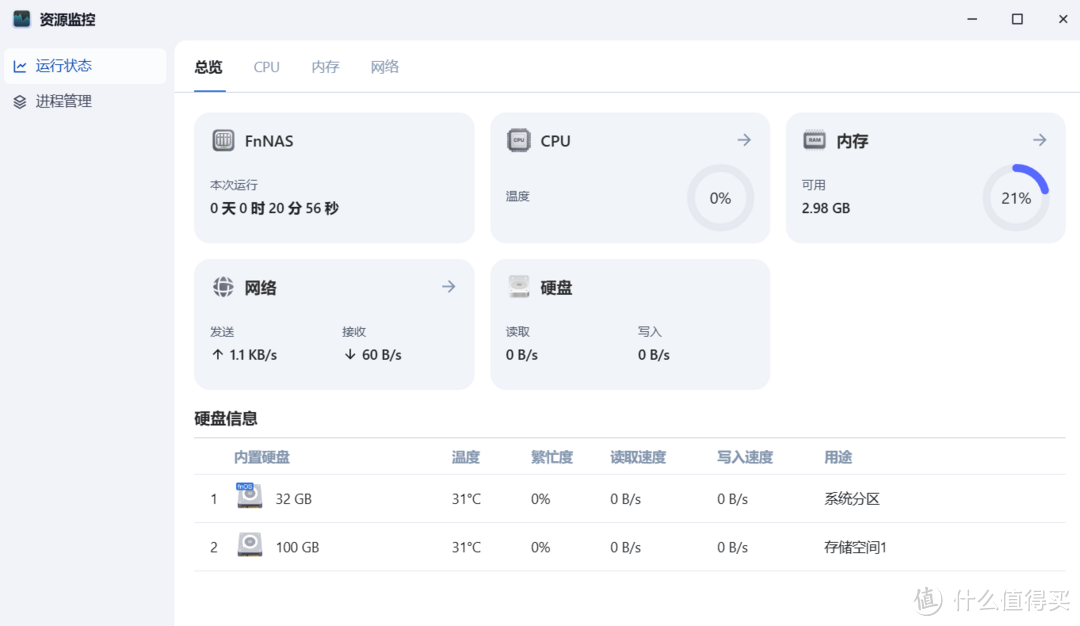
资源监控的作用对于我来说莫过于查看有无应用偷跑流量,哪些应用不能正确关闭,长时间占用CPU和内存,以及硬盘是否达到传输瓶颈等。
9、影视中心
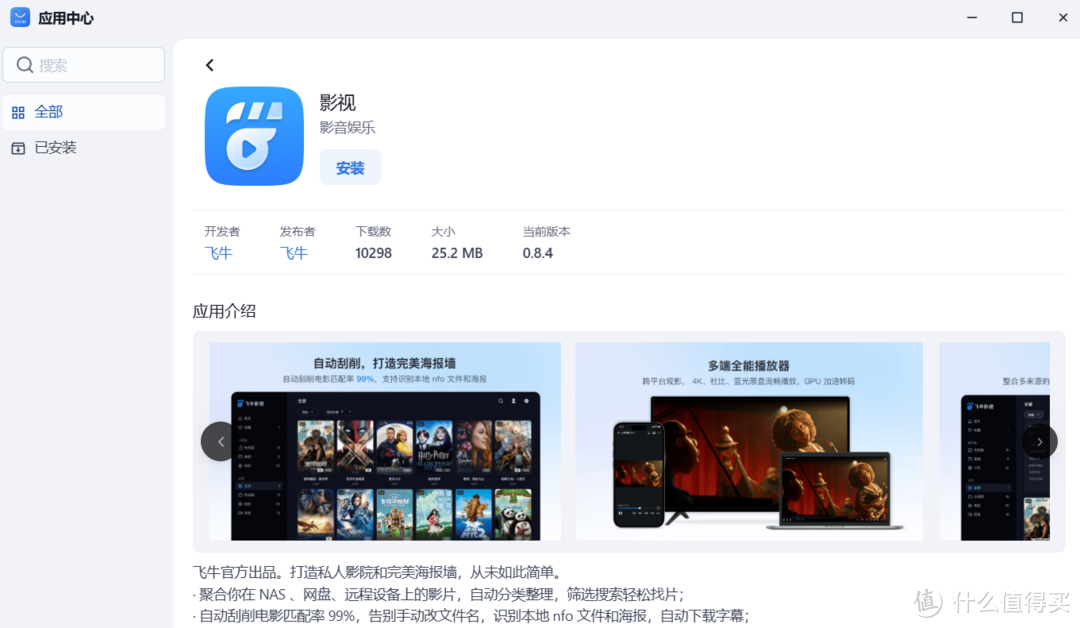
影视刮削当然是必不可少的功能之一,官方自带刮削,告别手动识别本地文件,自动生成海报墙和自动下载字母,仓鼠症患者有救了,在家也能轻松观影。

10、任务下载

任务下载使用起来比较方便,支持磁力链接和普通链接,最主要的是还支持本地种子文件和电脑种子文件,直接上传即可下载。
12、系统更新
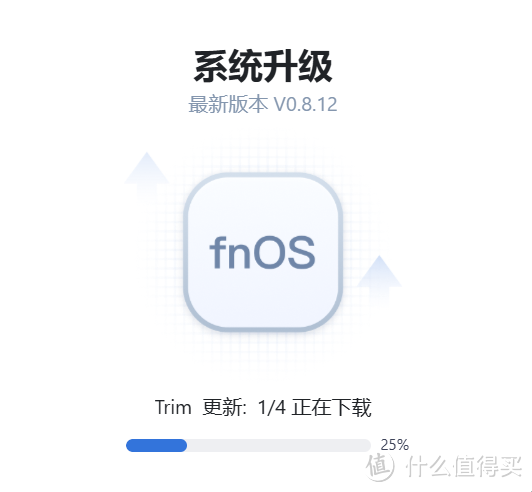
系统支持远程OTA更新,今天迎来了第一个OTA升级版本,期待系统越来越完善,目前还在体验中!
总结
简单的体验了下飞牛OS国产NAS系统,使用起来特别顺手,丝毫没有陌生习惯,操作设计方面还是很符合国人的使用习惯,期待后面有更好的功能体验!
感兴趣的小伙伴不妨照着本教程在PVE上安装一个试试,或许以后系统稳定了,就可以直接存数据上去了!如果觉得本文对你有帮助,欢迎点赞、收藏关注!
作者声明本文无利益相关,欢迎值友理性交流,和谐讨论~













校验提示文案
校验提示文案
校验提示文案
校验提示文案
校验提示文案
校验提示文案
校验提示文案
校验提示文案
校验提示文案
校验提示文案
校验提示文案
校验提示文案
校验提示文案
校验提示文案
校验提示文案
校验提示文案
校验提示文案
校验提示文案
校验提示文案
校验提示文案
校验提示文案
校验提示文案
校验提示文案
校验提示文案
校验提示文案
校验提示文案