

,很容易把磁盘撑爆、让机器变卡。想清理的话,可以先把那些用不上的文件删掉,大致过程是:
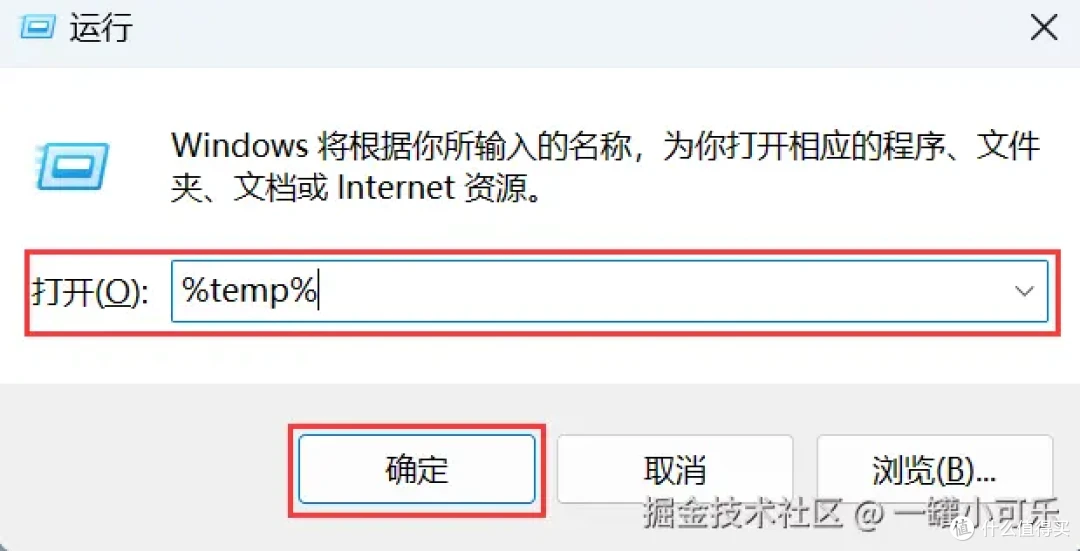
步骤1. 按下 Win+R 调出运行窗口,输入 %temp% 后点【确定】。
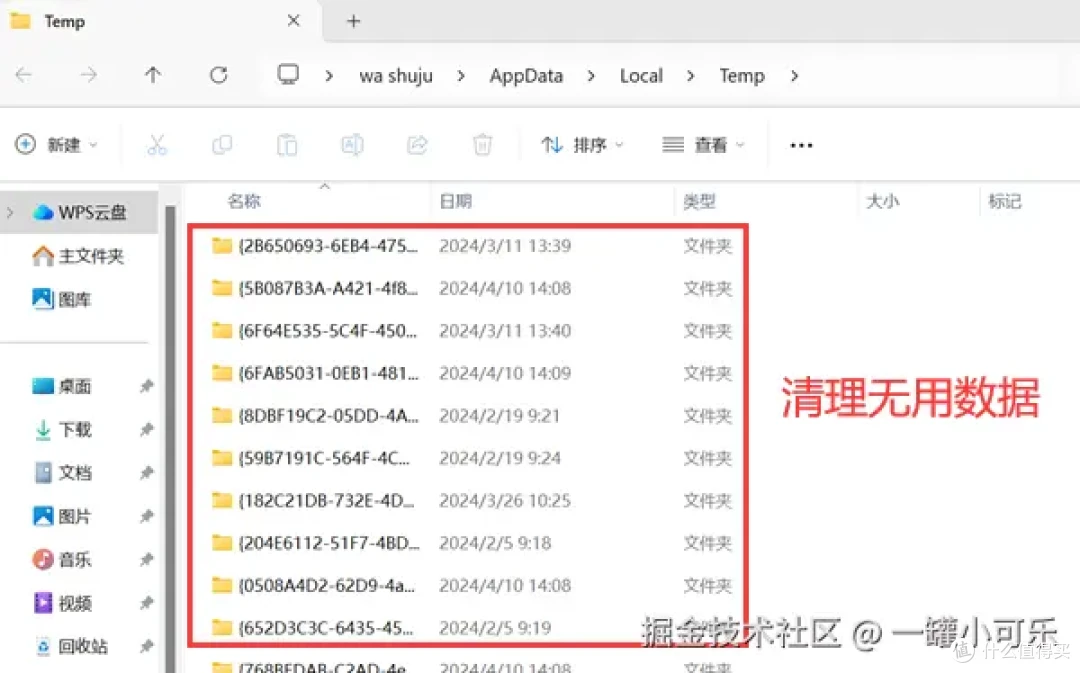
步骤2. 在打开的页面里翻一翻,把过时的文档、照片等清掉,或挪到别的分区;顺手也把回收站清空,能腾出更多空间。
方法二:优化驱动器
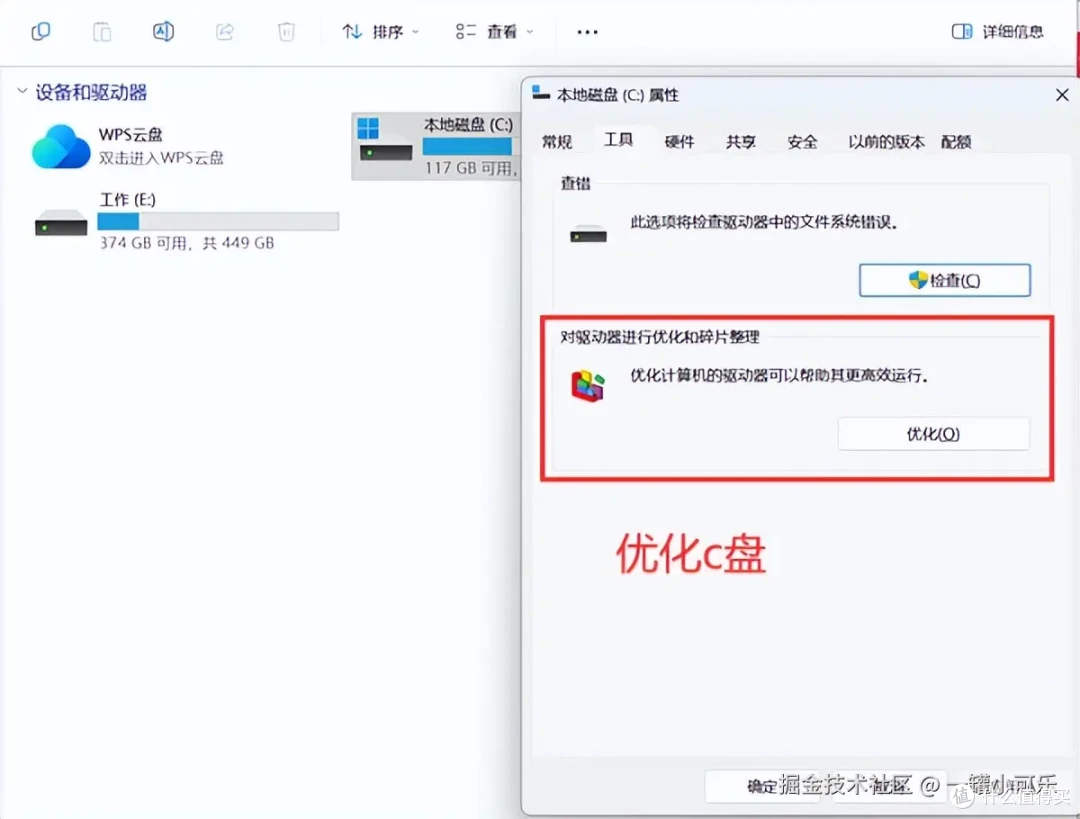
系统自带的磁盘清理功能可以迅速把 C 盘里的垃圾文件扫掉。在 C 盘上点右键选【属性】,切到【工具】标签页,点一下【优化】就成。
方法三:删除临时文件
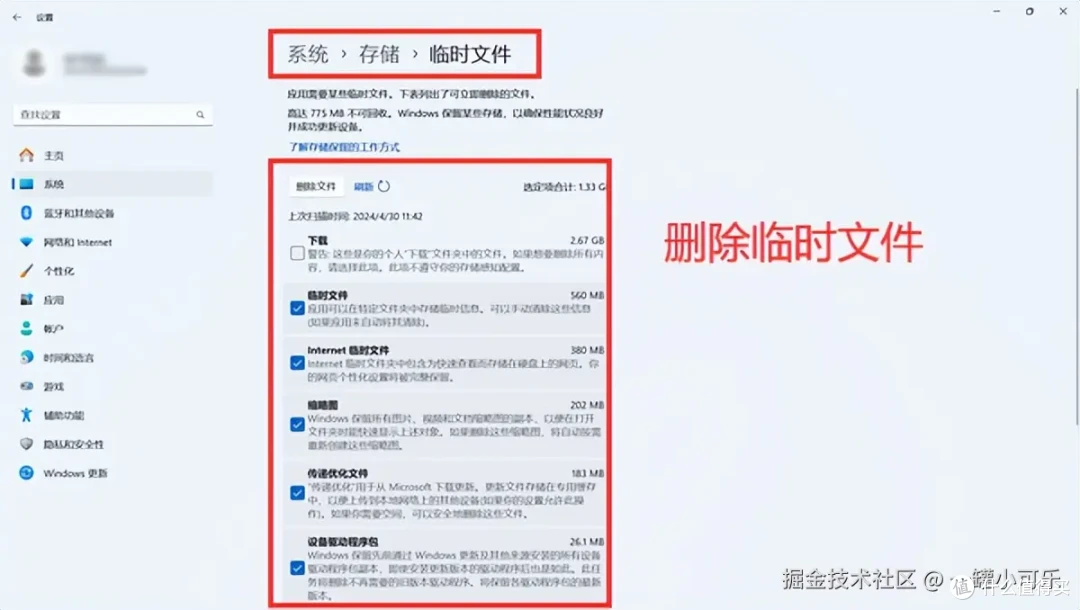
除了用命令清理,临时文件也能手动删。平时用电脑会产生大量临时数据,一般都堆在 C 盘专门存放临时内容的目录中。打开设置,依次进入【系统】和【存储】,再点【临时文件】,按自己的需要勾选删除就行。
方法四:更改缓存目录
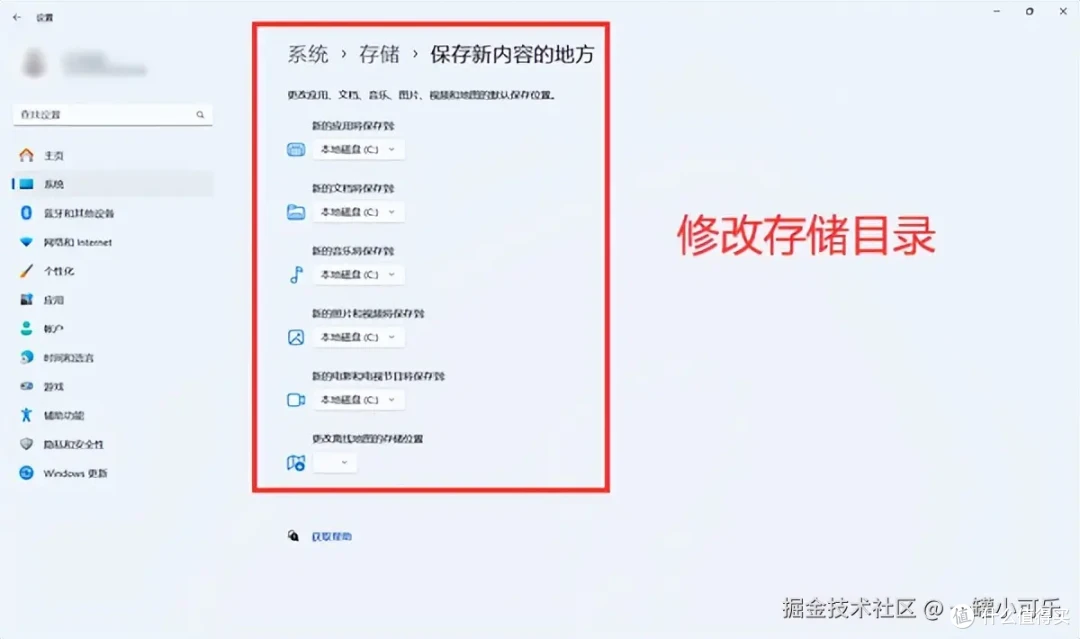
电脑默认把东西都存在 C 盘,这正是磁盘爆满的一大原因。若想给这个分区减负,调整存放位置是最省事的一招。在设置里进入【系统】—【存储】,把页面拉到底,选【高级存储设置】里的【保存新内容的地方】,再按需改掉默认目录即可。
方法五:把数据转移出去
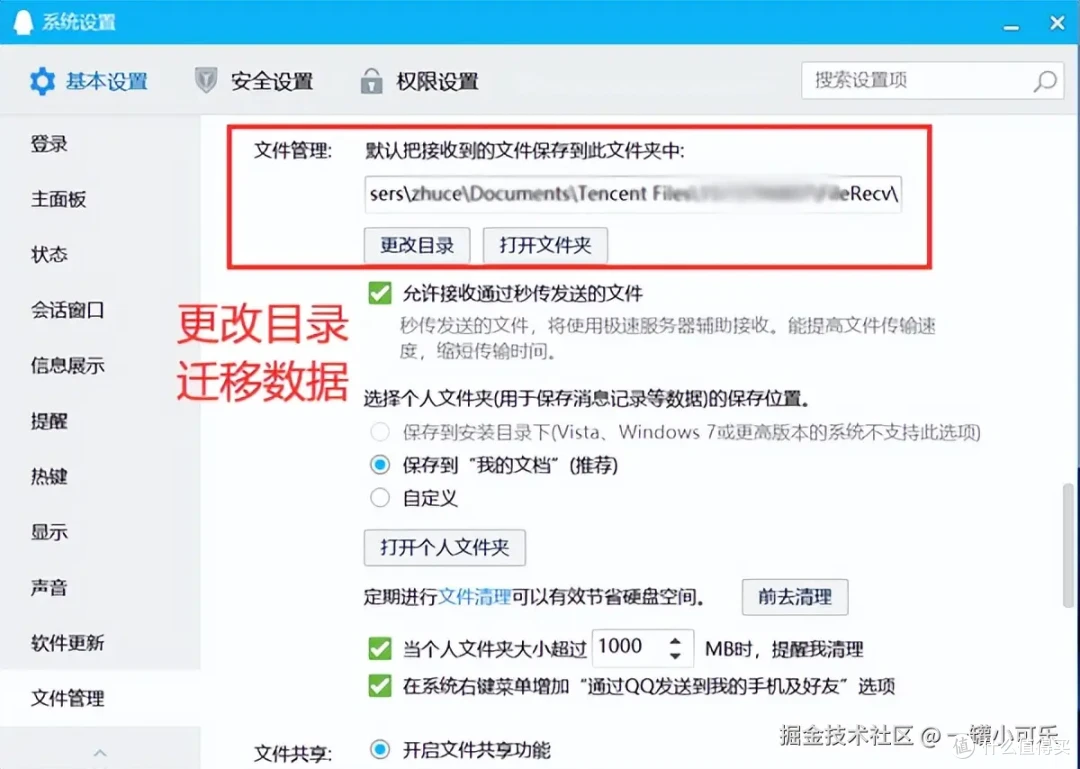
像聊天消息、照片这类可以转移的资料,都能挪到别的盘里,给 C 盘减减负。这招挺适合天天用办公软件的朋友。以 QQ 为例,进设置找到【文件管理】,把资料的存放位置改一下就行。
方法六:卸载没用的程序
最后,检查一下 C 盘里装了哪些软件,把那些用不上或很少打开的卸掉。这样不光能腾出空间,还能让电脑跑得更快。
总结
把上面这几招用起来,C 盘就能一直清清爽爽,系统跑起来也更顺畅。这六种做法对使用者没什么门槛,初次上手的朋友也能轻松照做。最后再啰嗦一句,时常清理磁盘、把空间安排妥当,是让机器长久保持良好状态的重要一环。希望这些内容对你有用。
当前文章无评论,是时候发表评论了