



















 深耕数码兴趣领域







51
36
不折腾选6盘位威联通QU605,作为内容创作者是如何使用NAS的?
2026-05-26 22:19:30
5点赞
3收藏
4评论
今年年初的时候,我的两盘位NAS频繁出现不读盘问题,起初重启后可以正常使用,最后一次提示系统文件损坏,直接盘都读不出来了,于是决定升级,使用数据恢复软件重新拷贝盘数据花了我三天时间,太折腾了,当然它是我的第一款NAS,就日常使用上,我觉得非常满意,那么后续升级的话,我会多考虑以下几个方面:
1 四盘位起步,组Raid多盘备份,后续单盘损坏数据不丢失,不用折腾数据恢复了,当然代价是存储成本翻倍,但这是玩NAS的必经之路,该花得花。
2 芯片优选Intel,之前使用的NAS是ARM芯片,节能,但是不支持Docker,许多第三方功能无法使用,另外Intel芯片强大性能会让很多AI功能响应速度更快,具备Intel芯片的NAS才能算完全体。
3 安全性,关注NAS产品的朋友,这几年应该听到过不少NAS产品漏洞的新闻,或是安全漏洞,或是用户文件丢失,想要产品使用稳定可靠,还是优先选择大品牌。
在综合品牌、产品力、稳定性三个维度后,我最终选择了6盘位的QU605,当然4盘位的QU405也够用了,但是目前这个存储价格,先上小容量硬盘,等硬盘降价再慢慢加到6盘,长期来看更划算。
下面就简单聊一聊个人是怎么使用威联通QU605来提升工作效率和存储日常数据的~
映射网络驱动器

我的主力台式机有4个PCIe槽位,目前已经插满了,4.5T看似容量很大,但实际上安装大量设计软件、存放源文件素材以及稍微下点游戏,盘就不够用了,利用NAS的额外存储可存放的资料就没啥限制了(网络位置的盘很空,因为上次损坏,十几个T的蓝光资源我没有花时间去恢复)。

映射网络驱动器的过程不难,首先查看威联通QU605的网络地址(可以从路由器的设备列表中找到威联通设备,或者在PC端通过威联通Qfinder Pro软件来查看局域网内的威联通设备),然后在电脑端的文件资源管理器菜单栏点击“···”更多选项,点击映射网络驱动器,

然后输入威联通Qu605d的IP地址,点击浏览,选择想要映射的文件夹,最后输入账户密码并记住凭据即可。
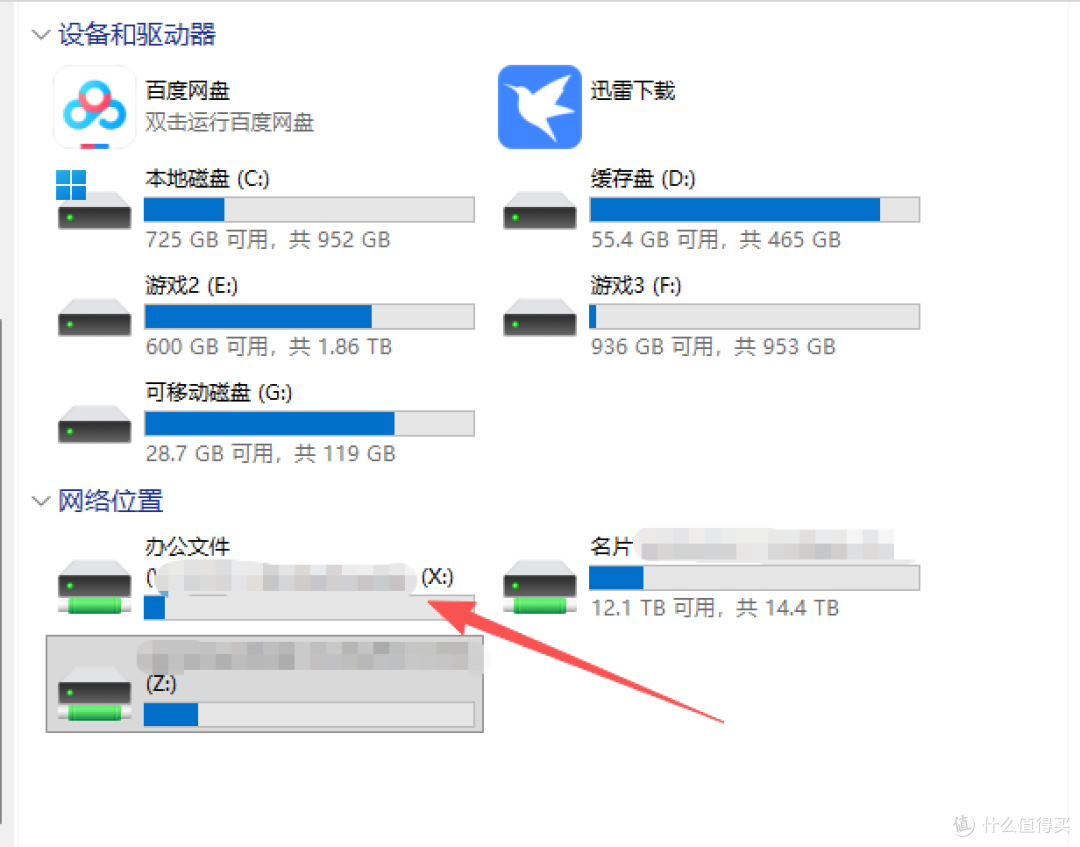
添加完成后,后续威联通Qu605的访问就可以直接在文件资源管理器中进行,免去了网页端操作。

我的NAS里存放了近10年的工作文件,算是青春的见证了,有时候想找一些资料,在这里搜索一下关键字就行了,我也习惯按时间顺序给每个项目做了序列,方便后续查找,这里的文件和存放在电脑上一样,可以直接打开,不用下载,并且局域网的设备设置后都可以访问,很方便。
远程访问
虽然我大部分时间都在个人工作室的电脑面前,但是一年下来也是要出去三四趟的,外出的几天把资料随身带着是不可能的,NAS的远程访问功能就成了我的云端数据中心,威联通的远程控制可以通过myQNAPcloud来实现。

首先在威联通Qu605的APP界面打开myQNAPcloud,新用户注册后就会拥有自己独有的短链接网址了,注意设备名要简单好记一些。
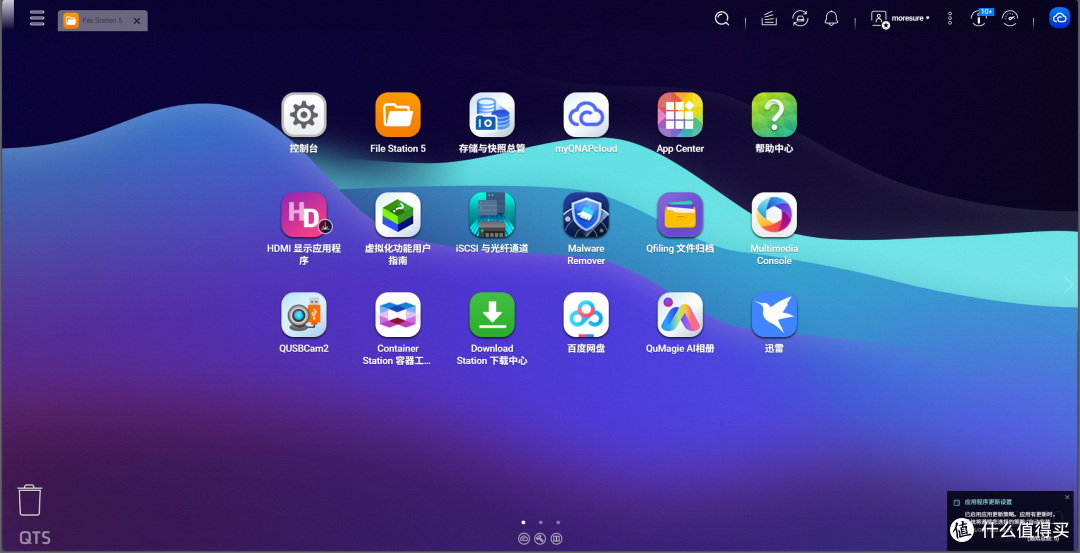
通过短链接登录的页面和本地访问没有任何区别,可以操控威联通Qu605所有功能。

想要查看或者分享文件,在FileStation 5中就能完成,比如我需要修改图片或者文档,就可以把NAS的文件远程下载到笔记本中,修改完就可以给甲方交差了,出门在外也就不用带着移动硬盘或者匆忙打电话叫家里人开电脑传输文件了。
文件/照片检索
上文提到我的所有办公文件都存在NAS当中,就以我制作到名片文件来说,5年超2000份,即使有名称和排序,有时候忘了名称和制作时间,想要找到那个文件,就得一个一个文件夹翻或者按年份搜索JPG格式的图找,耗时相当多。
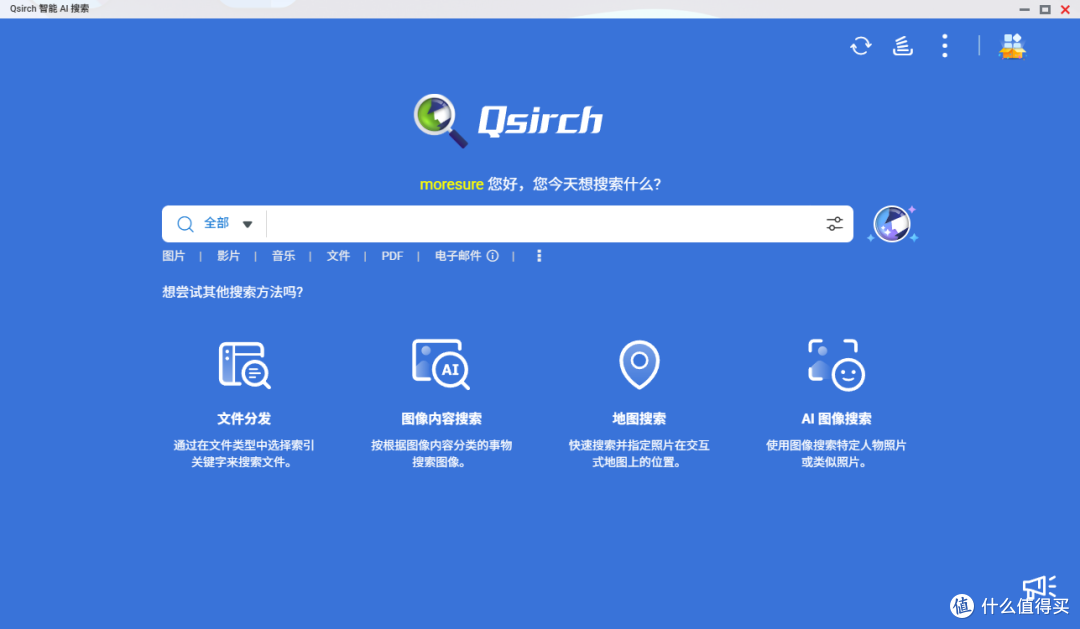
威联通为了解决这一问题,更新了Qsirch功能,Qsirch可以直接搜索NAS中的文件、按照图像内容查找图片、甚至使用多轮对话进行查找,Qsirch 还支持使用端点 LLM 进行 RAG 搜索,如此强大的功能离不开高性能U和大内存支持。

如上我记不得名片的厂商,只记得是合格证,就可以通过搜索“合格证”来查看包含关键字的所有图片,上千张图经过搜索筛选出来10张,而这个响应时间不到1s,速度相当快。

再比如我搜索“工具包”,出现了69个相关图片、文件,这时候Qsirch右侧还有其他备选的智能关键词、日期、文件大小,简单勾选查找就更精准了。

除了Qsirch可以快速检索文件外,威联通的QuMagie AI相册也可以对照片/图片进行智能化管理,当然名称叫相册,我还是习惯只处理照片,目前移动存储价格大涨的行情下,手机价格普遍涨价千元左右,用NAS养成照片备份还是挺省钱的。首先QuMagie AI相册按时间顺序排列照片,逻辑和手机一致,而在浏览一栏中,QuMagie AI相册会将照片按照人物、事务、相似照片、地点、实况照片等分类。

人物类目中,可以看到QuMagie AI相册自动识别了人脸对照片进行归类,当然AI归类不一定百分百准确,比较照片的拍摄时间、季节跨度非常大,但是简单的归类后,查阅确实方便太多了。

事务一栏归类就更详细了,不止识别人物,还识别了图片中的动物、建筑、日用品、服饰、电子设备、运动场景、食物等,功能基本看齐智能手机。

QuMagie AI相册也提供了搜索功能,比如我搜“帽子”,含有帽子的图片就出来了,响应时间同样不到1s,很快。
搭建影视库
很多用户买NAS就是为了自建影视库,曾经我也充值过国内的视频网站,但是这几年电影电视阉割就算了,片头片中片尾重复的广告越来越多、占用的时间越来越长,太败坏兴致了。自从有了NAS后,本地观影已经成了我的习惯。

作为90后,下载资源离不开迅雷,威联通的AppCenter除了有迅雷外,还有自家的DownloadStation以及百度网盘,迅雷可以满足我99%的下载需求,一些源特别少的BT资源可以用DownloadStation来尝试下载。

平时用电脑,PC端迅雷满速下载需要开通会员,而NAS版迅雷不占用PC算力,夜间空闲时间也可以自己下载,我这里同时下载十几部电影,一个晚上就搞定了,速度基本可以稳定在5MB/s。

影视库的管理,我习惯用老牌第三方的Plex,Plex支持NAS端、手机端、PC端、电视端,局域网内使用免费,想要远程观影得充值,不过目前我没有远程观影的需求,流量和网速不太支持我在外地看家里的蓝光原盘。

Plex支持自动刮削,生成的海报封面可以一眼分辨是什么电影,当然偶尔有识别不准也可以手动修改。

点击进入电影详情页,可以看到电影评分、简介、演员表、评价等,点击某一演员还可以查看演员简介以及检索出影视库中演员出演的电影,对于重度影音用户来说还是比较方便的。

当然国内用户比较关心的是字幕问题,Plex也支持在线字幕匹配,不用自己手动导出翻网站下载字幕导入。

局域网内观影,Plex基本上是随意拖拽进度直接播放,完全不用等待加载,Plex的本地解码依托于威联通Qu605强大的CPU核心,兼容性非常好,当然Plex也支持调用第三方软件解码,这就看个人的使用习惯了。
产品速览

威联通Qu605依旧是威联通家族式设计语言,正面左侧有开机键、备份键和Type C接口,上方有工作状态指示灯和硬盘指示灯。威联通Qu605的6个硬盘仓均有安全锁,养娃家庭建议上锁防止硬盘在工作状态下被抽出。

威联通Qu605的硬盘仓支持硬盘快拆,左右的边条用手扣一下就能取下,用户不用拧螺丝固定。
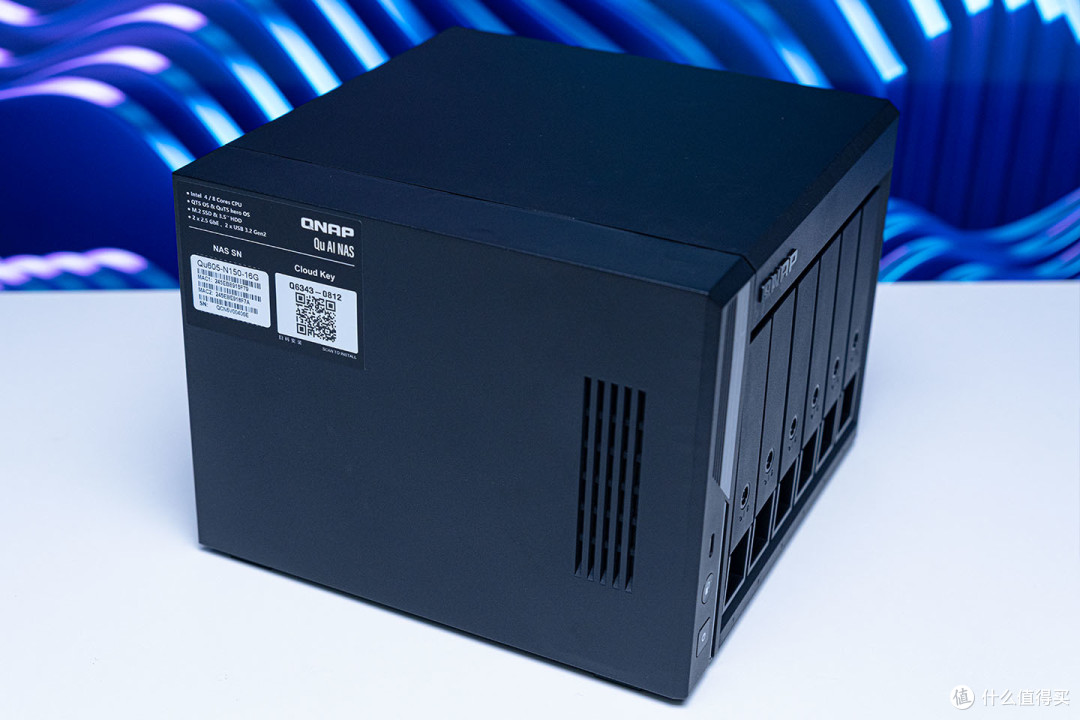
主体左侧做了散热开孔,贴纸上有SN码和Cloud Key,不过新机联网注册我也没遇到要验证Cloud Key的步骤,基本上是连上机器、安装系统就OK了,激活很简单。
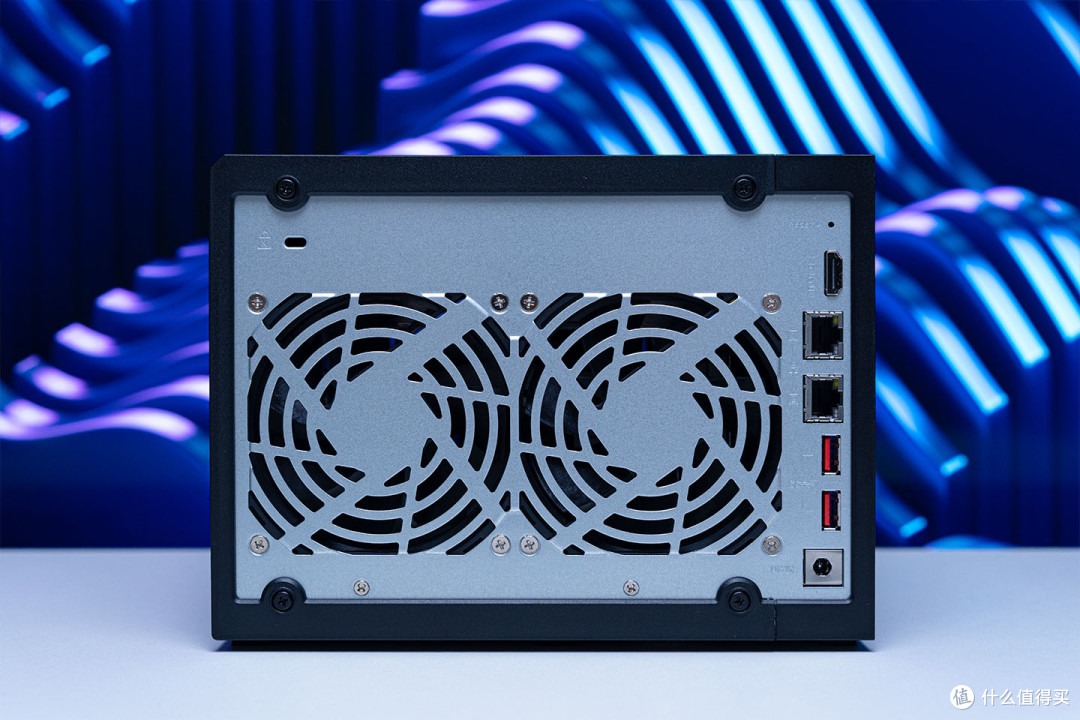
6盘位NAS背后的空间可以容纳两个风扇,贯穿式风道散热没啥压力,机器一侧有HDMI2.1接口、双2.5G网口和双10Gbps速率的USB口,日常使用绰绰有余了,HDMI接口可以直连电视、显示器输出,配合Plex播放电影电视挺好用的。
内部结构

抽出硬盘收纳仓,可以看到主板覆盖了大面积的散热鳍片,当然N150日常负载6W,峰值功耗也就25W,发热量并不大。

大内存在如今显得难能可贵,毕竟现在的内存价格已经翻了好几倍了,其实普通的使用需求,4G内存都够用,而威联通Qu605标配金士顿 16G DDR5 4800频内存,对于有虚拟机、Docker需求的用户来说更实用,如果你有想拓展一下NAS功能的想法,一步到位上大内存是对的。

威联通Qu605还支持安装两块M.2固态,安装过程会比较特别,首先拧下其外壳尾部的四颗螺丝,然后滑动外壳,注意底部三角形指示到开锁后就可以取下外壳了。

两个M.2固态位已经预装了小螺丝,威联通Qu605不挑固态品牌,兼容性非常好,PCIe3.0、PCIe4.0规格的都能用。

按我的经验来判断,固态一般使用温度一般40℃左右,连续大量读写温度也就50℃左右,如果担心固态温度高影响读写速度的话,威联通Q605也送了两个散热马甲+导热贴,这也是威联通的老传统了。
总结
除了本文介绍的几个重点,实际上威联通Q605的App Center还有上百款软件,覆盖了备份、安全、多媒体、开发工具等方面,Docker支持可玩的就更丰富了,很多工具的部署网上也有教程,不过相信大家购买NAS,大部分还是冲着存储备份功能来的,那这款6盘位的威联通Qu605绝对算得上是一步到位的选择。
对这款产品感兴趣的朋友,可以关注一下威联通公众号的活动,最近618期间,买NAS抽8T硬盘,分享活动还可获赠E卡。













潮玩情报官
校验提示文案
眼睛君
校验提示文案
喜迎大奖
校验提示文案
非洲小野马
校验提示文案
喜迎大奖
校验提示文案
眼睛君
校验提示文案
潮玩情报官
校验提示文案
非洲小野马
校验提示文案