




































16
18
吾爱扒到的5款神器,个个好用到爆!
2026-09-28 22:27:45
12点赞
70收藏
7评论
做一人公司、搞自媒体、接线上副业,电脑就是吃饭的家伙。
每天要处理的东西也特别杂:图片、文档、表格、PDF,一样都躲不开。
经常是工具装了一堆,顺手的却没几个。
最近在吾爱论坛上翻到5款小工具,都是大神做的,全部免费、免安装、打开就能用,本期内容一次性分享给大家。
 图片
图片PDF橡皮擦
做自媒体的人,经常要处理别人的PDF。
想截几页用,结果每页都印着原平台的logo水印;或者收到客户的合同扫描件,上面盖着“样稿”两个大字。
文字型的水印选中删掉就行,麻烦的是印在图片上的那种,整个页面就是一张大图,文字选不中,水印也选不中。
以前只能一块块涂,或者截掉半页,费半天劲还不一定干净。
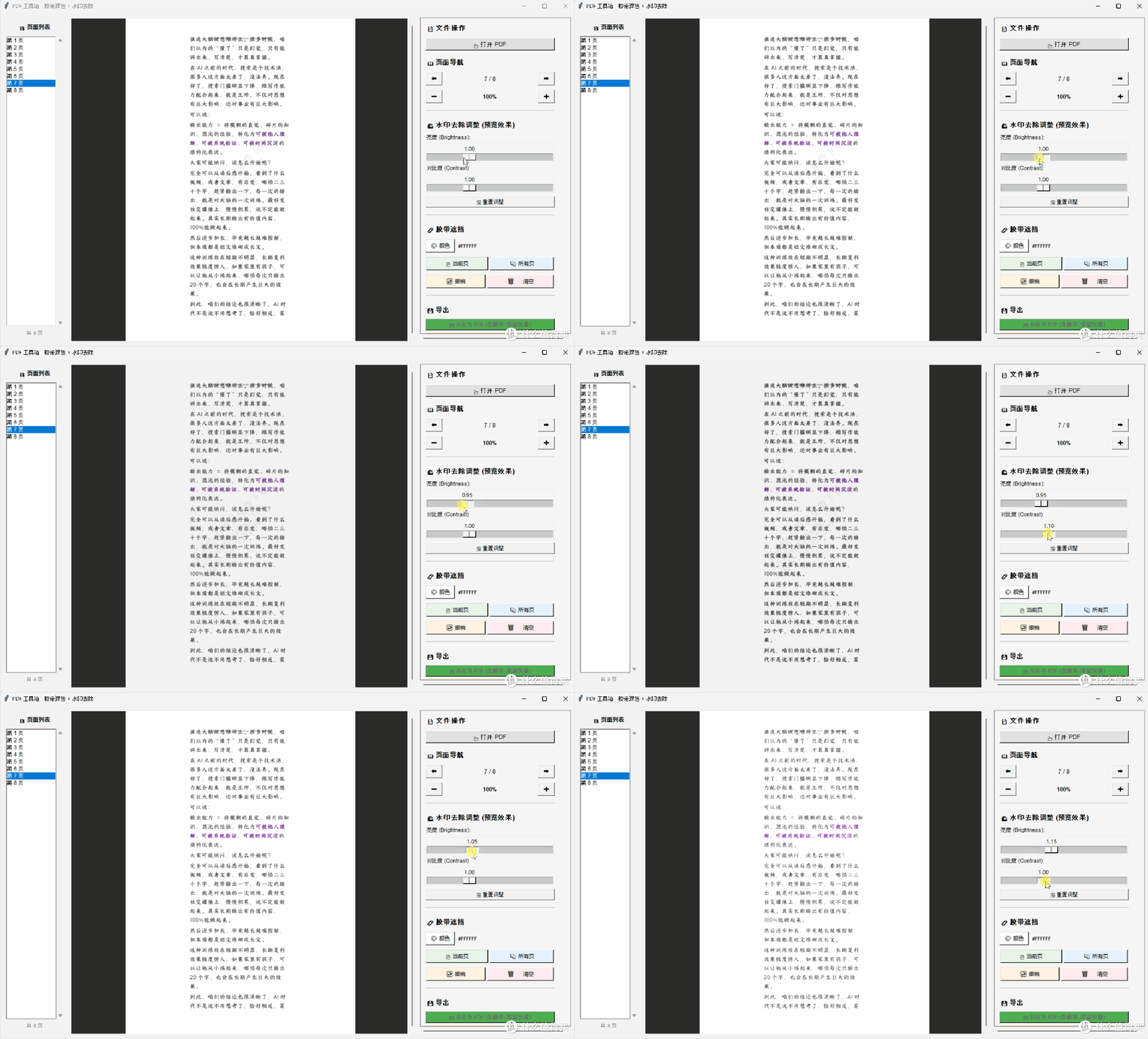
PDF橡皮擦有两个处理方式。
先试亮度对比度,浅色的水印一拉就淡了。
压不掉的,用“胶带遮挡”,选个跟页面底色接近的颜色,把水印框起来,点一下应用,当前页或者所有页都行。
框的时候把PDF放大,不然容易框歪。
 图片
图片OCR识别助手
有时候需要用到一段文字,偏偏它只存在于图片里。
比如别人发来一张截图,里面有电话号码、地址、表格数据,想复制出来,要么手打,要么就得找付费工具。
有了这款OCR识别助手,就不用那么麻烦,它完全免费,离线也能用,不用联网,内置了PaddleOCR离线模型,打开就使用。
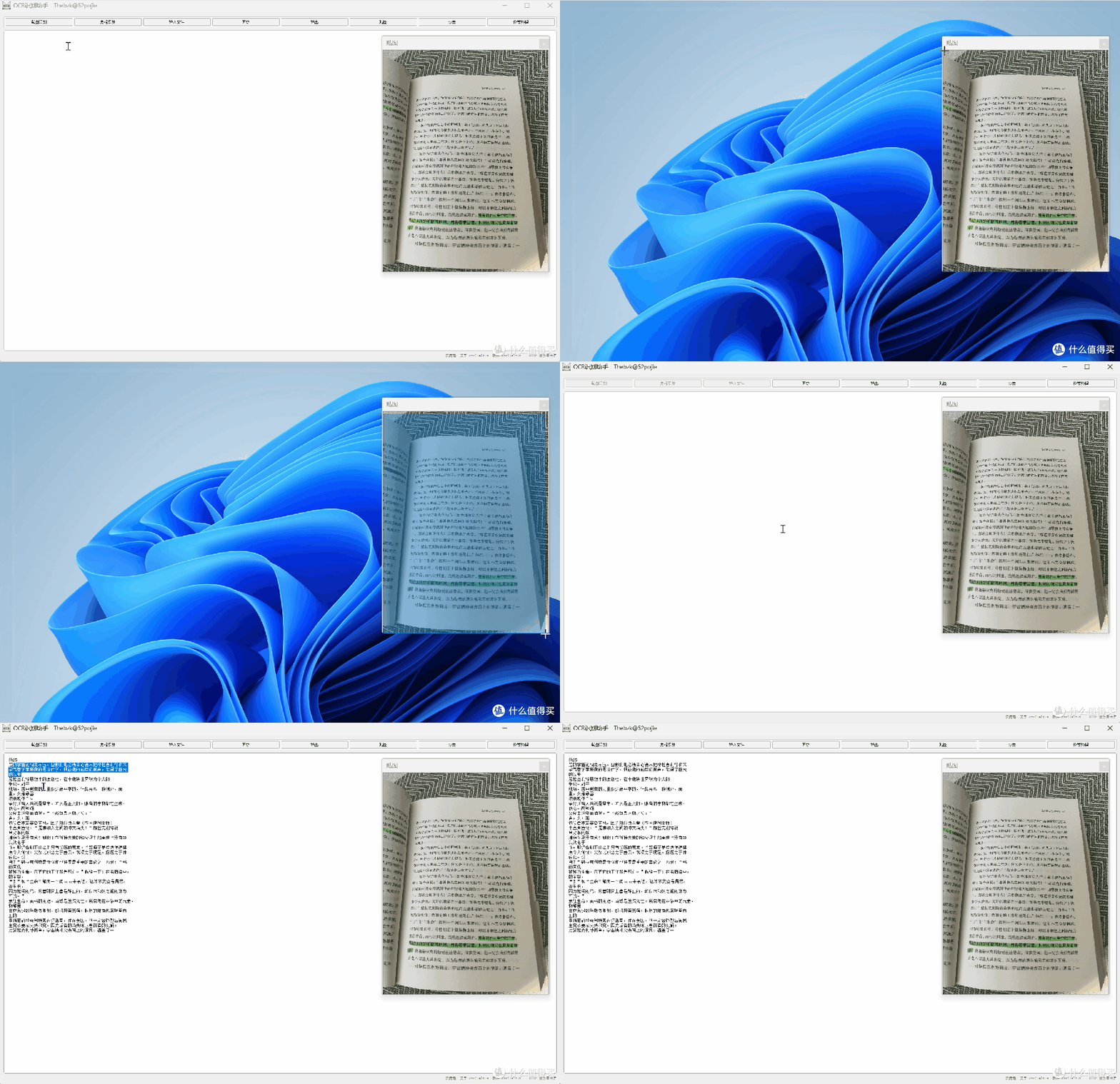
它支持三种识别方式。
截图识别:点按钮截一块区域,文字马上出来。
表格识别:拍照或者截图一张表格,一键转成Excel文件。
文档识别:纯图片格式的PDF不能复制内容,丢进去直接提取文字。
 图片
图片文章图片下载工具
看到一篇好文章,配图高清又好看,想存下来当素材,一张张右键另存,十几张图要弄半天,还容易漏掉。
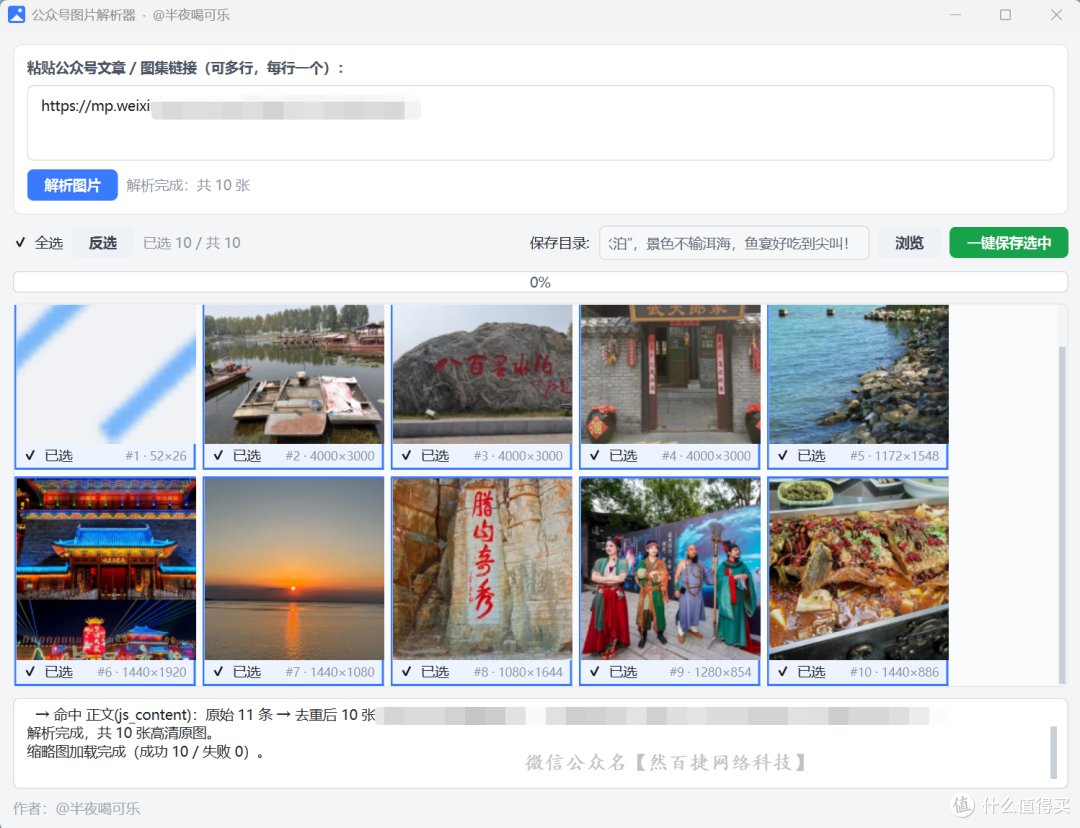
这款文章图片下载工具的操作很简单。
把文章地址或者图集地址复制进去,点击解析图片,它会列出文章里的全部图片,大图小图标都有,分辨率也标出来。
勾选需要的,一键保存,默认存到桌面,也支持自定义保存目录。
保存后的图片是高清原图,做壁纸、做配图、做素材都合适,分享图集类的文章,用它最省事。
如果遇到解析失败的话,重新点一次就行。
 图片
图片文件查重工具
电脑用久了,同一个文件存好几份,特别占内存。
不删难受!想删,又怕删错。
文件查重工具完全免费,单文件免安装,不需要联网。
操作特简单
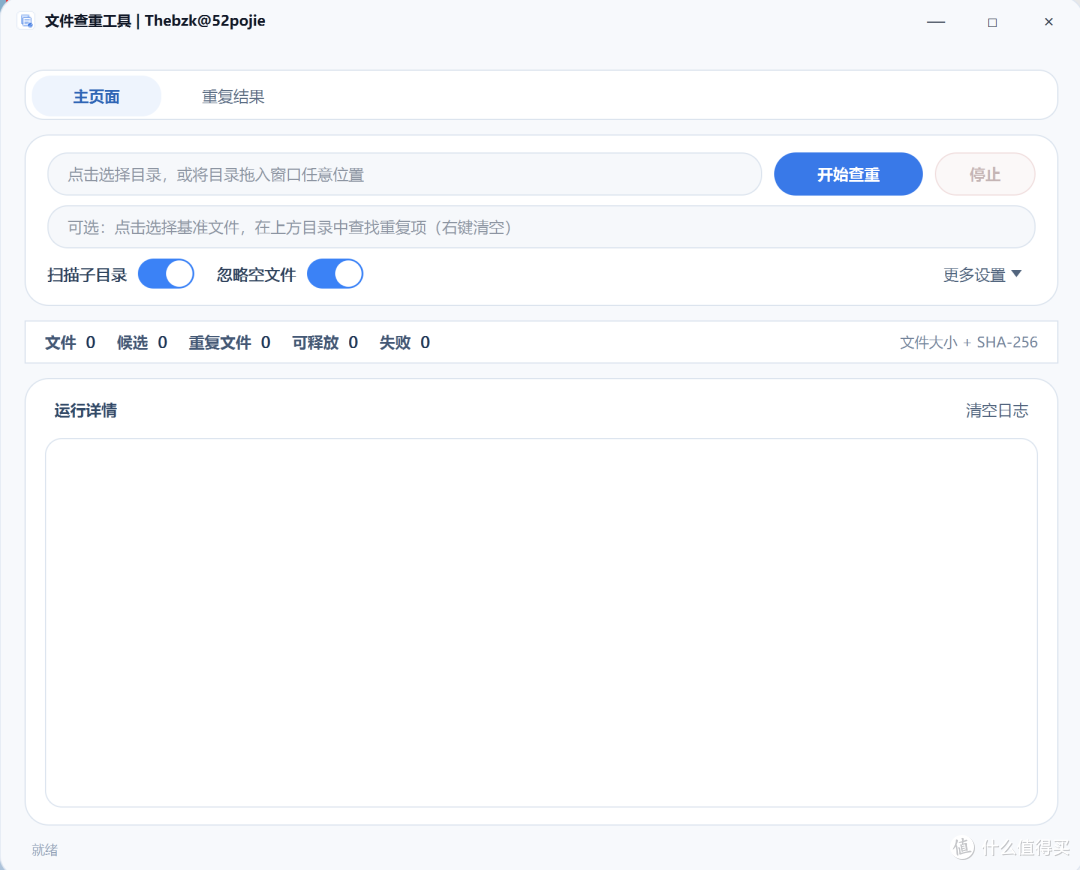
软件打开后,先点击选择目录,或者将需要查重的目录拖入软件中,再点击开始查重,软件会自动运行,稍等片刻,就能看到运行详情和查重结果。
点击重复结果,双击可查详情,右键可直接打开文件夹,结果看得明白,删之前核对一下,以免误删文件。
 图片
图片Excel图表生成工具
Excel自带图表,做基础图够用。
想要更多样式,或者不想在格式调整上花时间,可以试试这款Excel图表生成工具。
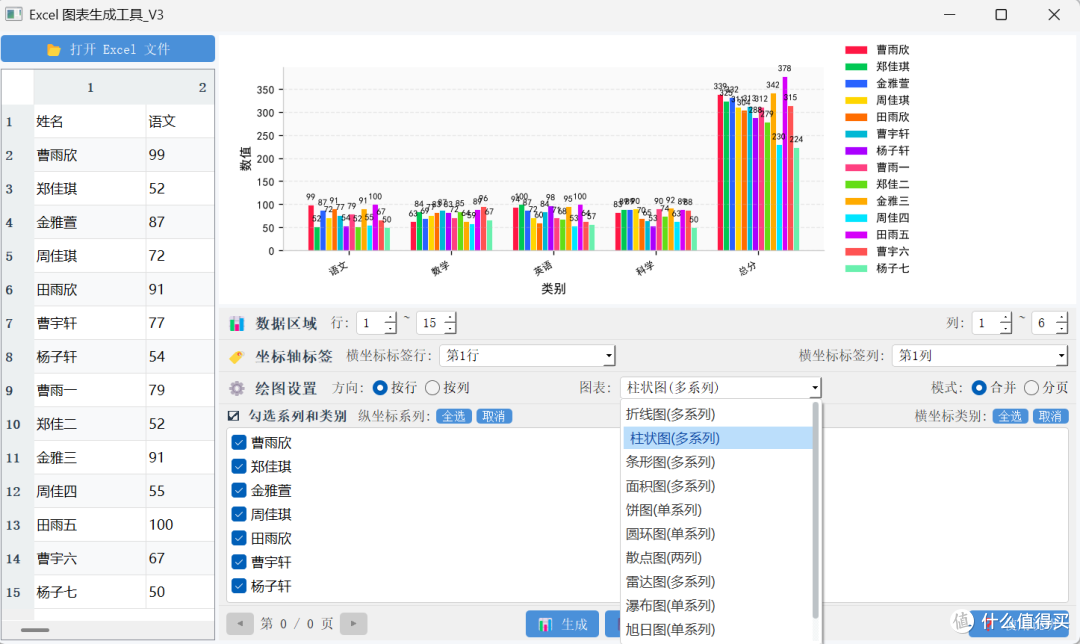
软件完全傻瓜式操作,选中导入Excel表格文件,再选一下图表类型,勾选对应选项,图表就出来了。
折线图、柱状图、条形图、面积图、饼图、旭日图、甘特图都支持,拿成绩表举例,五个人的语文、数学、英语、科学成绩,一键生成对比图。
有了这款工具,做汇报、做分析、整理数据,能省下不少时间。
 图片
图片工具不一定要多,够用、顺手就行,这 5 款工具,都是免费、免安装、不联网也能跑、打开就用,每款工具解决一个实际问题。
做自媒体、做副业、做一人公司,最缺的就是时间。希望这些小工具,能帮你省下更多精力。觉得有用可以收藏备用。
获取软件








校验提示文案
校验提示文案
校验提示文案
校验提示文案
校验提示文案
校验提示文案
校验提示文案
校验提示文案